
安卓 ”体积” 我们将介绍与调整相关的文章。
首先,Android体积大致可以分为5种类型。
- 来电/通知音量
- 媒体音量
- 报警音量
- 耳机音量
- 接收量
每个音量都是独立设置的,因此更改一个音量不会影响另一个音量。
详细内容请参见相关文章【Android调节音量的方法总结!单独更改智能手机上的 5 种音量] 进行了解释。
由于调节方法因音量类型而异,因此仅使用标准 Android 功能确实很难使用,但您可以通过使用单独的应用程序来弥补各种缺点。
如果您经常在 Android 上调节音量或听音乐,这里可能有很多有用的信息。
请看一下。
让音量调节更方便的App汇总
推出有趣的应用程序,让您更轻松地调节音量并扩展 Android 的功能。
一款允许您单独设置来电和通知音量的应用程序。
Android的音量大致分为五种,“手机铃声”和“应用通知声音”统称为“来电/通知音量”。
- 来电/通知音量
- 媒体音量
- 报警音量
- 耳机音量
- 接收量
因此,例如,基本上不可能将电话的铃声音量设置得较高,而将LINE的通知音量设置得较低。
所以, ”铃声控制如果您使用名为``的应用程序,则可以分别强制设置``铃声''和``通知音''的音量。
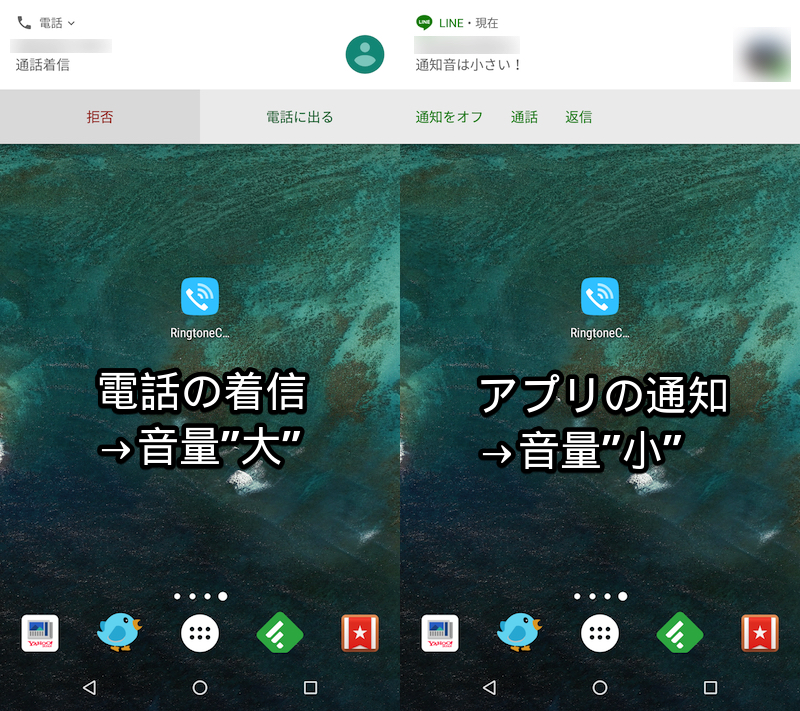
可以实现“高电话铃声音量和低LINE通知音量”。
详细内容请参见相关文章【如何在Android上分别设置来电和通知的音量!独立调节智能手机的音量] 进行了解释。
优先考虑媒体音量调节的应用程序
当您按下音量按钮时,“来电/通知音量”基本上会优先更改,而“媒体音量”仅在播放音乐时受到影响。
所以, ”摇杆储物柜如果您使用名为``的应用程序,则在任何情况下操作音量按钮时都可以将``媒体音量''更改为优先级。
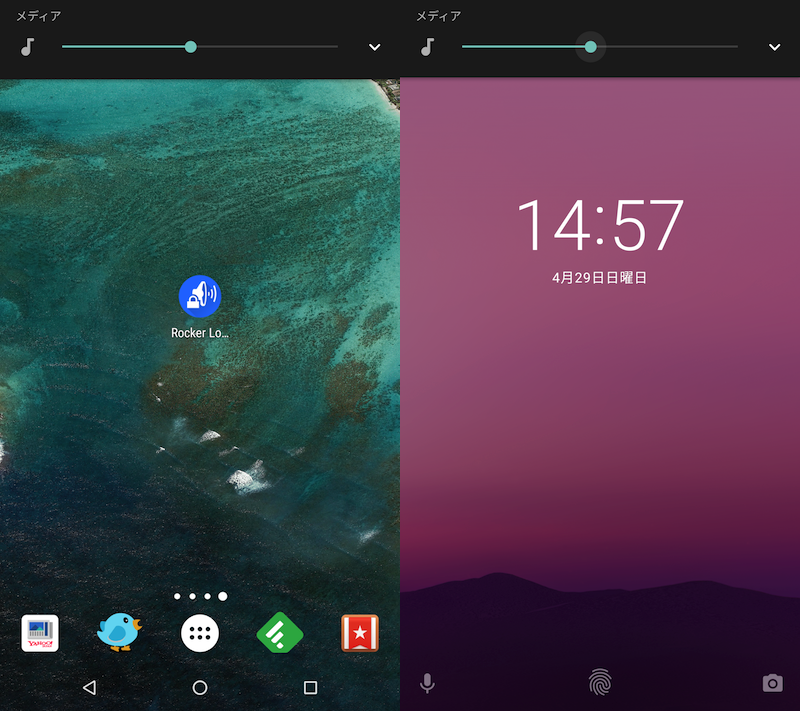
即使没有播放音乐,您也可以在主屏幕或锁定屏幕上调整“媒体音量”。
详细内容请参见相关文章【如何使用 Android 音量键确定媒体音量的优先级!通过按钮操作更改应用程序声音] 进行了解释。
应用程序禁用方式/静音模式切换
在Android上,可以使用音量按钮在静音/静音模式之间切换,但当它放在口袋或包里时,存在意外操作的风险。
所以, ”音量模式锁定如果您使用名为``的应用程序,则可以通过操作音量按钮来禁用更改模式(正常模式⇔礼貌模式⇔静音模式)。
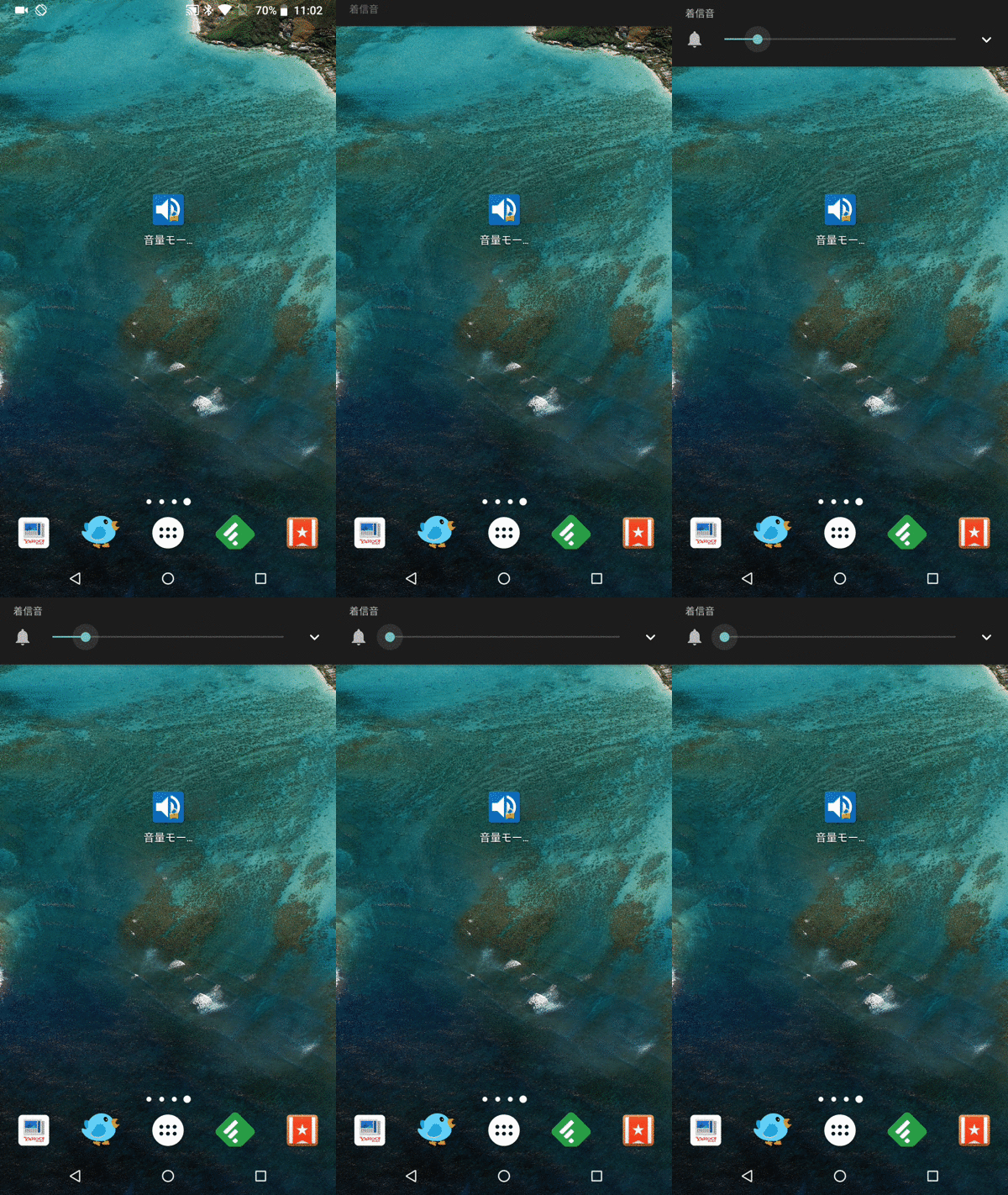
即使铃声降低到最低设置,也无法切换到静音模式的示例。
详细内容请参见相关文章【如何使用Android的音量按钮禁用礼貌/静音模式切换!修复音量以防止故障] 进行了解释。
将音量固定为恒定值的应用程序
Android 的音量有 5 种类型,根据类型的不同,调整方法也有所不同,因此有时会在您没有注意到的情况下音量发生意外变化。
所以, ”音量控制如果您使用名为``的应用程序,则可以为各种类型的音量设置固定的音量值,例如``来电/通知的音量''和``媒体的音量''。
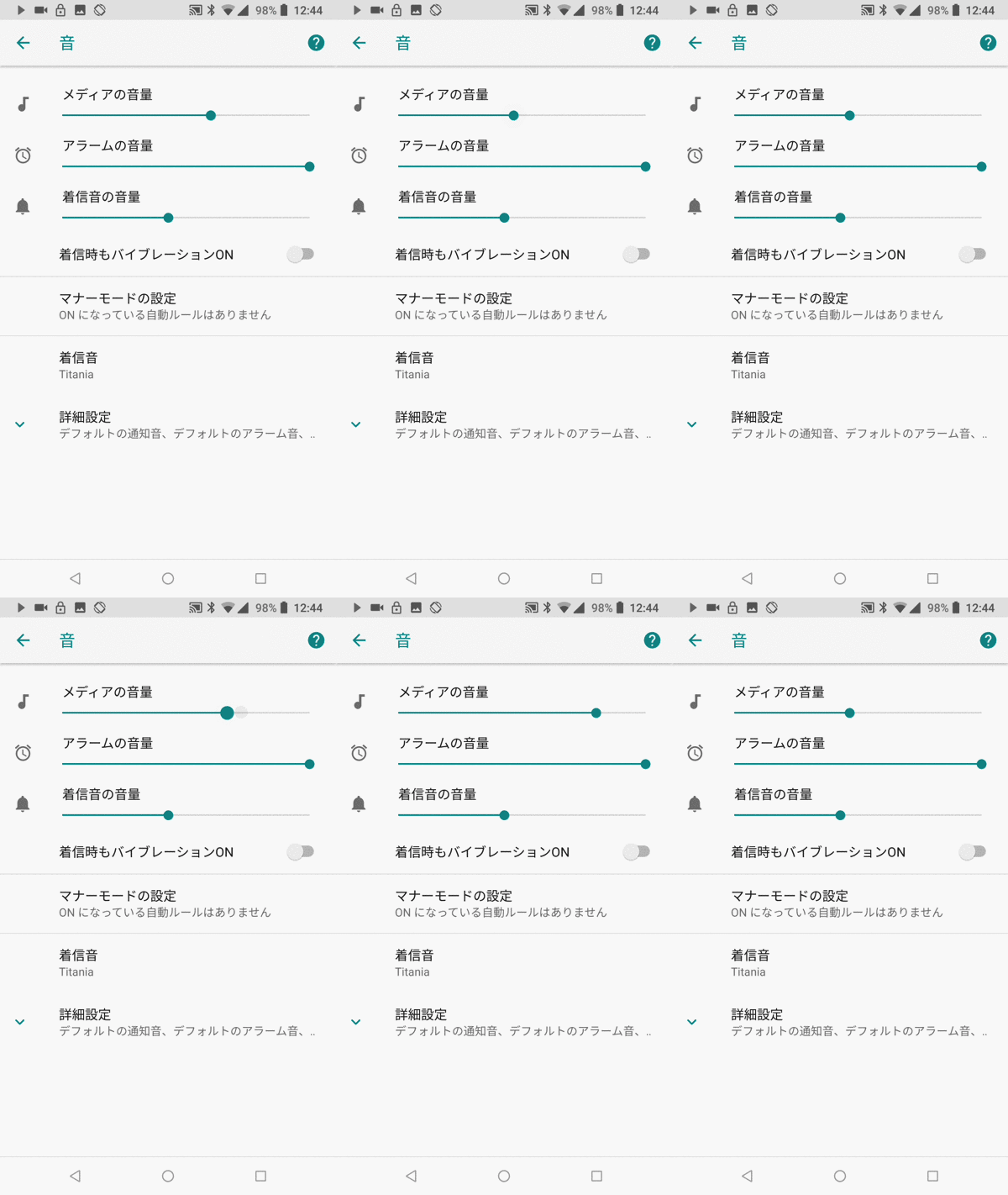
媒体音量的示例被设置为固定值,即使在更改后也会自动返回到原始值。
详细内容请参见相关文章【如何将Android音量固定为恒定值!防止智能手机音量因故障而自动改变] 进行了解释。
调节/记忆每个应用程序音量的应用程序
应用程序运行时播放的所有声音的音量均在“媒体音量”中一次性设置,因此无法单独设置每个应用程序的音量值。
所以, ”应用程序音量控制”,您可以指定每个应用程序的音量值。
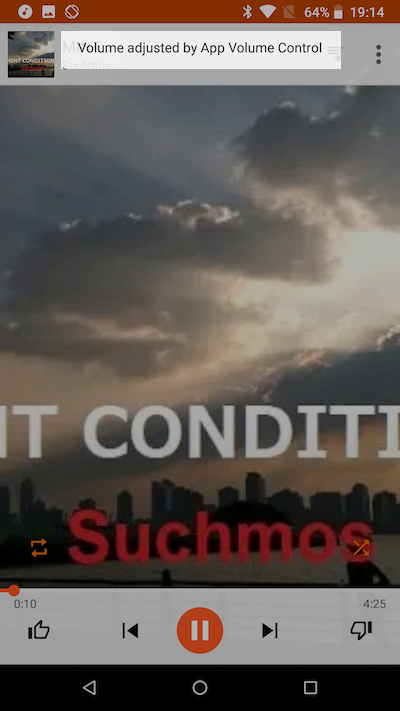
专门为 Google Play 音乐设置音量值的示例。
详细内容请参见相关文章【如何调整/记忆每个应用程序的Android音量!自动调节每个媒体功能的音量] 进行了解释。
一款可让您更精确地微调音量的应用程序
Android的音量大致分为五种类型,并且确定了每种类型可以调节的音量级别。
- 来电/通知音量:7级
- 媒体音量:15级
- 报警音量:7级
- 耳机音量:15级
- 接收音量:5级
因此,即使你进行了微调,也可能会出现声音太大或太小的问题。额外卷简单”应用程序允许您提高音量。
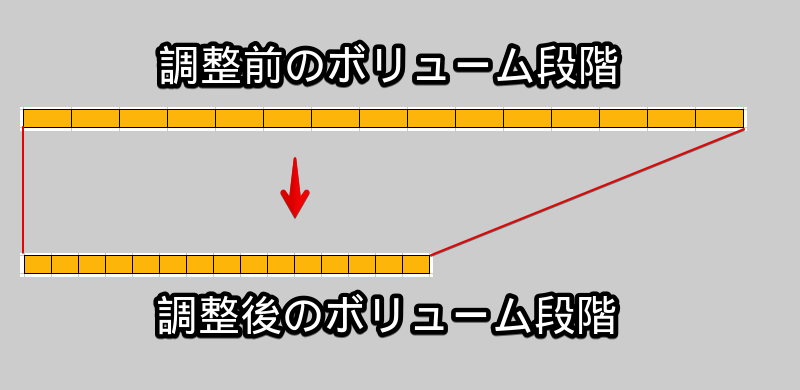
该应用程序如何工作的图像。通过缩小最大值,可以实现更精细的音量调节。
详细内容请参见相关文章【如何在 Android 上微调音量!增加音量步长并进一步降低最小值] 进行了解释。
一款突破极限并增加音量的应用程序
应用程序 音量增强器 GOODEV如果您使用它,您可以将 Android 的音量放大到超出其限制。
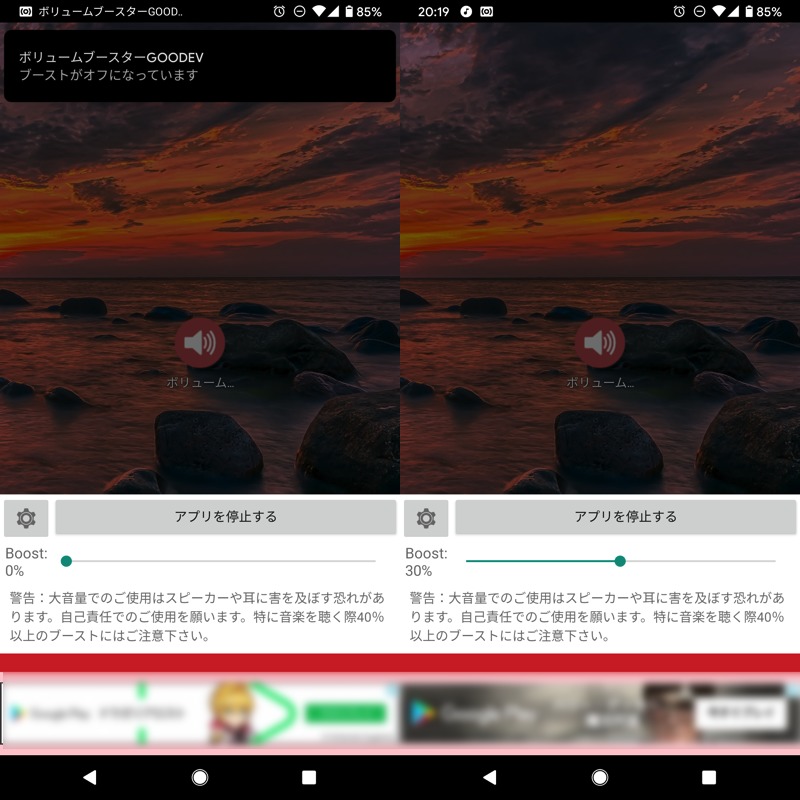
如果你把它调得太高,你需要小心,因为它会导致严重的声音失真,但如果你在音乐或视频音量过低时遇到问题,那么值得一试。
详细内容请参见相关文章【如何突破智能手机的音量限制!解除iPhone/Android扬声器限制并提高最大音量] 进行了解释。
按音量类型更改通知区域音量的应用
「状态栏音量调节“或者”成交量通知如果您使用名为``的应用程序,则可以从通知区域更改每种Android功能类型的音量,例如``媒体音量''和``通话音量''。

“状态栏中的音量调节”应用程序的屏幕示例。
这两个应用程序都允许您从通知区域一次调整多种类型的音量。
详细内容请参见相关文章【如何从通知区域按功能更改 Android 音量!您无需按任何按钮即可调整每种音量类型的滑块。] 进行了解释。
一款超级增强Galaxy音量调节功能的应用
虽然这是一款仅限于 Galaxy 系列的应用程序,声音助手如果您使用名为``的应用程序,您可以一次性管理以下音量调节功能。
- 时间表功能 – 根据一天中的时间自动改变声音
- 浮动功能 – SoundAssistant 按钮可提供各种音量调节
- 媒体音量优先功能 – 音量按钮可以更改媒体音量而不是铃声
- 应用程序特定的调节功能 - 您可以独立更改每个应用程序的音量
- 音质和效果功能 - 您可以使用均衡器等自定义音质。
Galaxy 用户应该检查一下,因为只需使用“SoundAssistant”即可实现此功能,而无需安装单独的应用程序。
详细内容请参见相关文章【[仅限 Galaxy] 如何调整每个应用程序的音量并按星期几自动更改声音!超级自定义Android音量功能] 进行了解释。
此外,我们在相关文章中总结了 Galaxy 系列独有的应用程序和独特设置的信息,因此也请查看。
在导航栏中显示可视化工具的应用程序
 电影如果您使用此应用程序,导航栏将根据正在播放的歌曲显示。可视化工具可以显示。
[什么是可视化工具?] – 可视化工具。一种以视觉方式表达音乐的功能,显示根据声音的强度和节奏上下移动的条形。
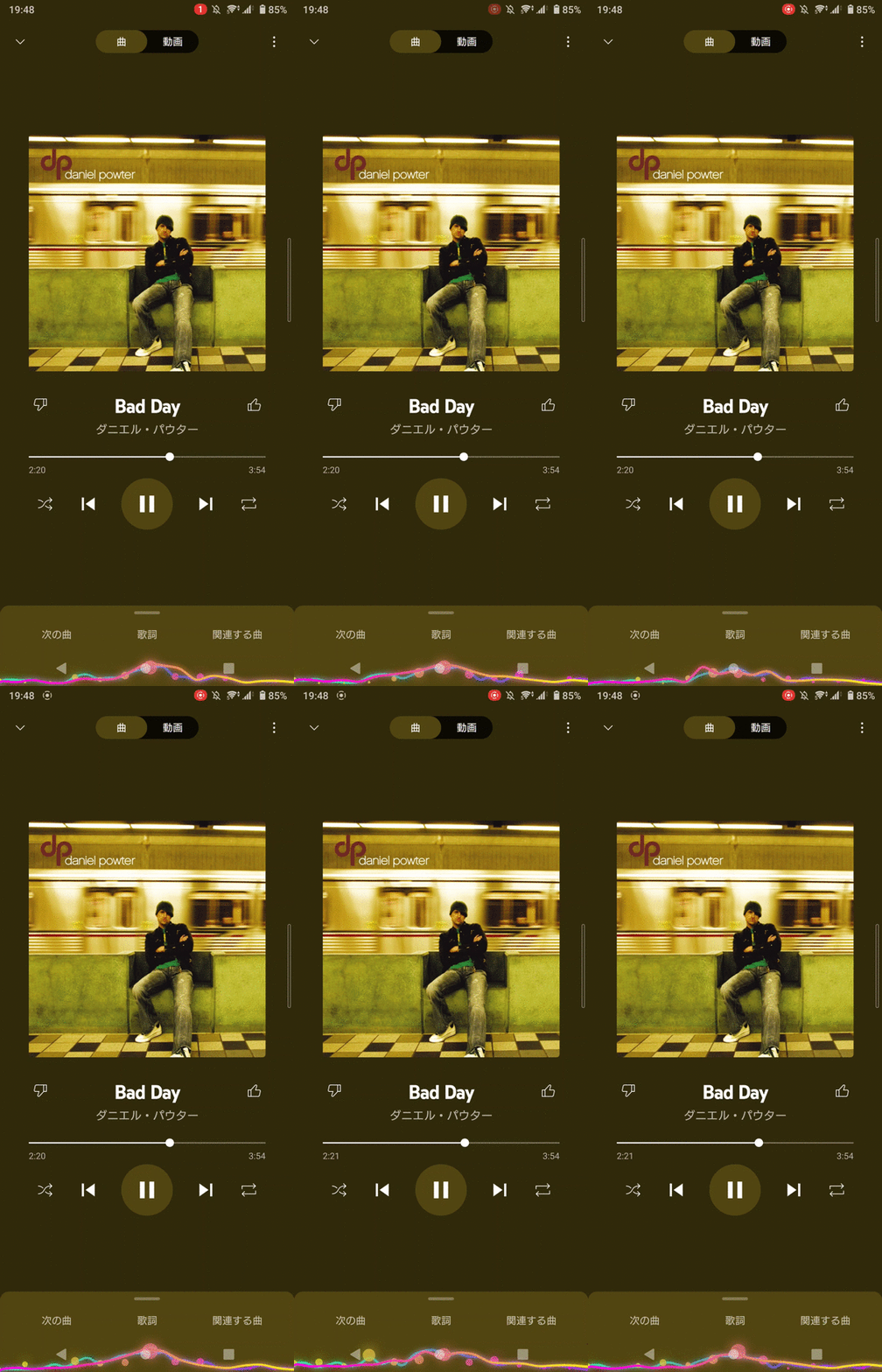
播放音乐时可视化器显示的示例。
有多种预设设计可供选择,您还可以创建自己的原创设计。

展示台设计示例。
如果您经常播放音乐,可以创建独特的设计,推荐。
有关自定义导航栏的信息可以在相关文章中找到[Android上如何自定义导航栏总结!更改屏幕底部按钮的外观和功能] 进行了解释。
MacroDroid如何根据情况自动调节音量的总结
「宏机器人”应用程序允许您根据各种情况自动调整 Android 的音量功能。
有关此应用程序的基本信息和如何使用,请参阅相关文章[MacroDroid – 通过在 Android 上创建宏来自动化任务!一款设计炫酷且易于使用的免费应用程序] 进行了解释。
下面,我们将解释与音量调节相关的“MacroDroid”的宏示例。
连接耳机时播放音乐播放器
通过设置下面的宏,可以根据耳机的插入/拔出自动播放/停止音乐。
- 触发:耳机插入/拔出(连接耳机后)
- 操作:控制媒体(例如播放 Google Play 音乐)
- 条件:任意(无需设置即可)
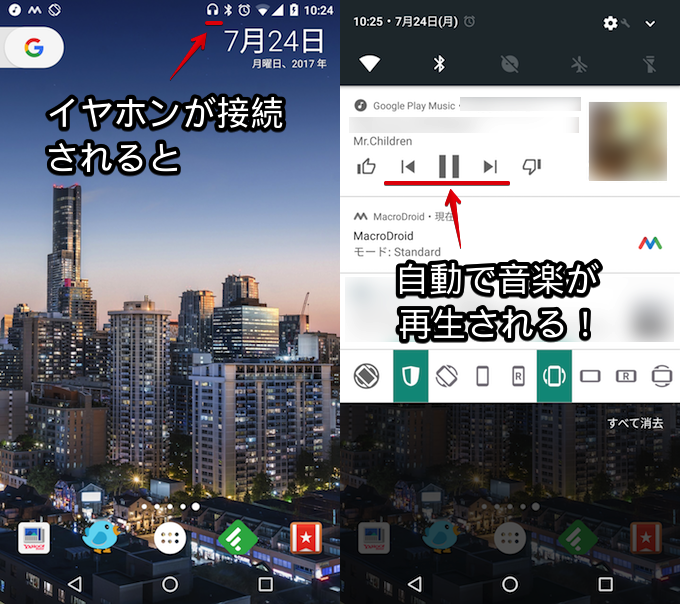
检测耳机连接并自动播放音乐的示例。
详细的宏构建步骤请参见相关文章【Android连接耳机时如何自动播放音乐!插入耳机时开始播放音乐的宏] 进行了解释。
当指定应用程序关闭时播放音乐播放器
通过设置下面的宏,您可以在关闭播放 BGM 的应用程序(例如游戏或 YouTube)后自动“开始播放”音乐。
- 触发器:启动/退出应用程序(当您关闭播放BGM的应用程序时)
- 操作:控制媒体(例如播放 Google Play 音乐)
- 条件:任意(无需设置即可)
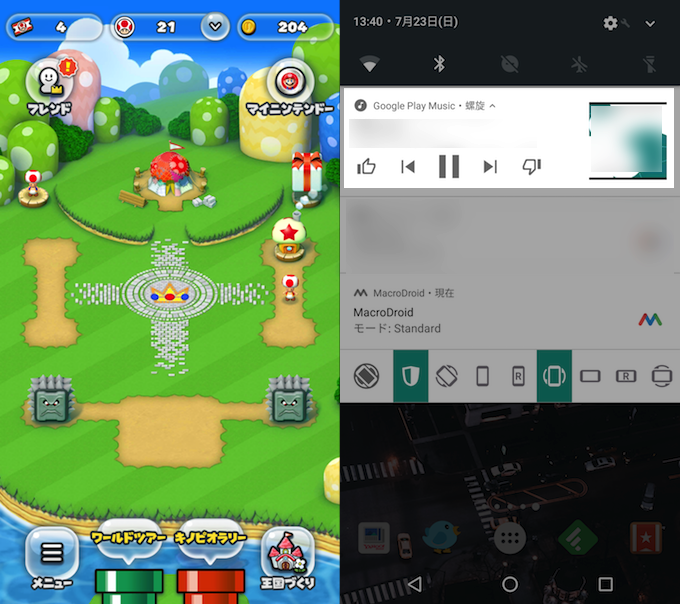
游戏关闭时自动播放歌曲的示例。
详细的宏构建步骤请参见相关文章【如何在 Android 上关闭应用程序时自动播放音乐!在特定条件下启动/停止音乐的宏] 进行了解释。
启动指定应用程序时关闭音量
通过设置下面的宏,您可以在启动播放 BGM 的应用程序(例如游戏或 YouTube)时自动关闭媒体音量 (0%)。
- 触发器:应用程序启动/退出(当您启动要关闭音量的应用程序时)
- 操作:更改音量(媒体音量至 0%)
- 条件:任意(无需设置即可)
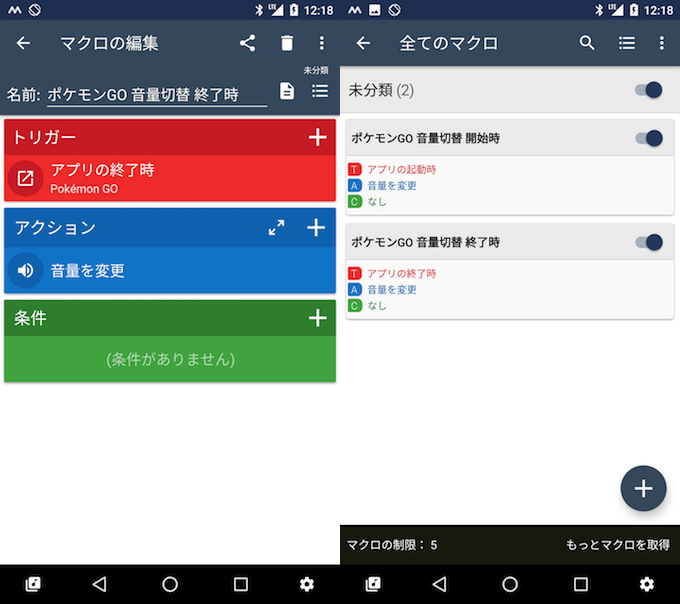
检测“Pokémon GO”的开始/结束并切换音量的示例。
详细的宏构建步骤请参见相关文章【如何自动关闭游戏应用的音量!将播放时的BGM和音效设为静音模式] 进行了解释。
在家或工作时打开/关闭静音模式
通过设置下面的宏,您可以根据您在家中或工作中连接的 Wi-Fi 的 SSID(网络名称)自动打开或关闭静音模式。
宏①
- 触发:Wi-Fi SSID 更改(检测到家庭 Wi-Fi SSID 时)
- 操作:启用/禁用振动(取消静音模式)
- 条件:任意(无需设置即可)
宏观②
- 触发:Wi-Fi SSID 更改(不再检测到家庭 Wi-Fi SSID 时)
- 操作:启用/禁用振动(设置静音模式)
- 条件:任意(无需设置即可)
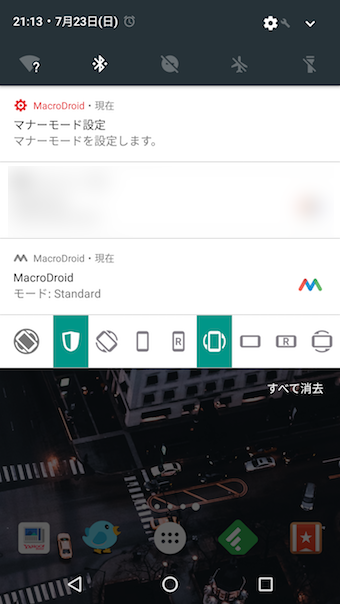
当不再检测到您的家庭 Wi-Fi SSID 时设置静音模式的示例。
相关文章中解释了详细步骤。
可以使用 MacroDroid 设置的宏的其他示例
这次我介绍了一个与音量调节相关的宏示例,但是您可以使用 MacroDroid 做很多其他事情。
推荐宏合集是相关文章【MacroDroid 推荐宏合集!通过操作/触发器自动执行日常任务] 进行了总结和解释。
万一您丢失了 Android 设备,能够远程播放声音并检查它是否在附近会很方便。
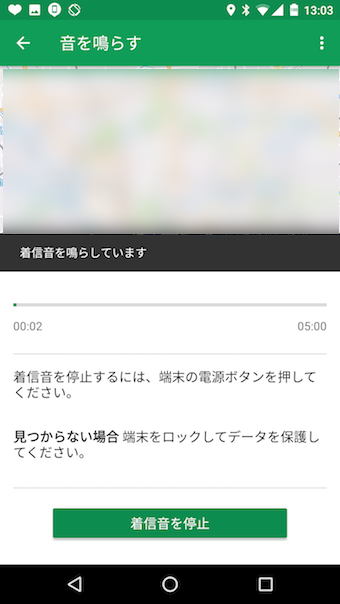
例如Google官方应用“查找我的设备(以前称为Android设备管理器),您可以远程发出命令来播放高音铃声。
此外,如果设备与目标 Android 配对安卓穿戴设备通过 ,您可以从智能手表远程触发高音铃声。
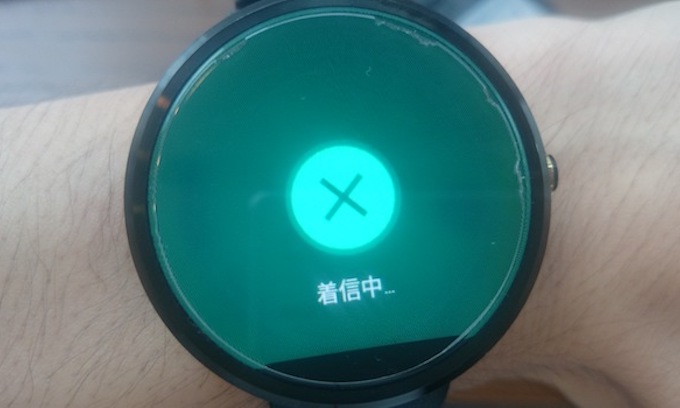
从 Android Wear“Moto 360”发送指令的示例。
其他让你的Android远程响铃的方法,请参考相关文章[总结如何让你的安卓手机远程响铃!即使在静音模式下也可强制发出高音调来确定位置] 进行了解释。
参考:
虽然本文偏离了“音量调节”的主旨,但我想介绍一些与Android音量功能相关的信息。
关闭快门声的方法总结
Android相机和截图快门声音是独立设置的。
原则上,所有摄像头都会强制发出声音,但您可以使用以下方法将声音静音。
另一方面,屏幕截图声音的规格因设备而异,许多设备默认不播放声音。
以下是各大厂商的验证结果。
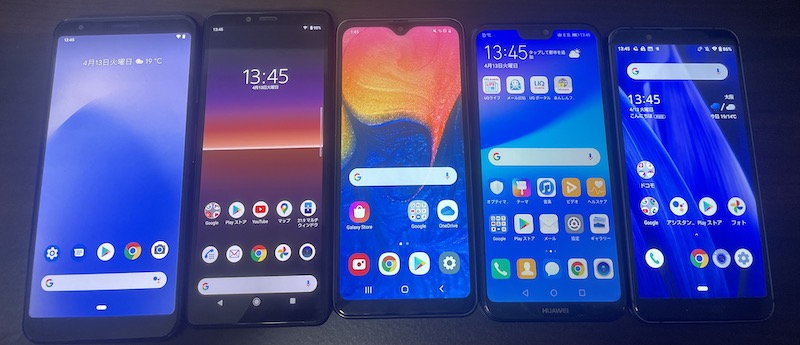
已验证的智能手机。
如果您的设备上正在播放屏幕截图声音,您可以使用以下方法将其关闭。
有关如何将相机静音和截图的详细信息,请参阅相关文章[如何在Android上关闭快门声音!静默拍摄智能手机相机和屏幕截图] 进行了解释。
更多地使用音量按钮的应用
您可以通过安装单独的应用程序更有效地使用 Android 设备侧面的音量按钮。
例如 使用此应用程序,您可以通过按音量增大/减小键来调用您最喜欢的功能。
▼分配功能示例
- 灯开/关
- 屏幕开/关
- 歌曲转发
- 屏幕向上/向下滚动
- 电源菜单显示
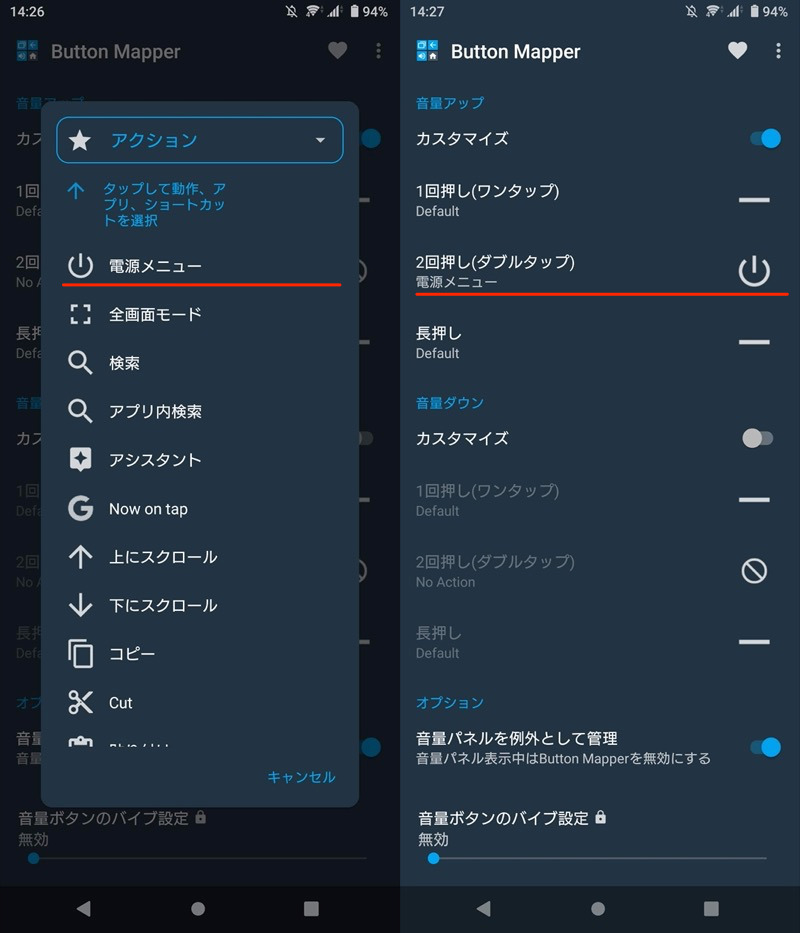
按钮映射器屏幕。设置按两次音量增大按钮打开电源菜单的示例。
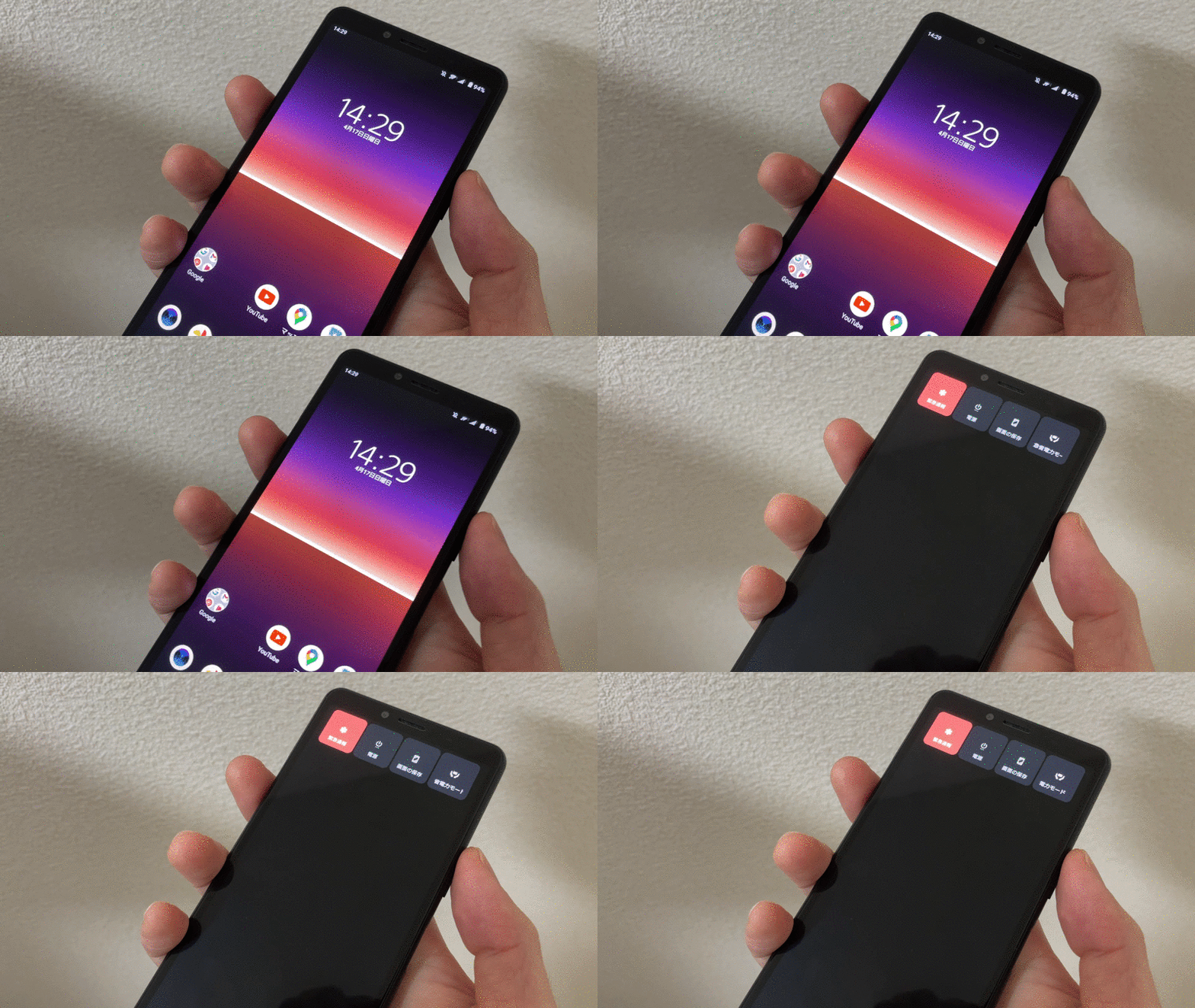
如何通过按两次音量按钮来显示电源菜单的示例。
如果您想将常用功能设置为快捷方式,请这样做。
通过特殊设置,它也可以在睡眠时运行。
详细内容请参见相关文章【如何更改 Android 上的音量按钮分配!设置音量键的快捷键] 进行了解释。
Google Play 音乐的使用方法摘要
作为音乐播放应用 如果您正在使用 Play 音乐,可能有一些您还不知道的有用功能。
详细的使用方法,从基础到应用,请参见相关文章[如何使用 Google Play 音乐!在云中存储和播放歌曲,并将其用作仅音乐的在线存储] 进行了解释。
〆:根据需要调节 Android 设备的音量!
多于,Android上如何自定义音量调节总结!让音量播放/调节变得方便这就是解释。
通过正确设置本次介绍的应用程序,您可以自动调节音量并扩展音量功能。
请尝试一下。