
重做救援:免费且简单的备份和恢复解决方案
重做救援(以前重做备份和恢复)是一个强大且用户友好的这提供了一个简单,易于使用的接口,任何人都可以导航。
是否正在使用Linux或者视窗,,,,重做救援支持裸金属还原,这意味着即使硬盘驱动器失败或在几分钟内被损坏,您也可以完全恢复系统。
和重做救援,您所有的文件,设置和系统配置都将恢复为最新备份时所处的确切状态。
该软件以实时ISO映像运行,构建Debian,并提供了易用性的图形接口,该界面是开源的,并且完全免费,用于个人和商业用途。
重做救援的功能
以下是一些关键功能重做救援出色的备份和恢复工具:
- 无需安装- 它直接从可引导USB或CD运行 - 无需在系统上安装任何软件。
- 快速启动时间- 系统启动仅几秒钟,并自动检测您的硬件。 ISO重量轻(大约500MB),可以自由下载和使用没有许可键。
- 用户友好的接口- 即使对于非技术用户,直观的图形接口也使备份和恢复变得简单。环境基于Debian,允许用户在执行备份时运行其他工具。
- 跨平台支持- 它可以与Linux和Windows无缝运行,从而使用户可以备份并恢复不同操作环境的系统。
- 网络驱动器检测- 该软件会自动检测共享驱动器和网络存储设备,从而易于将备份存储在远程位置。
- 数据恢复工具- 迷路或?它包括一个文件恢复工具,以帮助从损坏或格式化的驱动器中检索已删除的文件。
- 互联网访问- 需要下载驱动程序或在线解决系统吗?它包括一个内置的Web浏览器,因此即使您的主操作系统无法使用,您也可以访问Internet。
- 驱动分区和管理- 它包括图形工具,使其成为完整的系统恢复工具包。
如何使用重做救援进行备份和恢复
首先,下载最新重做救援ISO从其文件中归档官方SourceForge存储库。
下载ISO文件后,或将其烧成CD/DVD。
拥有可启动的ISO映像后,将可引导USB或CD/DVD插入目标计算机,重新启动计算机,然后按适当的键进入启动菜单(F8,,,,F12,,,,Esc, 或者Del取决于您的系统)。
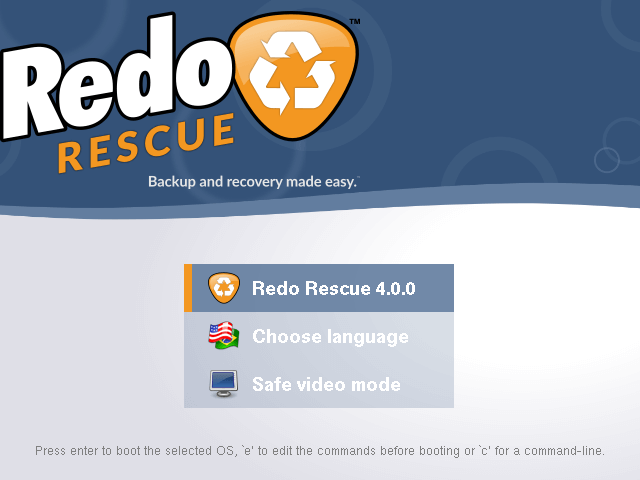
使用USB或Live CD启动系统后,轻巧的操作系统将加载到内存中,启动重做救援。然后,您可以选择是备份系统还是从先前保存的图像中恢复它。
例如,我在这里支持我的Ubuntu 24.04系统。
重做救援 - 创建Linux系统的备份
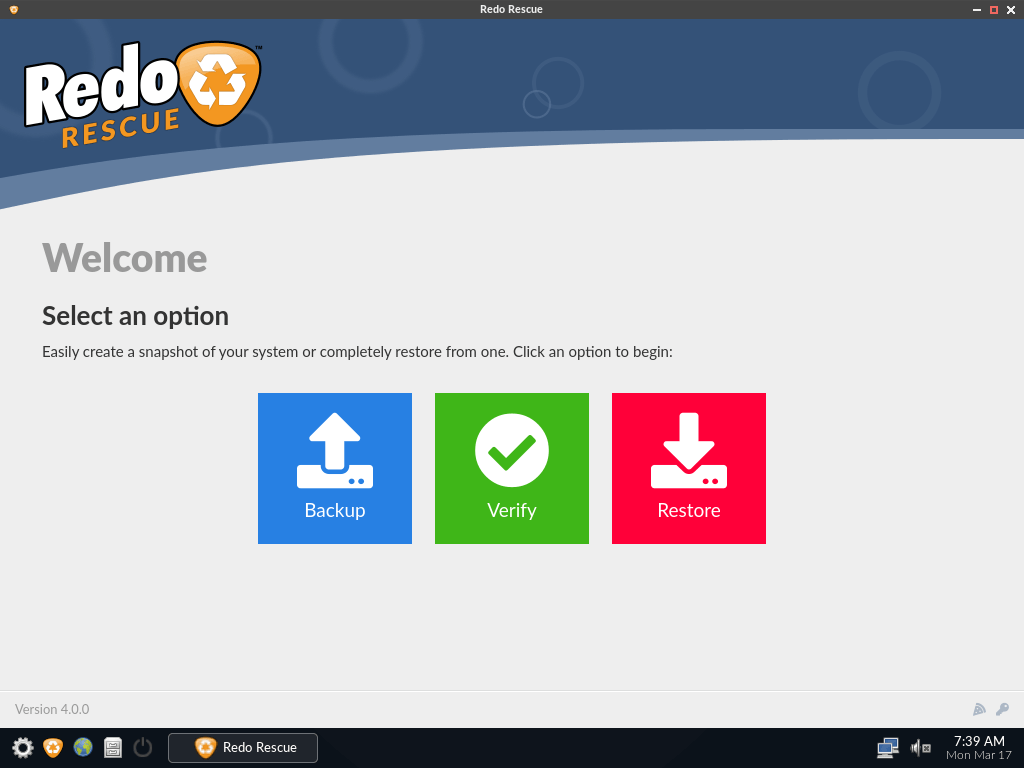
要创建系统备份,请单击“重做救援”来自欢迎屏幕。
选择 ”备份”创建完整的系统备份。
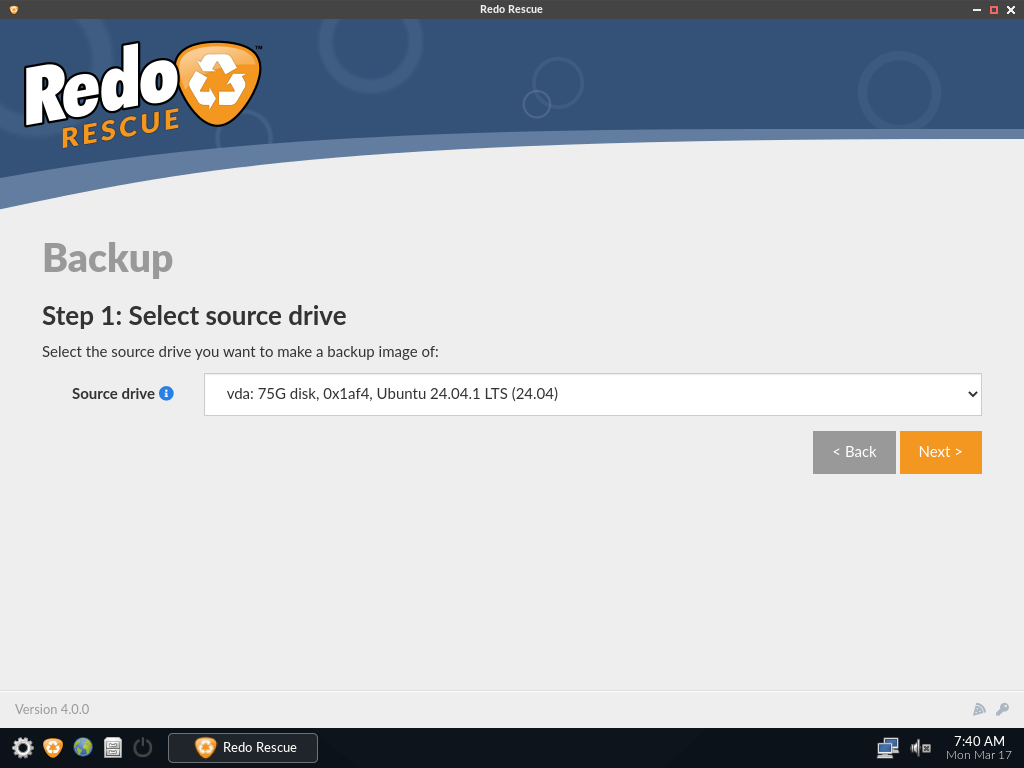
选择源驱动器(您要备份的驱动器)。
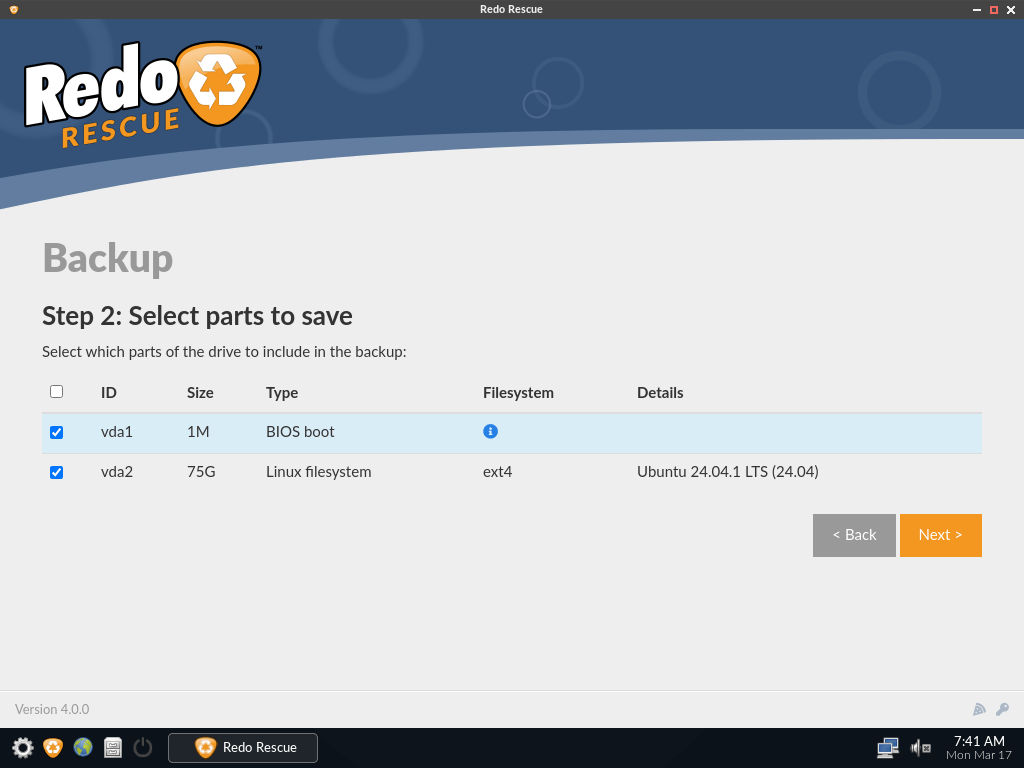
选择要包含的分区(如果不确定,请全部选择)。
选择备份目标(本地驱动器,外部USB或网络存储)。
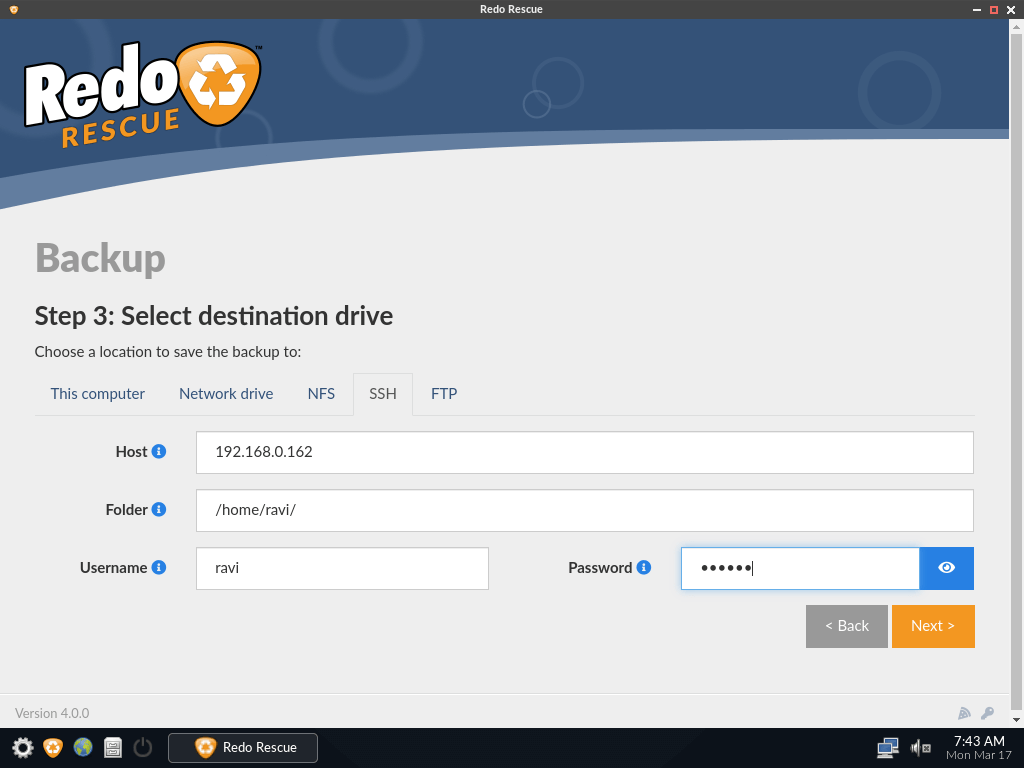
输入唯一的备份名称(例如,备份-20250317)。
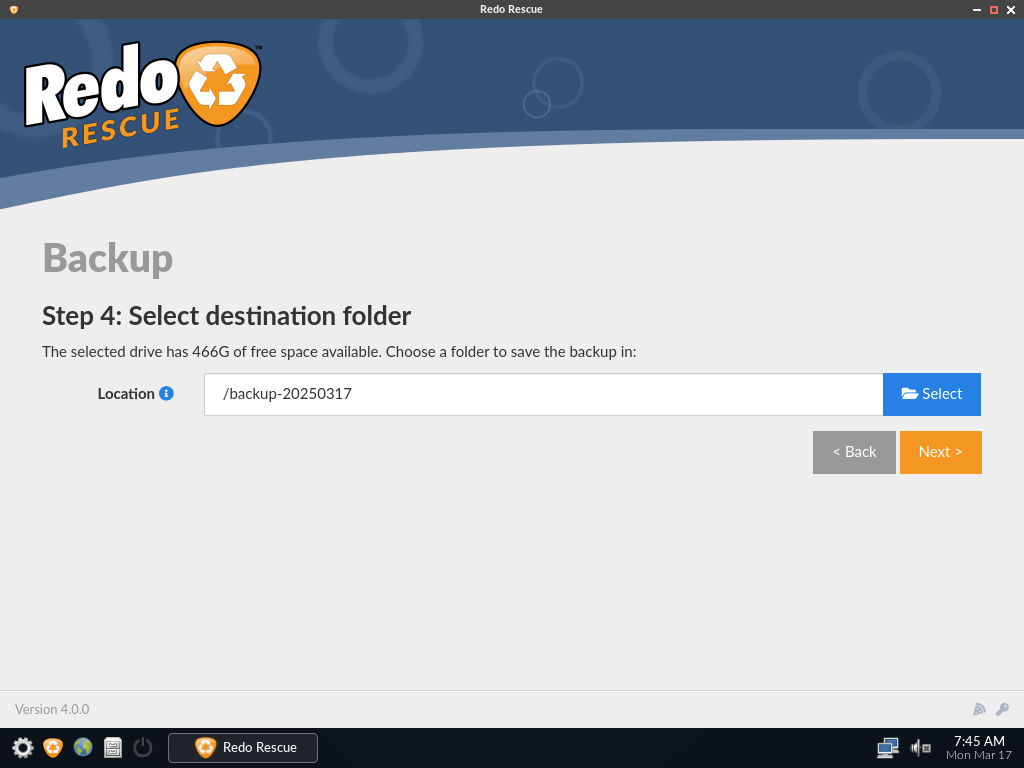
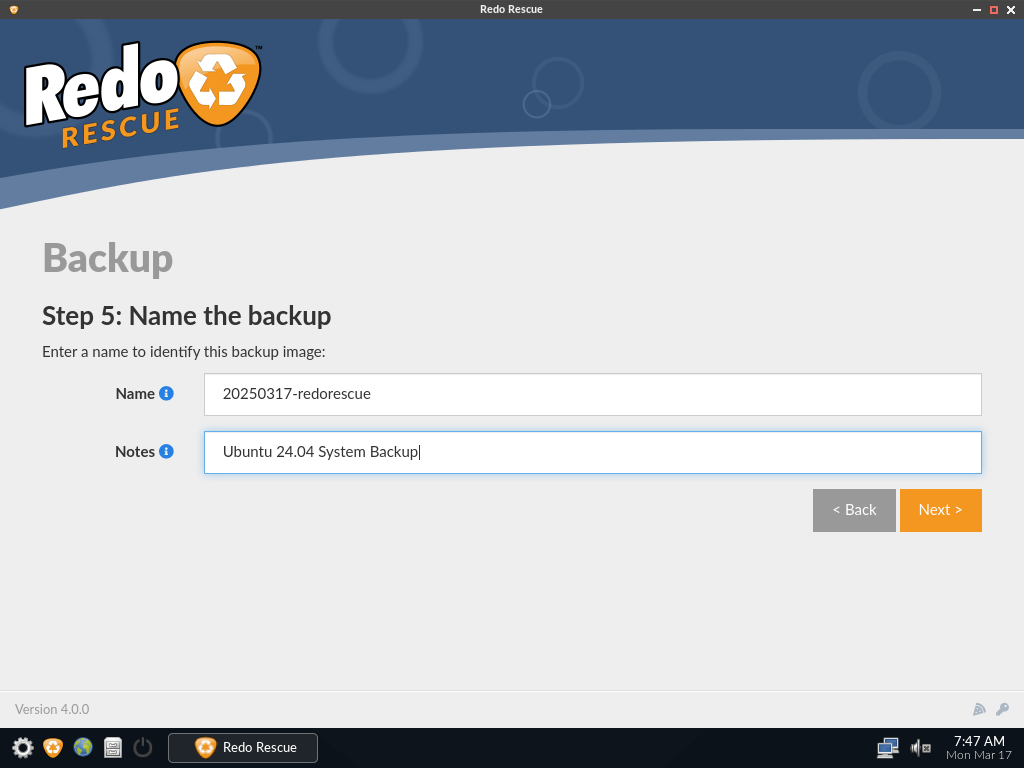
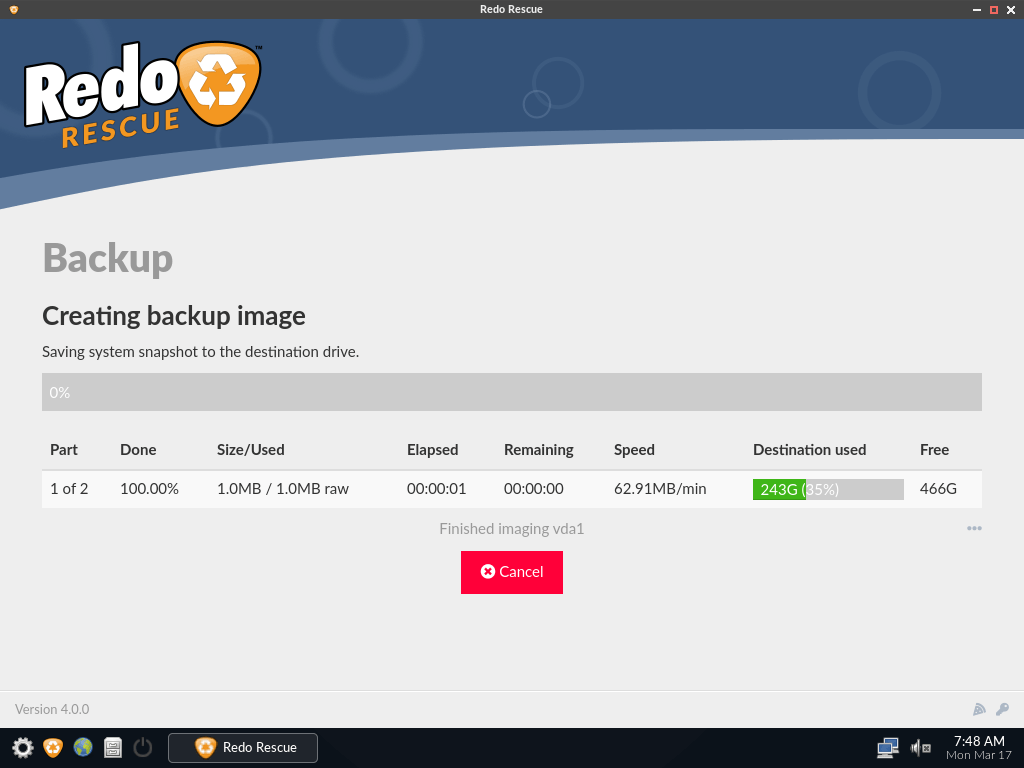
点击下一个并等待备份完成。
重做救援 - 还原您的系统
要恢复备份,请启动重做救援然后选择“恢复”菜单。
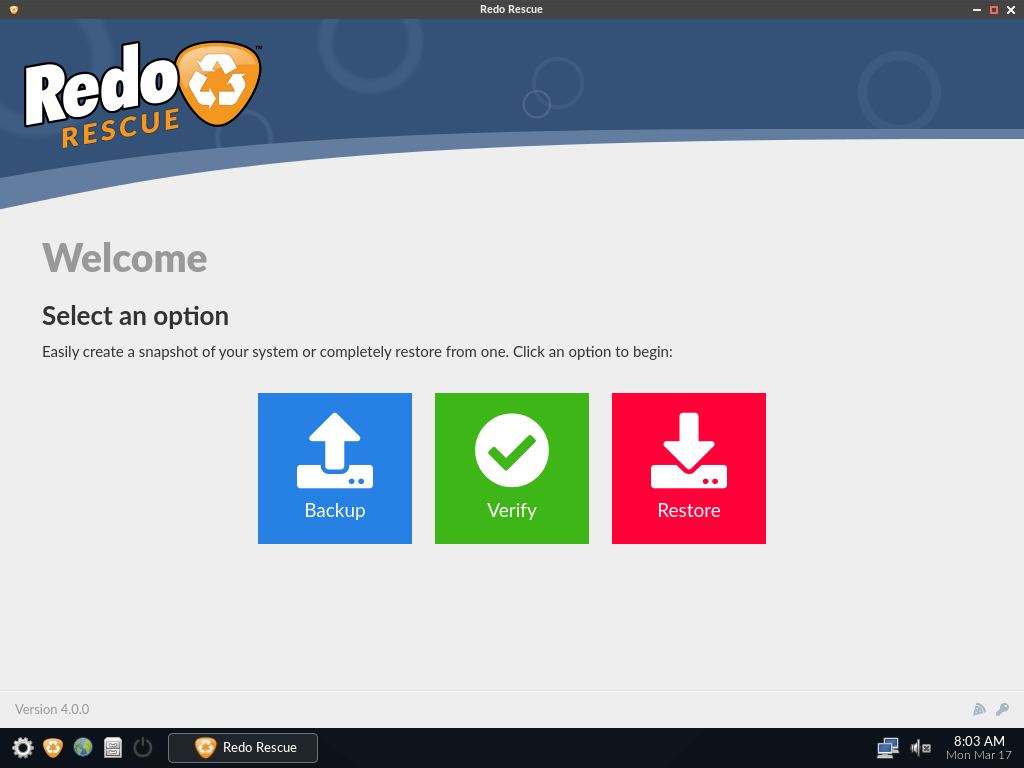
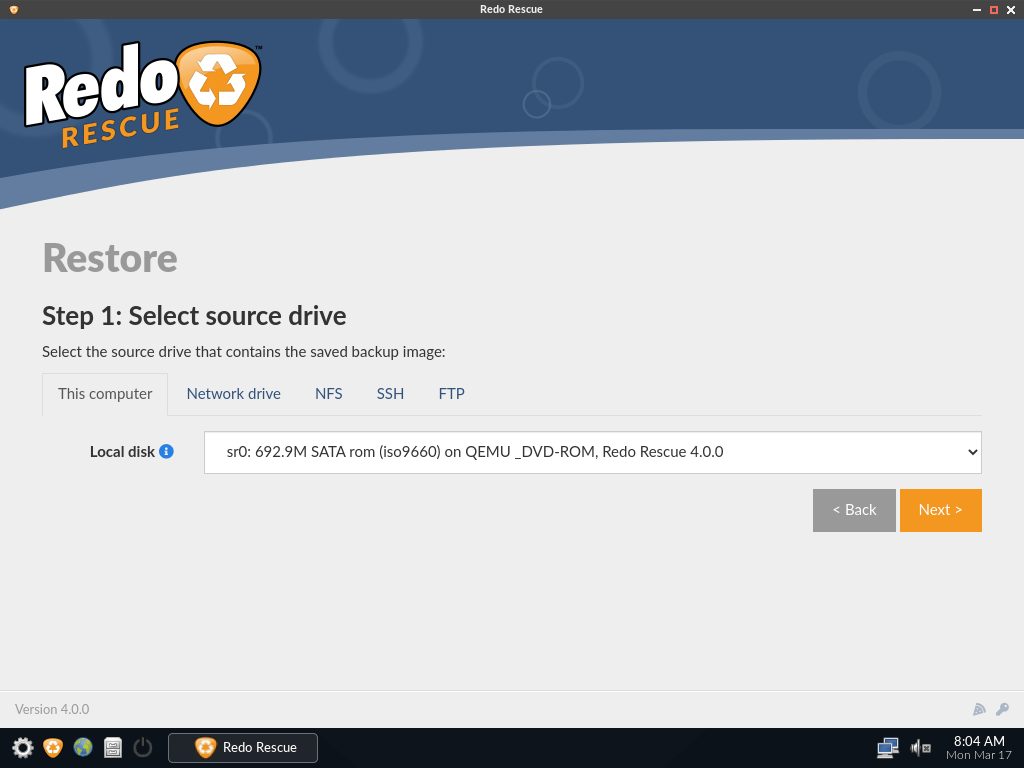
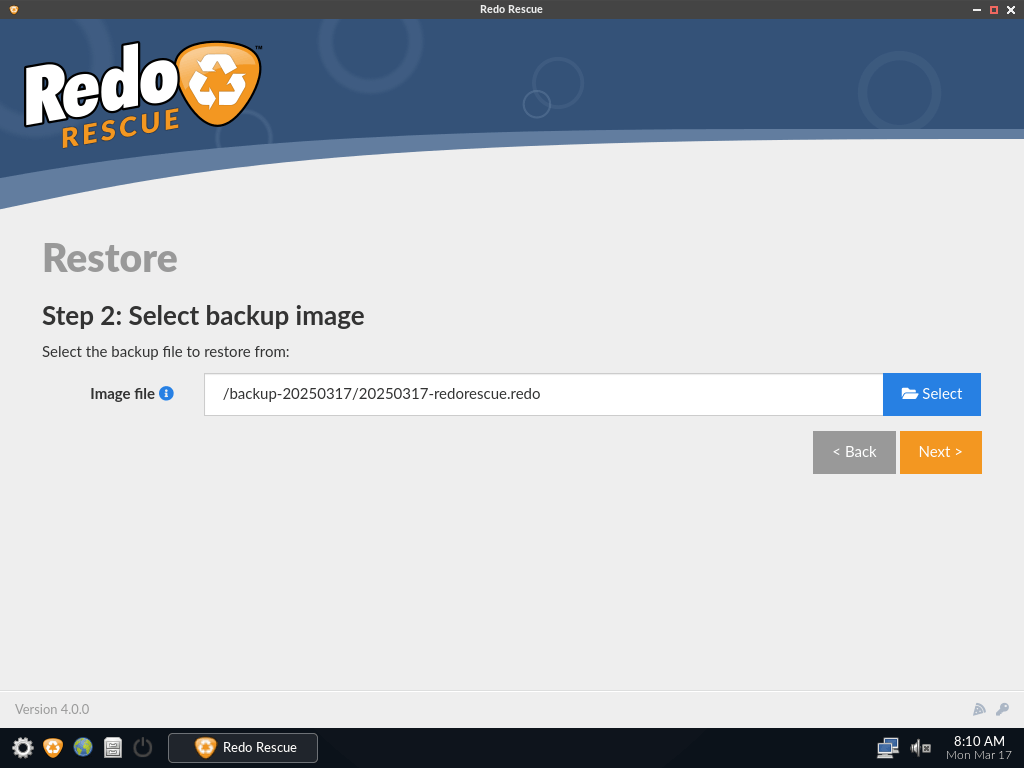
从您选择的存储位置选择备份图像。
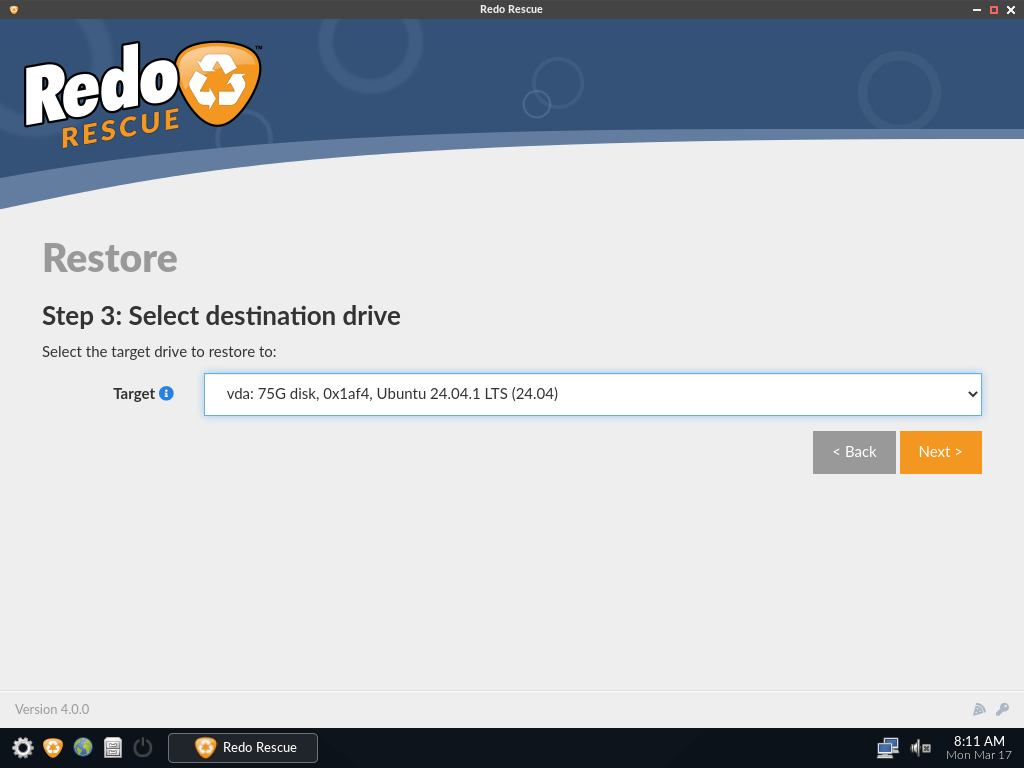
选择要还原系统的目标驱动器。
点击下一个并等待还原过程完成。
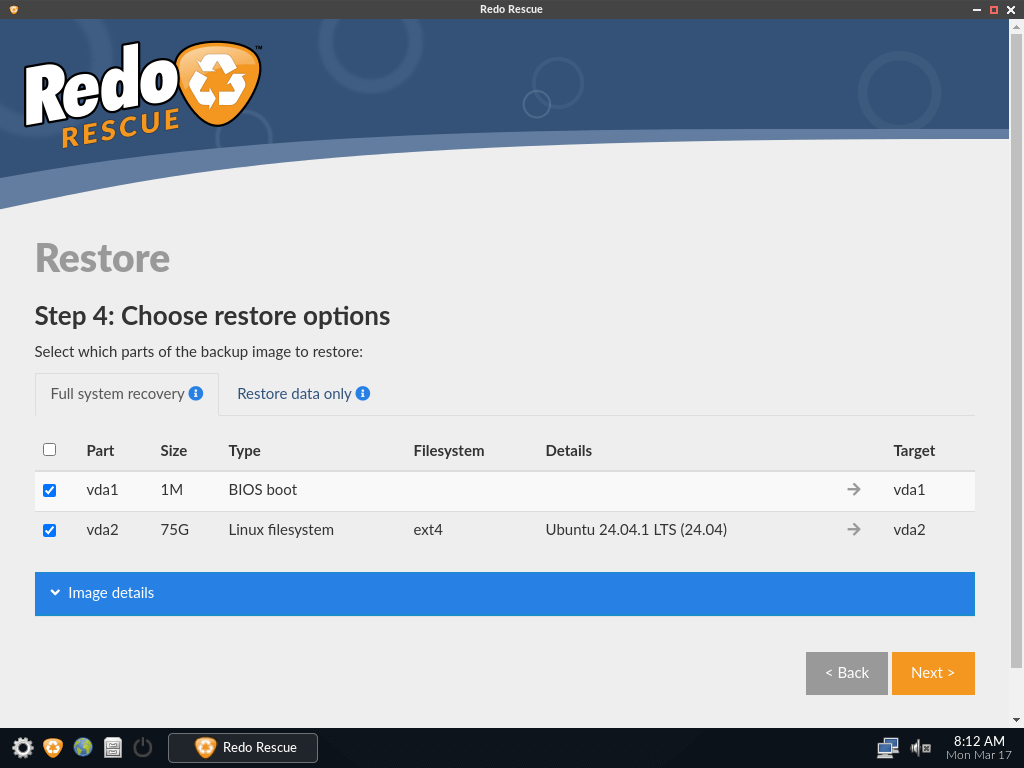
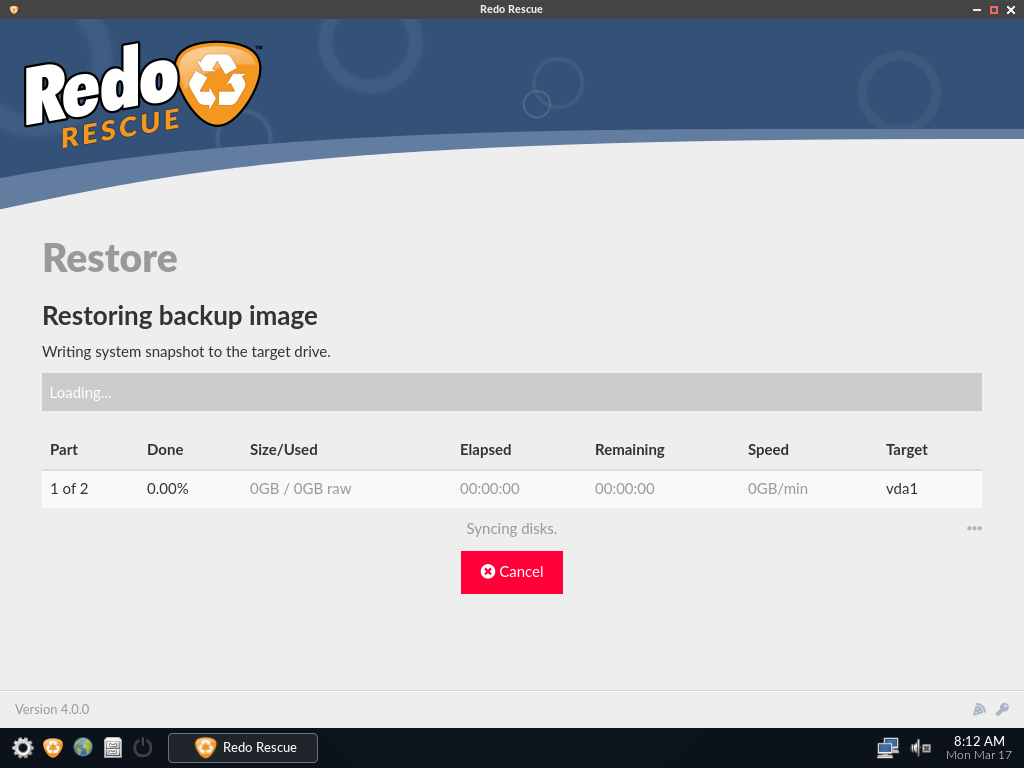
完成后,重新启动计算机并卸下可引导的USB或CD/DVD。
其他功能和工具
重做救援还带有一些额外的工具:
- 文件恢复- 恢复意外删除的文件。
- 分区编辑器- 调整,创建和管理分区大小。
- Web浏览器- 即使您的系统停止,访问互联网也是如此。
结论
重做救援是一种高效,免费,易于使用的备份解决方案,可确保您的数据安全可恢复。无论您是高级Linux用户还是Windows初学者,重做救援使系统恢复无缝。
嘿,tecmint读者,,,,
激动人心的消息!每个月,我们的顶级博客评论者都有机会赢得奇妙的奖励,例如免费的Linux电子书,例如RHCE,,,,RHCSA,,,,LFCS,,,,学习Linux, 和尴尬,每个值$ 20呢
学习呢


我是一位经验丰富的GNU/Linux专家,也是一个全栈软件开发人员,在Linux和开源技术领域拥有十多年
每个教程tecmint是由经验丰富的Linux系统管理员团队创建的这样它符合我们的高质量标准。