
 安卓
安卓在本文中,Android上的媒体音量我们将解释。
它涵盖了基本的解释,如何改变它们以及常见的问题,因此请看一下。
什么是媒体卷?传入和通话量之间的区别
Android上有四个主要卷。
图标和名称严格取决于模型。
由于该卷是独立于每个卷设置的,因此一个卷更改将不会链接到另一卷。
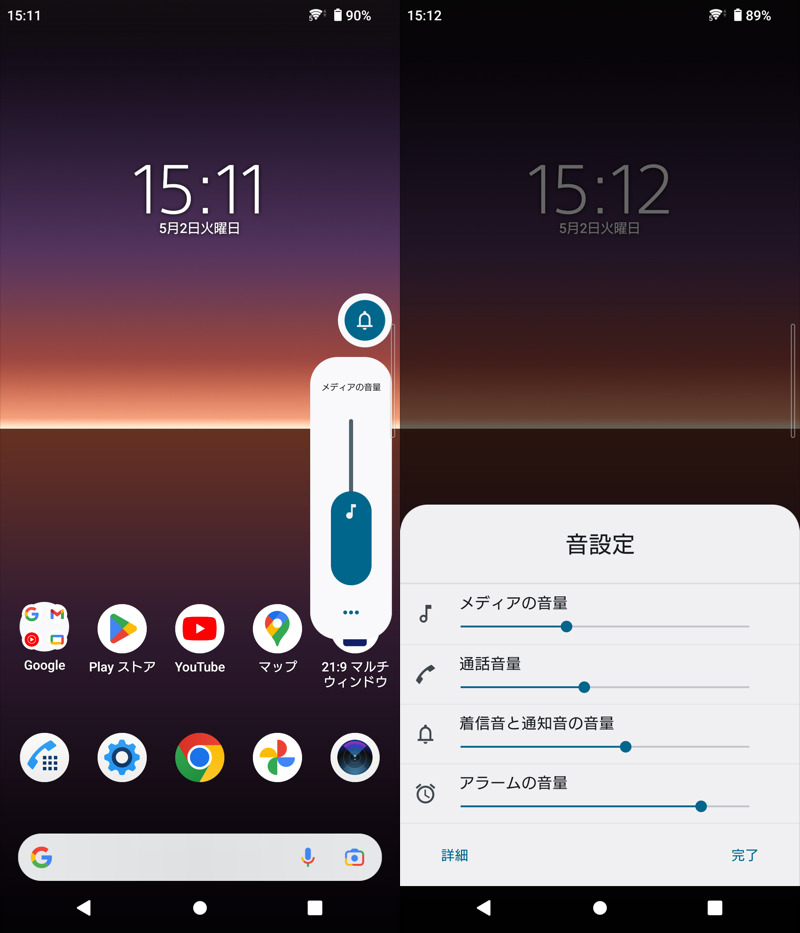
Xperia 10 II的示例。您可以调整每个音量。
如何更改媒体的音量
有两个主要模式。
- 使用音量按钮调整
- 从设置应用程序调整
这在Xperia 10 II(Android 12)的示例中进行了解释。
方法1:使用音量按钮调整
按音量按钮,然后 点击菜单图标。
将出现一个音量滑块,以便您可以调整媒体音量。
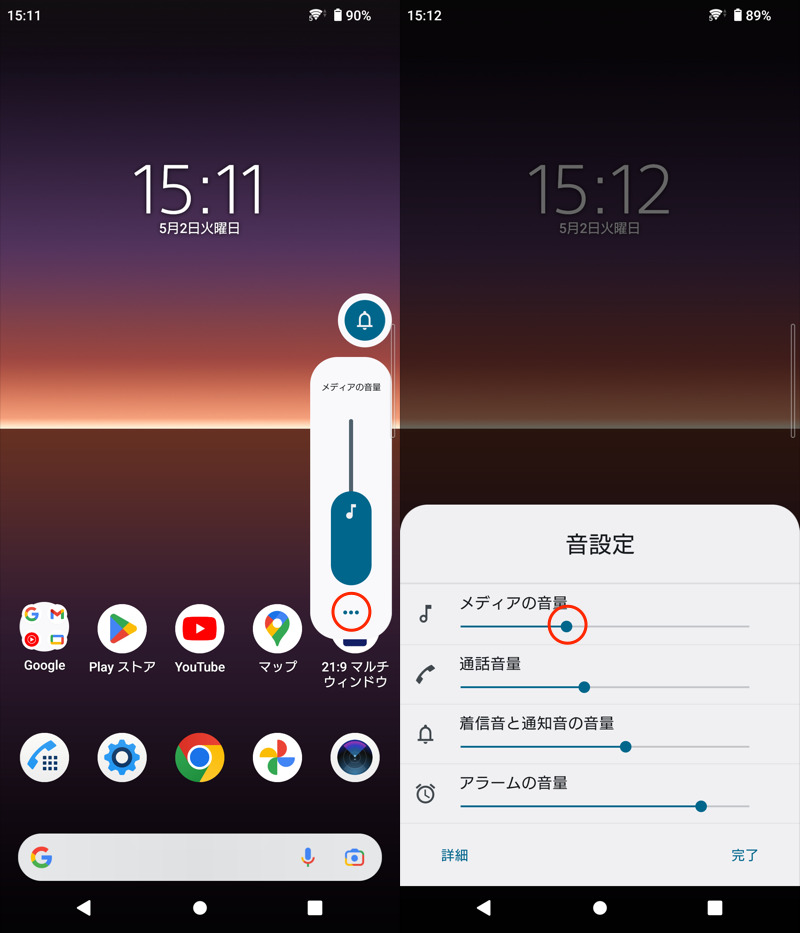
(左)在红色框架(右)中选择菜单图标(右)左右调整媒体卷
方法2:从设置应用程序进行调整
 从设置应用程序声音设置打开。
将出现一个音量滑块,以便您可以调整媒体音量。
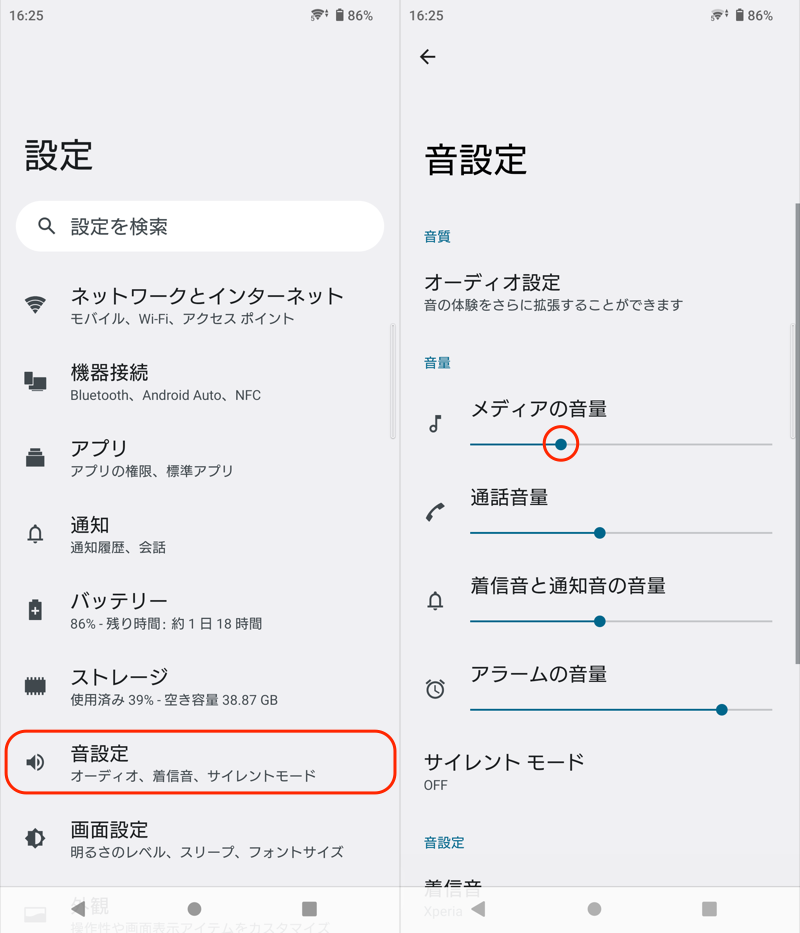
(左)选择声音设置(右)调整媒体卷左右
如何使用卷密钥更改媒体音量/铃声量优先级
按下智能手机侧面的音量按钮,以更改媒体音量或通知和通知的音量。
哪个卷将变化会有所不同,具体取决于模型和使用情况。
通常,在播放某种声音的场景中(例如视频播放时)进行了调整,但是在主屏幕上,可以根据模型调整卷。
在这一部分中,我们将介绍两种将此规范修复的方法。
- 使用模型设置
- 使用应用按钮映射器
有些型号不支持1,因此在这种情况下,请选择2。
方法1:使用模型设置
根据模型,有一个设置可以更改音量密钥的优先级。
这在Galaxy A20示例中进行了解释。
 在设置应用中声音和氛围→体积我会继续。
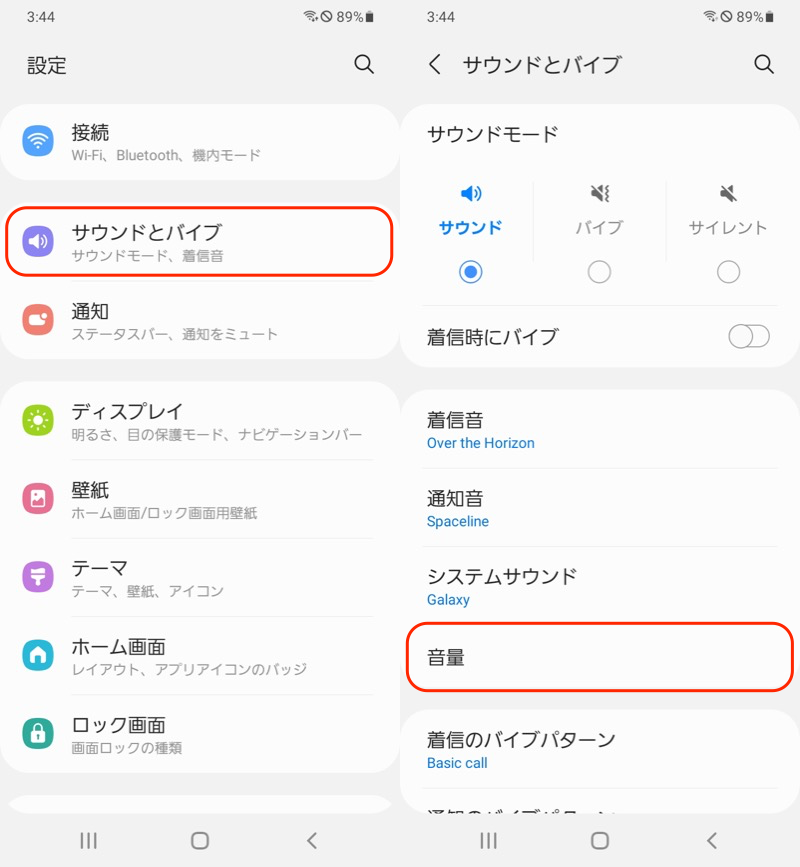
使用音量密钥调整媒体的 打开时,音量按钮将优先调整媒体音量。
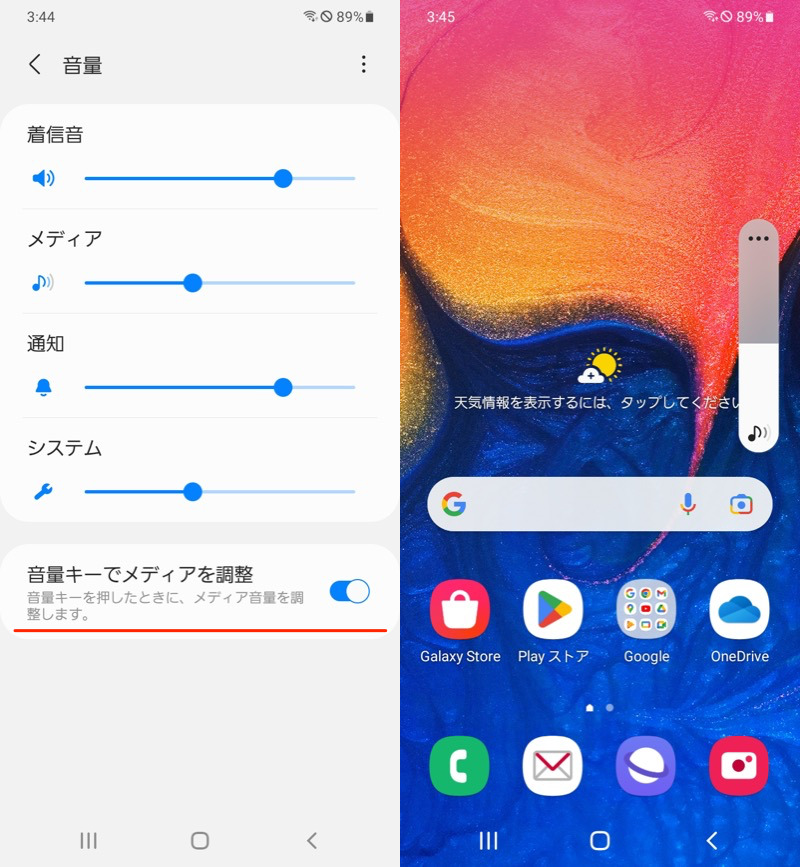
(右)按卷键更改媒体卷
使用音量密钥调整媒体的 关闭时,将优先调整铃声和通知声音的音量。
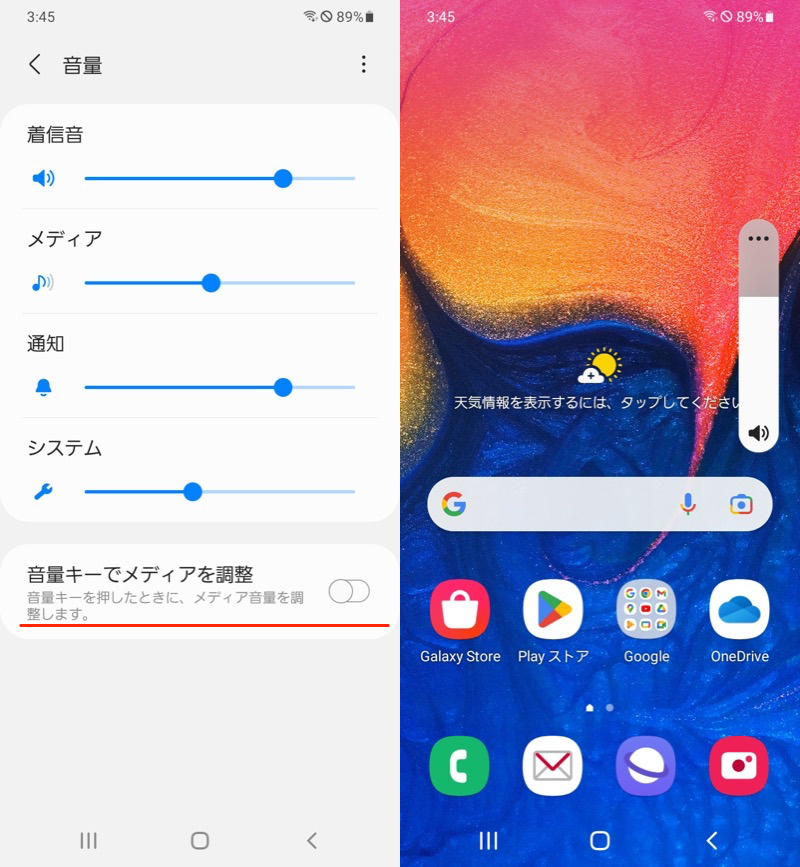
(右)按卷键更改传入呼叫和通知的音量。
方法2:使用按钮映射器应用程序
首先,作为初始设置,请按照屏幕授予权限。
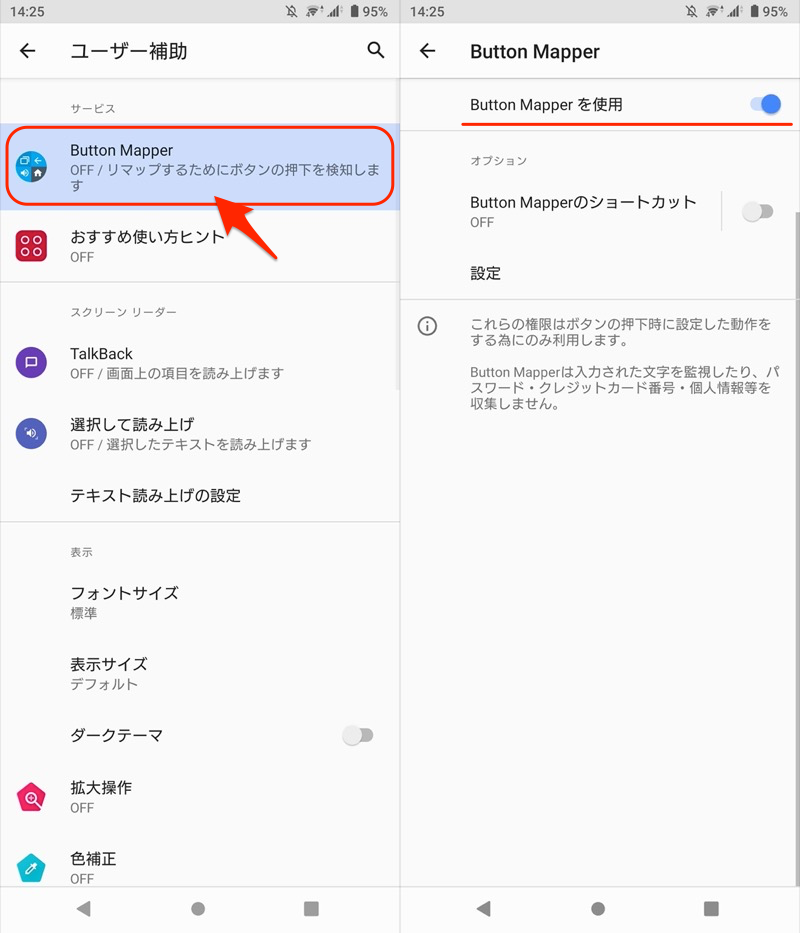
接下来,按下模型上的音量按钮时,检查哪个音量将更改。
以下两个模型中的每一个: 本节说明了按钮映射器的设置过程。
- 媒体量与优先级变化的模型
- 传入通话和通知的模型与优先级变化
媒体量与优先级变化的模型
铃声卷默认的 打开时,音量按钮将优先调整铃声的音量和通知声音。
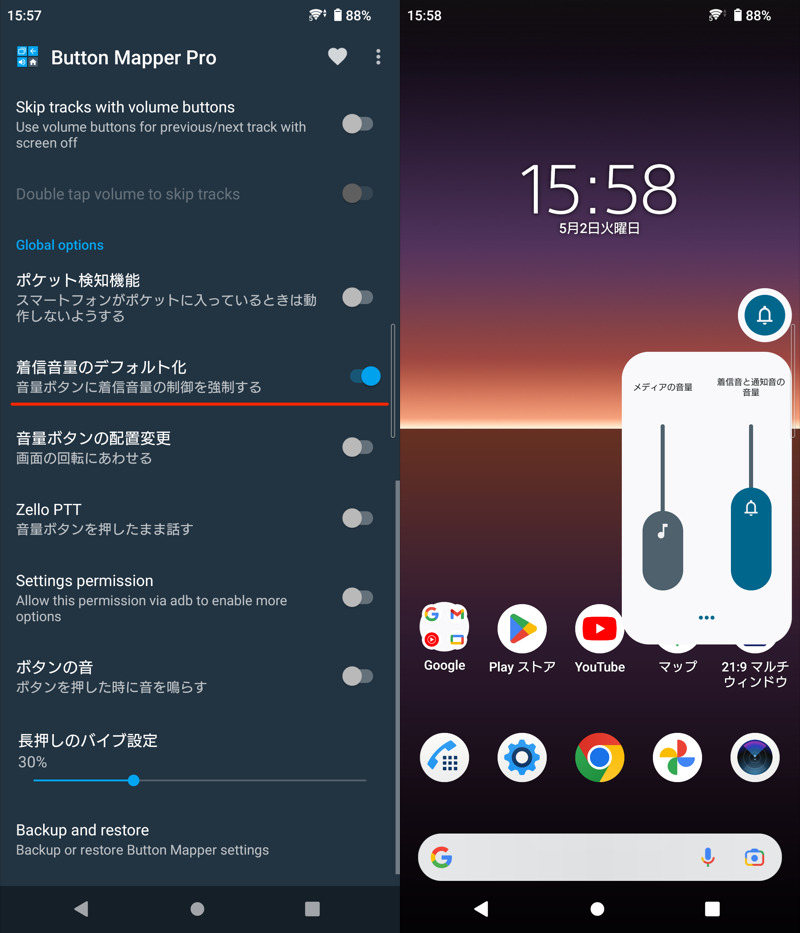
(右)按卷键更改传入呼叫和通知的音量。
传入通话和通知的模型与优先级变化
为每个音量上/向下键分配一个音量上/向下键。
优先级调整媒体的体积。
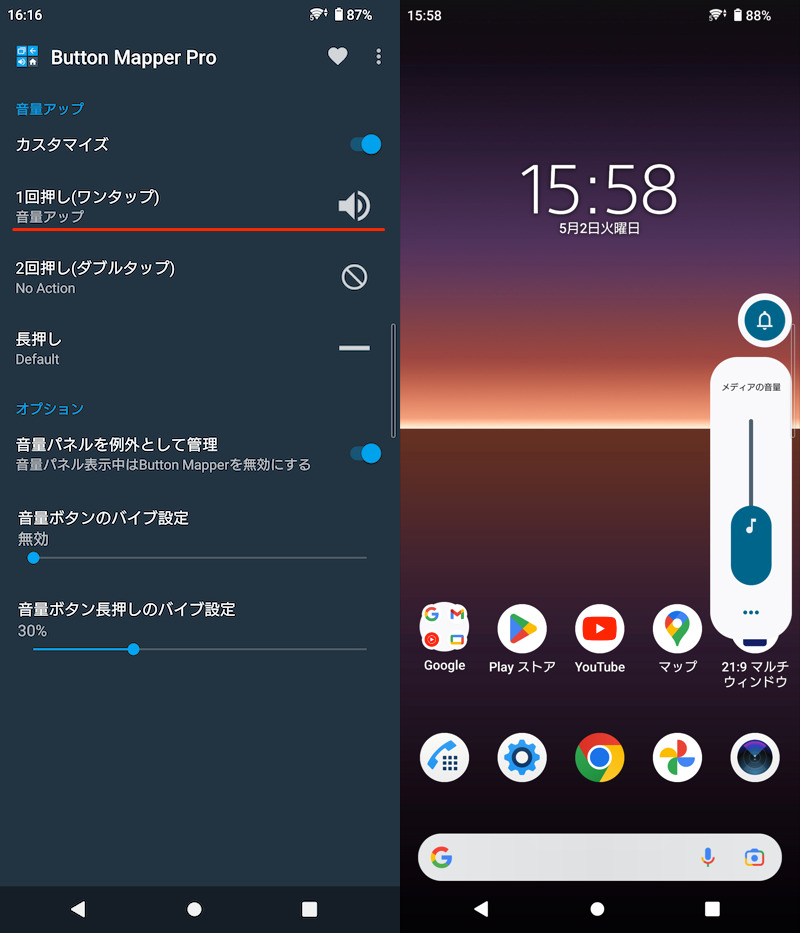
(左)分配音量键的示例(右)按音量键更改媒体卷
媒体量的原因不出现
这是音乐,视频和游戏消失的常见原因。
- 音量未设置为0吗?
- 静音模式未启用吗?
- 它不是连接到蓝牙吗?
原因1:卷是否设置为0?
作为基本部分,请确保将媒体卷设置为零。
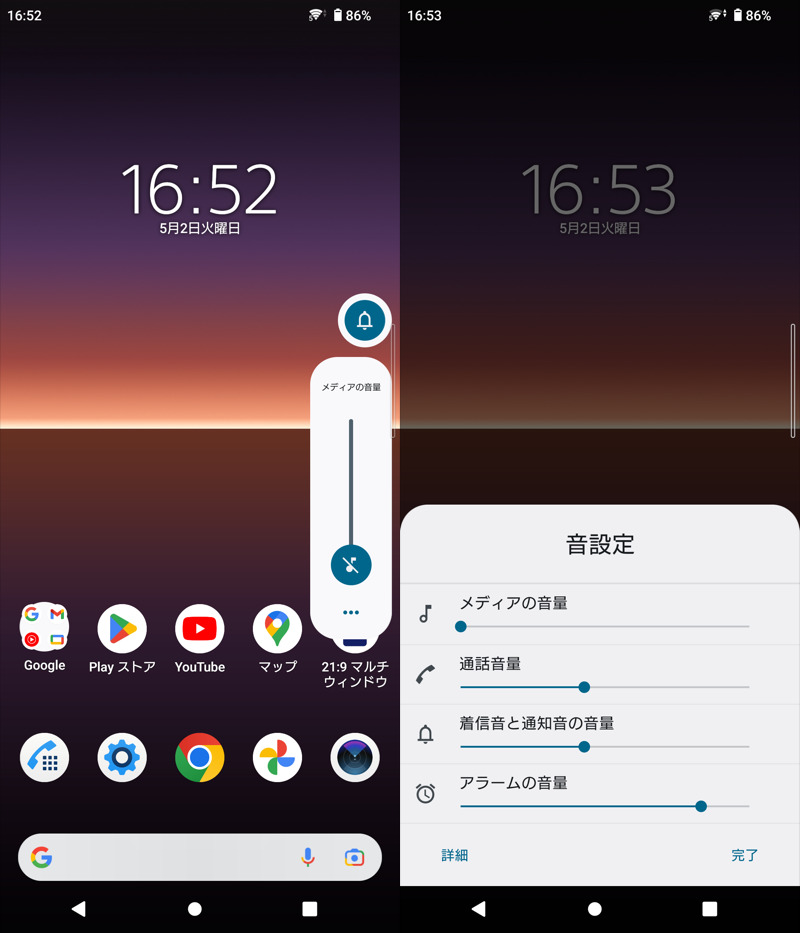
媒体卷为0的示例。
另外,根据应用程序,该应用程序可能会有一个唯一的卷设置。
对于游戏应用程序尤其如此。
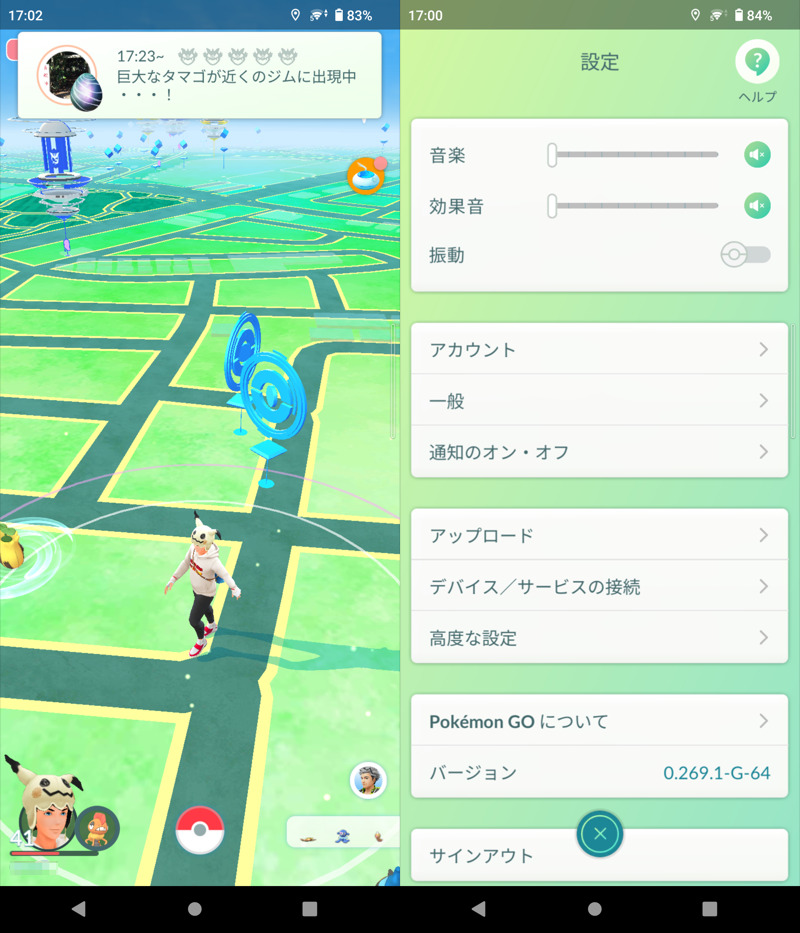
口袋妖怪GO的示例。应用程序中音乐和声音效果的设置设置为0。
原因2:未启用静音模式吗?
Android具有两种类型的寂静模式。
在静音模式下,媒体卷也将根据设置而消失。
在快速设置中按住“静音模式”瓷砖检查设置。
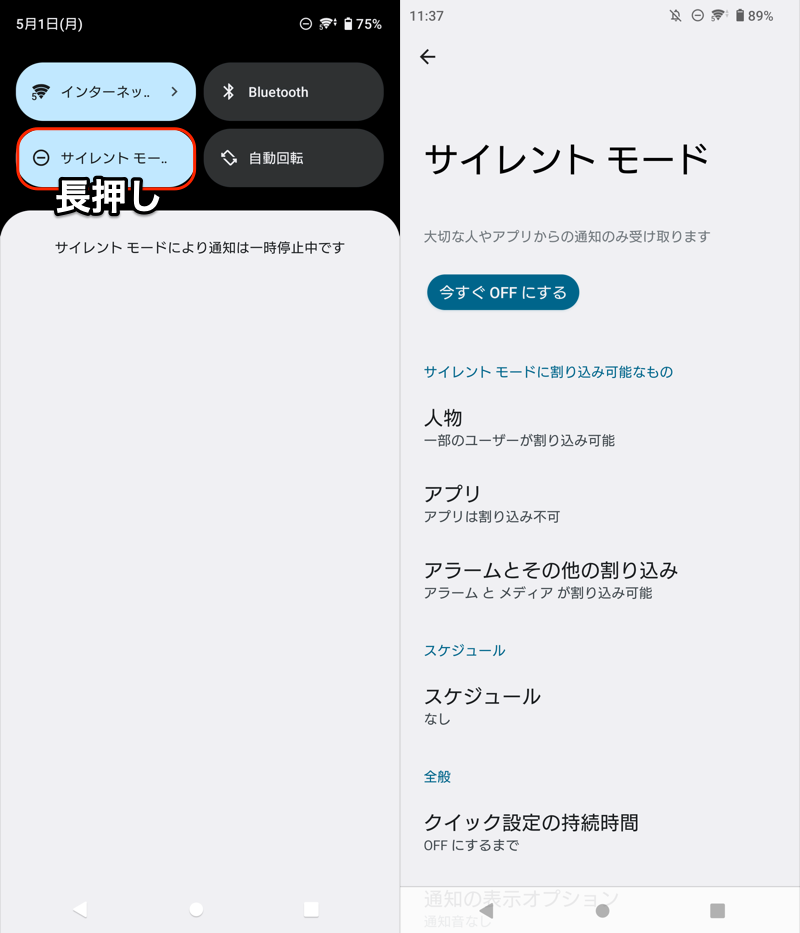
(左)长按快速设置图标(右)打开“设置”屏幕。
带有“警报和其他中断”媒体声音但 如果不在
如果不在 切换它。
切换它。
如果仍然关闭,媒体卷将在静音模式下转动0。
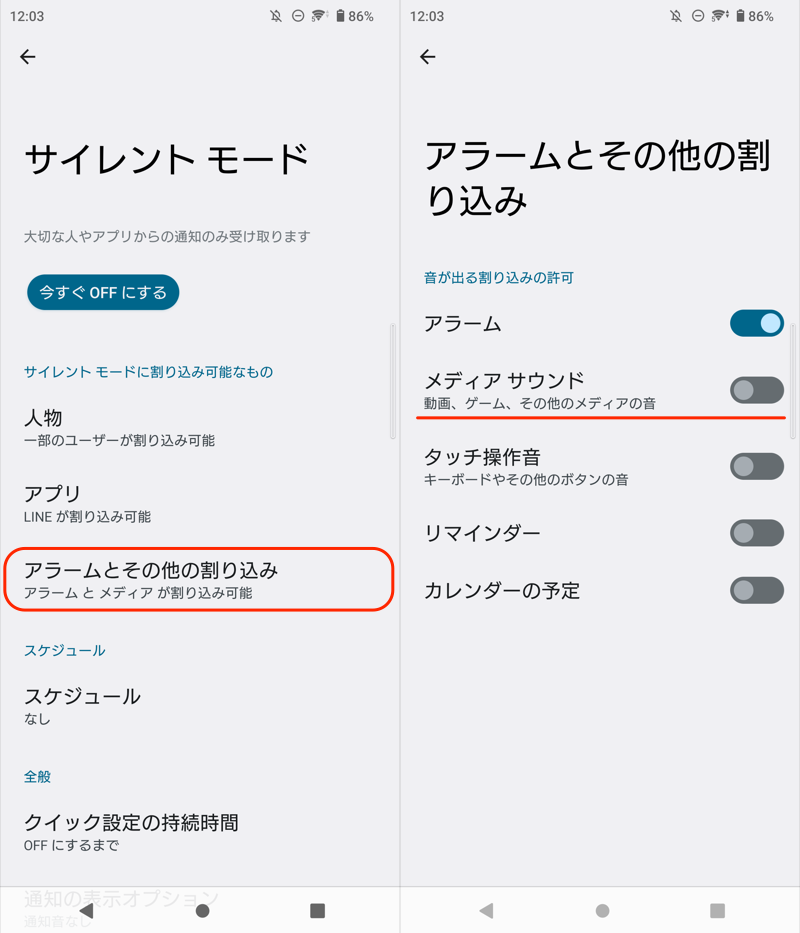
(左)警报和其他中断(右)检查带下划线的线。在此示例中,它已关闭。
有关静音模式的更多信息,请参阅相关文章[如何在Android上设置/解锁无声模式!在礼节模式下更改时间]解释。
原因3:它不是连接到蓝牙吗?
当连接到耳机或扬声器时,即使您将媒体音量调高,您的智能手机也不会播放声音。
确保它不会无意间连接。
通过蓝牙连接时调整音量  标记为标记。
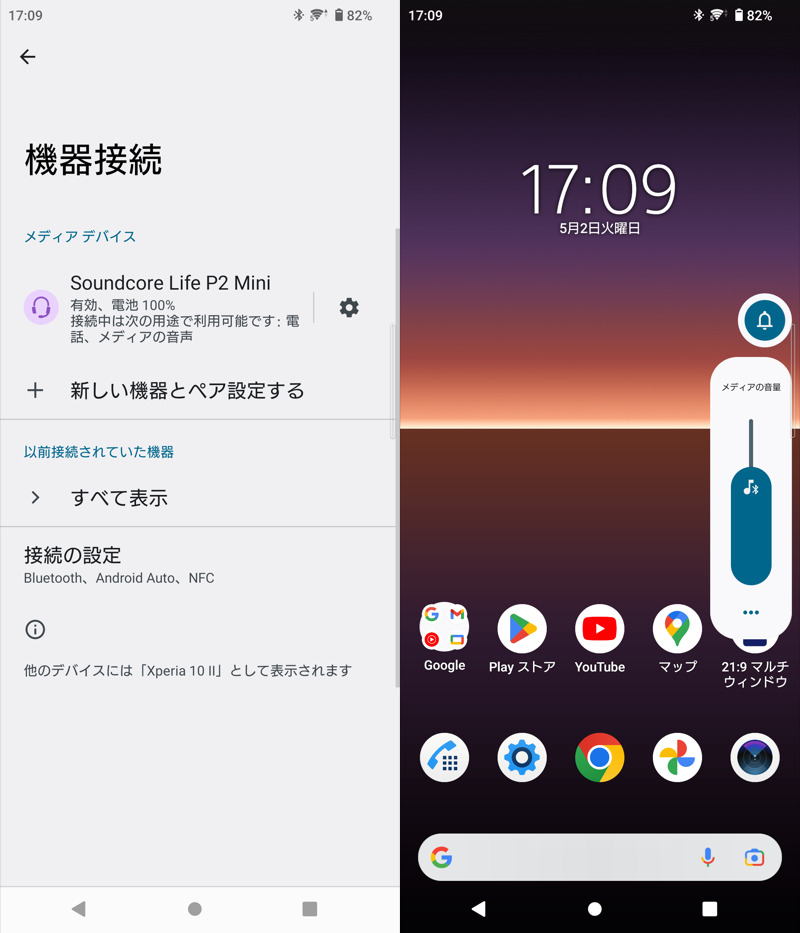
(左)连接(右)连接蓝牙耳机的示例,目标是用蓝牙标记标记体积
总计:调整游戏和音乐的音量!
就这样,如何使用Android音量键优先考虑媒体音量!用按钮更改应用程序声音那是一个解释。
Android有多种卷,是一个令人困惑的部分。
如果您有很多场景需要调整音乐,视频或游戏的量,请使用本文中的内容。