
Android的音量分为多种类型,但“手机铃声”和“应用通知声音”的音量设置通常称为“铃声”。
因此,例如,基本上不可能将通话的铃声音量设置得较高而将LINE的通知音量设置得较低。
因此,在本文中,我们将介绍一款允许您在Android上单独设置铃声和通知声音音量的应用程序。 介绍铃声控制。
这是一个方便的应用程序,允许您独立调整两个音量。请看一下。
Android体积大致分为5种。
- 来电/通知音量
- 媒体音量
- 报警音量
- 耳机音量
- 接收量
每个音量都是独立设置的,因此更改一个音量不会影响另一个音量。
各个音量的含义以及如何调节可以参考相关文章【Android调节音量的方法总结!单独更改智能手机上的 5 种音量] 进行了解释。
各卷中的“来电/通知量”是指以下全部三卷。
- 电话铃声
- 应用程序通知声音
- 系统声音
更改音量时的特征因型号而异,但例如,在 Nexus 6P (Android 8.1.0) 上,屏幕上会显示“响铃”图标。
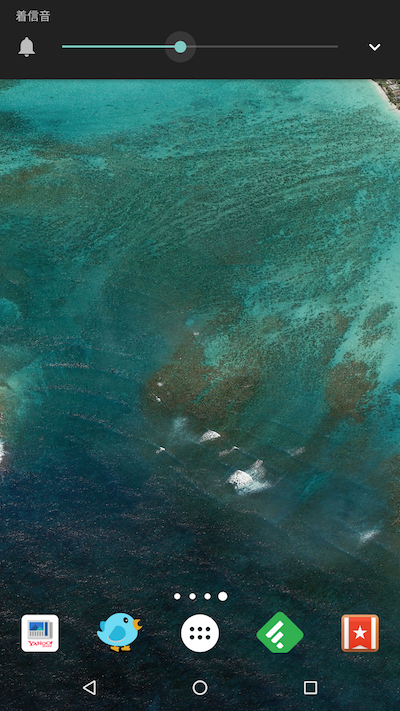
虽然显示为“铃声”,但还包括“通知声音”和“系统声音”,并且三个音量是相互配合设置的。
因此,例如,基本上不可能将电话的铃声音量设置得较高,而将LINE的通知音量设置得较低。
因此,通过引入Android应用程序“RingtoneControl”,我们将可以分别强制设置“铃声”和“通知声音”的音量。
RingtoneControl – 如何使用它
启动应用程序。
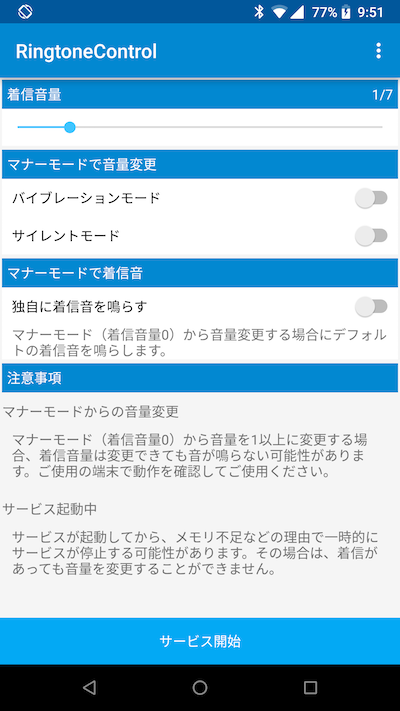
该应用程序的基本功能如下所述。
分别设置铃声音量和通知音量
向左或向右移动“铃声音量”滑块以确定“电话铃声音量”。
调整完成后,点击底部的“启动服务”按钮即可启用该应用程序。
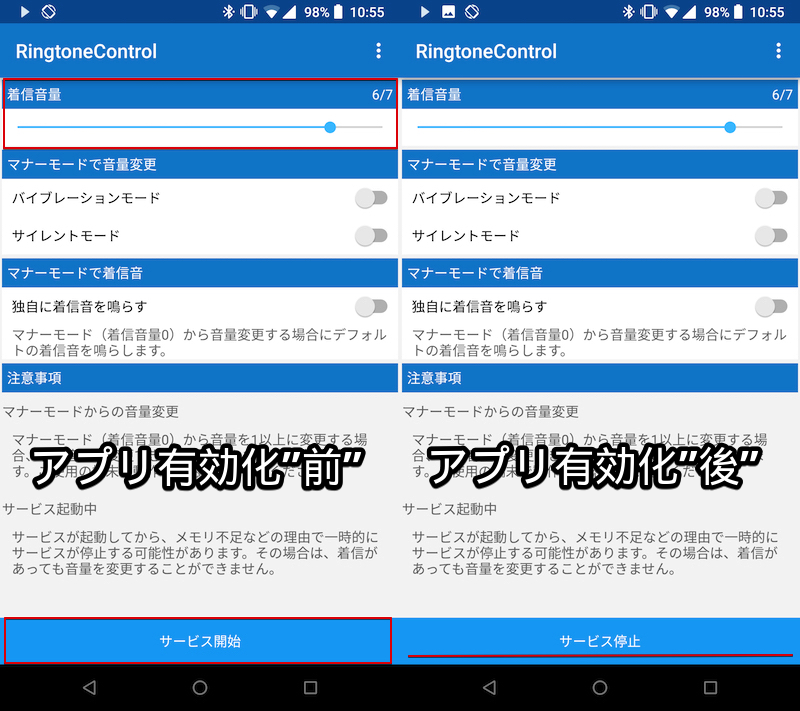
例如,尝试将“RingtoneControl”中的铃声音量(=手机铃声音量)设置为高,并将Android标准铃声音量(=应用程序通知音量)设置为低。
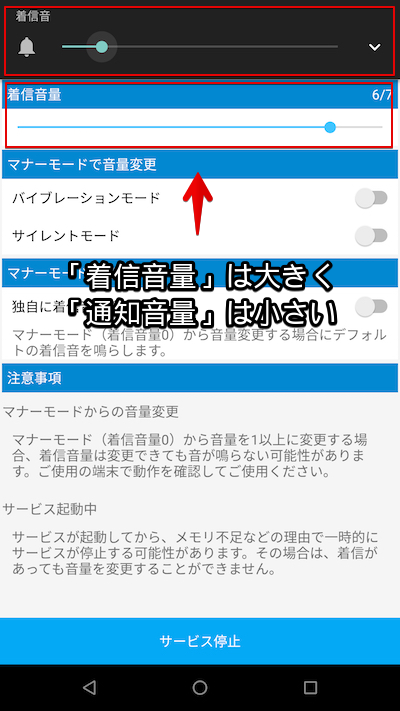
在此状态下,比较接到“电话”和“应用程序通知”时的音量,如果能确认差异,则说明成功。
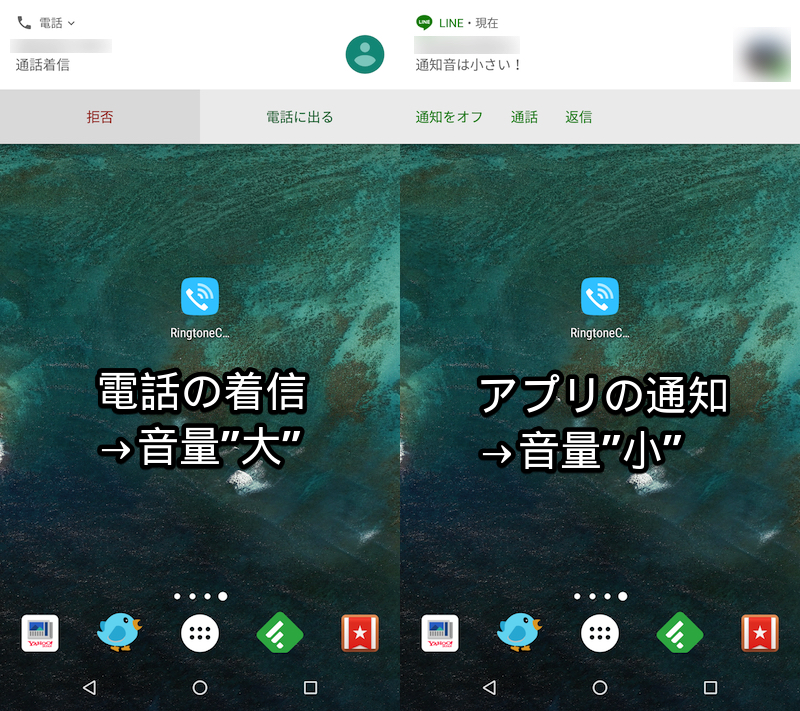
“RingtoneControl”驻留在后台,因此即使在接收睡眠模式时,音量设置也会反映出来。
即使在静音模式下也可设置来电音量
如上所述,可以在“RingtoneControl”中设置铃声音量(=手机铃声音量),而不受Android标准设置铃声音量(=应用程序通知音量)的影响。
但是,如果启用“静音模式”,则无论“RingtoneControl”设置如何,都将应用“振动模式”或“静音模式”,并且“电话铃声音量”将静音。
如果您希望在静音模式下接听电话时提高音量,可以通过“RingtoneControl”应用程序中的附加设置来解决此问题。
首先,点击“制作你自己的铃声”开关将其启用。
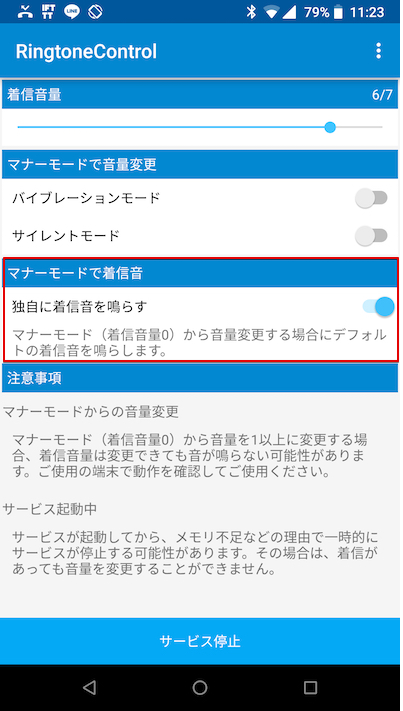
接下来,决定处于“振动模式”或“静音模式”时的“手机铃声音量”。
即使在“振动模式”下也会响起来电铃声
如果您想在“振动模式”下接听电话时发出声音,只需打开“振动模式”开关即可。
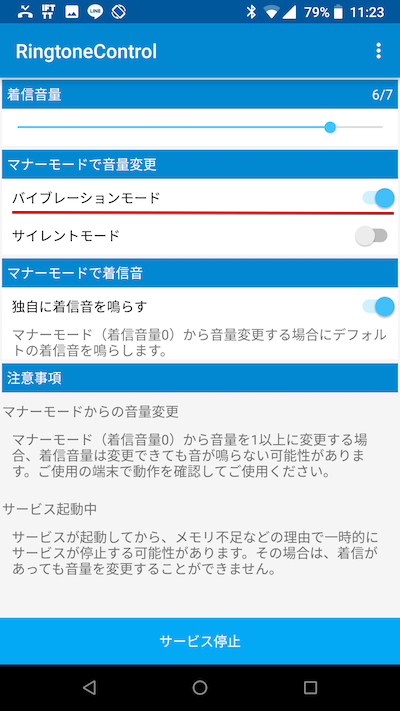
打开“振动模式”进行尝试后,如果手机铃声以“RingtoneControl”中设置的音量响起,则说明成功。
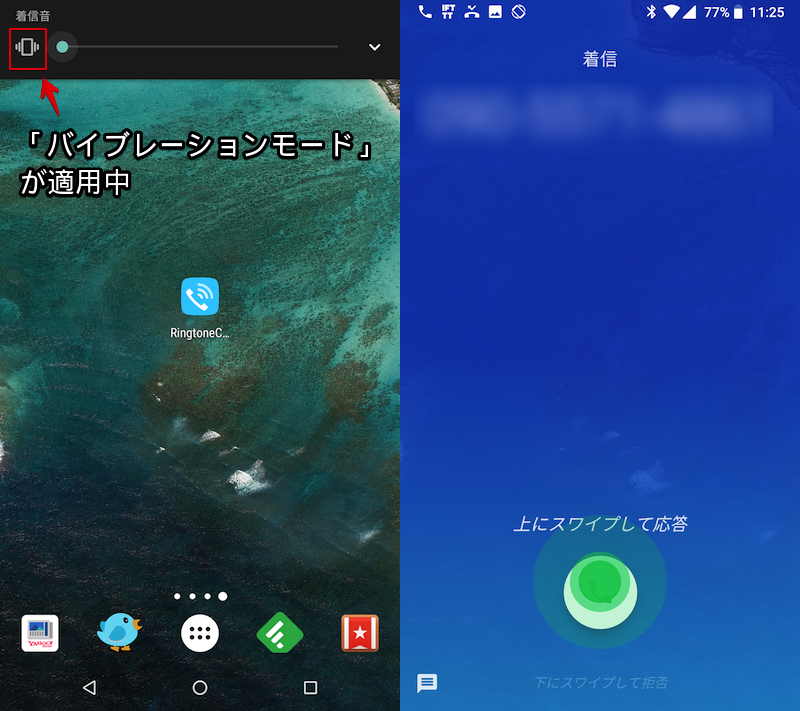
即使处于“静音模式”,来电也会响铃
如果您想在“静音模式”下接听电话时发出声音,只需打开“静音模式”开关即可。
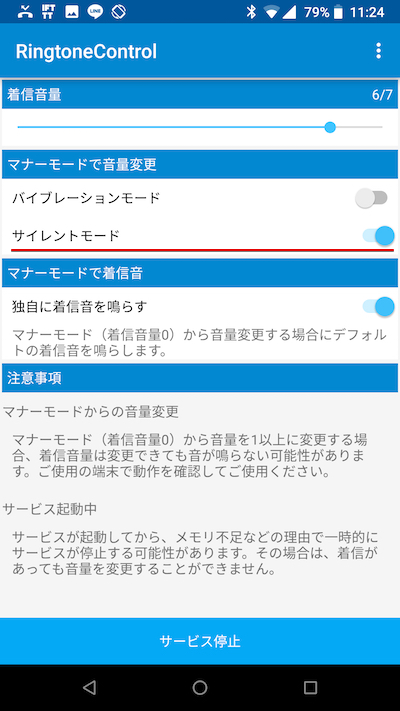
开启“静音模式”试用后,如果手机铃声以“RingtoneControl”中设置的音量响起,则说明成功。
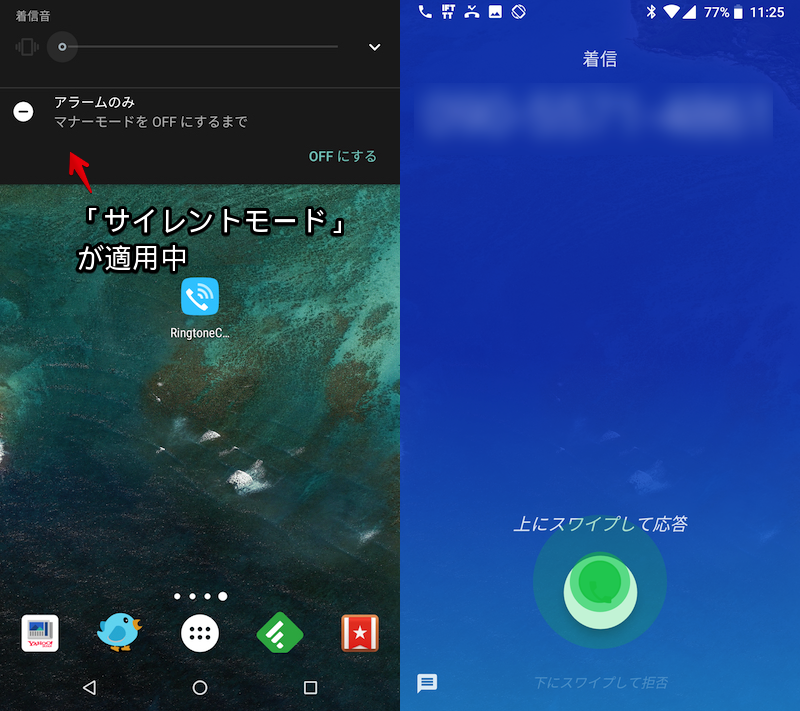
当然,如果您同时启用“振动模式”和“静音模式”切换,则可以将手机设置为在静音模式下始终响铃。
摘要:使用RingtoneControl自由分离铃声和通知声音
在文章中,我们以增大“手机铃声音量”和减小“应用程序通知音量”为例进行了说明,但反过来也可以以相同的方式进行设置,因此您可以根据自己的喜好自由控制铃声和通知声音。
还有其他应用程序具有类似的功能,但这一次,“RingtoneControl”是一款专门用于“单独调整铃声和通知声音的音量”的应用程序,因此其简单的设置屏幕很有吸引力。
然而,音量定制是一个容易受Android系统设置影响的领域,因此有报告称上述方法无法正常工作。
首先,请尝试在您的 Android 上安装并提前进行测试。
补充:根据Android操作系统版本和型号,音量设置存在差异
如上所述,在Android上,“手机铃声”、“应用通知声音”、“系统声音”的音量均设置为“铃声”。
然而,令人困惑的是,根据 Android 操作系统版本和型号,此规则也有例外。
音量设置因 Android 操作系统版本而异
根据 Android 版本的不同,“电话铃声”、“应用程序通知声音”和“系统声音”的音量设置处理方式有所不同。
安卓2.x
- “铃声”、“通知音”、“系统音”的音量可以单独设置。
安卓4.x
- “铃声”和“通知音”集成在一起(无法单独设置)
- “系统声音”仍然可以单独配置
Android 5.x 以降
- “铃声”、“通知音”、“系统声音”全部集成(无法单独设置)
这样,最近的 Android 设备会将所有卷识别为一个卷,因此无法进行单独设置。
各 Android 型号的音量设置存在差异
上述差异取决于 Android 版本,可能不适用于某些型号。
据我确认,Galaxy S7 Edge(Android 7.0)允许您在标准“音量”设置下单独设置“铃声”、“通知声音”和“系统声音”的音量。
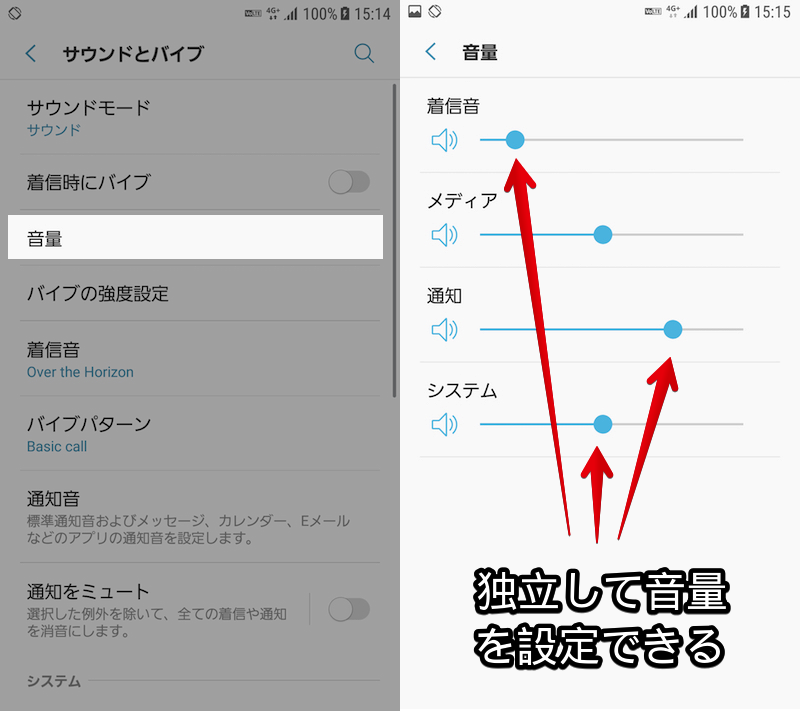
摘要:有些情况下不需要安装应用程序。
综上所述,如果您符合以下两点之一,则无需安装本次介绍的“RingtoneControl”,就可以在标准规范内解决问题。
- Android操作系统版本较旧
- 您使用的是特殊型号(例如 Galaxy S7 edge)
此外,如果你想避免安装第三方应用程序,还有一个解决方案,将铃声或通知声音的声源更改为音量较低的原始声源。
具体来说,准备好新的声音源文件后,您可以将其移动到Android中的特定文件夹中。
- 如果您想将其添加到铃声中:转到“铃声”文件夹
- 要添加通知声音:转到“通知”文件夹
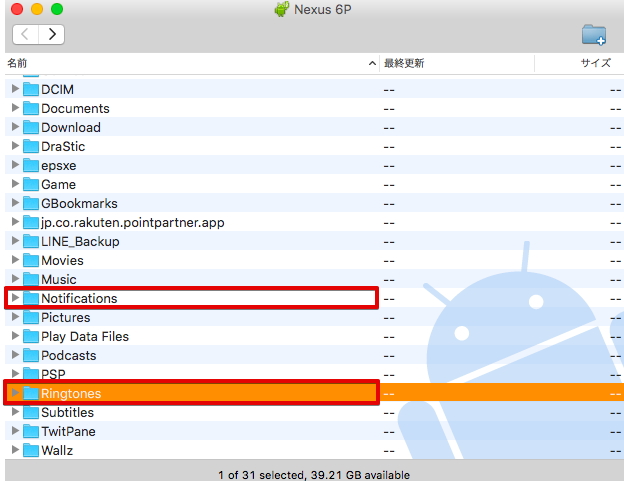
通过连接到计算机创建文件夹的示例。
详细内容请参见相关文章【如何在Android上将铃声和通知声音更改为原始音源!通过将您最喜爱的歌曲放入文件夹中进行自定义] 进行了解释。
参考:其他让音量调节更方便的方法总结
本博客还介绍了在 Android 上方便调节音量的信息。
例如”宏机器人”应用程序允许您根据各种情况自动调整 Android 的音量功能。
此外,还有各种应用程序可以弥补仅使用标准功能难以使用的音量调节的缺点。
详细内容请参见相关文章【Android上如何自定义音量调节总结!让音量播放/调节变得方便] 进行了总结和解释。
〆:根据情况调整铃声/通知音的音量
多于,如何在Android上分别设置来电和通知的音量!独立调节智能手机的音量这就是解释。
有些人可能会遇到问题,因为他们不想错过来电而提高铃声音量,但其他应用程序的通知声音也会变大。
如果你使用这次的“RingtoneControl”,你可以分别调节每个的音量,这样你就可以根据情况达到最佳的音量。
请尝试一下。