
在本文中,我们将针对 Android 上作为铃声、通知声音和闹钟声音播放的旋律解释以下两点。
- 如何换成另一种旋律
- 如何添加新旋律
在本文中,“铃声”和“通知音”这两个词的不同用法如下。
在本部分中,我们将总结如何更改接到电话时播放的旋律。
更改手机铃声的基本方法
Android 附带了多种预设铃声,您可以将其更改为您最喜欢的旋律。
我们将以 Galaxy A20 的设置屏幕为例进行说明。
 从设置声音和振动→铃声并继续,
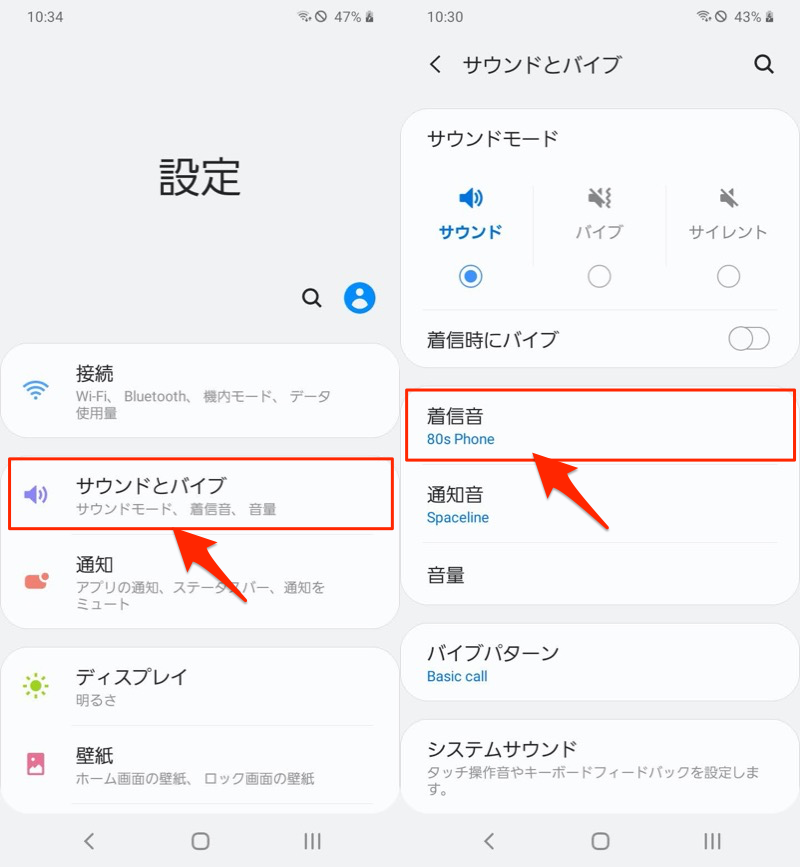
只需从声音列表中选择您最喜欢的旋律即可。
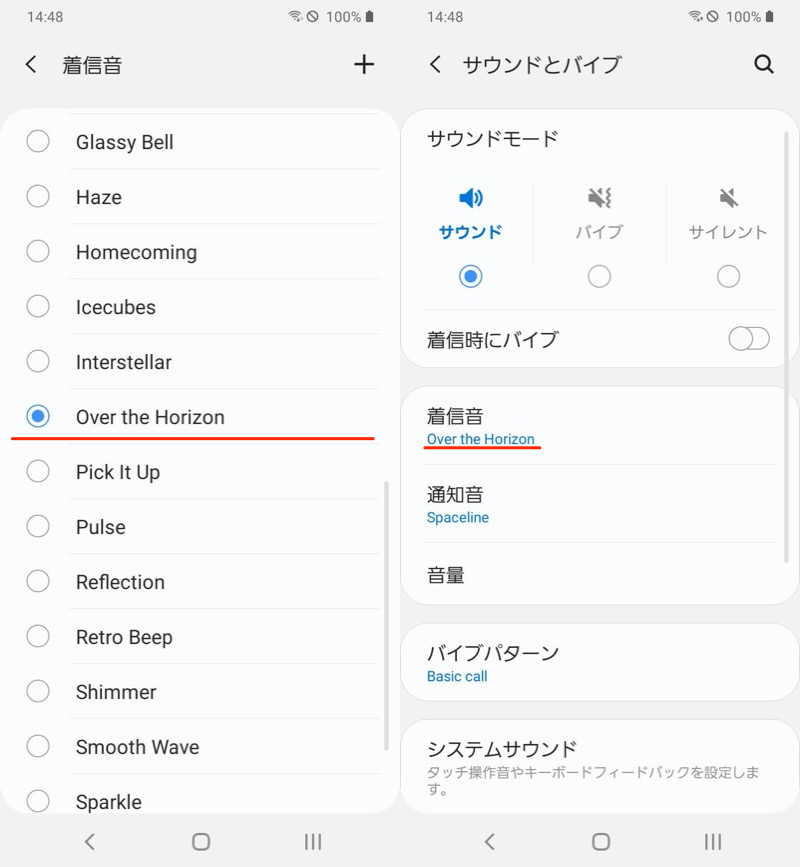
将预设铃声更改为“Over the Horizon”的示例。
现在 手机铃声将会改变。
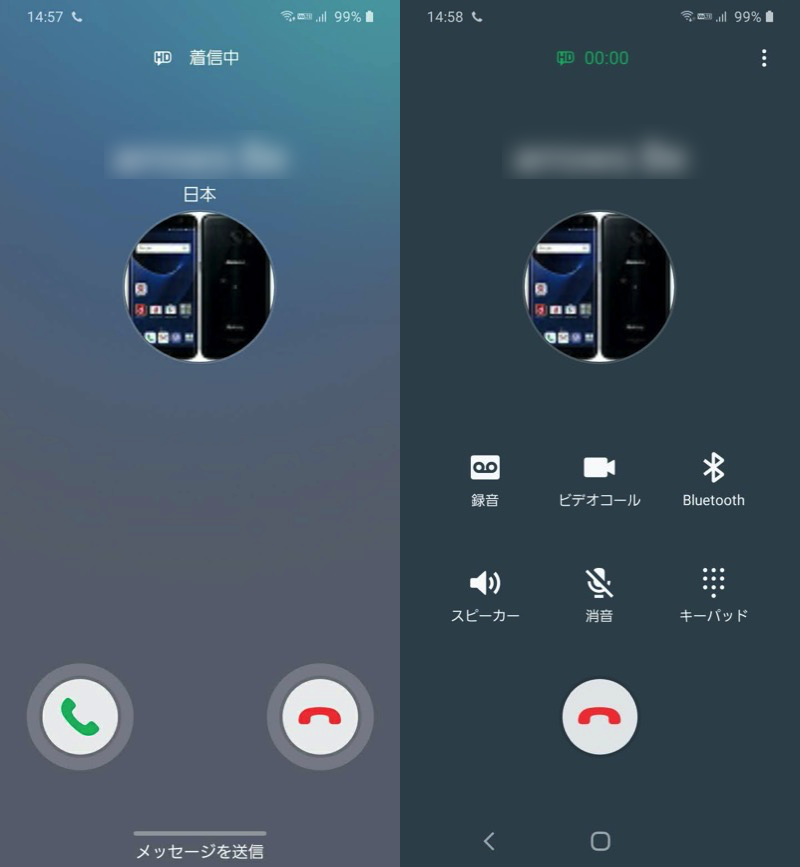
 LINE 接听免费电话时播放的旋律不会因该操作而改变,必须在应用程序端单独设置。
如何将自己的新歌曲添加到铃声
按照以下步骤将原始音源设置为新铃声。
- 准备一个新的声音源文件
- 将音源移至内部存储器正下方的“铃声”文件夹中
- 将新歌曲设置为铃声
首先获取声音源文件,然后将其保存到以下位置。
内部ストレージ/Ringtones
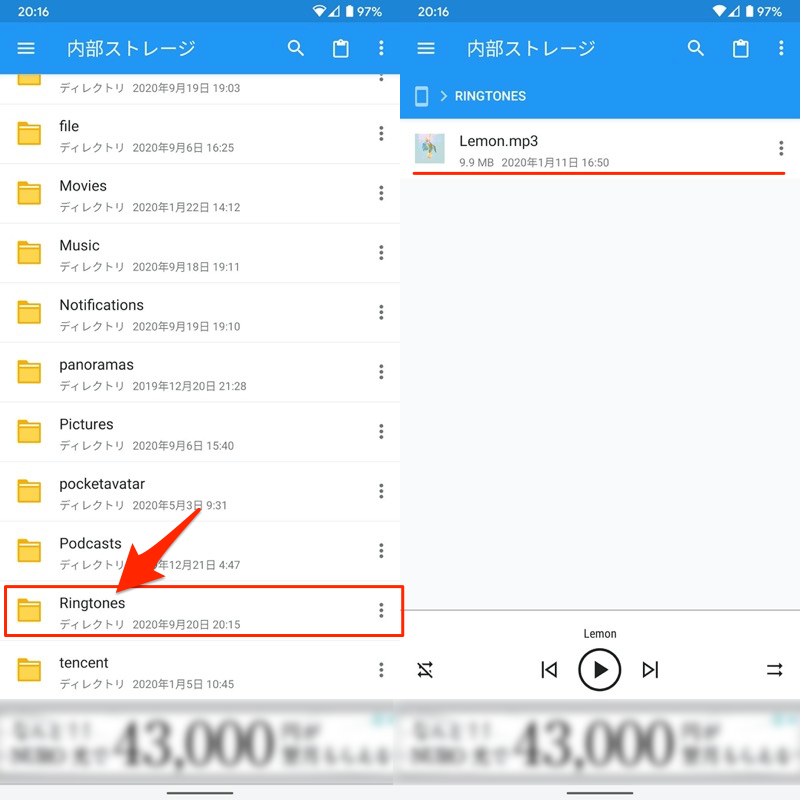
将原始音源“Lemon”添加到“Ringtones”文件夹的示例。
“如何获取新的声音源文件”和“如何将文件移动到指定文件夹”的详细信息将在下一部分中解释。
然后它将添加到您的声音列表中,您可以将其设置为新铃声。
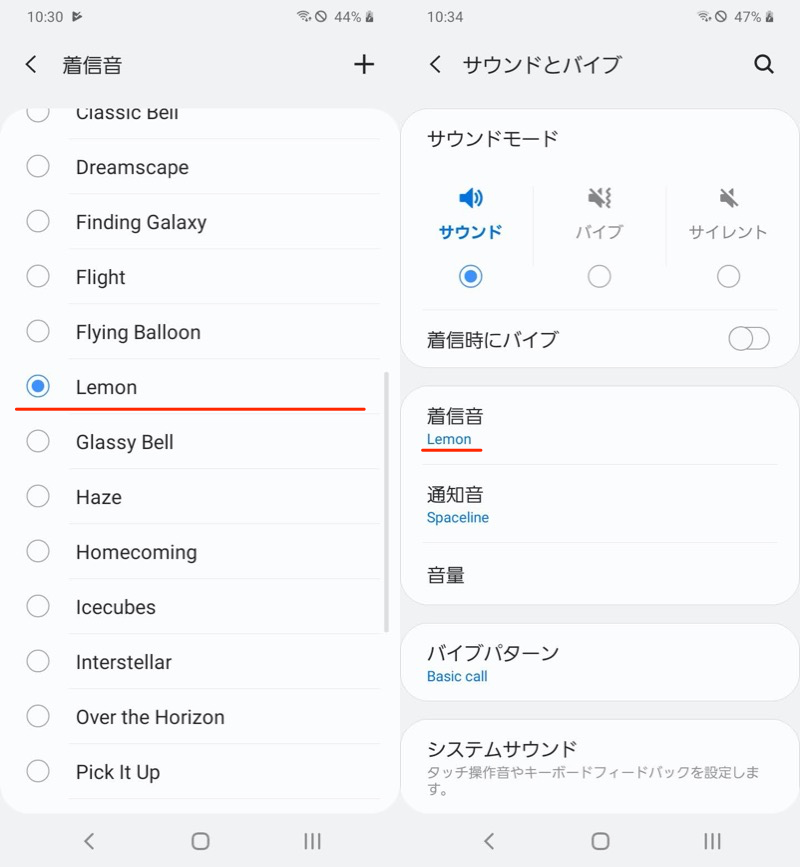
将原始音源“Lemon”设置为铃声的示例。
如何根据来电者更改手机铃声
如果您接到联系人中注册的家人或朋友的来电,您可以根据来电者设置不同的旋律。
谷歌  让我们以应用程序为例。
从您要设置的联系人的菜单中设置铃声继续进行
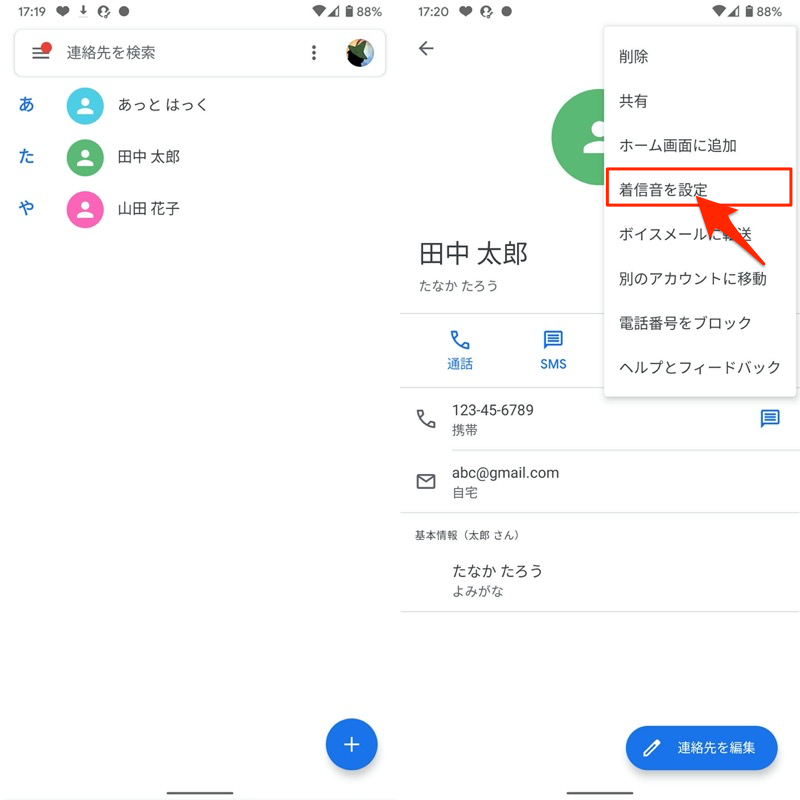
只需从声音列表中选择您最喜欢的旋律即可。
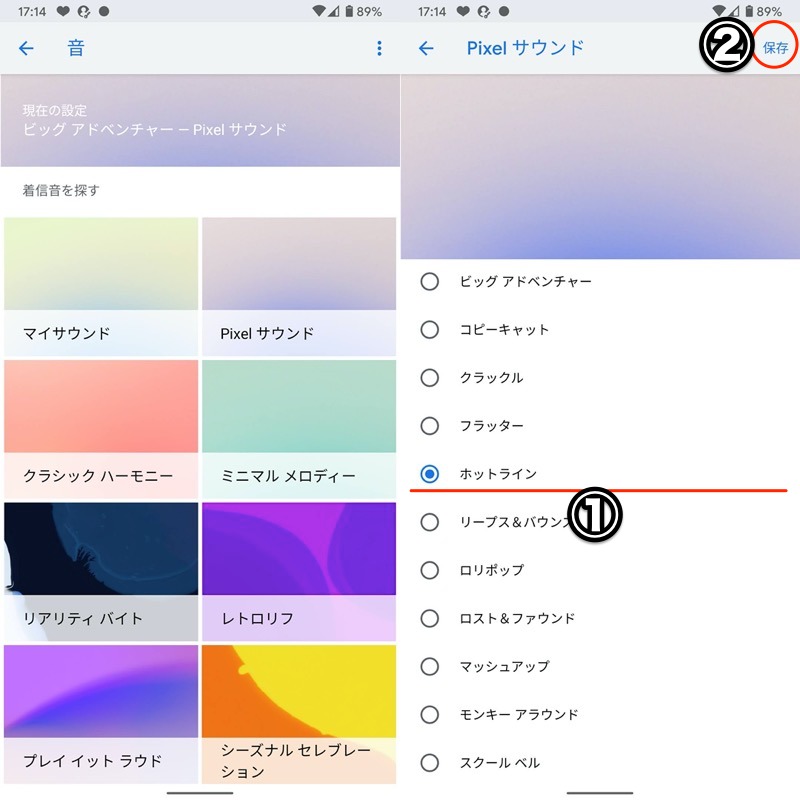
Pixel 3a XL 声音列表的屏幕示例。
现在,只有当您接到您设置的联系人的来电时,才会播放个性化的铃声。
根据联系人应用程序的不同,还可以为每个组指定铃声。
例如 有了这个应用程序,对于提前创建的组,群组铃声可以设置。
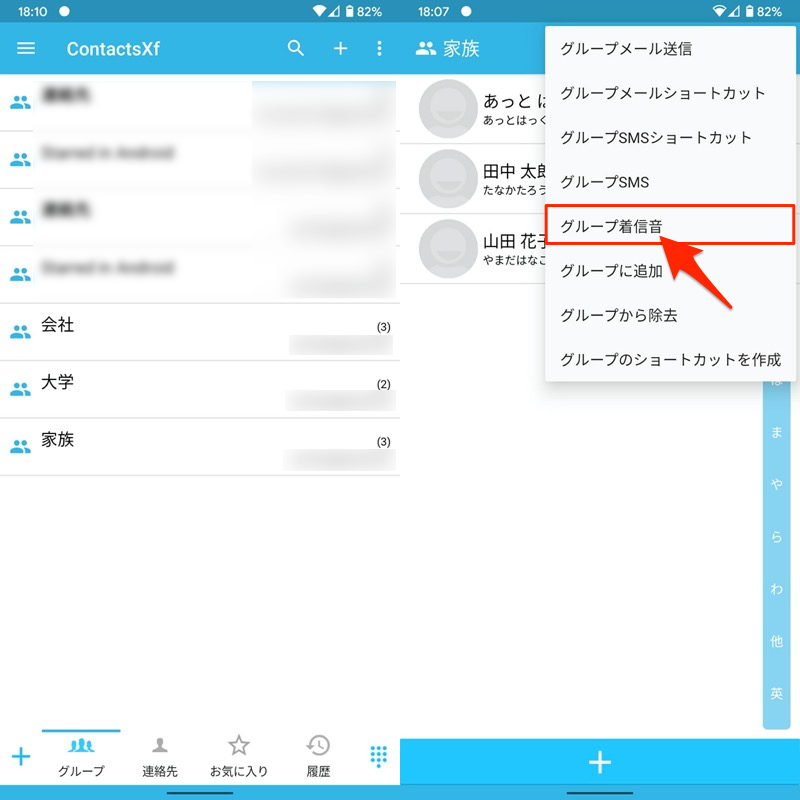
为“家庭”组设置铃声的示例。
这样,您只需听声音就可以确定呼叫来自哪个组(例如家庭/工作)。
Android 更改通知声音的总结
在本部分中,我们将总结如何更改收到新应用程序通知时播放的旋律。
更改应用程序通知声音的基本方法
Android 带有多种预设的通知声音,您可以将它们更改为您喜欢的旋律。
我们将以 Galaxy A20 的设置屏幕为例进行说明。
从设置声音和振动→通知音并继续,
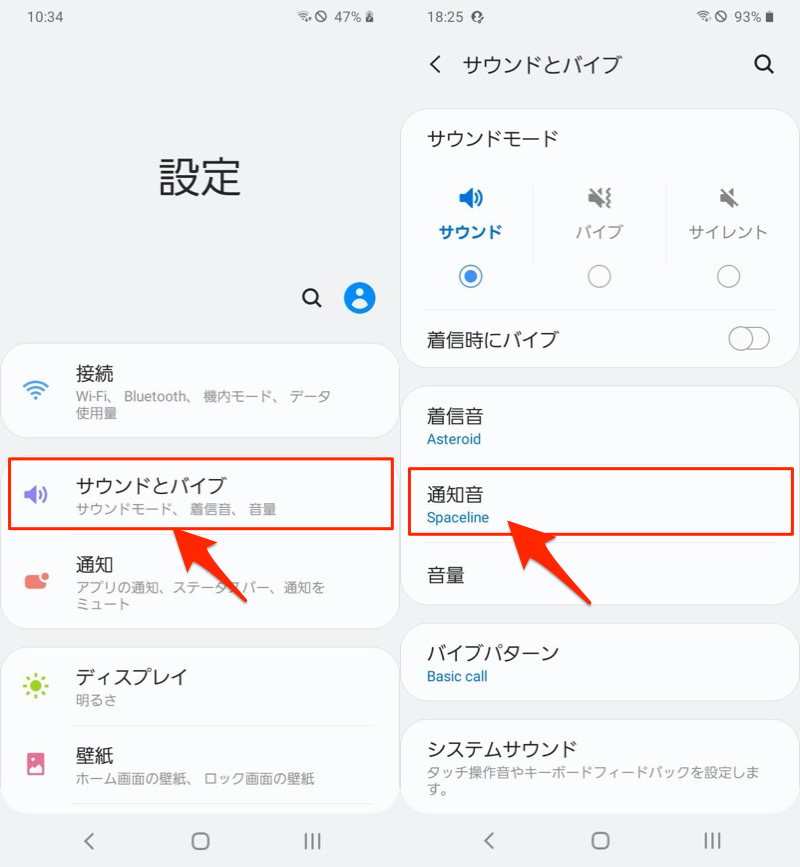
只需从声音列表中选择您最喜欢的旋律即可。
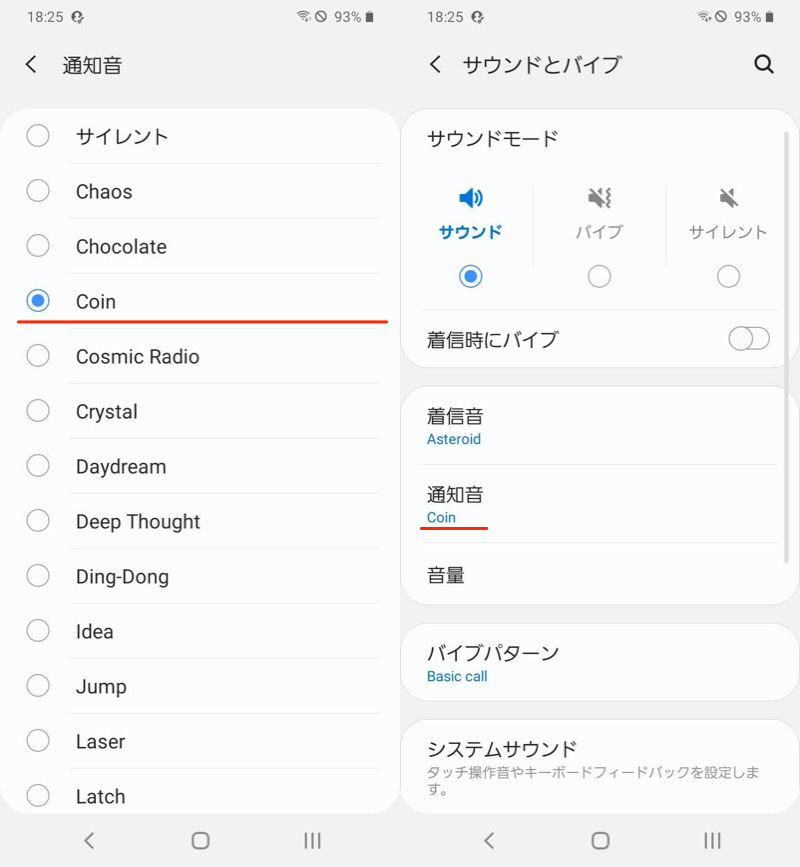
将预设通知声音更改为“硬币”的示例。
您在此处设置的旋律将成为每个应用程序的默认通知声音。
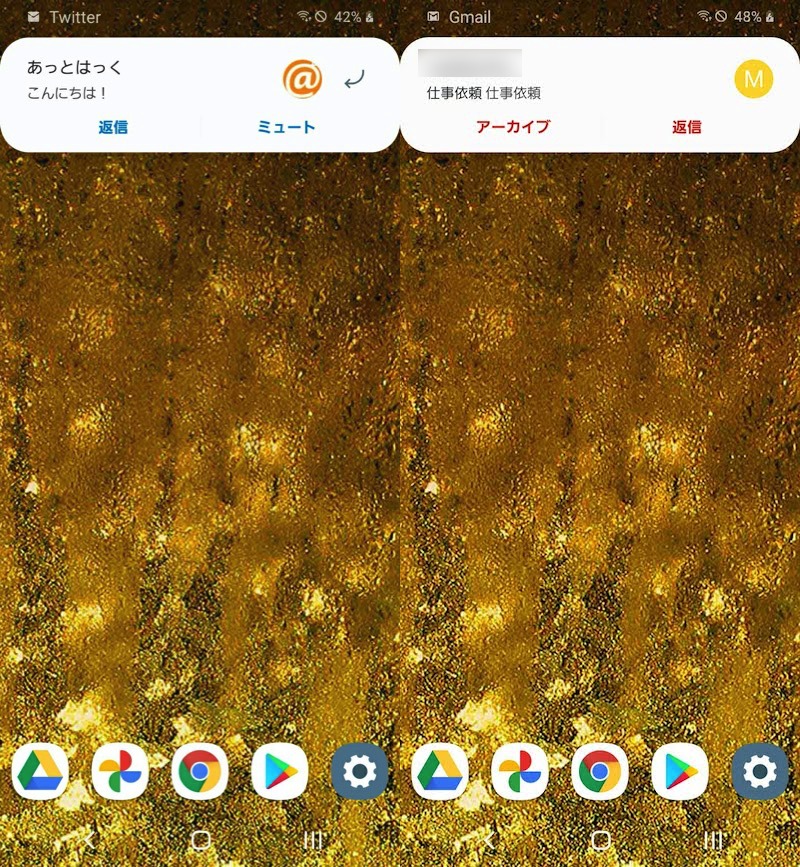
例如,Twitter(左)和 Gmail(右)的通知声音将会发生变化。
一些应用程序(包括 LINE)从一开始就设置了自己的通知声音。在这种情况下,此操作不会改变它,您需要在应用程序端单独配置它。
如何将自己的新歌曲添加到通知声音中
您可以按照以下步骤将原始声音源设置为新的通知声音。
- 准备一个新的声音源文件
- 将声音源移动到内部存储正下方的“通知”文件夹中
- 将新歌曲设置为通知声音
首先获取声音源文件,然后将其保存到以下位置。
内部ストレージ/Notifications
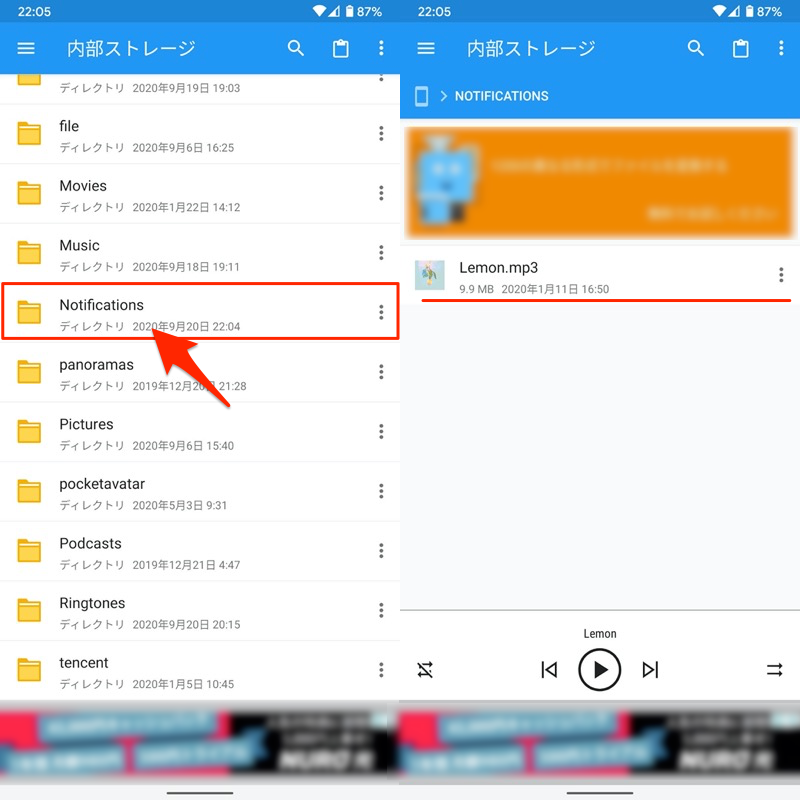
将原始音源“Lemon”添加到“Notifications”文件夹的示例。
“如何获取新的声音源文件”和“如何将文件移动到指定文件夹”的详细信息将在下一部分中解释。
然后,该声音将添加到您的声音列表中,您可以将其设置为新的通知声音。
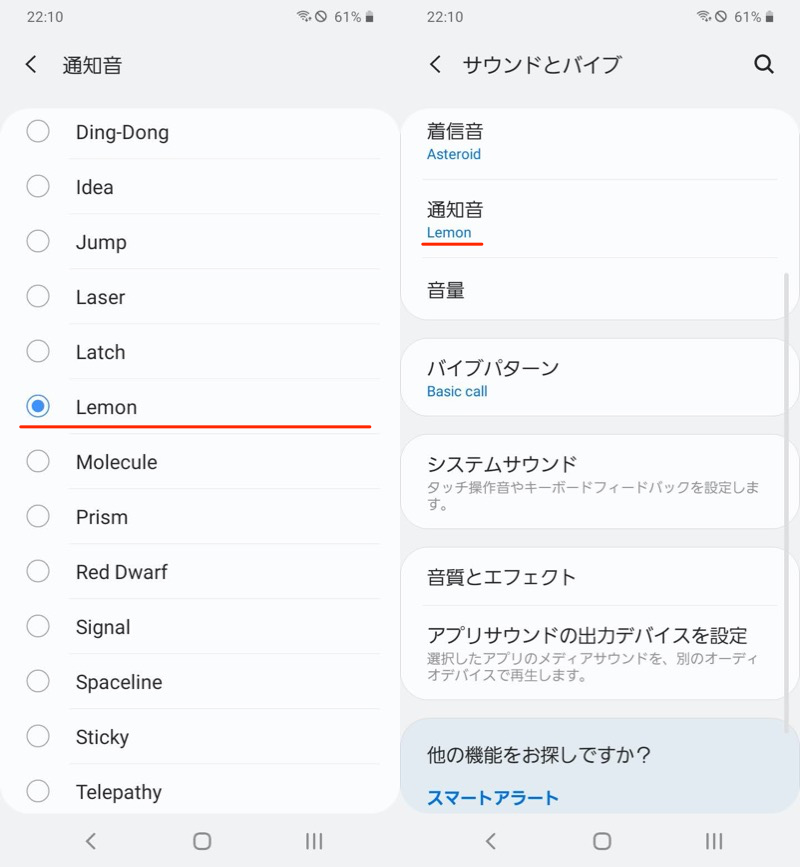
将原始音源“Lemon”设置为通知声音的示例。
如何为每个应用程序单独设置通知声音
 来自 Gmail 的新电子邮件
 您可以为每个应用程序设置不同的通知声音,例如接收来自 Twitter 的 DM。
我将以 Gmail 为例进行解释。
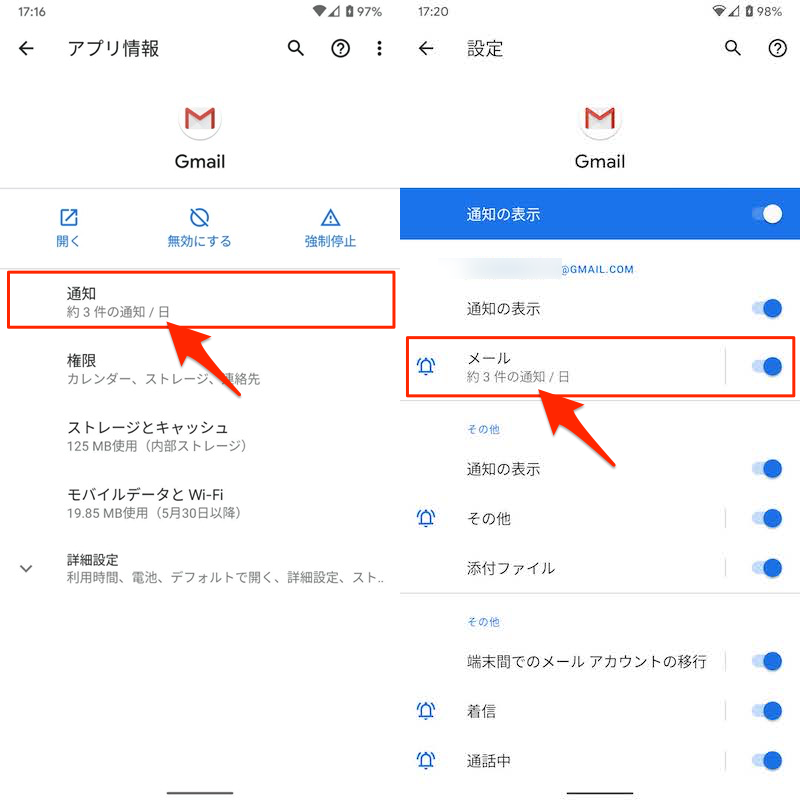
来自 Gmail 应用程序信息通知打开电子邮件选择通知。
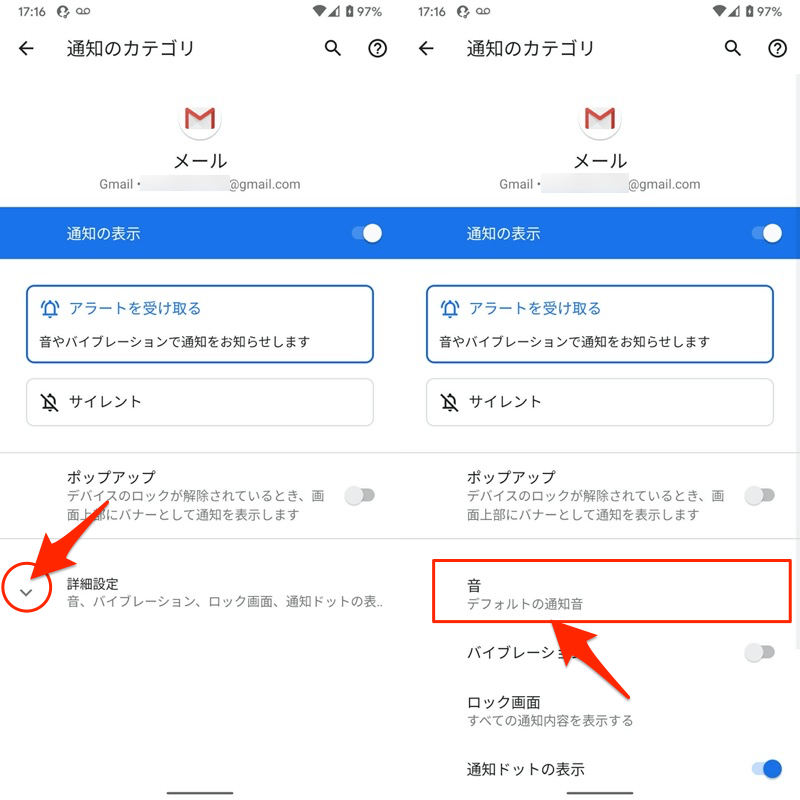
高级设置打开声音选择。
只需从声音列表中选择您最喜欢的旋律即可。
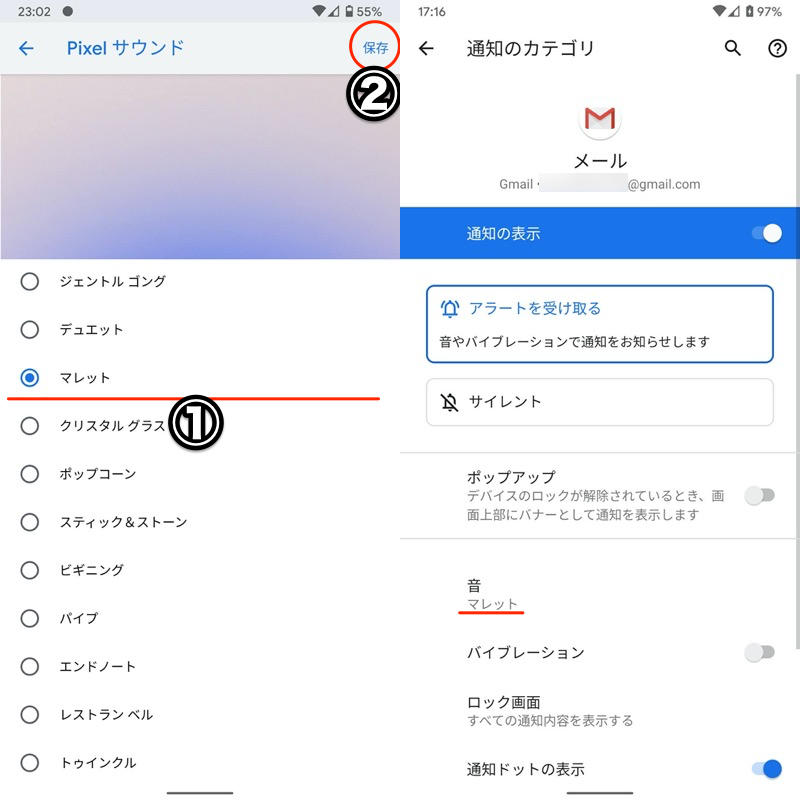
将预设通知声音更改为“Mallet”的示例。
现在,仅针对设置的应用程序的通知播放单独的铃声旋律。
Android 更改闹钟声音的总结
在这一部分中,我们将总结如何更改设置的闹钟播放的旋律。
说明流程
说明①
说明②
说明③
如何将 YouTube Music 或 Spotify 歌曲添加到闹钟声音
改变报警声音的基本方法
Android 带有多种预设的闹钟声音,您可以将它们更改为您喜欢的旋律。
谷歌  我们以一个应用程序为例。
选择您要更改声音的闹钟, 只需从图标声音列表中选择您最喜欢的旋律即可。
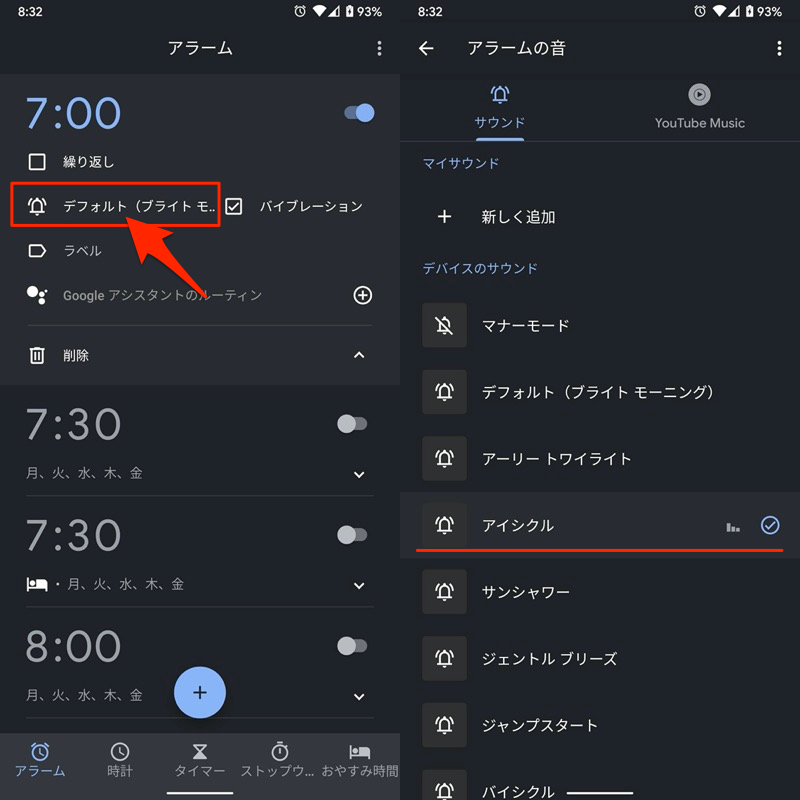
将预设警报声音更改为“Icicle”的示例。
如何将自己的新歌曲添加到闹钟声音中
您可以按照以下步骤将原始声源设置为新的闹钟声音。
- 准备一个新的声音源文件
- 将声音源移至内部存储正下方的“Alarms”文件夹中
- 将新歌曲设置为闹钟声音
首先获取声音源文件,然后将其保存到以下位置。
内部ストレージ/Alarms
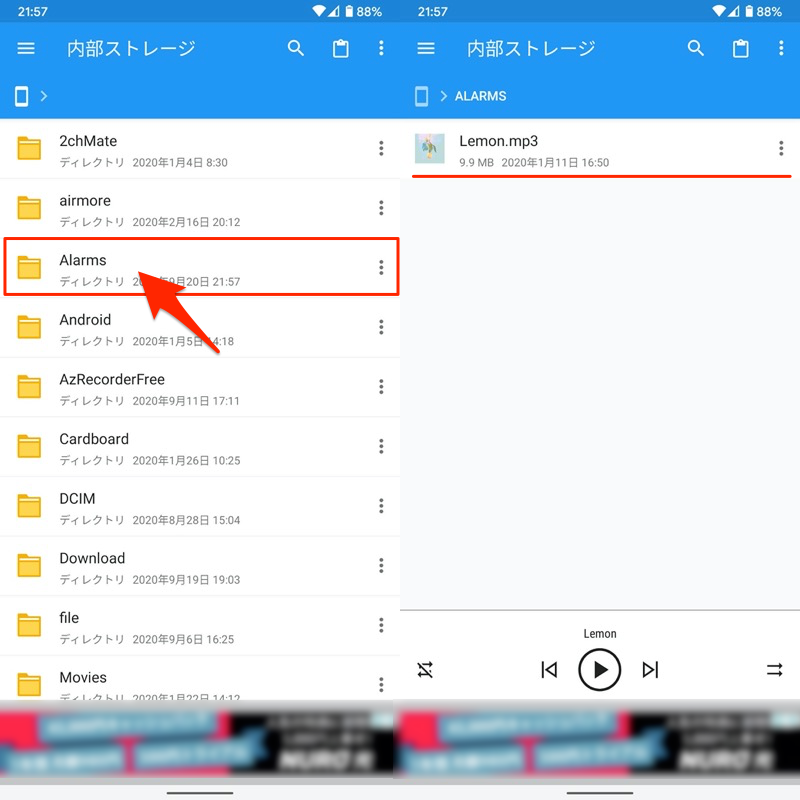
将原始音源“Lemon”添加到“Alarms”文件夹的示例。
“如何获取新的声音源文件”和“如何将文件移动到指定文件夹”的详细信息将在下一部分中解释。
然后,该声音将添加到您的声音列表中,您可以将其设置为新的闹钟声音。
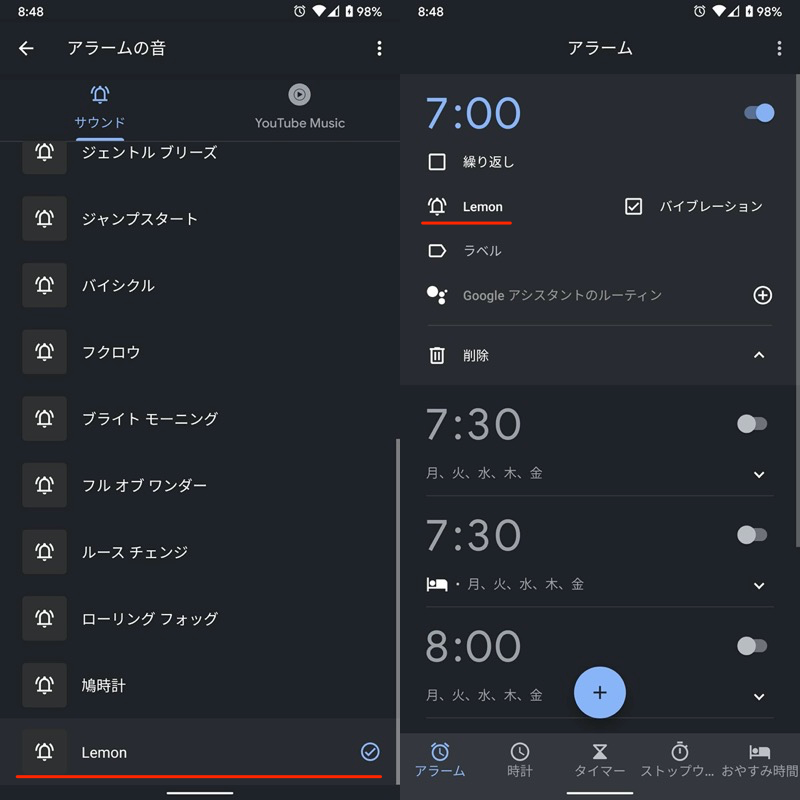
将原始音源“Lemon”设置为闹钟声音的示例。
根据应用程序的不同,您可以从存储中的任何位置选择声音源文件并将其设置为闹钟声音。
例如,谷歌对于应用程序来说,新增如果您选择存储中的声音源文件,
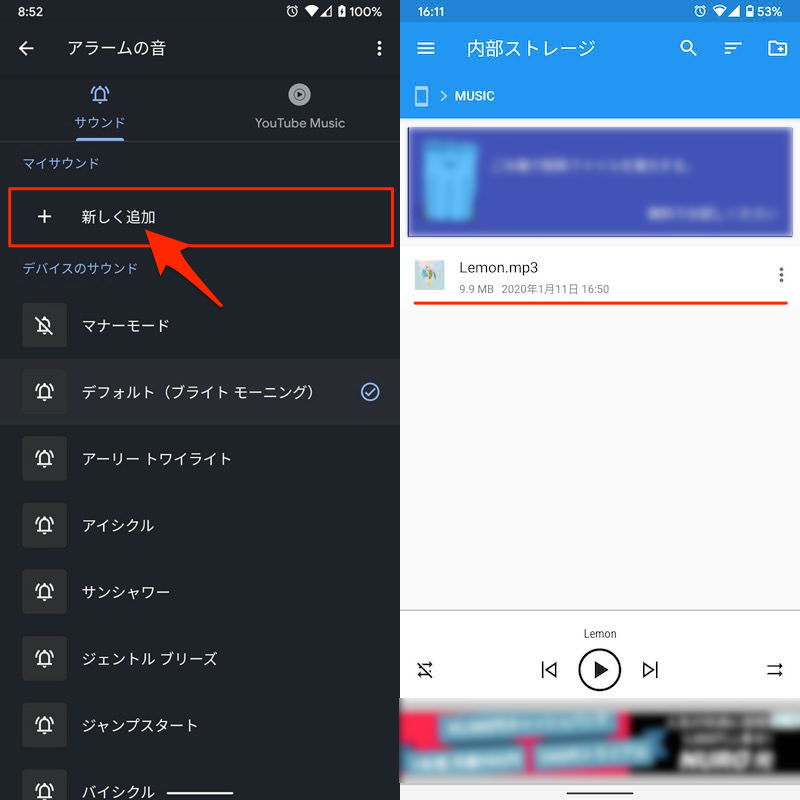
(右)选择“Music”文件夹中保存的原始音源“Lemon”的示例。
它将添加到您的声音列表中,您可以将其设置为新的闹钟声音。
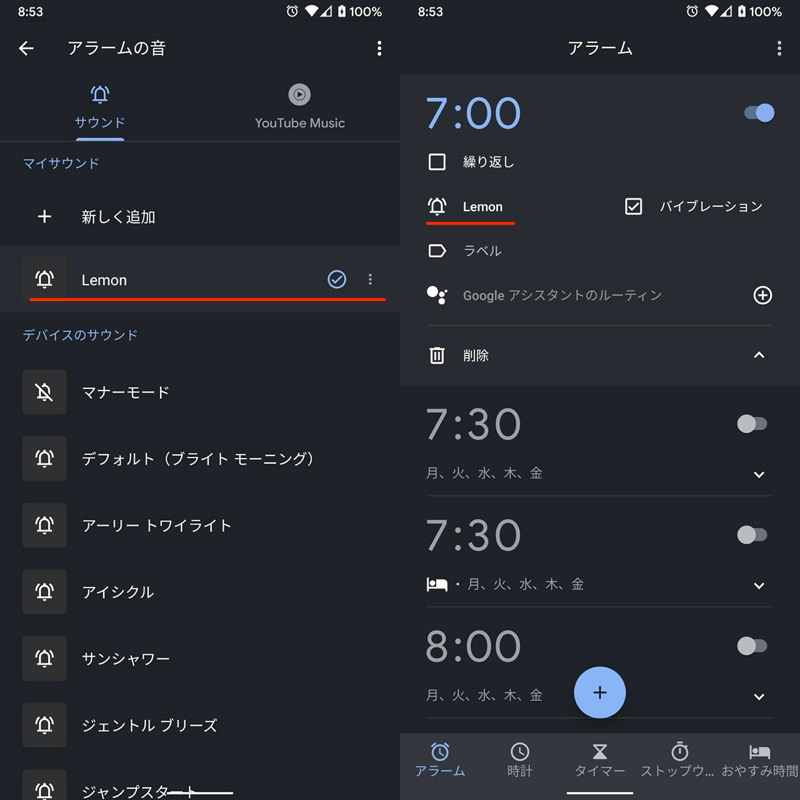
将原始音源“Lemon”设置为闹钟声音的示例。
如何将 YouTube Music 或 Spotify 歌曲添加到闹钟声音
谷歌如果它是一个应用程序, YouTube 音乐和
 您可以将在 Spotify 上收听的歌曲设置为闹钟声音。
使用 YouTube Music 歌曲作为闹钟声音
对于 YouTube Music,您必须注册付费套餐 (YouTube Music Premium) 才能使用它。
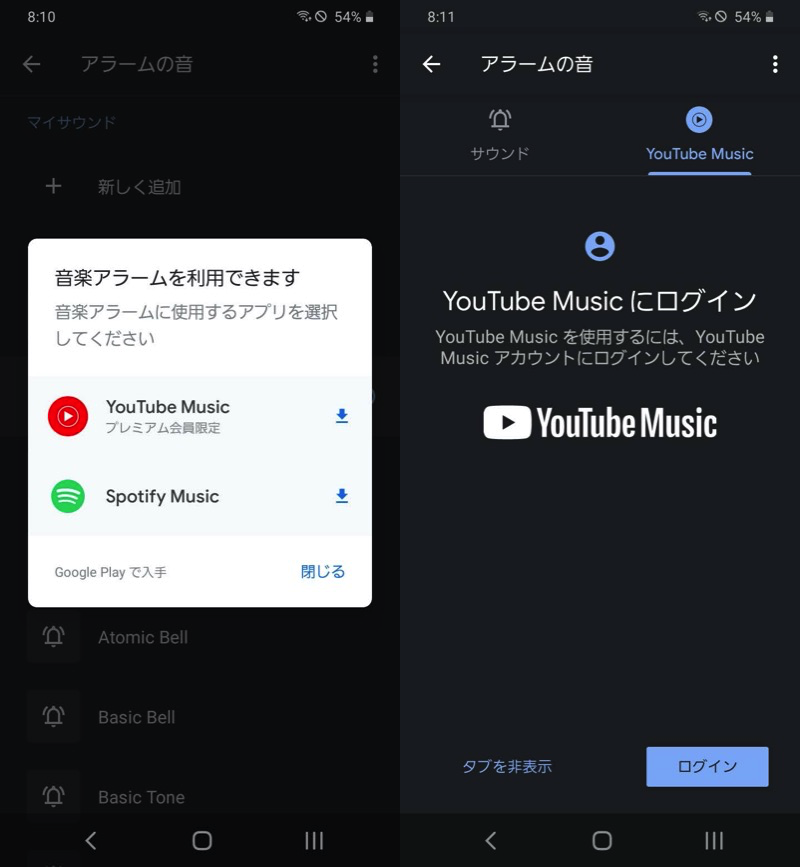
这是 YouTube Music Premium 提供的典型功能。
- 您可以在后台播放视频
- 您可以播放没有广告的视频
- 视频可以离线播放(下载)
- 您可以播放仅包含音乐的 YouTube 视频
如果您订阅了付费套餐,则可以从“YouTube Music”选项卡中选择您最喜欢的歌曲并将其设置为闹钟声音。
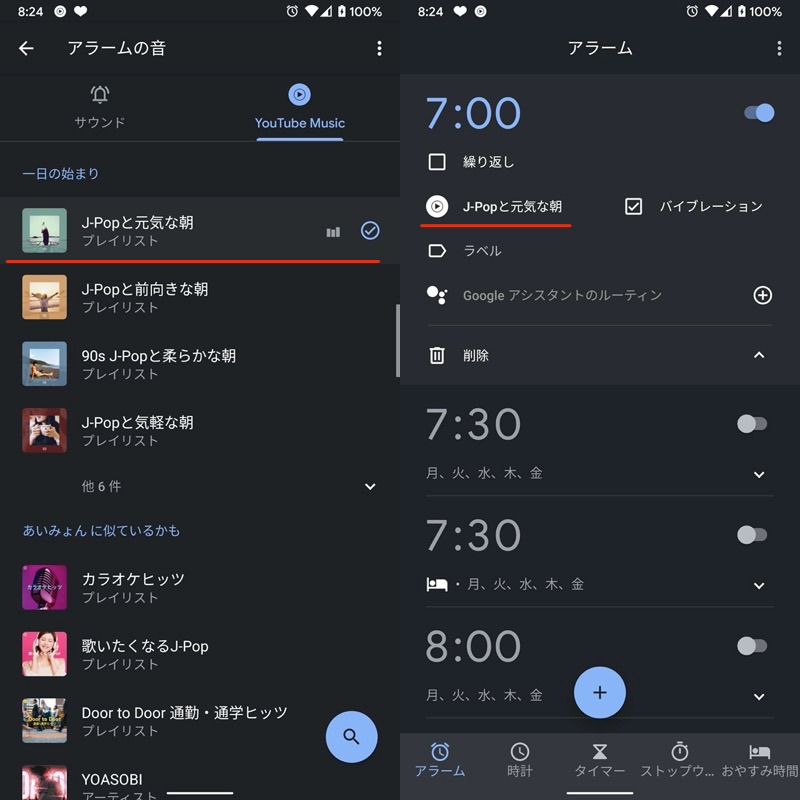
将 YouTube Music 歌曲设置为闹钟声音的示例。
使用 Spotify 歌曲作为闹钟声音
就 Spotify 而言,只要注册帐户就可以使用免费计划。
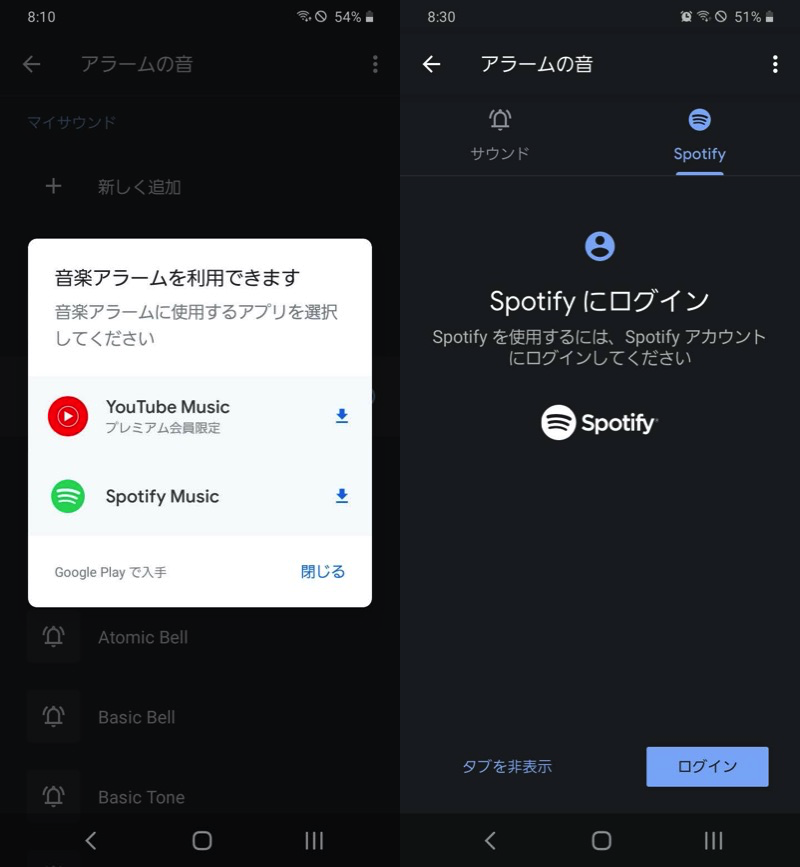
但是,免费计划对可以播放的歌曲有限制。
登录帐户后,您可以从“Spotify”选项卡中选择您喜欢的歌曲并将其设置为闹钟声音。
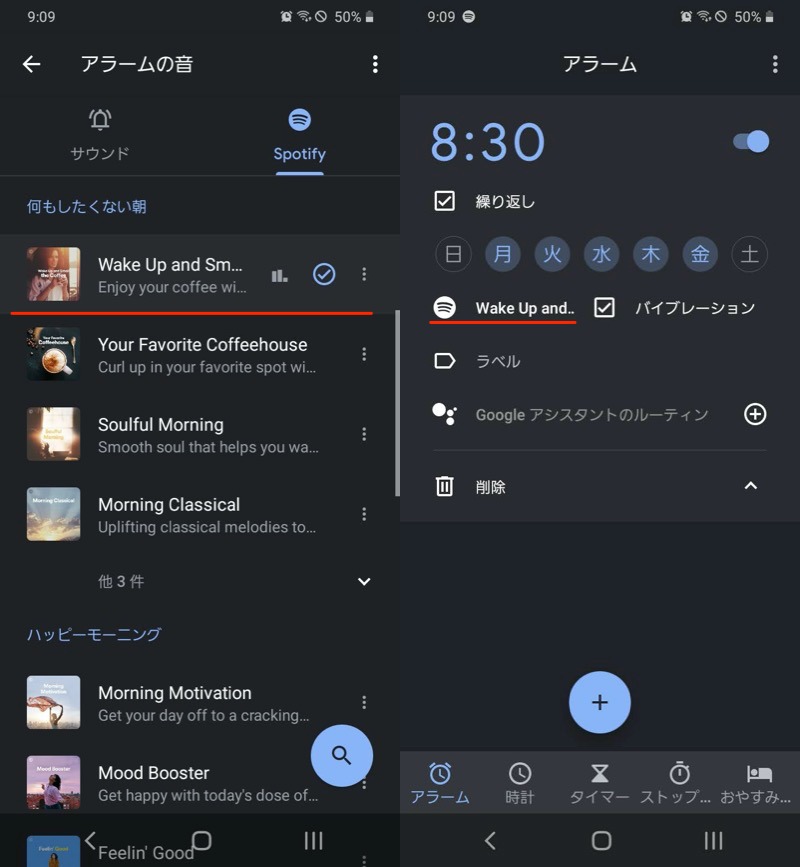
将 Spotify 歌曲设置为闹钟声音的示例。
如何在 Android 上将新歌曲添加到铃声/通知声音/闹钟声音
在这一部分中,我们将解释如何设置您自己准备的声音源文件作为新声音。
第1步:下载新的声音源文件
准备一个要配置的新声音源文件。
主要有三种方法。
方法一:从应用程序下载声音源文件
 如果您在 Play 商店中搜索“铃声”,您会发现许多免费应用程序。
例如 借助免费铃声 2020 应用程序,您可以从 1,000 多首歌曲中搜索您最喜爱的旋律,并将其下载为 mp3 文件。
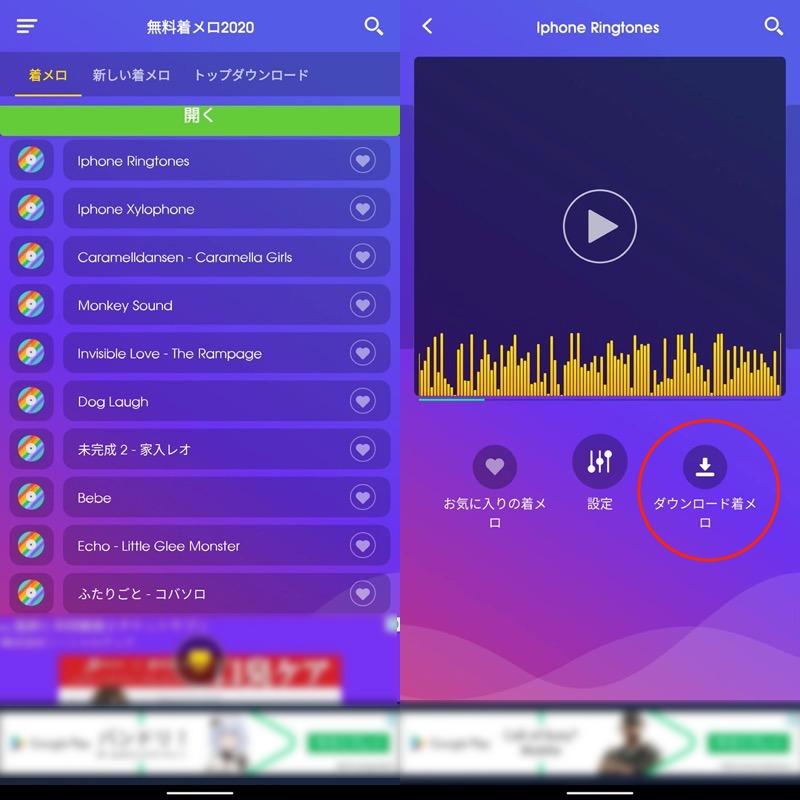
(左)铃声列表(右)您可以下载您喜欢的歌曲
下载的歌曲通常保存在以下位置: 但具体取决于您使用的应用程序。
内部ストレージ/Download
如果找不到,可以使用文件管理应用程序的搜索功能。
例如 歌曲的文件格式.mp3您可以通过缩小搜索范围来跨文件夹进行搜索。
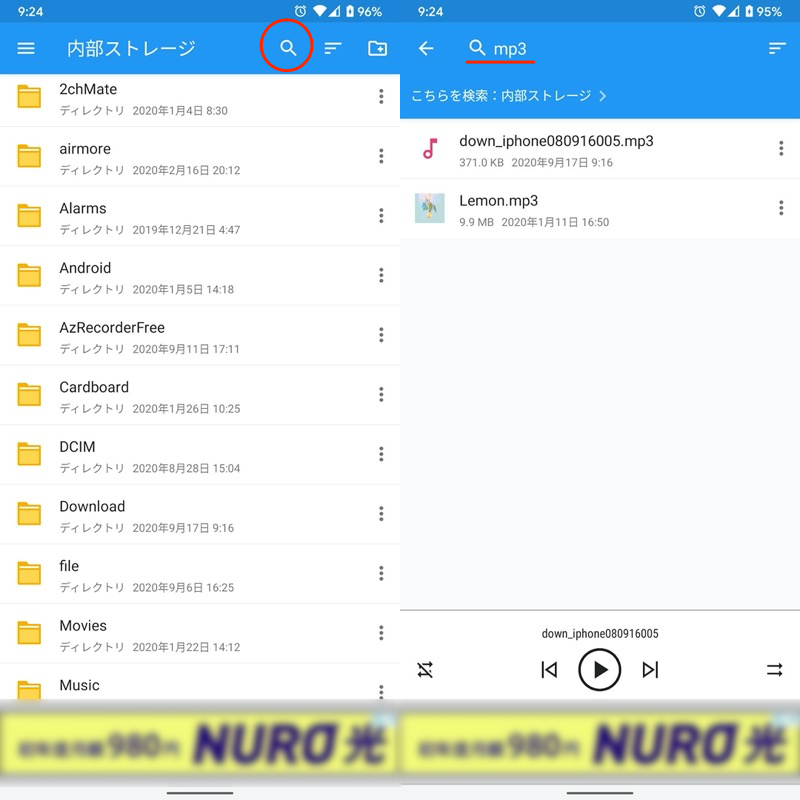
您可以列出存储中的所有 mp3 文件,包括下载的歌曲。
方法二:从网站下载声音源文件
如果您在 Google 上搜索“铃声声音源”,您会发现许多免费分发网站。
例如智能手机铃声在此网站上,您可以从各种类别中搜索您最喜欢的旋律并将其下载为 mp3 文件。
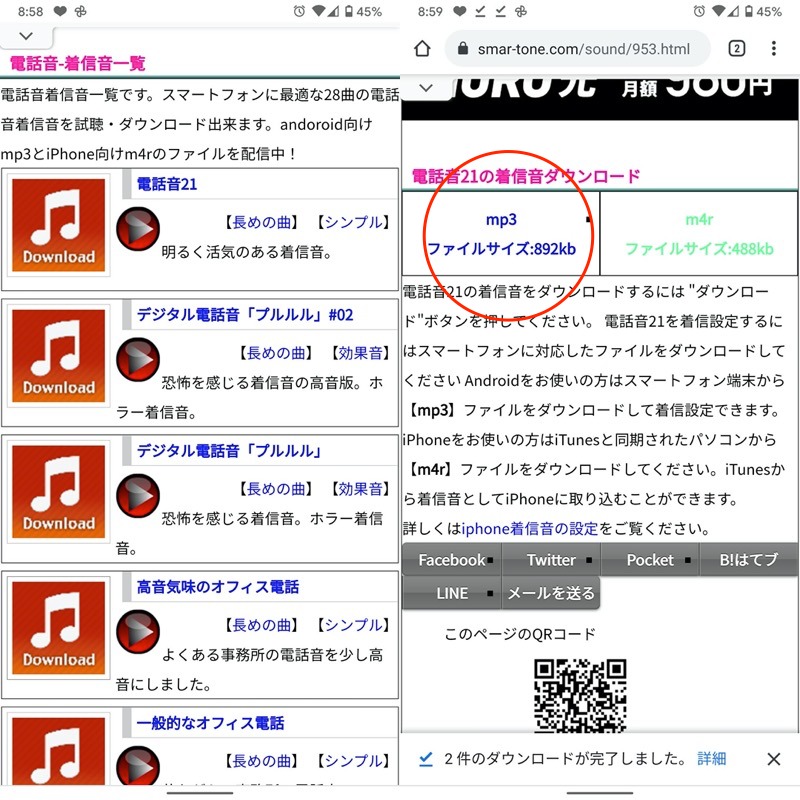
(左)铃声列表(右)您可以下载您喜欢的歌曲
下载的歌曲将保存到内部存储器中的以下位置。
内部ストレージ/Download
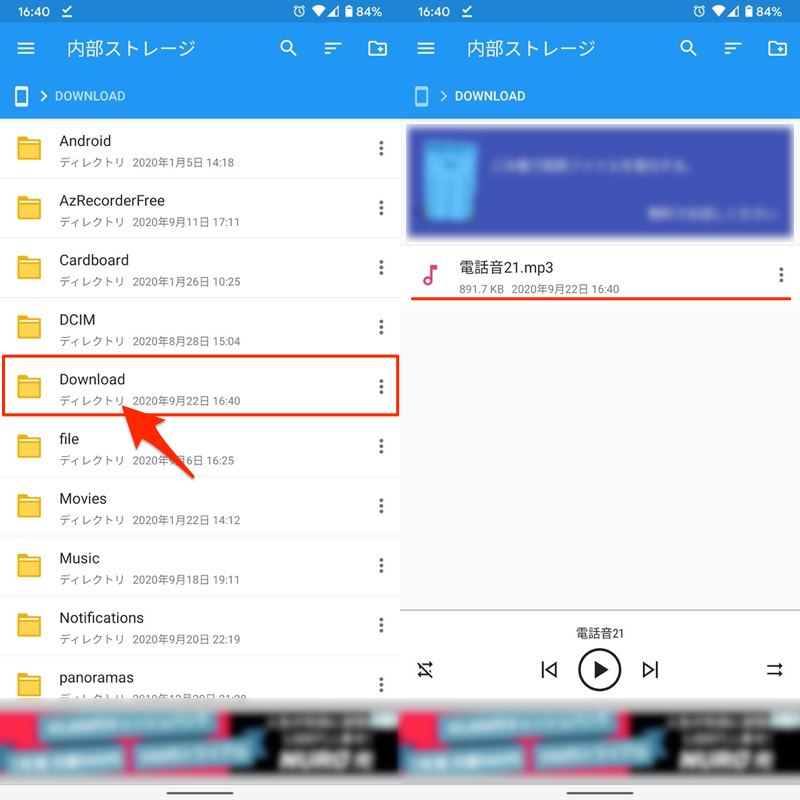
保存从网站下载的歌曲“Tenbonne 21”的示例。
方法三:编辑自己的音乐并创建音源文件
如果您想使用自己拥有的歌曲(例如从 CD 导入的歌曲)作为声音源文件,则需要编辑歌曲的长度。
有许多适用于 PC 的免费软件,但您也可以使用 Android 进行编辑。
例如 我推荐一个名为铃声编辑和 MP3 编辑的应用程序。
请提前将您拥有的歌曲移至您的 Android 存储中。
从铃声编辑和MP3编辑首页MP3切割器打开并选择您要编辑的歌曲。
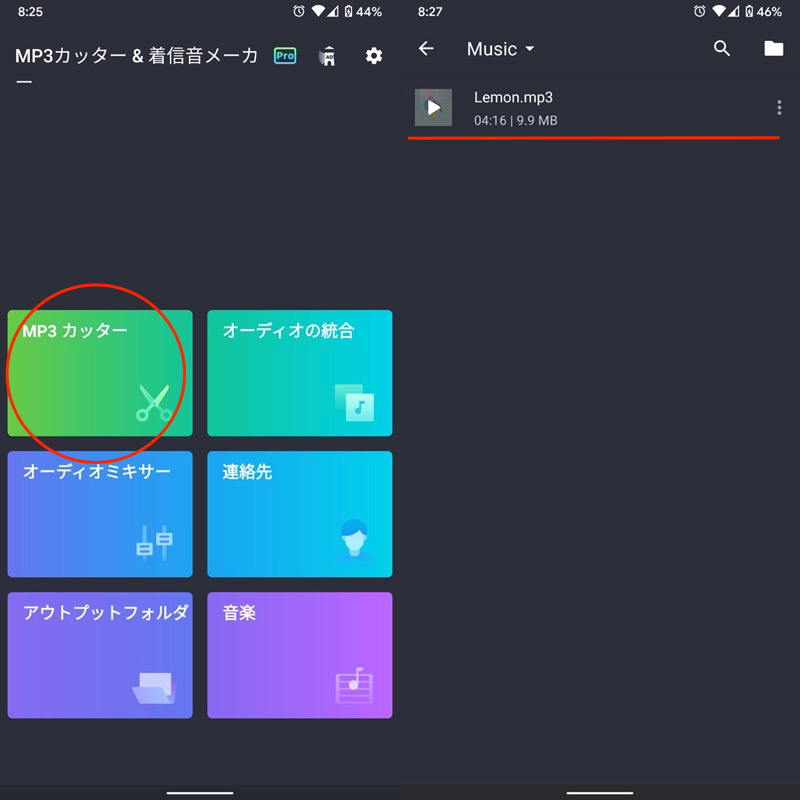
(右)在存储中编辑原始音源“Lemon”的示例。
拖动左右手柄以仅剪切出歌曲中要用作铃声的部分。
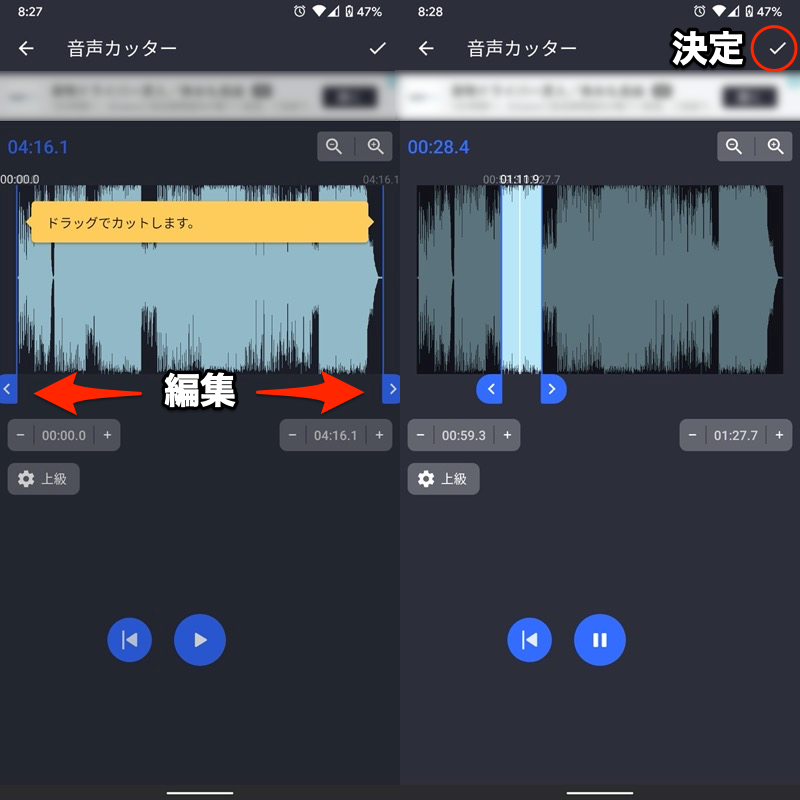
(左)通过拖动左右手柄进行编辑 (右)编辑完成后点击“确定”图标
您可以指定文件转换内容。
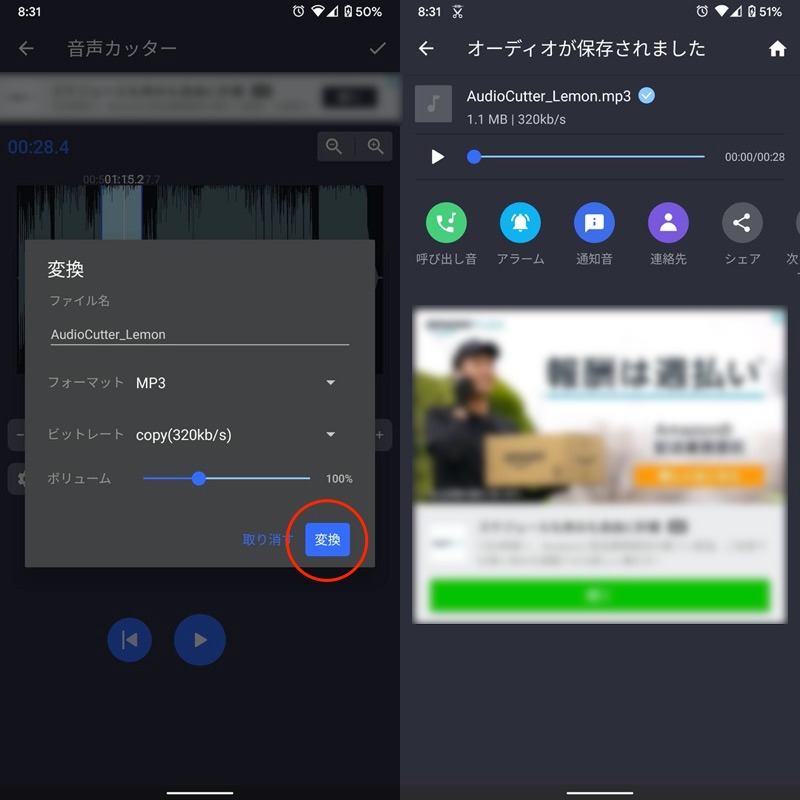
(左)指定转换详细信息的屏幕(右)转换完成后的屏幕
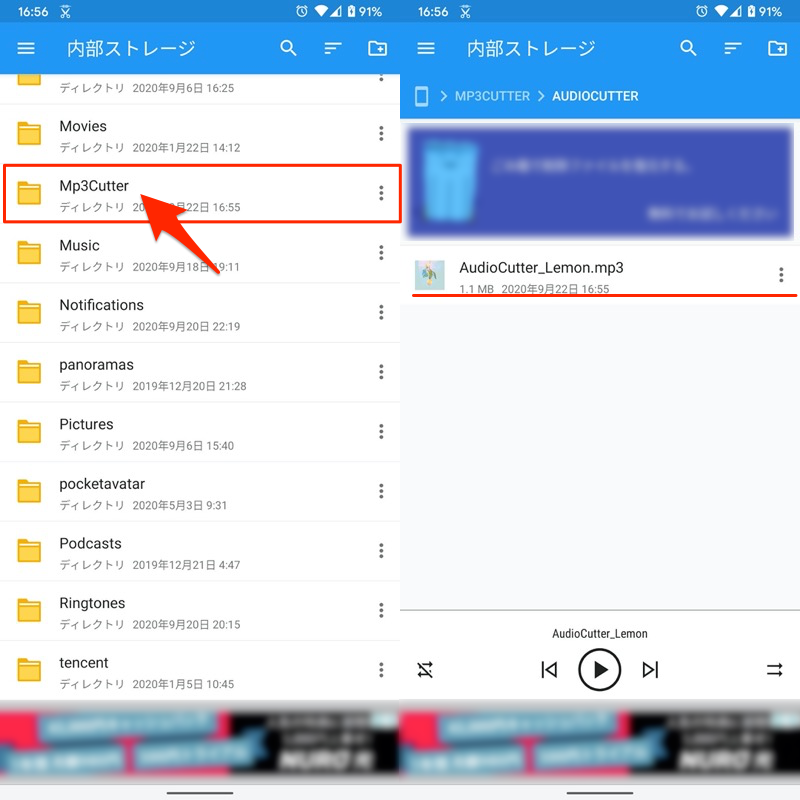
转换后的歌曲将保存到内部存储器中的以下位置。
内部ストレージ/Mp3Cutter/AudioCutter
Android 上可以设置的旋律与以下主要文件格式兼容。
- MP3
- M4A
- 音频格式
- 奥格
- 亚克力
步骤 2:将音源移动到 Android 上的特定文件夹
将准备好的声音源文件移动到Android存储中的特定文件夹。
目标文件夹因用途而异。
如果您使用文件管理应用程序,即使没有计算机也可以移动文件。
Play 商店中有许多免费应用程序,因此请选择您喜欢的一款。
在文章中,我们以文件指挥官为例。
如果声音源文件保存在您的计算机上,请提前将其移动到您的 Android 存储中。
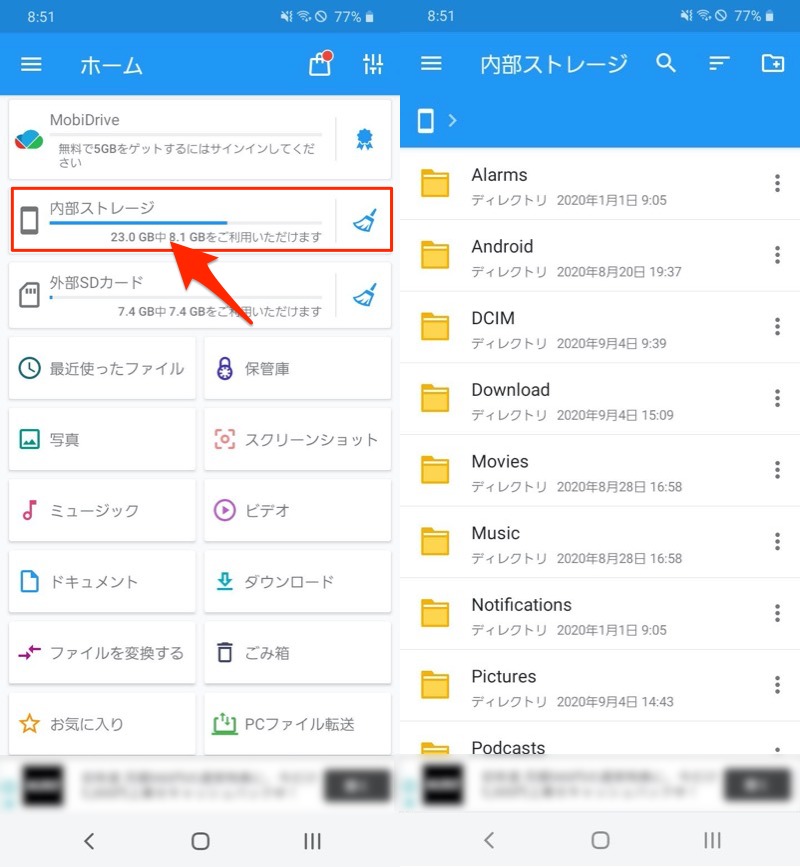
从 File Commander 的顶部屏幕内部存储当您打开它时,其下方将显示一组文件夹。
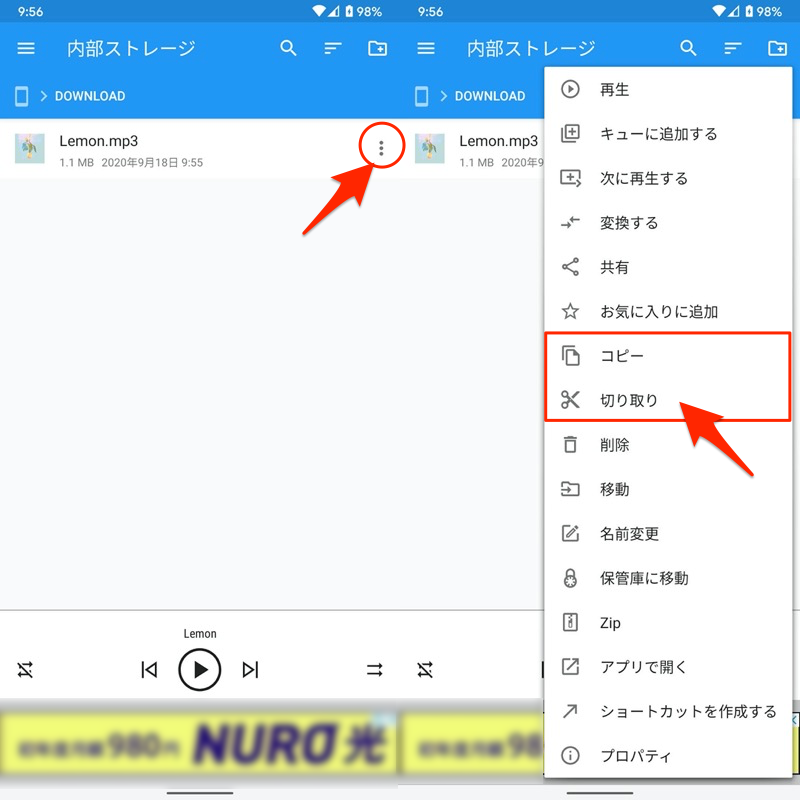
首先找到你准备的声音源文件,复制或者剪下我会。
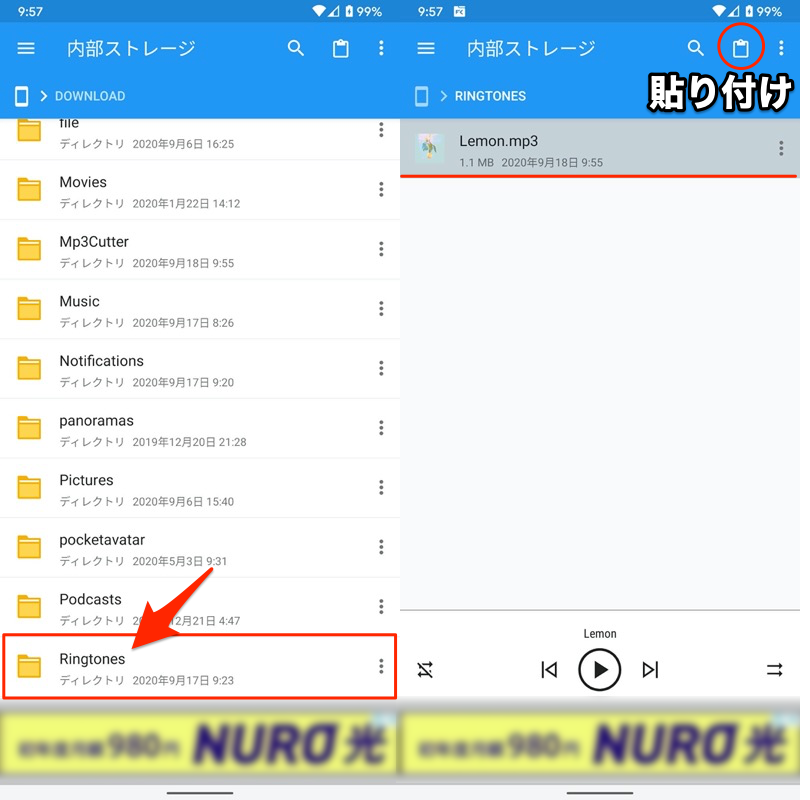
接下来,根据您的目的搜索目标文件夹。
例如,如果要将其设置为铃声,请打开“铃声”文件夹并将其粘贴。
如果您不知道您准备的声音源文件位于何处,文件管理应用程序的搜索功能非常有用。
例如歌曲的文件格式.mp3您可以通过缩小搜索范围来跨文件夹进行搜索。
您可以列出存储中的所有 mp3 文件。
第三步:将创建的歌曲设置为铃声/通知音/闹钟音
现在您可以选择准备好的音源文件作为铃声、通知音或闹钟音。
我们将以 Galaxy A20 的设置屏幕为例进行说明。
例如,在铃声的情况下,从设置声音和振动→铃声并继续,
只需从声音列表中选择您准备的原始音源即可。
将原始音源“Lemon”设置为铃声的示例。
参考:无法成功添加喜欢的歌曲的原因及解决方法
如果您在选择原始音源时遇到问题,请确保将其保存在正确的文件夹中。
如果配置仍然失败, 尝试铃声设置应用程序 PaPatto。
使用此应用程序,您可以交叉搜索存储在存储中的声音源文件,并将它们设置为新的铃声或通知声音(无需移动文件夹)。
例如,在铃声的情况下,设置铃声→正常铃声并继续,

将显示声音列表,因此选择您想要用作铃声的歌曲。
下面列出了两种类型的旋律。
- 由铃声设置应用PaPatto准备的原始音源
- Android 存储中保存的新声音源文件
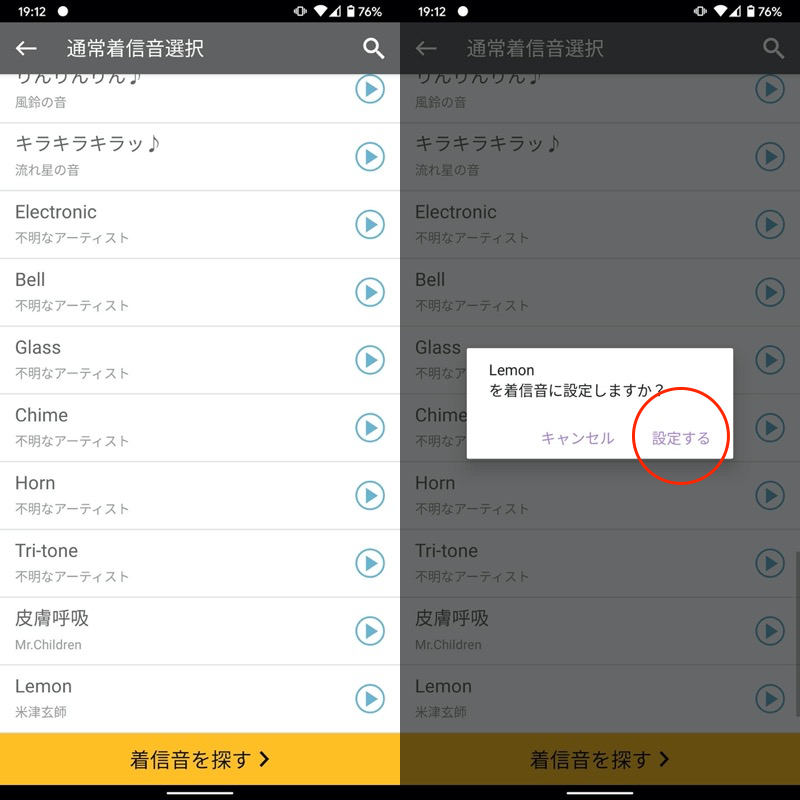
选择要保存在存储器中的新声音源文件“Lemon”的示例。
所选旋律保持原样。它还将在设置中注册为铃声。
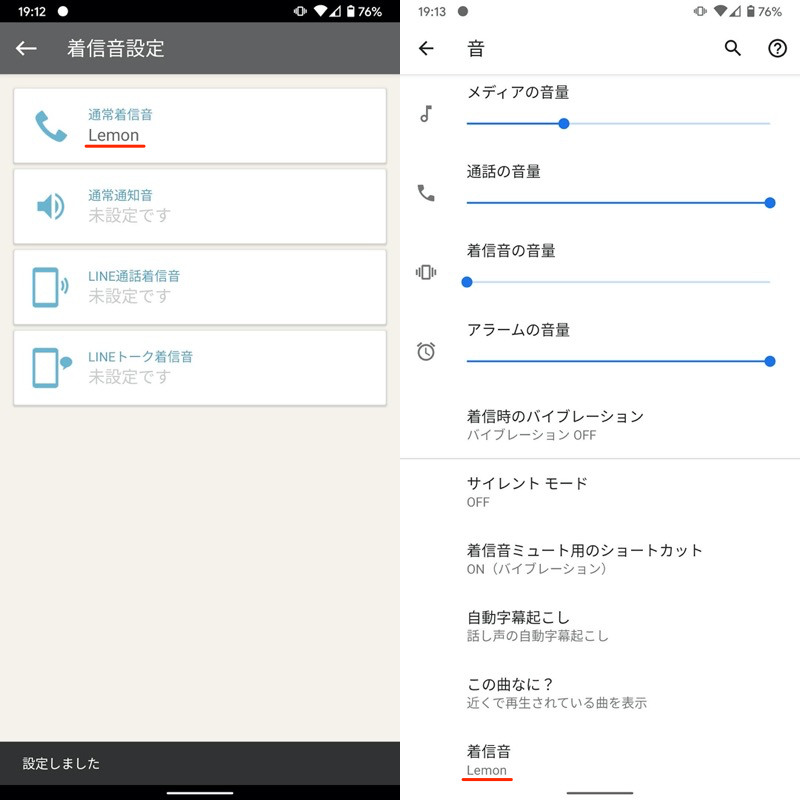
(左)设置完成屏幕(右)自动反映在铃声设置中
像这样如果您使用铃声设置应用程序PaPatto,则可以将其设置为新的音源,而无需将其移动到“铃声”等指定文件夹中。
补充:有关自定义智能手机铃声音量的信息
有关自定义铃声、通知声音和闹钟声音音量的补充信息。
如何调整铃声/通知/闹钟音量
您可以通过多种方式调节 Android 上的音量。
我们将以 Pixel 3a XL 的设置屏幕为例进行说明。
例如从设置声音如果转到 ,您可以通过向左或向右移动滑块来调节音量。
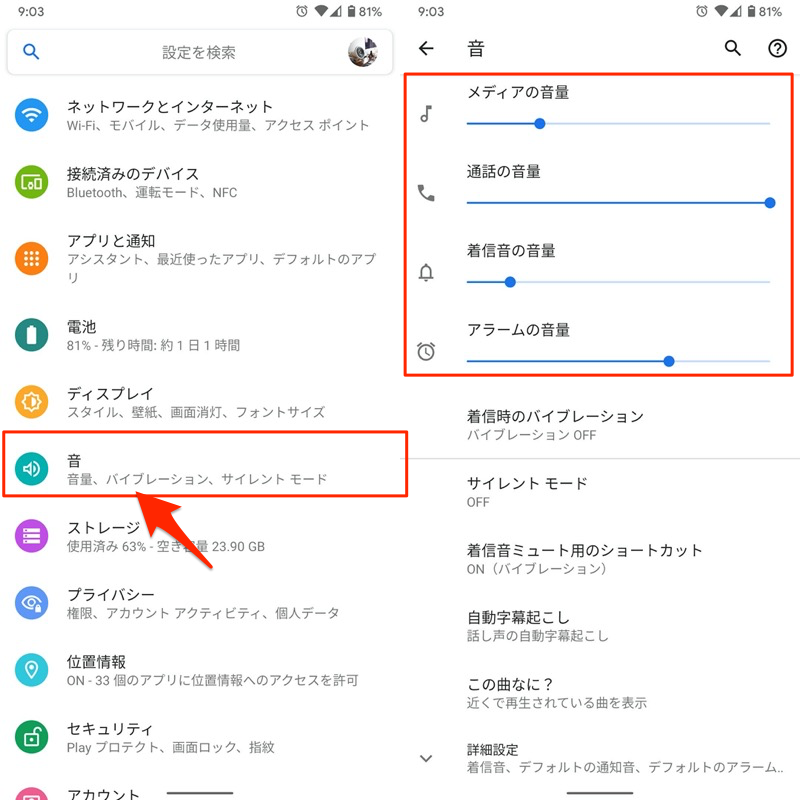
但是,根据型号的不同,也存在例外情况,并且根据卷类型,需要特殊的操作步骤。
详细内容请参见相关文章【Android调节音量的方法总结!单独更改智能手机上的 5 种音量] 进行了解释。
如何分别设置来电和通知的音量
在 Android 上,铃声和通知音量是一起设置的。
因此,不可能同时满足以下需求:
但, 如果您使用名为 RingtoneControl 的应用程序,则可以分别独立地调节两个音量。
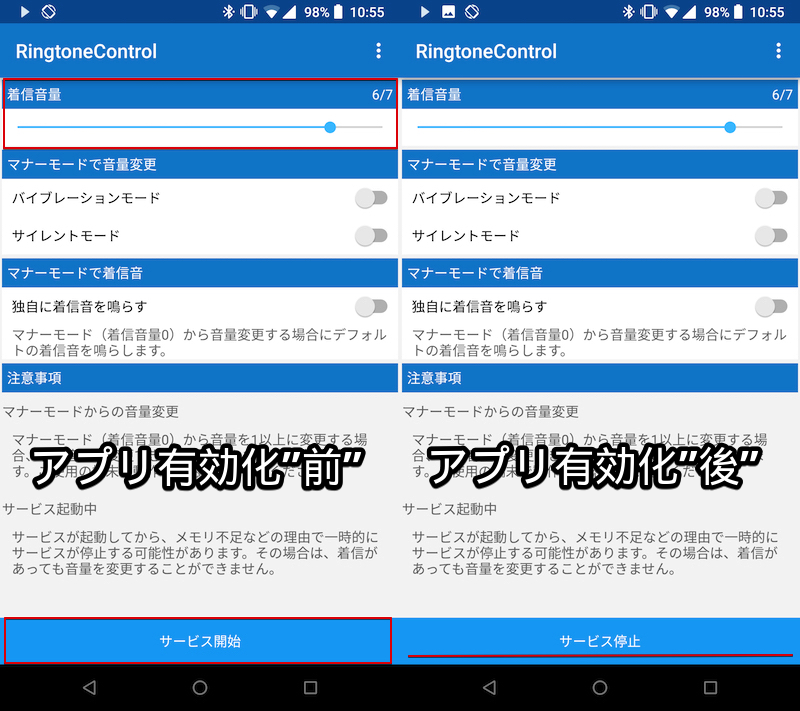
铃声控制设置屏幕。通过为电话呼叫设置单独的铃声音量,可以将其与通知音量区分开。
详细内容请参见相关文章【如何在Android上分别设置来电和通知的音量!独立调节智能手机的音量] 进行了解释。
如何将铃声/通知音/闹钟音的音量固定为固定值
Android 音量可以通过多种方式调节,因此音量可能会在您不注意的情况下发生变化。
这就是为什么它很方便 您可以使用名为“音量控制”的应用程序将音量固定为恒定值。
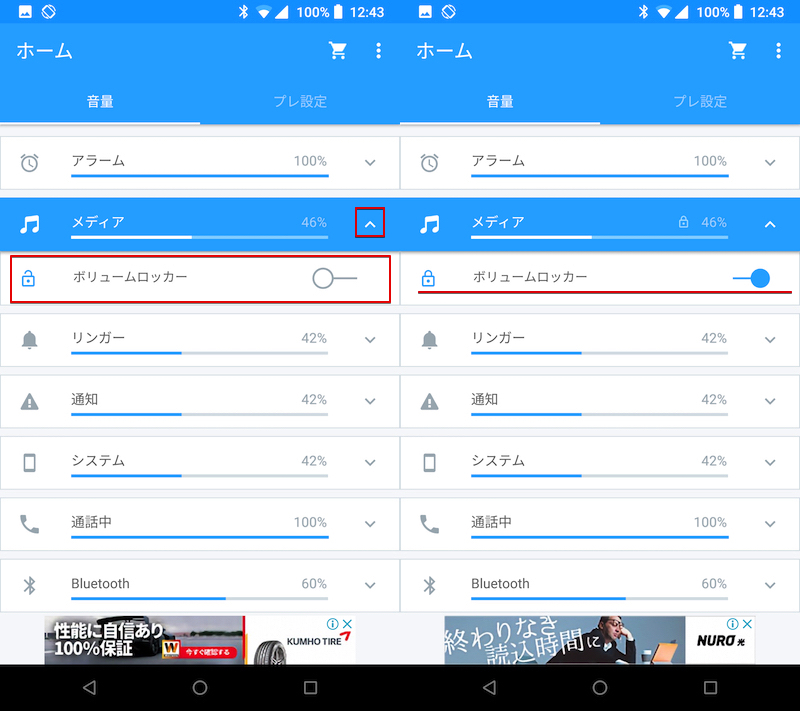
想要使用音量控制来固定媒体音量的示例。
详细内容请参见相关文章【如何将Android音量固定为恒定值!防止智能手机音量因故障而自动改变] 进行了解释。
结局:让我们设定自己的旋律
多于,如何在 Android 上将铃声/通知声音/闹钟声音更改为您最喜欢的歌曲!添加创建的mp3音源这就是解释。
通过巧妙地组合新的声音源文件,您可以设置独特的铃声、通知声音或闹钟声音。
请看一下。
参考 Android 帮助 – 管理 Android 上的通知
参考 Google Play 音乐帮助 – 使用 Google Play 音乐添加铃声