
Android的音量大致分为5种,每种音量都是独立的,调节的方法也不同。
您在更改所需音量时遇到过困难吗?
因此,在本文中,我们将介绍在 Android 上调节音量的五种不同方法。
除了按侧面的音量按钮之外还有其他选项,所以一定要看看。
Android 上有四种主要的音量类型。
严格来说,图标和名称因型号而异。
每个音量都是独立设置的,因此更改一个音量不会影响另一个音量。
另外,耳机音量仅在连接耳机时存在。
下面我们将解释每个音量的含义以及如何调整每个音量。
来电/通知音量
来电/通知量 – 含义
指“手机铃声”、“应用通知音”、“系统声音”的音量。
更改音量时的特征因型号而异,但例如,在 Nexus 6P (Android 8.1.0) 上,屏幕上会显示“响铃”图标。
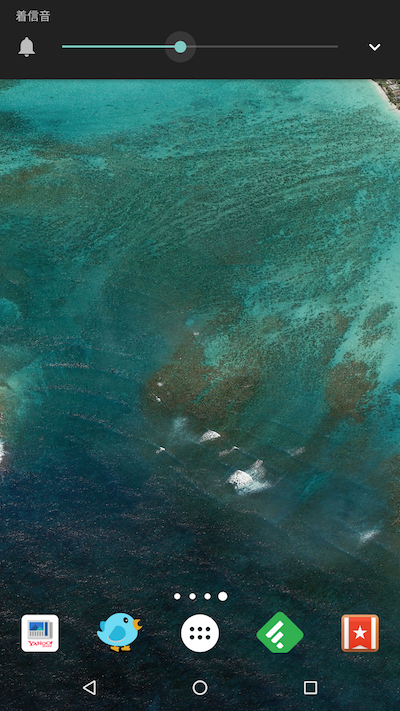
虽然显示为“铃声”,但还包括“通知声音”和“系统声音”,并且三个音量是相互配合设置的。
因此,例如,基本上不可能将铃声设置为低而将通知声音设置为大。
然而,令人困惑的是,根据 Android 操作系统版本和型号,此规则也有例外。
此外,通过准备单独的应用程序,您可以在所有型号上单独且独立地调节“铃声”和“通知声音”的音量。
详细内容请参见相关文章【如何在Android上分别设置来电和通知的音量!独立调节智能手机的音量] 进行了解释。
来电/通知音量 – 如何调节
调整方法主要有两种。
从“设置”调整
可以通过音量设置进行调整。
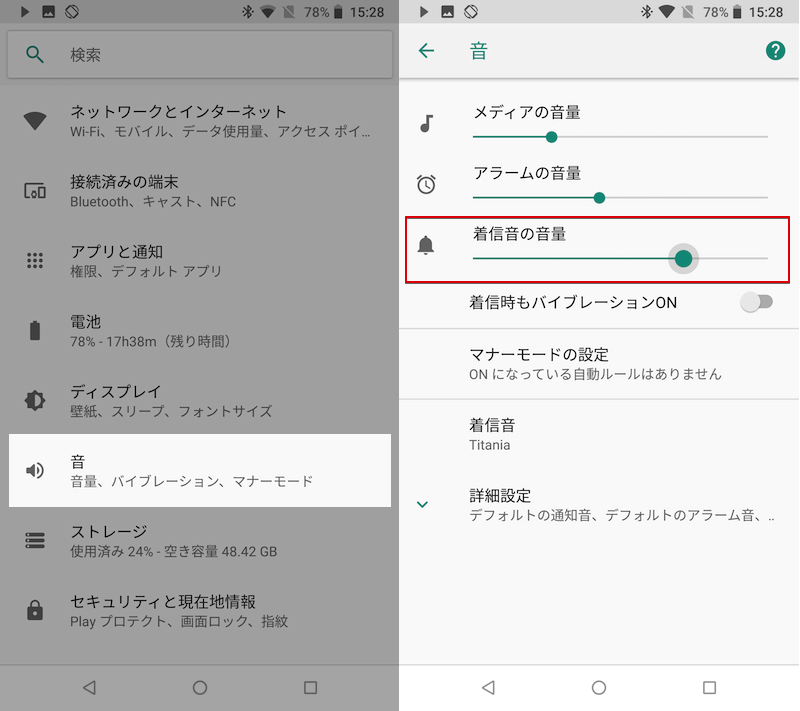
例如,在 Nexus 6P (Android 8.1.0) 上,您可以通过“设置”→“声音”并向左或向右移动“铃声音量”滑块来调整。
使用音量按钮调节
您还可以使用 Android 设备侧面的音量按钮调节音量。
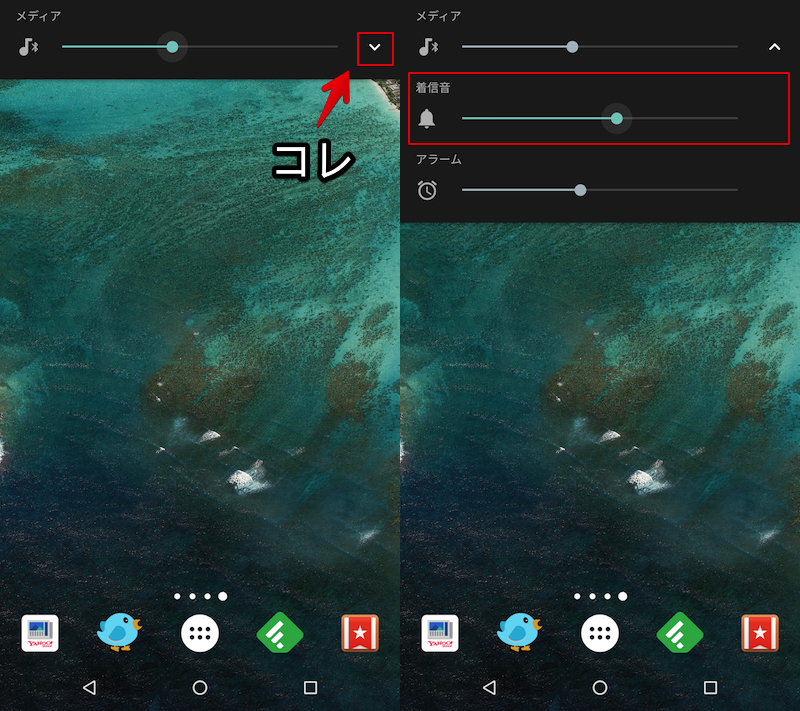
然而,在某些情况下,例如当在后台播放音乐时,按下音量按钮可能会更改“来电/通知”音量以外的设置。
在这种情况下,点击切换按钮末端的箭头图标即可显示和调整其他音量滑块。
媒体音量
媒体音量 – 含义
这是指应用程序运行时播放的声音的总音量,例如“游戏音量”和“音乐音量”。
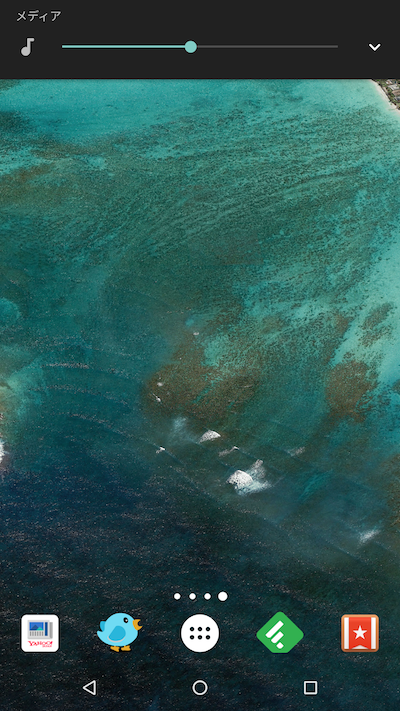
更改音量时的特征因型号而异,但例如,在 Nexus 6P (Android 8.1.0) 上,屏幕上会显示“音符”图标。
它看起来与后面描述的“耳机音量”相同,但音量值是各自独立设置的。
媒体音量 – 如何调节
调整方法主要有两种。
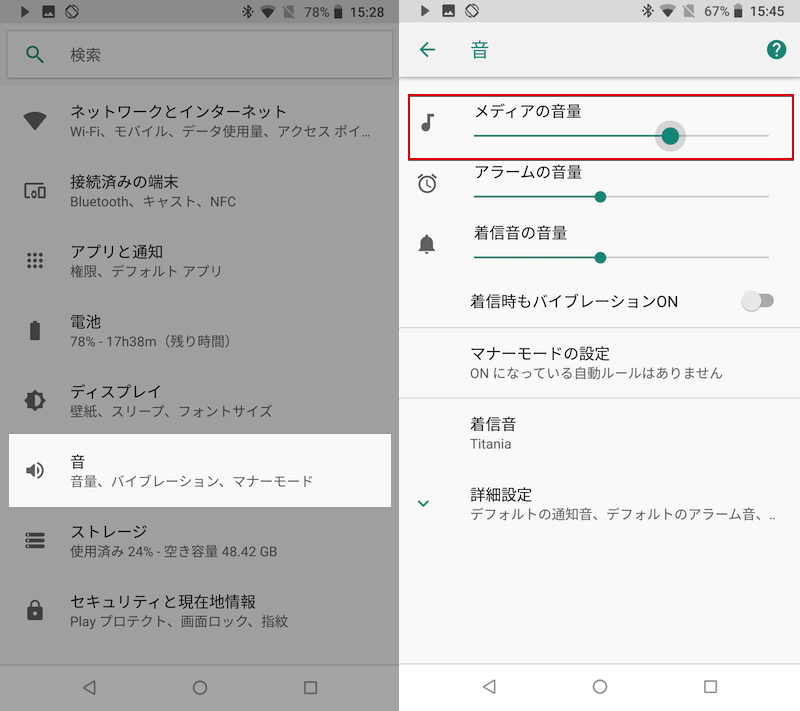
从“设置”调整
可以通过音量设置进行调整。
例如,在 Nexus 6P (Android 8.1.0) 上,您可以通过转到“设置”→“声音”并向左或向右移动“媒体音量”滑块来调整它。
使用音量按钮调节
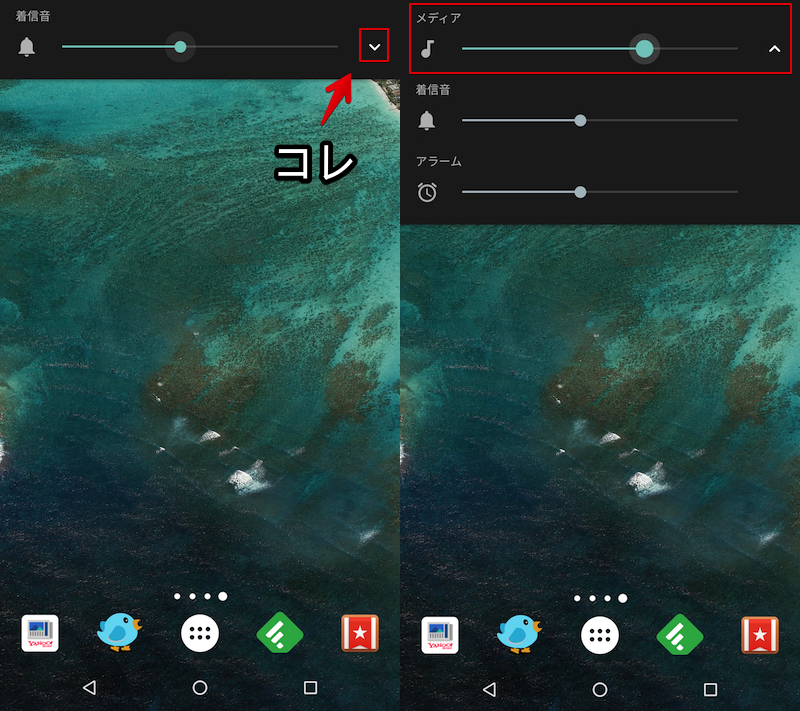
在从应用程序播放声音的情况下,例如播放音乐或观看 YouTube 时,您还可以使用 Android 侧面的音量按钮调节音量。
但是,特别是在后台没有播放声音的情况下,按音量按钮可能会更改“媒体”音量以外的设置。
在这种情况下,点击切换按钮末端的箭头图标即可显示和调整其他音量滑块。
报警音量
“闹钟音量”是指“时钟”应用程序播放的声音的总音量,例如闹钟和计时器。
报警音量-基本调节方法
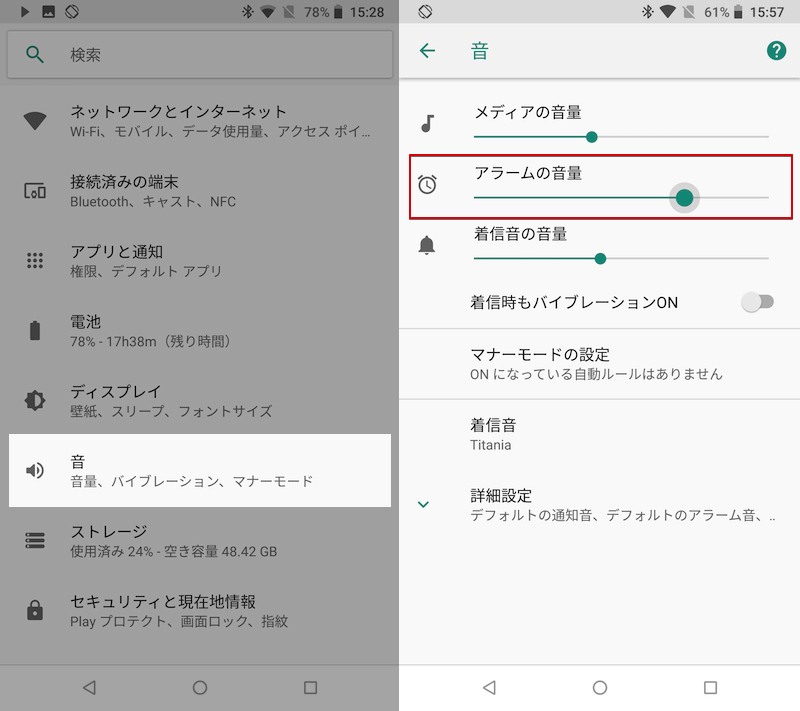
与“铃声”和“媒体声音”不同,您无法使用 Android 侧面的音量按钮调节音量,基本上只能通过音量设置进行更改。
例如,在 Nexus 6P (Android 8.1.0) 上,您可以通过“设置”→“声音”并向左或向右移动“闹钟音量”滑块来调整。
然而,如下所述,某些型号存在例外情况。
报警音量 - 例外1:设置中没有调节项目的机型情况
根据Android型号,设置中可能没有调整“闹钟音量”的项目。
据我确认,Galaxy S7 Edge(Android 7.0)的标准“音量”设置中没有“闹钟音量”。
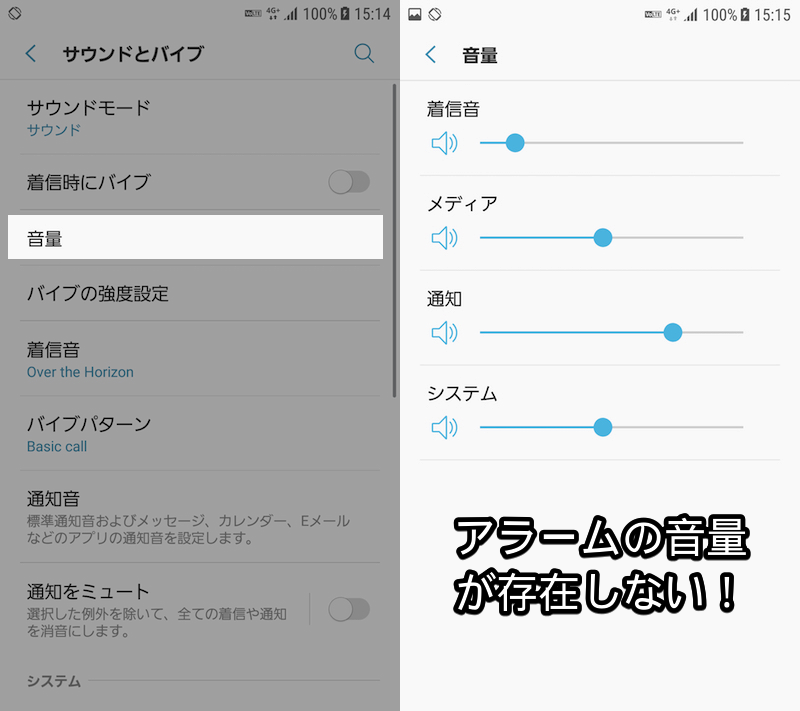
在此型号的情况下,我们能够确认“时钟”应用程序中闹钟设置中调整音量的选项。
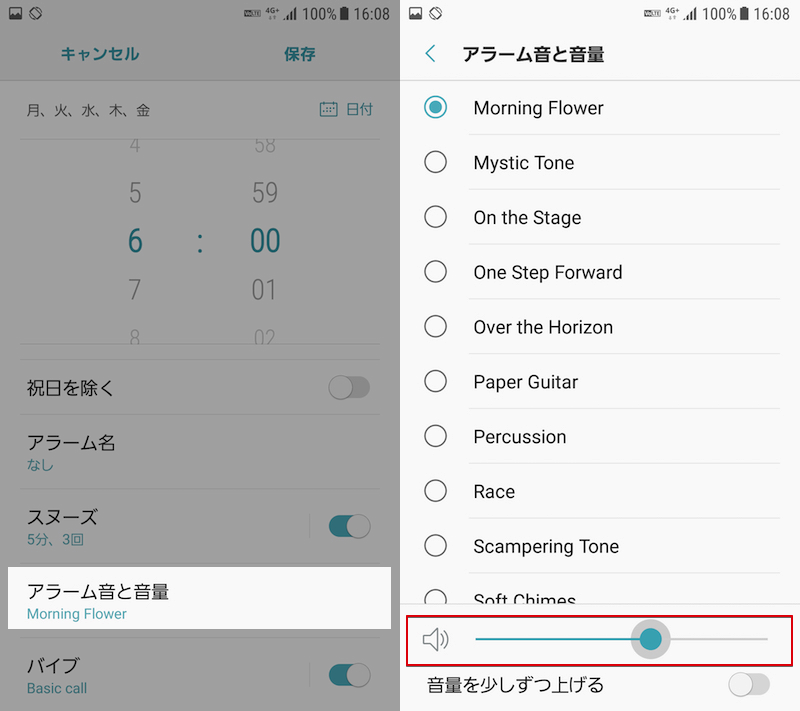
这次我以 Galaxy S7 Edge 为例,但如果其他机型的设置中没有闹钟音量项,请尝试直接从“时钟”应用程序中搜索。
报警音量 - 例外2:需要多项调节的机型情况
根据 Android 型号的不同,设置和时钟应用程序中可能有一个可调整“闹钟音量”的项目。
据我确认,虽然 Xperia Z3(Android 6.0.1)在标准“声音和通知”设置中具有“闹钟音量”,但时钟应用程序中也有一个音量滑块。
我们还确认,警报音量并未设置为可以从任意一侧调节,但警报音量是为每侧独立设置的。
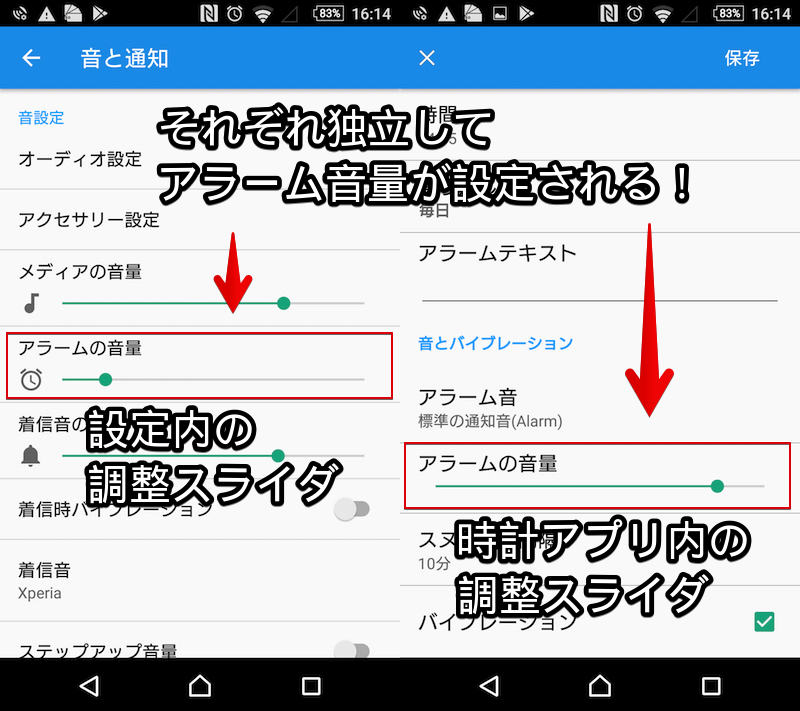
具体而言,存在以下差异。
- 设置中的闹钟音量:您可以确定新创建的闹钟的标准音量。
- 应用内闹钟音量:只能单独调节指定的闹钟音量。
这次我们以 Xperia Z3 为例,但如果您遇到“即使在设置中调高闹钟音量,闹钟仍然很低”的问题,则可能是单独指定的应用程序中的闹钟音量有问题。
耳机音量
耳机音量——含义
这是指从Android设备以外的来源播放声音时的音量,包括“耳机音量”和“扬声器音量”。
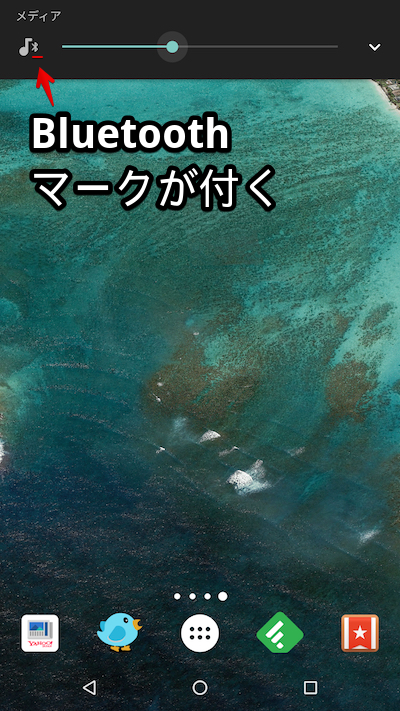
改变音量时的特征与“媒体音量”几乎相同,但如果连接了蓝牙,则会添加一个标记。
耳机音量 – 如何调节
每个连接的播放设备的耳机音量都会被记忆,并且可以单独调节。
例如,如果您连接蓝牙音箱并播放Android音乐,然后连接耳机并尝试听音乐,“扬声器音量”将自动切换到“耳机音量”。
基于“媒体音量”的调节方法基本上有两种,但都需要在连接到播放设备时进行操作。
从“设置”调整
可以通过音量设置进行调整。
例如,在 Nexus 6P (Android 8.1.0) 上,您可以通过转到“设置”→“声音”并向左或向右移动“媒体音量”滑块来调整它。
条件是它已连接到播放设备(例如耳机/扬声器)。
尽管它看起来与“媒体音量”相同,但如果连接到播放设备,该设置值将与“媒体音量”分开存储。
调整耳机音量后,您可以确认当您与播放设备断开连接时,媒体音量值会自动变化。
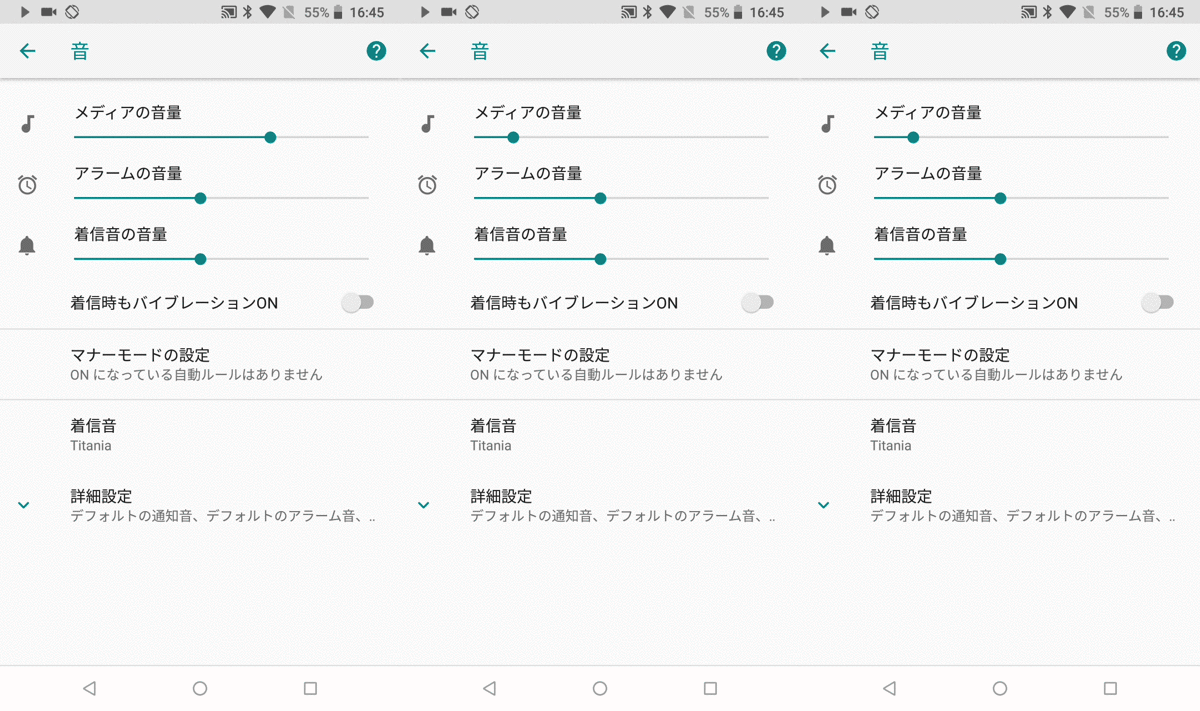
从这一点也可以看到“媒体音量”和“耳机音量”是独立设置的。
使用音量按钮调节
在从应用程序播放声音的情况下,例如播放音乐或观看 YouTube 时,您还可以使用 Android 侧面的音量按钮调节音量。
条件是它已连接到播放设备(例如耳机/扬声器)。
即使按音量按钮会更改另一个音量(例如“铃声”),您也可以通过点击切换末尾的箭头图标来显示和调整其他音量滑块。
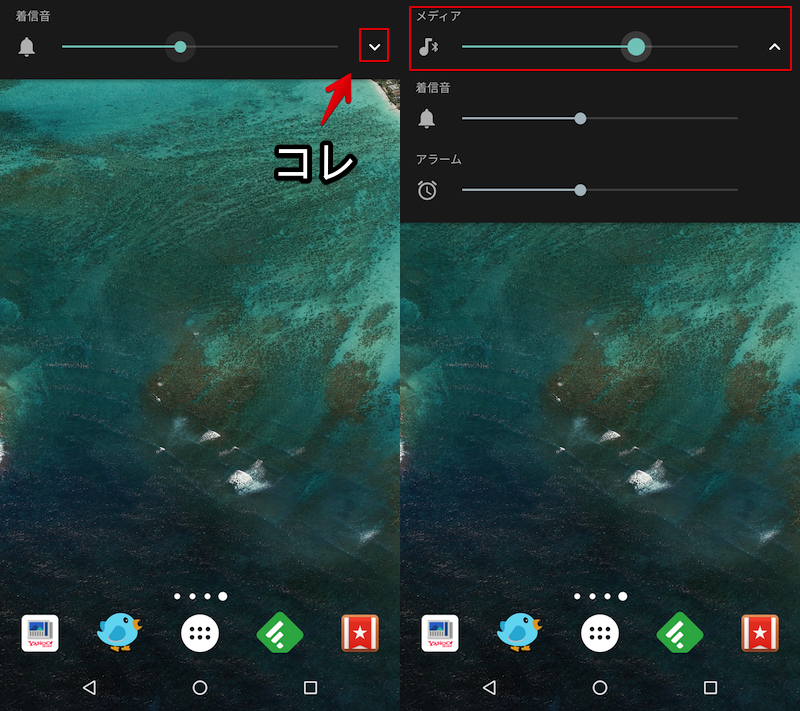
如果您在经常连接的耳机或扬声器上根据自己的喜好调节音量,系统会记住该音量,并在每次连接时自动调节。
再次强调,无论您使用哪种方式调节耳机音量,目标播放设备(例如耳机/扬声器)和Android都必须连接。
请注意,如果您尝试在断开连接时进行调整,您将更改前面提到的“媒体音量”。
接收量
听力音量——含义
这是指“通话时的音量”,影响通话中对方说话的音量。
通话期间更改音量时的特征因型号而异,但例如,在 Nexus 6P (Android 8.1.0) 上,屏幕上会显示“通话”图标。
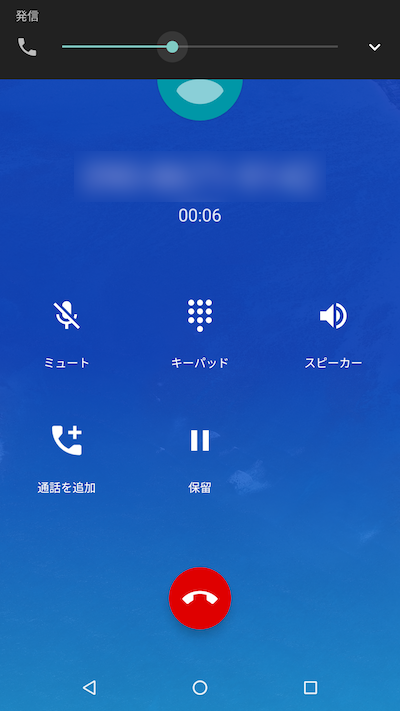
收听音量 – 如何调节
您只能在通话期间使用 Android 侧面的音量按钮调节音量。
当您点击切换按钮末端的箭头图标时出现的音量滑块仅在通话期间显示接听音量。
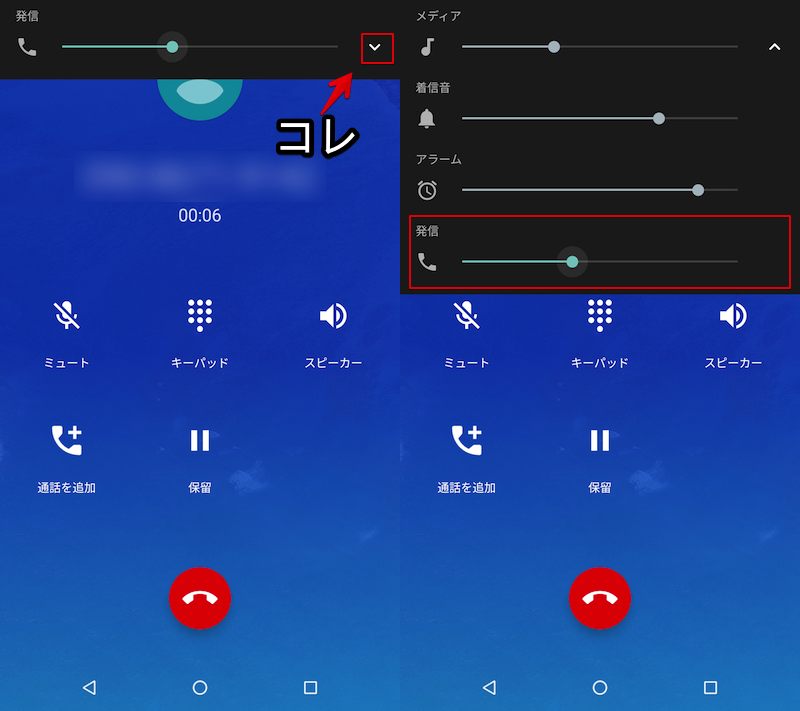
缺点是如果您只有一个电话号码,则无法轻松调节音量,因为条件是您正在通话。
因此,我们建议您使用各手机公司提供的专用号码进行来电测试。您可以通过拨打以下号码并在通话测试时按音量键来调节“接听音量”。
- docomo/au – 111
- 软银 – 11112
*仅在 Android 的 Docomo 版本上确认了再现性,au 版本/Softbank 版本尚未得到验证。
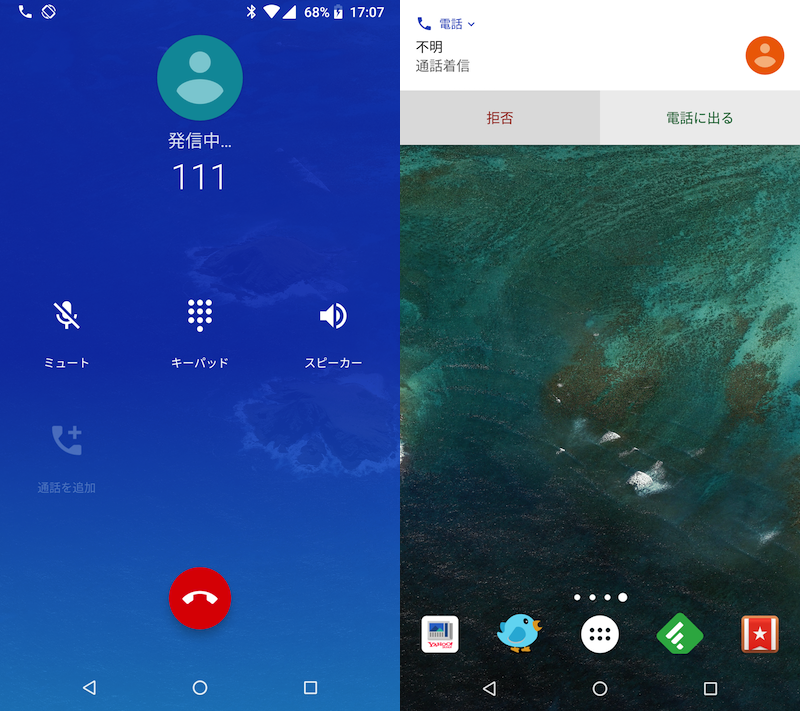
Docomo 版本 Android 的示例。如果您拨打 111,您将接到匿名电话。
补充:
如何将铃声和通知声音更改为原始音源
Android 上设置的铃声和通知声音可以更改为单独准备的声音源文件。
具体来说,准备好新的声音源文件后,您可以将其移动到Android中的特定文件夹中。
- 如果您想将其添加到铃声中:转到“铃声”文件夹
- 要添加通知声音:转到“通知”文件夹
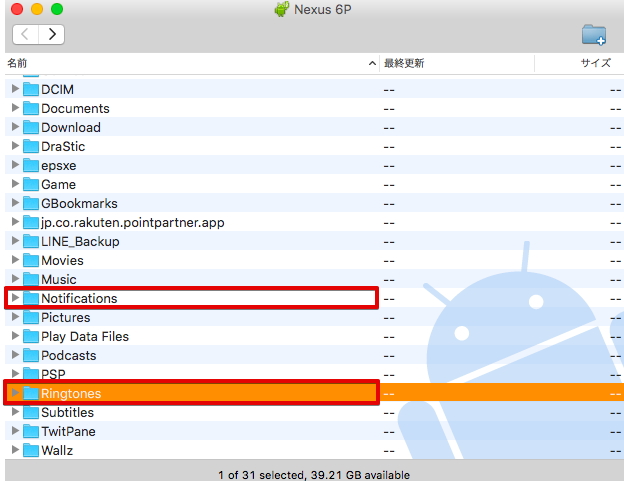
通过连接到 PC 创建文件夹的示例。
详细内容请参见相关文章【如何在Android上将铃声和通知声音更改为原始音源!通过将您最喜爱的歌曲放入文件夹中进行自定义] 进行了解释。
其他方便音量调节的方法汇总
本博客还介绍了在 Android 上方便调节音量的信息。
例如”宏机器人”应用程序允许您根据各种情况自动调整 Android 的音量功能。
此外,还有各种应用程序可以弥补仅使用标准功能难以使用的音量调节的缺点。
详细内容请参见相关文章【Android上如何自定义音量调节总结!让音量播放/调节变得方便] 进行了总结和解释。
〆:自由控制Android的音量!
多于,Android调节音量的方法总结!单独更改智能手机上的 5 种音量这就是解释。
与iOS相比,Android清楚地显示了当前正在调节的音量类型,但根据音量类型不同,调节方法也不同,很难理解。
请参考这篇文章,可以自由控制想要的音量。