
你偶尔会吗与家人、朋友或者工作场所的同事一起,那么您就有理由隐藏某些私人文件以及文件夹或目录。那么问题来了,如何在linux下隐藏文件呢?
在本教程中,我们将解释一种简单有效的方法来隐藏文件和目录以及从终端和 GUI 查看 Linux 中的隐藏文件/目录。
正如我们将在下面看到的,在 Linux 中隐藏文件和目录是如此简单。
如何在 Linux 中隐藏文件
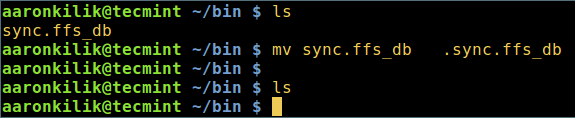
要从终端隐藏文件或目录,只需添加一个点即可.在其名称的开头,如下所示使用。
$ ls
$ mv sync.ffs_db .sync.ffs_db
$ ls
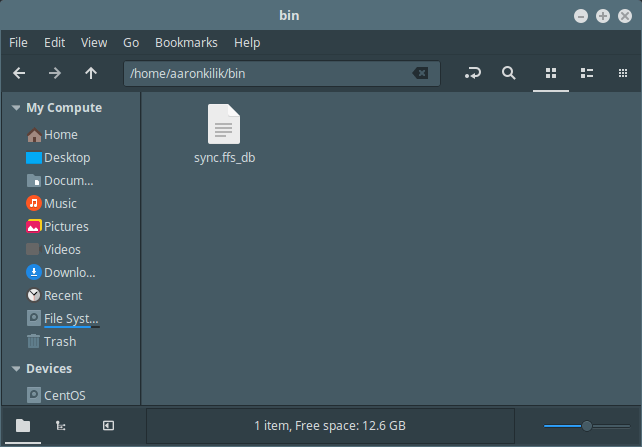
使用GUI方法,同样的想法也适用于此,只需通过添加一个重命名文件.在其名称的开头,如下所示。
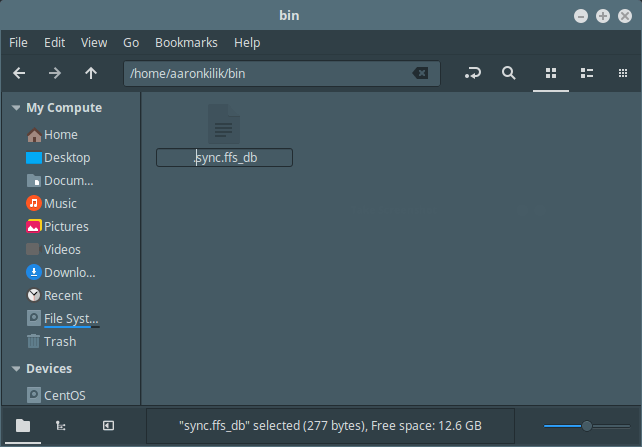
重命名后,该文件仍然可见,移出目录并再次打开它,此后它将被隐藏。
如何在 Linux 中隐藏目录/文件夹
要隐藏目录或文件夹,您可以使用相同的MV命令并附加.在目录名称的开头(这里目录名称是我的小鬼目录)如图所示。
$ mv my_imp_dir .my_imp_dir
$ ls -l
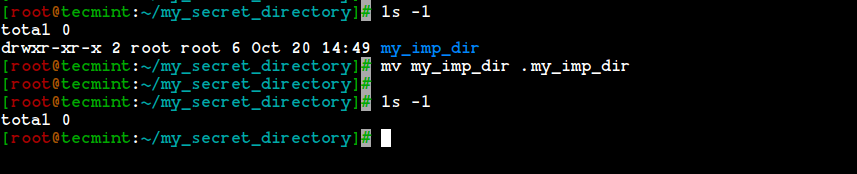
要取消隐藏目录,请删除.在目录名称的开头MV命令如图所示。
$ mv .my_imp_dir my_imp_dir
$ ls -l

如何在 Linux 中查看隐藏文件和目录
要查看隐藏文件,请运行与-a标志,可以查看目录中的所有文件或-al标志一长串文件。
$ ls -a
OR
$ ls -al
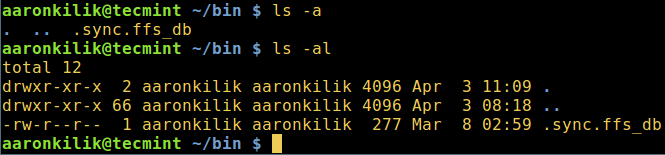
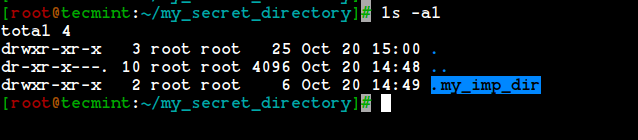
从 GUI 文件管理器,转到看法并检查选项显示隐藏文件查看隐藏的文件或目录。
如何在Linux中使用密码压缩文件和目录
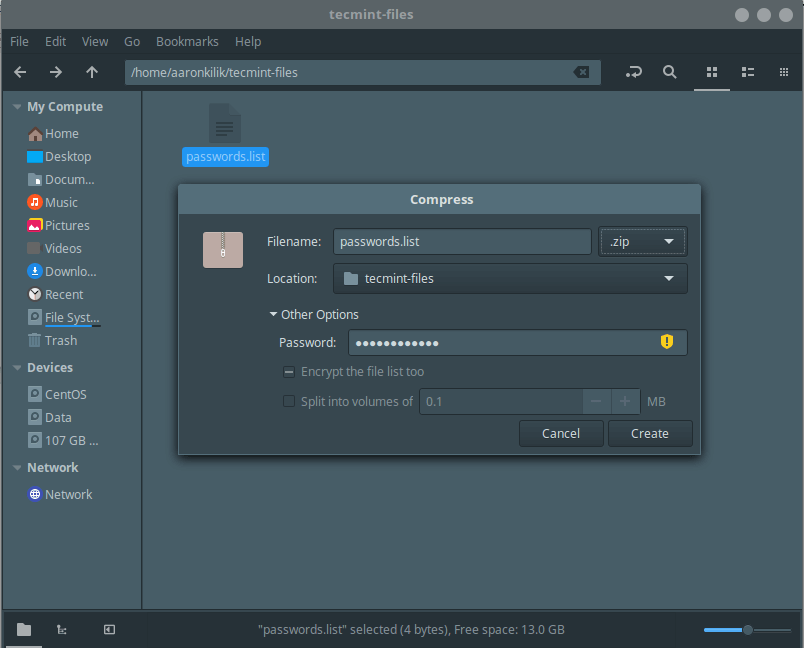
为了给隐藏文件和目录增加一点安全性,您可以使用密码压缩它们,然后从 GUI 文件管理器中隐藏它们,如下所示。
选择文件或目录并右键单击它,然后选择压缩或者创建档案从菜单列表中,设置拉链压缩首选项,然后单击“其他选项”以获取密码选项,如下面的屏幕截图所示。
设置好密码后,点击创造。
从现在开始,每次有人想要打开该文件时,都会要求他们提供上面创建的密码。
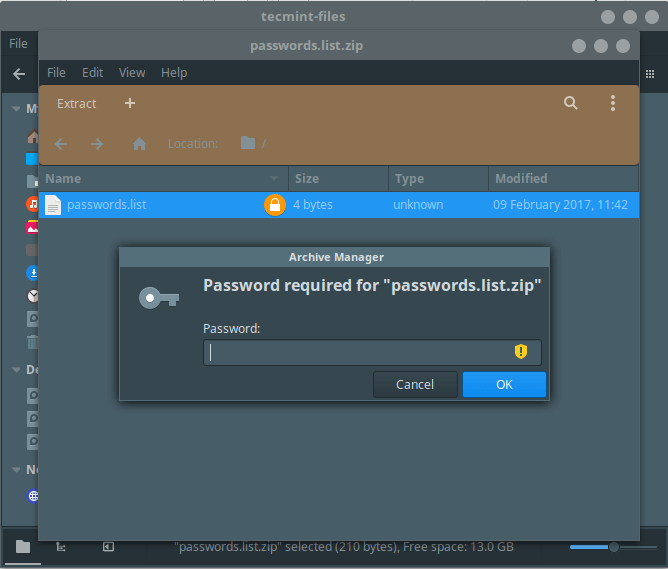
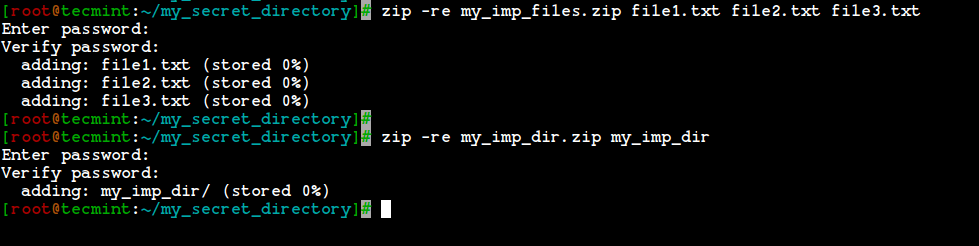
您还可以使用以下命令压缩文件和目录并对其进行密码保护。
$ zip -re my_imp_files.zip files1.txt files2.txt files3.txt
$ zip -re my_imp_dir.zip my_imp_dir
[您可能还喜欢:]
现在就这样了!在本教程中,我们描述了如何轻松有效地隐藏文件和目录,以及如何从终端和 GUI 文件管理器查看 Linux 中的隐藏文件/目录。请使用下面的反馈表与我们分享任何想法。