
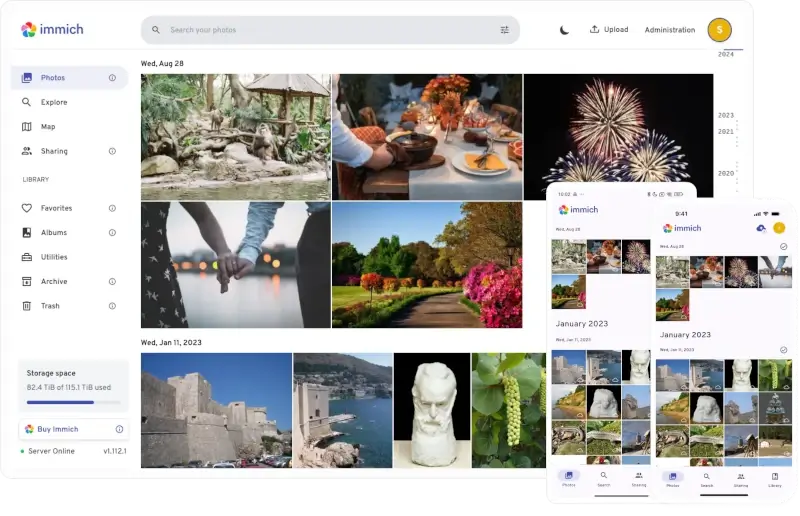
伊米奇是一个开源、自托管的解决方案,旨在帮助您轻松备份和管理照片和视频。提供自动移动上传、面部识别以及时尚、用户友好的界面等功能。
伊米奇作为一个强大的替代品喜欢谷歌照片。通过使用伊米奇,您可以保持媒体的私密性,完全在您的控制之下,并且不受集中式云存储提供商的限制。
对于任何寻求更安全、更可定制的方式来管理数字记忆的人来说,它都是理想的解决方案。
先决条件
在安装 Immich 之前,请确保您的系统满足以下硬件和软件要求。
- 一个喜欢乌班图,德班,或类似的。
- 至少 4 GB;为了获得更好的性能,建议使用 6 GB 或更多。
- 至少 2 个核心;建议使用 4 核或更多核,特别是当您有多个用户或大量媒体时。
- Immich 使用 Docker 运行,因此必须在您的系统上安装 Docker。
本指南将引导您完成在 Linux 计算机上设置 Immich(一种自托管照片和视频备份解决方案)的步骤。
笔记:本指南更新自博客作者(不再维护的基于 PHP 的旧照片库)伊米奇(自托管照片和视频备份解决方案) - 旧评论可能不再相关。
第 1 步:安装 Docker 和 Docker Compose
在此步骤中,我们将安装码头工人和Docker 组合,两个使我们能够运行的基本工具伊米奇及其容器内的相关服务。
让我们首先安装最新的可用版本码头工人,这是一个开源容器化平台,允许您在称为容器的隔离环境中运行应用程序。
sudo apt update
sudo apt install docker.io
Docker安装完成后,我们需要启用它,以便它在系统启动时自动启动。
sudo systemctl enable docker
sudo systemctl start docker
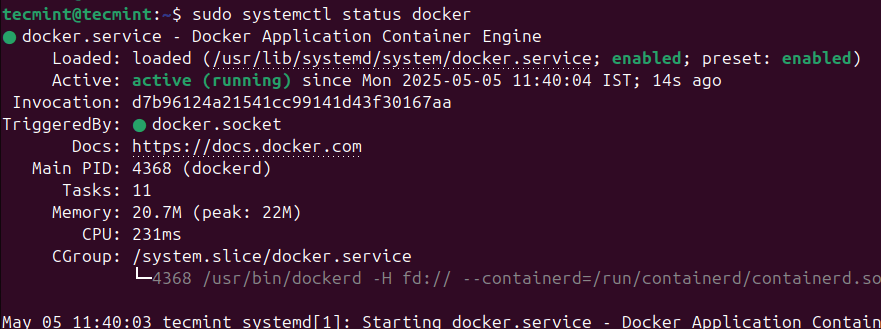
要验证 Docker 是否正确运行,您可以运行:
sudo systemctl status docker
接下来,安装Docker 组合,这是一个允许您定义和管理多容器 Docker 应用程序的工具。瓦
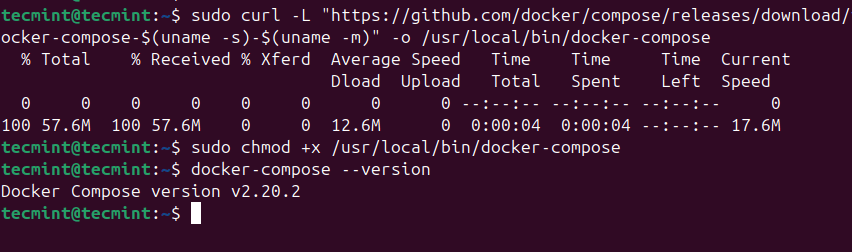
sudo curl -L "https://github.com/docker/compose/releases/download/v2.20.2/docker-compose-$(uname -s)-$(uname -m)" -o /usr/local/bin/docker-compose
一次Docker 组合下载后,我们需要使其可执行,以便我们可以将其作为命令运行。
sudo chmod +x /usr/local/bin/docker-compose
最后我们来验证一下Docker 组合通过检查其版本是否正确安装。
docker-compose --version
第 2 步:使用 Docker Compose 设置 Immich
这一步是关于准备运行 Linux 机器伊米奇使用Docker 组合,一个帮助您管理多容器应用程序的工具。
伊米奇不是一个单一的应用程序,它需要一个数据库(PostgreSQL), 缓存 (雷迪斯),机器学习服务,以及主要伊米奇服务器一起工作。
首先,创建一个新的专用目录来存储与伊米奇。
mkdir ~/immich-app
cd ~/immich-app
接下来,下载所需的配置文件docker-compose.yml和example.env。
wget -O docker-compose.yml https://github.com/immich-app/immich/releases/latest/download/docker-compose.yml
wget -O .env https://github.com/immich-app/immich/releases/latest/download/example.env
您正在下载两个关键配置文件:
docker-compose.yml:此文件定义了 Immich 需要的不同服务(例如 Web 服务器、数据库和后台工作人员)。.env:保存密码、存储路径和时区等环境变量的文件。
步骤 3:配置环境设置
这.env文件就像 Docker 设置的大脑,它告诉容器在哪里存储数据、使用什么密码、您所在的时区等等。
打开.env使用文本编辑器创建文件:
nano .env
修改以下变量:
UPLOAD_LOCATION:设置媒体文件的存储路径。DB_DATA_LOCATION:设置数据库文件的路径。DB_PASSWORD:为PostgreSQL数据库设置强密码。TZ:设置您的时区(例如亚洲/加尔各答)。
完成以上修改后,启动伊米奇容器,它将下载必要的图像并以分离模式启动容器。
sudo docker-compose up -d
验证容器正在运行:
sudo docker ps
您应该看到 Immich 服务的容器,例如immich-server,immich-machine-learning,postgres, 和redis。

第 4 步:访问 Immich Web 界面
现在 Immich 已在您的 Linux 服务器上运行,是时候访问 Web 仪表板并设置您的管理员帐户了。
首先,您需要使用以下命令知道运行 Immich 的计算机的 IP 地址,该命令将显示您的家庭或办公室网络 (LAN) 上的本地 IP 地址。如果您在 VPS 或云服务器上托管 Immich,则 IP 可能是公开的。
hostname -I
现在,在连接到同一网络(或互联网,如果您使用公共 IP 并打开端口)的任何设备上打开 Web 浏览器,然后在地址栏中输入以下内容:
https://your-server-ip:2283
确保端口2283没有被您的防火墙阻止。如果您无法访问该页面,您可能需要打开该端口或允许 Docker 流量通过您的。
sudo ufw allow 2283/tcp
如果您从同一台计算机访问服务器(例如,您安装了伊米奇在您的个人计算机上),您可以使用:
https://localhost:2283
当您第一次访问伊米奇Web 界面,您将看到一个管理员注册页面。您创建的第一个用户会自动分配管理员权限,这意味着他们可以管理设置、用户等。
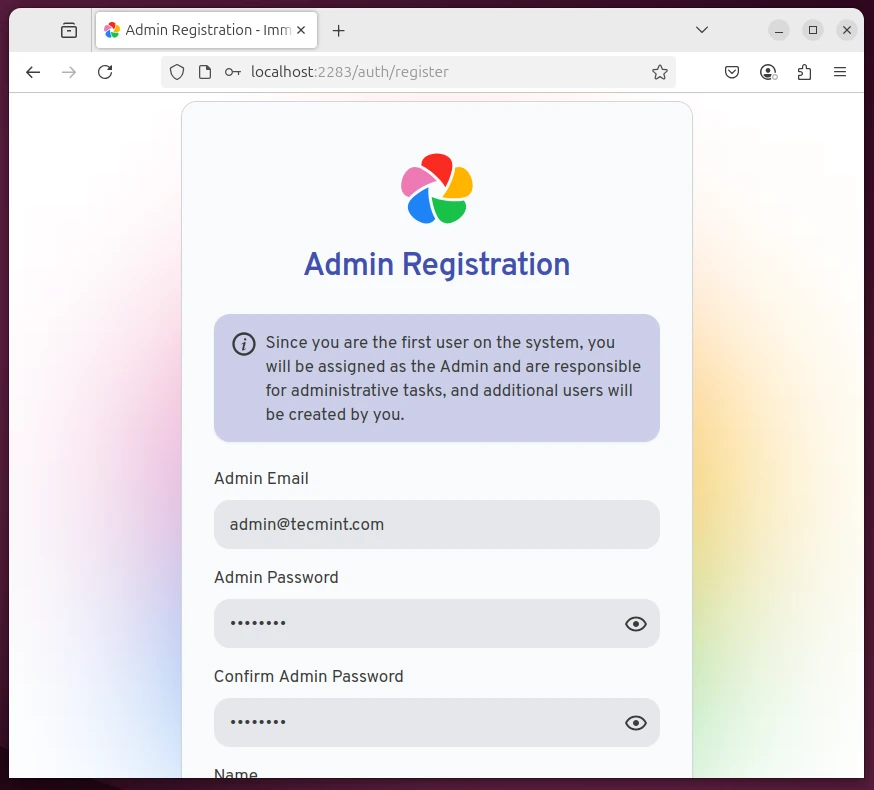
注册后,您将被重定向到主仪表板,您可以在其中开始上传照片、邀请其他用户或连接 Immich 移动应用程序。
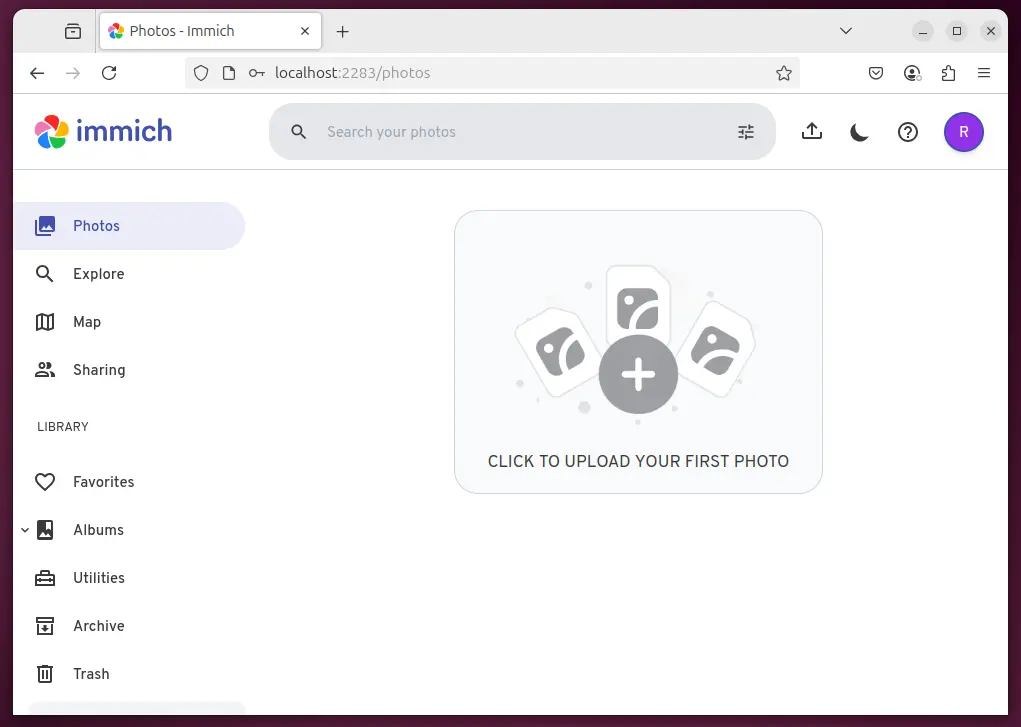
该移动应用程序可让您自动将手机中的照片和视频直接备份到您的自托管伊米奇服务器。以下介绍了如何为 Android 和 iOS 设备安装和配置应用程序。
下载伊米奇移动应用程序:
- 安卓– 打开Play 商店,搜索“伊米奇”,然后安装官方应用程序。
- iOS系统– 打开应用商店,搜索“伊米奇“,并像安装任何其他移动应用程序一样安装该应用程序。
安装应用程序后,系统将提示您输入服务器 URL 以将其连接到您的 Immich 服务器,您需要 Linux 服务器的实际本地或公共 IP 地址(或者您的域,如果您已设置)。
使用您在 Web 界面设置期间创建的凭据。此外,在应用程序中,启用备份功能以自动将新照片和视频上传到您的 Immich 服务器。
步骤 6:备份数据库 (PostgreSQL) 和媒体文件
Immich 将所有用户帐户、相册数据、元数据、面部识别信息等存储在 PostgreSQL 数据库中。如果您丢失了此信息,您的媒体可能仍然存在,但 Immich 应用程序将不知道如何处理它。
docker-compose exec postgres pg_dump -U postgres immich > immich_db_backup.sql
这创建了一个.sql包含所有数据库结构和数据的文件。您可以将此文件移动到外部存储、云存储桶或保存备份的任何位置。
接下来,您需要备份实际的照片和视频,这些照片和视频存储在本地目录中 - 通常类似于./library(或者你在你的定义中定义的任何内容.env文件为UPLOAD_LOCATION)。
cp -r ./library /path/to/backup/location
第 7 步:更新 Immich
伊米奇构建在一组 Docker 容器之上,每个组件(如服务器、机器学习模块、PostgreSQL 数据库等)都在自己的容器中运行。
当伊米奇团队发布更新,他们发布新的 Docker 镜像。更新您的设置只需提取这些新映像并重新启动容器即可。
docker-compose pull
docker-compose up -d
更新后,不再需要旧映像,因此您可以删除未使用的映像以释放磁盘空间。
docker image prune
结论
通过遵循本指南,您已使用 Docker Compose 在 Linux 系统上成功安装了 Immich。如果您是自托管新手,那么这是向前迈出的一大步。
Immich 不仅仅是另一个照片浏览者;他也是一个照片浏览者。它是云服务的安全且现代的替代方案,例如谷歌照片。最大的区别在于,您可以控制照片和视频等所有内容,并且不受存储上限或隐私问题的限制。