
在 Android 上,当您启动某个应用程序时可能会出现错误消息。
- ●●(应用程序名称)已停止
- ●●(应用程序名称)反复停止
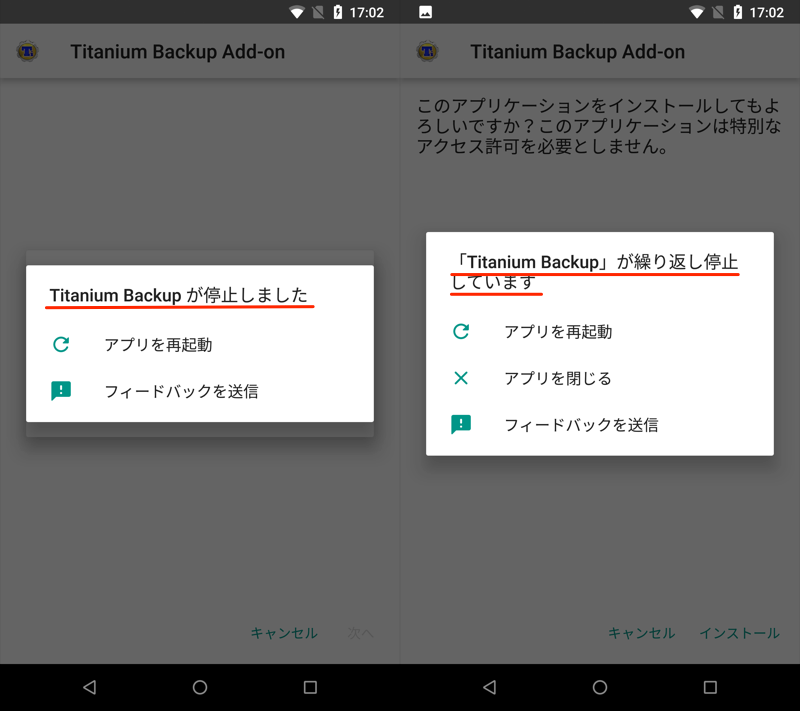
错误消息的示例。
在本文中,我们将为这些症状介绍一些有前景的解决方案。
如果您无法看到此页面一遍又一遍地显示,请看一下。
说明流程
前提
解决策①
解决策②
解决策③
解决策④
解决策⑤
解决策⑥
参考
“应用程序已停止”的原因 → 难以识别
此错误很可能是由于相关应用程序存在某种问题造成的。
然而,这种类型的智能手机错误很难识别,因此首先执行以下步骤来重置应用程序。
- 重新启动您的 Android 设备
- 将应用程序更新到最新版本
- 升级安卓操作系统
- 删除应用程序缓存
- 重新安装应用程序
- 将应用程序降级到旧版本
解决方案 1:重新启动 Android 设备
请正常重启您的设备。
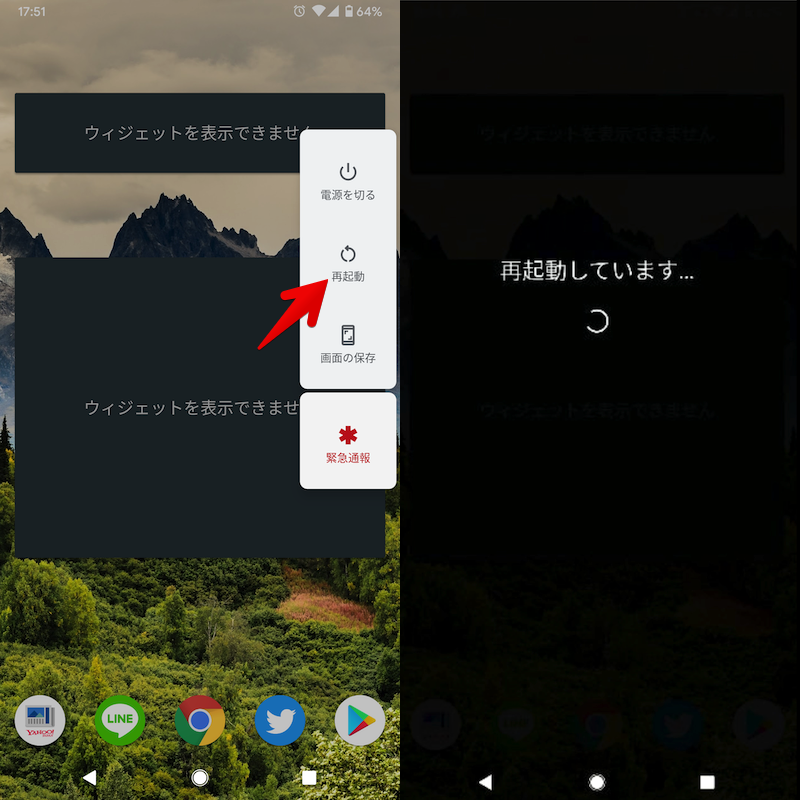
基本上任何机型都可以通过长按电源键来重启。
如果由于某种原因无法正常重启,请尝试强制重启。
有 3 种程序模式,具体取决于型号。
详细内容请参见相关文章【如何强制重启Android!通过强制退出来关闭无法工作的智能手机] 进行了解释。
解决方案 2:将应用程序更新到最新版本
请将导致错误的应用程序更新至最新版本。
 在 Play 商店的帐户菜单中应用程序和设备管理你可以做更多。

打开“应用程序和设备管理”。
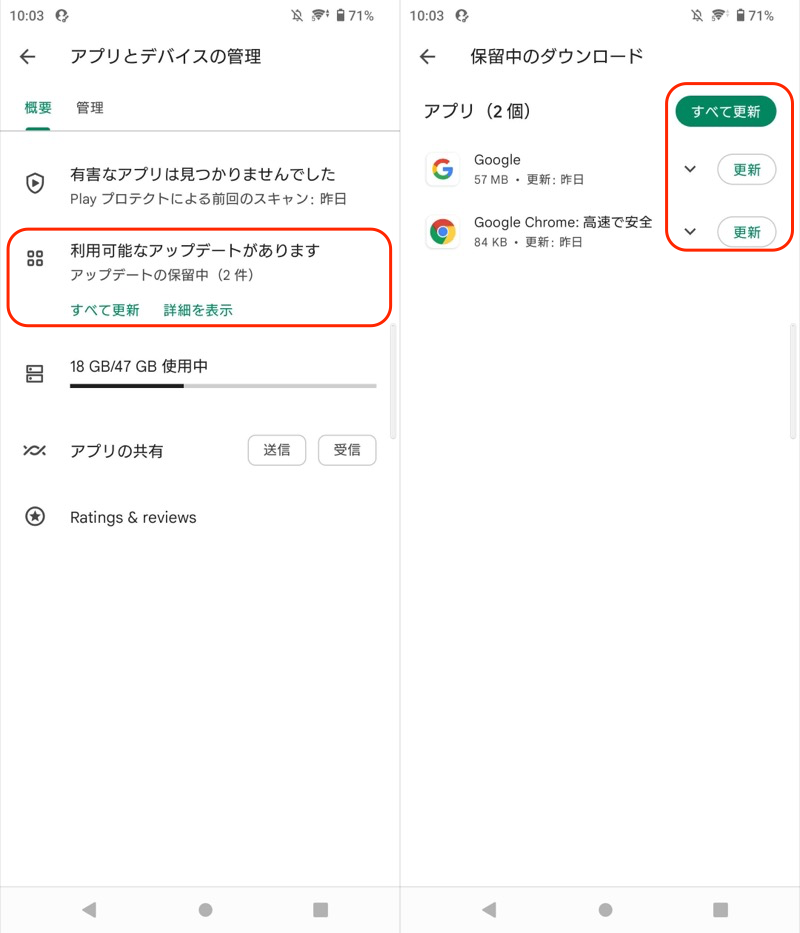
如果有更新,请运行它。
解决方案3:升级Android操作系统
如果您使用的是较旧的 Android 版本,它可能与较新的应用程序不兼容。
检查是否已分发操作系统更新。
我将以 Pixel 3a XL (Android 10) 为例进行解释。
 从设置系统→系统更新继续检查更新。
如果下载开始,您可以升级到最新版本。
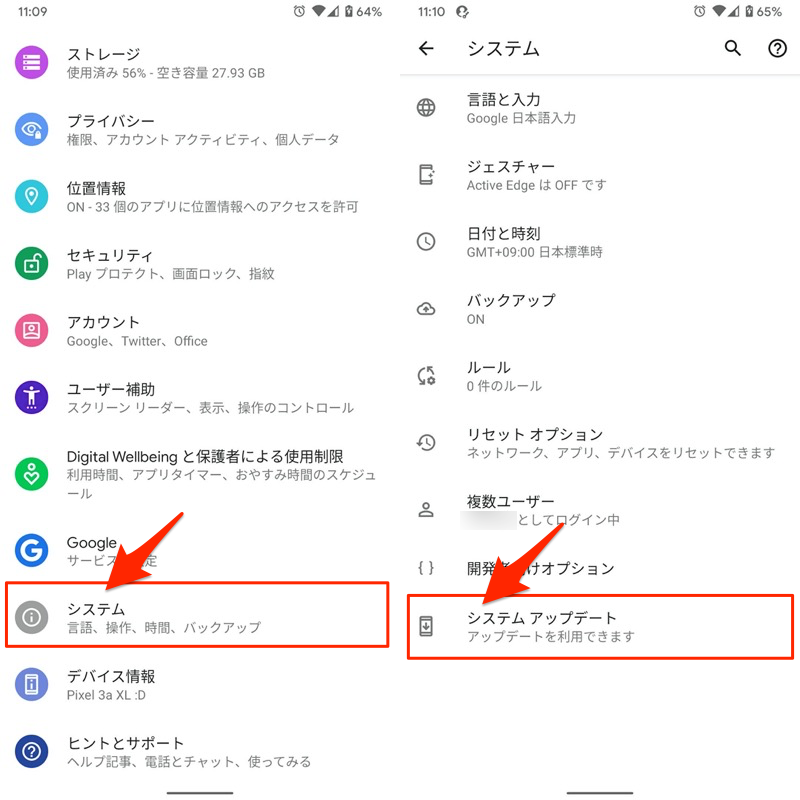
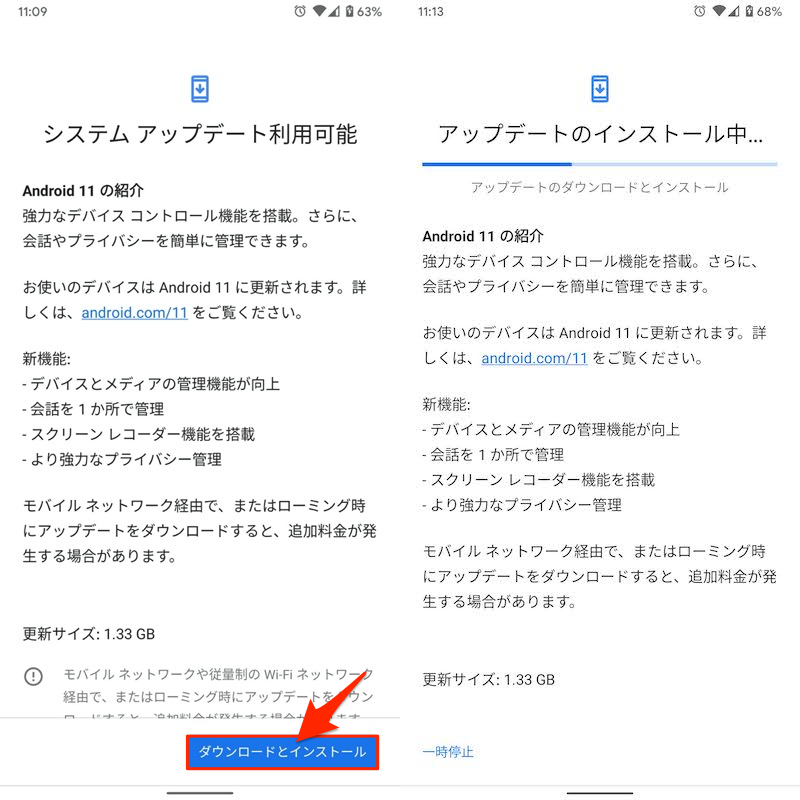
更新到 Android 11 的示例。
详细内容请参见相关文章【如何检查和更新您的Android操作系统版本!将您的软件升级到最新功能] 进行了解释。
解决方案 4:删除应用程序缓存
如果应用程序无法正常运行,则缓存可能是导致错误的原因(删除缓存不会初始化应用程序)。
[什么是缓存?] – 临时存储的数据。这是一个方便的功能,在重新加载相同数据时可以更快速地调用,减轻Android的操作负担并减少通信数据量。
在“应用信息”页面,存储和缓存→删除缓存执行一下就OK了。
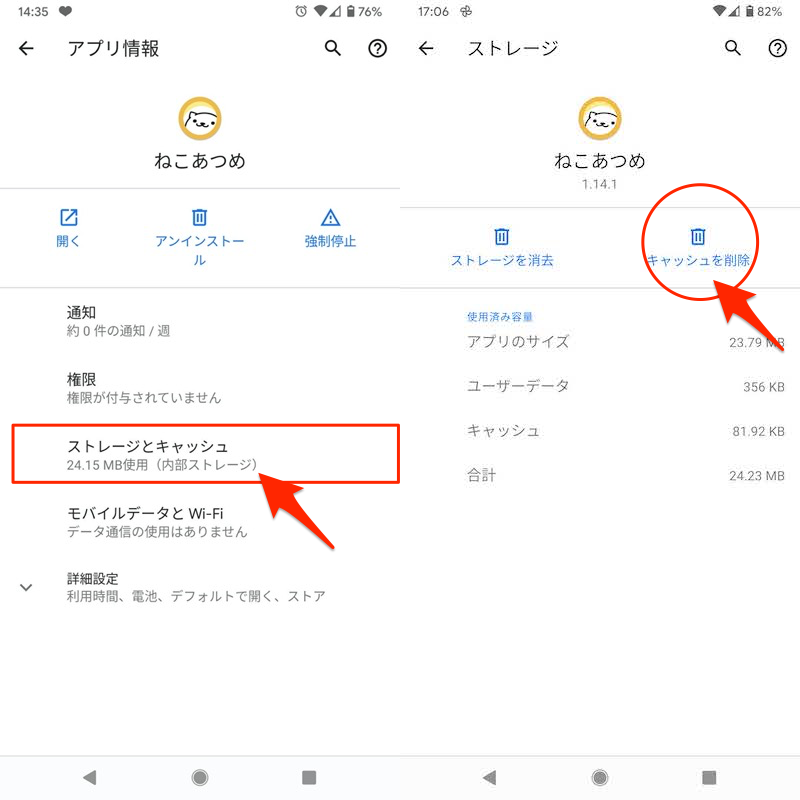
清除 Neko Atsume 缓存的示例。
解决方案 5:重新安装应用程序
请删除并重新安装导致错误的应用程序。
对于无法删除的应用程序,例如预装应用程序,从应用程序信息中清除存储可以用 来初始化它。
此操作会初始化应用程序。如果您有重要数据,请提前备份。
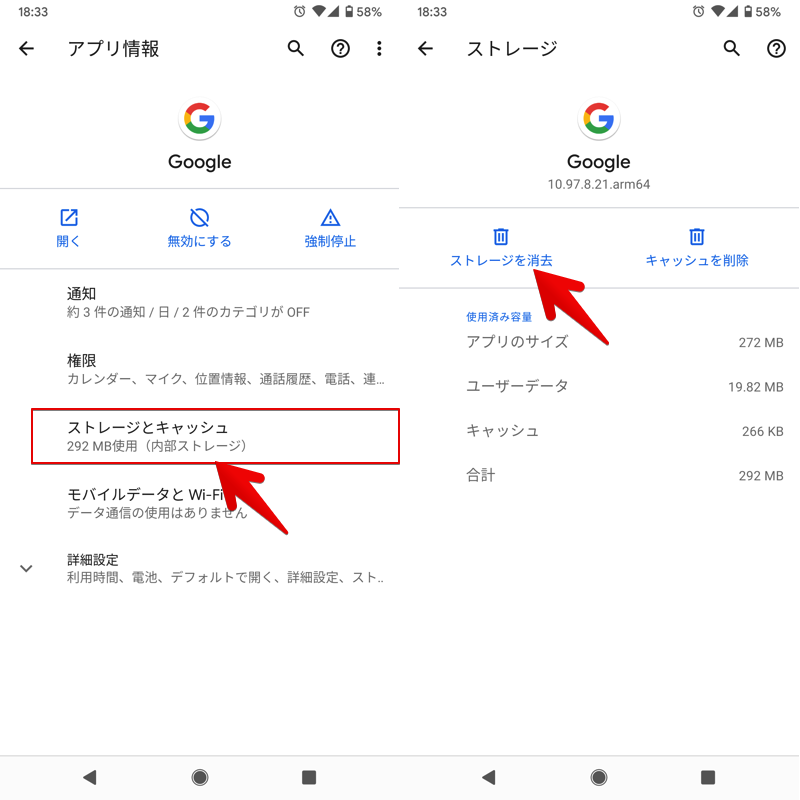
初始化 Google 应用程序的示例。
解决方案 6:将应用降级到旧版本
如果您之前可以正常使用,但更新后出现错误,请尝试返回一个版本。
Android应用程序的最新版本是它可以在 Play 商店上找到,但过去的版本将不会分发。
因此,您可以通过自行准备并安装旧版本的apk文件来降级应用程序。
[什么是 apk 文件?] – 组成 Android 应用程序的包。文件扩展名是.apk。
准备apk文件主要有三种方法。基本上不需要电脑。
具体步骤解释会比较长,请参考相关文章【如何降级Android应用程序!下载apk文件并恢复到原来的旧版本] 进行了解释。
如果问题仍然存在:联系开发商
应用程序可能存在特殊问题,可能会导致出现错误。
Play 商店中每个应用程序页面的底部列出了开发者的联系信息。
您可以通过访问网站或直接通过电子邮件发送问题来解决您的问题。
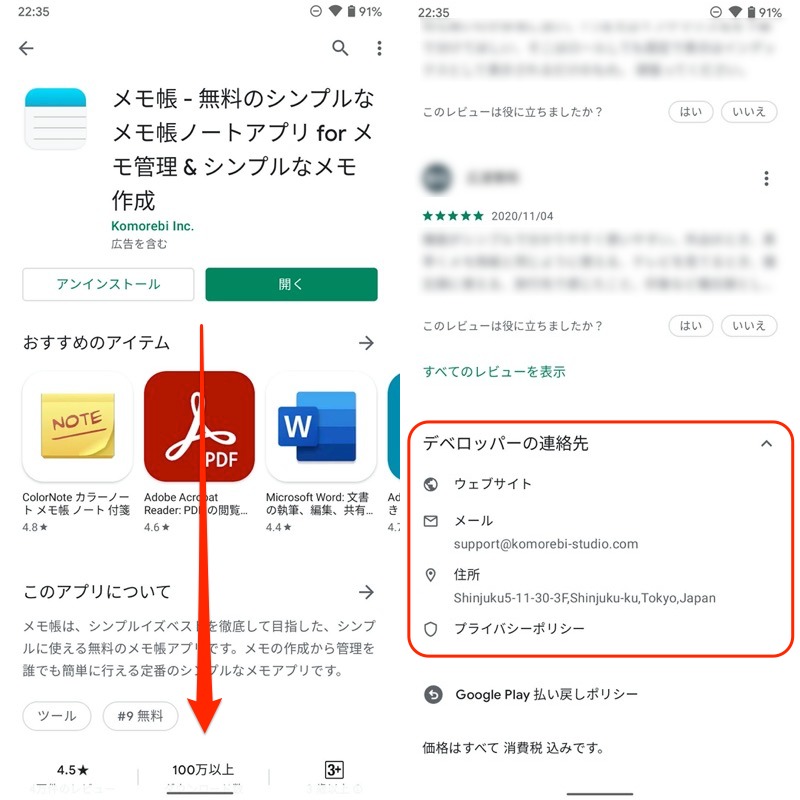
记事本应用程序的示例。滚动到屏幕底部(左),您将看到开发者的联系信息(右)。
还 在某些情况下,错误信息会发布在 Twitter 上。
如果您搜索相关应用程序的名称,您可能会找到一些有用的信息。
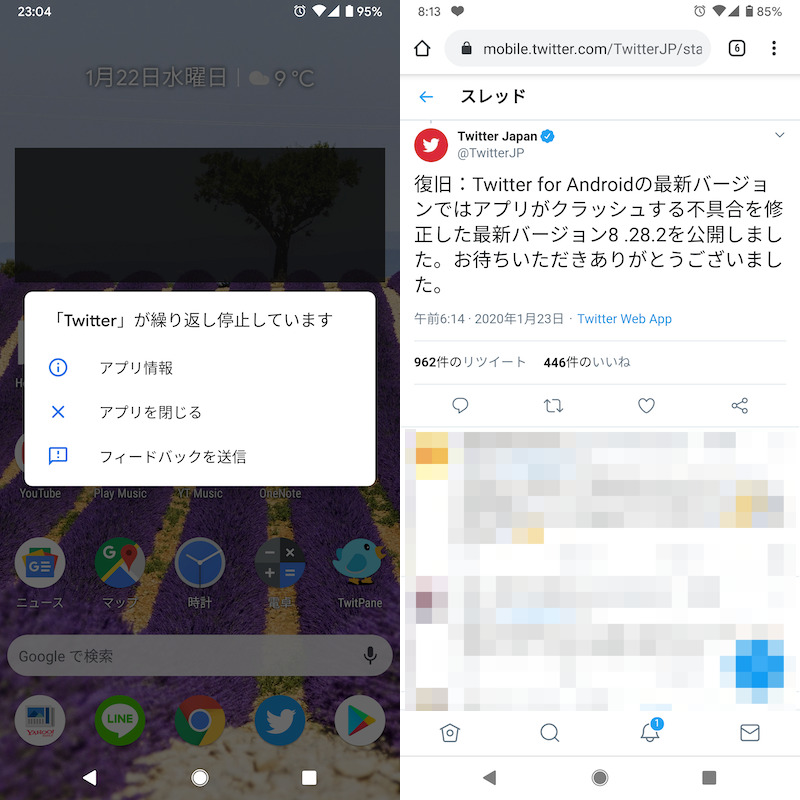
当 Twitter 应用程序崩溃时,官方发布了有关该错误的公告。
〆:解决导致应用程序停止的错误!
多于,如何解决 Android 上“它已停止”应用程序崩溃的问题!针对“屡禁不止”通知采取措施这就是解释。
错误的确切原因尚不清楚,但怀疑应用程序本身存在问题。
文章介绍了一种预计有效的方法,因此如果您遇到类似错误,请查看一下。