
在本文中:更新安卓操作系统我们正在总结如何去做。
我们还介绍了版本升级问题的常见原因和解决方案,因此请务必查看。
在本部分中,我们将详细说明更新操作系统的步骤。
前提:升级操作系统的优点和缺点
操作系统更新有好处也有坏处。
但是,通常建议使用它,因为它支持更多应用程序并修复错误。
优点:改进的功能和安全性/与最新的应用程序兼容
Android 操作系统定期更新以实现最新功能并修复安全漏洞。
例如,自Android 10以来,它已成为操作系统的标准功能。黑暗主题已被采用(改进的功能)。
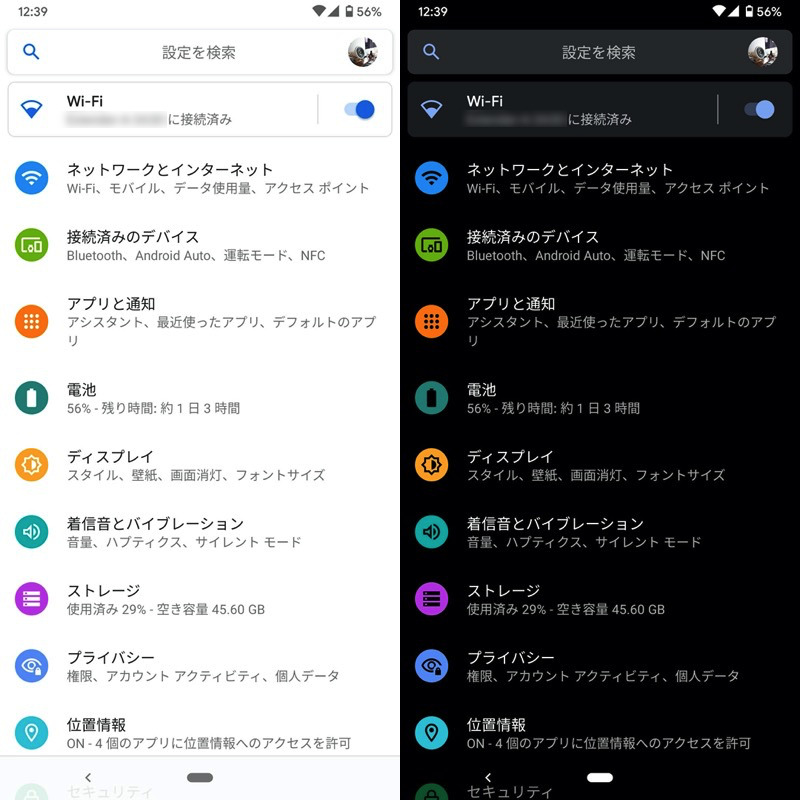
(右)在深色主题下,屏幕变为黑色为主的设计。
此外,根据应用程序的不同,可能会显示以下消息,并且该应用程序可能无法在低于所需操作系统版本(与最新应用程序的兼容性)的设备上使用。
お使いのデバイスはこのバージョンに対応していません
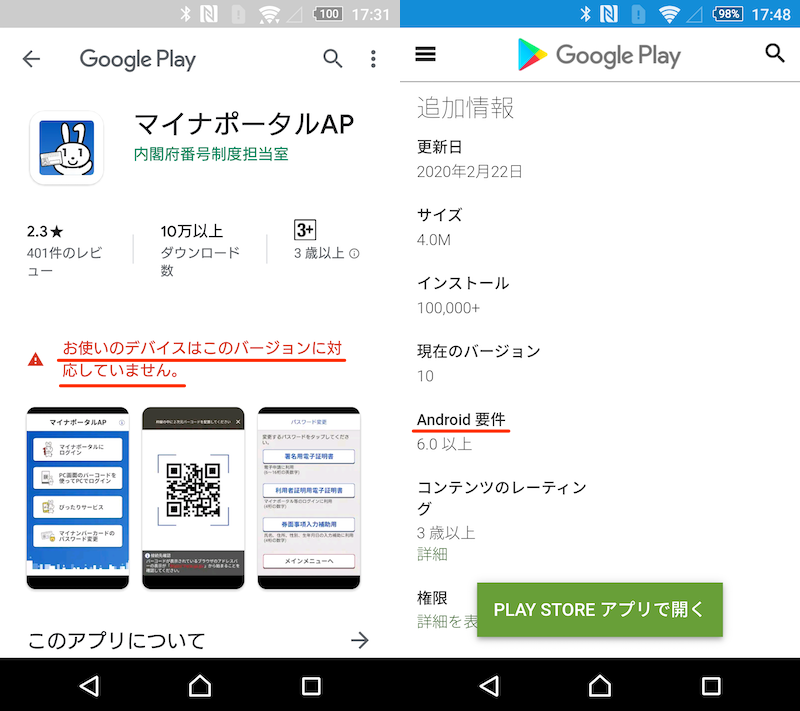
Mynaportal AP 示例。仅兼容Android 6.0或更高版本。
如您所见,升级操作系统可以带来多种好处,因此原则上您应该这样做。
缺点:存在应用程序和功能故障的风险。
操作系统更新不仅是好事,而且通常也有缺点,例如以下几点。
- 我最喜欢的应用程序无法正常运行
- 我不喜欢新的设计或功能
- 操作变慢/电池寿命下降
例如,在 Android 11 中,操作系统阻止您更改沉浸模式设置,因此无法实现全屏显示。
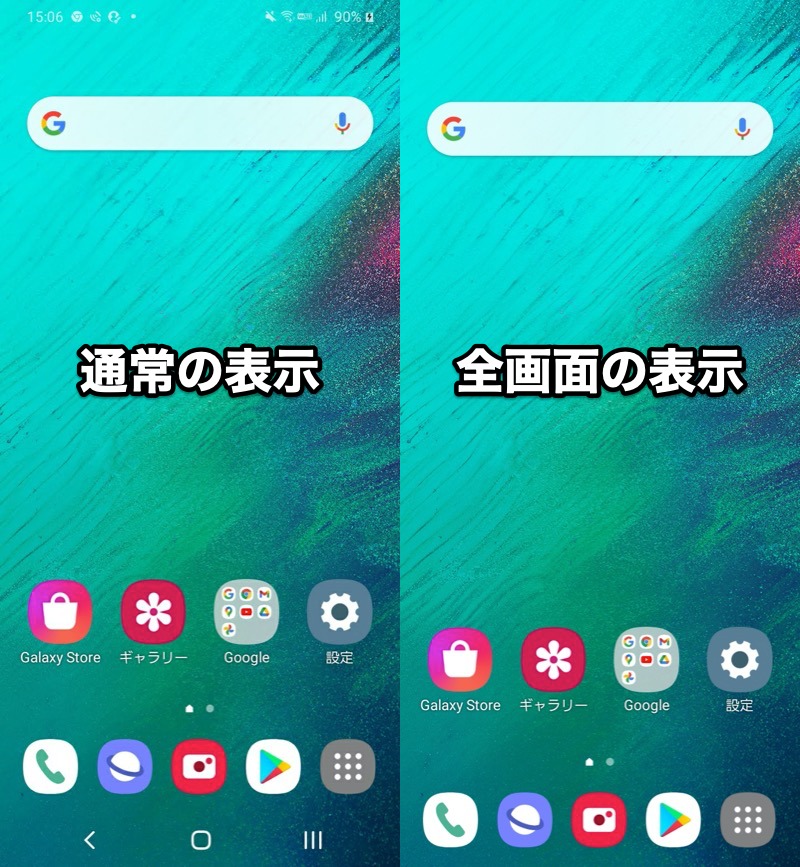
(右)Android 10 及更早版本可以全屏显示。
此外,在很多情况下都适用这种情况,例如“我喜欢使用尚未更新的应用程序”或“我一直使用旧的智能手机。”
尽管存在这些缺点,但 Android 操作系统的降级是不可能的。
因此,在更新到最新操作系统时,我们建议在更新之前先在互联网上收集信息。
如何检查和更新当前操作系统版本
您当前使用的Android操作系统版本是 设置设备信息你可以多查一下。
根据型号的不同,显示的菜单有所不同,但步骤大体相同。
▼Pixel 3a XL(Android 10)示例
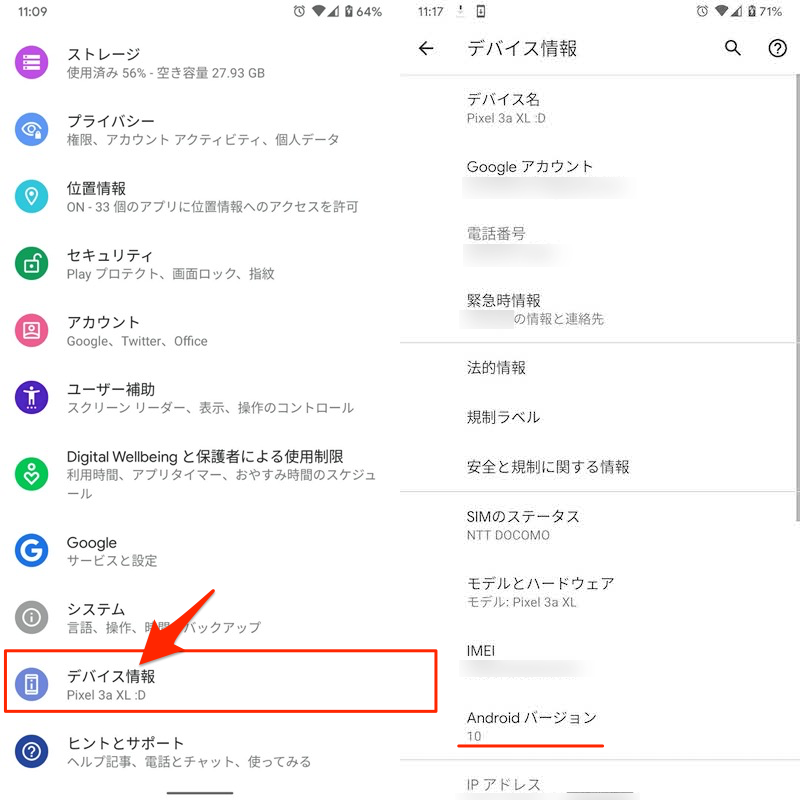
您可以在设置中查看设备信息。
▼Xperia 10 II(Android 10)示例
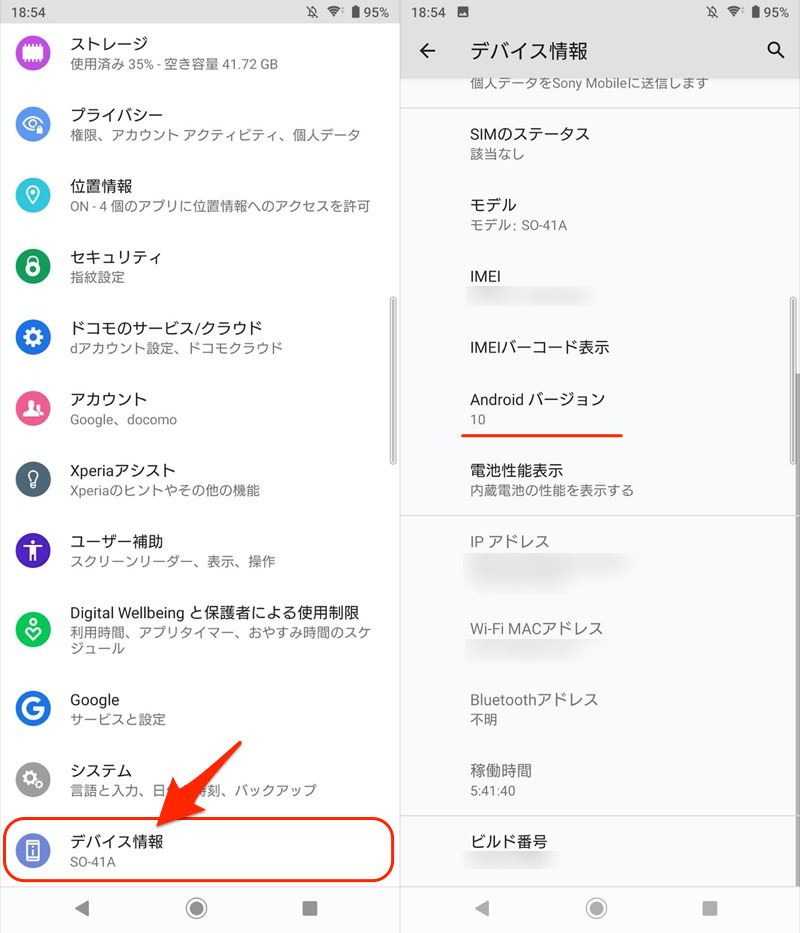
您可以在设置中查看设备信息。
▼Galaxy A20(Android 10)示例
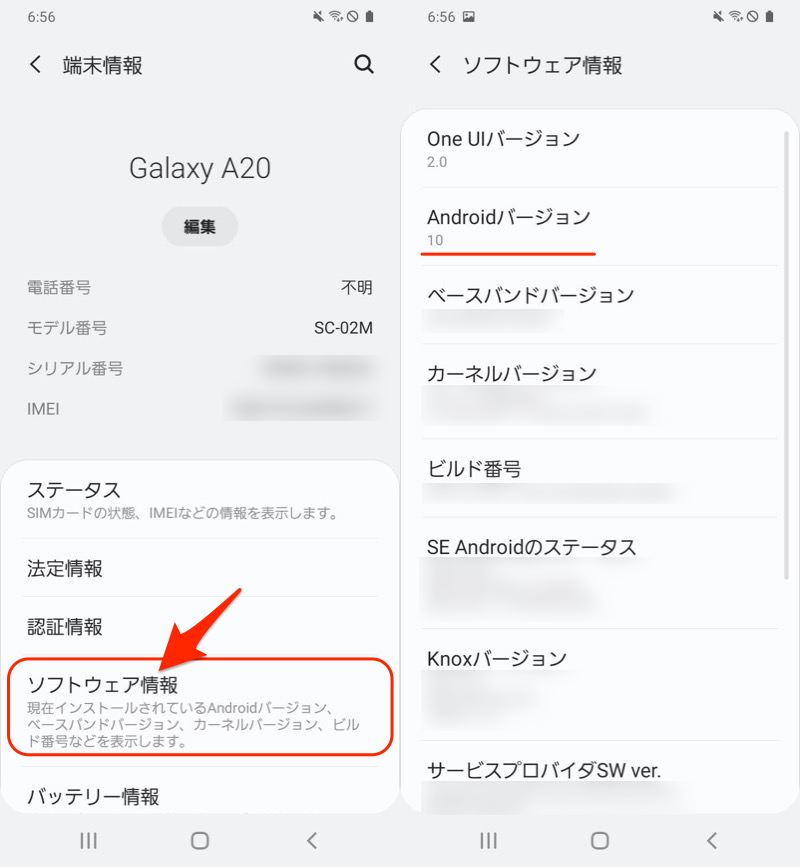
您可以通过“设置”->“设备信息”->“软件信息”来查看。
接下来,让我们检查是否已分发操作系统更新。
例如,对于 Pixel 3a XL (Android 10),从设置系统→系统更新并继续,
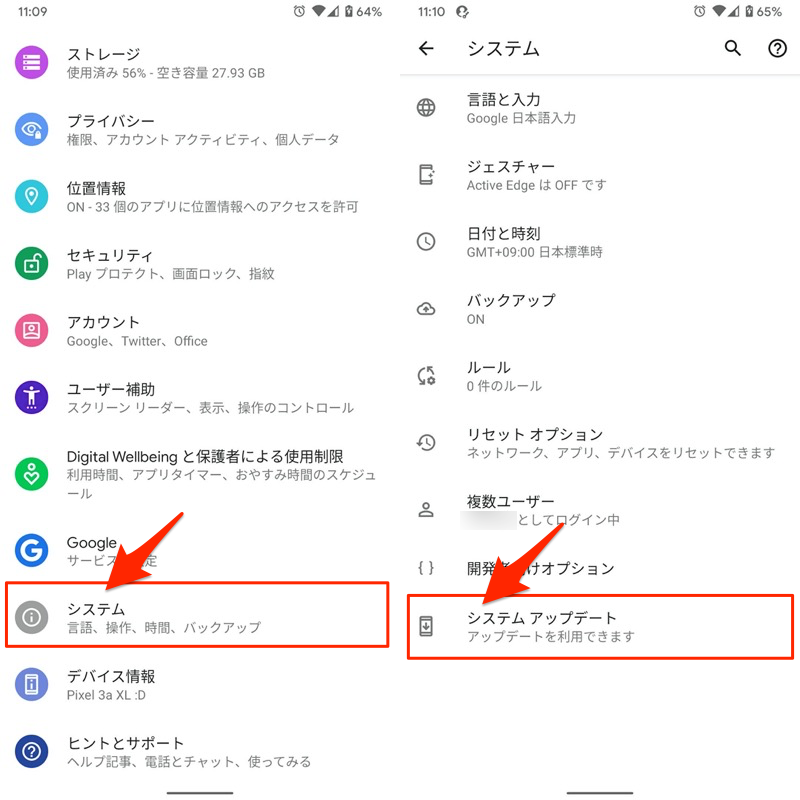
检查更新。如果下载开始,您可以升级到最新版本。
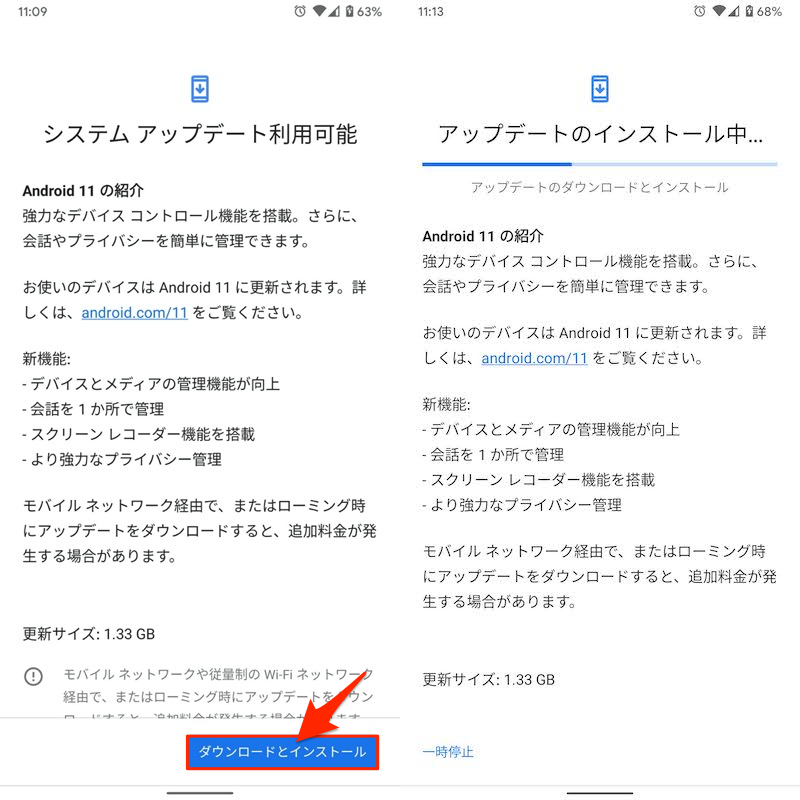
更新到 Android 11 的示例。
根据型号的不同,显示的菜单有所不同,但步骤大体相同。
▼Xperia 10 II(Android 10)示例
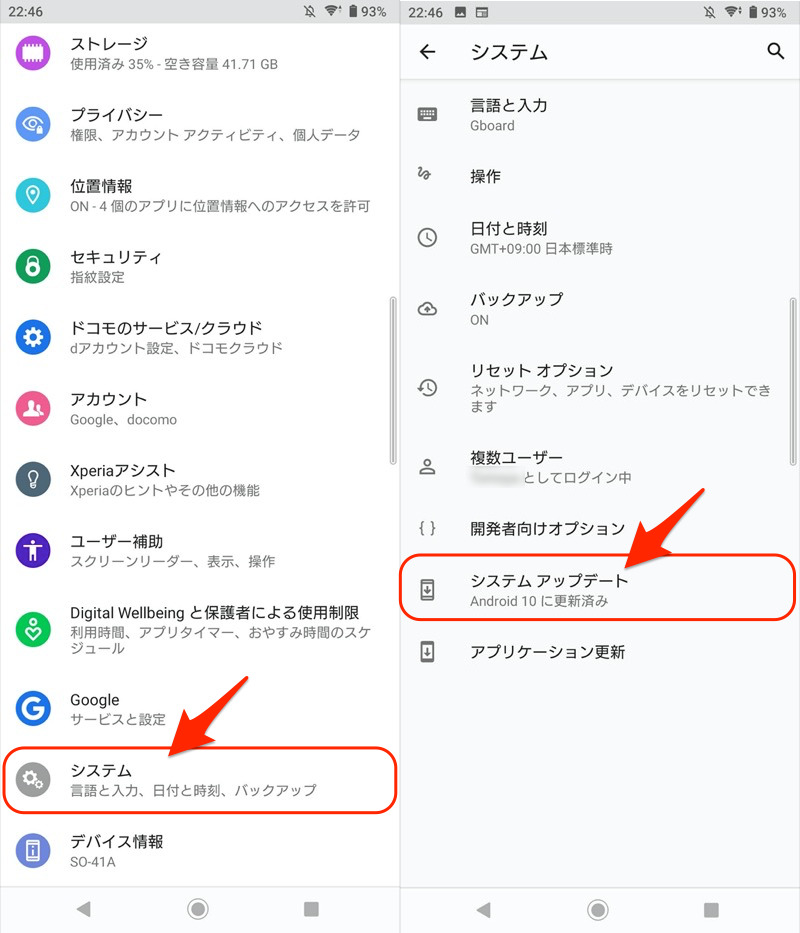
您可以通过转到“设置”->“系统”->“系统更新”来检查这一点。
▼Galaxy A20(Android 10)示例
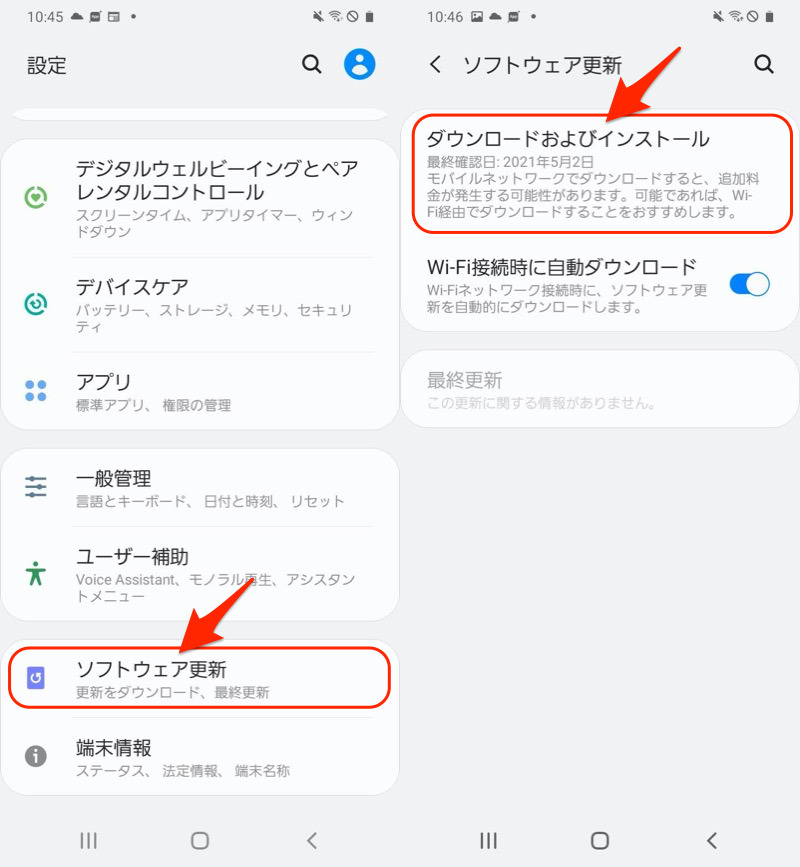
您可以通过转到“设置”>“软件更新”→“下载并安装”进行检查。
在某些情况下,还可能会显示更新通知,您只需点击它即可更新。
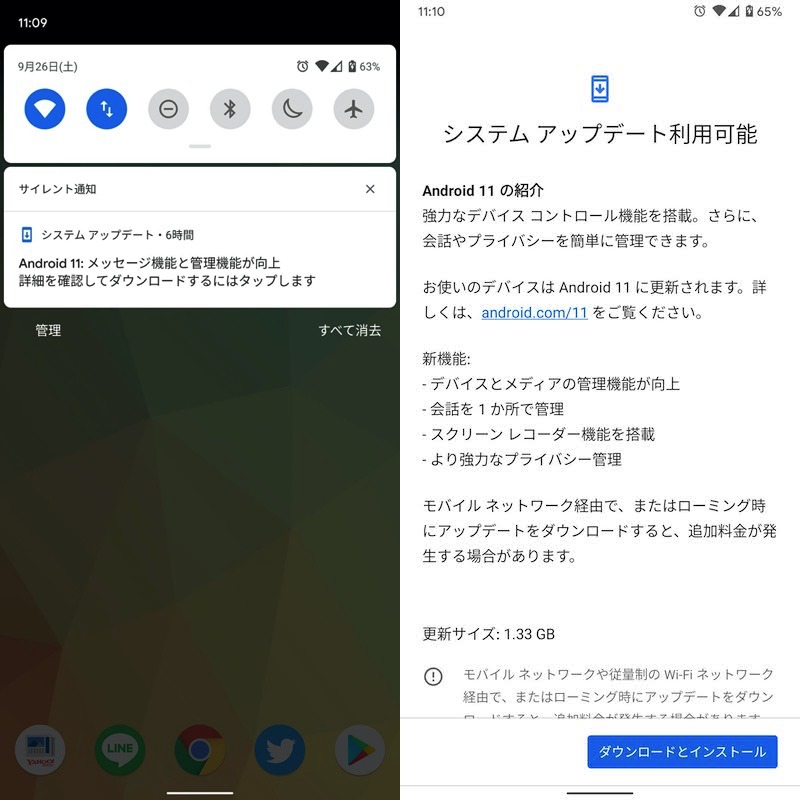
显示 Android 11 更新通知的示例。
更新下载完成后,系统将要求您重新启动设备。
重启后,更新过程将需要一段时间,在此期间您将无法使用手机。最好在有空闲时间时进行此操作。
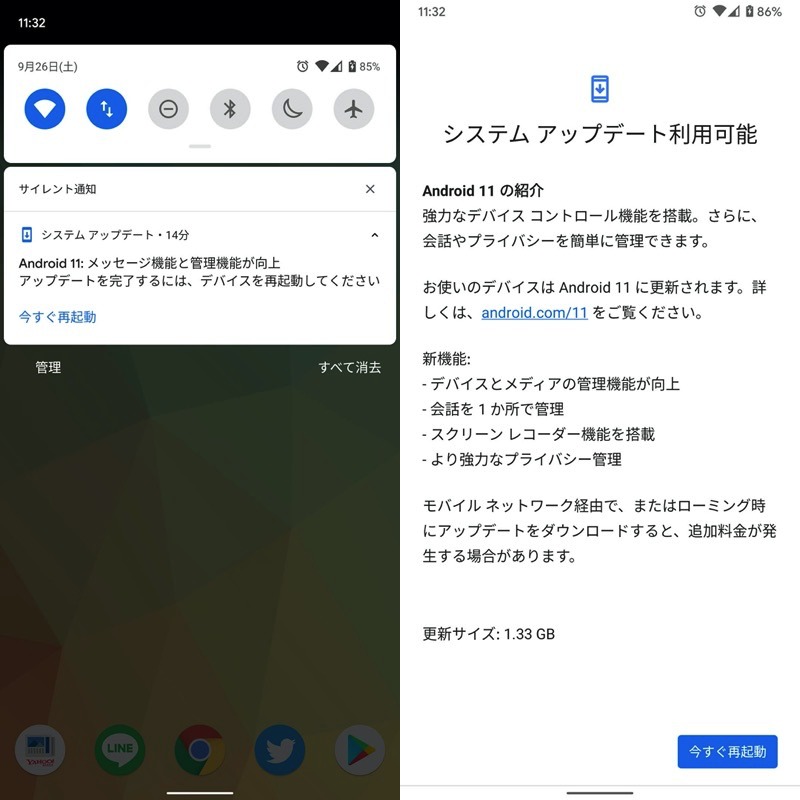
更新将在一段时间后完成。
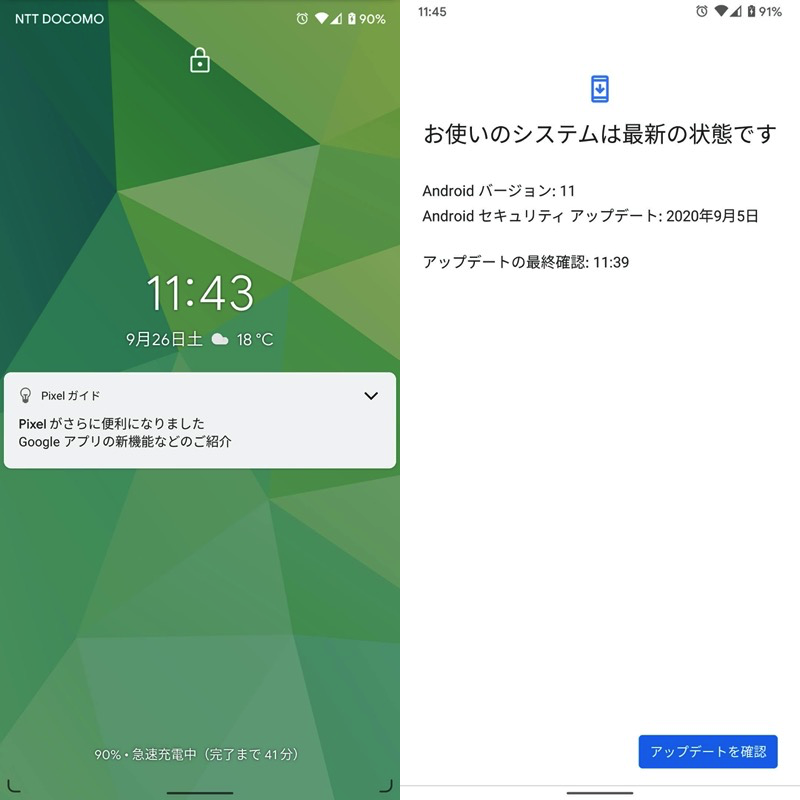
完成 Android 11 更新的示例。
参考:无法更新操作系统的原因及解决方法
如果更新Android操作系统失败,可能是以下原因:
- 存储空间不足
- 网络有问题
- 不符合更新条件的型号
- 维修验收期已结束
原因一:存储空间不足
您的设备必须有足够的可用空间来下载新的 Android 操作系统信息。
因此,请考虑解决主机容量不足的问题。
例如,如果型号支持SD卡,则有一个技巧可以将插入的SD卡设置为设备的内部存储。
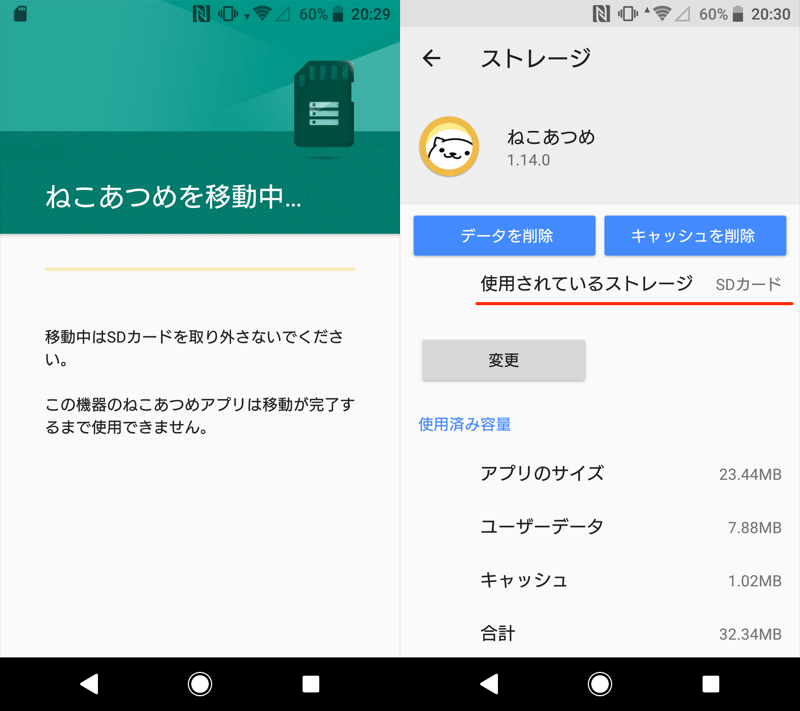
您还可以将应用程序移动到已转换为内部存储的 SD 卡。
除此之外,还有各种与琐事相关的文章[解决Android可用空间不足的小窍门汇总!如何设置以节省内部存储空间并增加内存] 进行了解释。
原因2:网络有问题。
新的Android OS信息由于数据量大,需要稳定的网络环境。
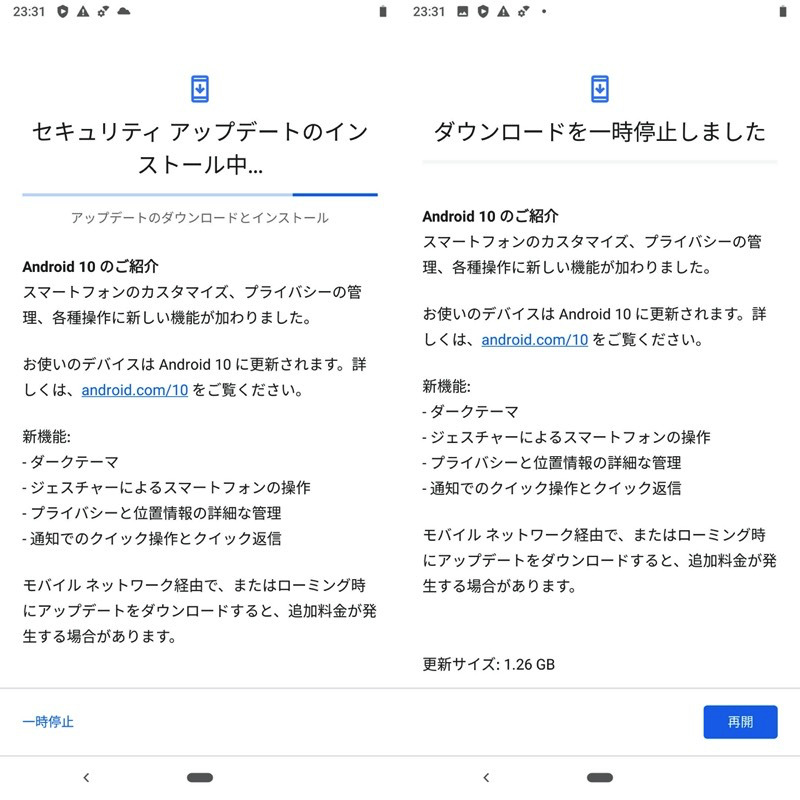
更新过程中,如果通讯环境较差,更新将会停止。
如果您使用移动数据通信(LTE/3G)安装,请尝试连接一次 Wi-Fi。
如果您已连接到 Wi-Fi,请尝试重新连接或切换到其他接入点 (SSID)。
如果仍然没有改善,您还可以尝试立即重置整个Android的网络设置。
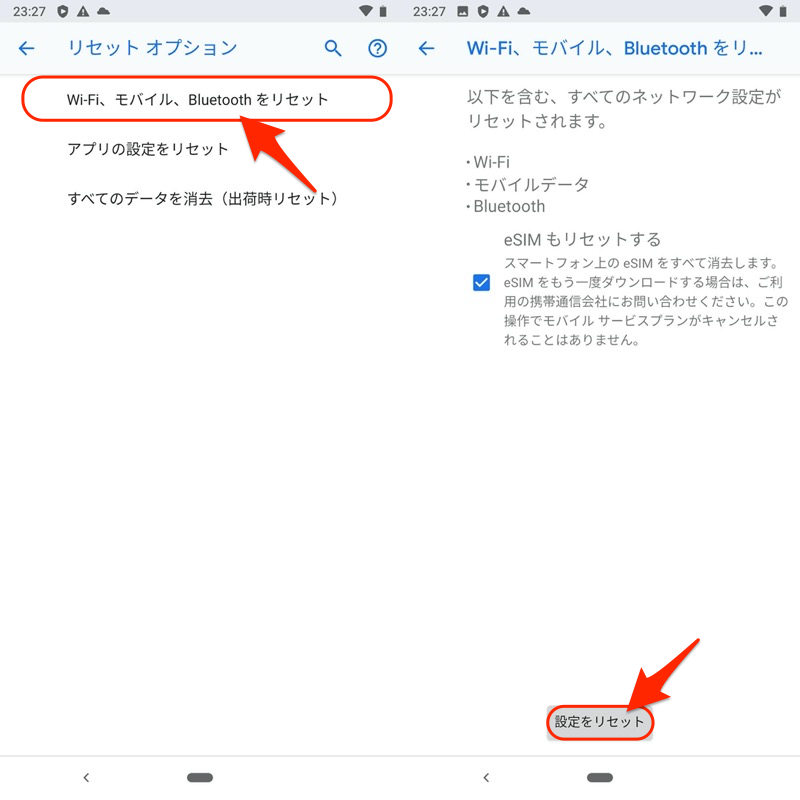
可以通过“设置”->“系统”->“重置”选项进行操作。
详细内容请参见相关文章【如何一次单独重置 Android 网络设置!初始化Wi-Fi和蓝牙信息] 进行了解释。
原因3:模型不符合更新条件。
最新的 Android 操作系统并未分发到所有设备,并且根据设备规格,可能存在无法更新旧型号的情况。
在这种情况下,当您检查更新时,将显示诸如“您的系统是最新的”之类的消息。
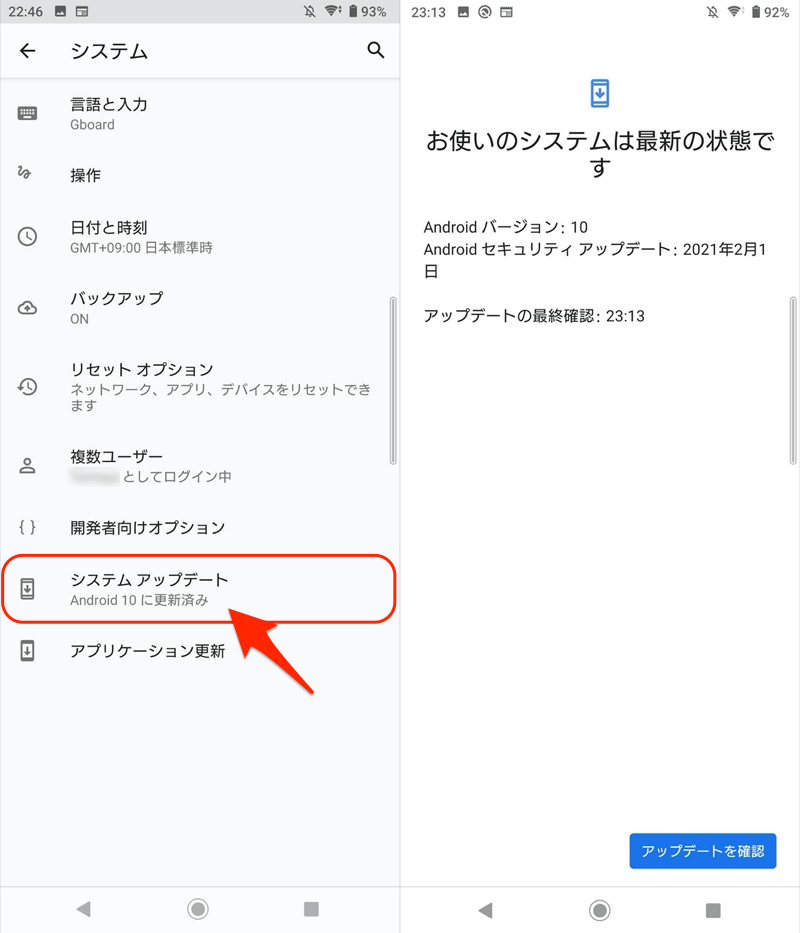
以 Xperia 10 II 为例。目前尚不兼容Android 11。
各运营商发布的Android设备的操作系统更新状态会发布在网站上。
参考 软银 – 软件支持
此外,作为跨职业研究的一种方式,您可以使用外部网站“智能手机数据库”也很有用。
您可以将搜索范围缩小到特定制造商,并检查其与最新 Android 版本的兼容性。
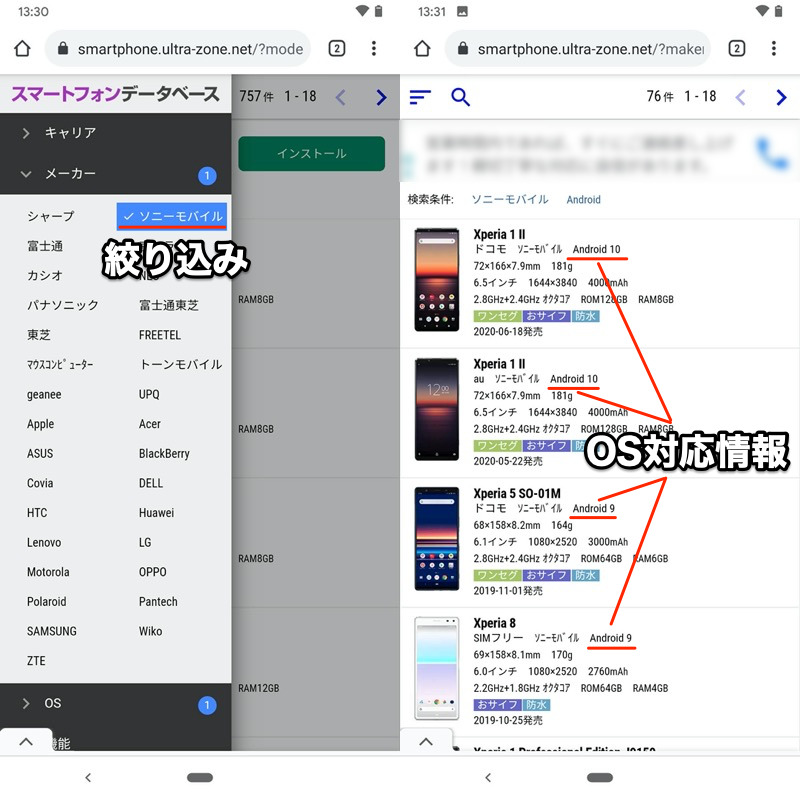
在索尼移动上按制造商搜索的示例。
原因④:维修验收期已过。
对于国内运营商版本设备,当维修受理期结束时,Android操作系统更新也可能会停止。
例如,对于 Xperia Z3 (SO-01G) 的 Docomo 版本,官方页面还指出,在“接受维修”之前将提供软件更新。
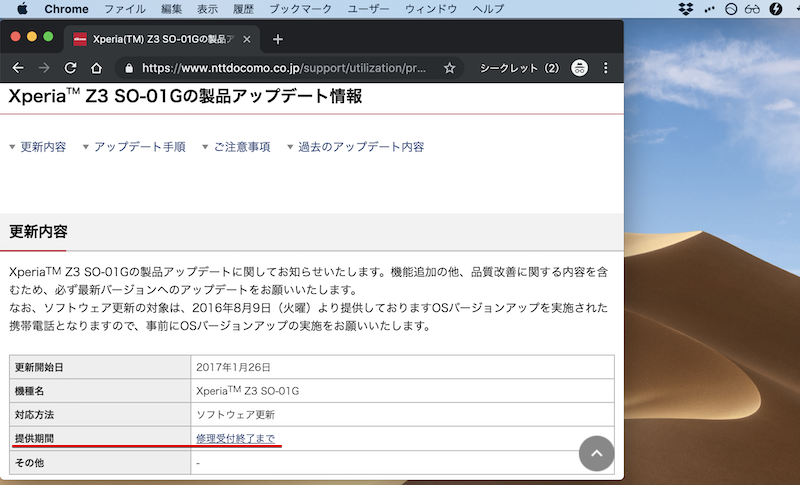
Xperia Z3 (SO-01G) 已于 2019 年 5 月底达到维修验收截止日期,因此目前无法执行操作系统更新。
关于此规格需要注意的一点是,即使该型号配备了最新的操作系统,软件更新也会停止,因此如果超过截止日期,您将被困在旧的操作系统版本中。
实际上,我的 Xperia Z3 运行的是 Android 5.0.2,我本来应该能够将其更新到 6.0.1,但由于软件更新已停止,因此出现一条消息“无需更新”。
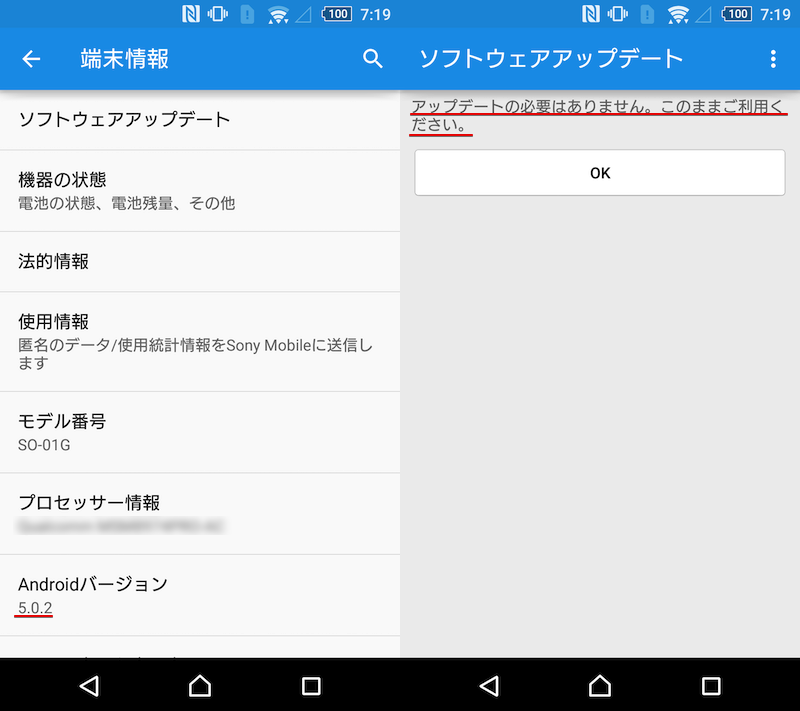
即使运行“软件更新”,也会显示“不需要”消息。
更糟糕的是,对于 Xperia Z3,制造商自己的软件 即使使用Xperia Companion,最高也只能更新到Android 5.xx,Android 6.xx仅限OTA更新。
参考 索尼官网 – 关于支持使用 Xperia Companion 进行操作系统版本升级
由于 OTA 更新已经停止,我们在各个方面都陷入了困境......
为了确定这一点,我联系了 Docomo 的电子邮件联络点,但他们的意见仍然没有改变。
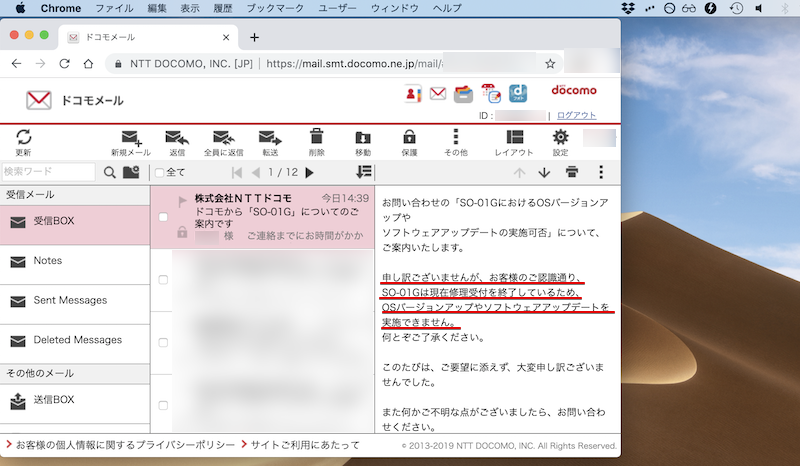
Docomo 的回复内容。
综上所述,对于国内运营商版本的老终端,一旦到达维修受理期限,操作系统可能会停止更新,因此应尽快进行软件更新。
虽然是比较疯狂的内容,但就Xperia系列而言,通过准备固件“FTF”,可以更新和降级到任何操作系统版本。
然而,由于没有任何操作系统版本仅限于OTA更新,甚至FTF也没有,所以似乎没有解决方案。
补充:智能手机操作系统版本更新须知
在这一部分中,我们将补充有关Android操作系统版本升级的详细信息。
如果您有兴趣,请随时与我联系。
说明流程
补充①
补充②
补充③
补充④
补充⑤
补充⑥
如何从计算机更新 Android 操作系统
根据型号,您可以使用制造商的官方软件从计算机更新 Android 操作系统。
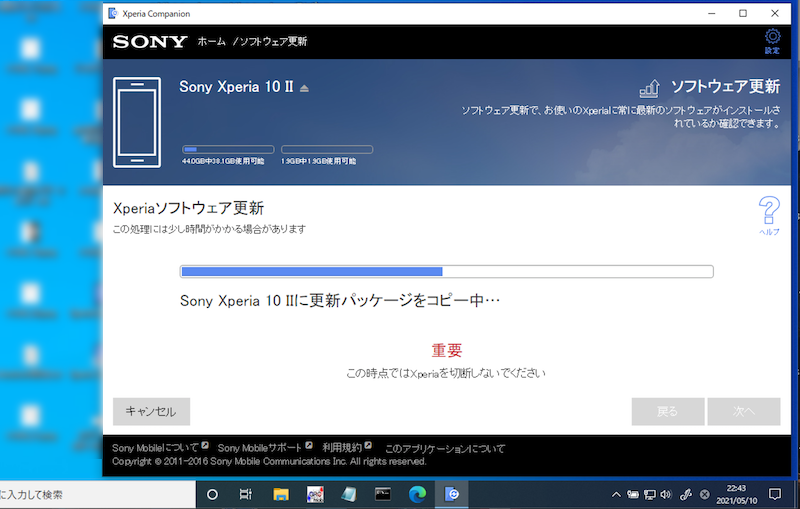
Xperia Companion 上的软件更新示例。
不过,根据Android版本的不同,此方法可能会失败。
例如对于 Xperia Companion,无法更新 Xperia Z3 (SO-01G) 的版本。
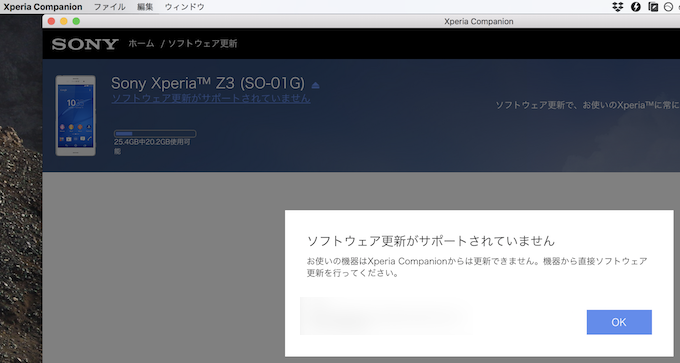
例如,Xperia Z3 (SO-01G) 无法使用 Xperia Companion 进行升级。
在这种情况下,您需要在设备上执行 OTA 更新。
如何停止Android操作系统的自动更新
由于Android操作系统通常建议更新,因此存在自动下载和安装而无需用户干预的情况。
然而,由于各种原因,可能需要不自动更新操作系统。
其实Android的隐藏功能“开发者选项”,是可以阻止的。
设置系统从开发者选项打开
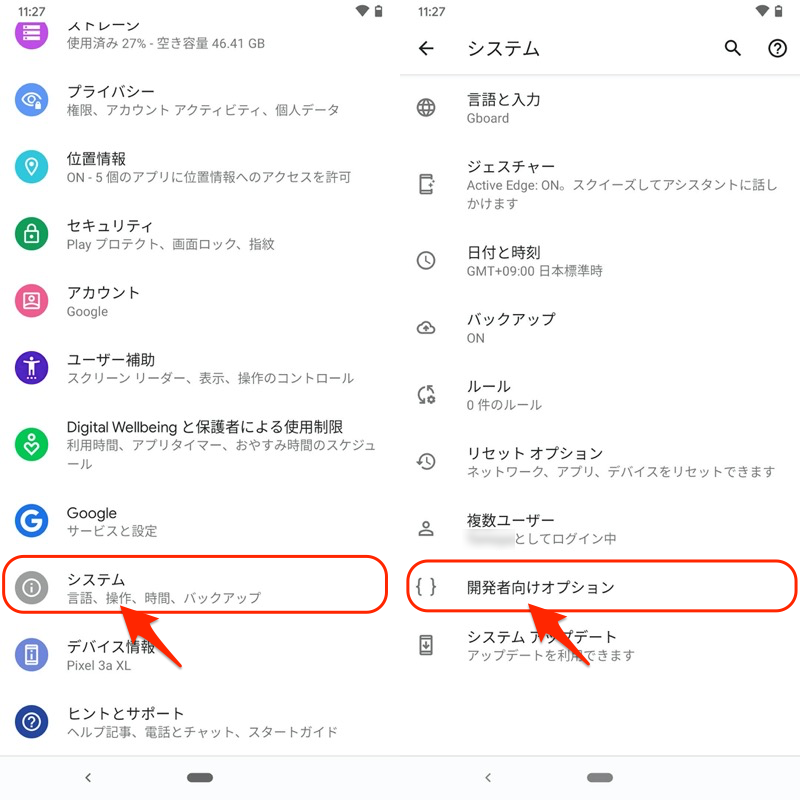
从开发者选项列表中,自动系统更新请关闭。
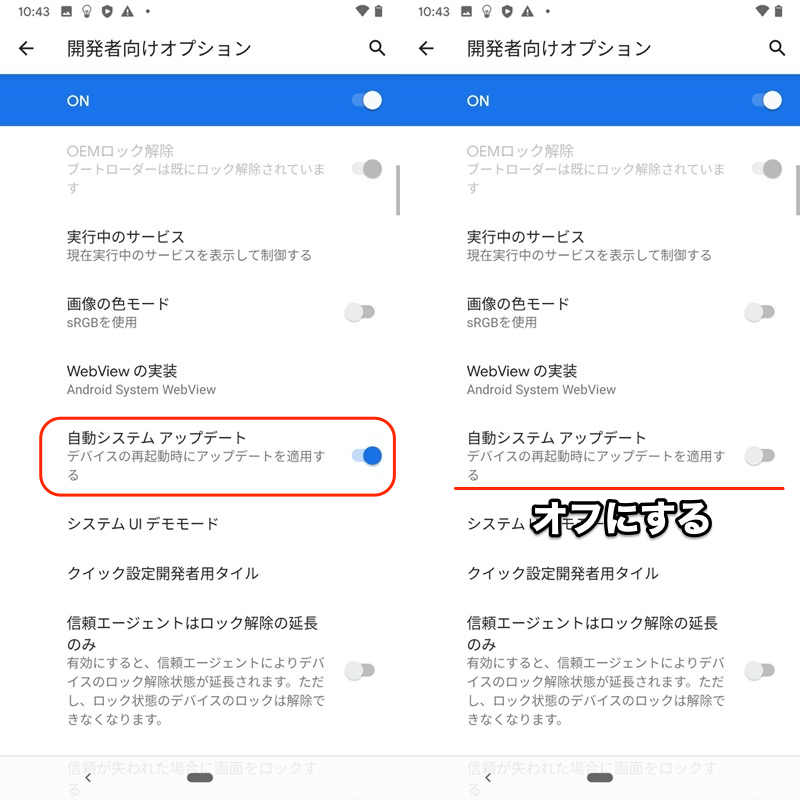
这将阻止您重新启动智能手机时自动应用操作系统更新。
如何关闭系统更新通知
如果有可用的操作系统更新,您将收到定期通知,敦促您进行更新。
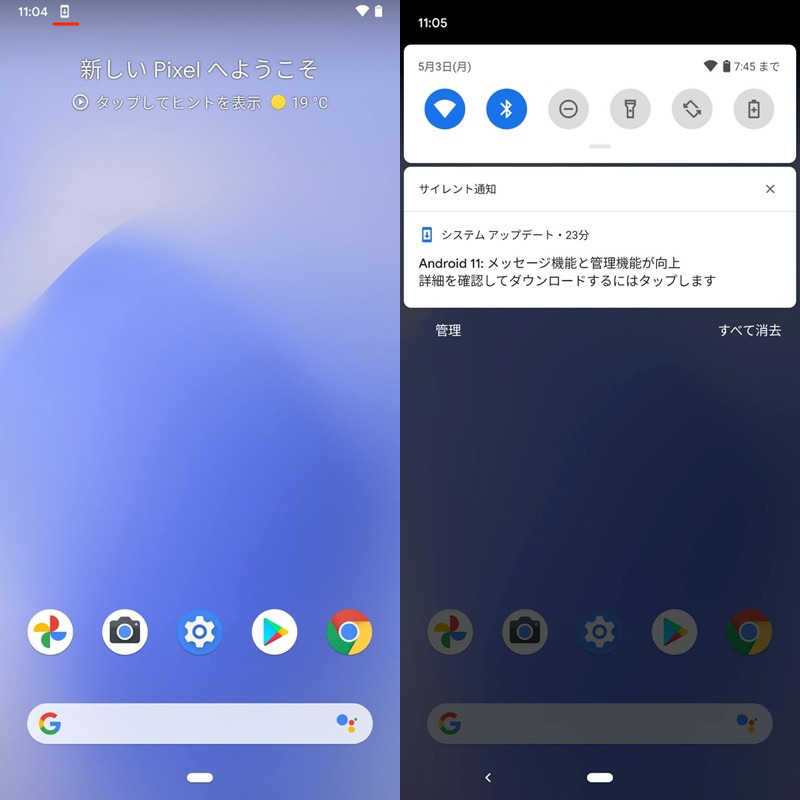
有关 Android 11 系统更新的示例通知。
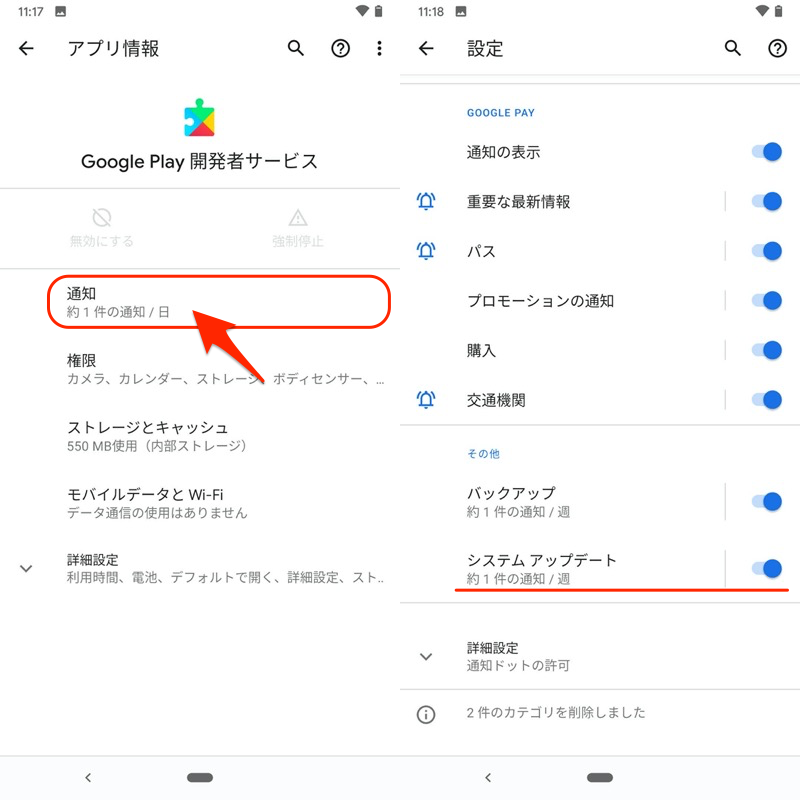
这个通知是 谷歌播放服务它由一个名为的系统应用程序管理。
按住通知即可将显示 Google Play 服务的通知设置。关闭通知→系统更新如果禁用它就可以了。
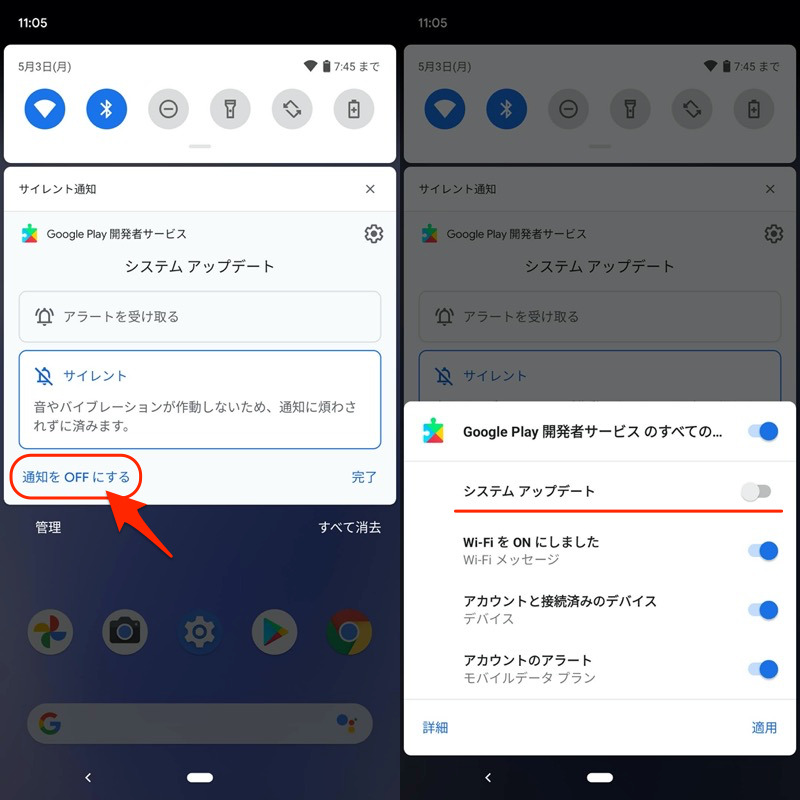
现在您将不再收到系统更新通知。
如果你想恢复它,设置应用程序和通知从在Google Play服务中打开应用程序信息,
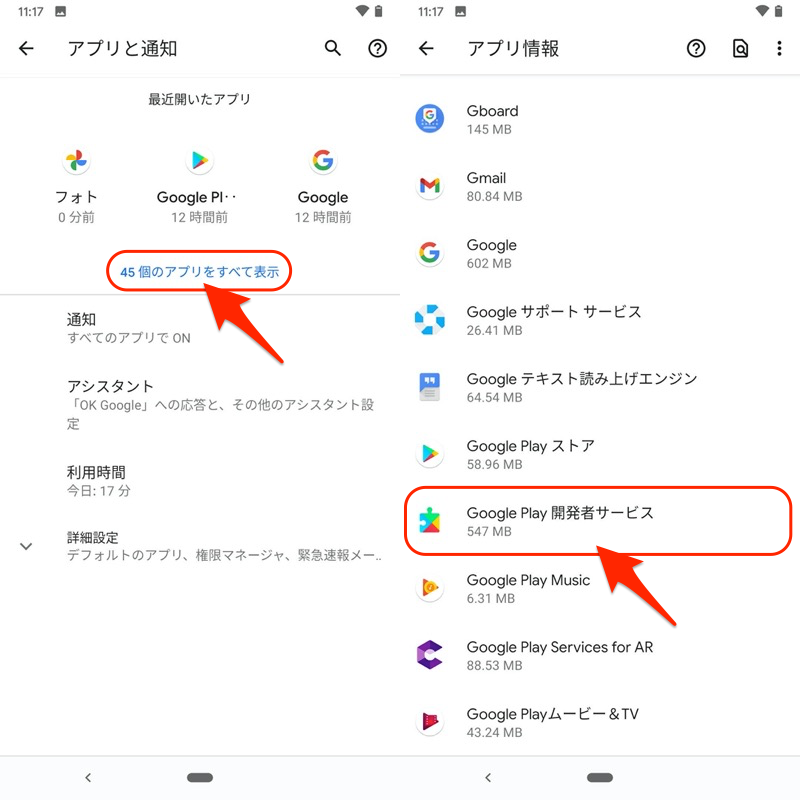
从通知设置中,系统更新好吧,如果你打开它。
如何测试下一个 Android 操作系统版本
每年9月左右都会发布最新的Android操作系统,但作为一个可以比这更早体验的程序,开发者预览版和测试版有两个可用。
例如,对于测试版,安卓测试版程序如果您注册,您可以仅使用 OTA(无线网络)轻松安装下一个操作系统,而无需计算机。
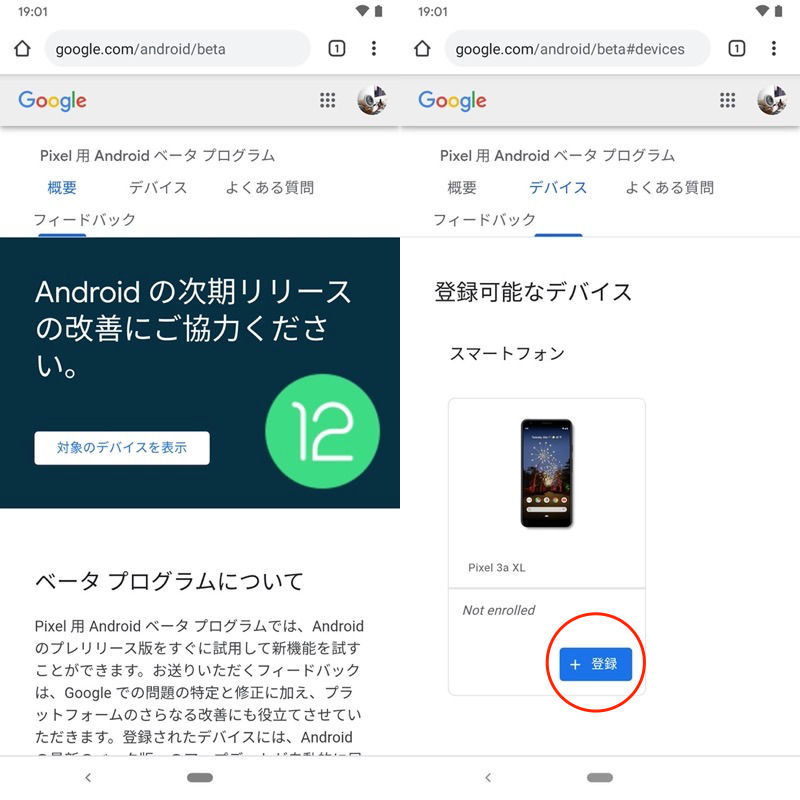
注册 Android 12 Beta 的示例。
推荐给想要尽快体验最新Android操作系统的用户。
但是,有很多事情需要注意,例如设备上的数据正在初始化。
更详细的信息请参考相关文章【Android Beta 程序注册和取消方法汇总!安装Android 14 beta并体验最新操作系统] 进行了解释。
如何降级 Android 操作系统
如果满足条件,可以降低Android操作系统的版本。
然而,目标设备有限,并且过程因型号而异。
例如,对于 Pixel/Nexus 系列,Google工厂形象(工厂形象)的开发商网站由于它是在 中发布的,因此您可以从过去的映像文件恢复到您最喜欢的操作系统版本。
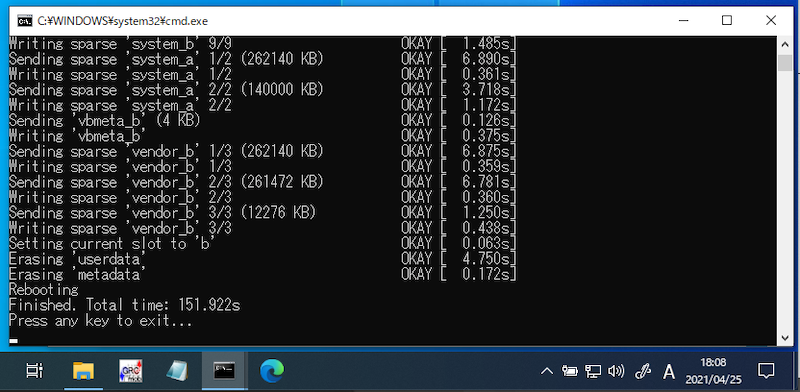
从 Windows 加载工厂映像的屏幕
此外,对于 Xperia 系列,可以使用索尼提供的固件从以前的映像文件返回到您喜欢的操作系统版本。
有 2 个步骤。
- 如何降级 Xperia Companion 上的操作系统
- 如何使用 Flashtool 降级 Xperia 操作系统
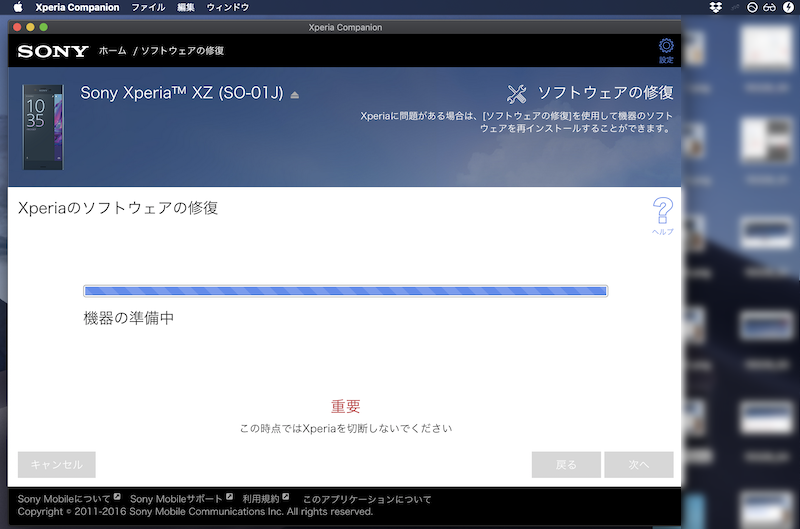
使用 Xperia Companion“软件修复”降级的示例
有关 Android 操作系统降级(包括其他型号)的一般信息的相关文章 [Android系统降级方法总结!降低智能手机的软件版本并恢复更新] 进行了解释。
操作系统降级不需要根环境作为先决条件。然而,问题仍然在于,这是一种与此类似的危险行为。相关文章中也解释了与此相关的风险。
Android版如何通过连续点击来玩游戏
在设置中安卓版本如果连续点击三次,隐藏功能“复活节彩蛋' 将显示。
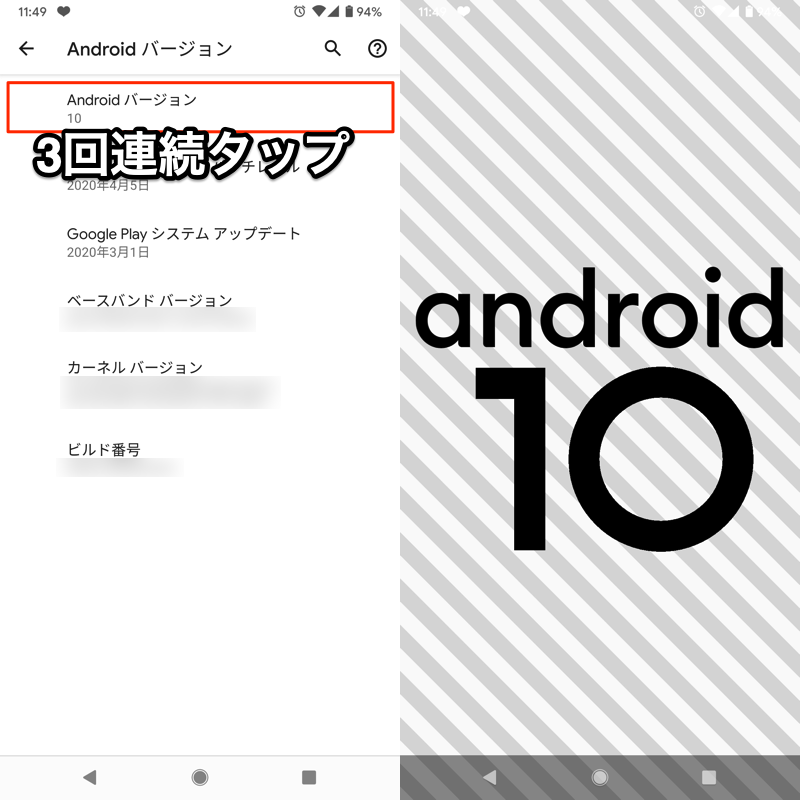
Pixel 3a XL (Android 10) 上显示的复活节彩蛋示例。
您还可以通过执行额外的特定操作来玩隐藏游戏。
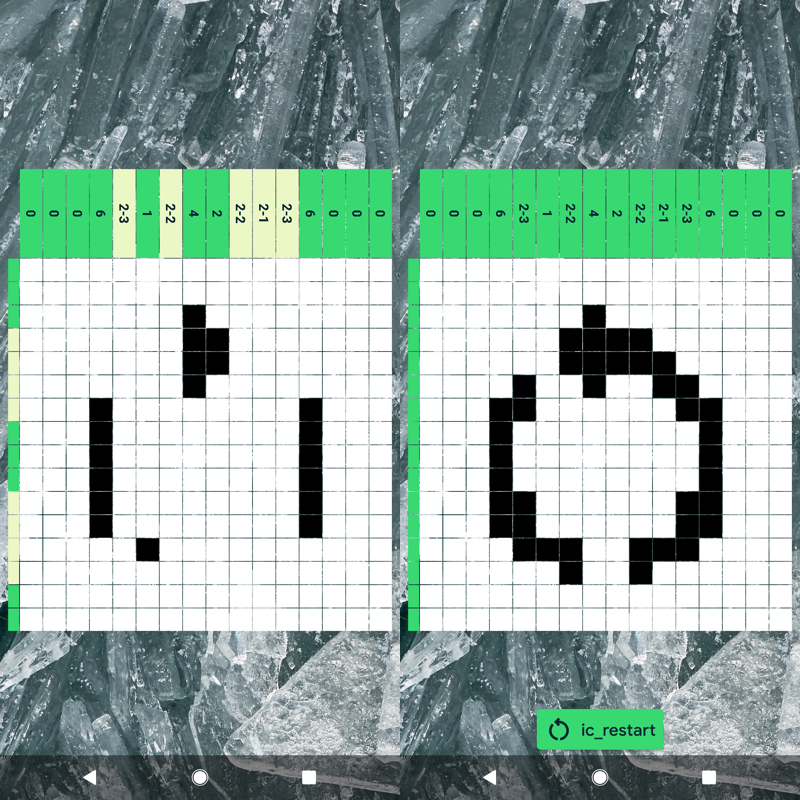
Android 10 的复活节彩蛋可让您玩 Picross。
原则上,您可以在任何 Android 版本上享受迷你游戏,这使其成为消磨时间的好方法。
有关复活节彩蛋的基础知识以及如何使用它们,请参阅相关文章[反复点击安卓版本玩游戏的秘诀!享受过去的复活节彩蛋吧!] 进行了解释。
〆:更新至最新Android版本!
多于,如何检查和更新您的Android操作系统版本!将您的软件升级到最新功能这就是解释。
通常建议将您的 Android 设备更新到最新版本,因为您可以从各种更新中受益。
请尝试一下。
参考 Android 帮助 – 检查并更新您的 Android 版本
参考 Galaxy – 如何将您的 Galaxy 设备更新到最新软件