
 Play Music 是一项服务,只要有互联网连接,您就可以在智能手机或计算机上随时随地聆听您喜爱的音乐。
然而,您是否有过因为听的歌曲不同而音量不同而每次都要调节音量的经历呢?
在这篇文章中,我们将向您展示如何尽可能解决这个问题。
首先,结论不幸的是,没有一种适用于所有设备的通用解决方案,因为 Play Music 不包括将歌曲音量统一为标准功能的设置。
然而,还有一些使用机器相关功能或外部应用程序的替代方案。
每个项目将按设备类型(Android / iPhone / Windows / Mac)进行解释。
如何统一 Android 上 Google Play 音乐的音量
共有三种方法,但每种方法都有其自身的挑战。
方法 1:使用 Play 音乐应用中的均衡器
对于Android,根据型号,标准包含“匹配歌曲音量”的功能,这也适用于 Play 音乐上播放的歌曲。
第一的,从 Play 音乐应用的设置菜单均衡器打开。
[什么是均衡器?] – 调节音质的功能。面向高级用户的设置,可以通过强调或减弱特定频段来校正整体音质。
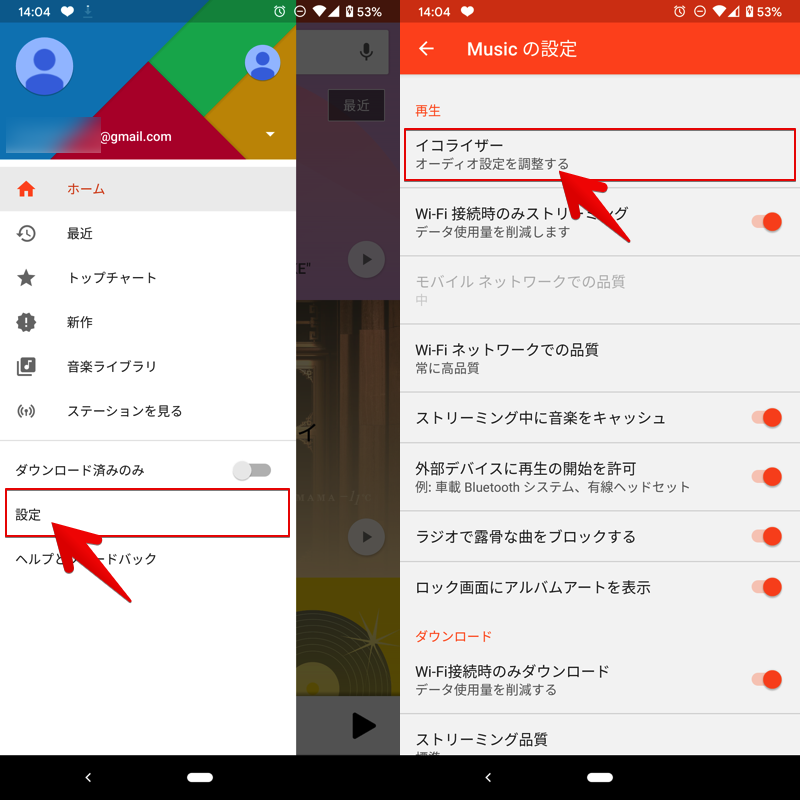
从现在起,将为每个设备开放正版音频设置,因此可以调整的项目将根据型号而有所不同。
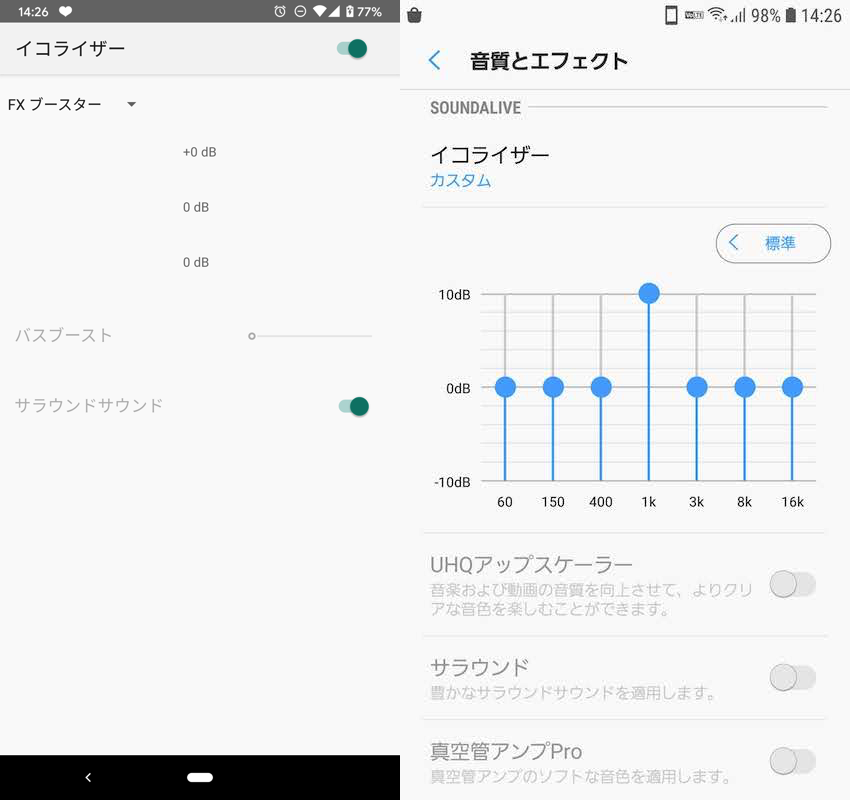
(左)Pixel 系列的均衡器设置 (右)Galaxy 系列的均衡器设置
其中,最近的Xperia系列动态标准化器如果启用此功能,您可以匹配每首歌曲的音量级别。
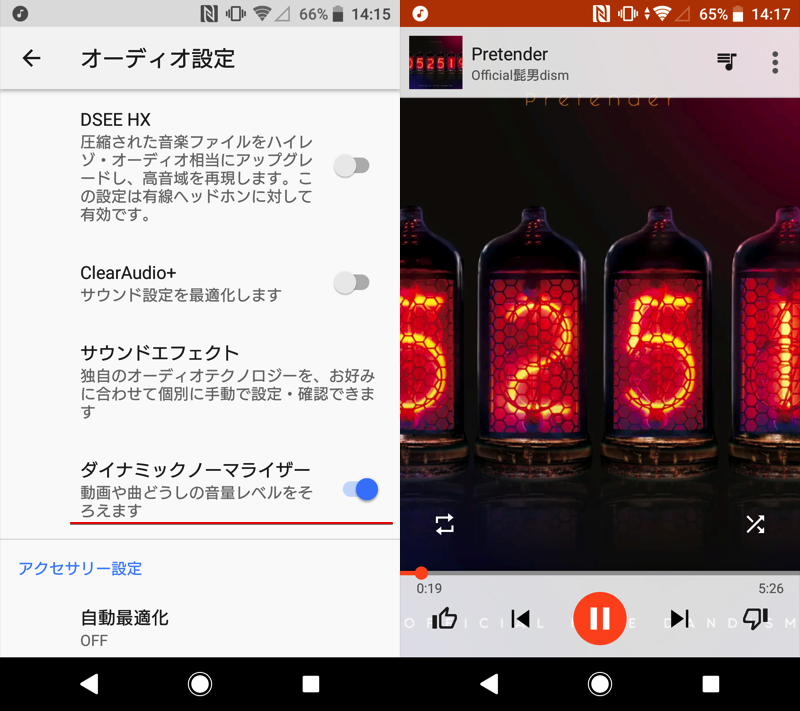
启用 Dynamic Normalizer 后,您在播放 Play Music 时会注意到音量发生变化。
这样,根据Android型号,通过使用真正的标准化功能,您可以统一播放音乐歌曲的音量。
问题是它取决于设备,但请先在您的设备上尝试。
方法二:使用外接音乐播放器播放
您可以通过在具有匹配歌曲音量功能的外部音乐播放器上播放歌曲来匹配音量。
操作流程如下。
- 将 Play Music 歌曲下载为 mp3 文件
- 使用外部音乐播放器播放
第一的将 Play Music 歌曲作为 mp3 文件保存到您的 Android 设备上。
准备好 mp3 文件后,开始 从 Play 商店安装该应用程序。
大多数具有“匹配歌曲音量”功能的音乐播放器都是付费应用程序,例如,我们推荐以下应用程序。
如果您使用的是Galaxy系列,请使用正版应用程序。 银河音乐智能音量功能也很推荐。
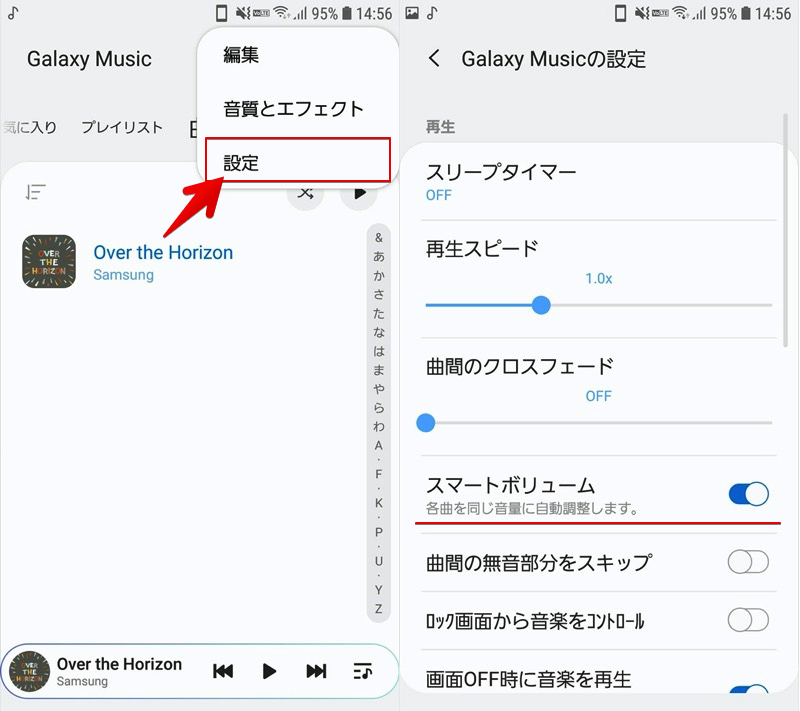
如果您从设置中启用智能音量就可以了。
方法三:调节歌曲文件本身的音量
通过使用专用应用程序,您可以纠正音量极高或极低的歌曲。
操作流程如下。
- 将 Play Music 歌曲下载为 mp3 文件
- 使用专用应用程序修改音量
第一的将 Play Music 歌曲作为 mp3 文件保存到您的 Android 设备上。
准备好 mp3 文件后,开始从 Play 商店安装该应用程序。
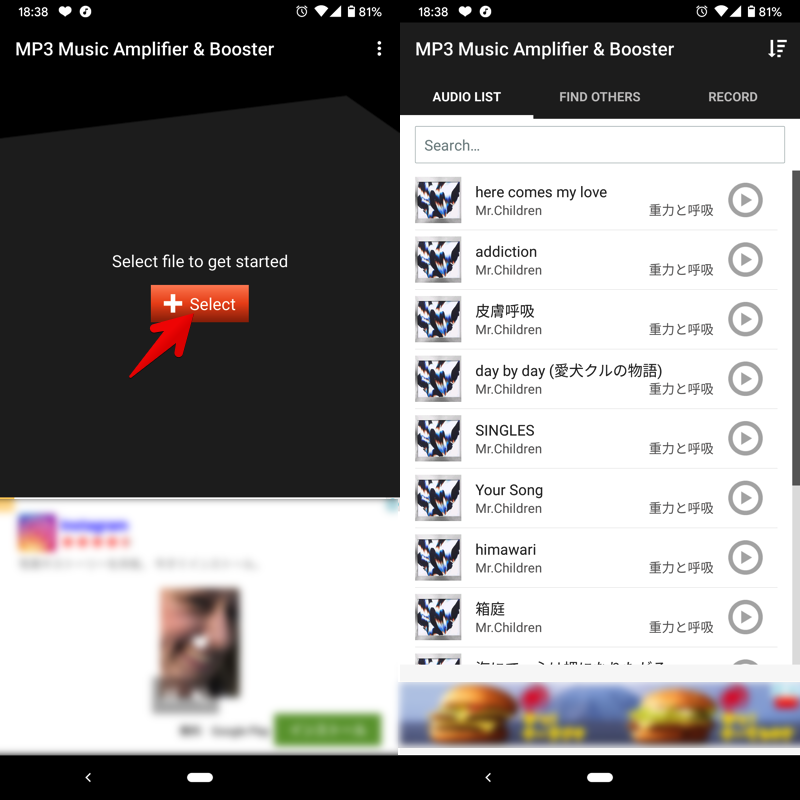
例如 MP3 音乐放大器和声音增强器 – 音频增益推荐。
便于使用。
选择从内存中选择要修改音量的歌曲文件,
通过移动仪表调节音量后,申请决定文件名和保存位置,完毕完成了。
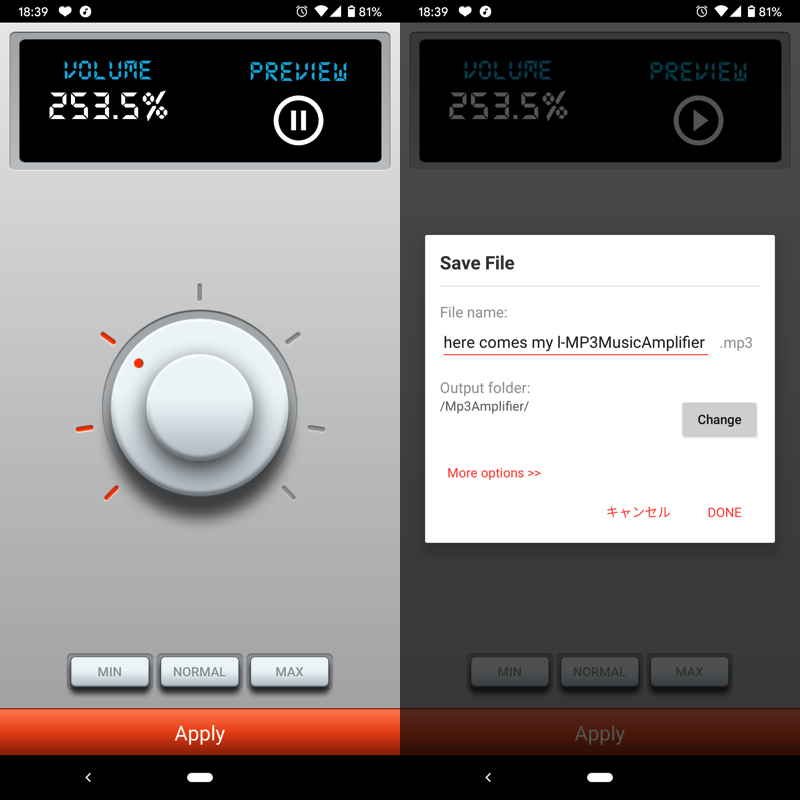
默认保存位置为以下目录,所以
/Mp3Amplifier
如果您想使用 Play Music 应用程序播放,可以使用内部存储或直接在 SD 卡下。音乐请将其移动到文件夹中。
Mp3扩音器请注意,如果将其保留为文件夹,则编辑后的歌曲文件将无法被识别。
这是一款专门调节音量的应用程序,因此简单易用。另一方面,缺点是广告较多。
补充:如何修复整个Play Music应用的音量
Android体积大致分为5种。
- 来电/通知音量
- 媒体音量
- 报警音量
- 耳机音量
- 接收量
每个音量都是独立设置的,因此更改一个音量不会影响另一个音量。
其中Play 音乐应用属于“媒体音量”,但无法单独设置音量值,因为它是整个应用的集体设置。
这就是为什么它很方便 应用程序音量控制它会记住您为每个应用程序指定的音量值,并在您打开该应用程序时自动更改音量。
有关如何使用应用程序音量控制的更多信息,请参阅相关文章 [如何调整/记忆每个应用程序的Android音量!自动调节每个媒体功能的音量] 进行了解释。
如何统一 iPhone 上 Google Play 音乐的音量
有两种方法,但每种方法都有其挑战。
方法一:使用标准音乐应用程序播放
对于 iPhone,标准 音乐应用程序将配备一项功能,可让您匹配歌曲的音量级别。
操作流程如下。
第一的将 Play Music 歌曲另存为 mp3 文件到您的计算机。
接下来,使用 iTunes 等将歌曲从计算机传输到 iPhone。
一旦你做好了到目前为止的准备, 从设置音乐打开自动调节音量如果你启用它就可以了。
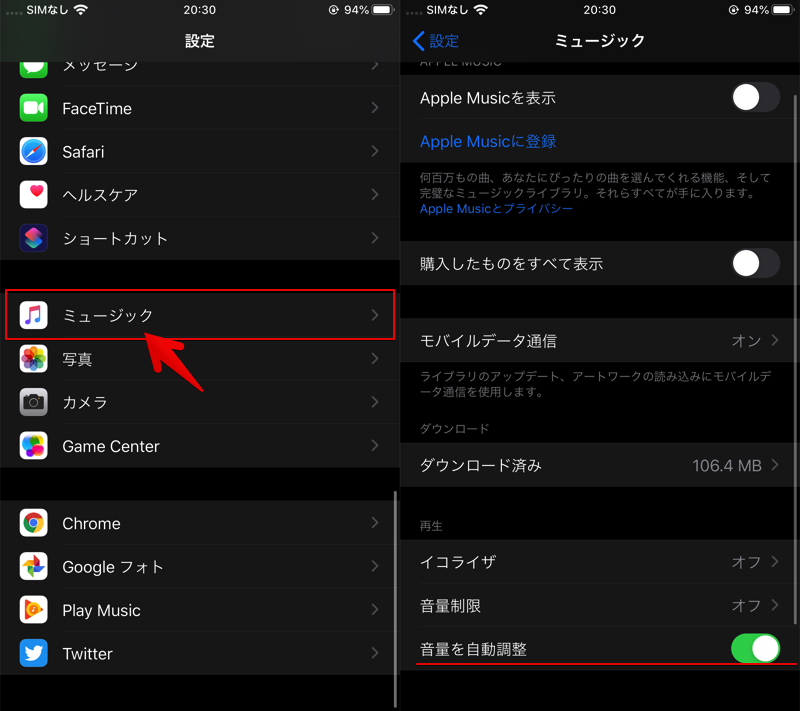
参考 Apple 支持 - 更改 iPhone 上的音乐声音
方法二:调节歌曲文件本身的音量
使用专用软件修正音量过高或过低的歌曲后,这是使用 Play Music 进行播放的方法。
然而,由于以下两个原因需要计算机。
- 单独使用 iPhone无法将 Play Music 歌曲下载为 mp3 文件
- 没有足够的 iPhone 应用程序允许您编辑音乐文件的音量。
操作流程如下。
相关文章中解释了以下两点。
- 如何将 Play Music 歌曲保存为 mp3 文件
- 如何将歌曲上传到 Play 音乐
本文后面将介绍如何在计算机上编辑音乐文件的音量(点击这里(点击即可跳跃)。
共有三种方法,但每种方法都有其自身的挑战。
方法一:使用操作系统标准响度均衡功能(适用于Windows)
通过使用Windows的标准功能“响度均衡”,可以均衡歌曲的音量。
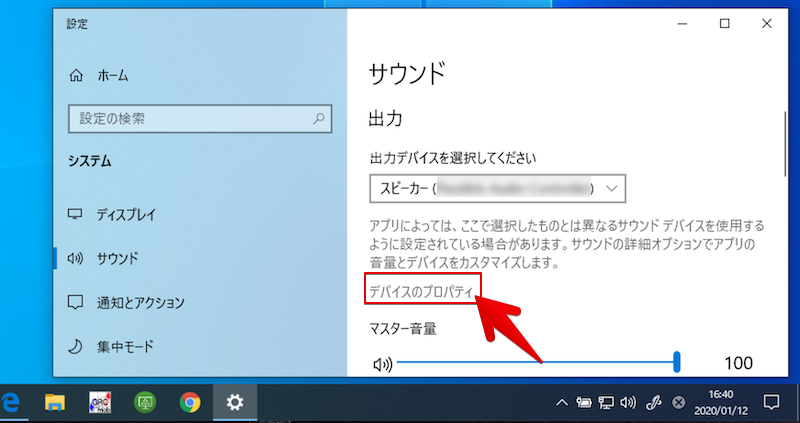
右键单击任务栏上的音量图标,打开声音设置继续进行
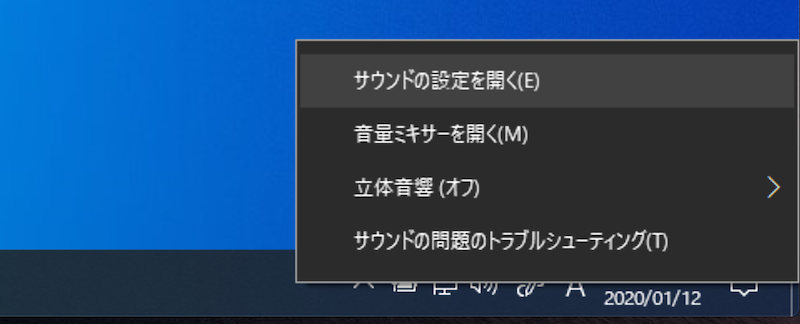
关于输出设备,设备属性打开。
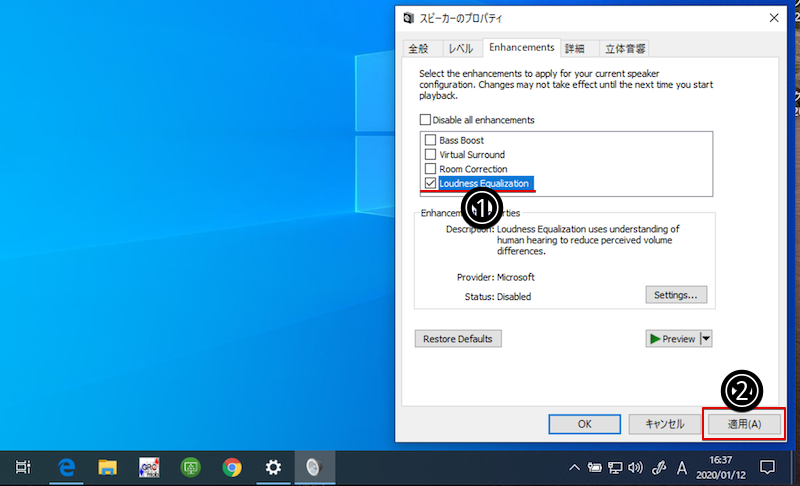
从“增强功能”选项卡响度均衡检查适用如果你这样做就可以了。
Mac 没有类似的功能。
方法二:使用外部音乐播放器(iTunes等)播放
您可以通过在具有匹配歌曲音量功能的外部音乐播放器上播放歌曲来匹配音量。
用于计算机的软件有很多种,但在本文中我们将介绍Apple提供的软件。 我们以音乐 (iTunes) 应用程序为例。
操作流程如下。
第一的将 Play Music 歌曲另存为 mp3 文件到您的计算机。
准备好 mp3 文件后,开始使用音乐 (iTunes) 应用程序播放它。
我将以 Mac 屏幕为例进行说明。
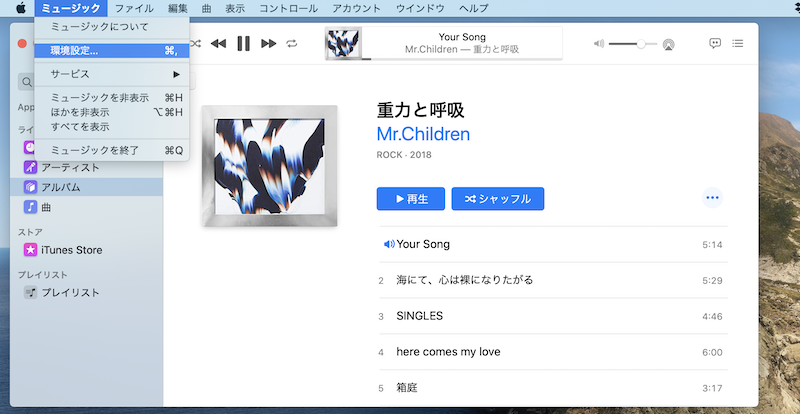
从菜单栏偏好设置打开
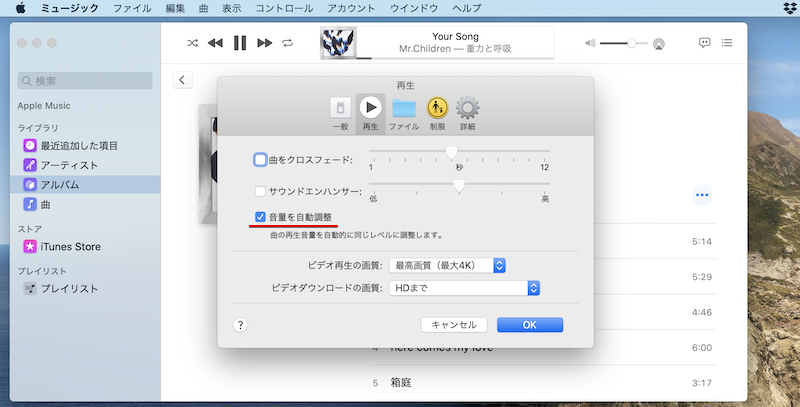
自动调节音量如果你启用它就可以了。
参考 Apple 支持 - 在 Mac 上调整“音乐”的音量
方法三:调节歌曲文件本身的音量
使用特殊的软件,可以纠正音量极高或极低的歌曲。
操作流程如下。
相关文章中解释了以下两点。
- 如何将 Play Music 歌曲保存为 mp3 文件
- 如何将歌曲上传到 Play 音乐
准备好 mp3 文件后,让我们编辑歌曲的音量。
对于 Windows MP3增益这个软件很有名,其他的MP3 音量调节器或者大胆请尝试一下,因为它具有相同的功能。
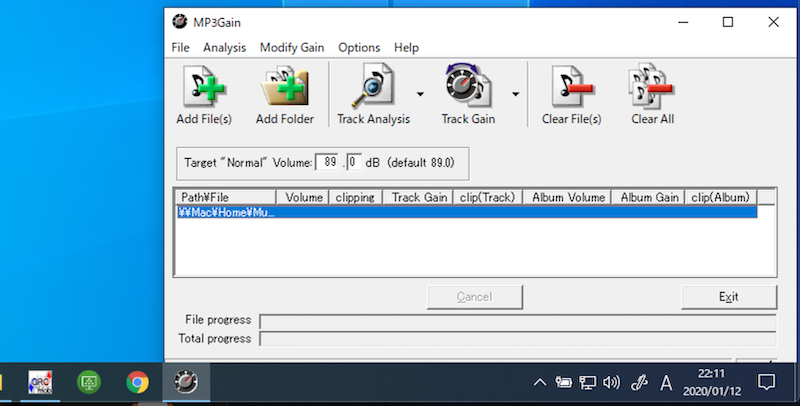
适用于 Windows 的 MP3Gain 软件屏幕。
也适用于 MacMP3增益存在,但它可能无法正常工作,因为它是旧版本。其他替代软件这个网站其总结于.
补充:关于Windows Media Player的自动音量调节
标准软件 Windows Media Player还将具有自动音量调节功能。
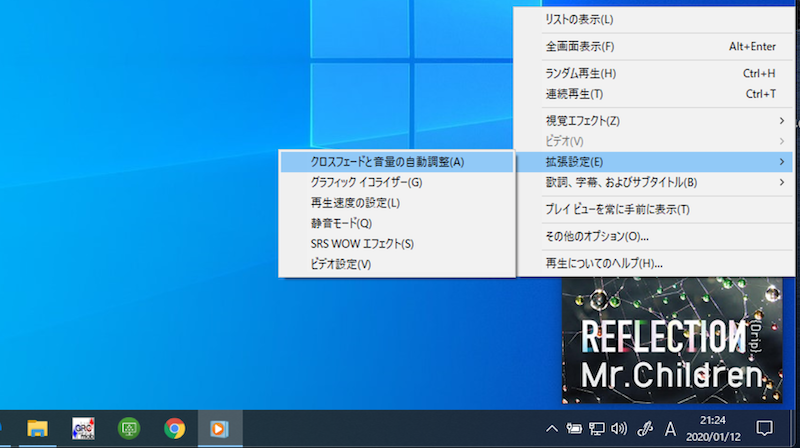
但是,有一些适用的条件,例如音乐文件的格式。它不适用于从 Play 音乐保存的歌曲。
〆:以舒适的音量聆听播放音乐!
多于,如何统一Google Play音乐的音量!自动调节每首歌曲的音量这就是解释。
尽管存在一些问题,但我们建议使用外部音乐播放器,该播放器具有允许所有设备匹配歌曲音量级别的功能。
另外,在 Windows 中,有多种用于调节音量的软件,因此也请检查一下。