
在本文中:如何删除 Android 上 Google 搜索结果中显示的“人们也搜索过”和“人们也问过这个”我会解释一下。
如果您觉得它“令人不安”或“烦人”,请尝试一下。
如何删除“其他人也搜索/问过这个”
前提:“其他人也搜索/提问”是什么意思?
此功能显示在 Google 搜索结果中。
尽管它们的名称相似,但它们的功能不同。
根据搜索词,可能存在不返回任何内容的模式。
▼也可以在这里搜索其他人
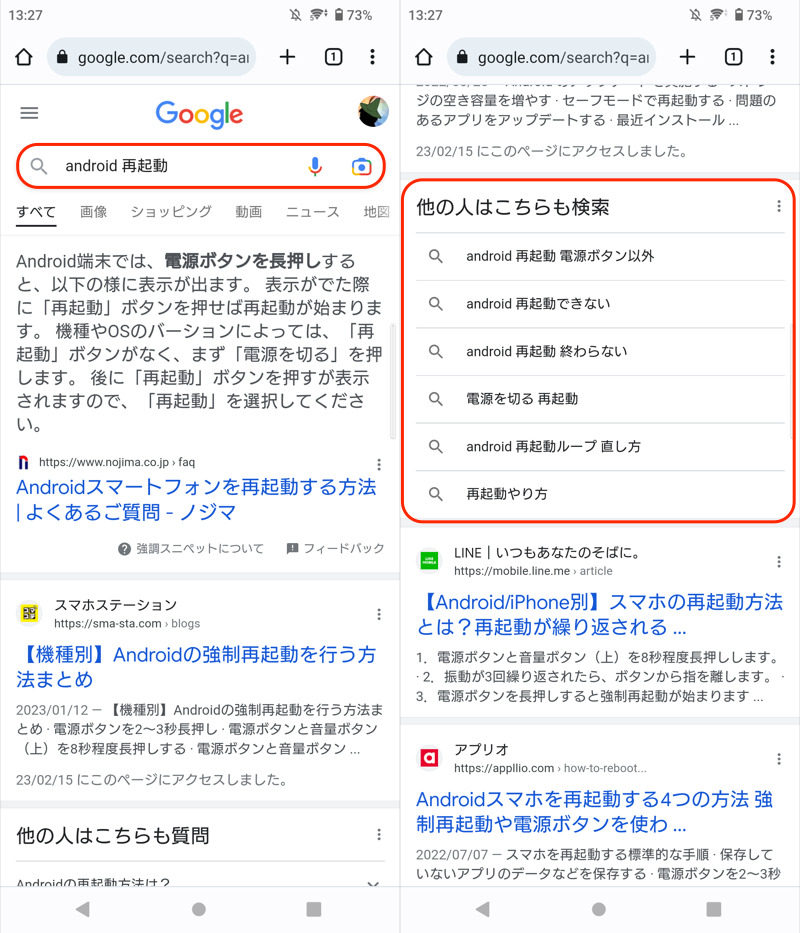
(左)搜索“android restart”的示例(右)显示在页面中间
▼其他人也问这个问题
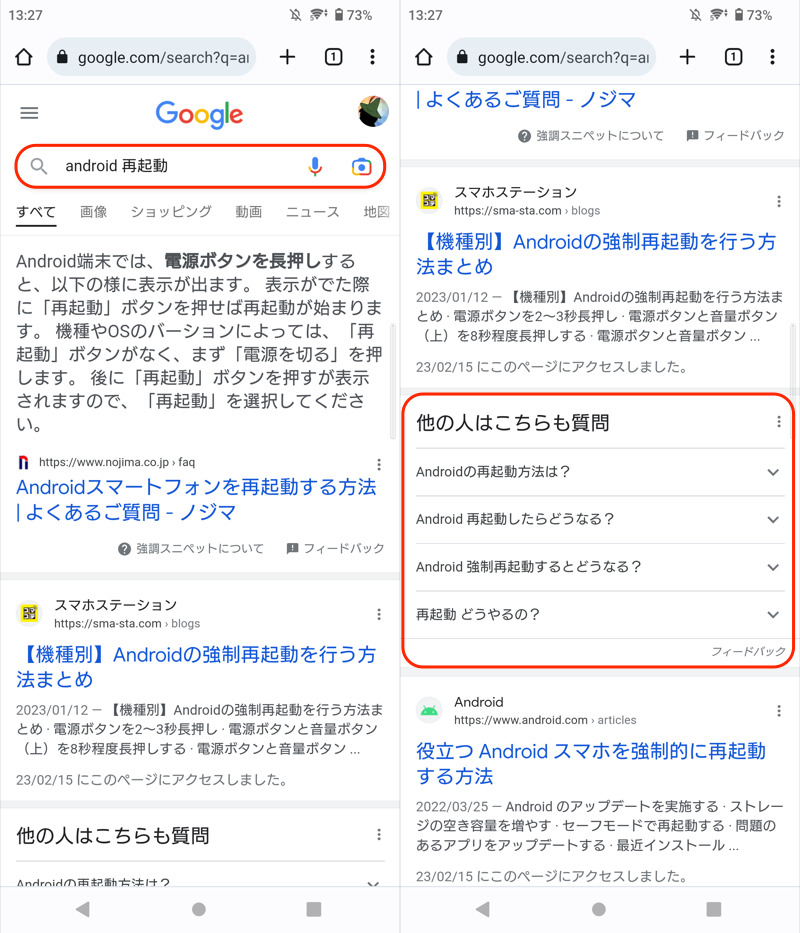
(左)搜索“android restart”的示例(右)显示在页面中间
不幸的是,作为一项标准的 Google 功能,无法删除“其他人也搜索/询问过此内容”。
因此,在这一部分中,我们将介绍应用自定义CSS以始终隐藏它的步骤。
[什么是 CSS?] – 自定义网页设计的代码。这看起来可能很困难,但即使是初学者也可以按照下面介绍的步骤轻松操作。
这是主要的工作流程。
- 准备一个可以在浏览器中实现自定义CSS的环境
- 覆盖 CSS 代码
对于Android来说,准备步骤1很困难,但这次我们将介绍一款可以在智能手机上运行Chrome扩展的浏览器。 猕猴桃浏览器使用。
如何:使用 Kiwi 浏览器运行 Chrome 扩展程序
安卓应用程序Kiwi 浏览器和 Chrome 扩展程序简介 风格机器人安装(Stylebot)。
使用 Kiwi 浏览器点击上面的 Stylebot 链接。
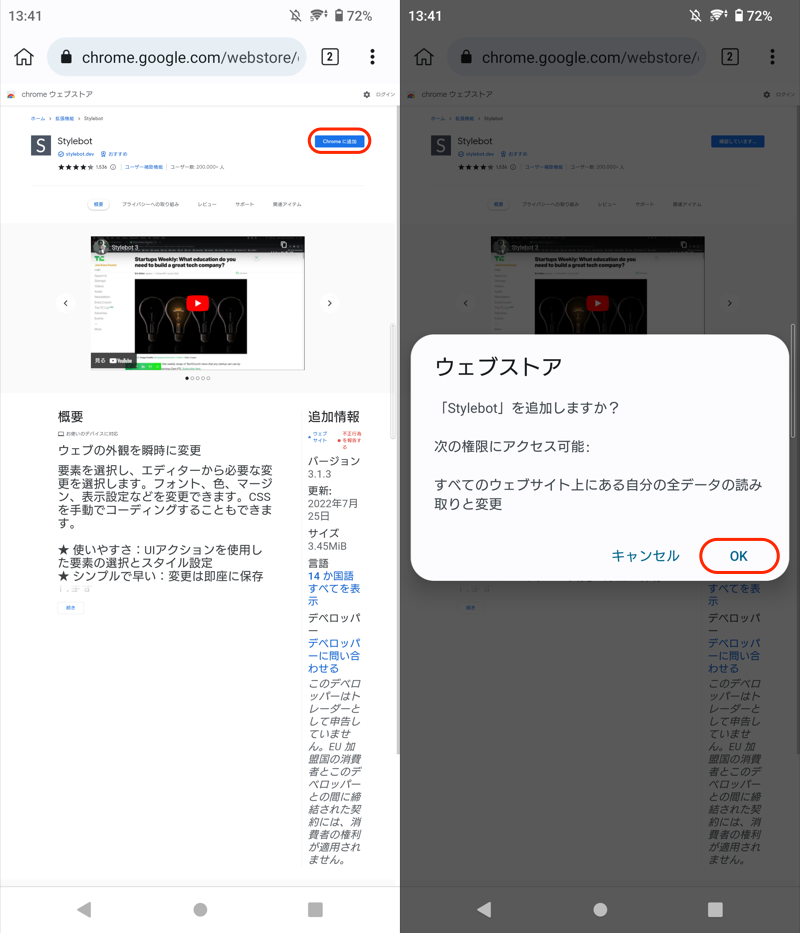
将 Stylebot 引入 Kiwi 浏览器的屏幕。
Kiwi 浏览器菜单扩展如果添加进去就OK了。
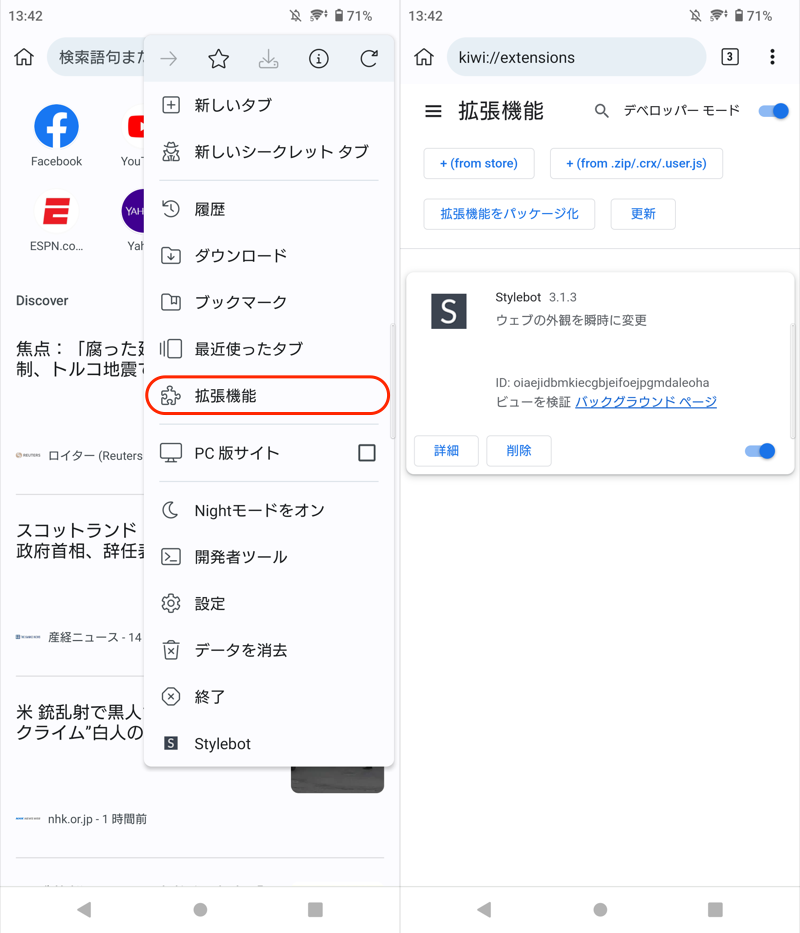
您可以检查 Stylebot。
接下来,注册 CSS 代码。
Kiwi 浏览器菜单风格机器人→选项→风格→添加新样式并继续。
在输入屏幕上,在上方字段中注册目标页面的 URL,在下方字段中注册 CSS 代码。
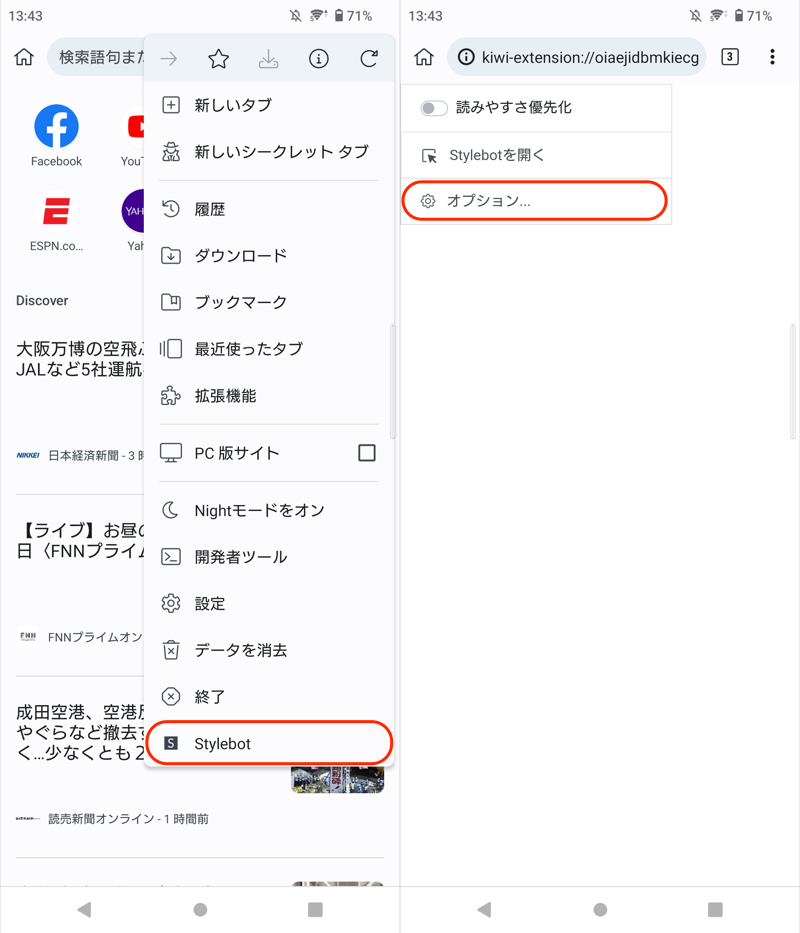
(左)打开菜单“Stylebot”(右)打开“选项”
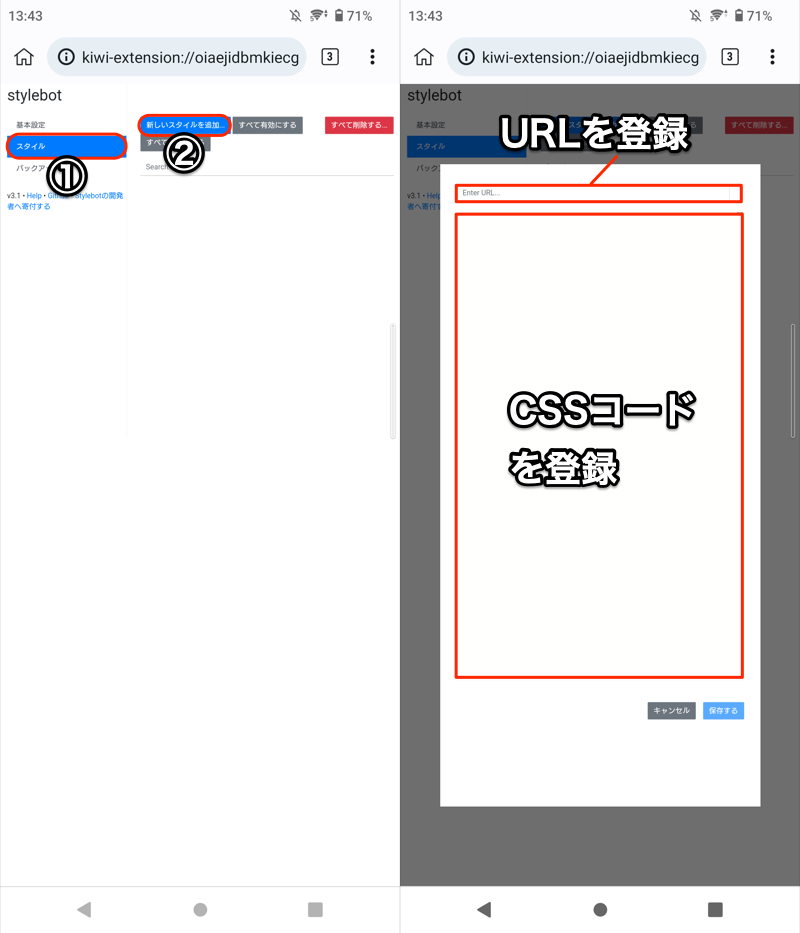
(左)①样式→②添加新样式(右)出现输入画面
将以下两种模式注册为 URL。
www.google.com
www.google.co.jp
将以下内容注册为 CSS 代码。
.ouy7Mc {
display: none !important;
}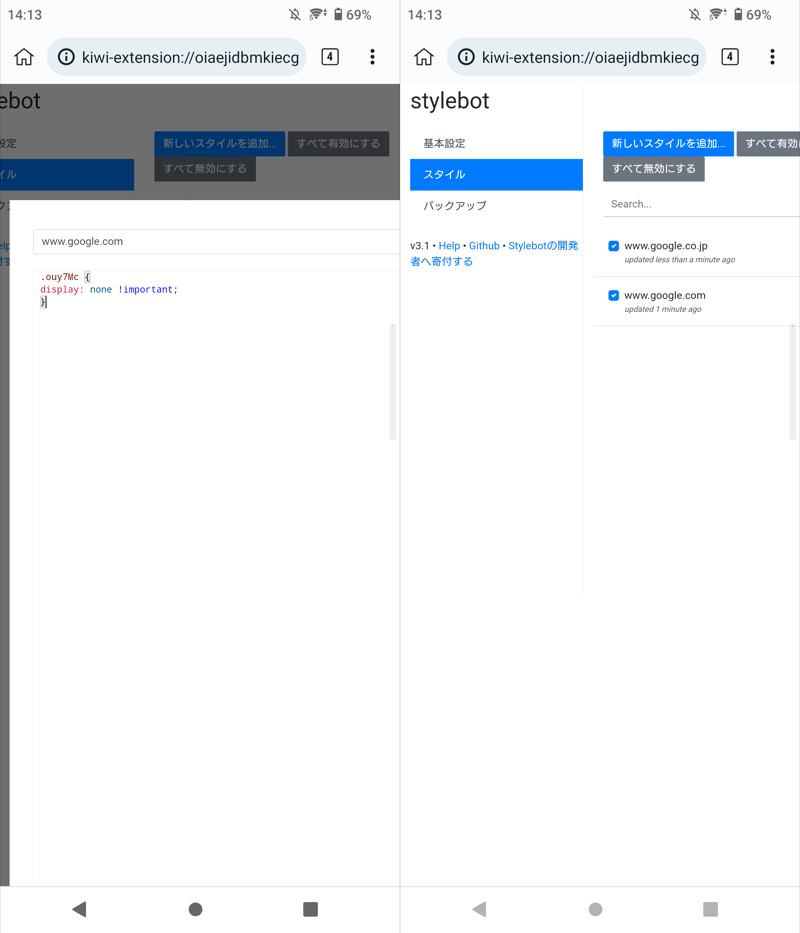
(左)google.com 的示例。同样,单独注册 google.co.jp。 (右)如果显示两个 URL 则 OK
如果“其他人也搜索/询问”都被隐藏,则说明成功。
▼对于其他人来说,这也是搜索消失的一个例子。
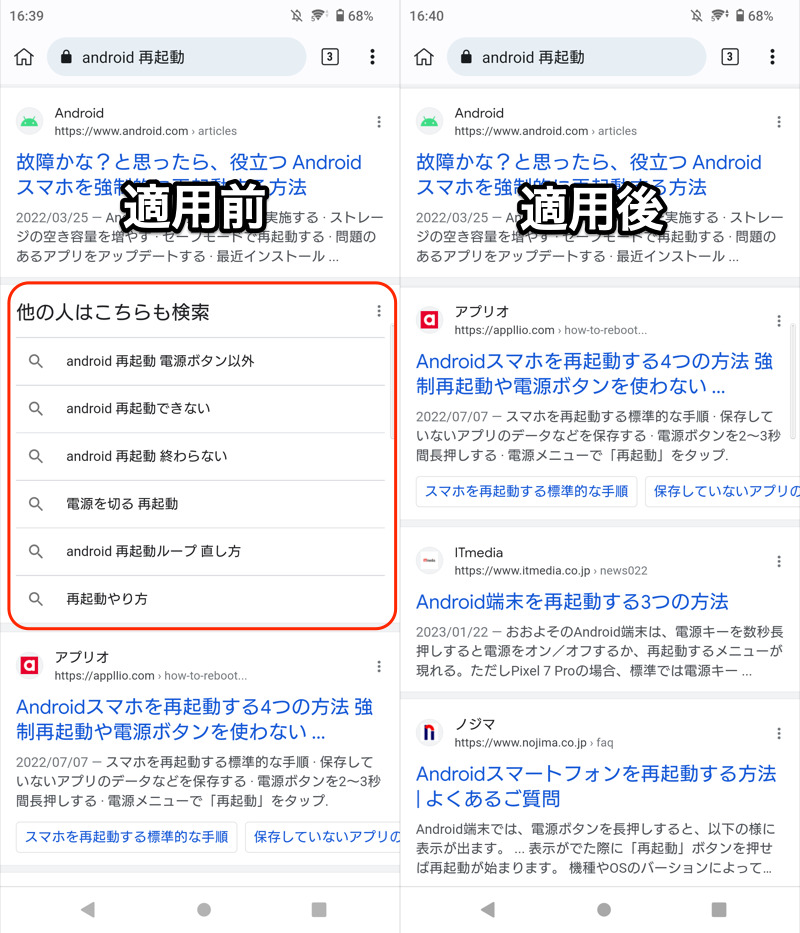
红框(左)中的显示在应用后消失(右)。
▼对于其他人来说,这也是问题消失的一个例子
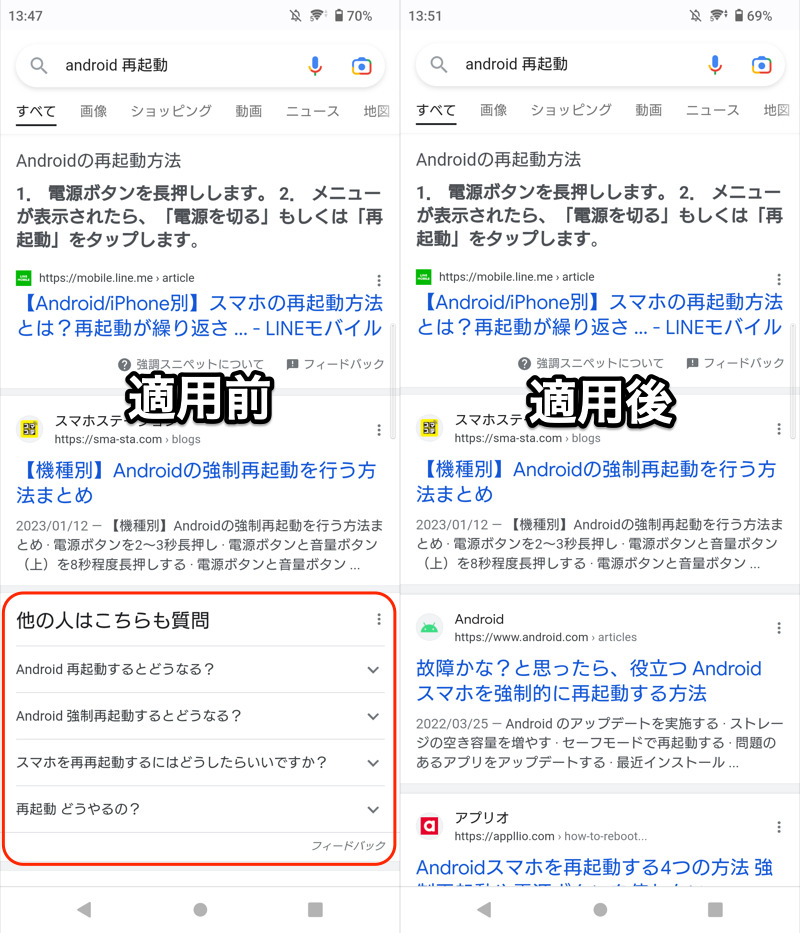
红框(左)中的显示在应用后消失(右)。
以下是如何将其恢复到原始状态。
如果您想暂时禁用它,从 Stylebot 设置菜单中关闭以下功能。
www.google.com
www.google.co.jp
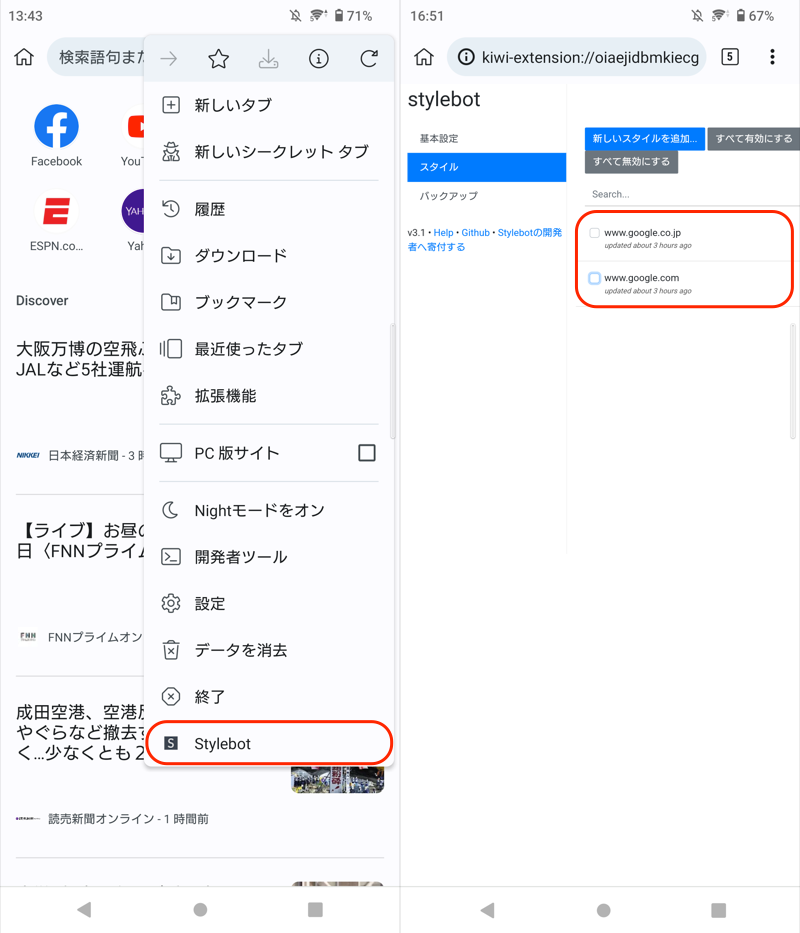
从 Kiwi 浏览器菜单“Stylebot”→“选项”→“样式”中取消选中它。
或者,如果您想完全退出,则扩展如果你删除Stylebot就可以了。
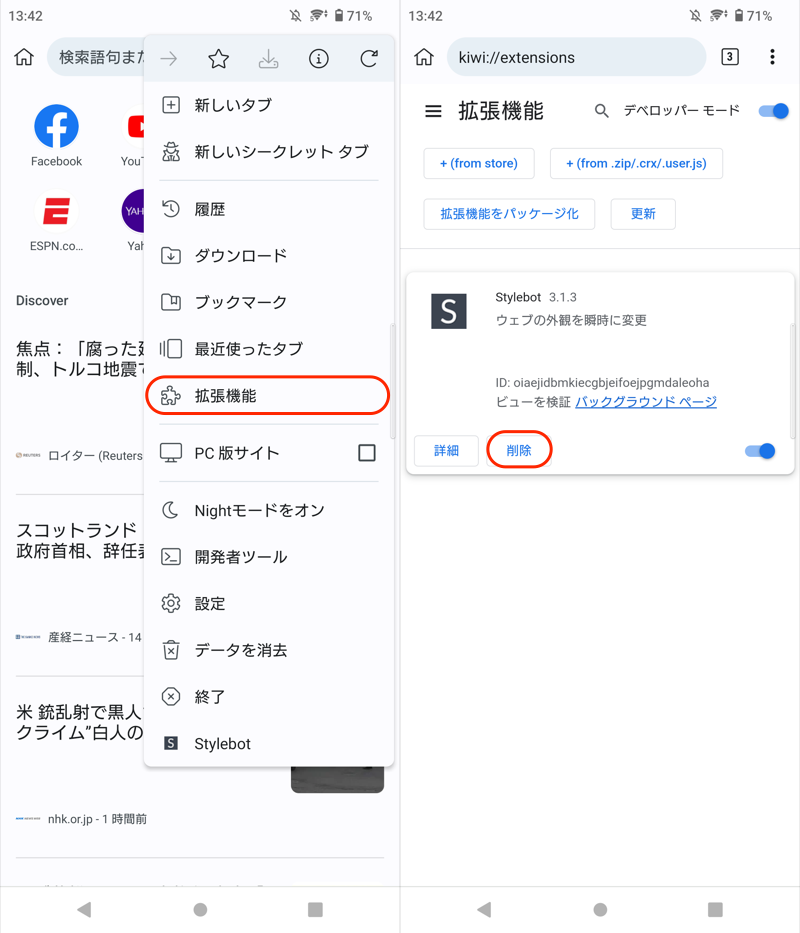
执行菜单“扩展”→“删除”。
〆:关闭智能手机上的“其他人也可以搜索/询问”!
多于,如何在 Android 上删除“其他人也搜索/询问”!禁用智能手机上 Google 搜索的干扰显示这就是解释。
文章中如上所述,任何可以实现自定义 CSS 的浏览器都可以以相同的方式使用。
例如, 也是移动版本的附加组件
 uBlock起源由于您可以使用 ,因此似乎可以将其与元素隐藏过滤器结合使用。
首次设置后,它将自动隐藏,以便更轻松地查看搜索结果。
请过来。
参考风格机器人