
在本文中:如何在iPhone锁屏上显示天气信息我会解释一下。
如果您想立即查看天气预报和气温,请查看。
如何在锁屏上显示天气/温度
从 iOS 16 开始,您现在可以更改锁定屏幕小部件。
您可以通过放置天气应用程序小部件在锁定屏幕上显示天气信息。
您还可以设置结合当前天气实时变化的壁纸。
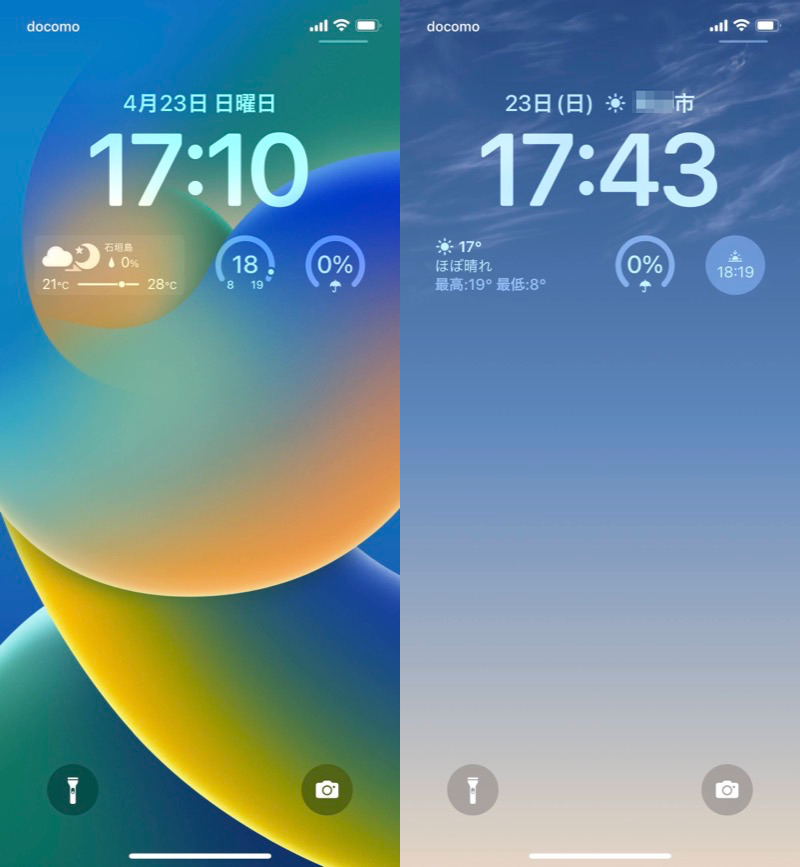
(左)温度、降水概率等小部件。(右)根据当前天气变化的壁纸
下面分三部分来说明设置过程。
- 添加天气小部件
- 显示天气壁纸
- 更改天气小部件的当前位置
本文内容适用于 iPhone。 iPad 不符合条件,因为它们没有锁屏小部件功能。
①:添加天气小部件
按住锁定屏幕并选择 + 图标。
如果您想保留当前壁纸并仅更改时钟设计,定制选择。
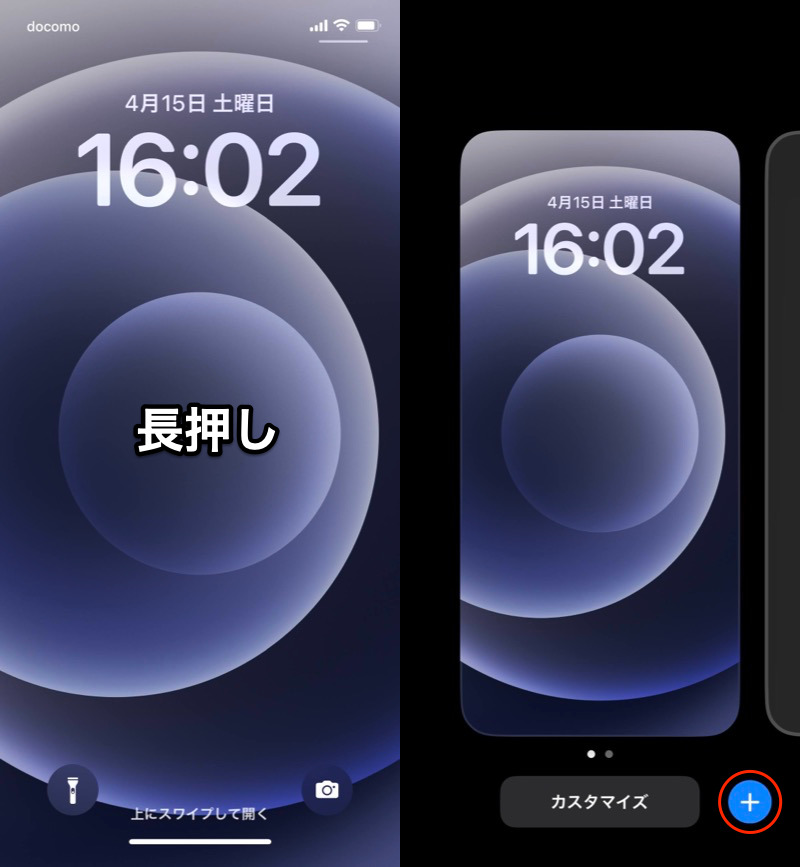
(左)长按锁屏 (右)选择红框内的+图标
添加新壁纸,添加小部件我会。
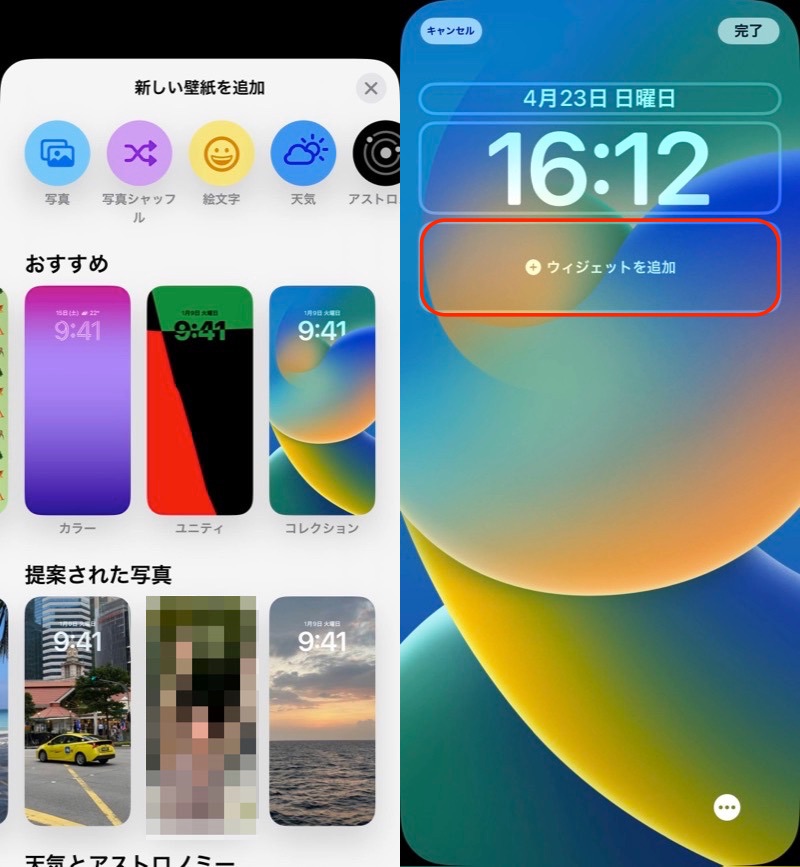
(左)选择新的锁屏壁纸(右)添加带红框的小部件
来自列表 选择一个天气应用程序并添加您要显示的天气小部件。
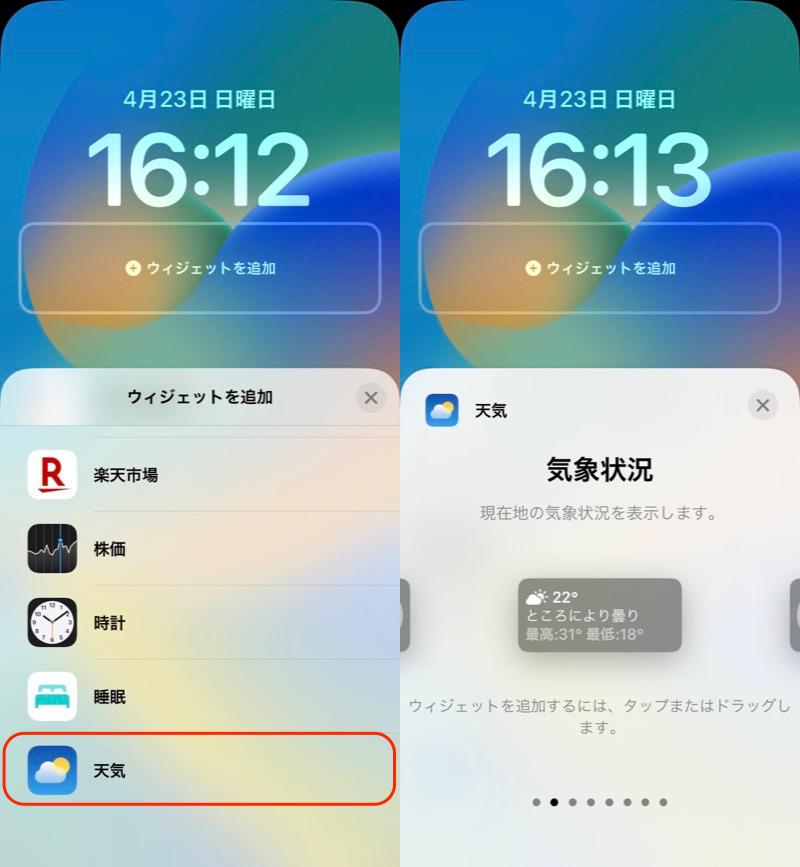
(左)选择天气应用程序 (右)按顺序添加小部件
添加所有小部件后,使用 ✕ 按钮关闭它们。完成轻敲。
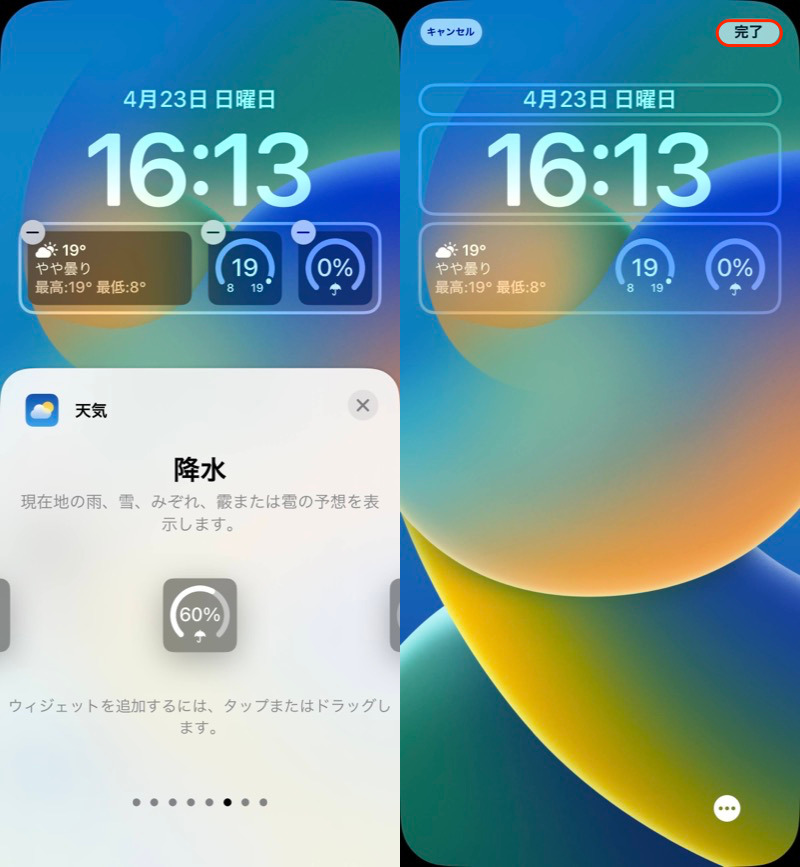
(左)添加小部件后,用 ✕ 关闭它(右)点击红框内的“完成”
现在您可以在锁定屏幕上显示天气/温度。
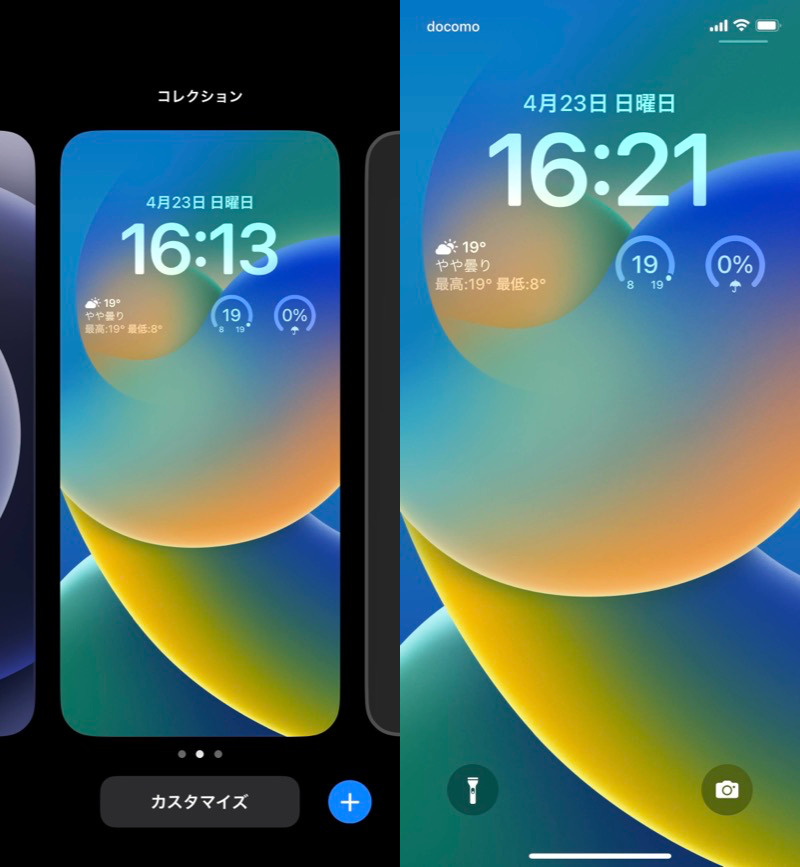
天气信息显示在锁定屏幕上。
顺便说一句,您还可以在日期旁边显示天气。
选择您最喜欢的设计。
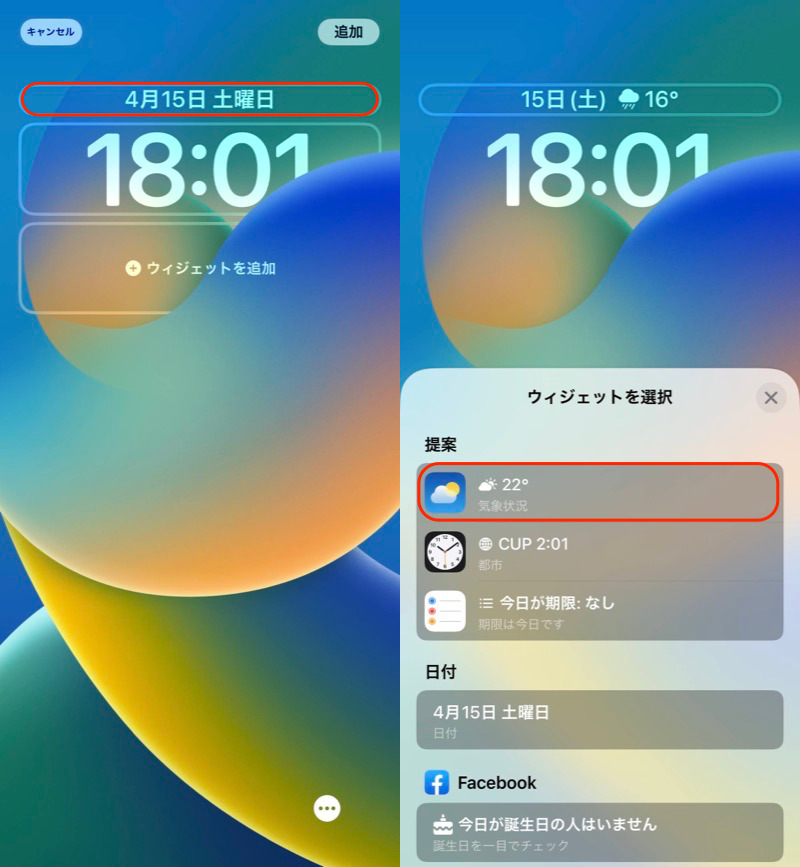
(左)点击日期开始编辑(右)选择天气应用程序小部件
②:显示天气壁纸
按住锁定屏幕并选择 + 图标。
(左)长按锁屏 (右)选择红框内的+图标
添加“天气”作为新壁纸。
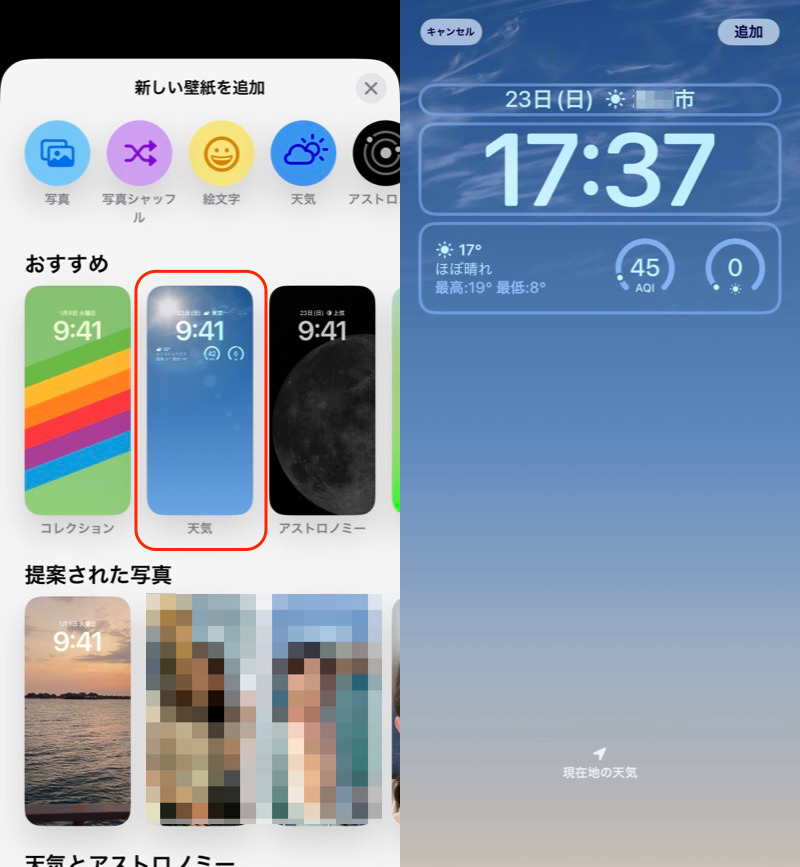
(左)选择锁屏壁纸“天气”(右)链接当前天气的壁纸
现在,您可以设置根据当前位置的天气和时间实时变化的壁纸。
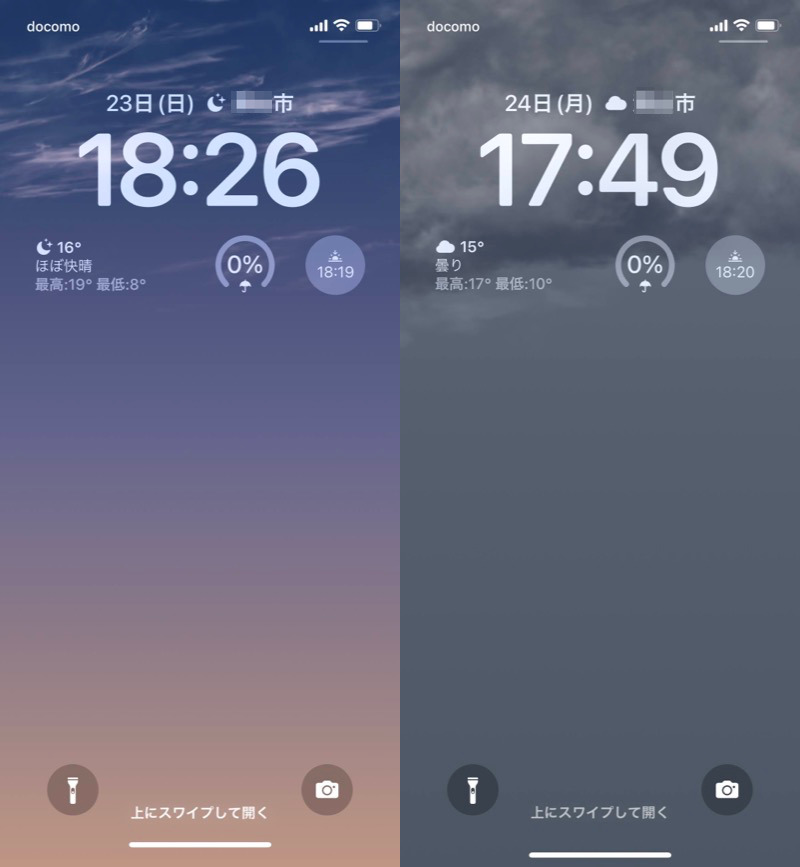
即使在一天的同一时间,壁纸也会根据天气而变化。
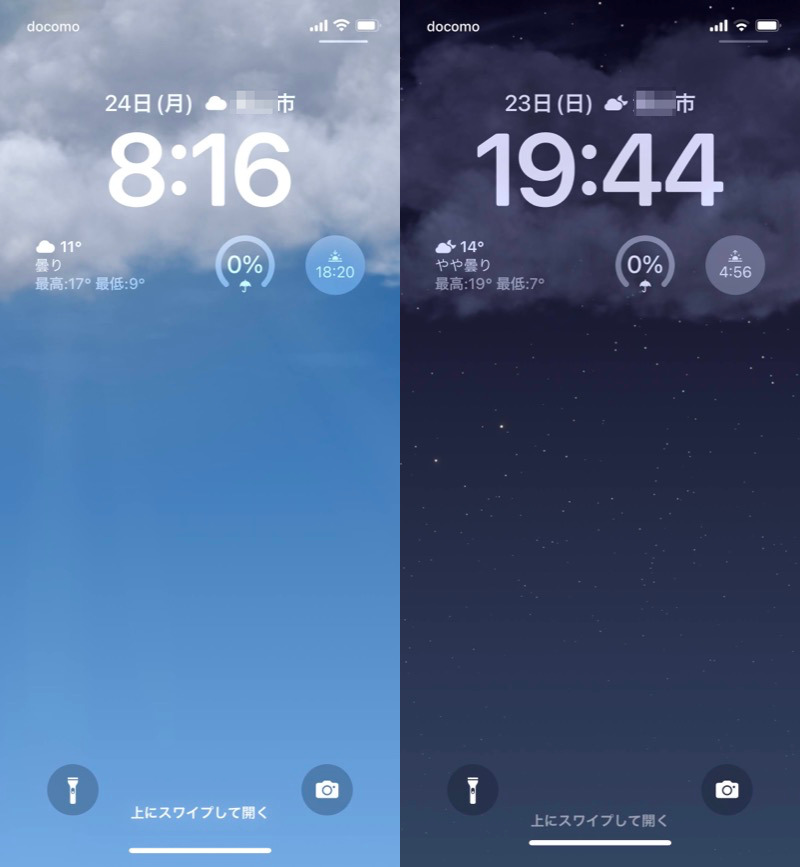
即使天气相同,壁纸也会根据一天中的时间而变化。
③:更改天气小部件的当前位置
某些天气应用程序允许您自定义小部件中显示的天气预报区域。
 雅虎!天气我们以此为例。
通过从菜单中添加位置,搜索您想要与当前位置分开查看天气的区域。
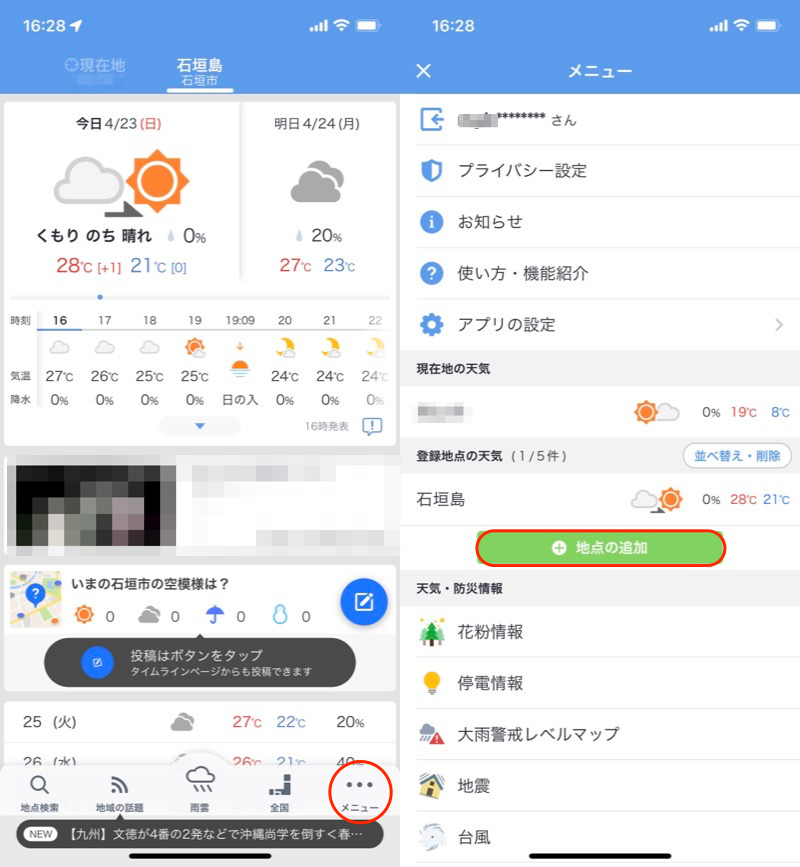
(左)点击底部选项卡上的红框(右)在红框内添加点
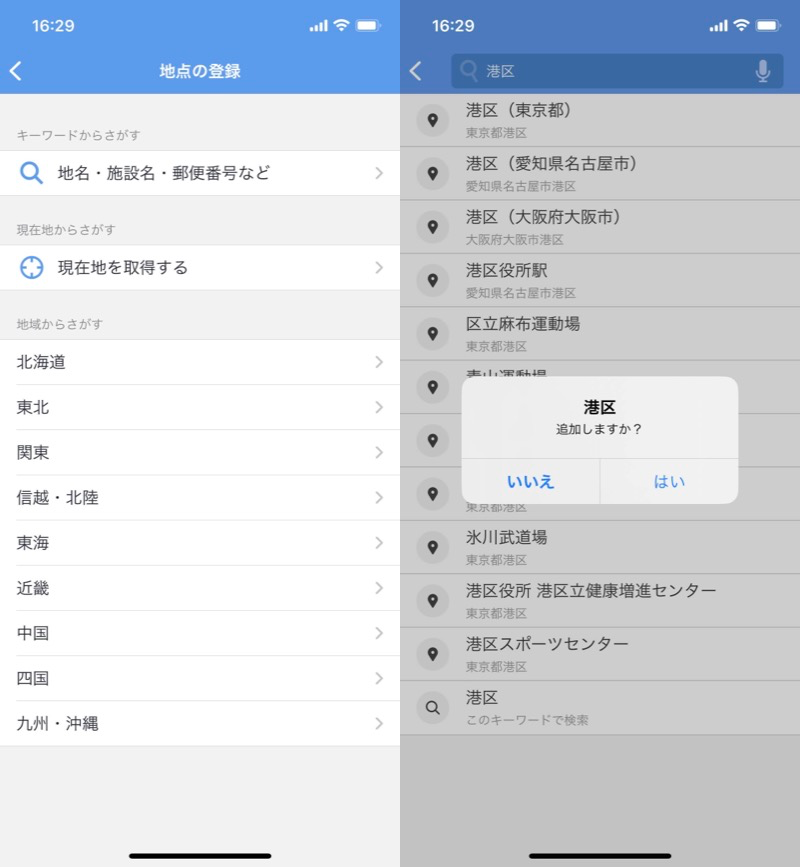
添加港区的示例。
在锁屏上添加雅虎!天气小部件并点击该小部件。
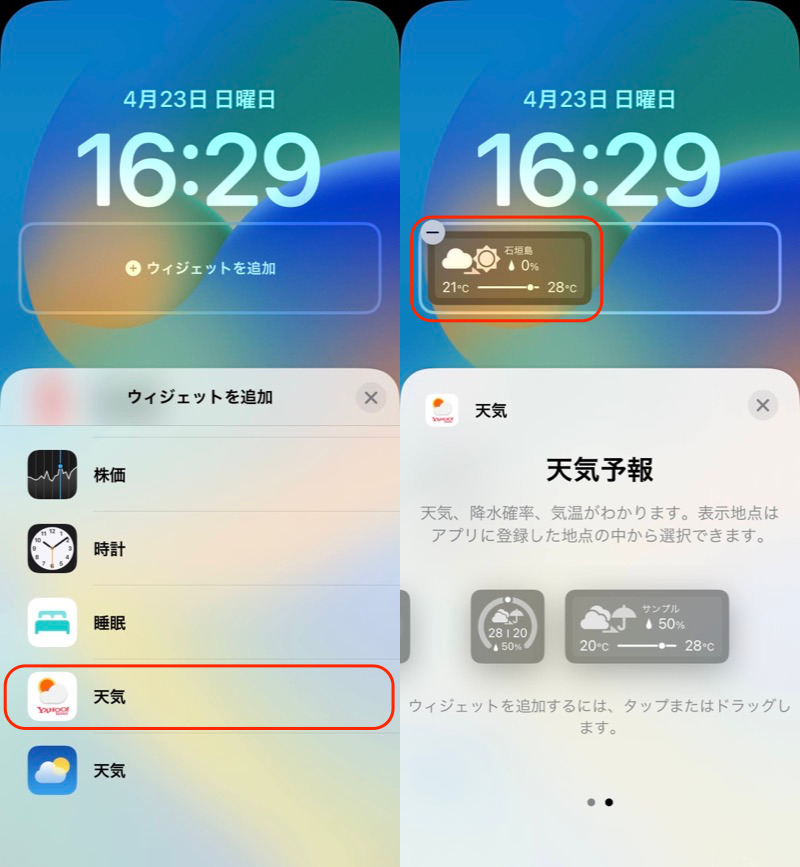
(左)选择雅虎!天气(右)添加小部件 → 点击
系统将要求您选择显示位置,因此请选择您之前添加的区域。
现在您可以查看您最喜欢的地点的天气预报。
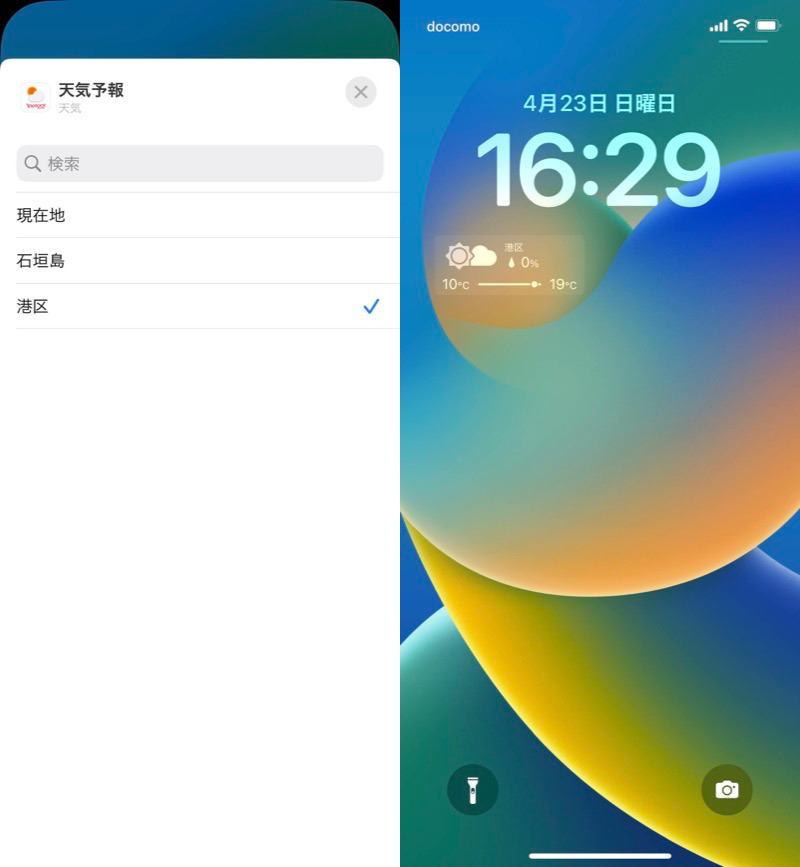
选择港区作为显示位置的示例。
作为一个类似的应用程序, 天气新闻但是,您可以更改天气小部件的当前位置。选择你喜欢的。
参考:如果天气/温度小部件无法正常显示
如果您无法首先显示小部件添加屏幕,请检查您的 iPhone 是否运行 iOS 16 或更高版本。
主要有两个原因。
- 天气应用不允许提供位置信息
- 锁定屏幕上不允许使用小部件
天气应用不允许提供位置信息
如果天气应用程序不允许位置信息,则温度和降水概率将无法正确显示。
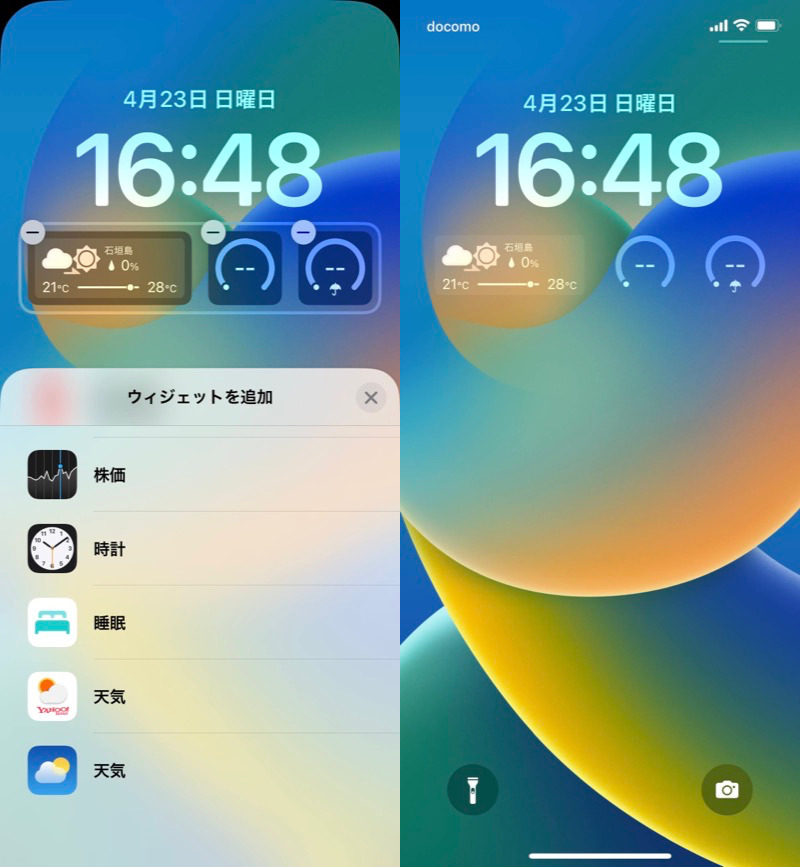
天气小部件显示异常的示例。
 从设置应用程序天气位置情报打开使用此应用程序/小部件选中该框。
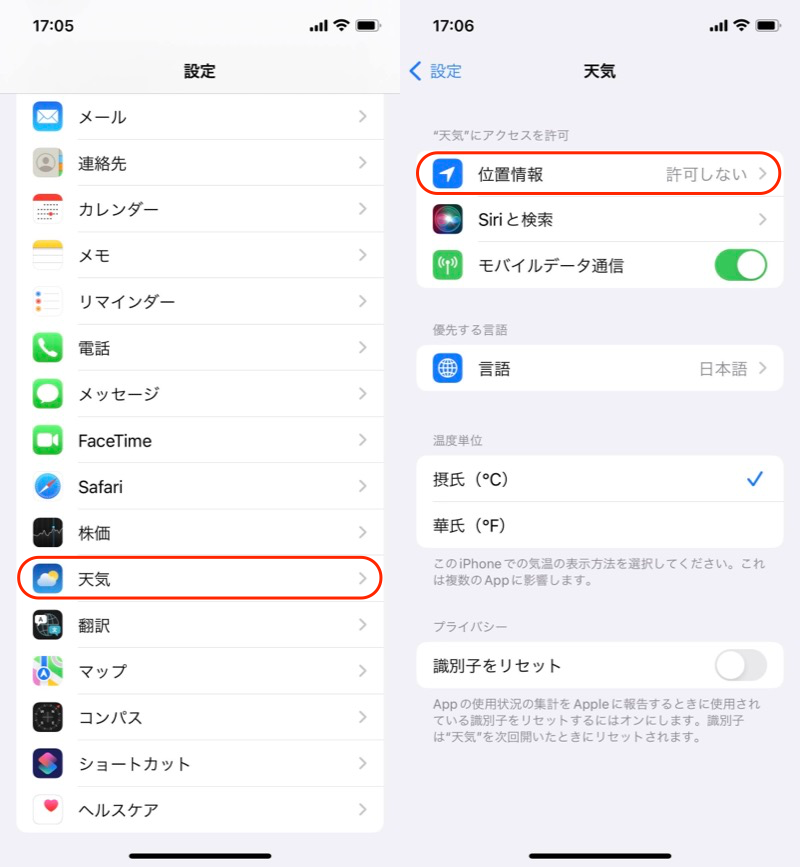
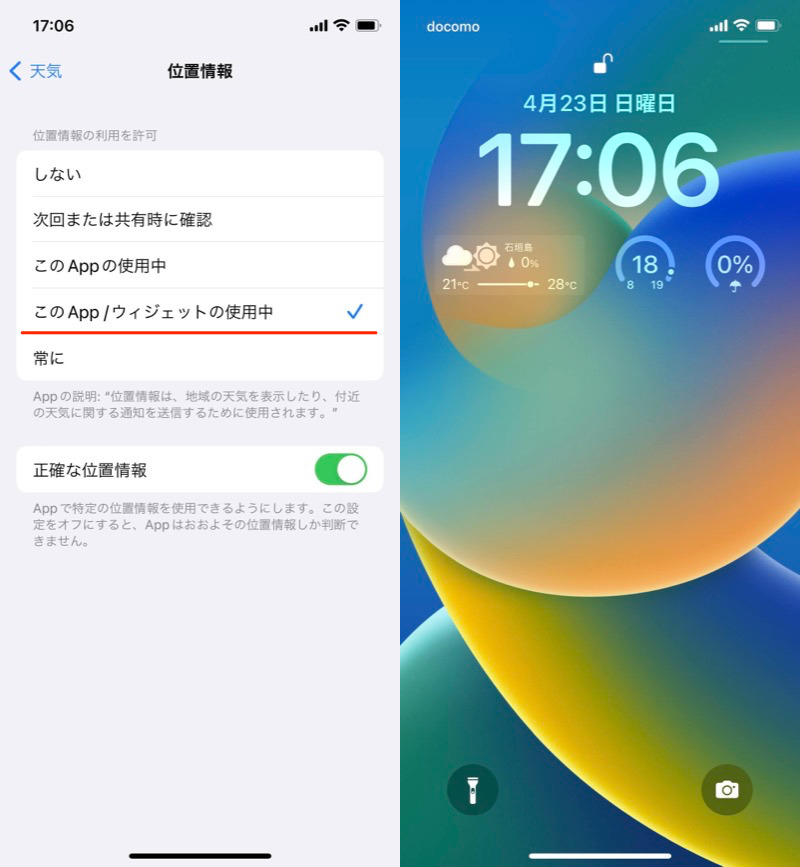
一旦您允许使用位置信息,天气小部件将被恢复。
锁定屏幕上不允许使用小部件
如果锁定时不允许小部件显示,则小部件将无法正确显示。
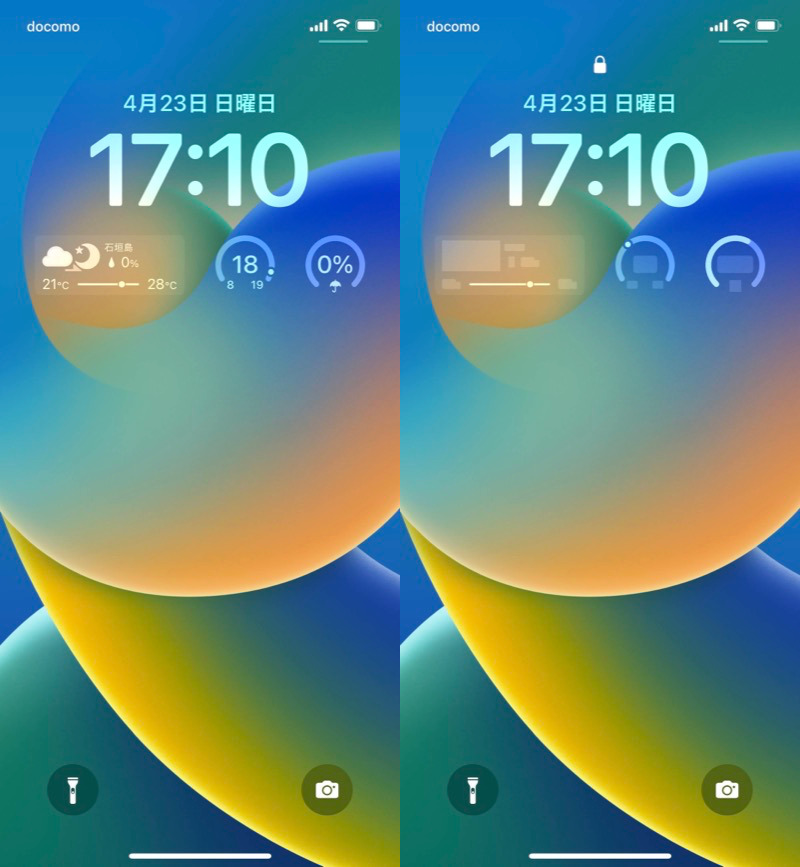
(右)天气小部件在锁定时显示奇怪的示例。
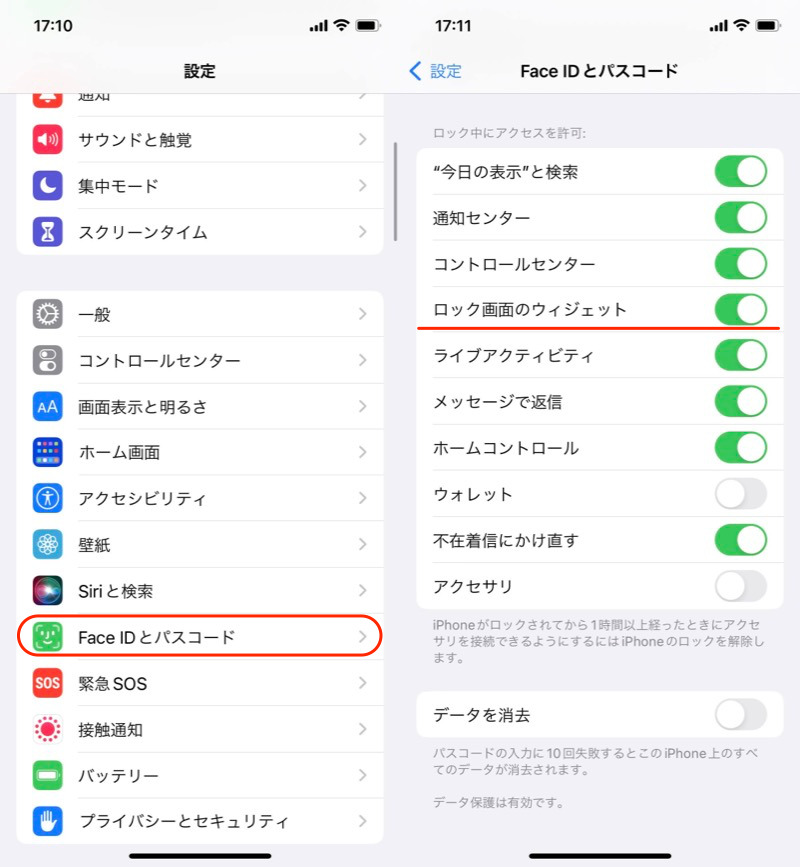
从设置应用程序面容 ID 和密码打开锁屏小部件的 让我们打开它。
〆:从锁屏查看天气!
多于,如何在 iPhone 锁屏上显示天气!设置根据天气变化的壁纸这就是解释。
自 iOS 16 以来,锁屏自定义功能有所扩展。
请按照本文介绍的信息尝试一下。
不用解锁就可以查看天气预报,很方便。