
如果您忘记了 Android 上的屏幕锁定密码/图案,唯一的解决方案是强制初始化。
然而,对于Galaxy系列,通过提前设置Galaxy帐户,您可以在不初始化屏幕的情况下强制解锁屏幕。您设备上的数据也不会被删除。
因此,在本文中,我们将介绍如何在不重置密码的情况下解锁忘记密码的Android设备的屏幕。
仅限Galaxy,需要提前设置,但如果您符合条件,请看一下。
照片由拉兹万·巴尔塔雷图
如何在不初始化Android的情况下解锁屏幕
本文内容已使用 Galaxy S7 Edge(Android 7.0)进行验证。
准备工作:创建 Galaxy 帐户
如果您使用的是 Galaxy 并且尚未创建 Galaxy 帐户,请这样做。
转到“设置”→“云和帐户”,然后选择“帐户”。
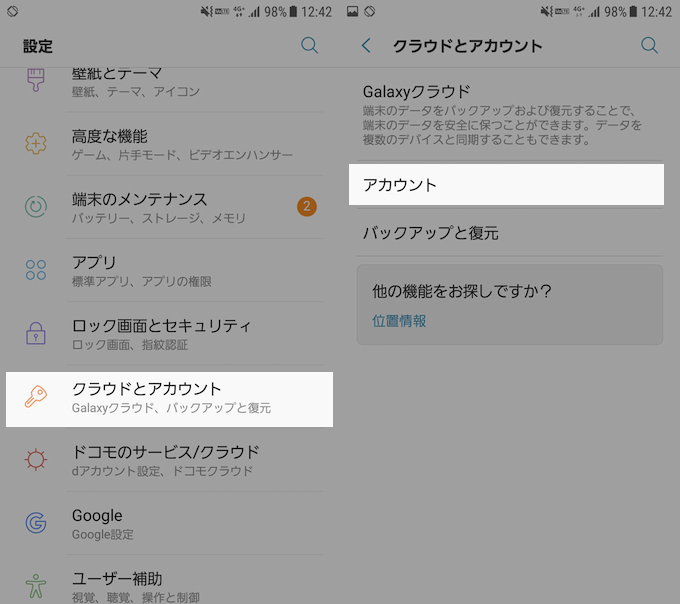
从“添加帐户”中选择“Galaxy 帐户”。
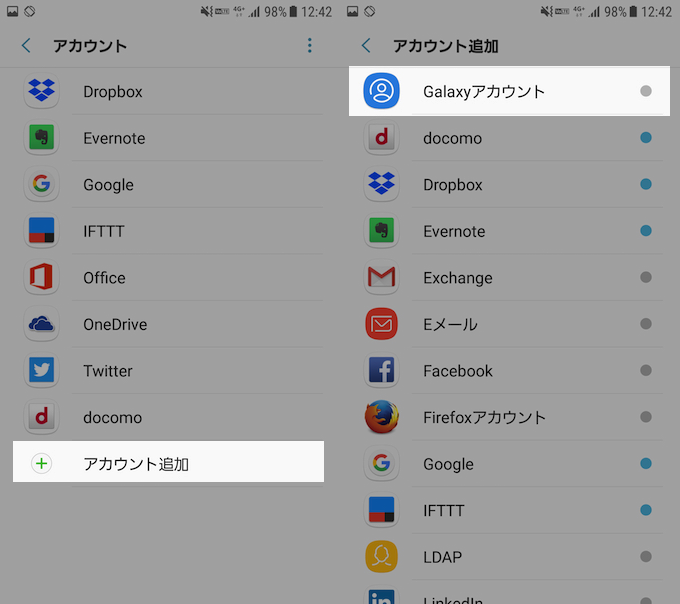
然后将出现您的 Galaxy 帐户的登录屏幕,因此点击“创建帐户”并在新的创建屏幕上输入所需的信息。
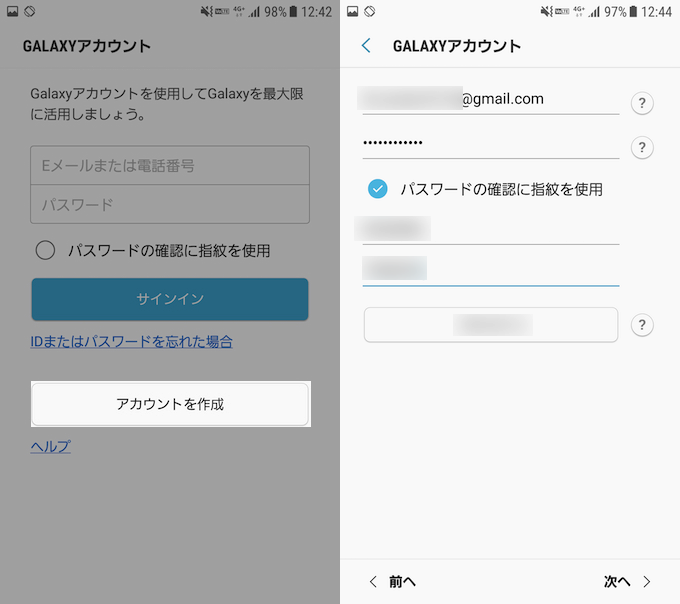
最后,同意使用条款以完成 Galaxy 帐户的创建。
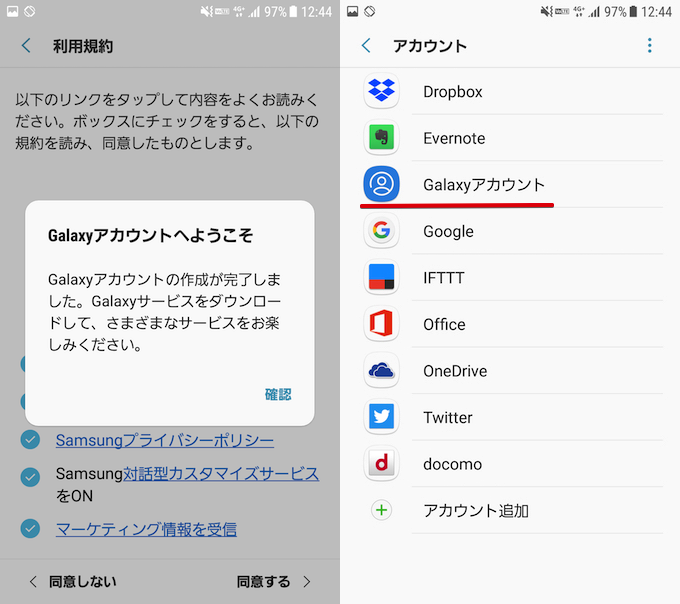
参考Galaxy 支持 – 如何创建和注册新的 Galaxy 帐户
接下来,启用“GALAXY 远程控制设置”。
此设置允许远程操作您的 Galaxy 设备,并允许您远程发送各种指令,例如“让设备响铃”和“锁定设备”。
关于本文的目的“解锁您的设备”,即使此设置已关闭,您也可以使用它,但为了以防万一,您应该启用它。
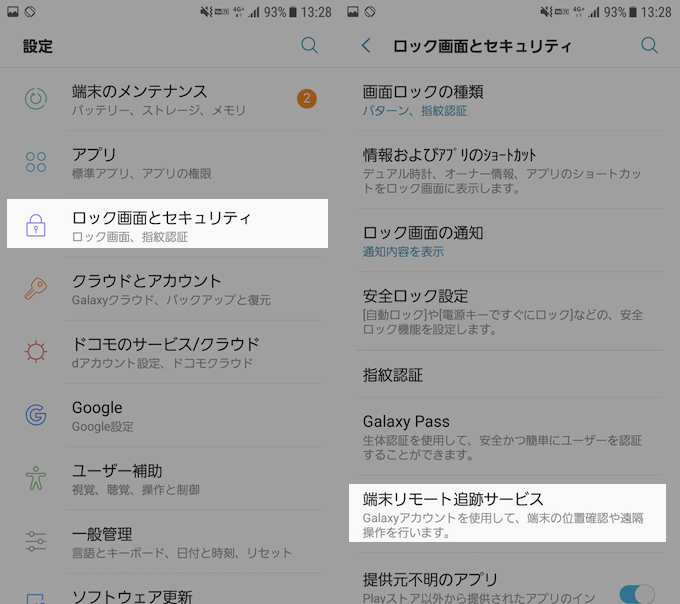
进入“设置”→“锁屏和安全”,然后选择“设备远程跟踪服务”。
点击您刚刚创建的 Galaxy 帐户下的“远程控制”以启用它。
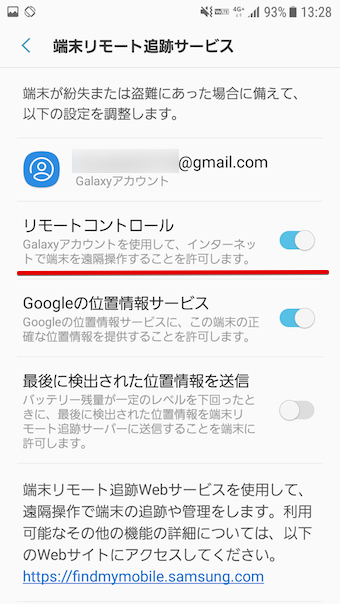
这样就完成了银河这边必须提前完成的工作。
从“设备远程跟踪服务”解锁
现在让我们解锁您忘记密码的 Galaxy 屏幕。
从任何可以访问浏览器的设备设备远程追踪使用与目标 Galaxy 关联的 Galaxy 帐户打开并登录。
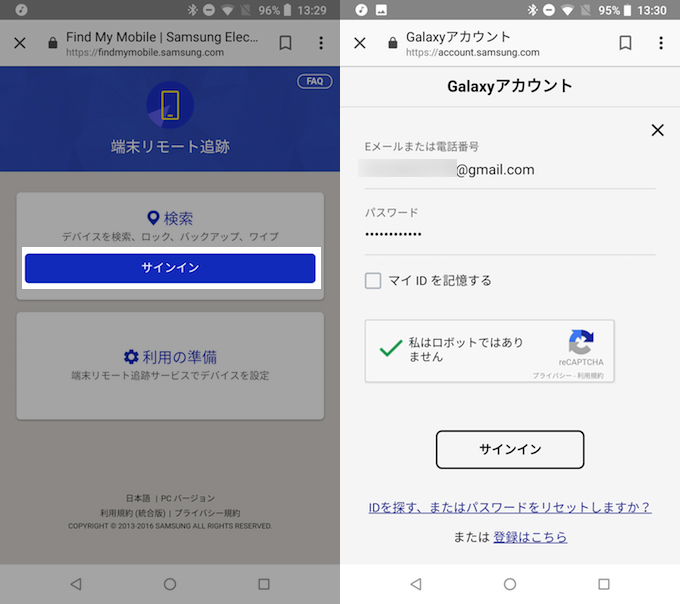
接下来,同意条款,就会显示您的 Galaxy 帐户登录的设备信息。
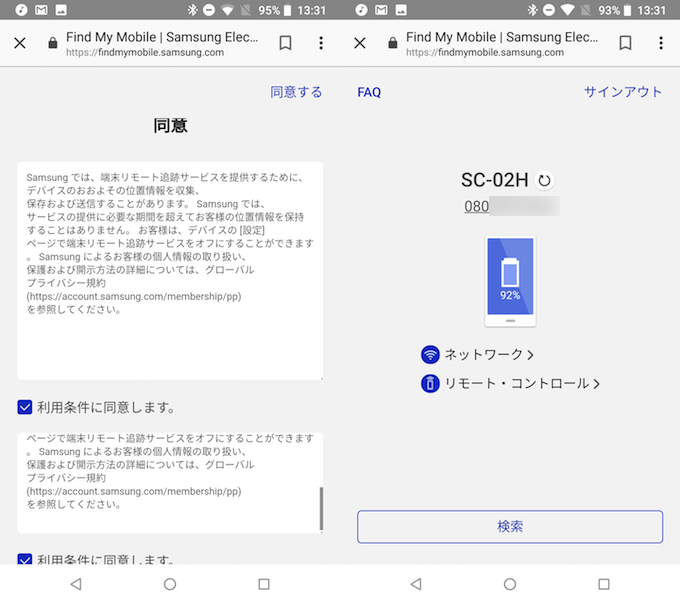
如果设备信息页面上“远程控制”图标的颜色不是“蓝色”,则设置不会启用,并且“响铃设备”或“锁定设备”等指令将失败。
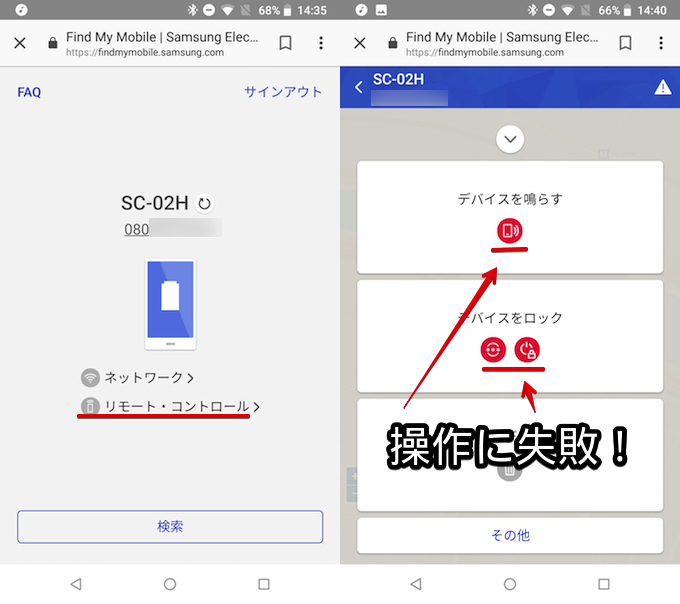
但是,在这种情况下,您仍然可以将其用于本文的目的,即“解锁您的设备”。
当您打开设备信息页面底部的“搜索”时,会显示各种可以远程发送的指令。点击“更多”并选择出现的“解锁设备”。
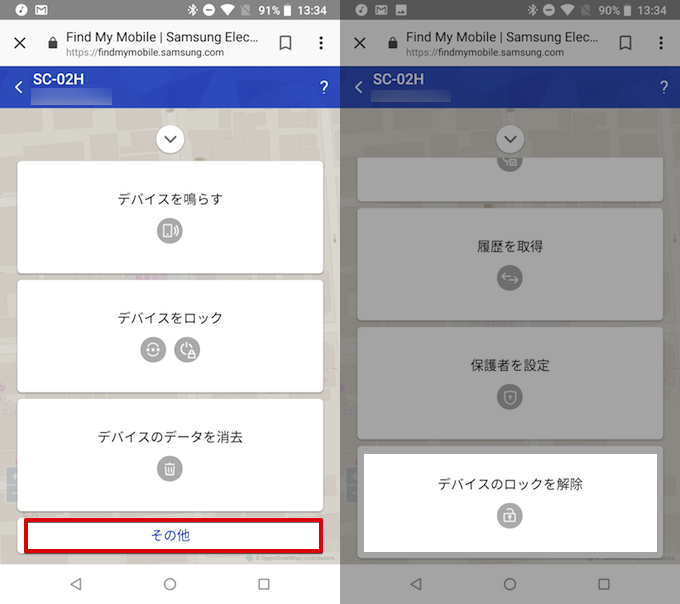
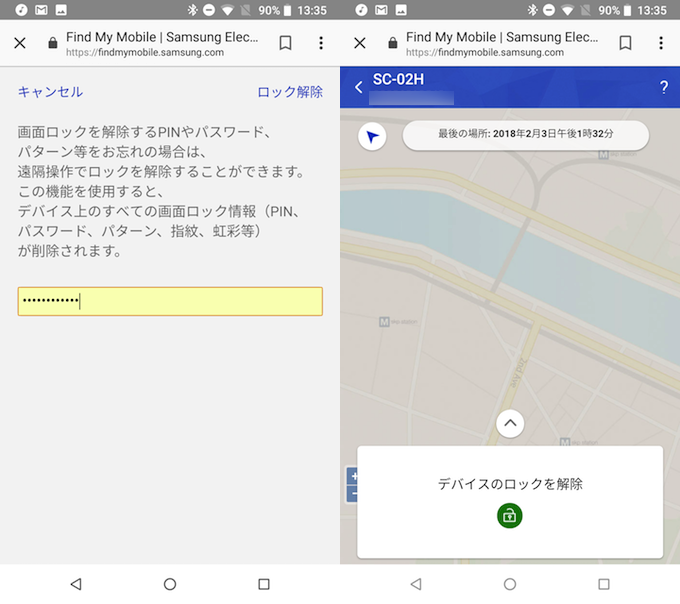
然后将出现密码输入屏幕,因此输入您登录 Galaxy 帐户时使用的密码并执行“解锁”。
执行“解锁”后,目标 Galaxy 设备上设置的所有 PIN 信息(例如 PIN/密码/图案/指纹信息)都将被重置。
如果“解锁”成功,会显示绿色标记,
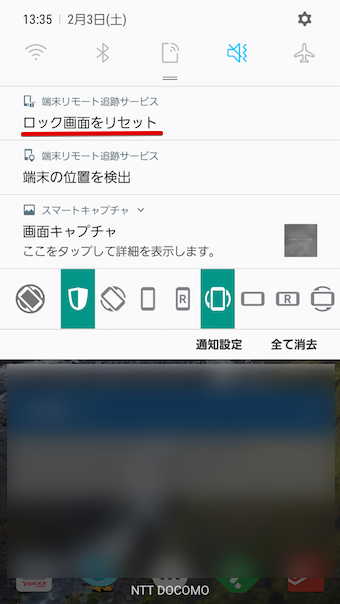
目标 Galaxy 设备的锁定屏幕将被删除,并会出现一条通知来指示这一点。当然,设备没有初始化,所以数据是完整的。
补充:
以前可以使用 Android 设备管理器解锁。
谷歌曾经推出的名为“Android设备管理器”的官方服务具有覆盖屏幕锁定密码的功能,无需初始化设备即可解锁设备,且数据完好无损。
不过,该服务名称后来更改为“查找我的设备”,并且从 2018 年 1 月开始,无法为已设置密码或图案的设备设置新密码,屏幕上只能显示消息和电话号码。
如何使用其他 Galaxy 独有功能的摘要
有多种 Galaxy 系列独有的独特功能,如下所示。
例如,Galaxy 限定应用“声音助手”,您可以使用以下功能,扩大音量调节范围。
- 时间表功能 – 根据一天中的时间自动改变声音
- 浮动功能 – SoundAssistant 按钮可提供各种音量调节
- 媒体音量优先功能 – 音量按钮可以更改媒体音量而不是铃声
- 应用程序特定的调节功能 - 您可以独立更改每个应用程序的音量
- 音质和效果功能 - 您可以使用均衡器等自定义音质。
有关此类信息的更多信息,请参阅相关文章[如何使用和重现 Galaxy 独有功能的总结!使用三星特定的设置和应用程序超级定制您的 Android] 进行了解释。
多于,忘记密码如何强行解锁安卓屏幕!如果您不知道密码,请重置智能手机而不对其进行初始化 [仅限 Galaxy]这就是解释。
虽然您需要提前登录 Galaxy 账户,但即使您忘记密码而无法解锁屏幕,您仍然可以解锁屏幕而不会丢失数据。
如果您经常使用 Galaxy 系列,请务必检查您的设置,以防出现问题。
请帮我。