
Android的吸引力之一是你甚至可以自定义与系统设置相关的部分,但特别是Galaxy系列通常具有独特的功能,本博客介绍了仅在Galaxy上存在的设置和有限的应用程序。
因此,在本文中,我们将介绍如何使用 Galaxy 特定的设置和应用程序超级自定义您的 Android。
不仅针对 Galaxy 用户,还针对使用其他 Android 机型的用户,我们还解释了如何通过应用特殊应用程序和设置来重现 Galaxy 独有功能的小知识,因此请务必查看。
自动重启设备的设置
最新的 Galaxy 系列可以根据设置中指定的时间表自动开机/关机。
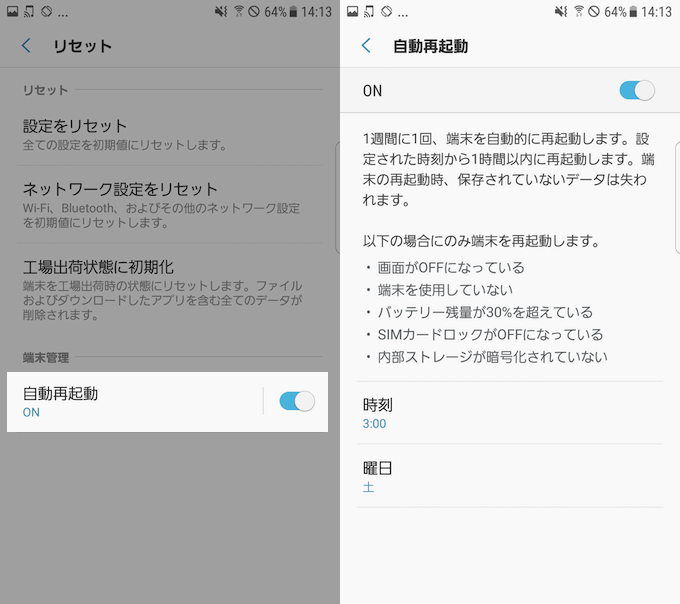
如果您定期手动重新启动计算机,则将其自动化会非常方便。
此外,对于 Galaxy 以外的 Android 型号,生根是先决条件,但应用程序“宏机器人”设置自动重启。
有关这两个步骤的详细信息,请参阅相关文章 [如何定期自动重启你的Android!安排智能手机的开机/关机时间表] 进行了解释。
设置解锁屏幕而不初始化
即使您忘记了 Android 上设置的设备安全代码(屏幕锁定/密码),您也可以使用 Galaxy 系列来完成。
通过提前设置您的 Galaxy 帐户,即使您忘记了屏幕锁定密码,您也可以解锁它,而无需初始化内部数据。
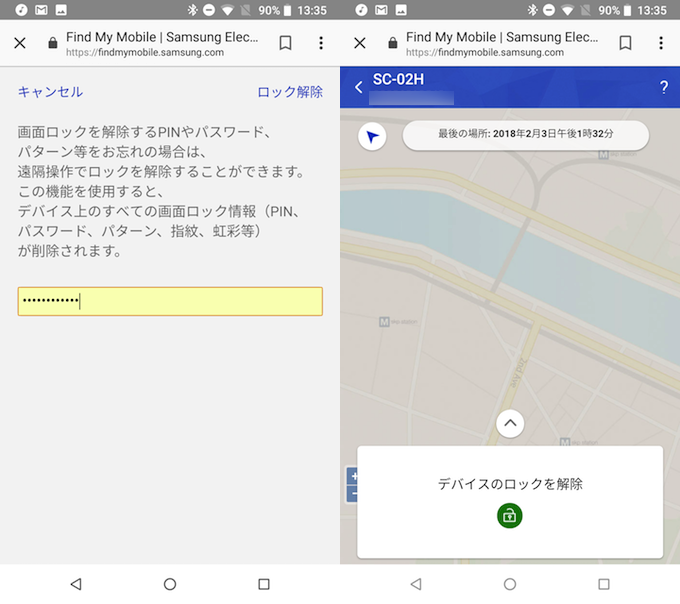
详细内容请参见相关文章【忘记密码如何强行解锁安卓屏幕!如果您不知道密码,请重置智能手机而不对其进行初始化 [仅限 Galaxy]] 进行了解释。
参考:适用于 Galaxy 以外的 Android 机型
不幸的是,对于 Galaxy 以外的 Android 机型,无法在不删除数据的情况下解锁屏幕,因此唯一的选择是初始化(重置)设备。
作为例外,在以下情况下可以“解锁屏幕而不擦除数据”。然而,这些都不现实。
首先,如果您拥有 root 权限的 Android 或安装了公司推出的付费 MDM 软件,则有一项功能可以让您解锁设备,即使您忘记了密码,也不会丢失数据。然而,许多普通用户不符合资格。
其次,通过使用谷歌曾经存在的名为“Android设备管理器”的官方服务,如果您忘记了密码或模式,您可以用新密码覆盖它,这样您就可以解锁您的设备,而无需初始化它并保留您的数据。
但由于应用程序更新,此功能不再可用。
SoundAssistant – 超级增强音量功能的应用程序
三星官方 Galaxy 限定应用程序“声音助手”,可以实现以下功能。
- 时间表功能 – 根据一天中的时间自动改变声音
- 浮动功能 – SoundAssistant 按钮可提供各种音量调节
- 媒体音量优先功能 – 音量按钮可以更改媒体音量而不是铃声
- 应用程序特定的调节功能 - 您可以独立更改每个应用程序的音量
- 音质和效果功能 - 您可以使用均衡器等自定义音质。
该应用程序的吸引力在于您只需使用该应用程序即可调整各种声音设置。
详细内容请参见相关文章【[仅限 Galaxy] 如何调整每个应用程序的音量并按星期几自动更改声音!超级自定义Android音量功能] 进行了解释。
参考:适用于 Galaxy 以外的 Android 机型
对于 Galaxy 以外的 Android 机型,您可以通过组合各个应用程序来重新创建相当于“SoundAssistant”的环境。
例如”宏机器人通过使用此应用程序,您可以更改 Android 的声音设置,该设置是通过检测您通常在家里或工作时连接的 Wi-Fi 网络名称 (SSID) 来触发的。
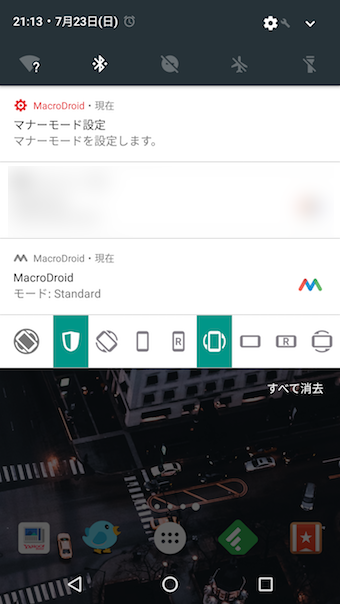
由于连接到公司的Wi-Fi而自动设置“礼貌模式”的示例。
为每个功能单独安装应用程序有点麻烦,但详细信息请参阅相关文章。
如何交换后退/任务按钮的位置
导航栏按钮的顺序主要有两种模式,根据型号的不同而有所不同。
- (左起) ◀ 返回 → ◉ 首页 → ■最近
- (左起) ■最近→◉首页→◀返回
特别是,Galaxy系列传统上被放置在左边缘■最近,它已经被放置回右边缘。
这是 可以从设置中更改它。
在 Galaxy A20 (Android 10) 上测试。
从设置展示→导航栏并继续,
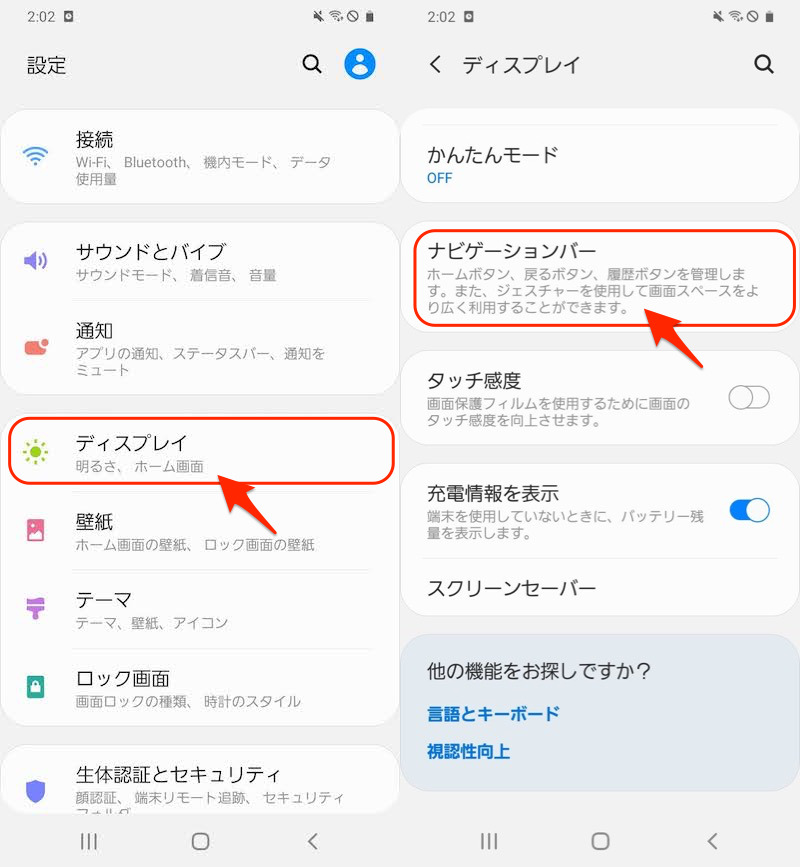
您可以从“按钮顺序”更改它。
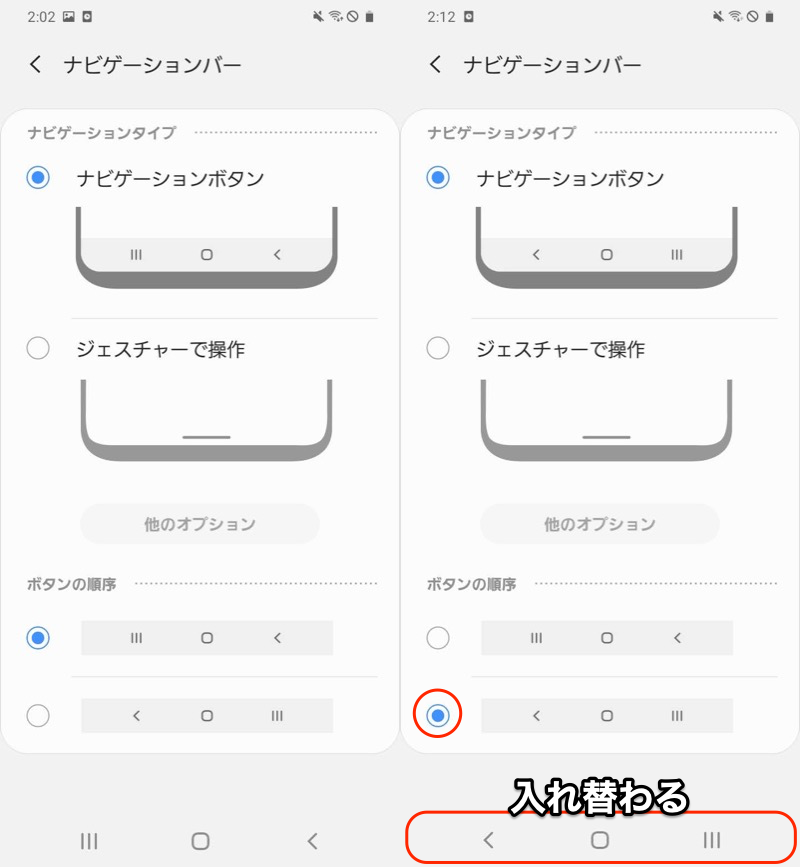
导航栏上的“返回”/“最近”按钮现在将被替换。
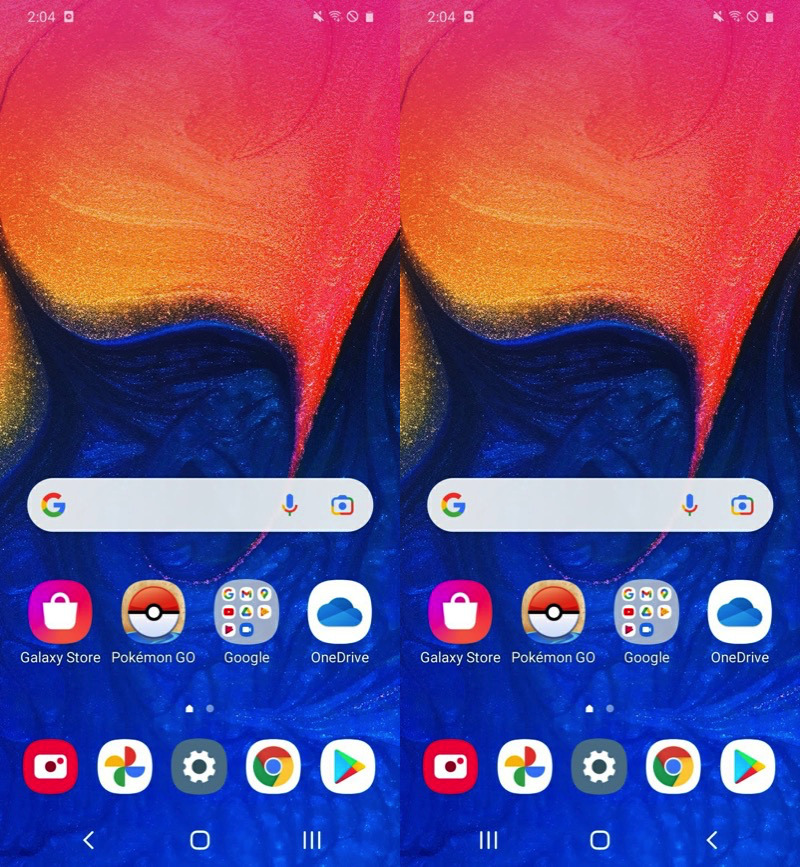
注意导航栏。左右位置不同。
如果您在您的型号上找不到菜单,请使用“设置”中的搜索功能搜索“导航”等关键词。
即使在 Galaxy 上也可以使用系统 UI 调整工具
允许您自定义状态栏的“系统 UI 调整工具”是仅限于某些型号的功能,例如 Galaxy 系列或 LG 系列智能手机可能无法使用。
所以我们推荐的是 名为 SystemUI Tuner 的应用程序允许您配置与系统 UI 调整工具等效的功能。
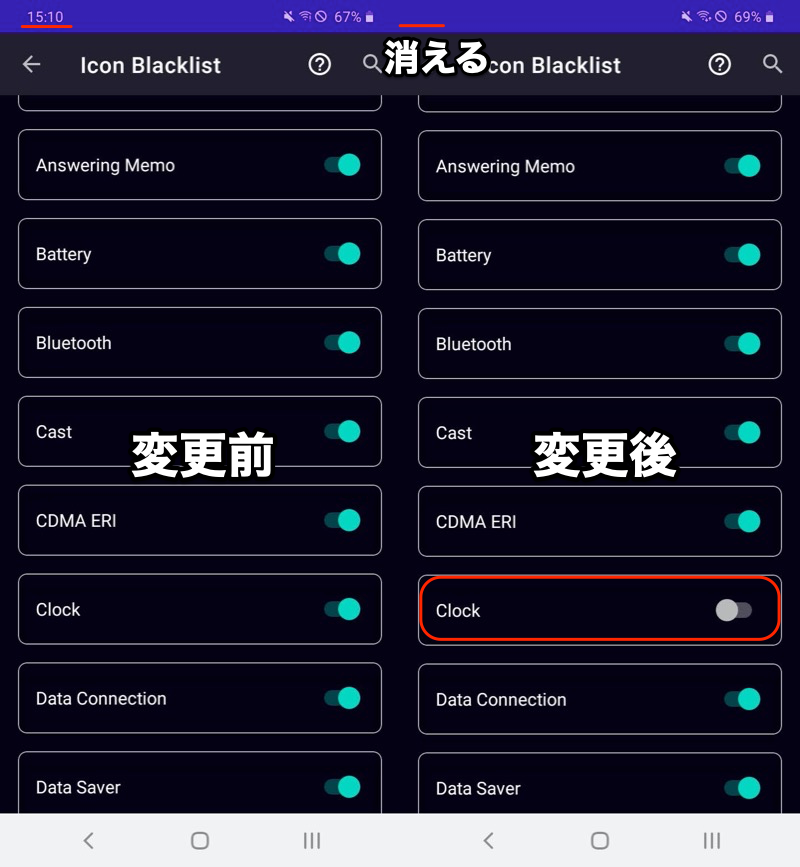
例如,您可以从状态栏中删除图标,类似于系统UI调整工具。
详细使用信息请参见相关文章【如何在Android上添加/删除系统UI调整工具!使用 SystemUI Tuner 自定义您的智能手机设置] 进行了解释。
如何在所有 Android 型号上重现 Galaxy 特定功能的摘要
边缘面板 – 在屏幕边缘显示专用控制栏
“在 Galaxy Edge 系列中引入”边缘屏(曲面有机EL显示屏)”可以让您在屏幕边缘显示操作栏(边缘面板),让您充分享受屏幕并更顺畅地切换操作。
详细使用信息银河官方支持中对此进行了解释。
而且”侧面应用栏如果您使用应用程序``,您可以在Galaxy以外的Android机型上人为安装边缘面板。
下载侧面应用栏
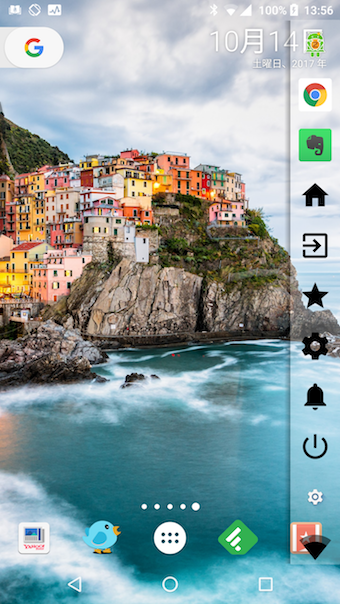
在 Nexus 6P 上安装边缘面板的示例。
详细内容请参见相关文章【如何在所有 Android 机型上安装 Galaxy“Edge Panel”!从屏幕边缘启动您喜爱的应用程序和功能] 进行了解释。
始终显示 - 即使在灯关闭时也显示时钟和日历
Galaxy S7系列引入了“始终显示”功能,即使显示屏关闭,现在也可以始终在屏幕上显示时钟、日历、收到的通知等。
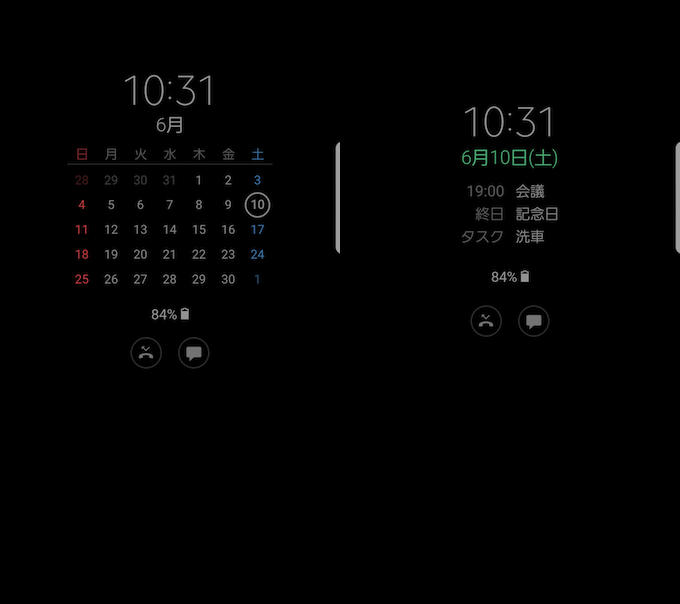
无需触摸电源按钮即可查看信息,非常方便。
此外,通过使用名为“Always On AMOLED”的应用程序,您可以在Galaxy以外的Android机型上伪实现Always On Display功能。
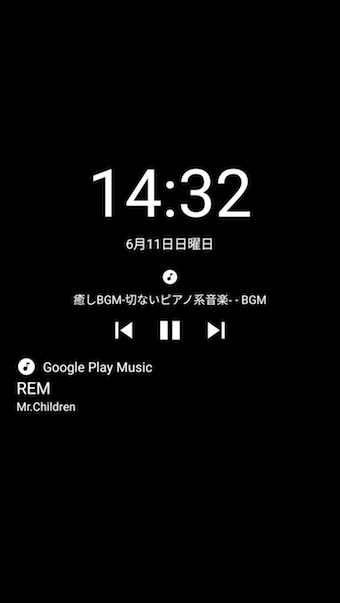
它的优点是可以在屏幕上显示时钟、日历等经常查看的信息,同时节省电池电量。
详细内容请参见相关文章【如何使用始终显示!在所有 Android 机型上设置 Galaxy 的环境显示] 进行了解释。
使快速设置中更改亮度更加方便的设置
Android标准的亮度变化可以通过快速设置进行,但由于规格的原因,你必须分两阶段打开快速设置,如果你想频繁改变亮度,这可能会有点麻烦。
不过,在最新的 Galaxy 系列中,您可以更改设置,以便在第一阶段始终在屏幕上显示亮度调节滑块。
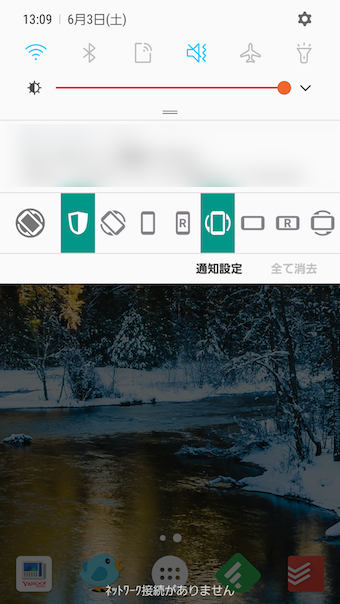
对于 Galaxy 以外的 Android 型号,“显示亮度使用此应用程序,您可以立即更改屏幕上任何位置的亮度。
下载
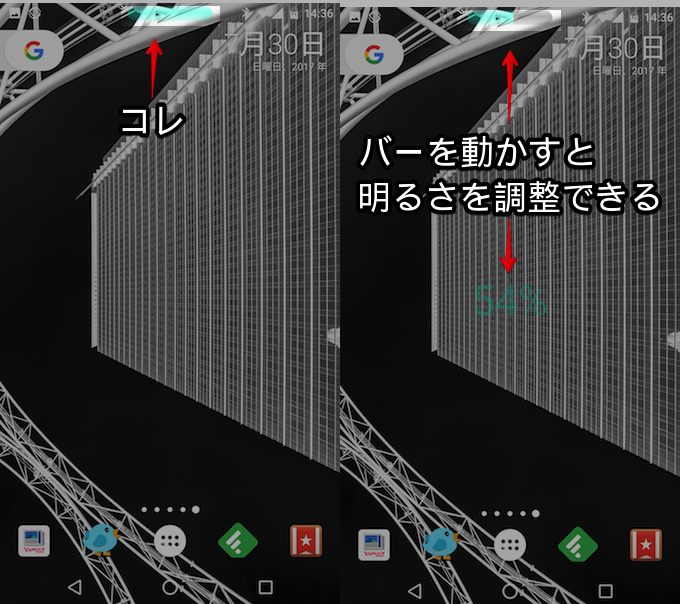
相关文章中对每个细节进行了解释。
〆:充分利用Galaxy的实用功能吧!
多于,如何使用和重现 Galaxy 独有功能的总结!使用三星特定的设置和应用程序超级定制您的 Android这就是解释。
正如文章中提到的,Galaxy 拥有多种独特的功能,所以如果您还没有使用过它们,请务必尝试一下。
此外,通过引入单独的应用程序,您可以在所有 Android 机型上重现 Galaxy 的便捷功能。
也请参考这个。