
“引入了Galaxy Edge系列。边缘屏幕(弯曲的有机EL显示屏)允许您在屏幕边缘上显示一个操作栏,使您可以更平稳地欣赏屏幕,并更加平稳地享受开关操作。
但是,由于这是一个与设备相关的功能,它不是标准的Android标准,并且可以被某些星系使用,因此不能在常规的Android智能手机(例如Xperia和Nexus)上使用。
在本文中,我们将介绍两个免费的Android应用程序,使您可以在所有型号上设置屏幕边缘子点击器,例如Galaxy的“边缘面板”功能。
- 侧应用程序栏
- 交换!
这两个应用程序都使您可以在屏幕的两端放置子标签,以控制您喜欢的应用程序和功能,使其成为一个有趣的应用程序,可极大地提高Android的可用性。
每个都将按顺序解释。
侧应用程序栏 - 如何使用
进行初始设置
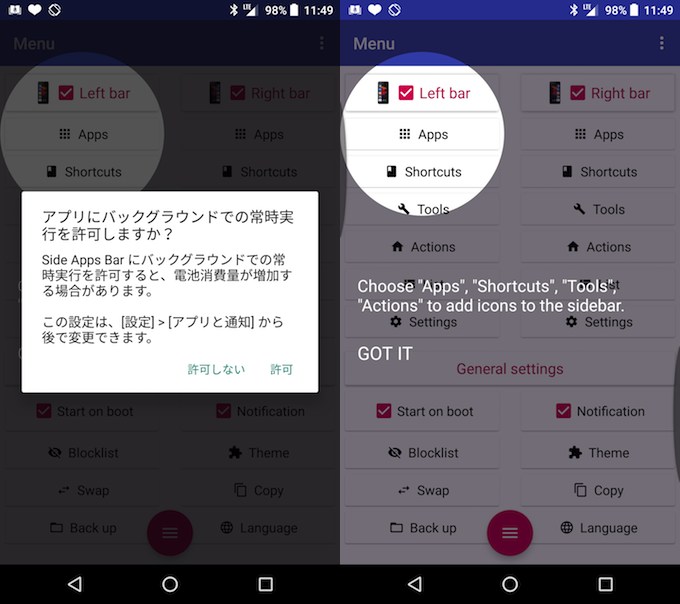
安装后,应用教程将启动。有些模型需要在后台运行该应用程序的权限,因此请确保启用它。
到达应用程序顶部屏幕后,您可以通过刷显示显示屏两端的透明操作手柄来查看边缘面板。
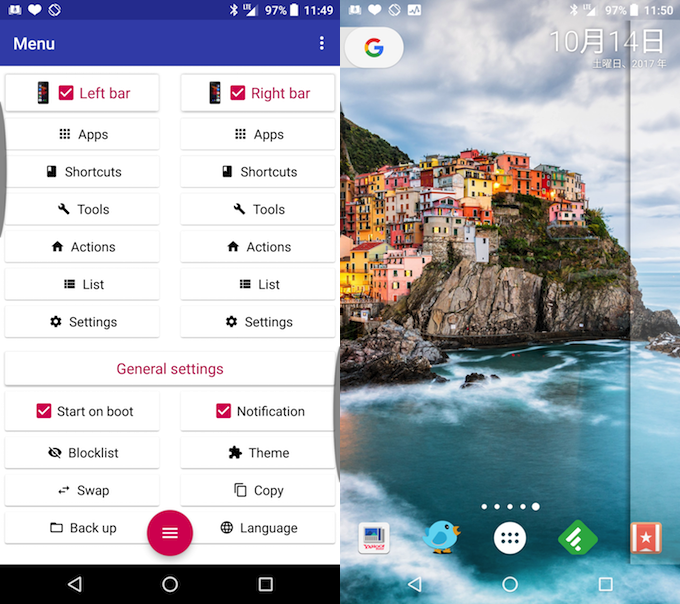
即使我查看边缘面板,一开始就没有。
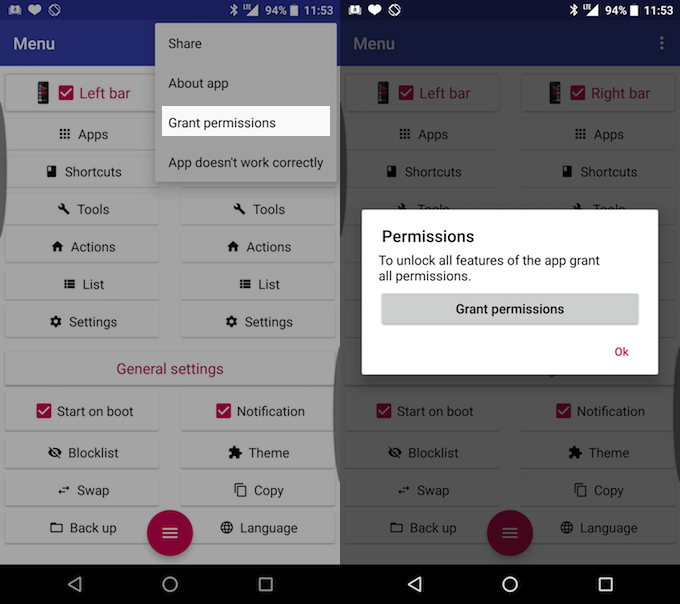
之后,您实际上将自定义Edge面板,但是建议从右上角菜单“授予权限”提前提供所有访问权限,以使其更容易这样做。
如何将自己喜欢的功能添加到边缘面板
您可以从应用程序顶部屏幕中选择自己喜欢的“应用程序”,“窗口小部件”或“设置功能”,然后将其添加到边缘面板中。
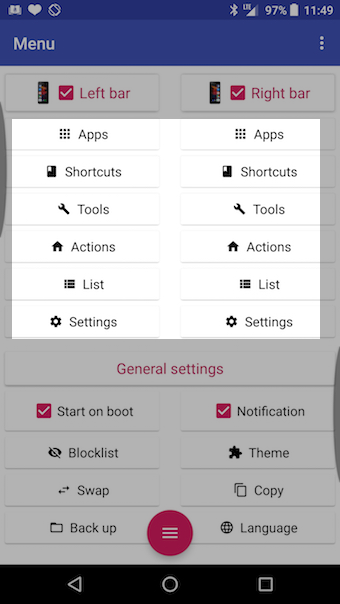
此“侧面应用程序栏”应用程序很有吸引力,因为它允许您在屏幕两端显示边缘面板,并允许您在屏幕两侧放置不同的图标。
让我们从实际自定义边缘面板开始。
从现在开始,我们将重点介绍以下主题。
- 放置您最喜欢的应用程序
- 为您最喜欢的小部件放置快捷方式
- 放置您喜欢的设置功能
- 放置您喜欢的基本操作功能
- 在边缘面板中替换/删除/更改图标
- 更改边缘面板设计
放置您最喜欢的应用程序
从每个“右/左栏”的“应用程序”中,您可以将自己喜欢的应用程序放在左右边缘面板上。设置在左侧和右侧是独立的,因此您还可以更改应用程序的组合。
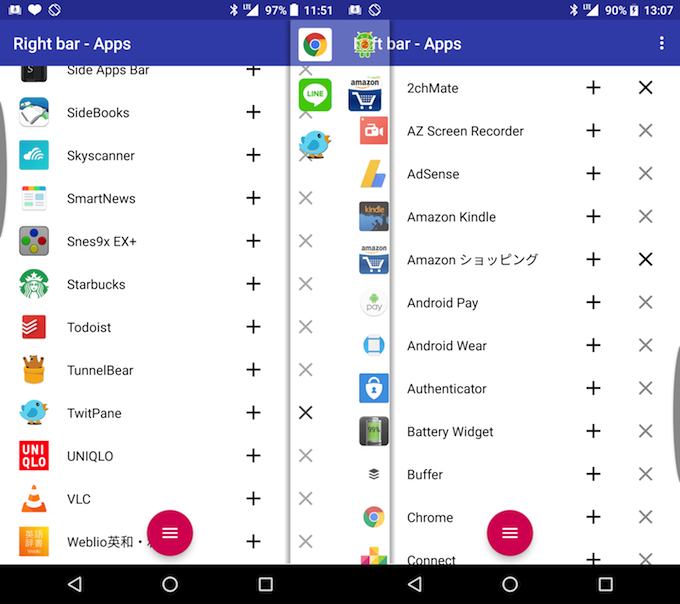
可以从任何屏幕上显示边缘面板,因此,如果您注册经常访问的应用程序,则将非常容易启动。
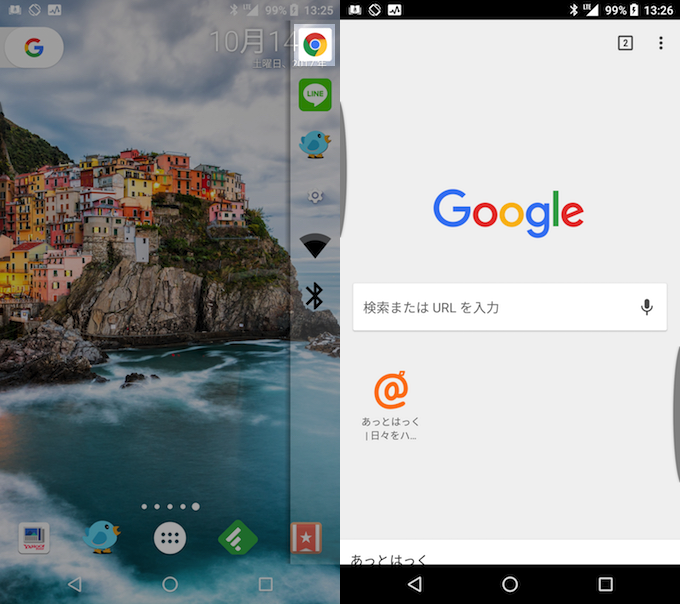
Google Chrome中的示例。
为您最喜欢的小部件放置快捷方式
从每个“右/左栏”的“快捷方式”中,您可以在左侧和右边缘面板上放置小部件快捷方式。
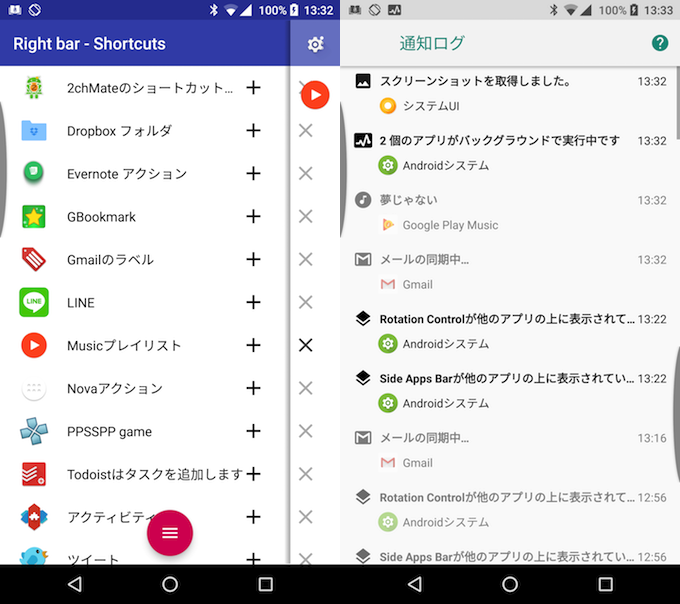
在设置中的通知日志快捷键中中的示例。
小部件快捷方式函数是一个在小部件放置屏幕上标记为“快捷键”的函数,并且由于我经常在“设置”中使用“通知日志”快捷方式,因此我还将其放在边缘面板中。
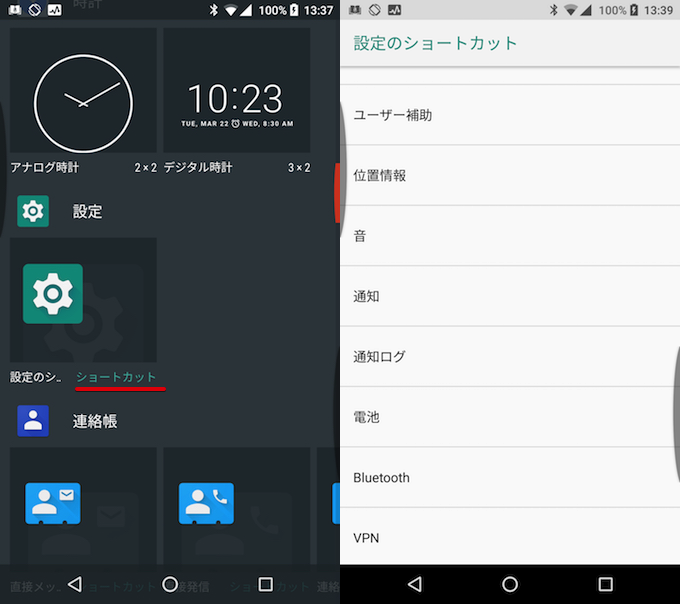
放置您喜欢的设置功能
从每个“右/左栏”的工具中,您可以将自己喜欢的功能放在左右边缘面板上。
在设置应用程序中,每个功能都有许多快捷方式,例如,您可以将快捷方式放置到“ GPS”的位置信息设置屏幕上。
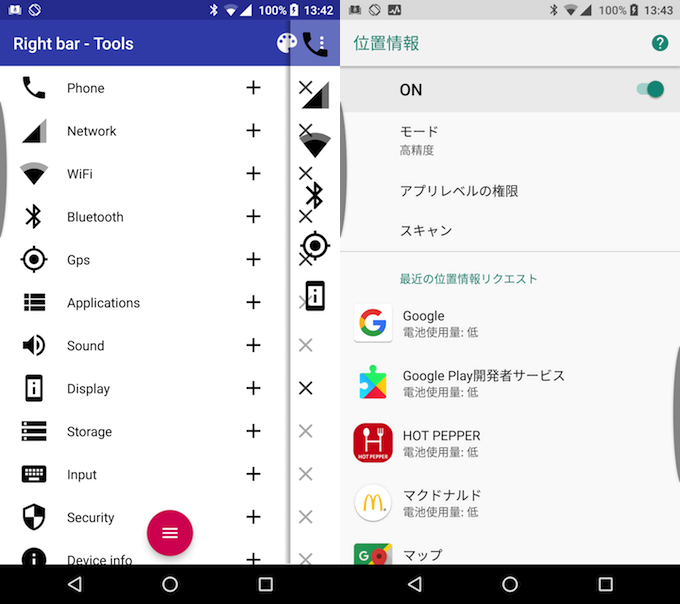
使用GPS(位置信息)的示例。
放置您喜欢的基本操作功能
从每个“右/左栏”的动作中,您可以将自己喜欢的基本操作功能放在左侧和右边缘面板上。
您将需要在此处授予“可访问性”许可,因此请按照屏幕启用它。
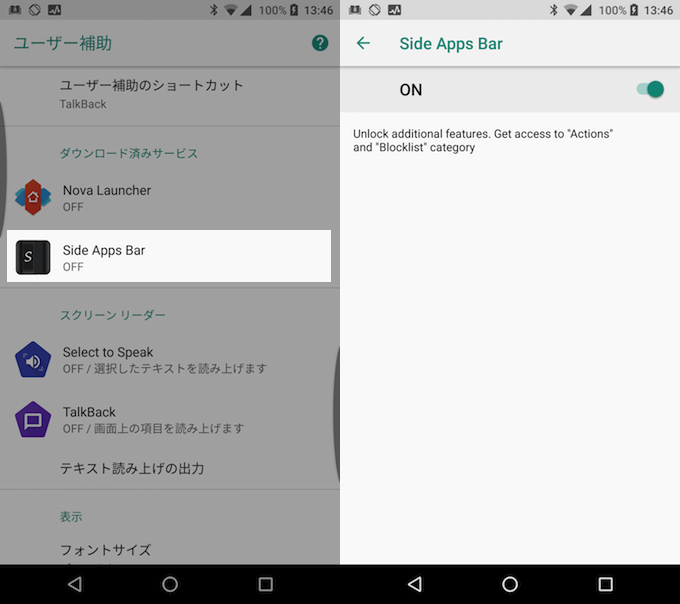
基本操作功能包括3个基本按钮(主页/背部/任务),通知区域和快速设置的快捷方式的虚拟按钮。
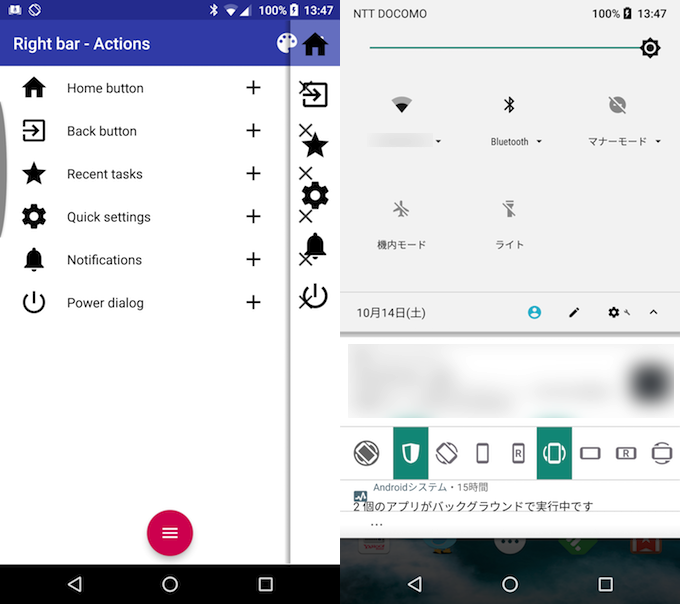
例如,您可以从“快速设置”启动“快速设置”。
在边缘面板中替换/删除/更改图标
您可以从应用程序顶部屏幕上的“列表”屏幕上设置放置在边缘面板上的各种图标的订单和删除,“箭头”图标将上下更改订单,并且“ cut”图标将删除它们。
此外,您可以使用“齿轮”图标更改每个图标的外观。
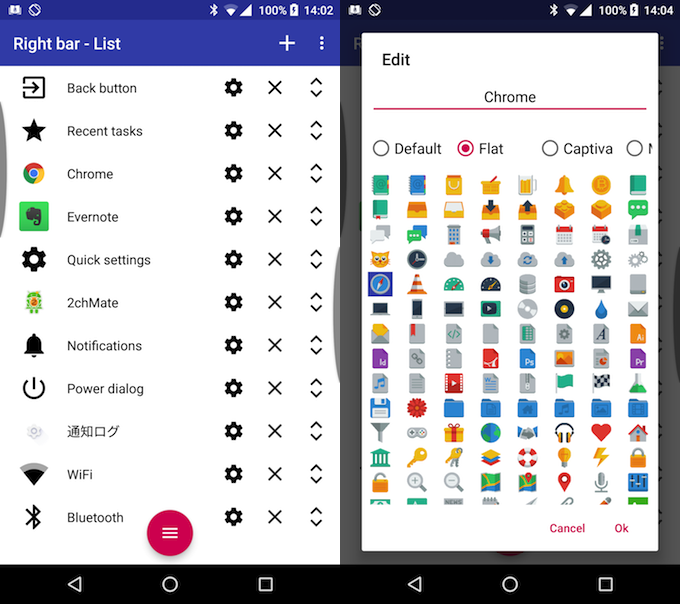
更改边缘面板设计
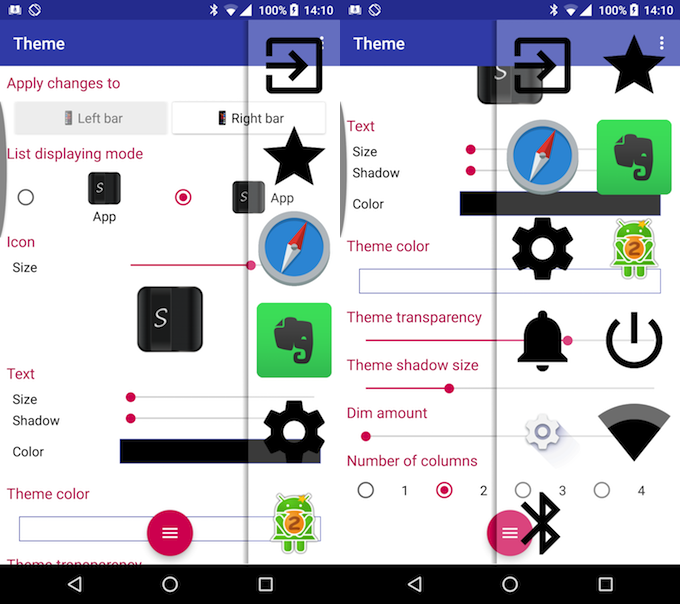
您可以将边缘面板的设计从应用程序的顶部屏幕上的“主题”更改。
例如,调整“大小”滑块将更改图标的大小,并通过检查“列数”中的任何数字,您可以增加边缘面板列中的数字。
交换! - 如何使用
该应用程序的最后更新是2015年2月27日,但在Nexus 6p上效果很好,最新的Android 8.0。
如何查看所有应用的列表
启动该应用程序时,绿色控制面板将出现在屏幕的左侧,然后滑动以显示应用程序列表。
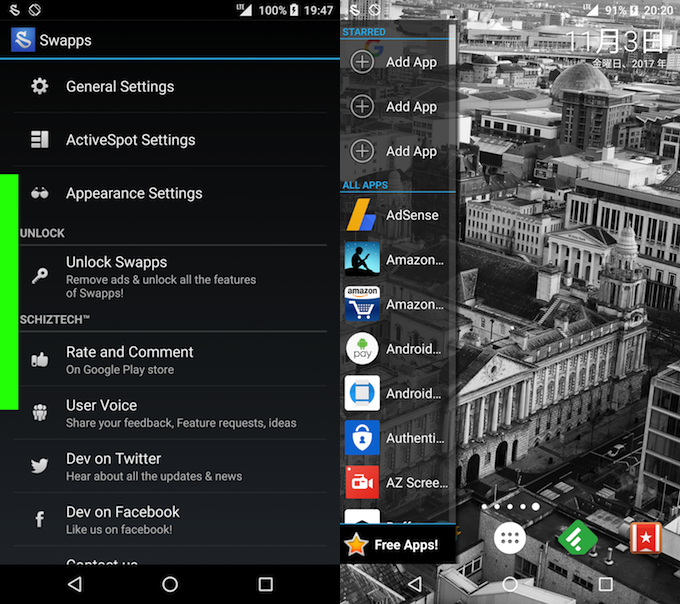
当然,它不仅可以在主屏幕上,还可以在任何应用程序上使用,因此很方便,因为您可以快速切换应用程序而无需返回主屏幕。
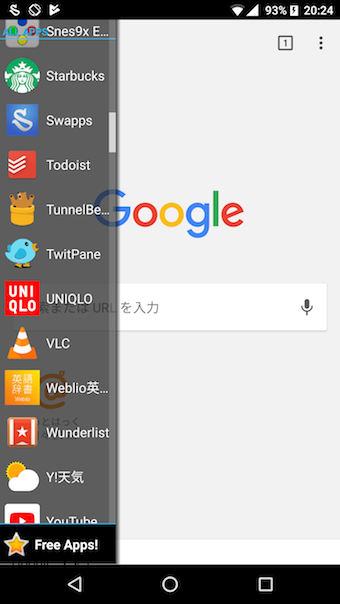
如何将自己喜欢的功能添加到控制面板
放置您最喜欢的应用程序和快捷方式
除了所有应用程序的列表,“ Swapps!”允许您显示自己喜欢的应用程序和快捷方式。
滑动控制面板,然后点击列表顶部的“星级”项目,您可以添加自己喜欢的应用程序或快捷方式(小部件仅在付费版本中可用)。
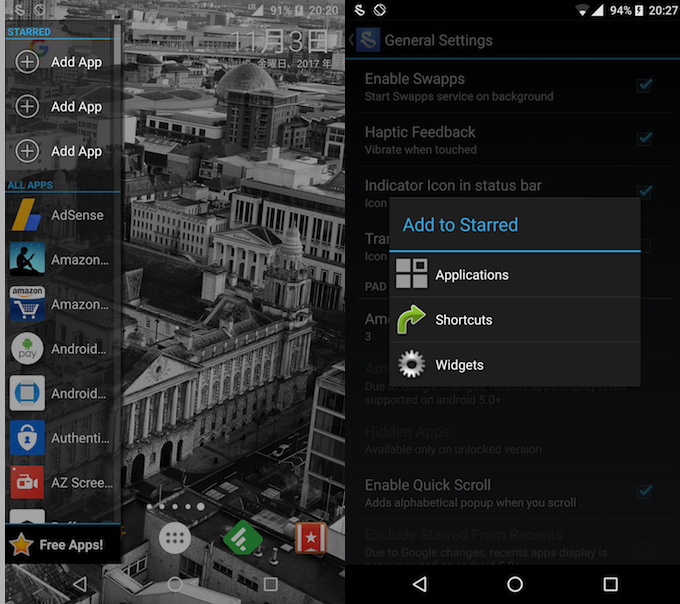
如果您选择经常使用的功能,它将显示在列表的顶部,从而使其在它们之间更方便。
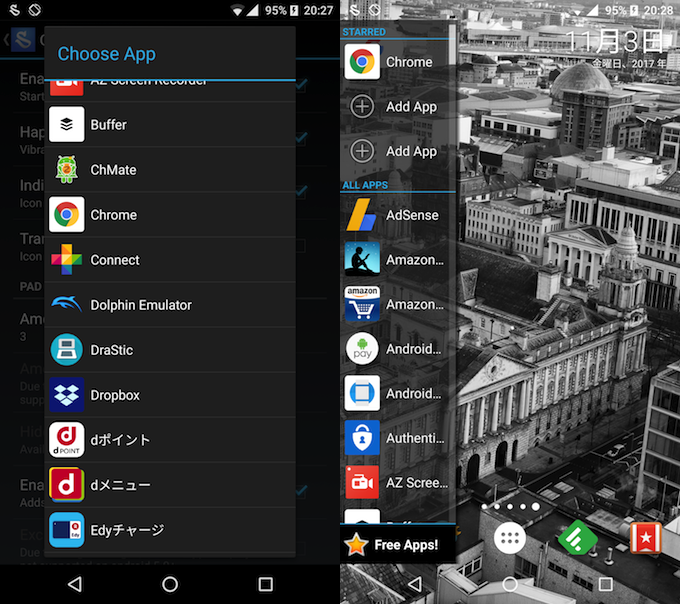
此外,默认情况下,“标明”项目最多有三个,但是您可以从设置中增加它。
从“ Swapps!”的顶部屏幕上,转到“常规设置”,然后选择“星级应用程序的数量”。
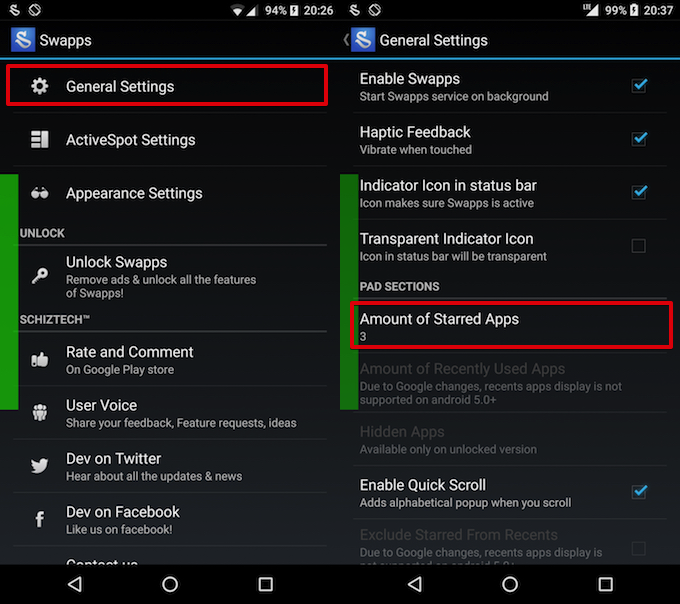
即使使用免费版本,您也可以将限制提高到15个。
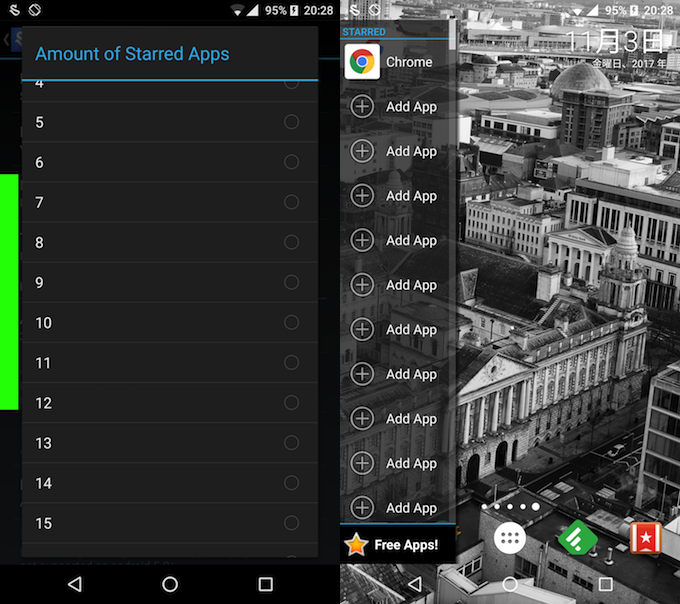
通过这种方式,您可以在“星级”字段中显示经常使用的应用程序,同时选择仅从应用程序列表中访问的应用程序,因此您可以在不返回主屏幕的情况下切换应用程序。
最初,第三个项目也可以显示“最近使用的应用程序”,但是由于Android 5.0的规格发生了变化,因此该功能变得不可用。
调整操作面板的范围
“ ActivesPot设置”使您可以调整控制面板的启动区域。
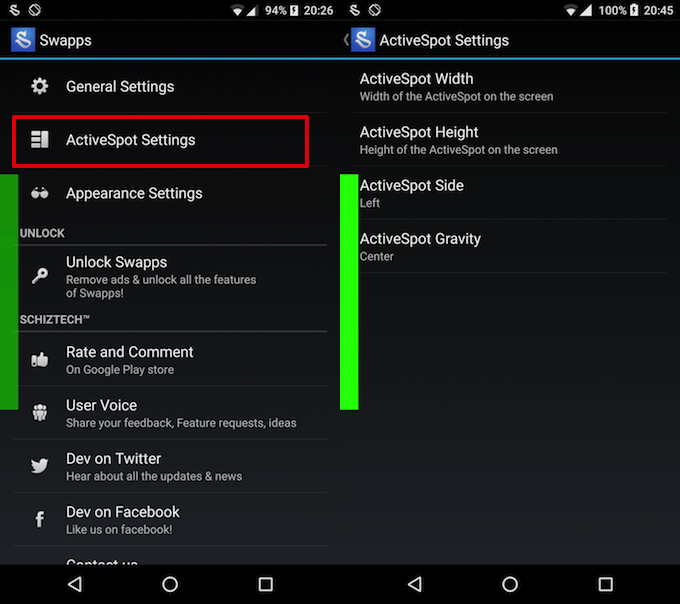
必须注意过度更广泛的激活识别区域会增加出现故障的风险,但进行调整以使其更易于使用。
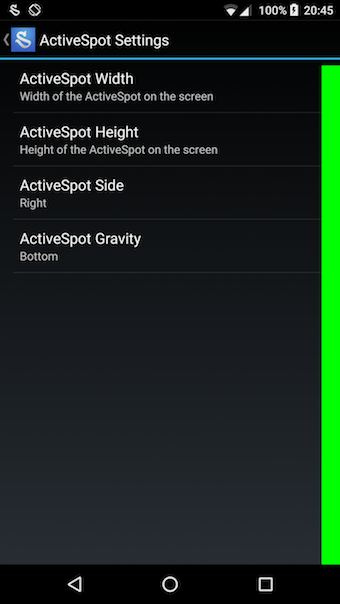
更改为最直接标识区域的一个示例。
您还可以在移动控制面板时更改动画,并在付费版本中自定义图标大小和背景颜色。
补充:
从主屏幕外启动应用程序的其他方法
还有其他方法可以从主屏幕外部启动指定的应用程序。
例如, 使用此应用程序通过按Home按钮打开指定的应用程序。
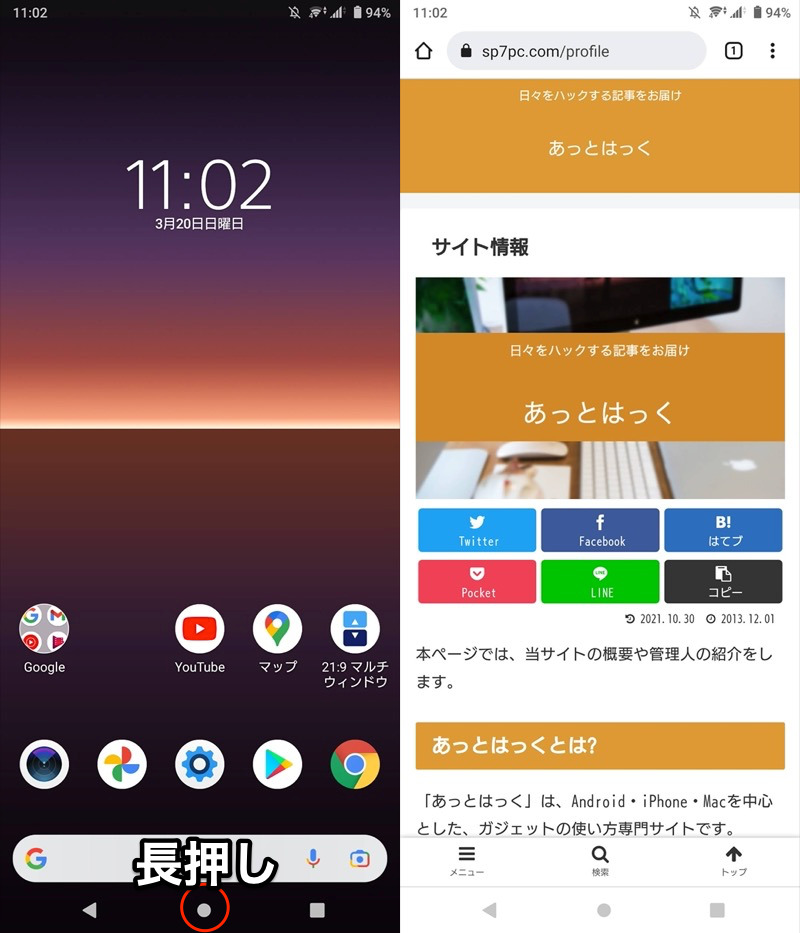
按下主页按钮开始启动铬的一个例子。
相关文章,包括其他应用程序[[Android]摘要摘要如何以与平常不同的方式启动指定应用程序!快速从主屏幕外面打开它们]解释。
Android的其他推荐子弹药应用
除了此处介绍的方法外,还有许多用于Android的子Launner应用程序。
例如 如果您使用此应用程序,则可以使用iPhone控制中心功能可以复制。
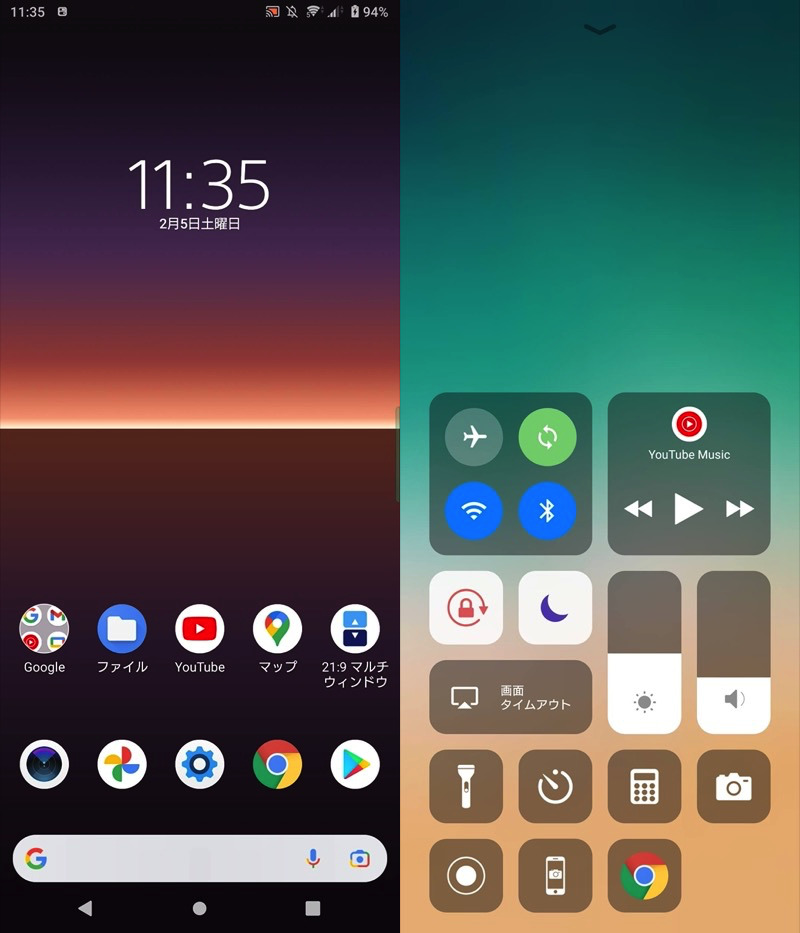
控制中心应用程序屏幕的示例。
相关文章包括一个大幅度改变Android的可用性的方法的摘要。适用于Android的推荐子Launcher应用的列表!使用专用操作菜单极大地更改可用性]解释。
有关如何使用和复制银河专有功能的其他摘要。
有多种方法可以重现仅限于Galaxy系列的独特功能,例如此处引入的常规Android设备。
例如”总是在艾莫尔“,您可以使用该应用程序”来始终在Galaxy以外的Android设备上显示显示功能。
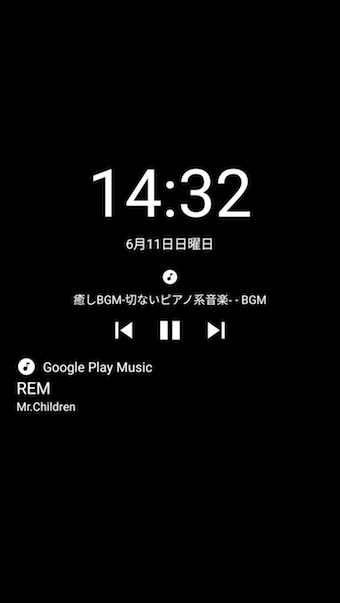
相关文章中总结了此信息如何使用和复制Galaxy独家功能的摘要!超级自定义您的Android使用仅三星的设置和应用程序]解释。
决赛:一个具有可自定义性的无限有趣的应用程序!
就这样,如何在所有Android设备上安装Galaxy的边缘面板!启动您喜欢的应用程序和屏幕边缘的子标签的功能这是一个声明。
使用这次介绍的应用程序,所有先前的操作,例如“返回主屏幕并启动应用程序”和“从设置屏幕上开/关”的功能可以使用左右操作面板执行。
如果您很好地使用它,Android的可操作性将显着改善。
请务必尝试一下。