
过去,该博客介绍了许多有趣的子启动器应用程序,这些应用程序从根本上改变了 Android 的可用性。
“子启动器应用程序”特指具有允许您从专用操作菜单启动基本 3 个按钮(主页/返回/任务)、各种应用程序、功能开关(例如 Wi-Fi/蓝牙)等功能的应用程序。
因此,在这篇文章中,我们将以“定制Android可操作性”为主题,总结一下我们过去在本博客中讨论过的琐事。
用好应用程序,你可以省去主屏幕和快速设置,这正是iOS上很难实现的“类Android”内容。请看一下。
我们介绍的一些应用程序并未在 Google Play 上发布,因此您需要直接从 apk 安装它们。
安装apk的步骤可以参见相关文章【如何在Android上安装未知来源的应用程序!允许使用您的智能手机的 APK 文件] 进行了解释。
3 个扇形子启动器应用程序
我们为您介绍三种推荐的扇形子发射器。
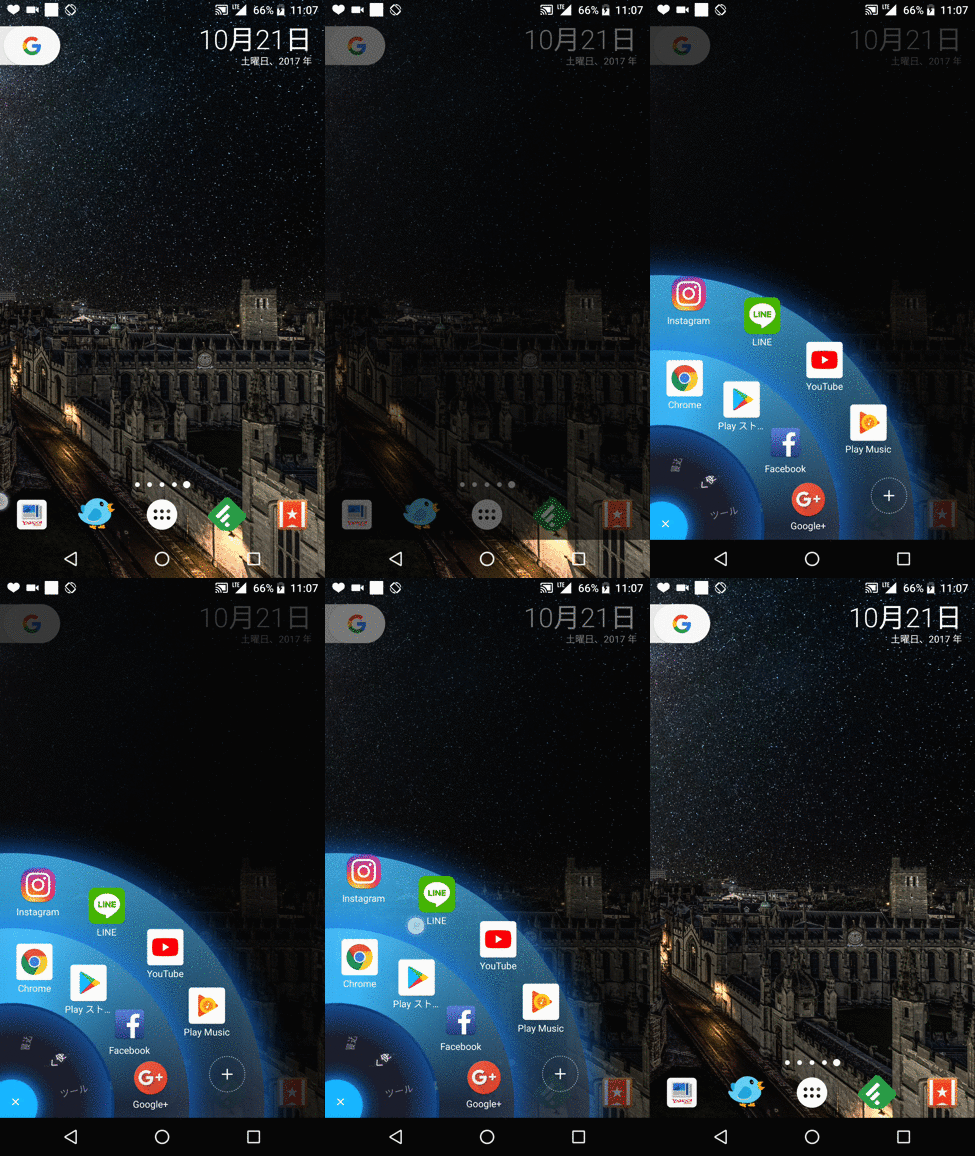
“全向滑动”的操作画面示例。
任何应用程序都会从屏幕边缘显示扇形操作菜单,让您可以直接启动您喜欢的应用程序或快捷方式。
详细内容请参见相关文章【Android 扇形子启动器推荐应用汇总!从任何屏幕打开您喜爱的应用程序和功能] 进行了解释。
2 个边缘面板样式子启动器应用程序
我们正在介绍两款推荐的子启动器,可以重现 Galaxy Edge 系列中引入的“Edge Panel”功能。
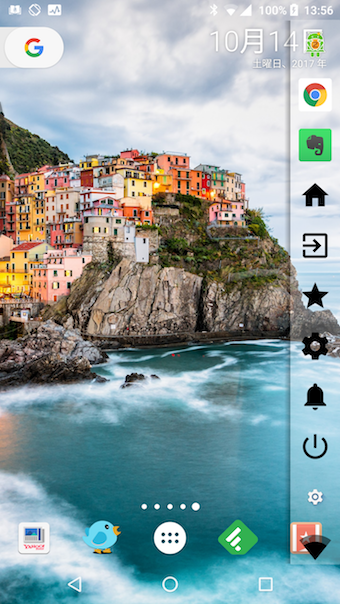
“Side Apps Bar”操作画面示例。
无论您使用哪个应用程序,“返回主屏幕并启动应用程序”和“从设置屏幕打开/关闭功能”等常规操作都可以从左右操作面板进行。
详细内容请参见相关文章【如何在所有 Android 机型上安装 Galaxy“Edge Panel”!从屏幕边缘的子启动器启动您最喜欢的应用程序和功能] 进行了解释。
适用于 iOS 的类似 AssistiveTouch 的子启动器应用程序
 如果您使用 Play 商店上分发的应用程序,您可以辅助触控您可以重现该功能。
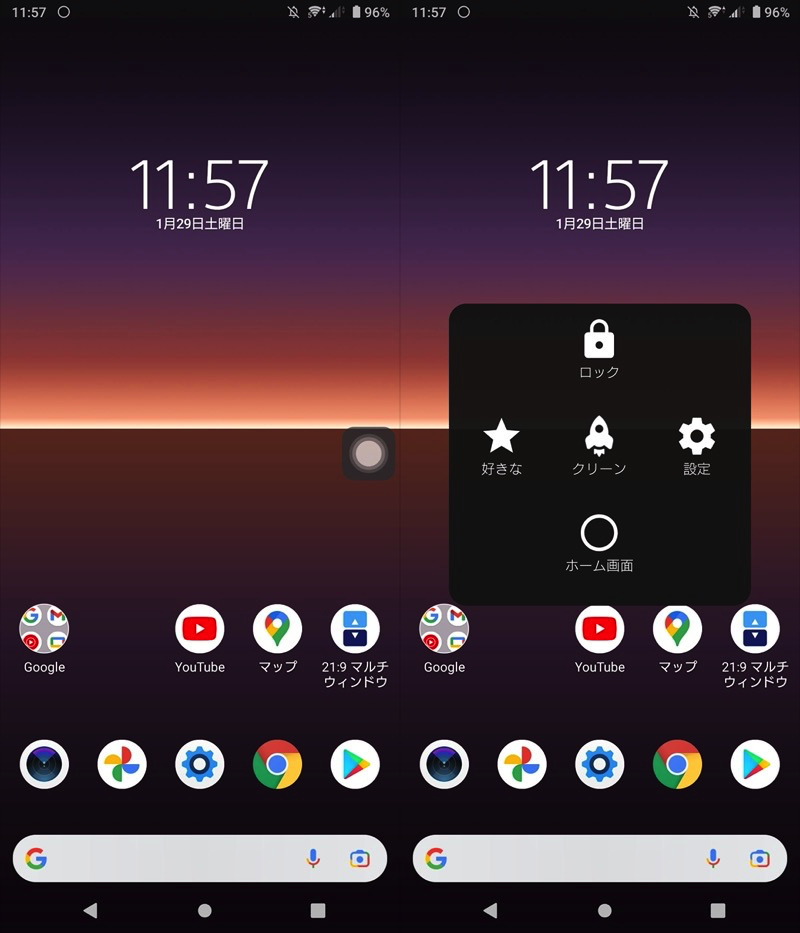
操作画面示例。
 辅助触摸自定义菜单您可以自由定制显示的功能。
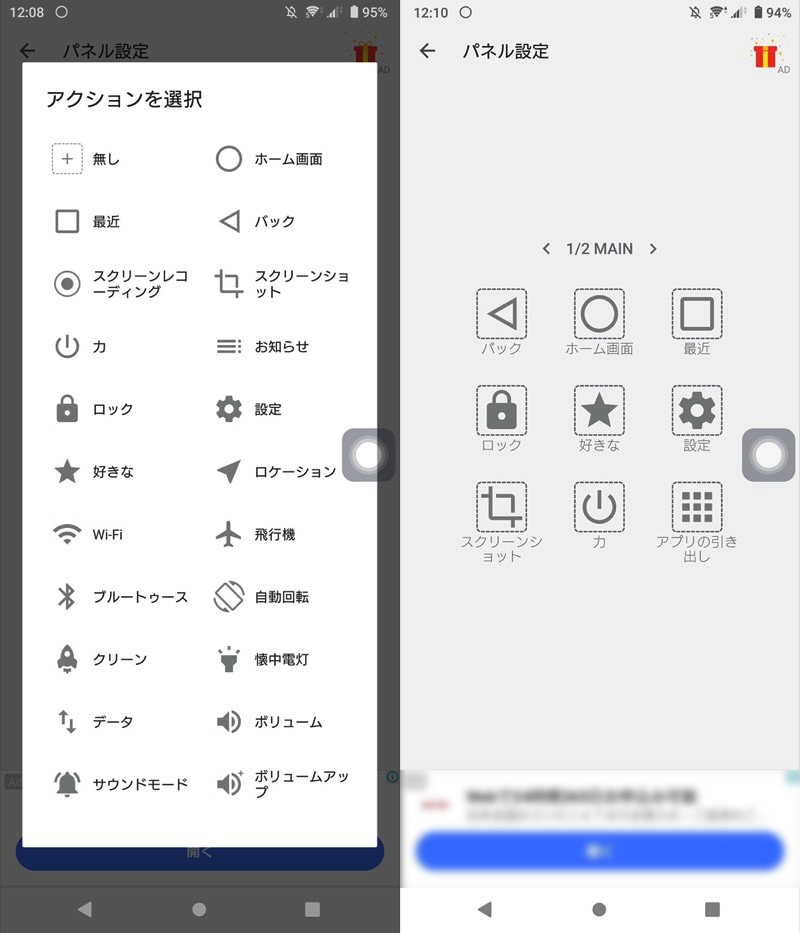
功能定制屏幕。
这是主要功能的列表。
白色按钮始终存在于每个屏幕上,方便快捷方便地进行锁定屏幕、截图等操作。
更详细的信息请参考相关文章【如何在 Android 上使用 AssistiveTouch!在导航菜单的屏幕上显示一个白色圆圈] 进行了解释。
类似 iOS 控制中心的子启动器应用程序
如果您使用 Play 商店上分发的应用程序,您可以控制中心您可以重现该功能。
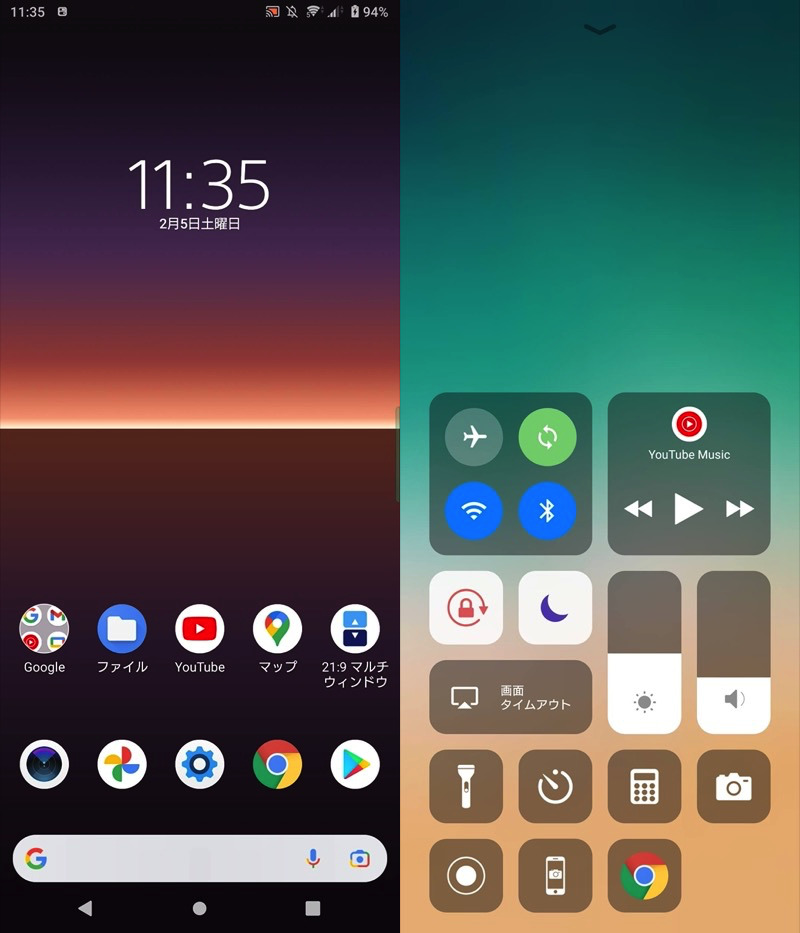
控制中心应用程序的屏幕示例。
 控制中心自定义控件您可以添加/删除要显示的功能。
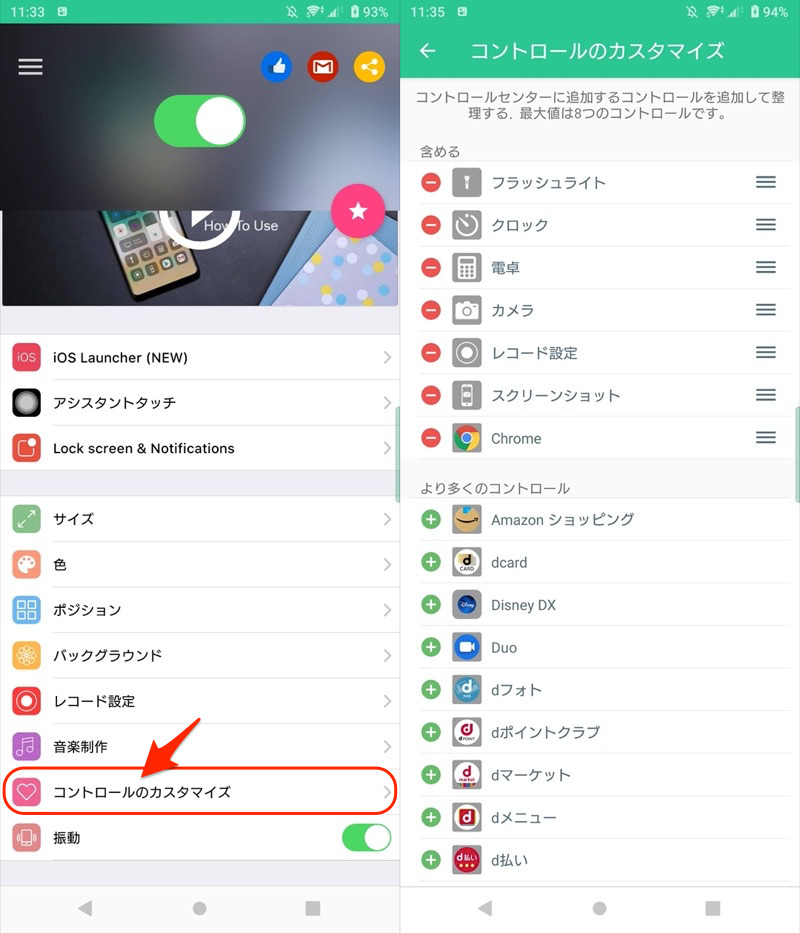
这是主要功能的列表。
根据您的使用方式,它可能比标准的 Android 快速设置面板更方便。
更详细的信息请参考相关文章【如何在 Android 上使用控制中心!自定义您的智能手机屏幕录制等。] 进行了解释。
如何使用物理按钮和传感器功能控制Android的总结
有许多应用程序可以有效地利用 Android 的物理按钮和传感器功能。
例如, 使用此应用程序,您可以通过按音量增大/减小键来调用您最喜欢的功能。
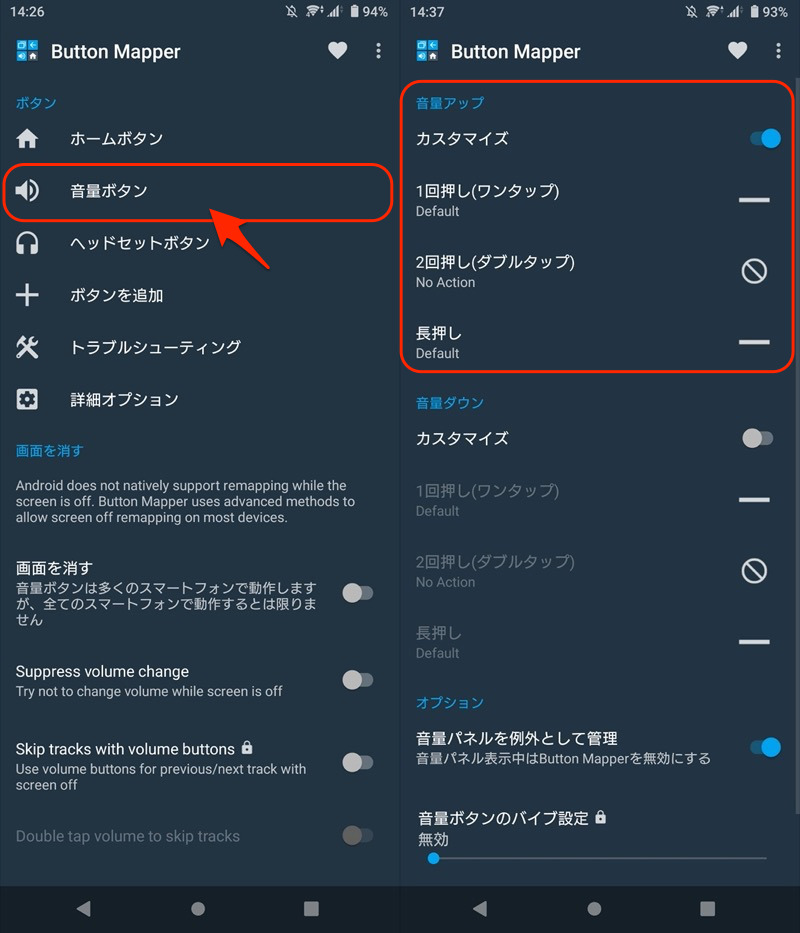
按钮映射器设置屏幕示例。
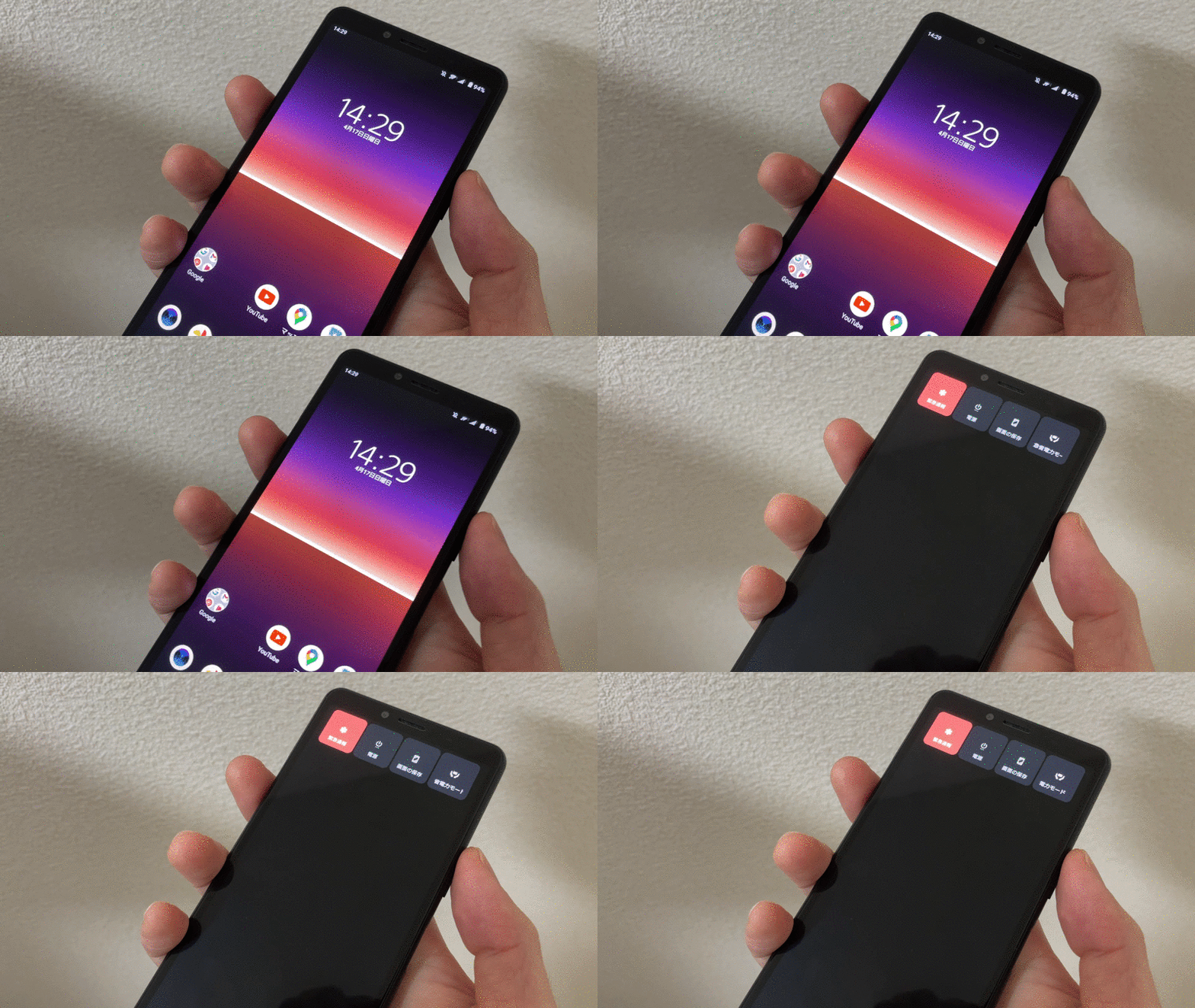
如何通过按两次音量按钮来显示电源菜单的示例。
此外,我们还总结了如何有效利用Android物理按键、指纹识别器、传感器功能的小知识以及相关文章[Android上如何自定义物理按键和传感器功能总结!使用按钮进行操作,无需触摸屏] 进行了解释。
通过掌握该应用程序,您将能够在不触摸显示屏上的触摸屏的情况下调用常用功能,这将极大地改变您使用Android的方式。
补充:其他好用的app总结
自定义状态栏和导航栏的应用程序
在本文中,我们介绍了改变 Android 可用性的应用程序,但您还可以通过自定义始终显示在屏幕上的状态栏和导航栏来使 Android 变得更加方便。
例如”自定义导航栏” 允许您在导航栏上添加第四/第五个按钮。
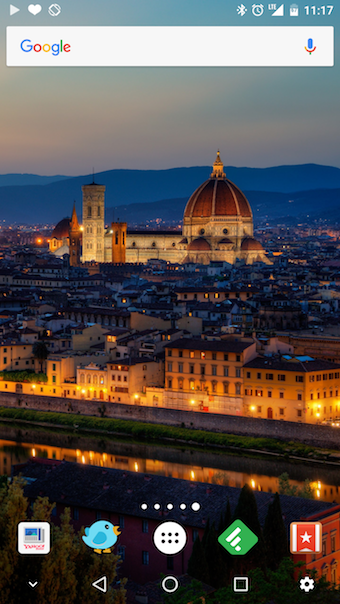
示例:用于启动“通知”的图标位于最左侧,用于启动“设置”的图标位于最右侧的情况。
有关状态栏的信息,请参阅相关文章 [Android上如何自定义状态栏总结!显着改变外观和功能] 进行了解释。
有关导航栏的信息,请参阅相关文章[Android上如何自定义导航栏总结!显着改变外观和功能] 进行了解释。
一款可以从主屏幕以外启动您喜爱的应用程序的应用程序
还有其他方法可以从主屏幕以外的位置启动指定的应用程序。
例如 应用程序协助有了这个应用程序,您可以通过长按主页按钮来启动您最喜欢的应用程序。
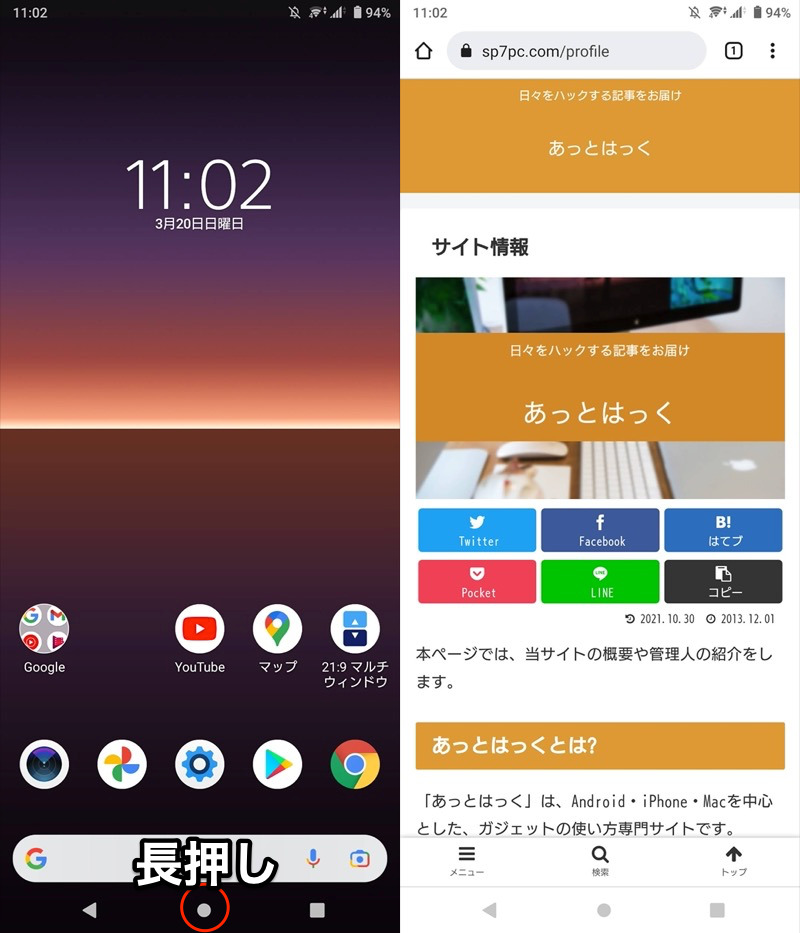
通过长按主页按钮启动 Chrome 的示例。
相关文章包括其他应用程序[[Android] 总结如何以与平常不同的方式启动指定应用程序!从主屏幕以外的其他位置快速打开它] 进行了解释。
〆:定制你自己的Android!
多于,推荐的 Android 子启动器应用程序摘要!通过专用操作菜单极大地改变可用性这就是解释。
此次推出的每个应用程序都可以在屏幕上显示一个独立于Android基本三个按钮(Home / Back / Tasks)和快速设置的新专用操作菜单,从而导致可用性发生180度的变化。
请尝试一下。