
在本文中,Android状态栏(通知栏)我们将向您展示如何自定义它。
从大幅改变外观的应用程序到可自由扩展功能的实用程序,我们提供了丰富的信息,请务必查看。
在这一部分中,我们将解释Android中状态栏功能的基本信息。
该解释基于 Pixel 3a XL (Android 11)。实际上,图标设计因型号而异。
状态栏和通知栏是什么?
Android状态栏(通知栏)是指出现在屏幕顶部的栏,主要显示两类信息。
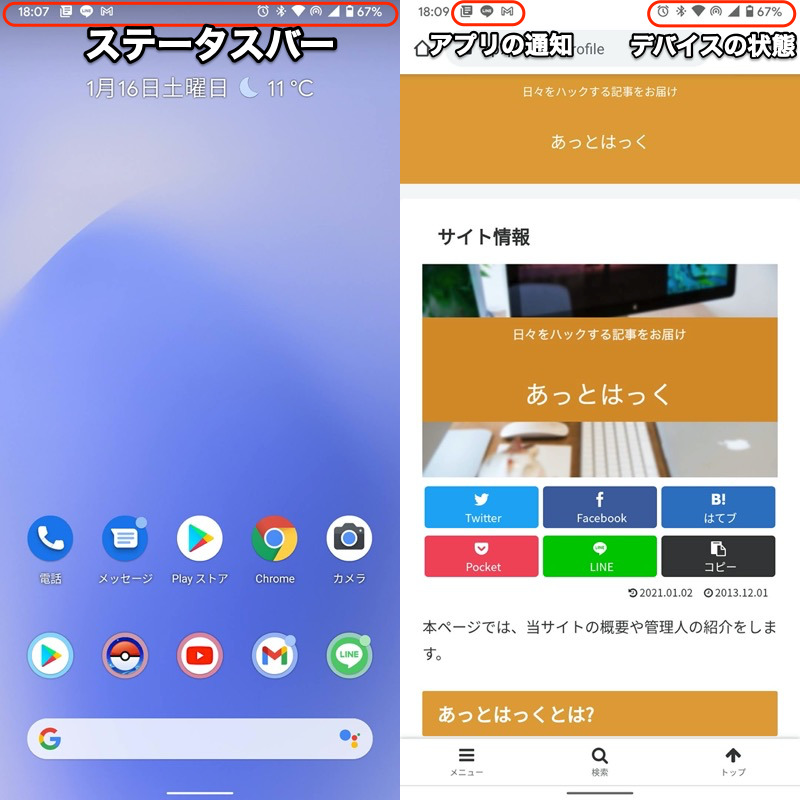
它不仅始终显示在主屏幕(左)上,而且始终显示在任何应用程序屏幕上(右)。
从现在开始,我们将解释栏右侧和左侧显示的图标的详细信息。
如何查看典型状态栏图标列表及其含义
在状态栏右侧,指示设备状态的图标将显示。
“状态栏”不包括左侧的通知图标,可能仅指右侧的图标。
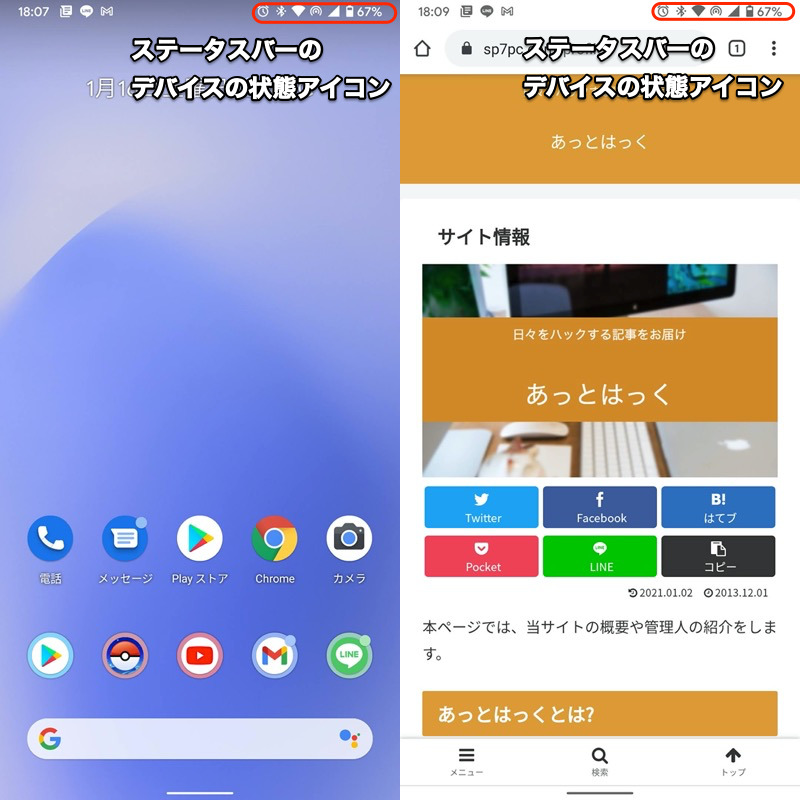
它始终显示在主屏幕(左)和任何应用程序屏幕(右)上。
这是此处显示的图标的典型示例。
请注意,图标设计可能因型号和操作系统版本而异。
如果您想了解图标的含义,请从状态栏向下滑动两次。快速设置面板您可以通过发出 来显示详细信息。
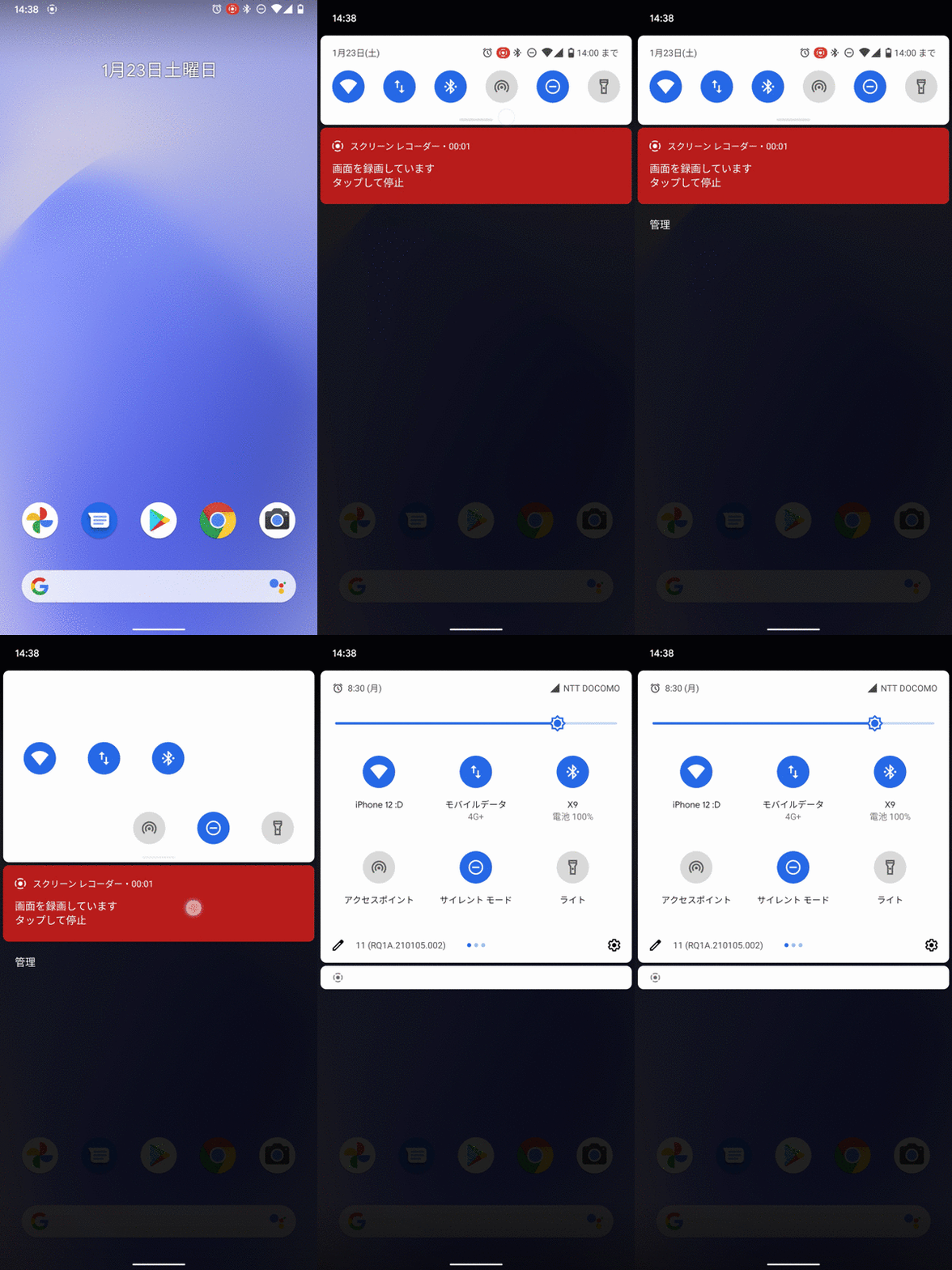
如何从状态栏向下滑动两次的示例。
本文后面提供了有关自定义快速设置面板的信息。
如何查看通知栏中的典型图标列表及其含义
在状态栏的左侧,应用程序通知图标将显示。
该部分有时称为“通知栏”,以区别于“状态栏”。
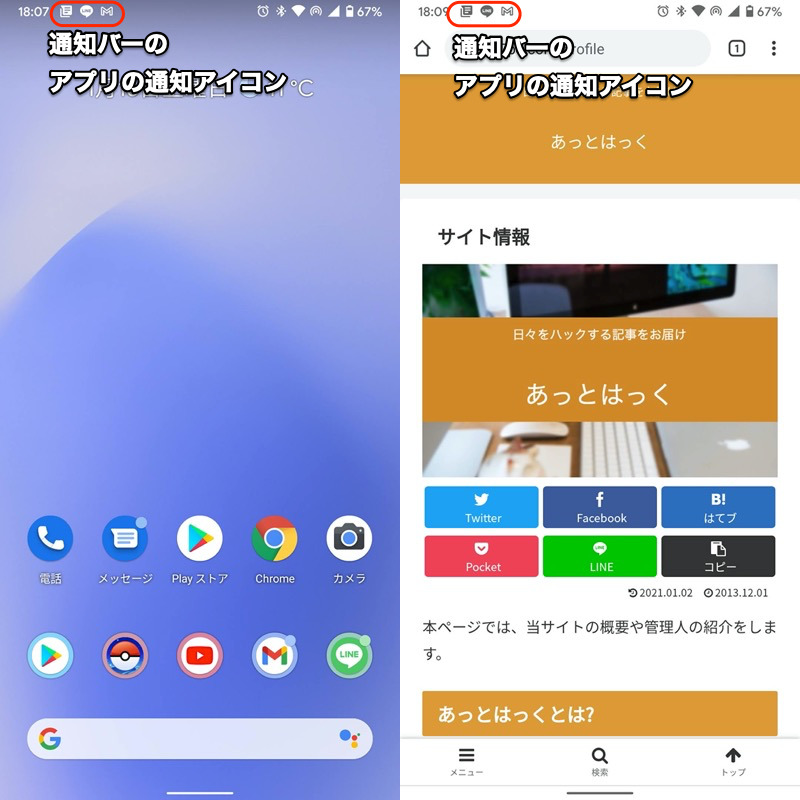
如果有通知,它将始终显示在主屏幕(左)或任何应用程序屏幕(右)上。
这是此处显示的图标的典型示例。
请注意,图标因应用程序而异,因此这里未列出无数通知图标。
如果您想了解图标的含义,请从状态栏向下滑动。通知抽屉您可以通过发出 来显示详细信息。
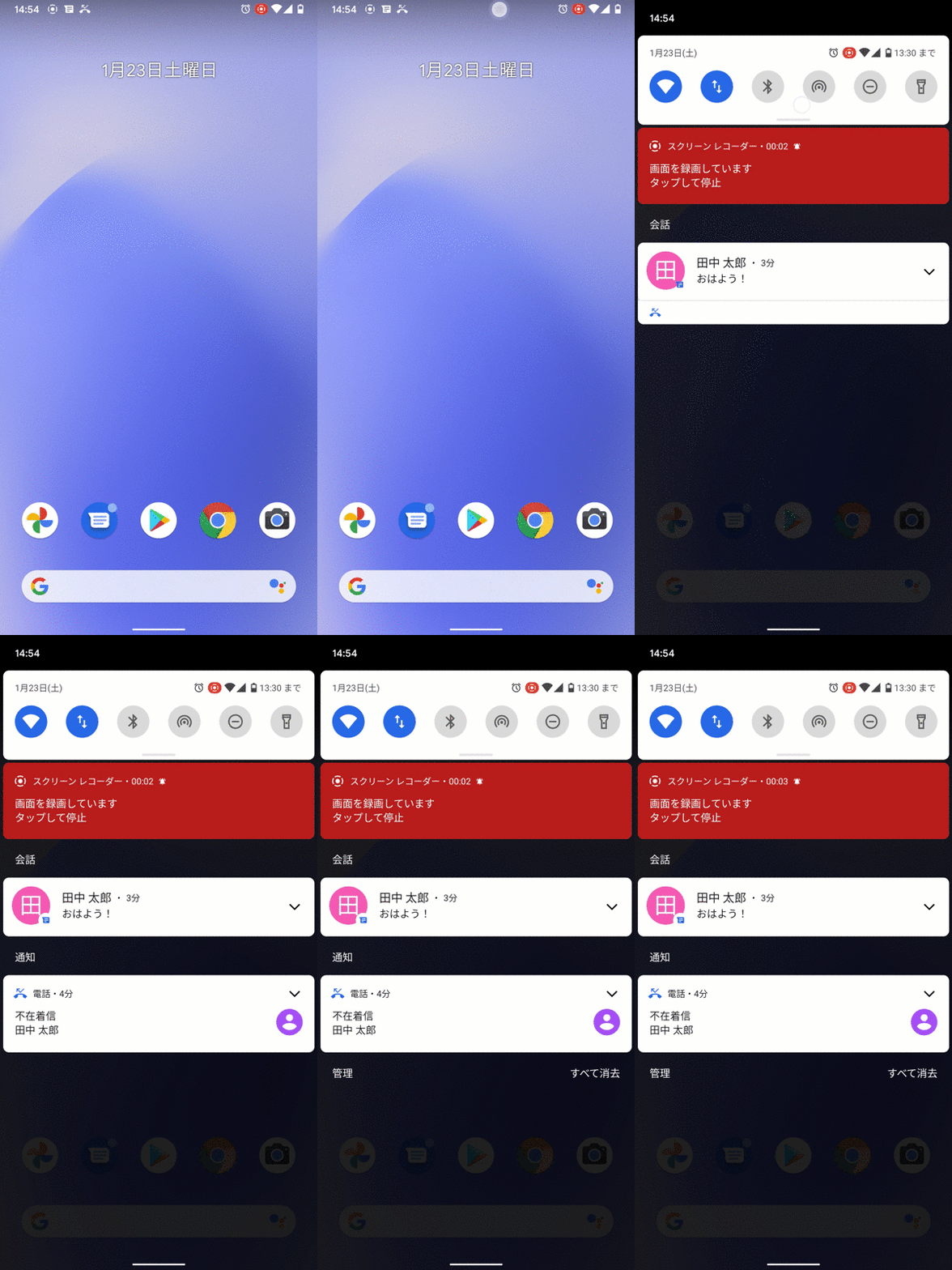
如何从状态栏向下滑动的示例。
文章末尾补充了有关自定义通知抽屉的信息。
状态栏自定义方法总结
在这一部分中,我们将解释更改状态栏设计的具体步骤。
说明流程
方法①
方法②
方法③
方法④
方法⑤
方法⑥
方法⑦
方法⑧
参考
方法一:删除状态栏图标
有两种方法可以清除状态栏右侧显示的设备状态图标。
方式一:使用系统UI调整工具擦除
系统UI调整工具您可以使用 隐藏状态栏右侧显示的图标。
【系统UI调整工具是什么? 】 – 默认不显示的隐藏Android功能。您可以自定义状态栏的外观和功能以及快速设置。
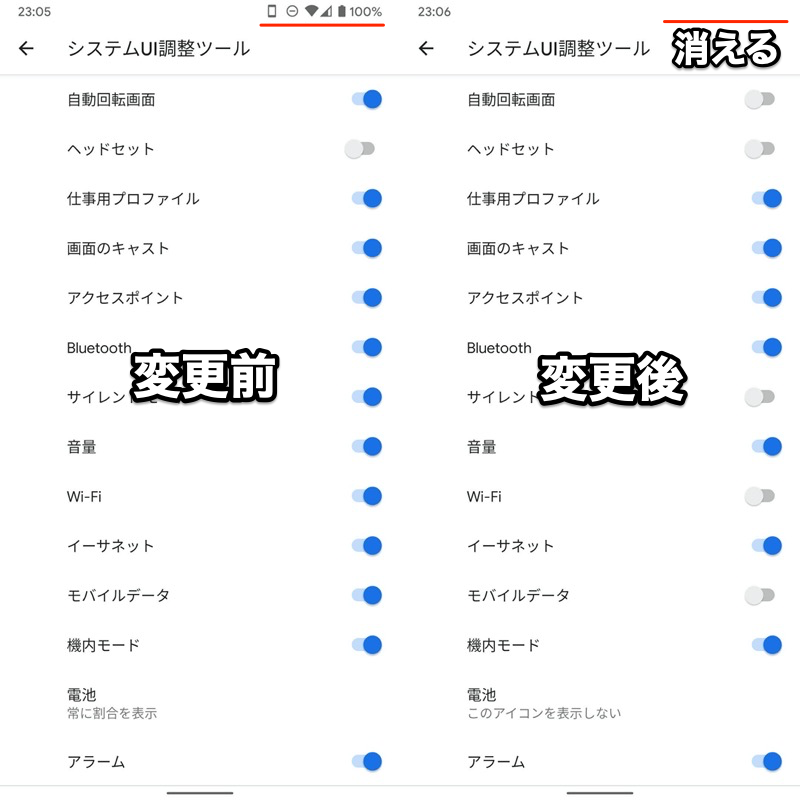
与平时(左)相比,可以使用系统UI调整工具去除状态栏图标(右)。
由于系统UI调整工具是嵌入到操作系统中的功能,因此它作为标准设置安装在所有型号上。
然而,由于它被定位为“试用功能”,因此通常被隐藏起来。
系统UI调整工具的使用方法有多种,如果是最近的机型, 您可以使用此应用程序设置快捷方式图标。
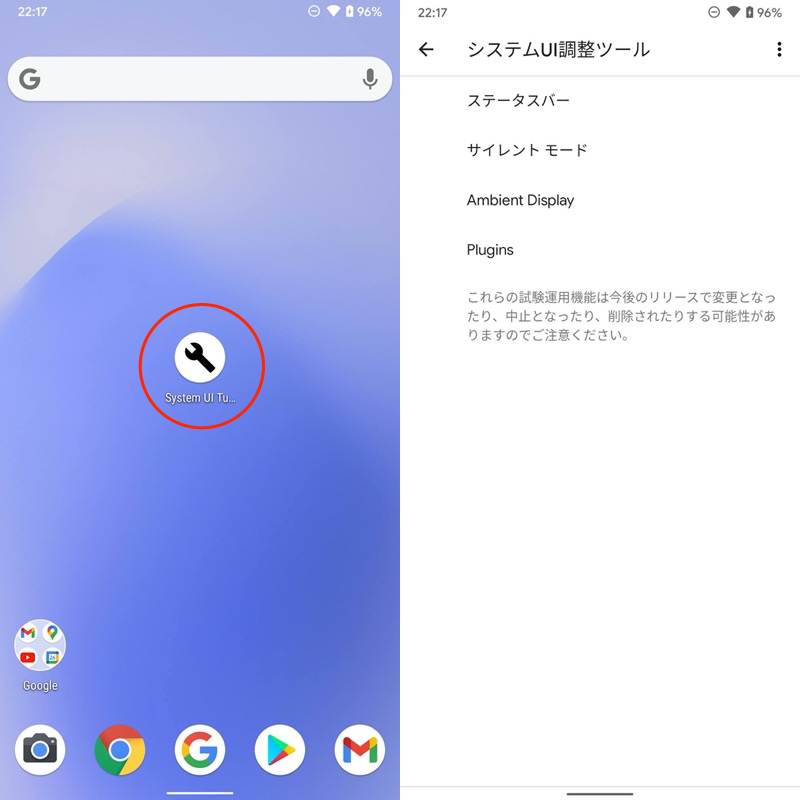
无需初始设置;只需点击该图标,就会显示系统UI调整工具。
另外,还有相关文章【如何在Android上添加/删除系统UI调整工具!使用 SystemUI Tuner 自定义您的智能手机设置] 进行了解释。
模式 2:使用设置中的标准功能进行擦除
根据型号的不同,您可以隐藏状态栏右侧显示的图标作为标准功能。
例如,对于 Xperia XZ (Android 8), 从设置屏幕设置→系统图标好的,如果继续。
 我们-FFTr
 您可以选择打开/关闭一些图标,例如电池电量。
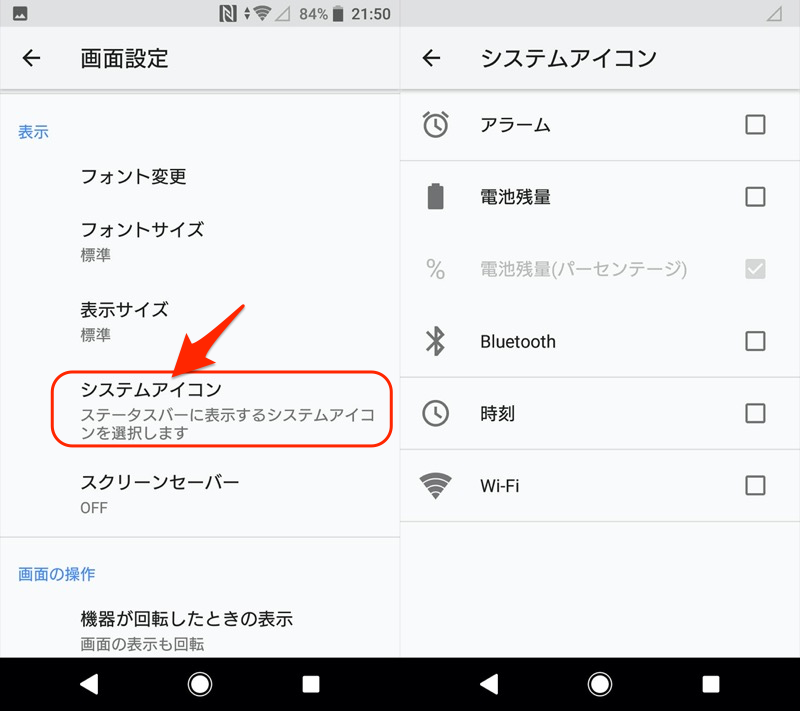
(右)如果取消选中,该图标将从状态栏中消失。
如果您在您的型号上找不到相应的菜单,设置 您可能想尝试搜索“状态栏”之类的内容,而不是使用搜索功能。
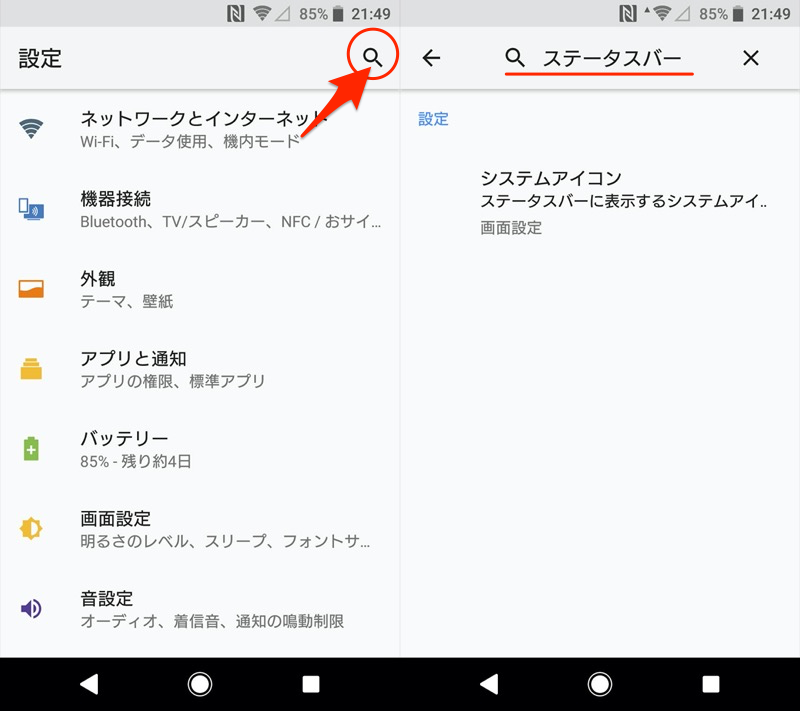
在 Xperia XZ 设置中搜索“状态栏”的示例。
不过,当我检查自己拥有的验证机时,只有六分之一的型号(Xperia XZ)兼容,因此似乎适用的型号很少。
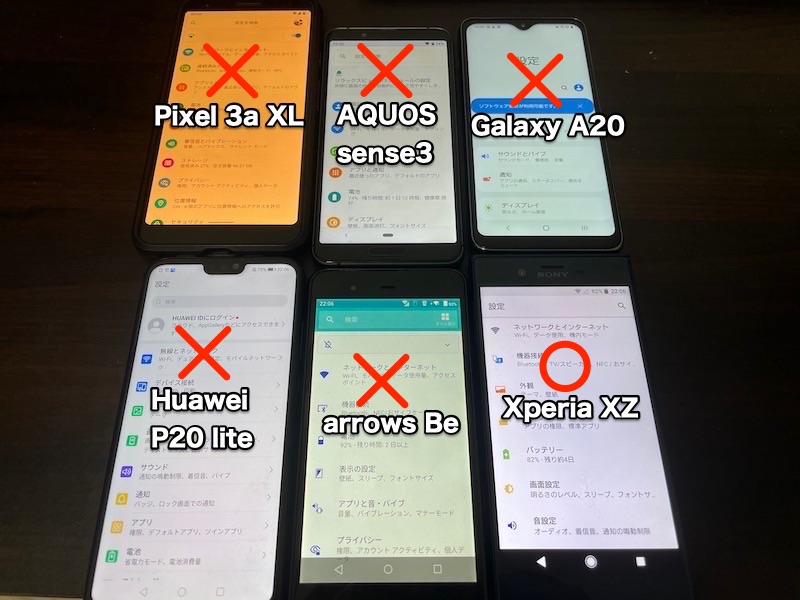
已验证设备的列表。仅支持 Xperia XZ。
方法二:删除通知栏图标
您可以通过 4 种方式擦除状态栏左侧显示的应用程序通知图标。
模式 1:每次出现通知时手动删除
例如显示在状态栏 如果您想删除未接来电图标,可以使用以下步骤之一来执行此操作。
- 打开应用查看通知内容
- 从通知抽屉中删除
▼打开App,查看通知内容
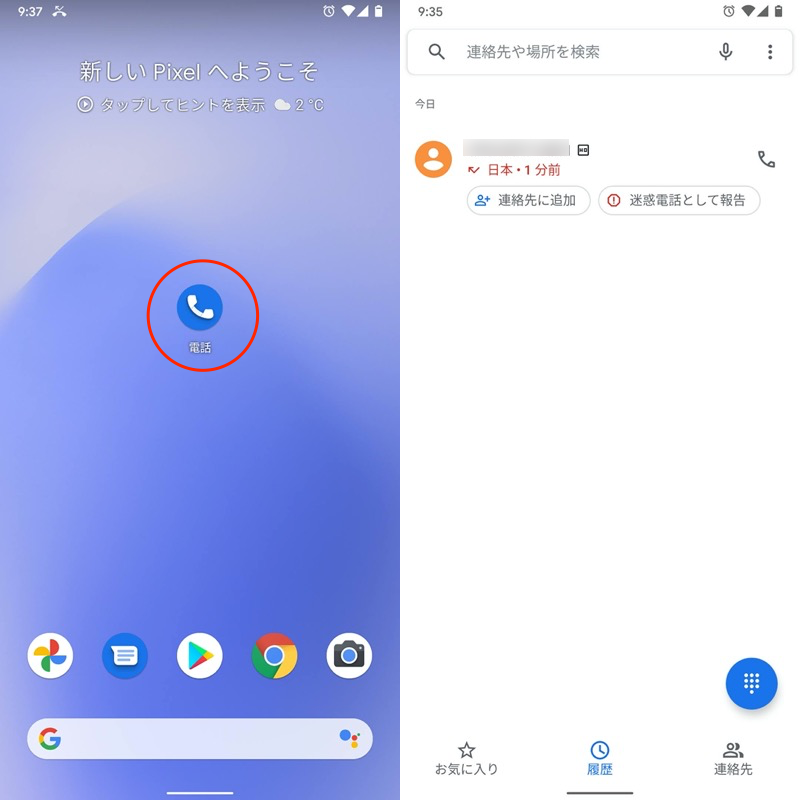
未接来电的示例。当我打开“电话”应用程序时,通知图标从状态栏中消失。
▼从通知抽屉中删除
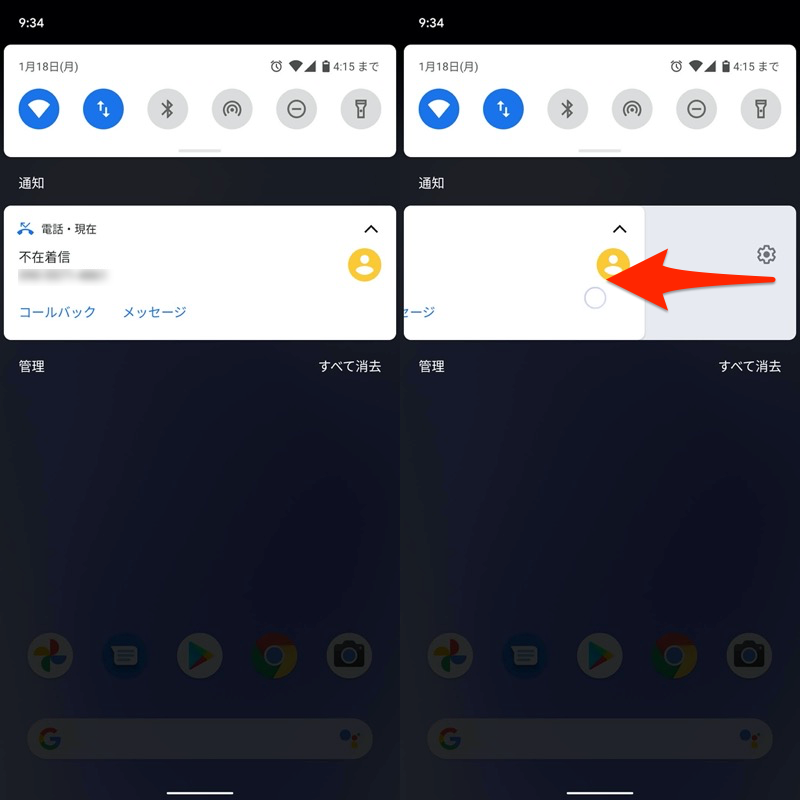
未接来电的示例。打开通知抽屉(左)并向左或右(右)滑动即可从状态栏中删除通知图标。
如果有很多,请单击通知抽屉。全部删除然后您可以一次将它们全部删除。
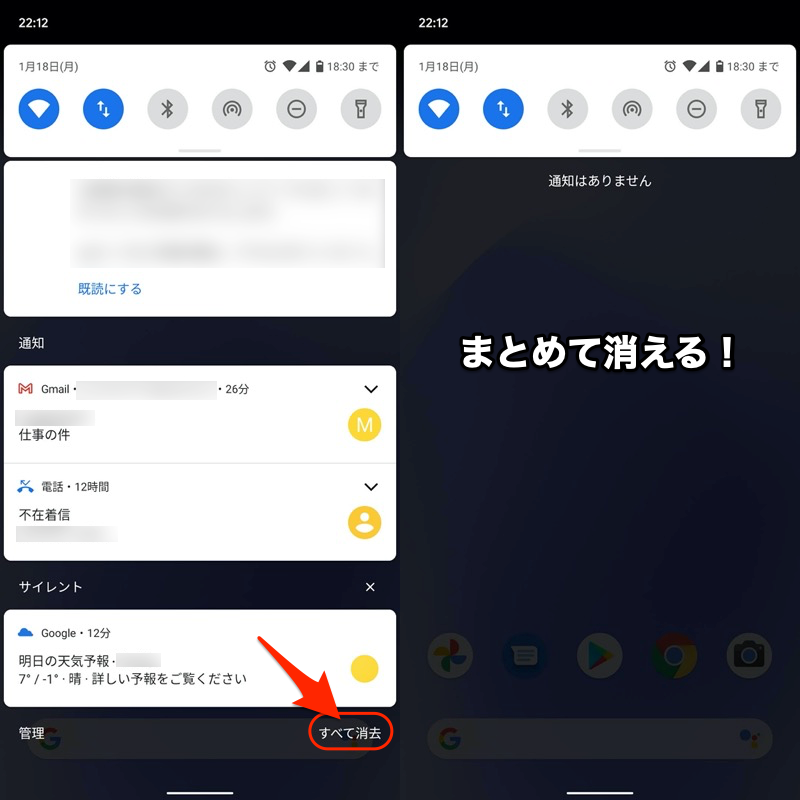
(右)Gmail、电话和 Google 通知同时消失。
这就是解释的目的。
虽然每次出现通知时都需要手动操作,但建议那些想要避免忽略重要通知的人使用。
模式 2:更改每个应用程序的通知设置
如果您想从现在开始隐藏状态栏图标,只需关闭每个应用程序的通知即可。
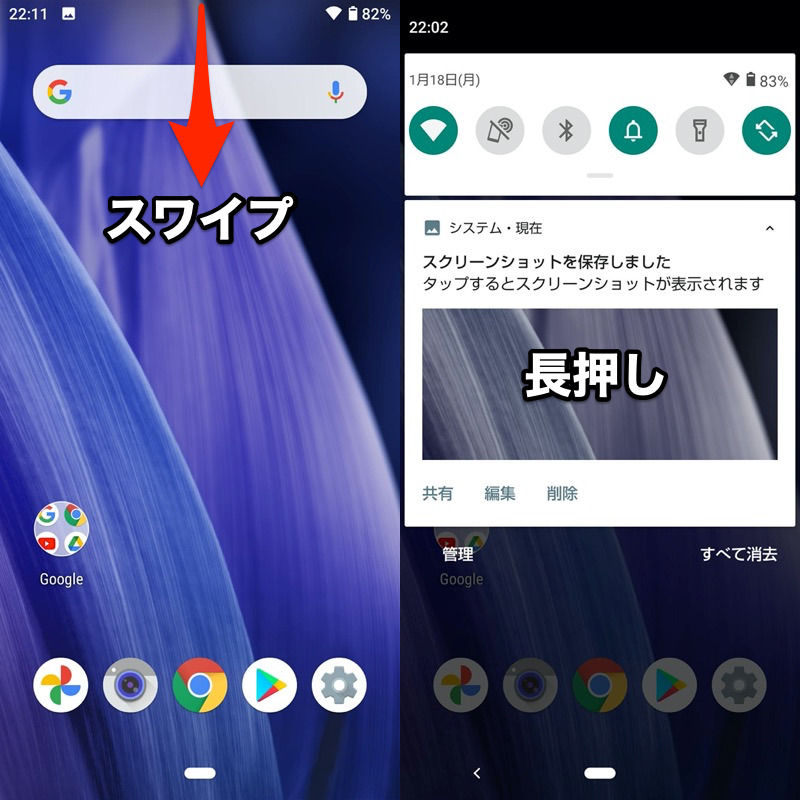
例如 对于屏幕截图完成图标,首先点击并按住通知抽屉,
在系统 UI 应用程序中,关闭通知→截屏把它关掉,你就完成了。
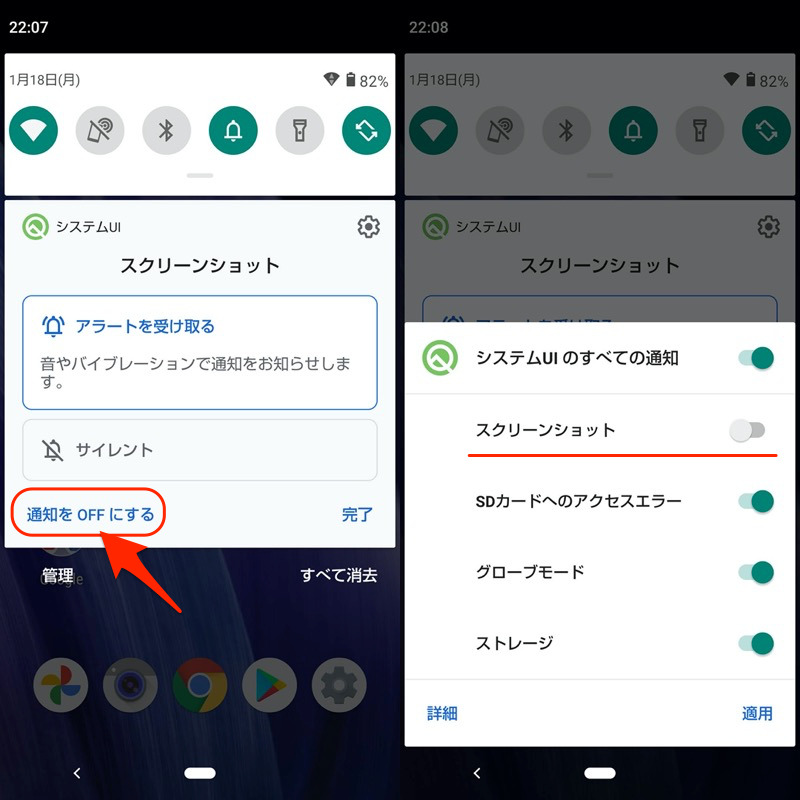
今后,状态栏中将不再出现屏幕截图完成图标。
如果您有总是删除的通知,设置它会很方便。
模式 3:使用设置中的标准功能进行擦除
根据型号的不同,您可以隐藏状态栏中的通知图标作为标准功能。
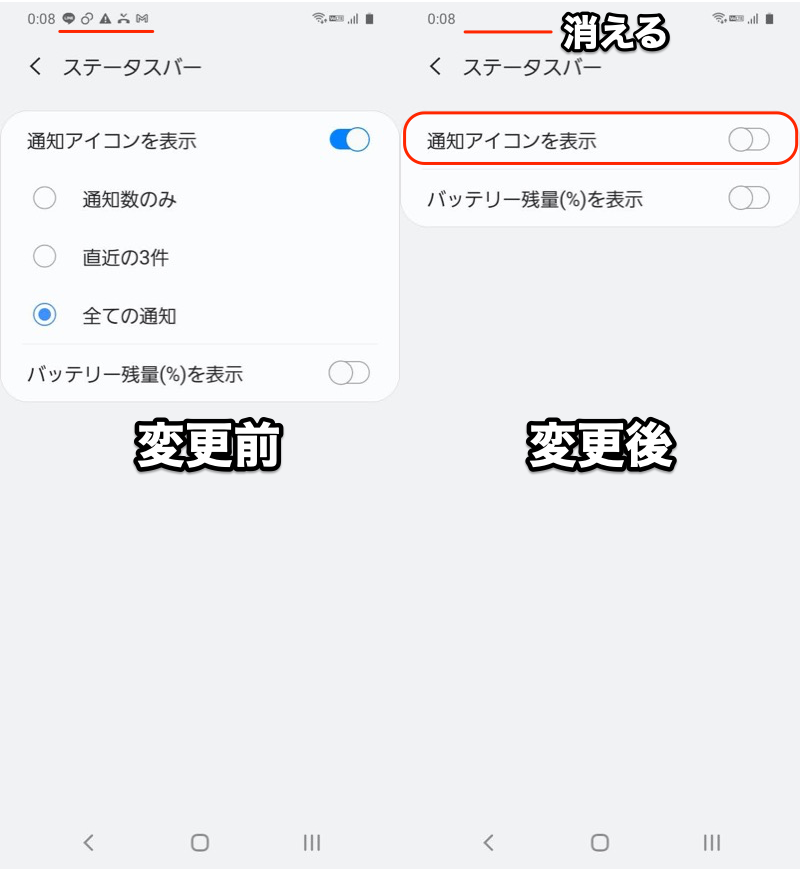
例如,对于 Galaxy A20 (Android 10),从设置通知→状态栏并继续,
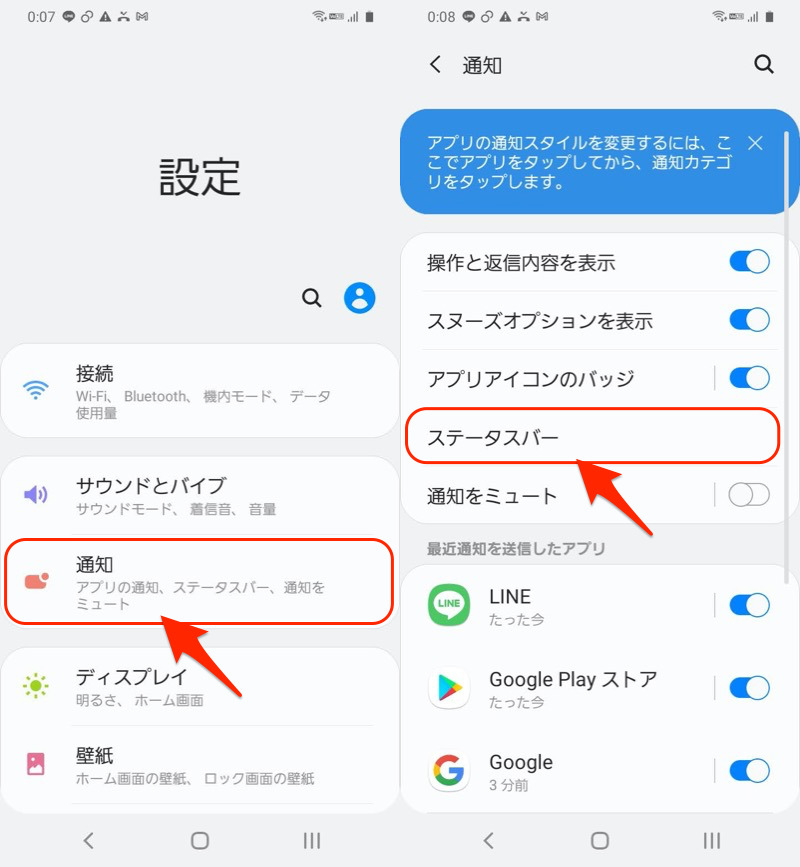
显示通知图标如果将其关闭,所有通知图标都会消失。
状态栏上的图标将变得不可见,并且通知声音将像以前一样继续播放。
您还可以在其他两个选项之间进行选择。
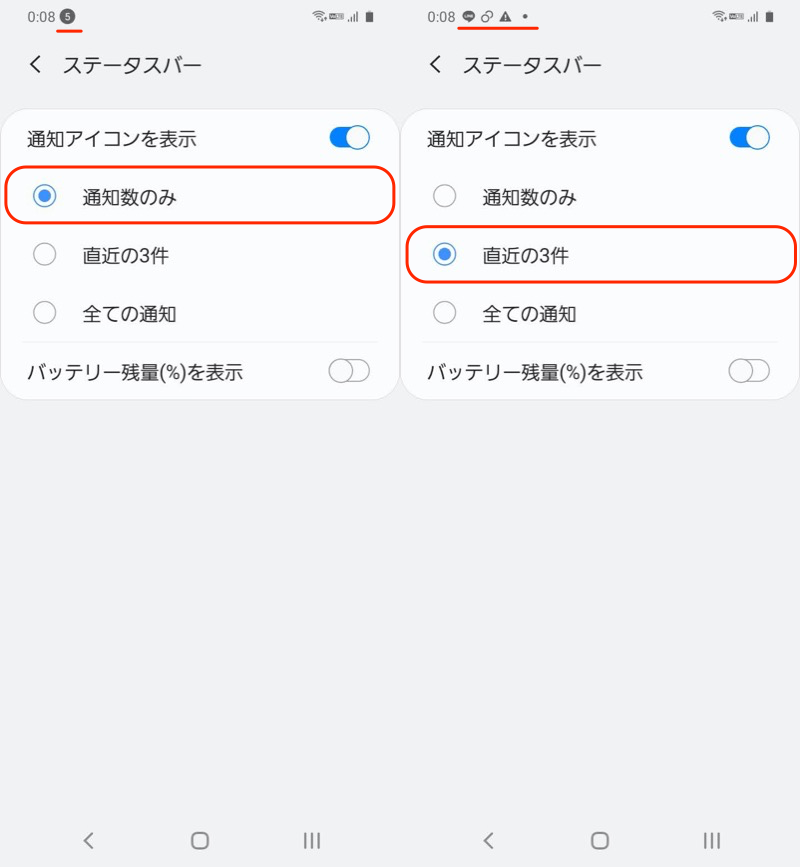
(左)显示通知数量(右)仅显示最近的三个图标
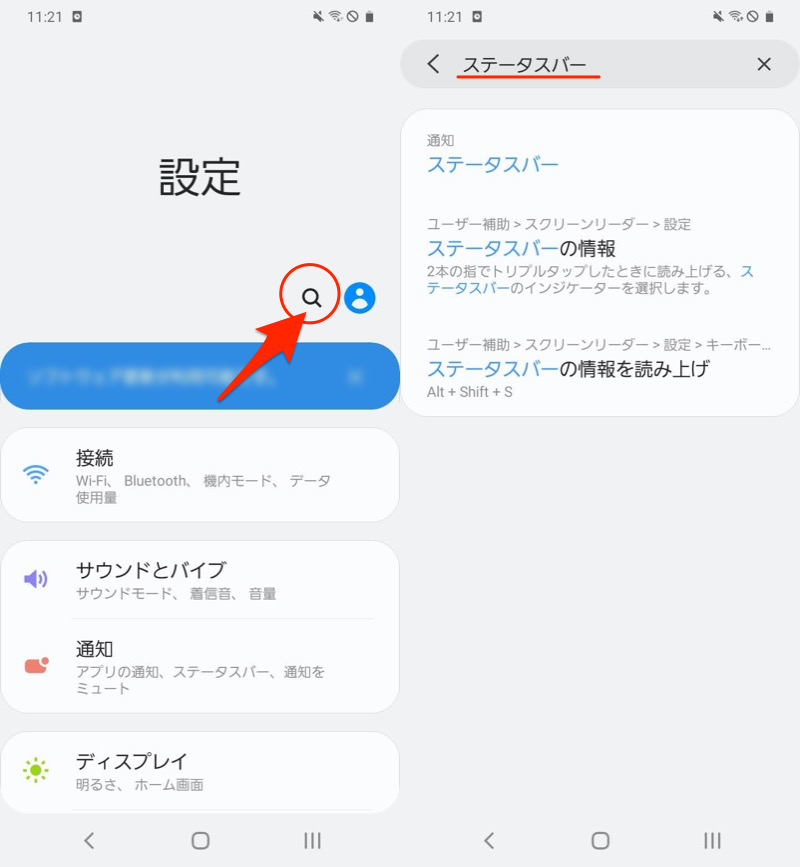
如果您在您的型号上找不到相应的菜单,设置您可能想尝试搜索“状态栏”之类的内容,而不是使用搜索功能。
这就是解释的目的。
虽然无法对每个应用程序进行详细设置,但如果您想从状态栏中删除通知图标,只需简单的操作即可实现。
然而,兼容的型号只有少数;例如,当我检查我拥有的验证设备时,只有六分之一的型号(Galaxy A20)兼容。
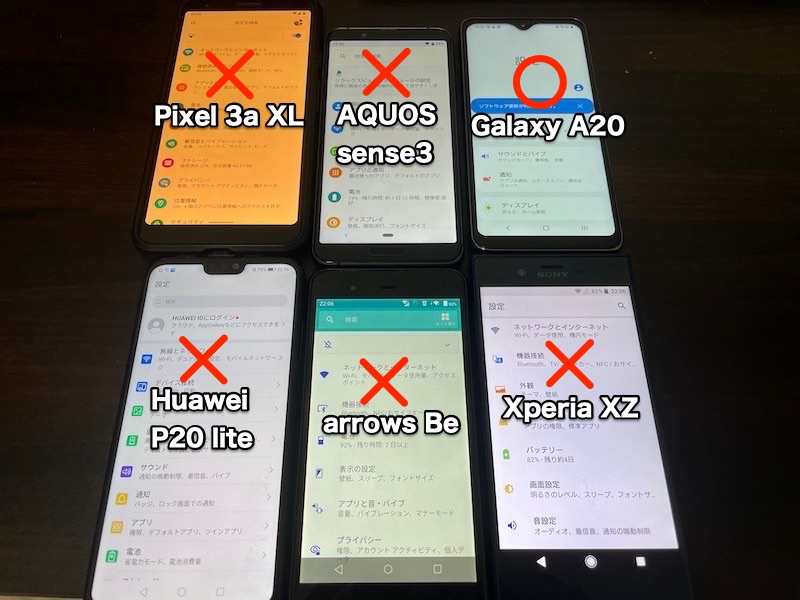
已验证设备的列表。仅兼容 Galaxy A20。
模式4:开启静音模式
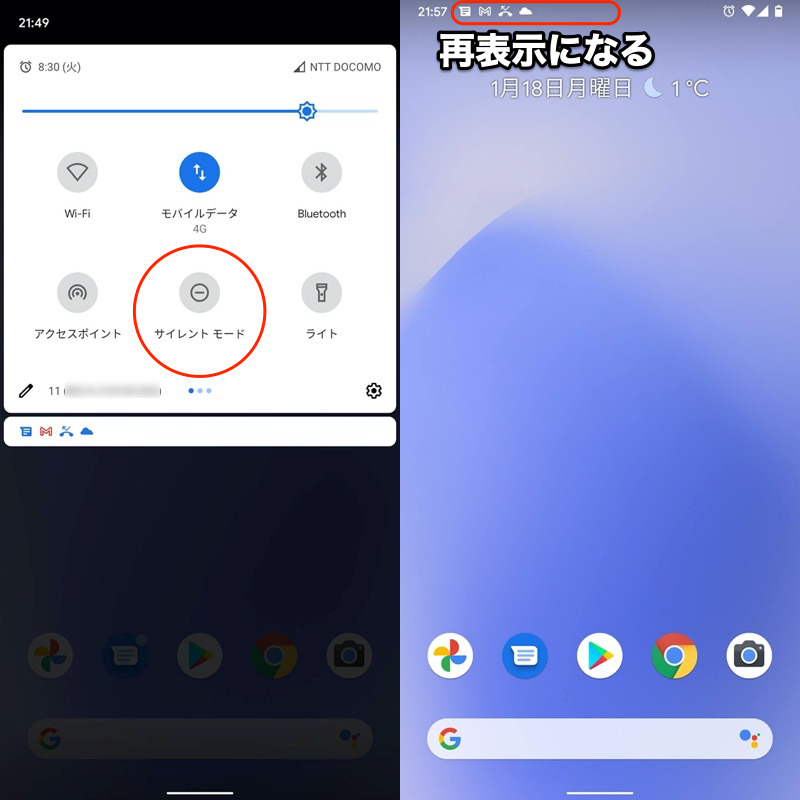
快速设置面板 静音模式如果启用,状态栏中的所有通知图标将暂时隐藏。
某些通知图标可能仍会显示。
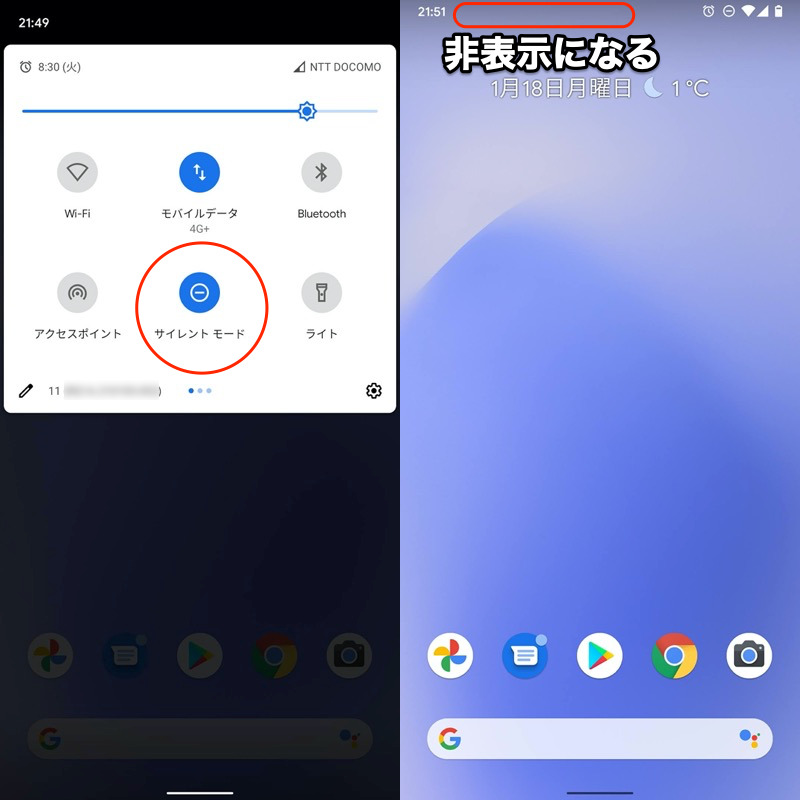 如果关闭静音模式,通知图标将恢复正常。
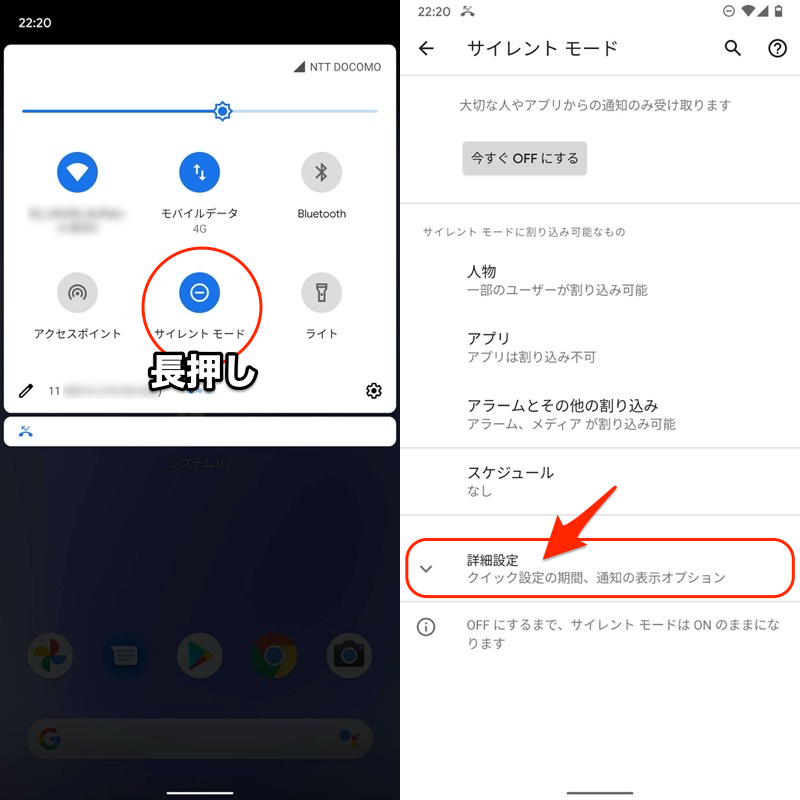
如果如果开启静音模式后状态栏通知仍未消失,请检查您的设置。
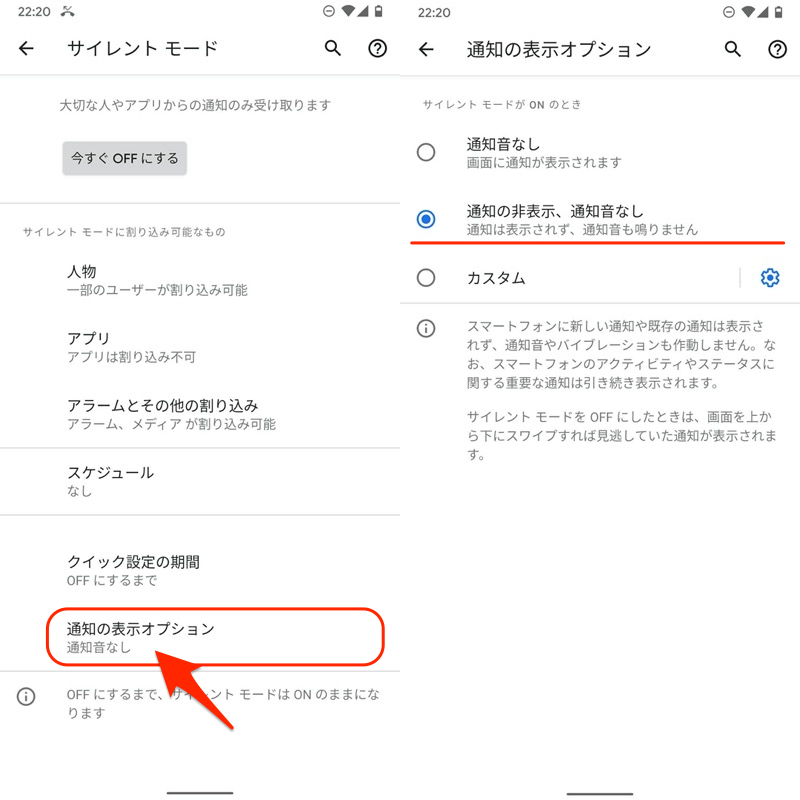
快速设置面板长按图标静音模式从设置高级设置打开
通知显示选项在隐藏通知请确保已选择该选项。
此外,仅指定的应用程序,即使在静音模式下,状态栏上也可以显示图标。
静音模式从设置中作为“可中断”应用程序只需打开它并添加目标应用程序即可。
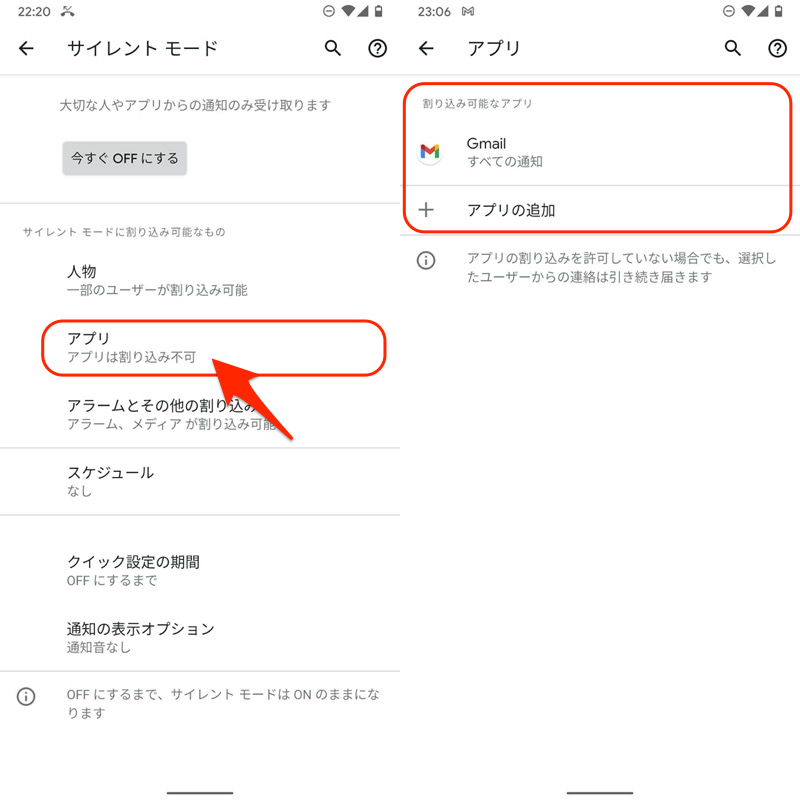
(右)即使在静默模式下也允许来自 Gmail 的通知的示例。
这就是解释的目的。
操作就像点击静音模式一样简单,因此推荐用于您想要暂时清除状态栏上所有通知图标的情况。
方法三:在状态栏显示剩余电量百分比
在 Android 上,您可以通过多种方式显示当前剩余电池电量的数字百分比。
例如,如果是最近的型号,则标准您可以从设置菜单进行操作,
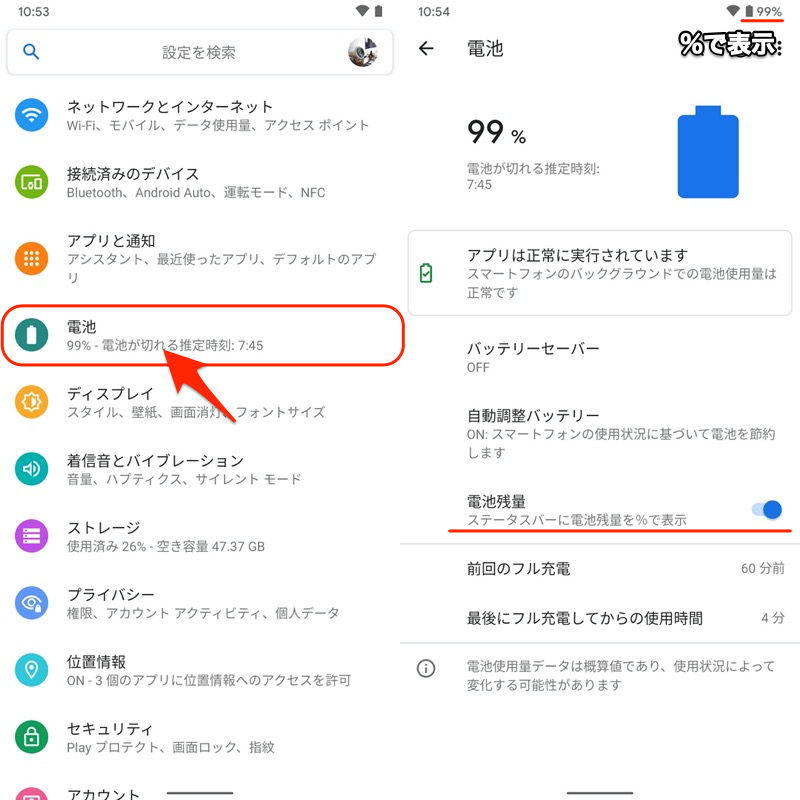
Pixel 3a XL 的示例。在设置中启用电池 → 电池电量。
使用第三方应用程序,您可以创建鲜艳的色彩。电池条或者,
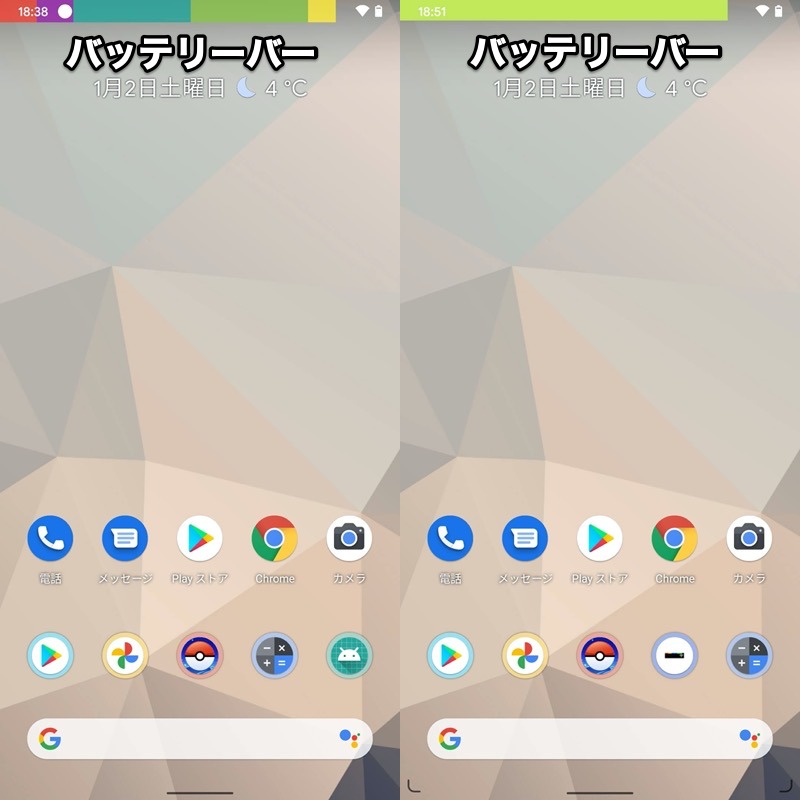
(左边)(正确的)
电池表您还可以以此格式显示剩余电池电量。
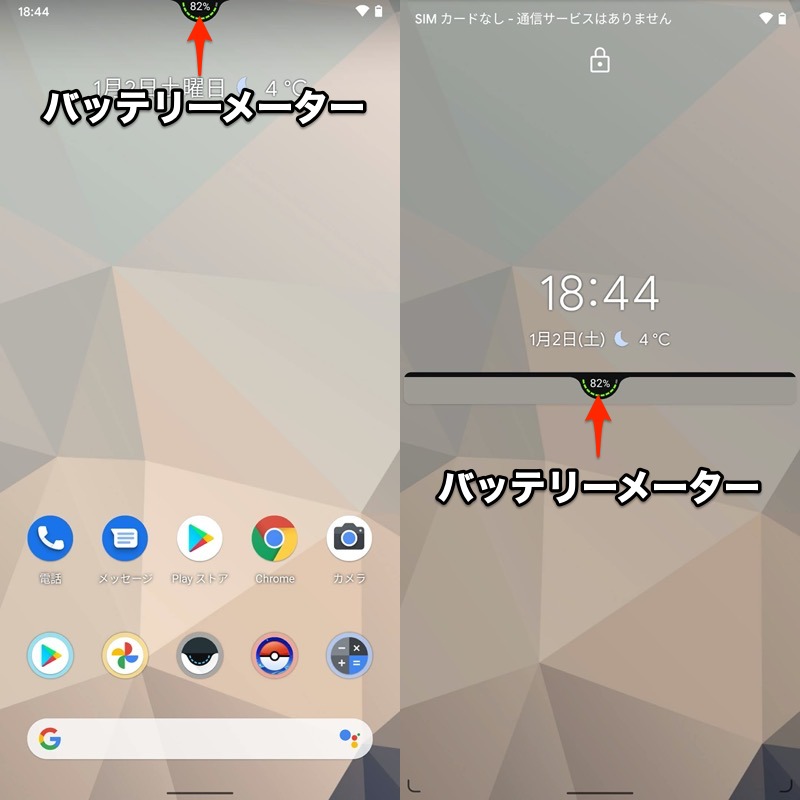
一个名为的应用程序的示例。
更详细的信息请参考相关文章【Android上如何显示剩余电量!在状态栏中的电池图标上显示百分比] 进行了解释。
方法 4:更改图标设计、颜色和位置
Android状态栏的设计可以使用第三方应用程序进行定制。
这次,我们将介绍两款推荐的应用程序。
超级状态栏
 超级状态栏使用此应用程序,您可以自由更改状态栏的图标设计、颜色和位置。
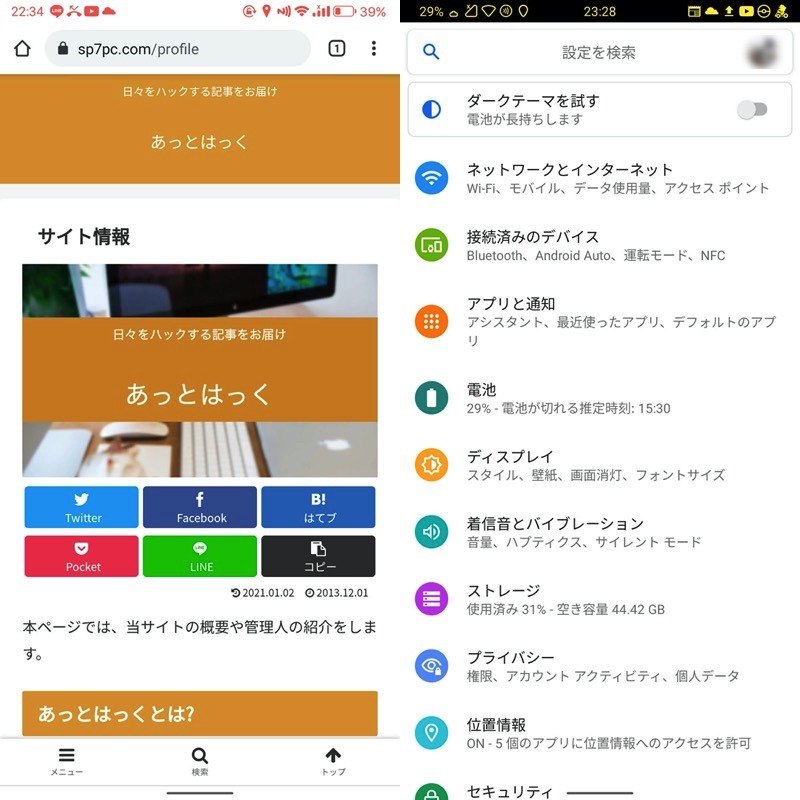
注意屏幕顶部的状态栏。颜色、设计和布局与平常不同。
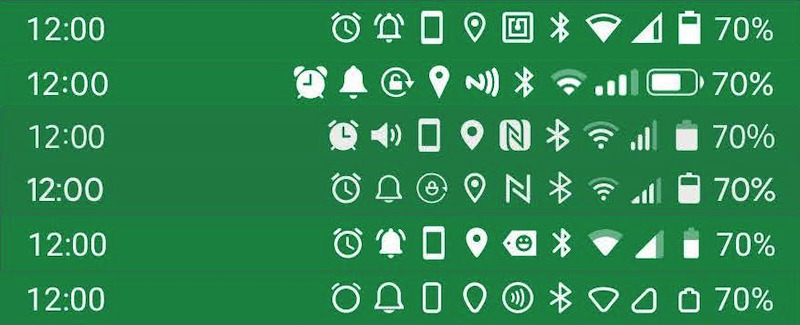
您可以从 6 种不同的图标设计中进行选择。
另外,状态栏通常在全屏时隐藏,但是超级状态栏允许您切换到常亮显示。
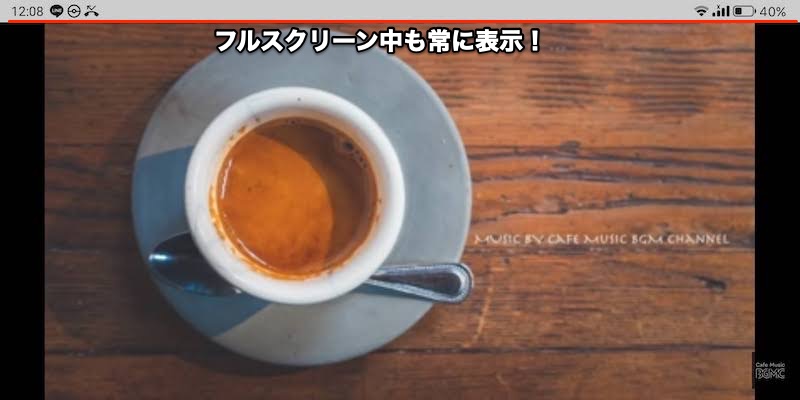
即使在全屏和横屏 YouTube 中,您也可以显示状态栏。
此外,您还可以向状态栏添加新的手势,
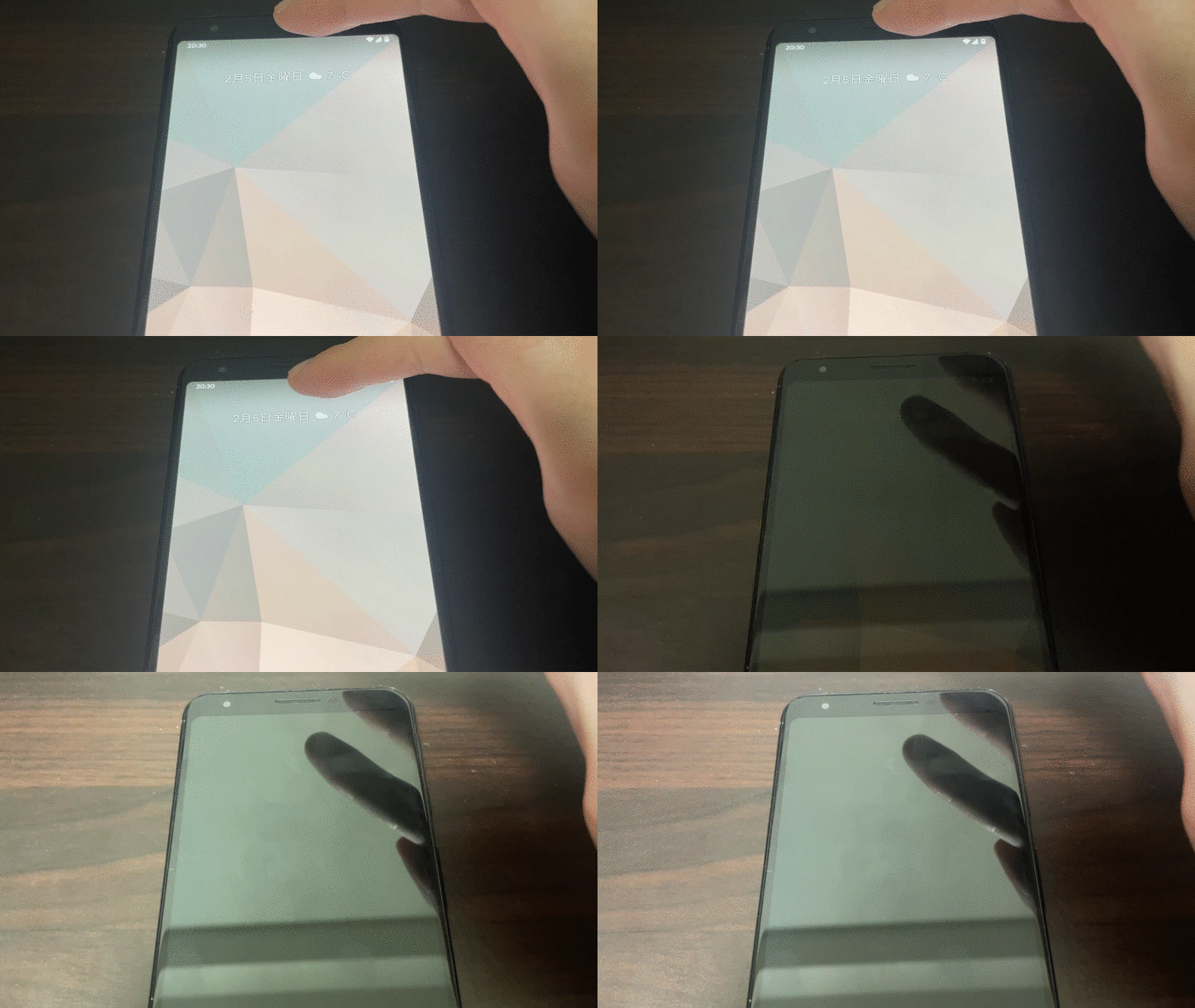
例如,您可以添加通过点击状态栏两次来进入睡眠的手势。
通知股票行情显示或

(右)通过股票行情通知,通知内容以流动的方式显示在状态栏上。
可以进行与状态栏相关的各种调整。
设置并不困难,有兴趣的话可以看看。请。
有关如何使用该应用程序的详细信息,请参阅相关文章[如何使用超级状态栏!一款用于自定义 Android 状态栏的免费应用程序] 进行了解释。
状态栏和缺口自定义颜色和背景
如果你想调整状态栏的颜色, 我也推荐这个应用程序。
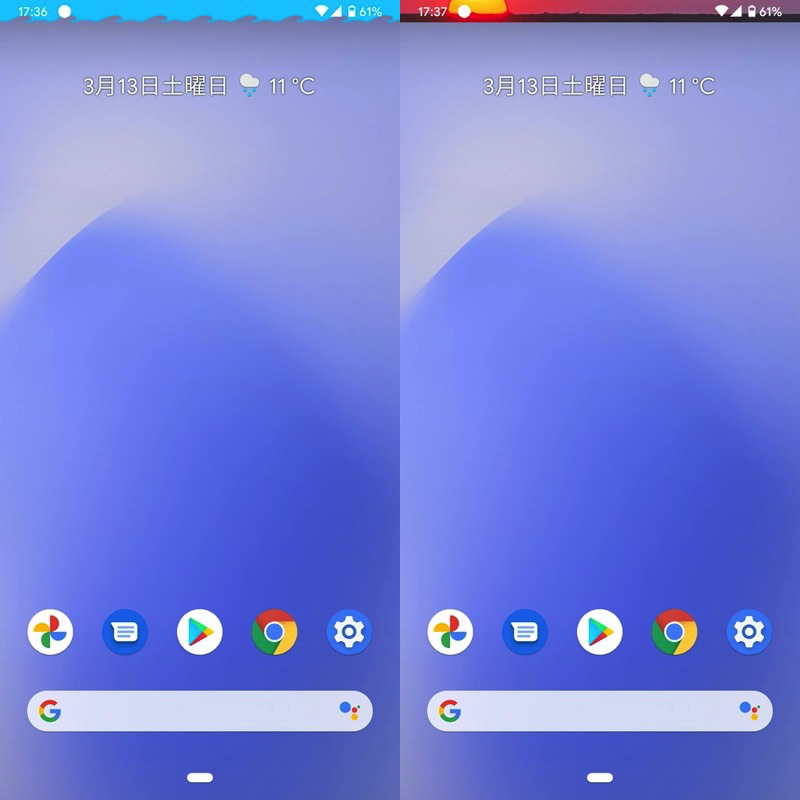
注意屏幕顶部的状态栏。颜色和框架与正常不同。
除了可以免费将状态栏更改为您喜欢的颜色和框架之外,您还可以设置图像作为背景。
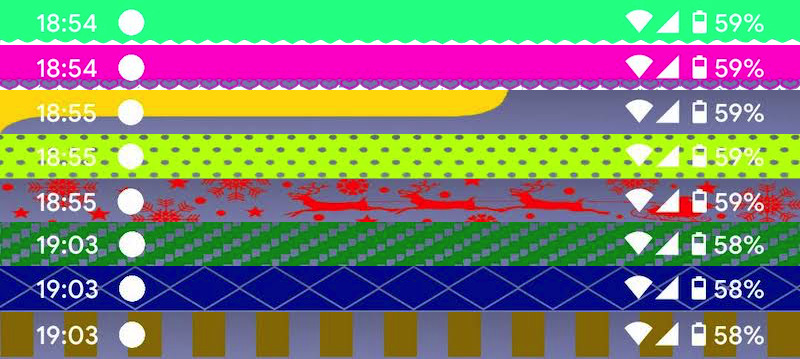
更改颜色和框架的示例。
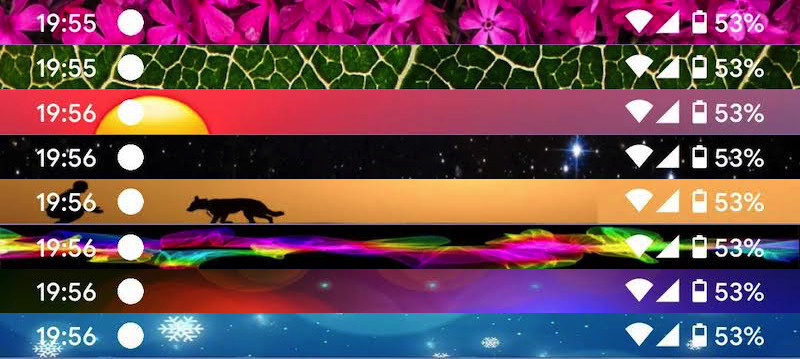
将图像设置为背景的示例。
它的缺点是经常显示广告,但如果你想改变状态栏的颜色,你可以免费尝试。推荐。
更详细的应用程序信息,请参阅相关文章[Android 上如何自定义状态栏颜色!更改快速设置和通知抽屉颜色] 进行了解释。
方法五:将状态栏调大
由于状态栏图标尺寸较小,一些用户抱怨很难看到剩余电池百分比和当前时间。
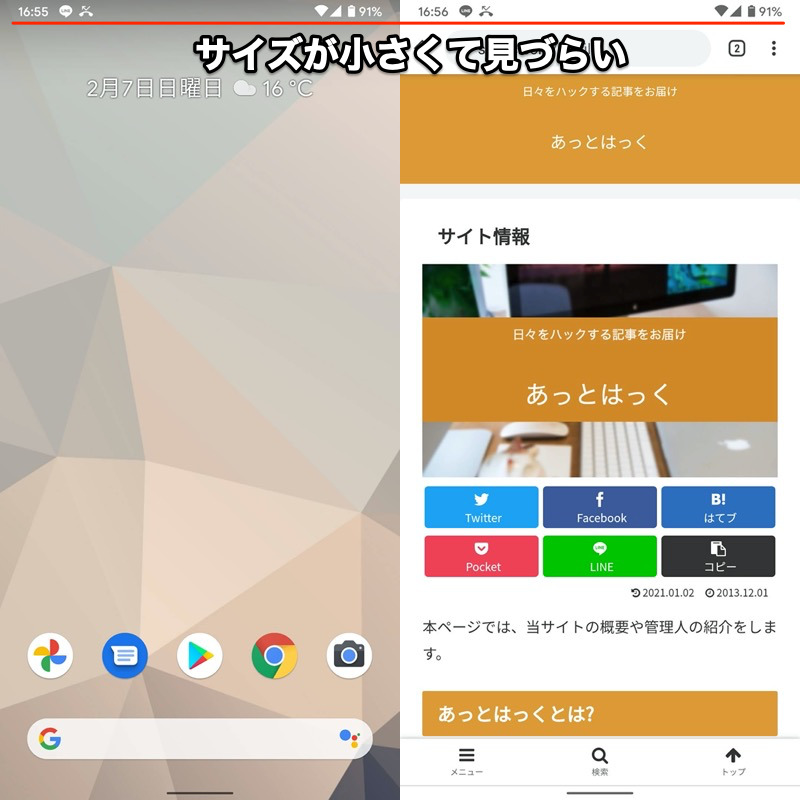
首先,没有特殊的设置来改变状态栏图标的大小。
不过,我想介绍一些替代方案。
想法1:增加字体大小和显示大小
我们将以 Pixel 3a XL(Android 11)的设置屏幕为例进行说明。
设置可达性捻,字体大小和显示尺寸可以改变。
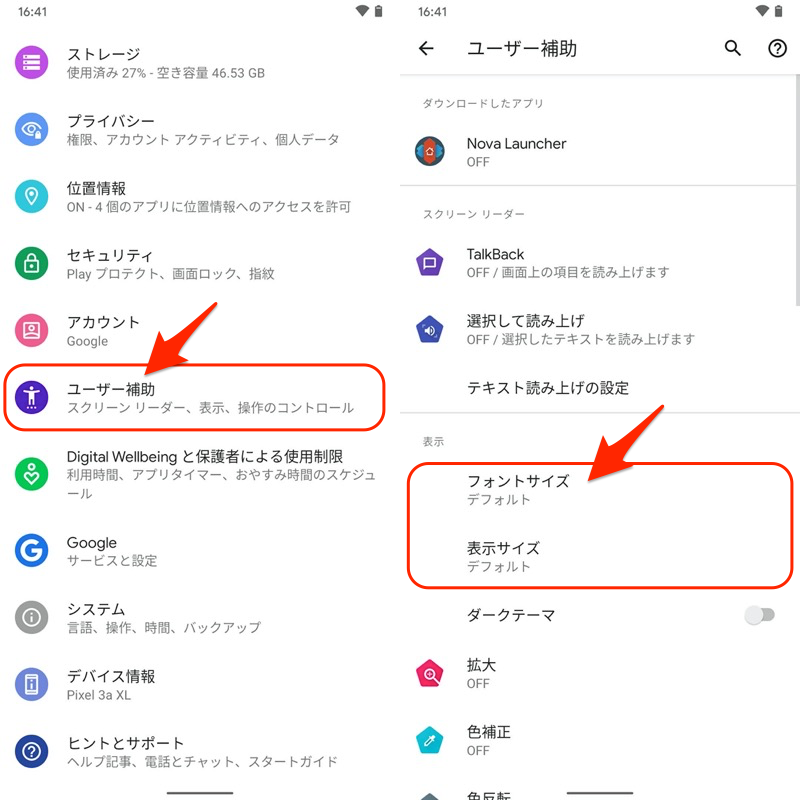
例如字体大小增加将放大屏幕上的每个字符,从而更容易查看剩余电池百分比(例如 36%)或当前时间(例如 10:35)。
由于仅放大文本,因此图标(例如  ) 大小不受影响。
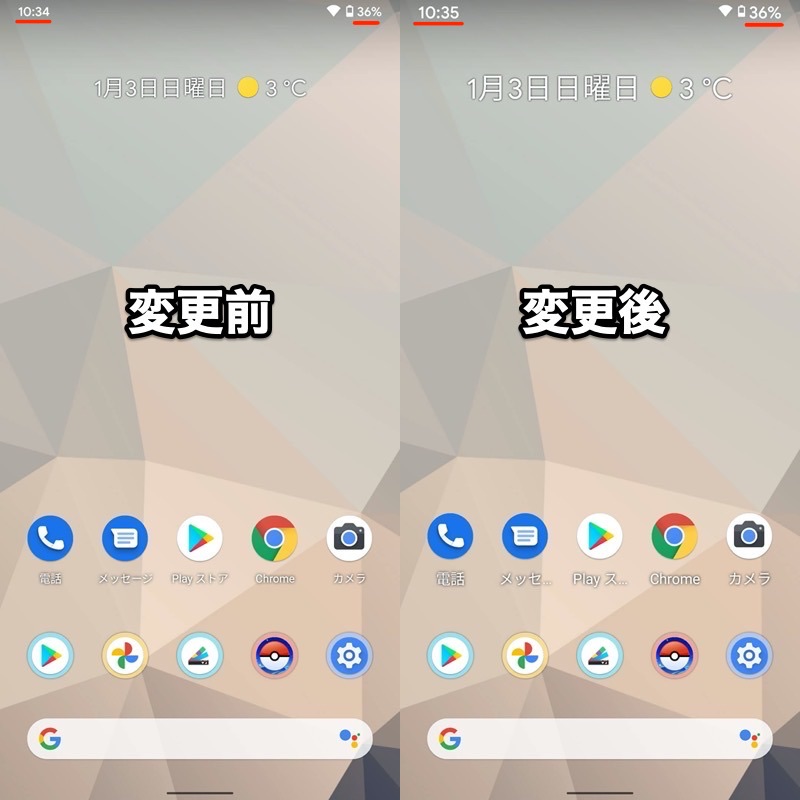
(右)当您增加字体大小时,状态栏中的文本(例如电池电量/当前时间)也会放大。
另一方面显示尺寸增加尺寸会放大屏幕上的所有内容,从而更容易看到状态栏中的图标。
这不仅影响文本,还影响插图和按钮图标。
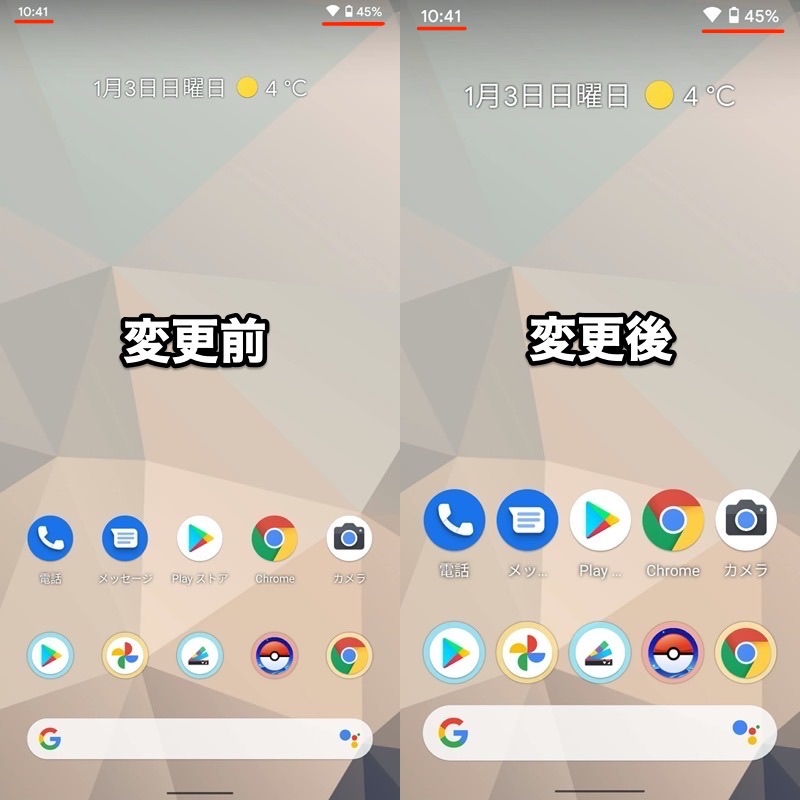
(右)当您增加显示尺寸时,状态栏中的文本和图标都会放大。
使用此方法,您可以更改状态栏中显示的文本和图标的大小。
但缺点是屏幕上的所有文字和内容也被放大,因此无法满足仅将状态栏变大的需要。
方案二:用widget展示
关于状态栏上的信息因为太小而难以显示, 如果您从 Play 商店安装小部件,则可以以易于查看的尺寸进行检查。
▼电池电量小部件(示例: )
)
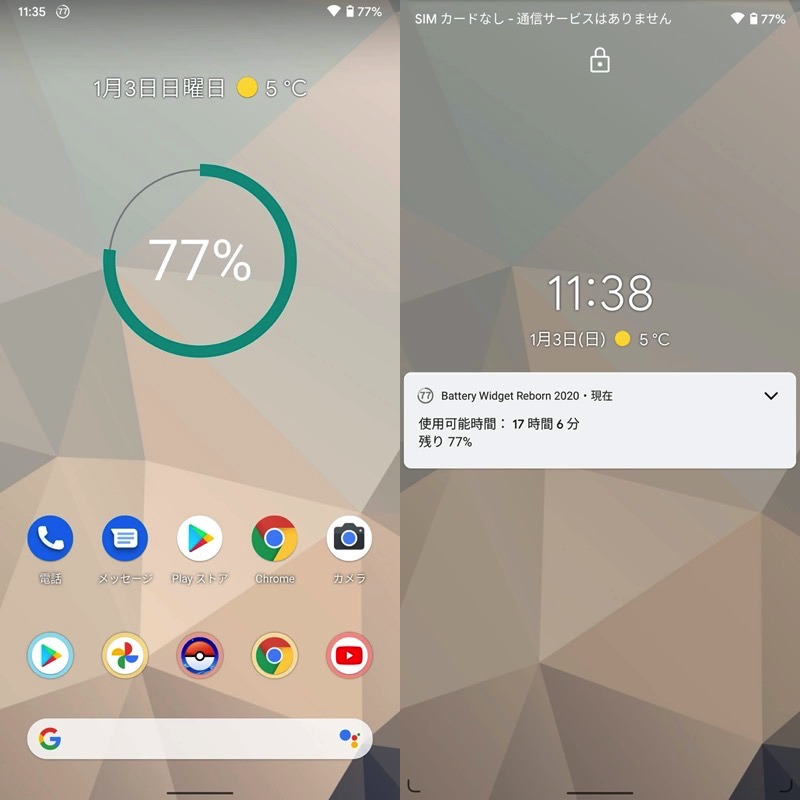
剩余电池电量可以在主屏幕(左)和锁定屏幕(右)上显示。
▼当前时间小部件(示例: )
)
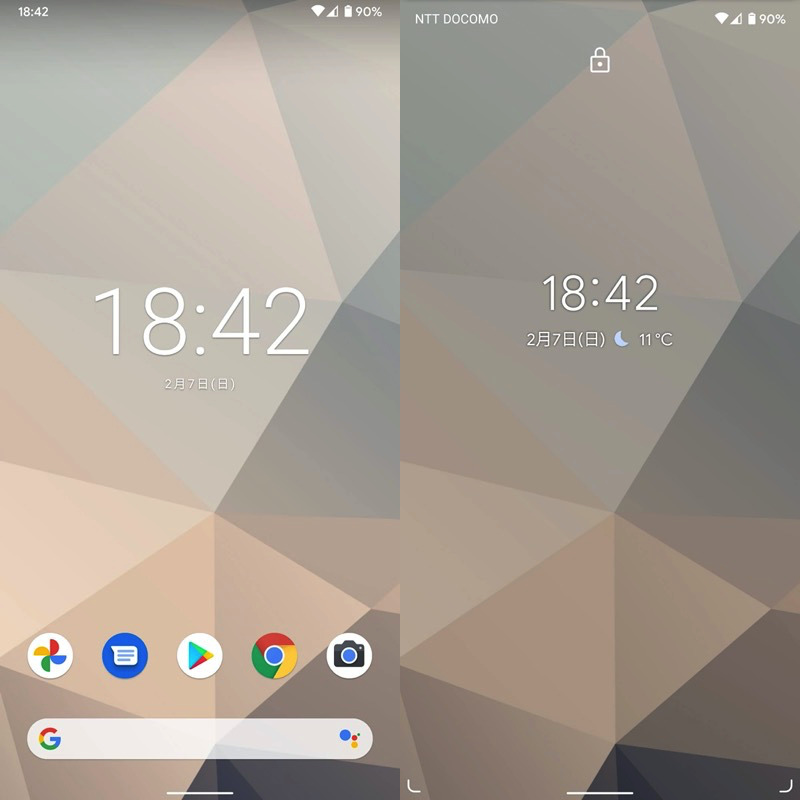
当前时间可以显示在主屏幕(左)和锁定屏幕(右)上。
两个都如果您在 Play 商店中搜索“电池小部件”或“时间小部件”,您会找到相关结果,因此请随意尝试一下。
方法六:隐藏屏幕状态栏
作为一般规则,每个 Android 应用程序屏幕始终在顶部和底部显示两个栏。
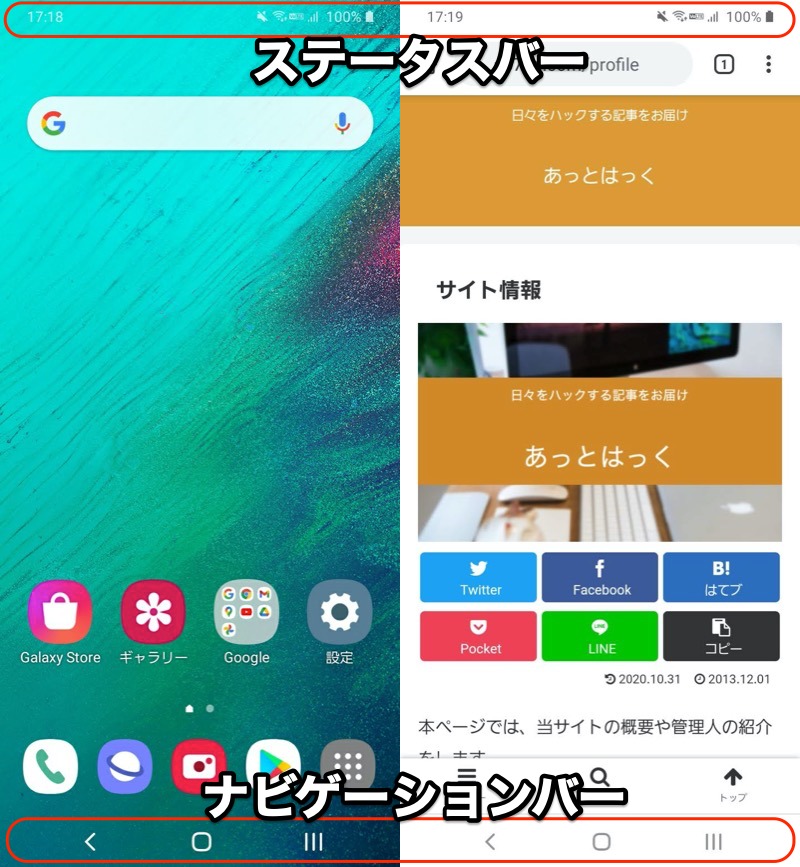
但是,某些应用程序可能会切换到全屏显示,并隐藏状态栏和导航栏。
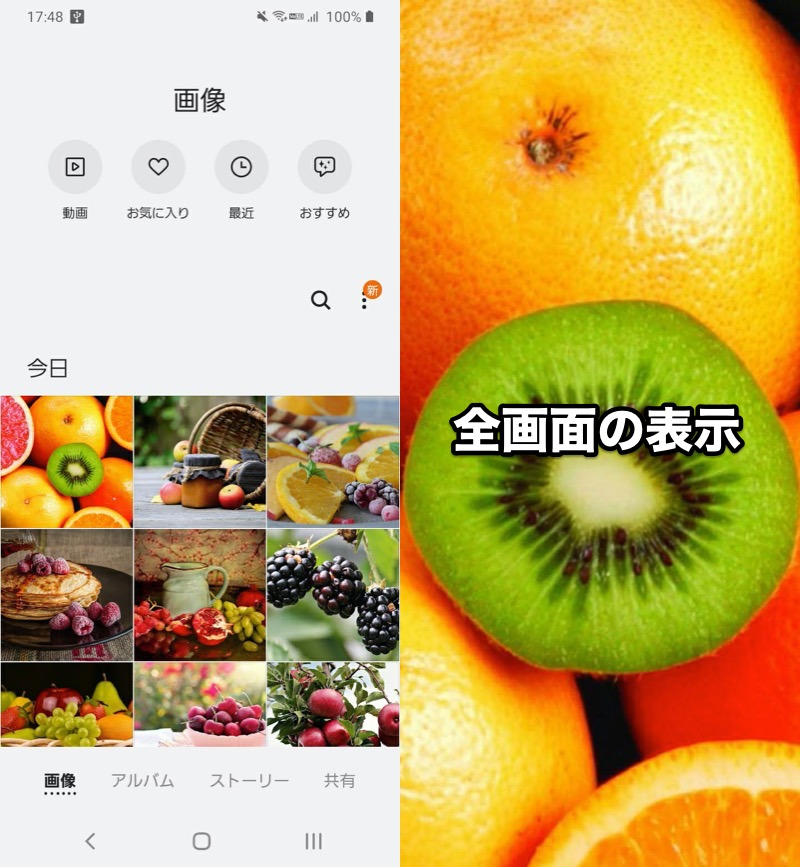
画廊应用程序的示例。当您打开照片时,它将自动全屏显示。
不幸的是,作为标准的 Android 功能,用户无法打开或关闭全屏显示。
但是,第三方应用程序(例如 ),可以自由控制全屏显示。
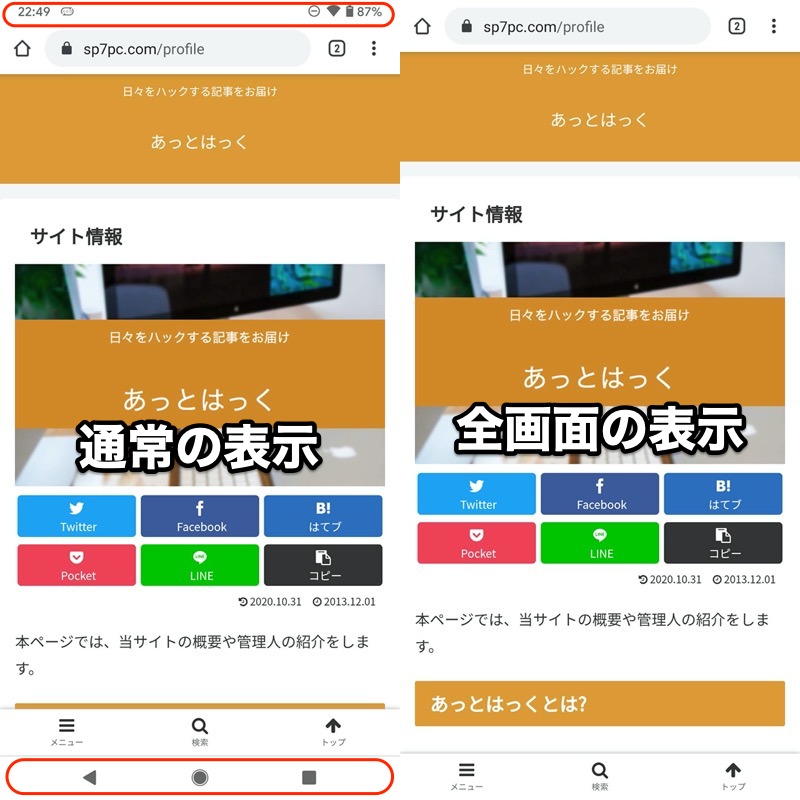
Chrome 应用程序示例。从正常屏幕(左)切换到全屏(右)。
此外,通过结合电脑上的adb命令操作,可以只隐藏状态栏(通知栏),而保留导航栏。
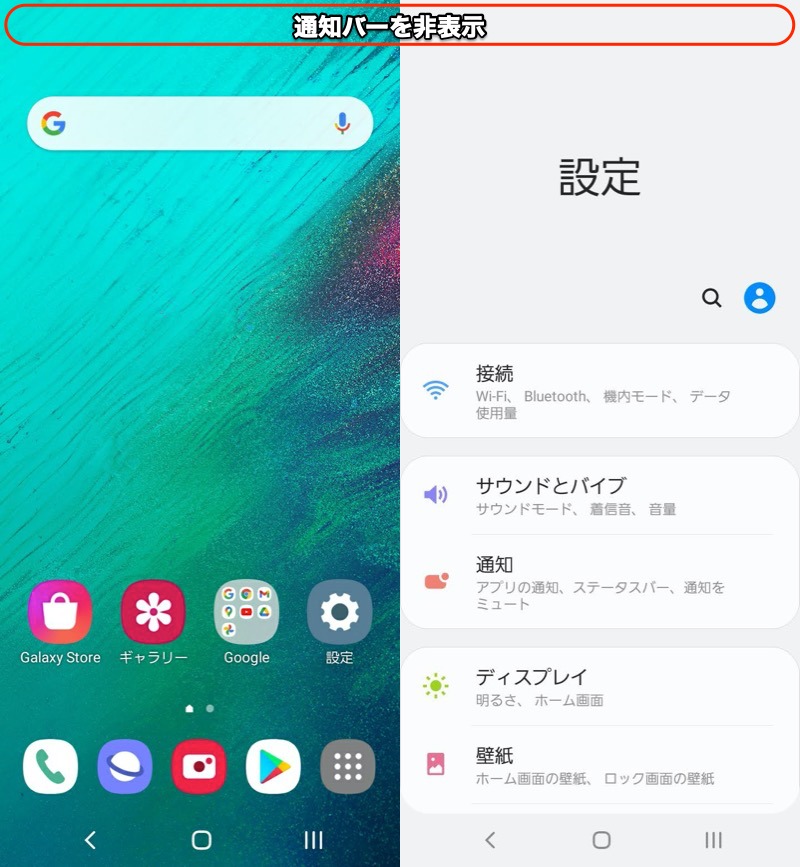
通知栏消失,导航栏保留
Android的全屏显示很深,解释起来会很长,请参考相关文章[如何让Android全屏显示!隐藏状态栏/导航栏/主页按钮并进入全屏模式] 进行了解释。
方法七:禁用状态栏图标并滑动
如果您只想在专注于某个应用程序时隐藏状态栏图标,固定屏幕(固定)很方便。
由于以下特点,应用程序运行时状态栏会变成白色。
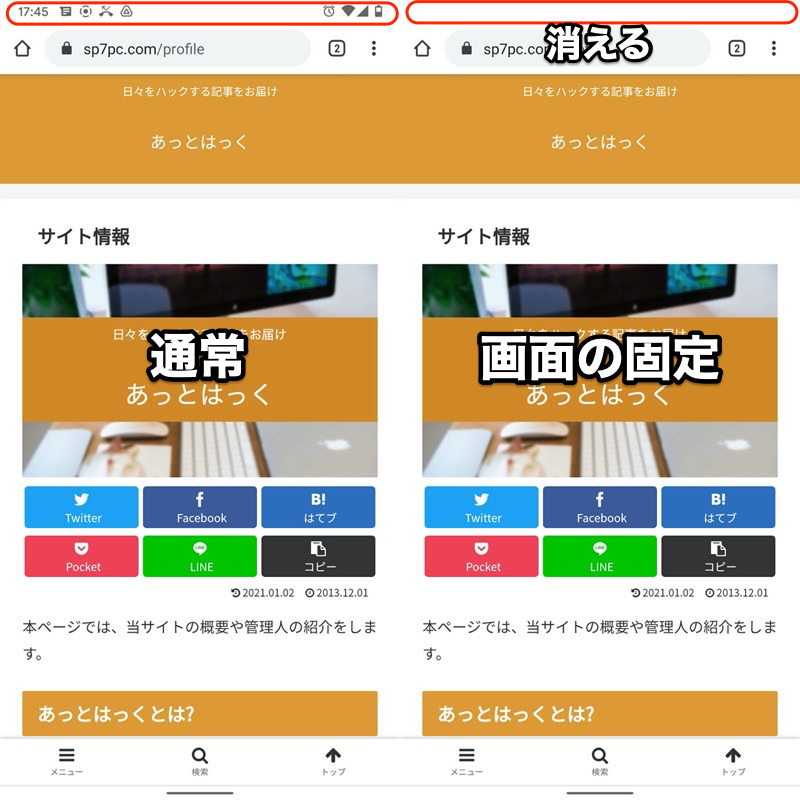
(右)屏幕固定后,状态栏变为全白,图标消失。
另一个好处是您可以禁用状态栏上的滑动。
例如,您是否曾经全屏玩游戏,手指不小心触碰状态栏,导致通知抽屉出现,游戏中断?
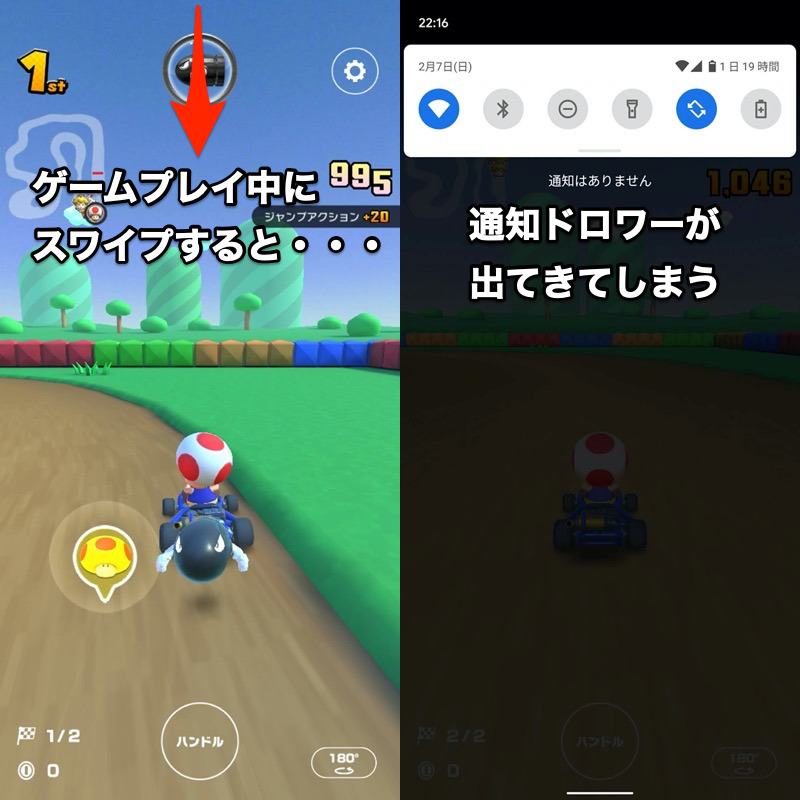
如果您将应用程序屏幕固定在此处,则可以禁用滑动操作,这样您就不必担心意外打开通知抽屉或快速设置面板。
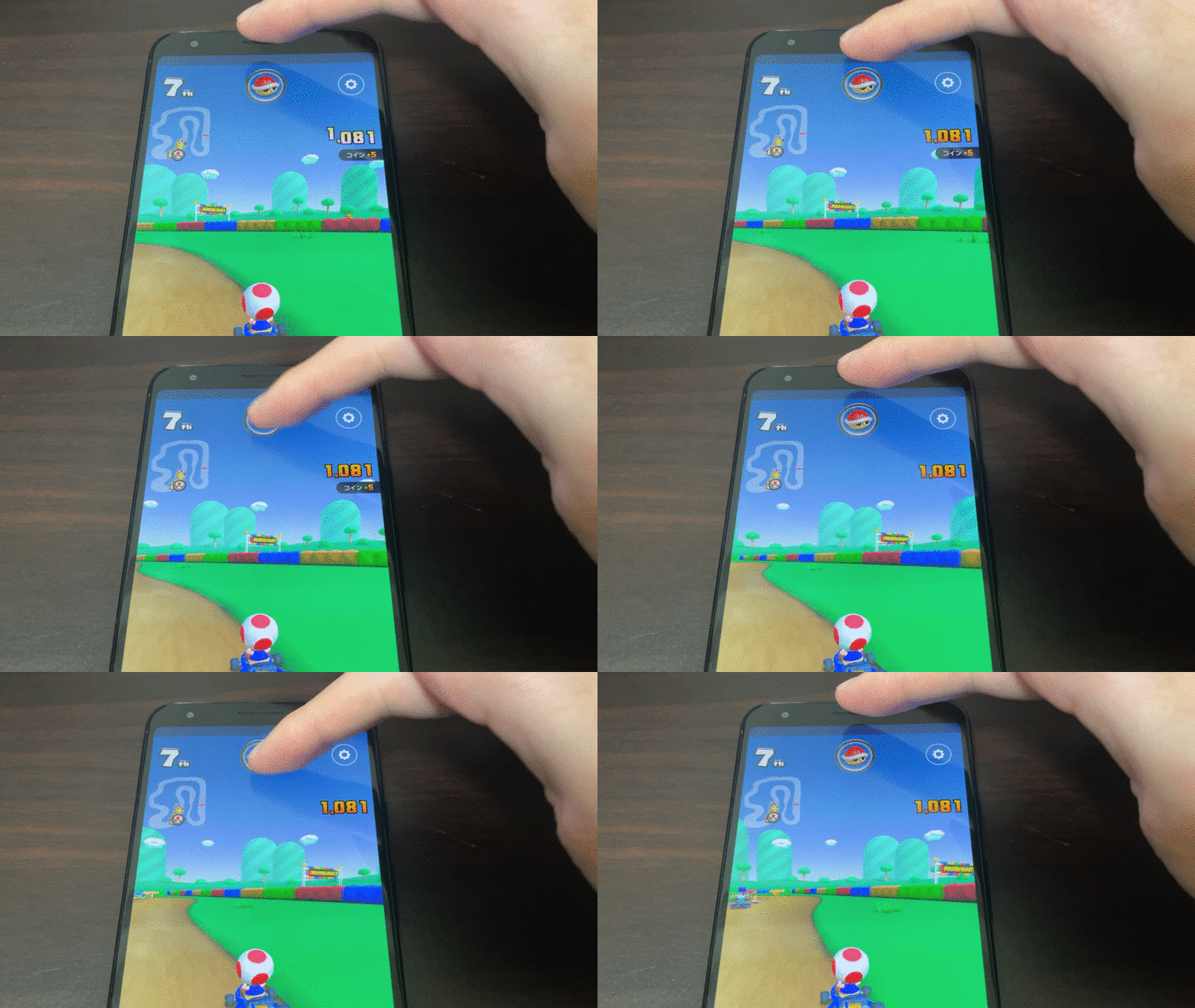
修复游戏画面的示例。当我在状态栏附近滑动时没有任何反应。
在您想要专注于打开的应用程序的情况下,固定屏幕非常有用。
作为设置过程,从设置安全→固定屏幕继续并启用该功能。
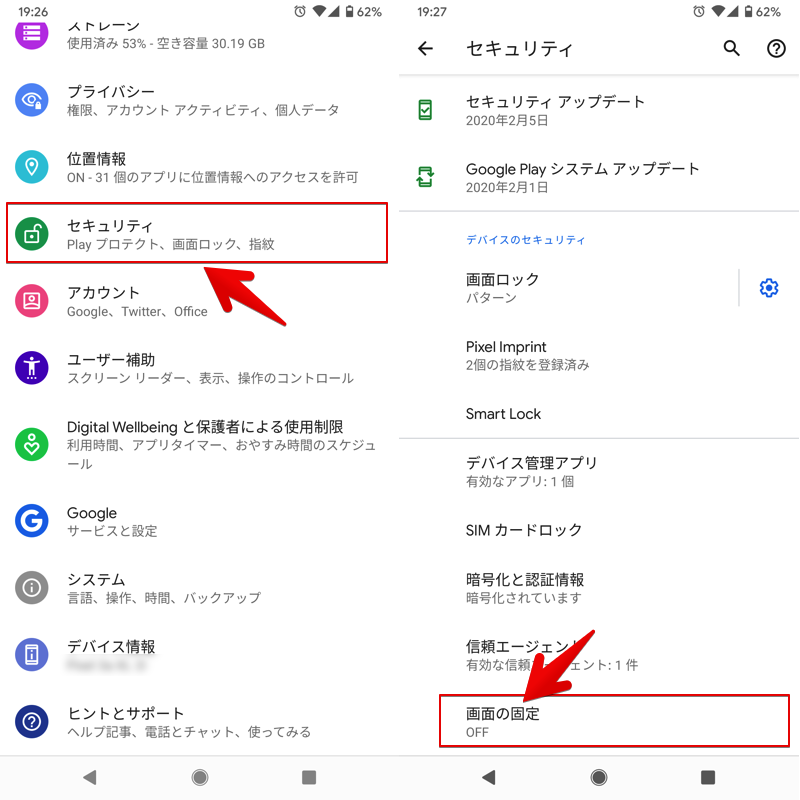
然后打开应用切换界面,点击目标应用图标。固定执行一下就OK了。
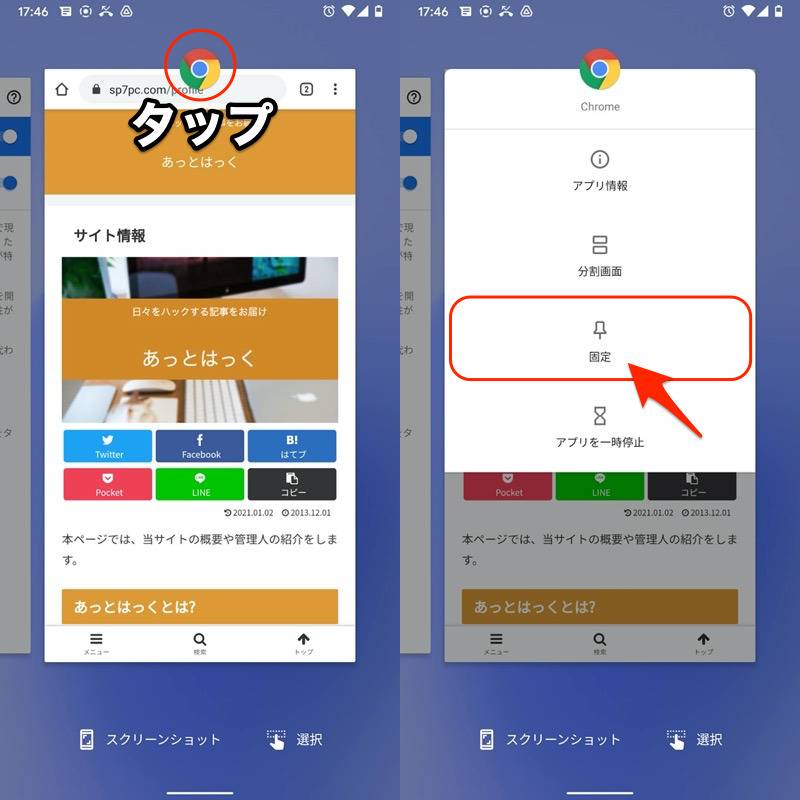
固定 Chrome 应用程序的示例。
此功能不仅在您想要暂时删除状态栏时很有用,而且在将智能手机借给家人或朋友时也很有用。
使用屏幕固定时需要记住多种要点。相关文章中总结了更详细的信息[如何在 Android 上固定屏幕!固定智能手机上显示的应用程序并设置信息亭模式] 进行了解释。
方法 8:打开/关闭凹口显示
在最新的智能手机中,显示屏顶部状态栏附近的区域是凹进的。缺口“正在被采用。
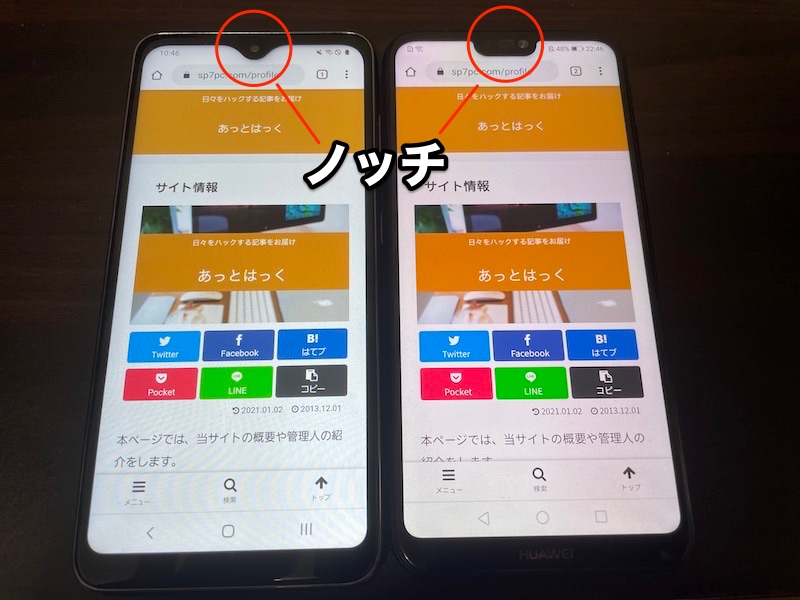
Galaxy A20(左)和华为 P20 lite(右)的刘海。
虽然它的优点是能够使用更宽的显示屏,但在外观方面,偏好却存在明显的分歧。
这个缺口可以通过多种方式打开和关闭。
例如 如果您使用此应用程序,您可以更改显示,使其看起来像凹口已经消失。
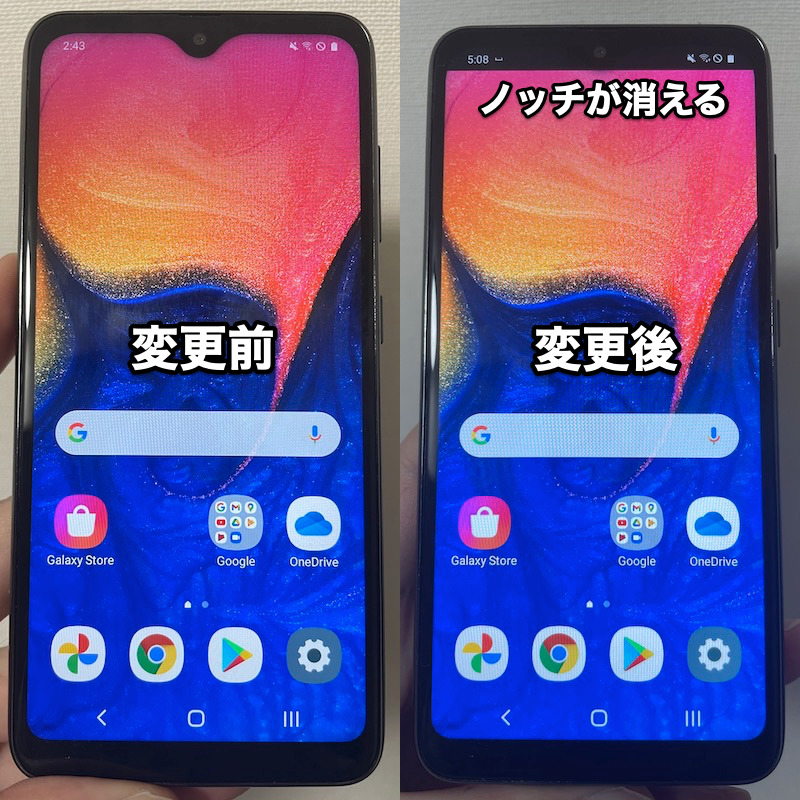
(右)状态栏周围的区域变黑,凹口变得不那么明显。
反之亦然 如果您使用该应用程序,即使在没有凹口的型号上,您也可以在显示屏上重现它。
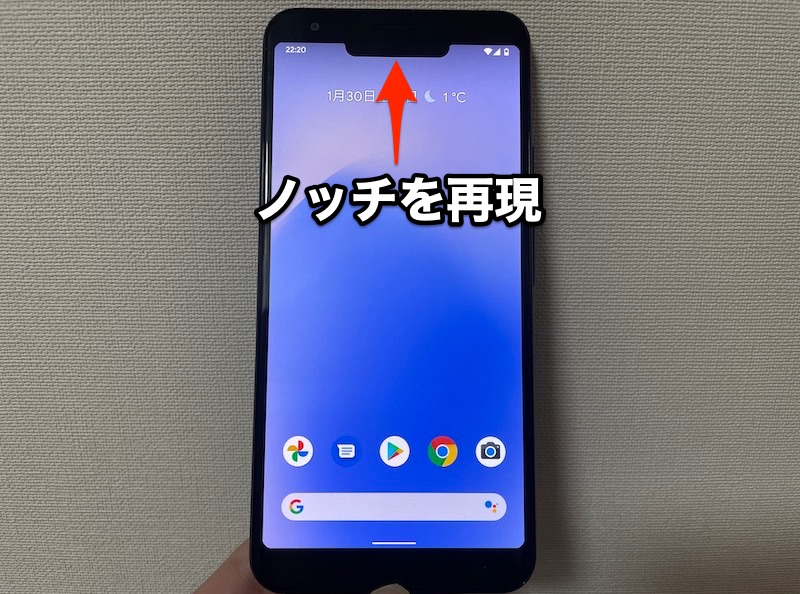
在 Pixel 3a XL 上重现刘海的示例。
相关文章[如何在Android上切换刘海显示!隐藏智能手机状态栏中的凹口] 进行了解释。
参考:防止有机EL智能手机烧屏的对策概要
如果您使用的是带有有机EL显示屏的Android机型,屏幕烧毁存在以下风险:
特别是状态栏长时间显示,很容易造成烧屏现象。
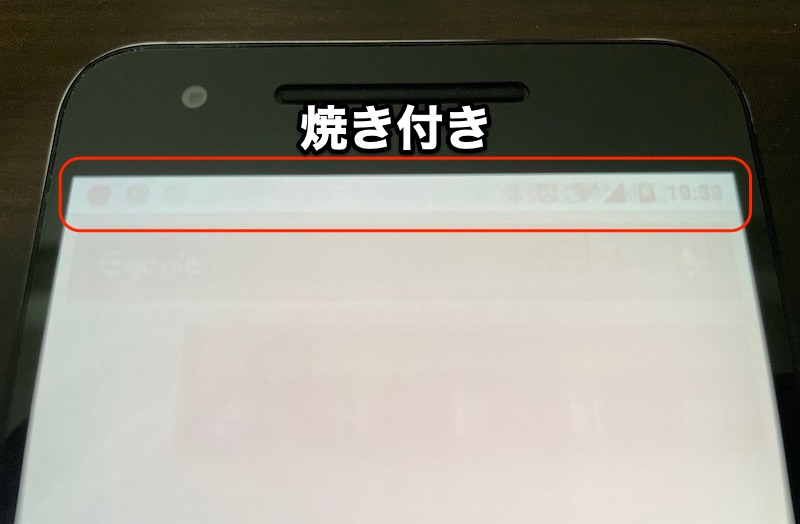
状态栏老化的示例。
由于烧屏是由像素劣化引起的,因此很难改善,需要维修或更换。
因此,提前了解防止烧机的三项措施非常重要。
- 将屏幕显示更改为黑色
- 不要长时间显示同一屏幕
- 请勿过度增加屏幕亮度
例如始终显示(环境显示)使用 ,即使在睡眠期间,您也可以在屏幕上显示以下信息。
- 钟
- 日历
- 电池电量
- 通知
- 警报
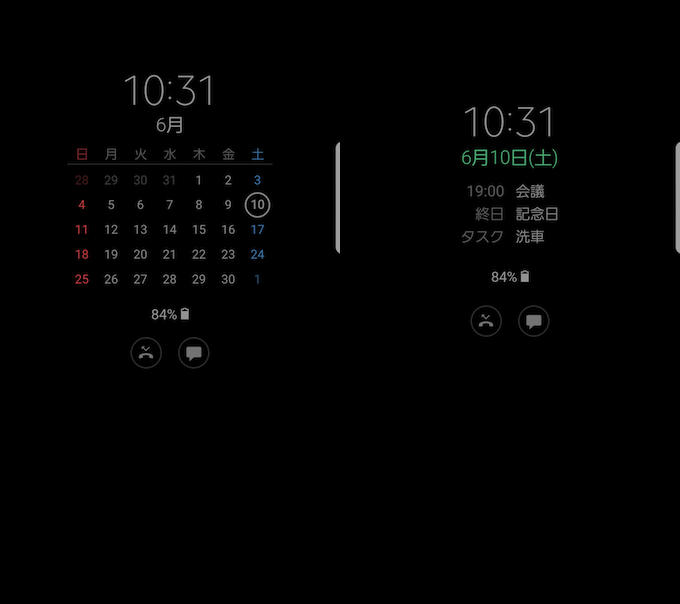
始终显示示例。您可以随时显示当前时间和日历信息。
关于烧屏的详细信息,从基本信息到对策,请参考相关文章【如何解决 Android 上的烧屏问题!改善智能手机 LCD 或有机 EL 屏幕的烧屏现象] 进行了解释。
补充:Android显示自定义其他方式总结
在Android上,与状态栏相关的功能有3个:
▼通知抽屉/快速设置面板
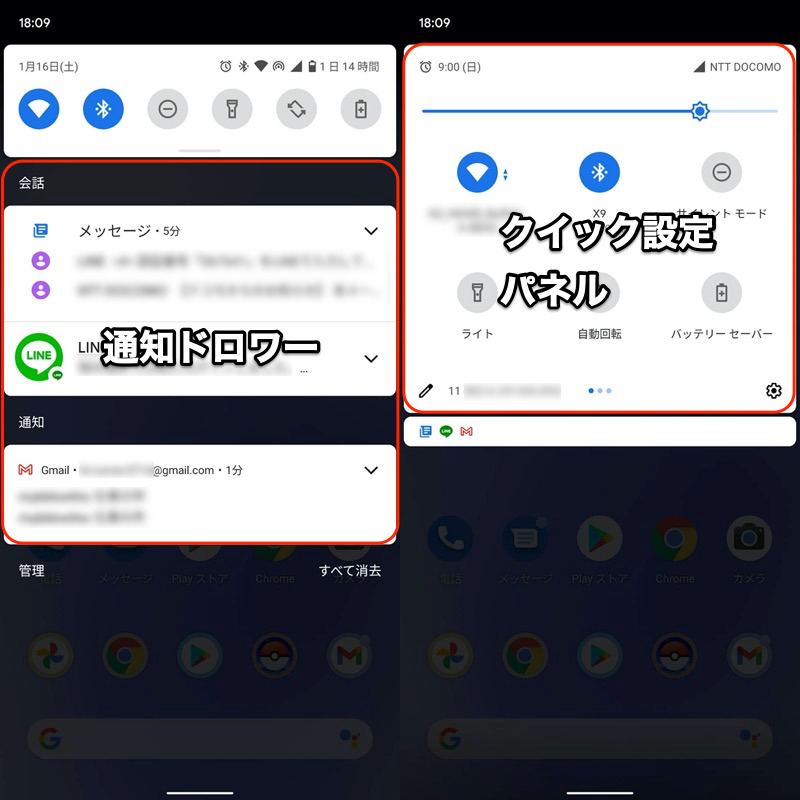
(左)通知抽屉(右)快速设置面板
▼导航栏
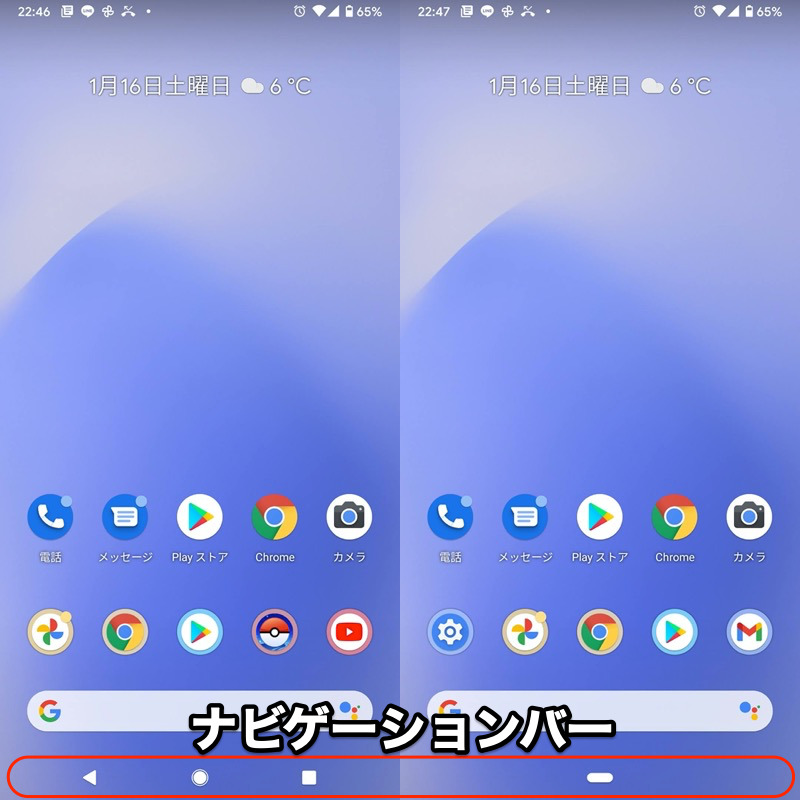
(左)3 键导航 (右)2 键导航
您还可以自定义其中每个的外观和功能。
方法一:自定义通知抽屉
当应用程序有大量通知时,很难看到通知抽屉中的信息,有时您可能会错过一些通知。
在本博客中,我们介绍了可以解决此问题的各种应用程序。
例如”通知中心如果您使用名为``的应用程序,您可以在一行中显示您收到的所有通知。
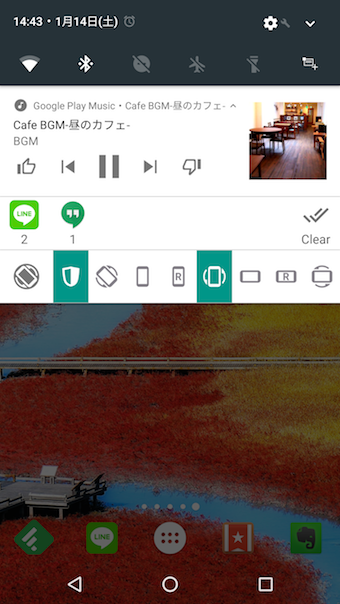
LINE 和环聊通知一起显示为图标。
我们整理了这些信息并发表了相关文章[一系列琐事,可防止您错过 Android 上的通知!进行智能设置并检查重要通信] 进行了解释。
方法二:自定义快速设置面板
从状态栏处向下滑动两次即可显示快速设置面板安装了名为“tiles”的图标,您可以通过点击它们来打开/关闭主要功能。
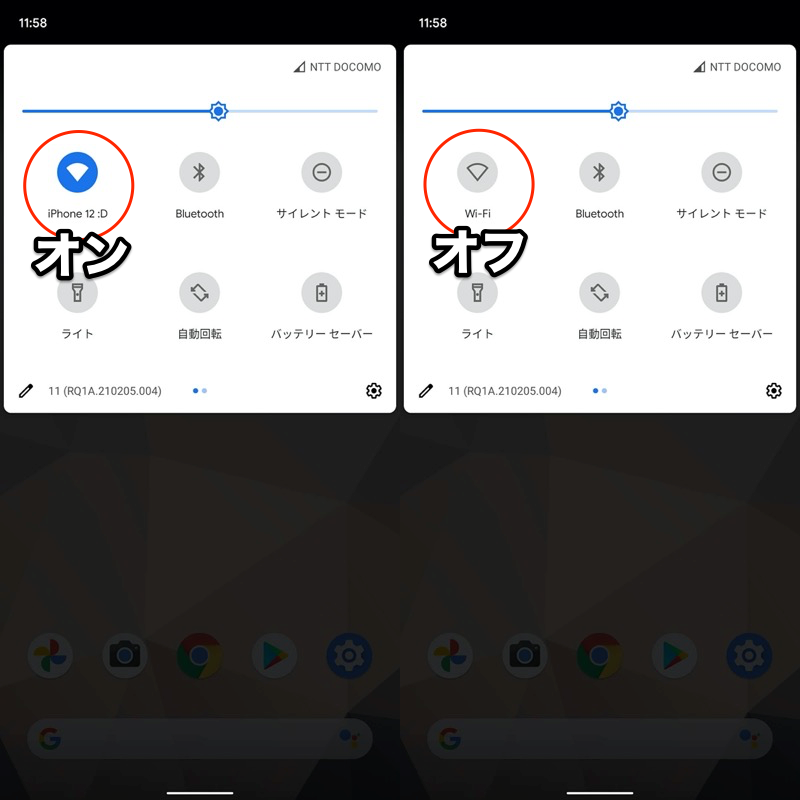
无线网络示例。较暗的图标表示打开(左),较亮的图标表示关闭(右)。
瓷砖是完全可定制的 使用此应用程序,您可以添加 40 多个选项中的原创功能。
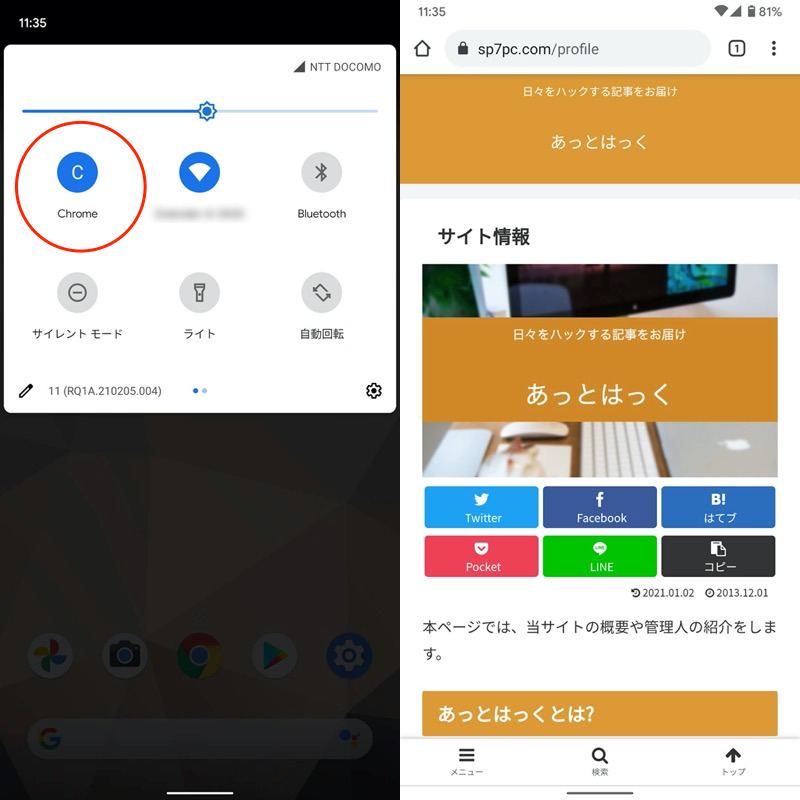
设置打开 Chrome 的快捷方式磁贴的示例。
此外,您还可以更改快速设置面板的设计。
有关完整详细信息,请参阅相关文章 [Android快速设置面板如何自定义的总结!从顶部编辑滑动图块] 进行了解释。
方法三:自定义导航栏
显示在屏幕底部导航栏允许对其功能和外观进行广泛的定制。
例如 您可以使用此应用程序更改导航栏的颜色。
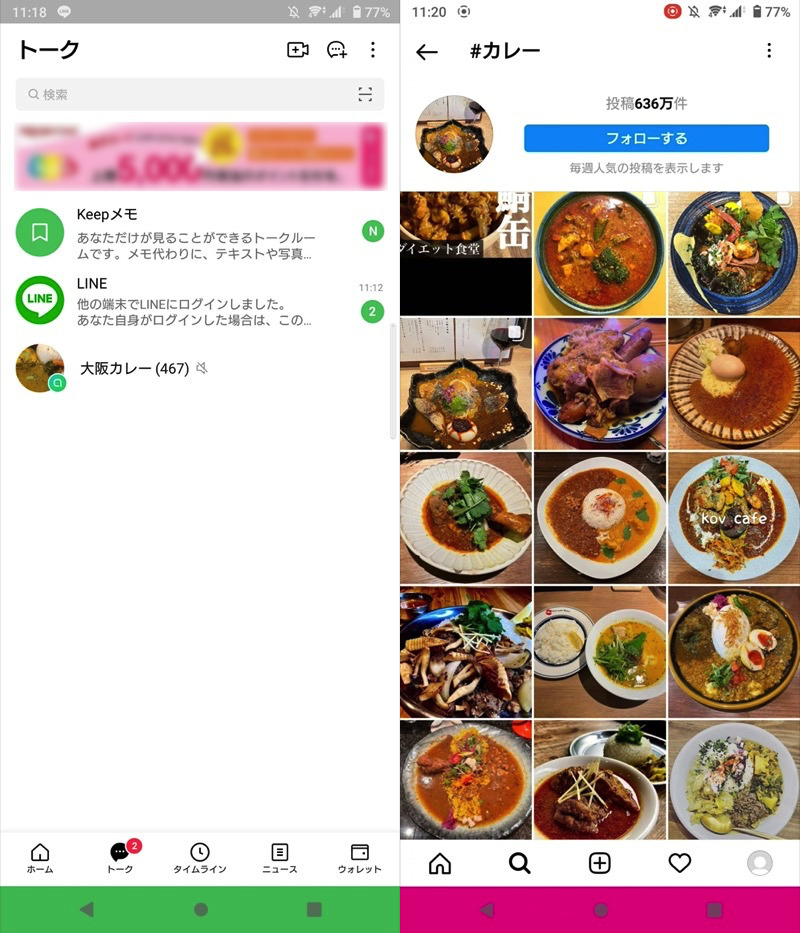
一个示例,其中 LINE 的导航栏显示为绿色(左),Instagram 的导航栏显示为红色(右)。
还 通过使用 ,除了三个按钮(◉ Home / ◀ Back / ■Recent)之外,您还可以添加第四个和第五个按钮。
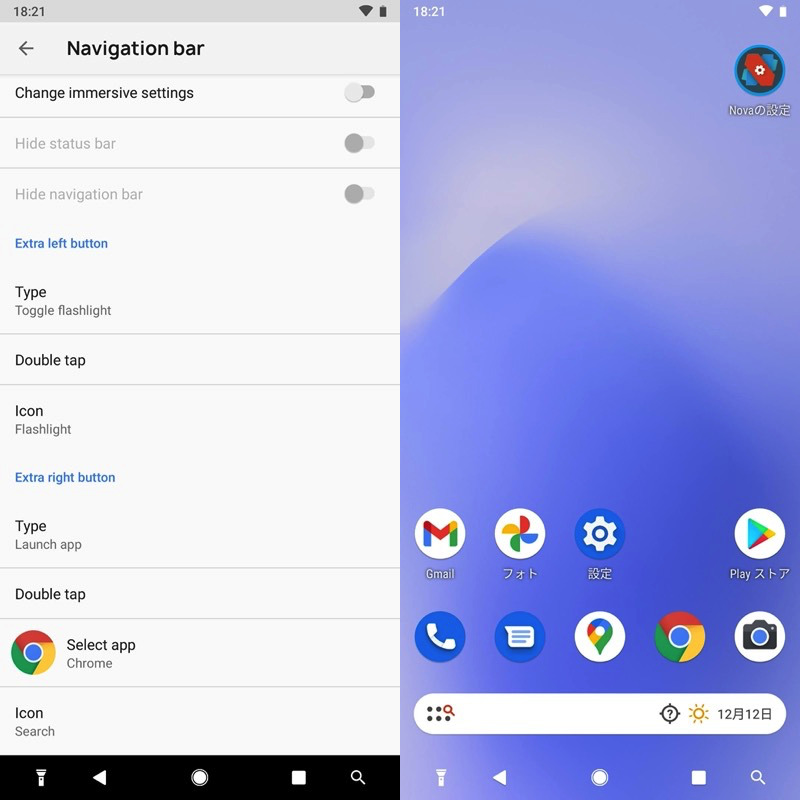
在导航栏左右两端添加新按钮的示例。
我们在相关文章中总结了增强Android导航栏的信息[Android上如何自定义导航栏总结!更改屏幕底部按钮的外观和功能] 进行了解释。
〆:自由定制状态栏!
多于,Android上如何自定义状态栏总结!更改智能手机上的通知栏这就是解释。
Android 的状态栏始终显示在屏幕上,因此我们建议使用本次介绍的应用程序自定义其外观和功能,以提高可用性。
请尝试一下。