
在本文中,我们将介绍一款免费应用程序,可让您自定义 Android 状态栏。 超级状态栏介绍一下。
例如,使用此应用程序,您可以自由更改图标设计、颜色和状态栏的位置。
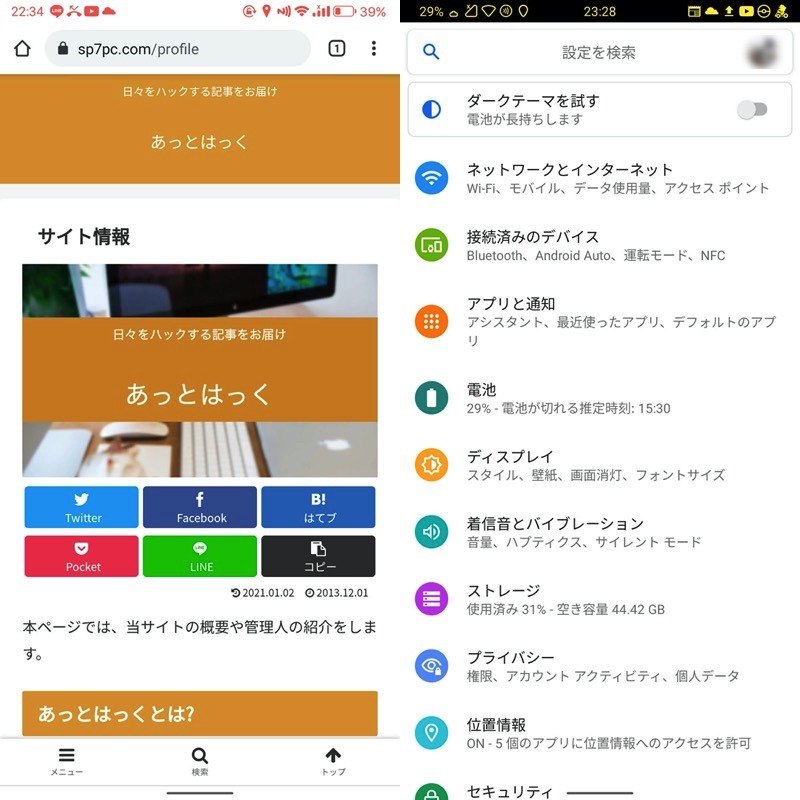
注意屏幕顶部的状态栏。颜色、设计和布局与平常不同。
此外,您还可以进行与状态栏相关的各种调整,例如添加新手势以及将通知显示为滚动条。
这是一款无需root即可进行全面修改的推荐应用。
超级状态栏 – 如何使用它
作为初始设置开始点击 后,按照屏幕上的说明授予访问权限。
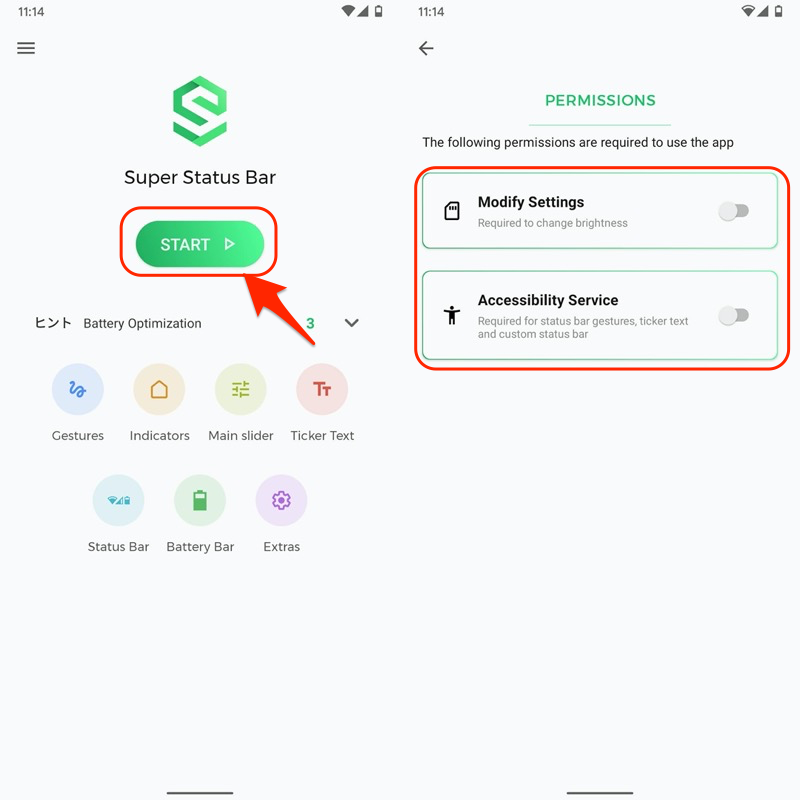
开始但停止如果它变为 ,您就可以开始了。
超级状态栏的设置多种多样,但大致可分为三种类型。
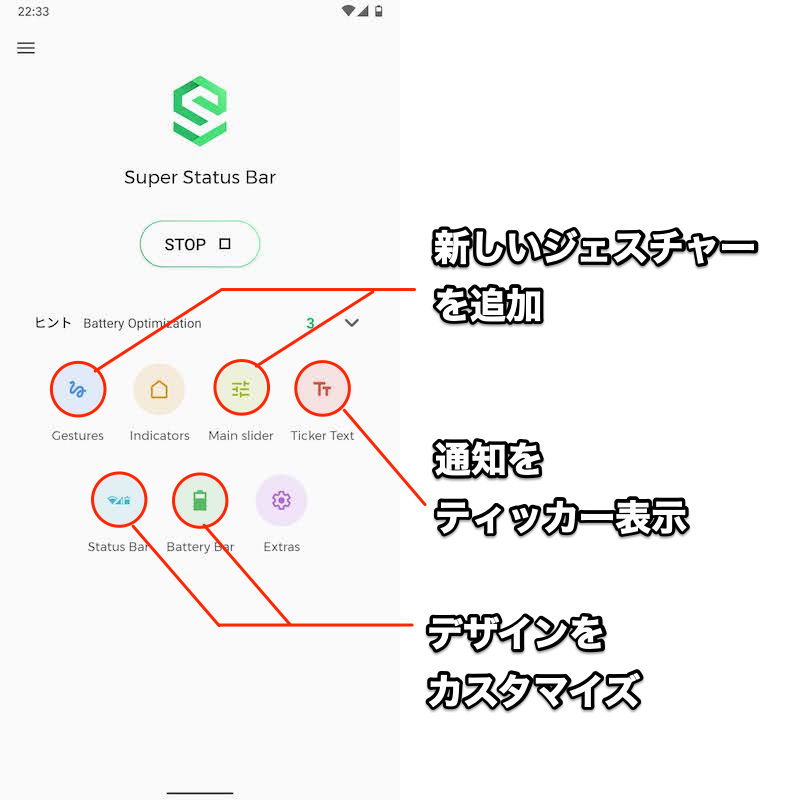
超级状态栏顶部屏幕上每个菜单的说明。
下面我们将分别对这三种类型进行说明。
使用方法一:自定义状态栏设计
顶部屏幕状态栏或者电池条允许您显着改变状态栏的外观。
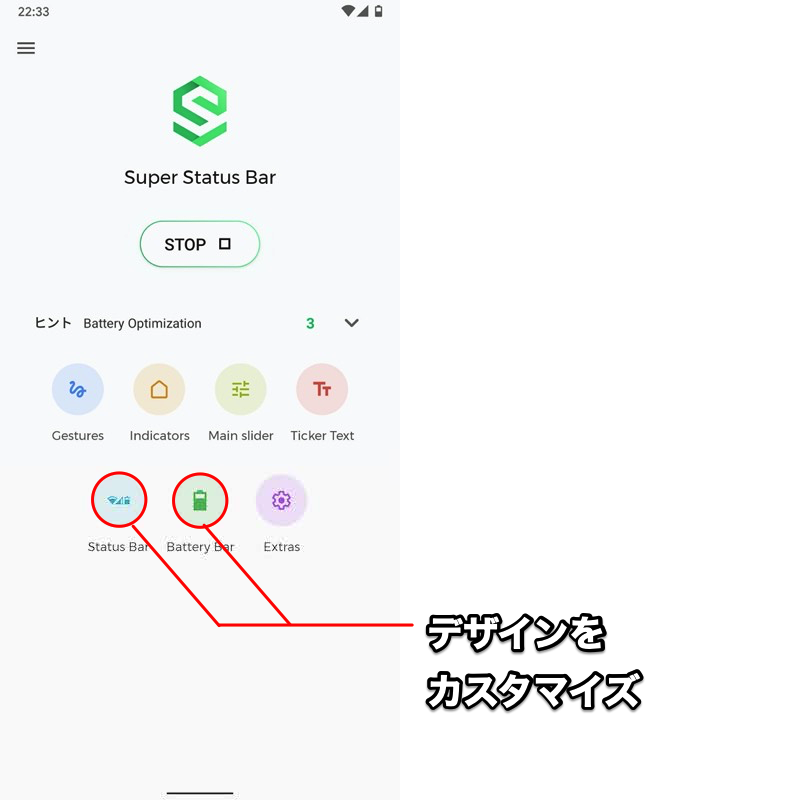
第一的状态栏转到“自定义”设置启用自定义状态栏请启用它。
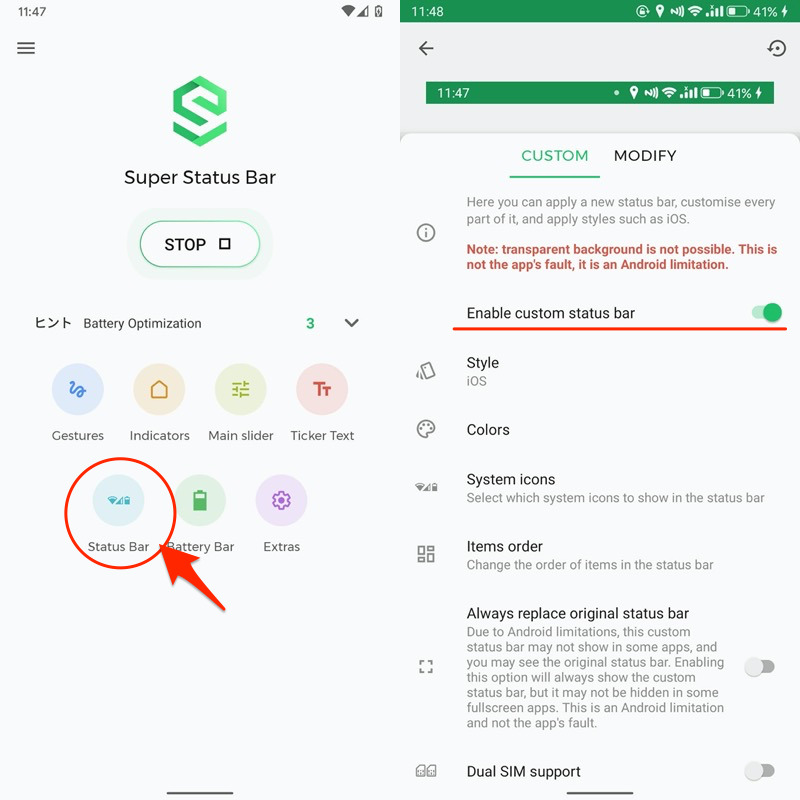
状态栏图标现在将更改为不同的设计。
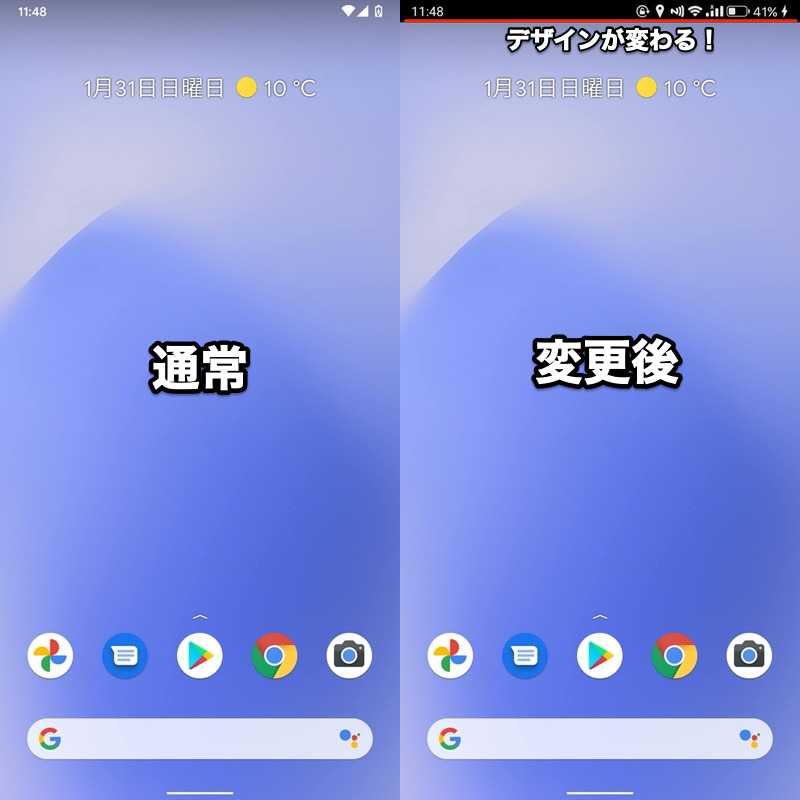
(右)状态栏图标发生变化。
您可以通过以下项目进一步微调状态栏的外观:
我将简要解释每一项。
样式 - 将状态栏图标更改为不同的设计
您可以将状态栏图标切换为您喜欢的设计。
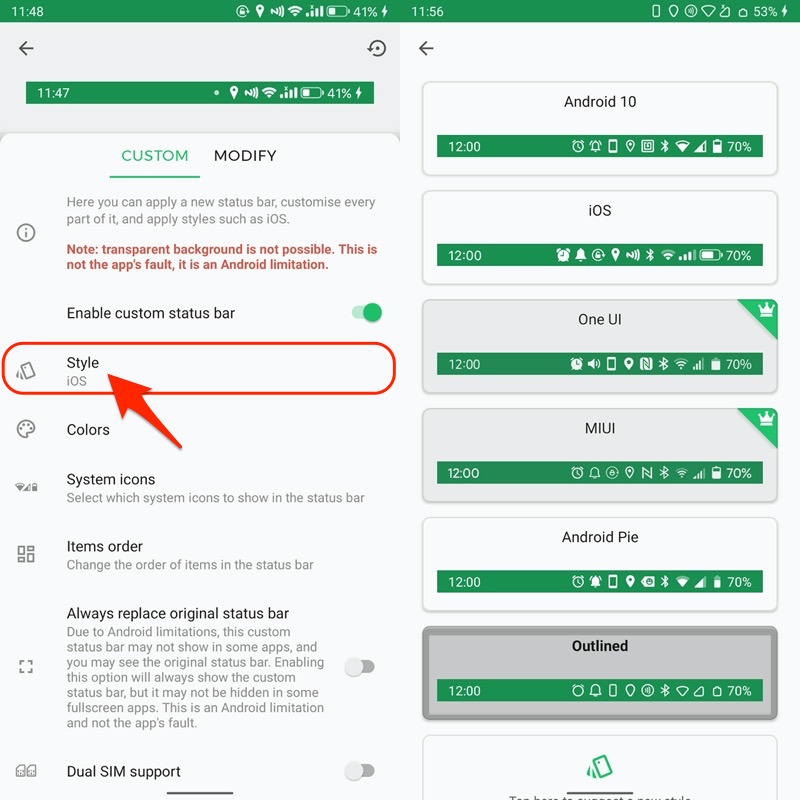
您可以从 6 种候选类型中进行选择,有些设计仅在付费版本中提供。
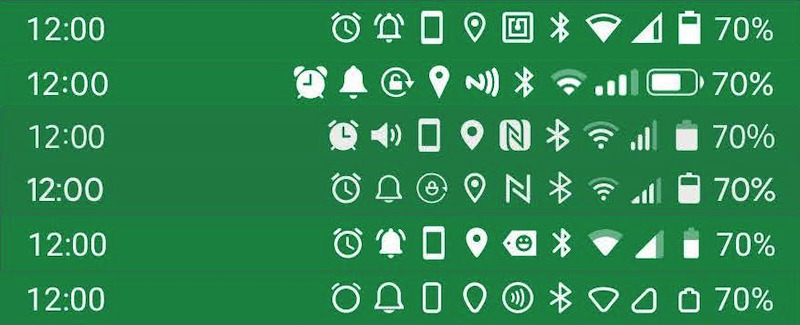
适用于 Android 10、iOS、One UI、MIUI、Android Pie 的设计,如上概述。
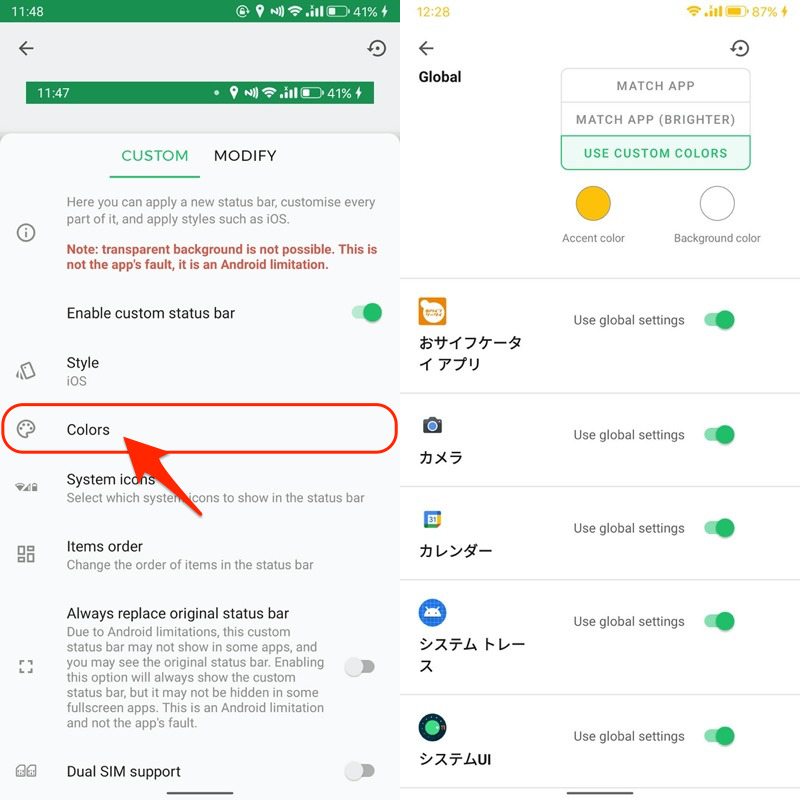
颜色 - 更改状态栏图标和背景的颜色
您可以更改强调颜色(图标颜色)和背景颜色(背景颜色)。
只能在付费版本中设置。另外,由于Android OS端的限制,状态栏的背景无法设为透明。
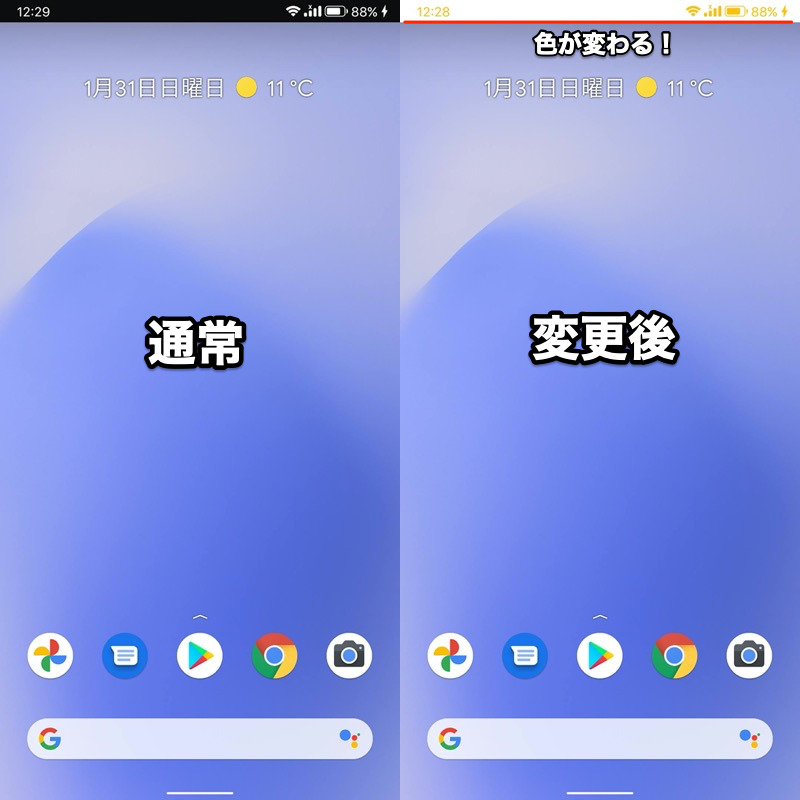
(右)图标为黄色、背景为白色的示例。
此外,通过为每个应用程序指定颜色,仅当该应用程序运行时,颜色才会自动更改为专用颜色。
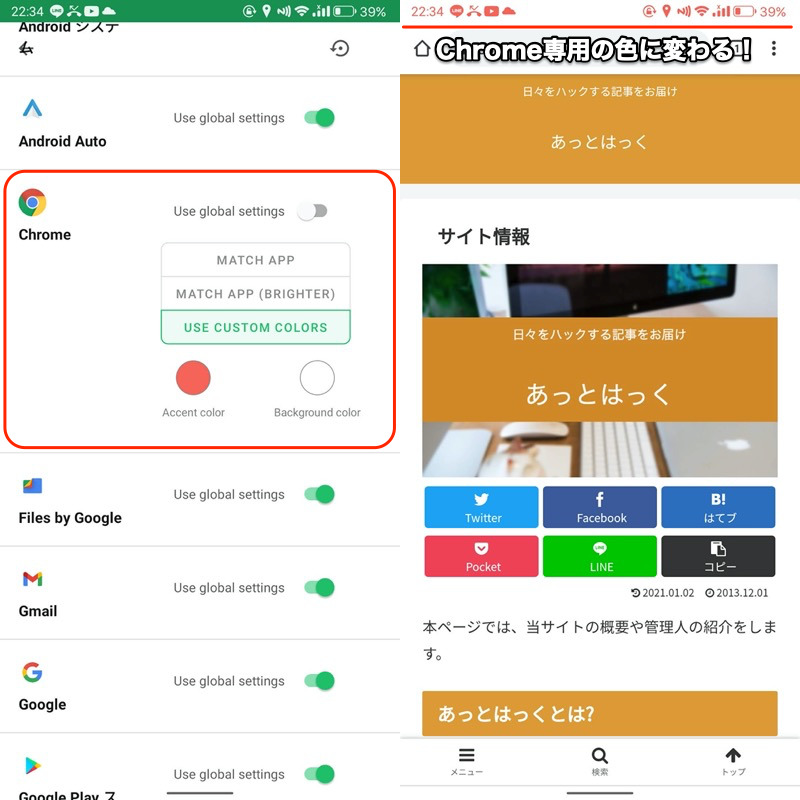
当您在 Chrome 中将图标设置为粉色并将背景设置为白色(左)时,颜色仅在 Chrome 运行时更改为指定颜色(右)。
系统图标 – 显示/隐藏图标
您可以从状态栏中删除不需要的图标。
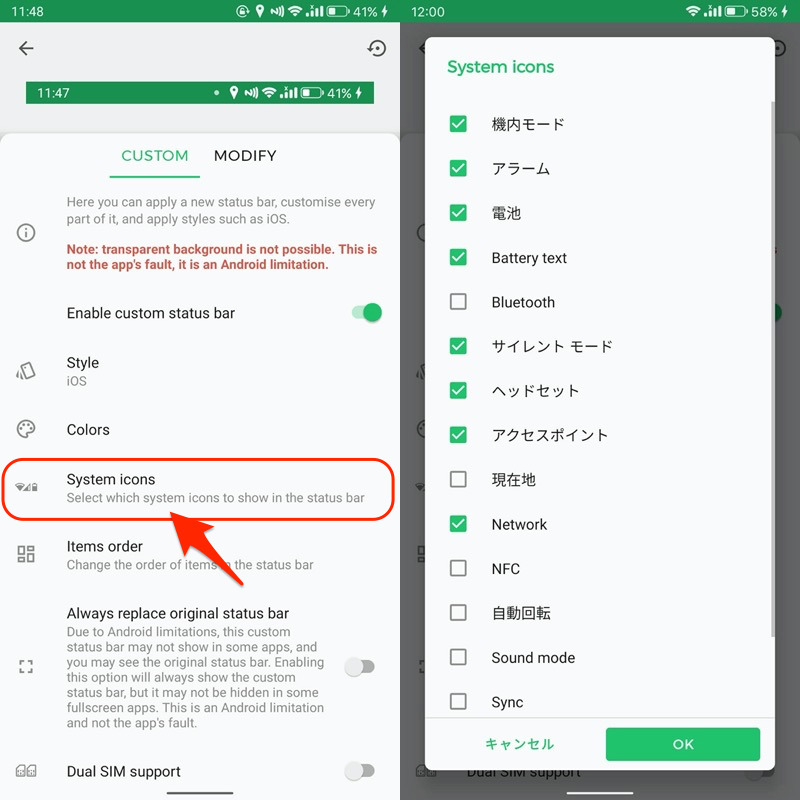
(右)隐藏蓝牙和当前位置图标的示例。状态栏更干净。
项目顺序 – 对状态栏图标位置进行排序
通常,状态栏上的图标从左侧排列为“时间”→“通知”→“设备状态”。
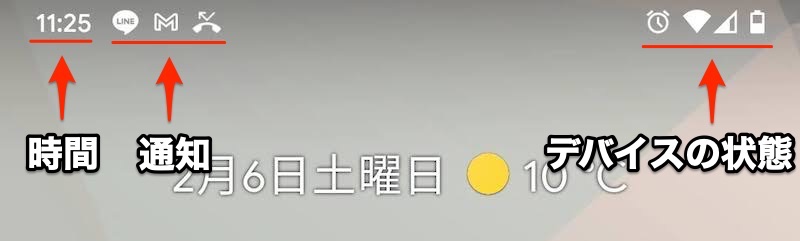
状态栏图标的一般顺序。
您可以使用超级状态栏自由更改此顺序。
只能在付费版本中设置。
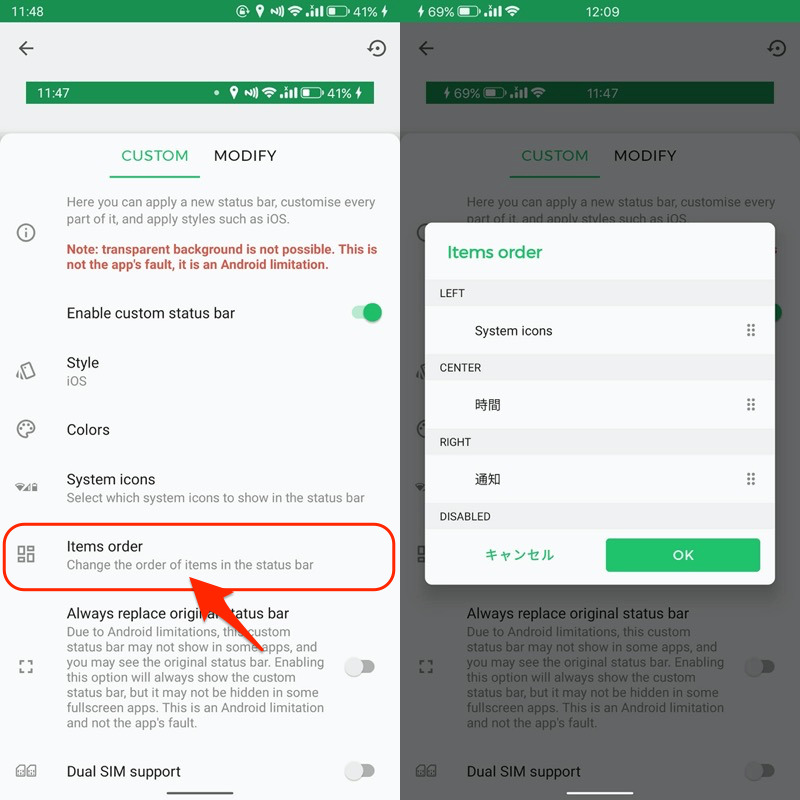
(右)您可以通过拖放来更改位置。
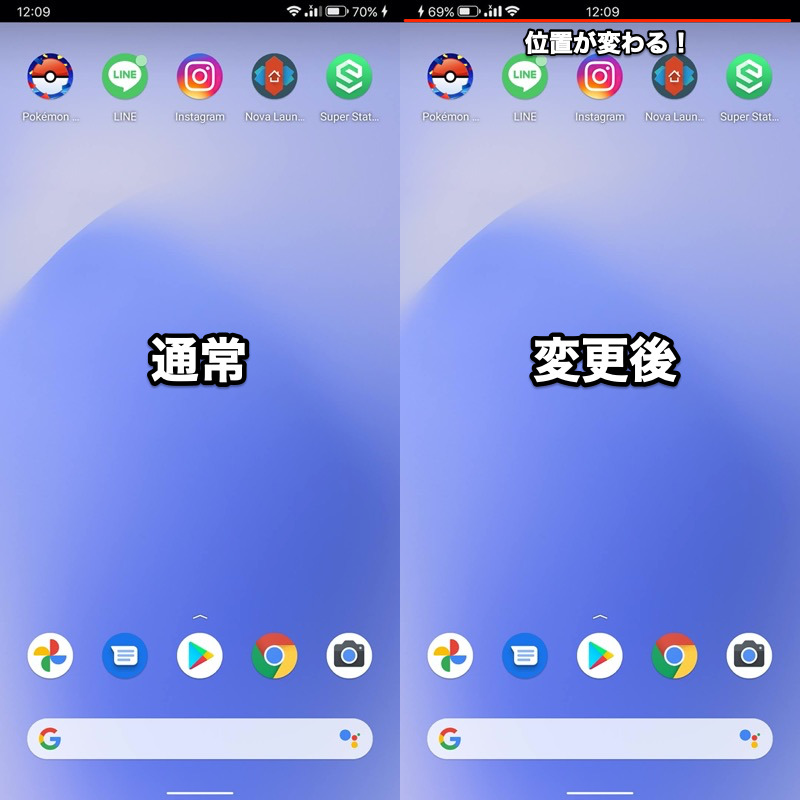
(右)左侧边缘为“设备状态图标”,中间为“时间”的示例。
始终替换原始状态栏 – 即使全屏也始终显示状态栏
一般情况下,全屏状态下状态栏是隐藏的。
视频、书籍和游戏相关的应用程序通常以全屏模式显示。
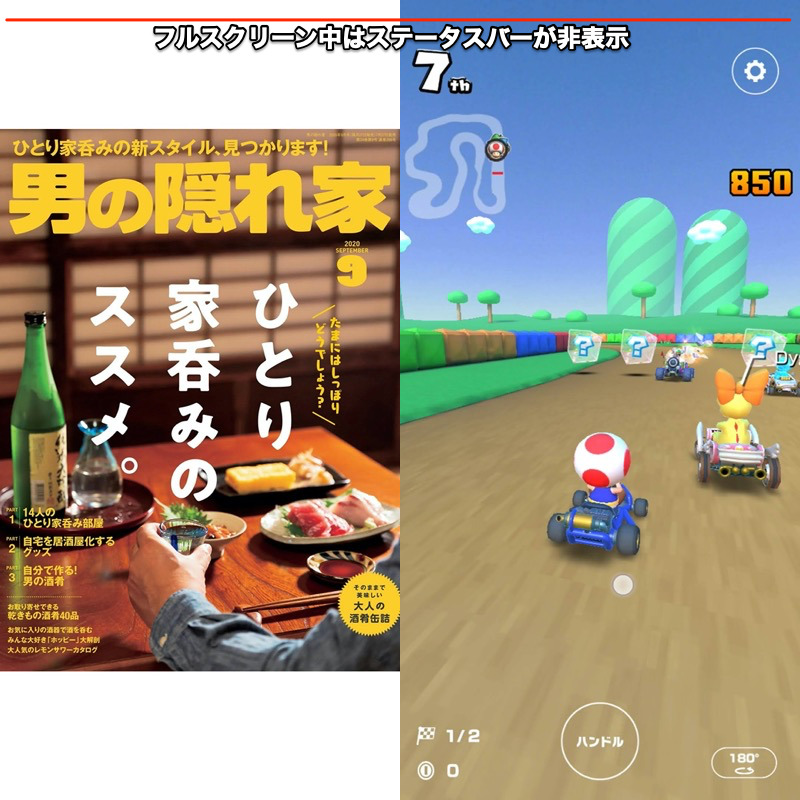
(左)Kindle(右)马里奥赛车之旅
使用超级状态栏,即使在全屏状态下,您也可以随时切换到显示状态栏。
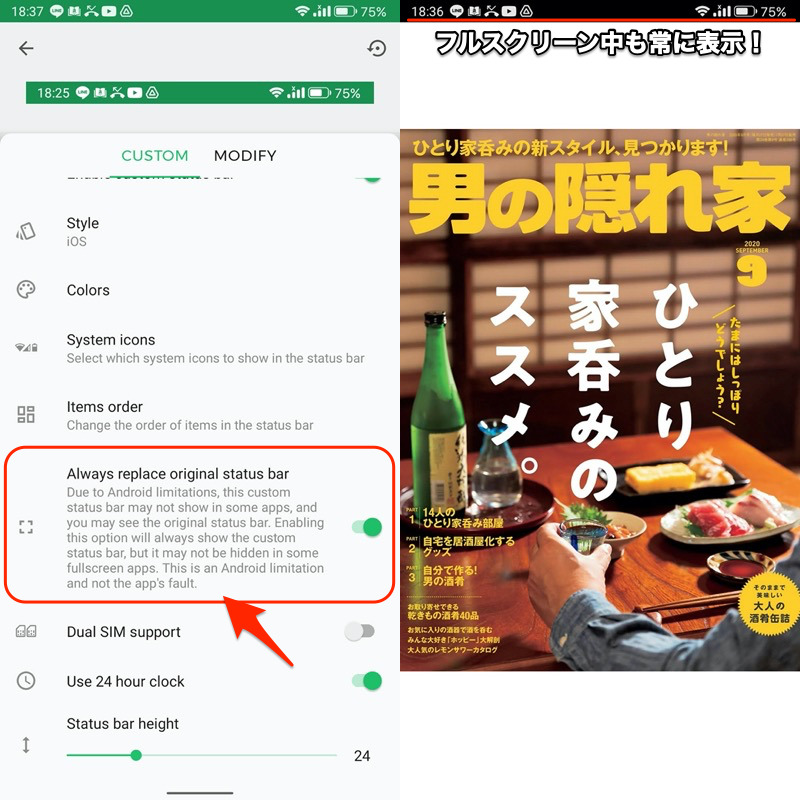
(右)即使 Kindle 应用程序切换到全屏,状态栏也可以显示。
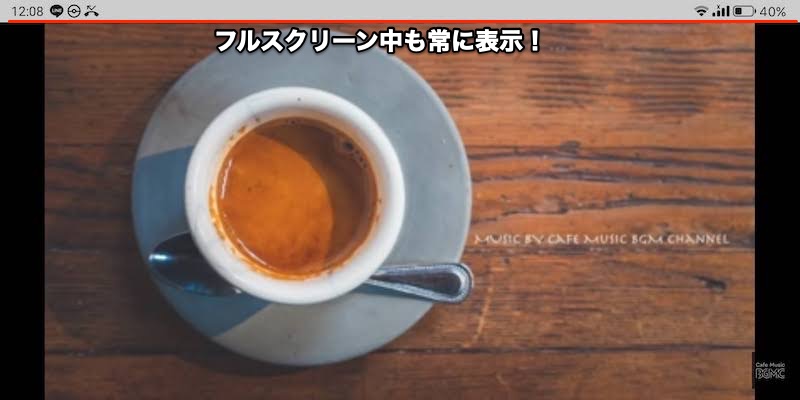
即使在全屏和横屏 YouTube 中,您也可以显示状态栏。
显示 AM/PM – 将状态栏中的时间更改为 AM/PM 表示法
将时间切换为 AM/PM 表示法(如果 24 小时表示法开启,则无法选择)。
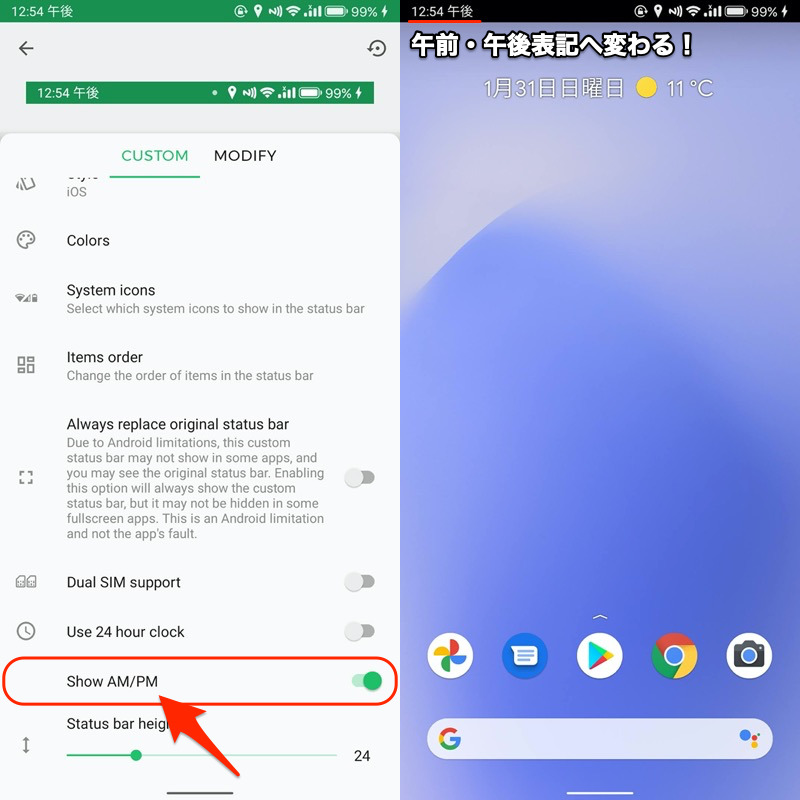
(右)状态栏上的时间显示上午和下午。
状态栏高度 – 更改状态栏的高度
您可以调整状态栏的高度。
注意不要设置得太高,否则屏幕上的内容会被隐藏。
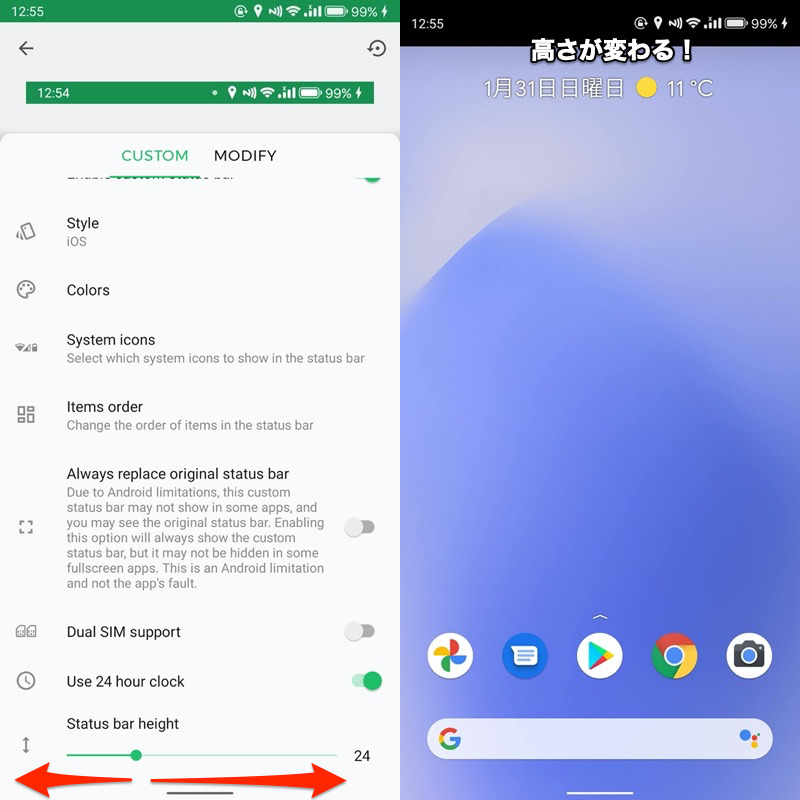
(右)增加状态栏高度的示例。背景颜色区域增加。
电池条 – 使用电池条更改剩余电量的颜色
如果您想更改剩余电池电量的设计,请从顶部屏幕电池条继续进行启用电池栏使能够。
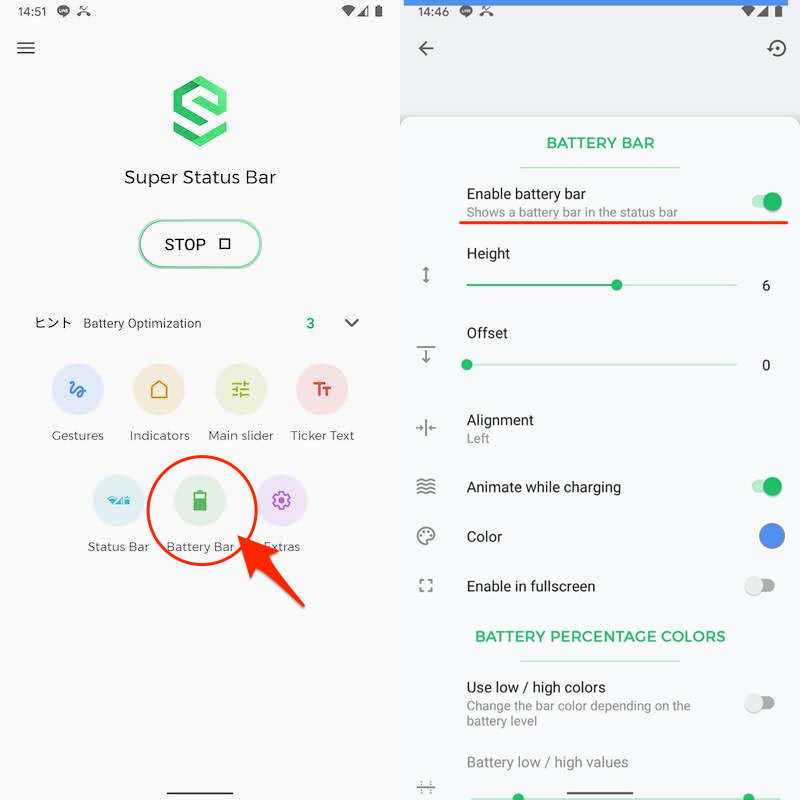
现在状态栏亮了电池条可以显示。
条形根据当前电池电量而减小,当低于某个值时,颜色会发生变化,因此您可以直观地了解电池状态。
标准值和颜色可以定制,但这是付费版本的功能。
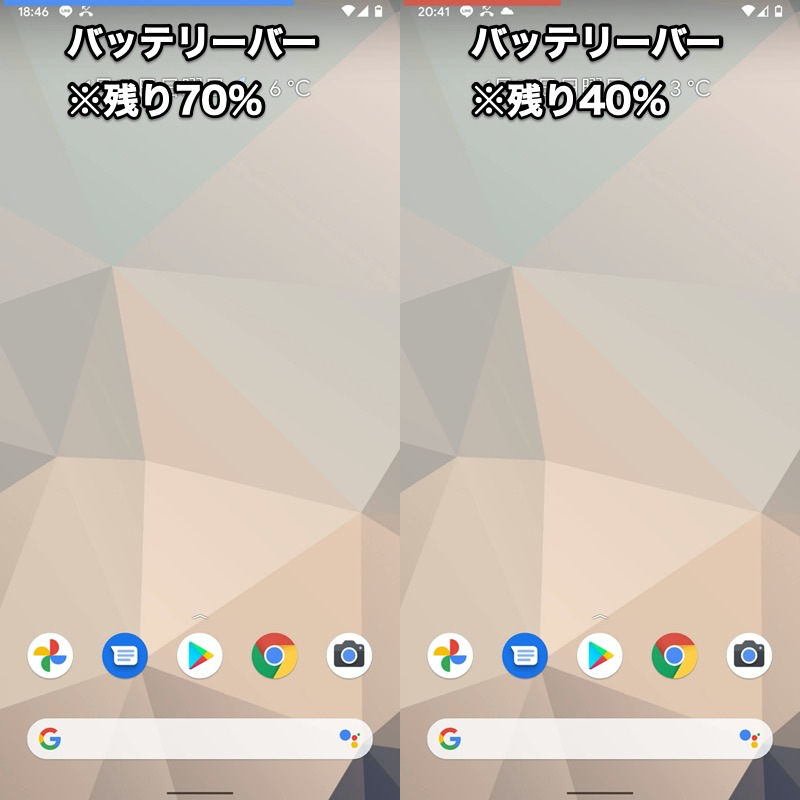
电池条示例。通常它是蓝色的(左),但如果低于 50%,它会变成红色(右)。
此外,还提供以下菜单:
显示电池条的应用程序是 Play Store 上有很多东西,所以请尝试一下(例如,
 (受到推崇的)。
使用方法②:状态栏添加新手势
顶部屏幕手势或者主滑块现在,您可以点击并滑动状态栏来执行某些操作。
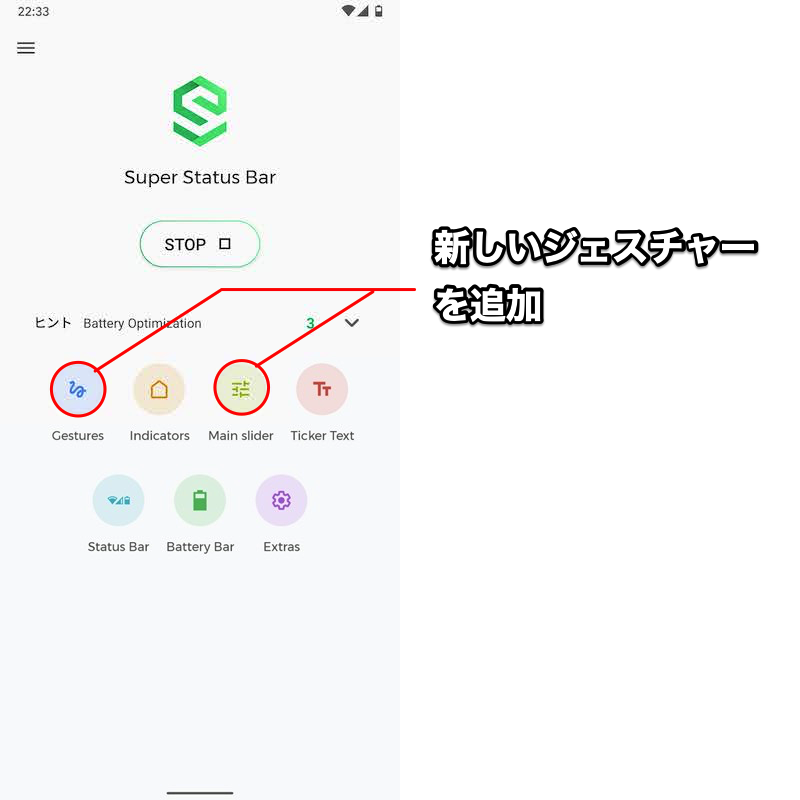
从此手势项目和主滑块本节介绍各个项目以及每个项目的设置。
手势 – 只需轻按一下即可设置您最喜欢的操作
从超级状态栏顶部手势如果继续执行 ,您可以将您最喜欢的功能分配给下一个手势。
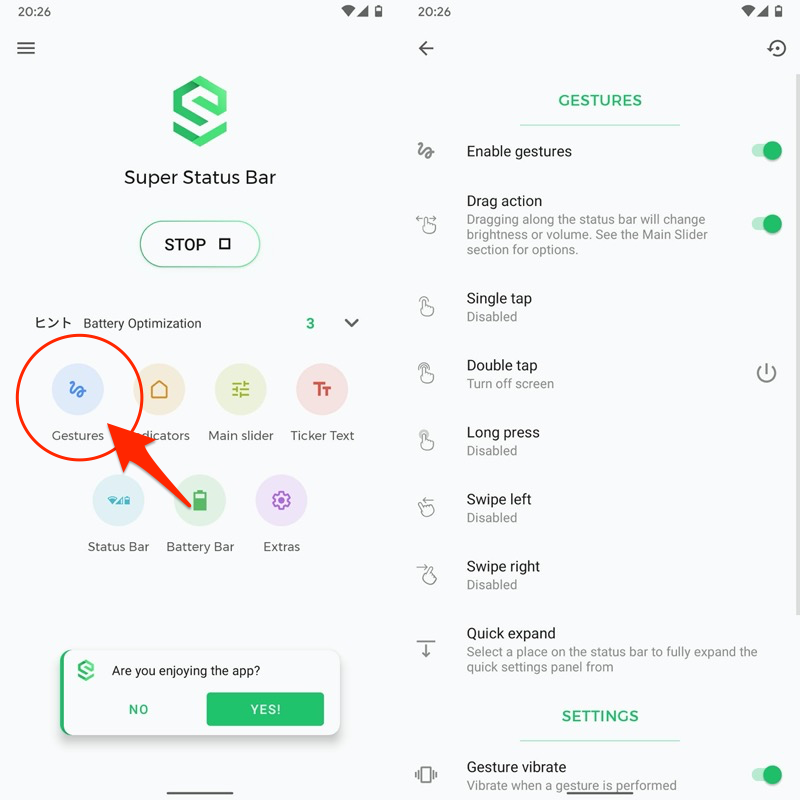
例如,双击(点击状态栏两次)关闭屏幕如果设置,您可以通过点击状态栏两次切换到睡眠状态。
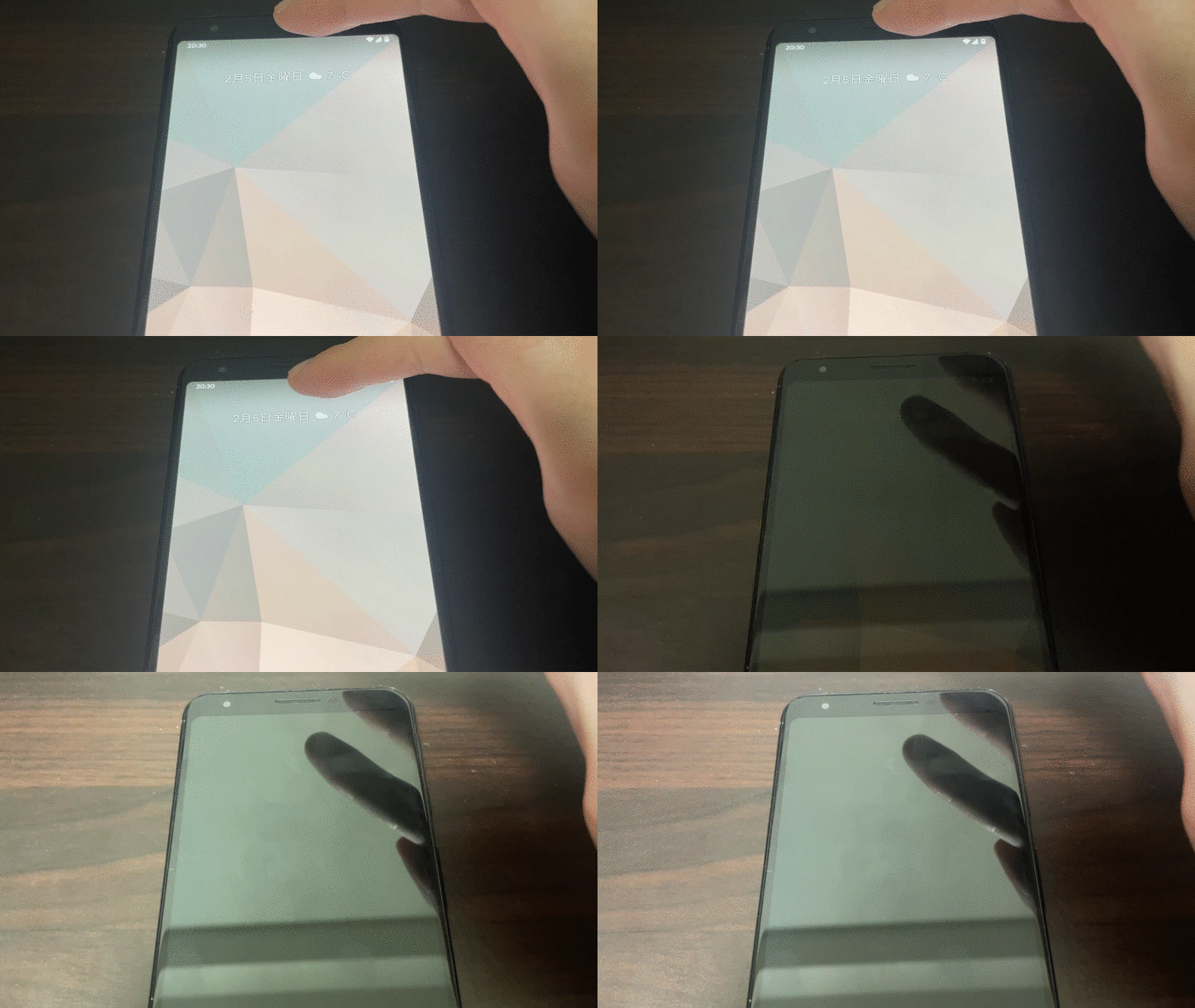
如何通过点击状态栏两次进入睡眠状态的示例。
可分配的功能如下。
部分功能只能在付费版本中设置。
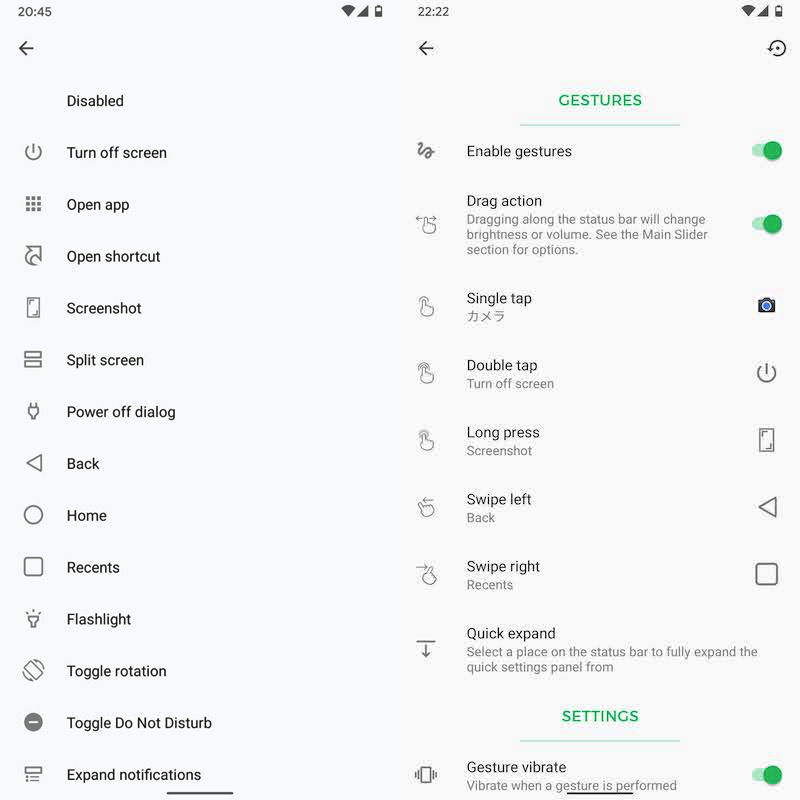
(左)可分配功能列表(右)为每个手势分配功能的示例
另外,如果您设置了快速展开(从上到下滑动状态栏),则一滑即可显示快速设置面板。
从Left(左)、Right(右)、Left & Right(两端)和All(全部)中选择要反应的状态栏位置。
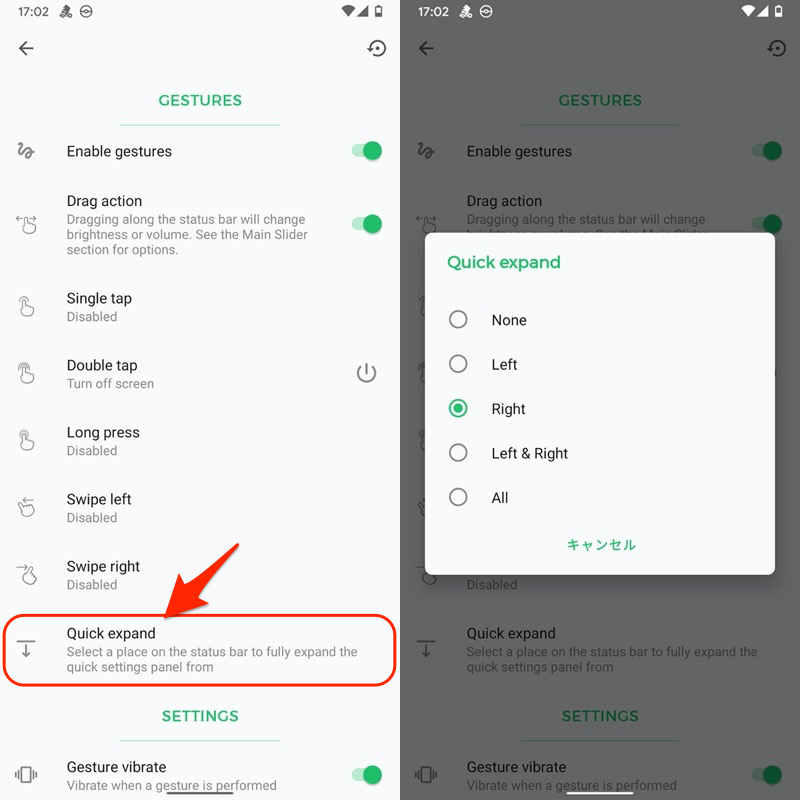
(右)将快速展开位置设置为“右”的示例。
▼普通(从状态栏顶部滑动两次显示快速设置面板)
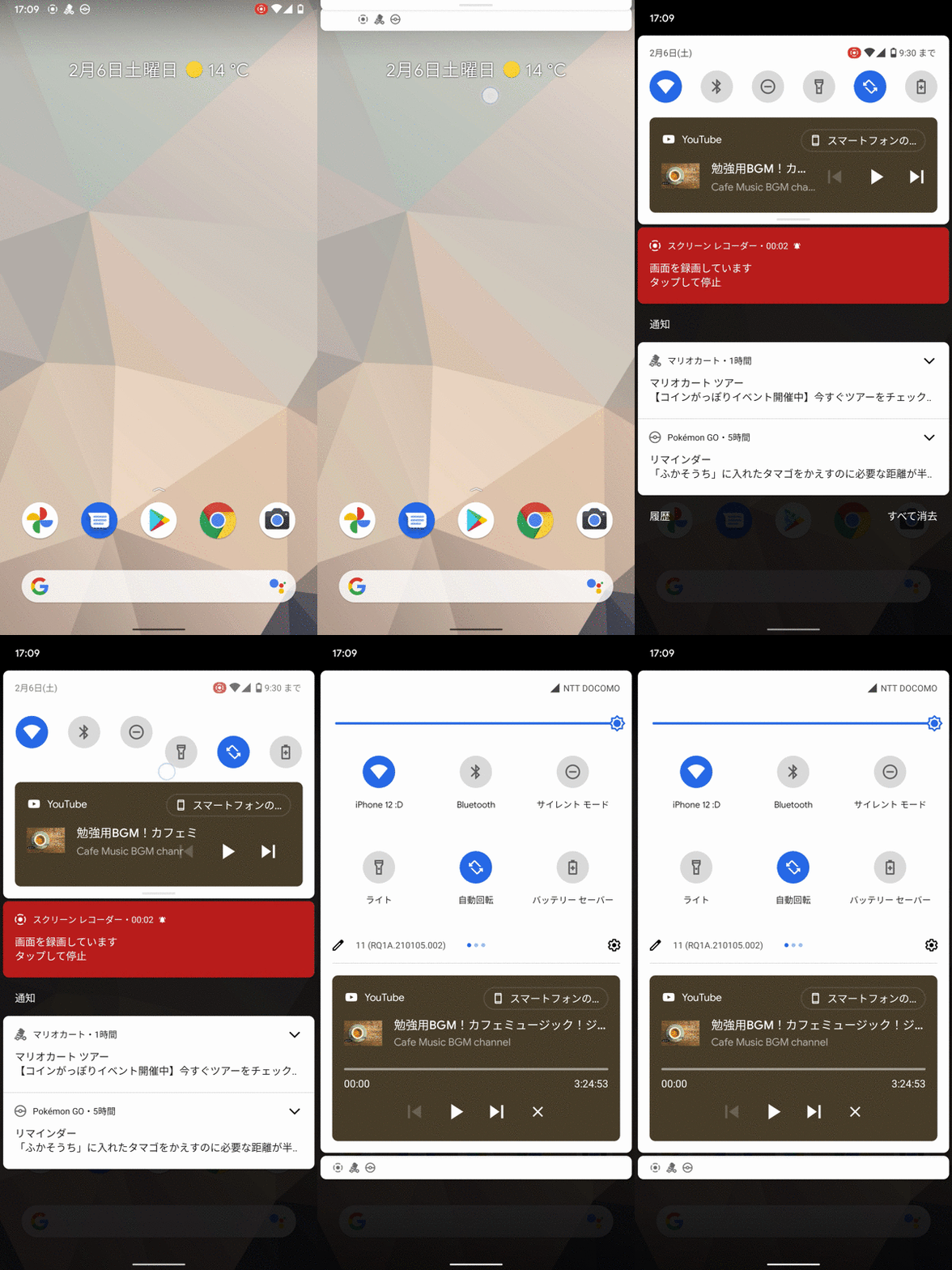
通常需要滑动两次才能显示快速设置。
▼设置快速展开(从状态栏顶部滑动一次,显示快速设置面板)
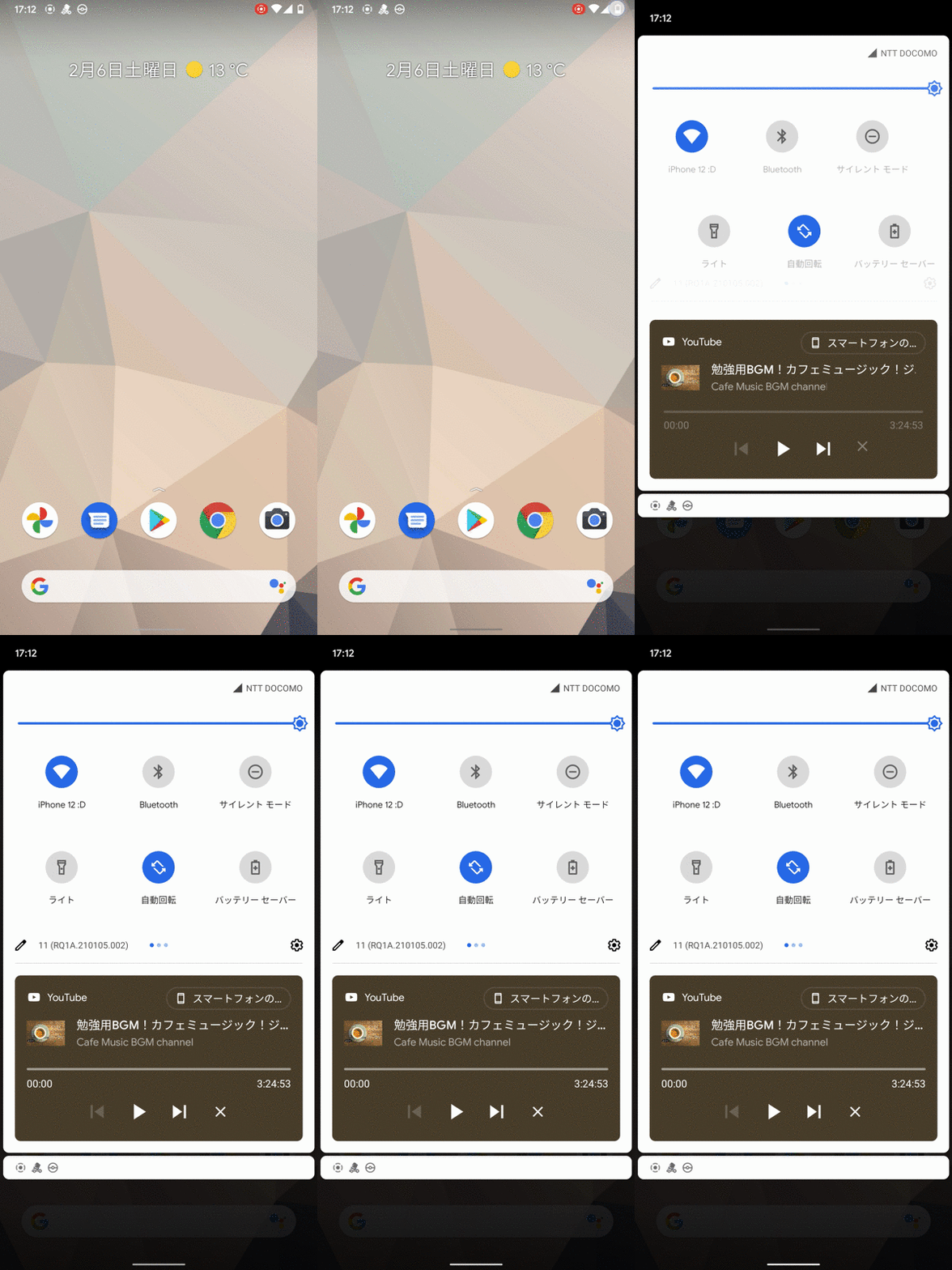
只需滑动一下即可直接显示快速设置。
主滑块 - 使用滑块更改亮度和音量
从超级状态栏顶部主滑块进入 ,可以设置状态栏左右滑动操作的内容。
“MAIN”项目显示当前设置的操作详细信息。
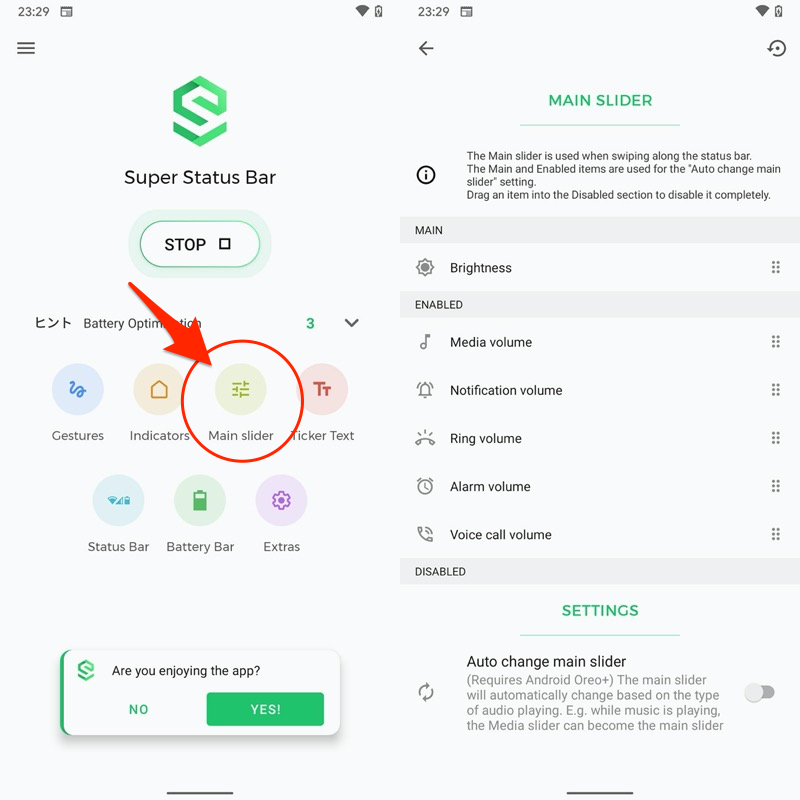
例如,如果设置了“亮度”,则可以通过滑动状态栏来调节亮度。
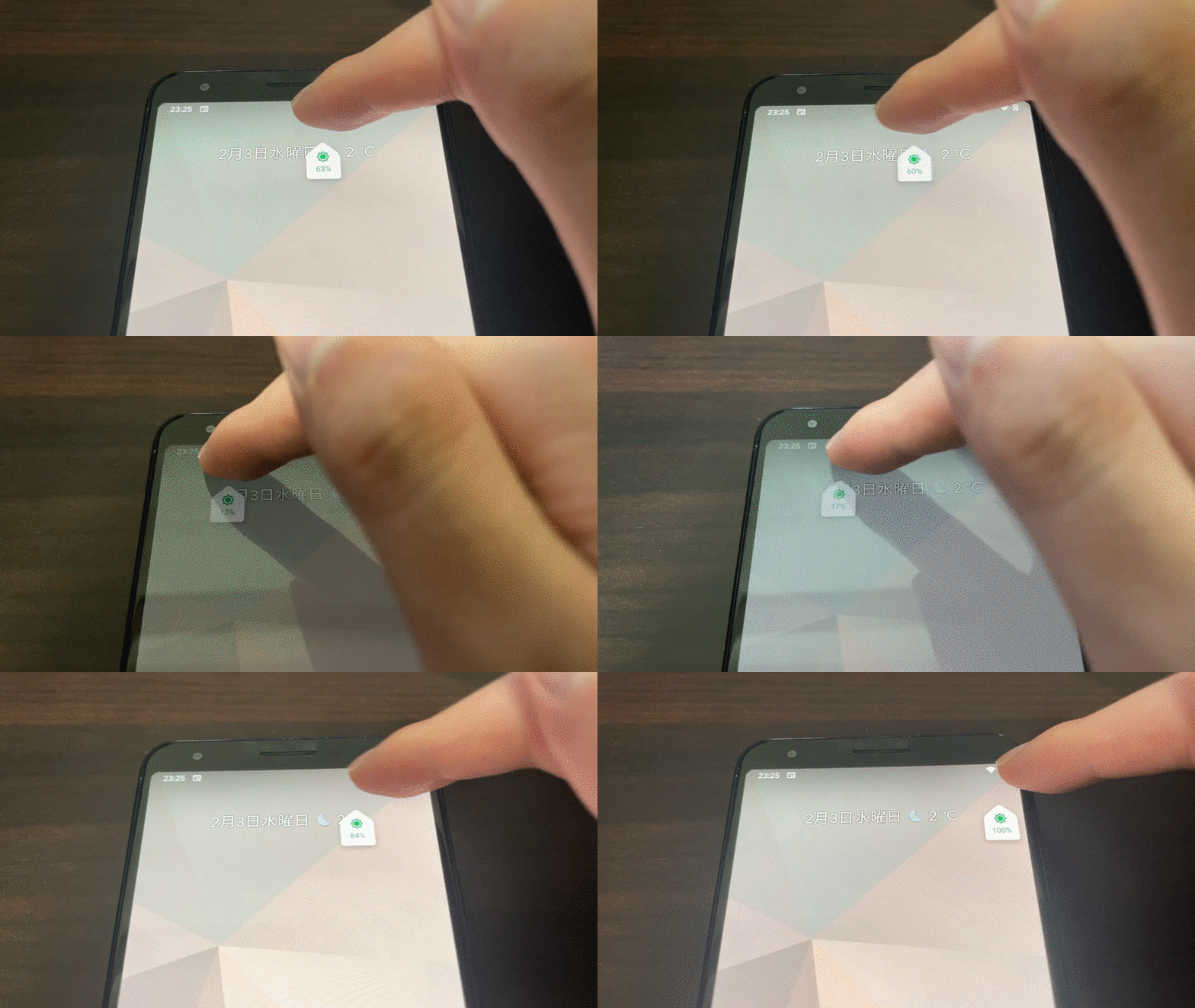
如何通过在状态栏上向左或向右滑动来更改亮度的示例。
如果通过拖动改变“MAIN”项的操作内容,则可以在状态栏滑动上使用不同的功能。
可以分配的功能如下。
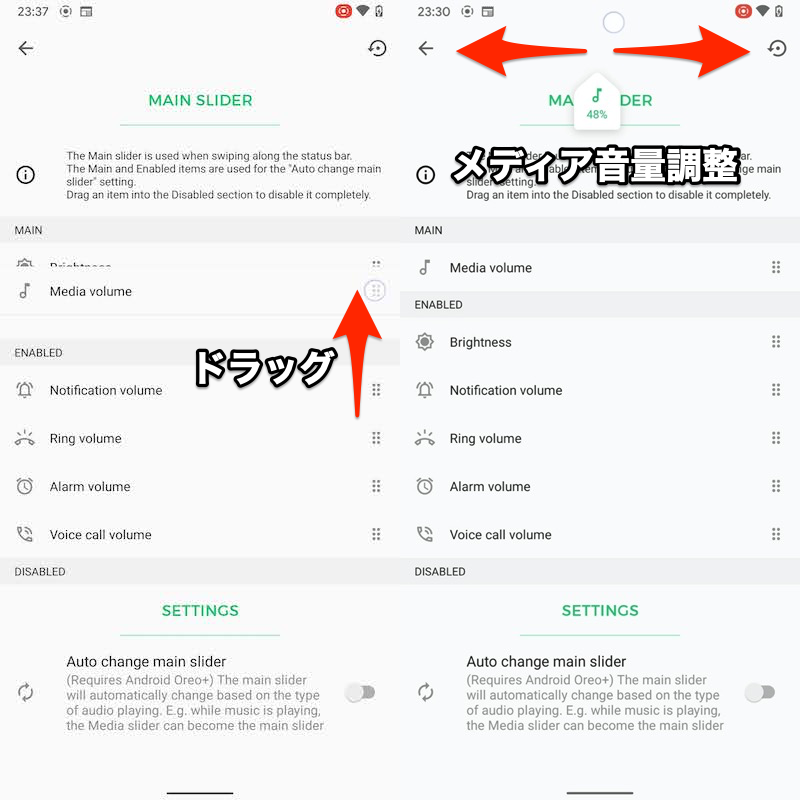
例如,如果拖动媒体音量(向左),则可以通过向左或向右(右)滑动来调整媒体音量。
而且自动更改主滑块通过启用 ,您可以根据情况自动切换到最佳的操作内容。
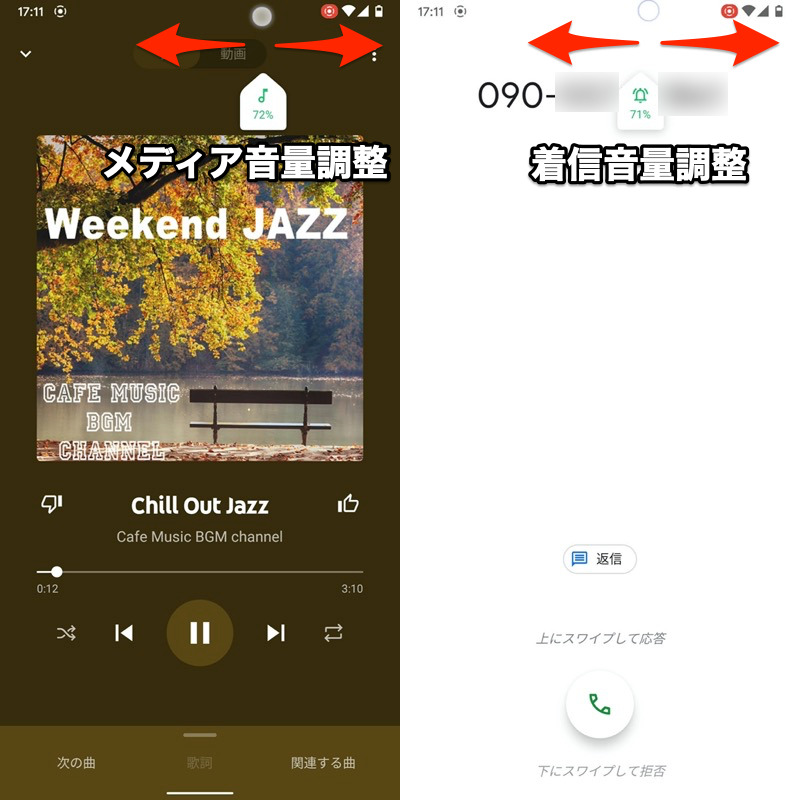
(左)播放音乐时自动调节媒体音量(右)来电时自动调节铃声音量
如何使用③:在状态栏上以滚动条形式显示通知
顶部屏幕股票行情文本现在在状态栏上股票行情可以以此格式发送通知。
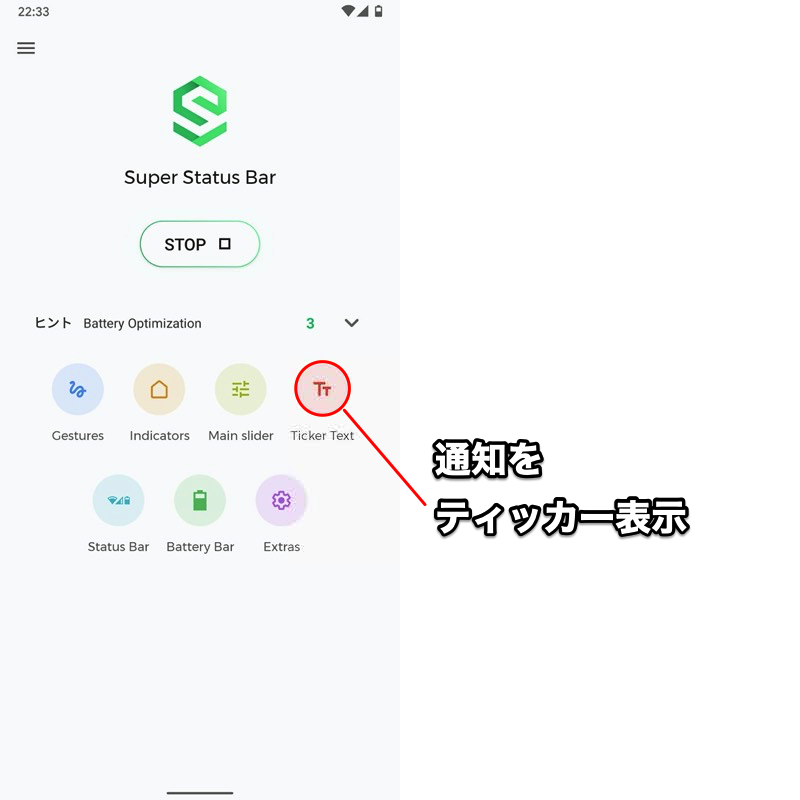
[什么是股票行情通知?] – Android 5.0 之前使用的通知格式,通知内容在状态栏上滚动。
平视通知现已成为主流,但是您可以使用超级状态栏返回股票显示。

(右)通过股票行情通知,通知内容以流动的方式显示在状态栏上。
不过,设置过程有点困难,需要从计算机输入 adb 命令。
第一的从超级状态栏顶部股票行情文本继续进行状态栏代码文本请启用它。
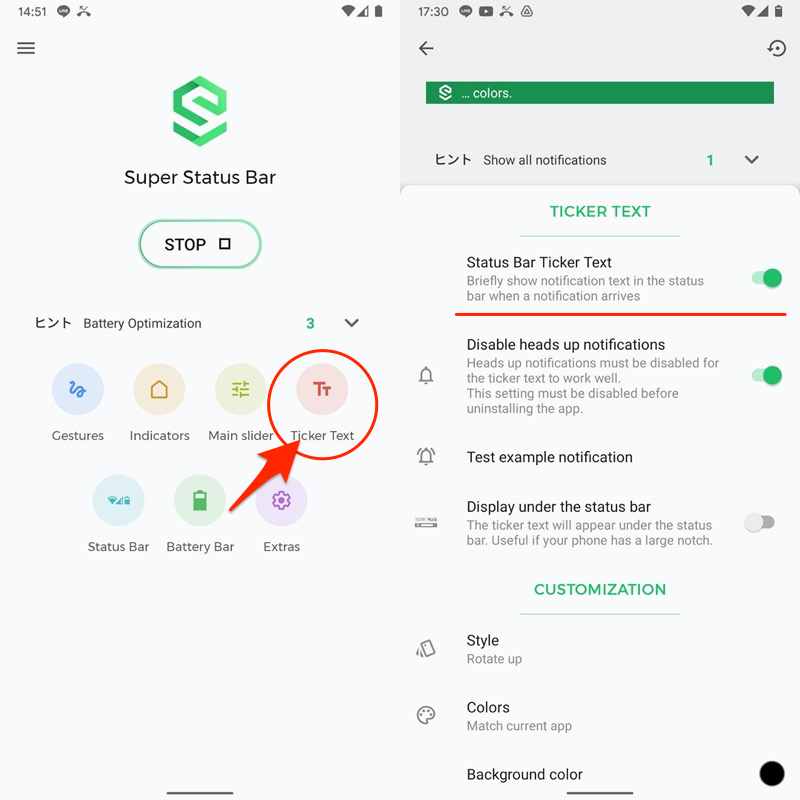
继续禁用抬头通知选择。现在输入 adb 命令。
如果您不这样做,现有的平视通知和股票行情通知将重叠。
请提前在电脑上准备好可以使用adb命令的环境。
相关文章中介绍了适用于 Windows 和 Mac 的步骤。
您还需要一根电缆来连接您的计算机和 Android。
根据您的 Android USB 端子(micro USB / Type C)的形状准备一个。
然后是安卓 在设置中内部版本号反复点击即可开发者选项启用后USB调试请启用它。
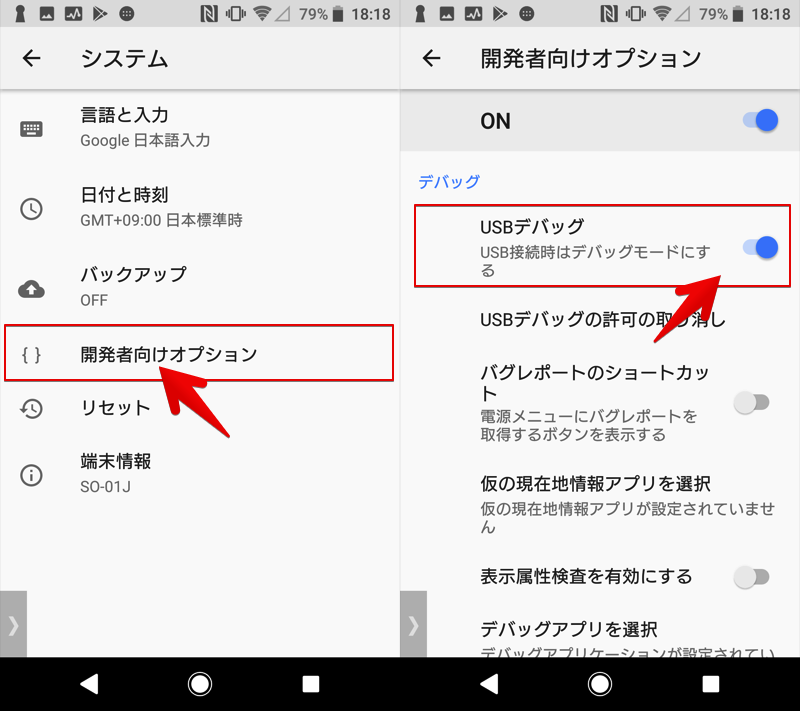
这样就完成了使用adb命令的准备工作。
通过 USB 连接到计算机并运行下面的 adb 命令。
adb shell pm grant com.tombayley.statusbar android.permission.WRITE_SECURE_SETTINGS
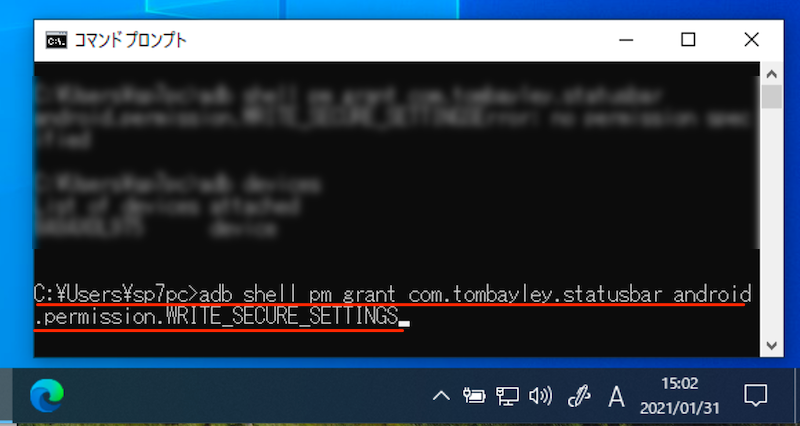
禁用抬头通知打开它,如果“已授予许可!”显示后,您就可以开始了。
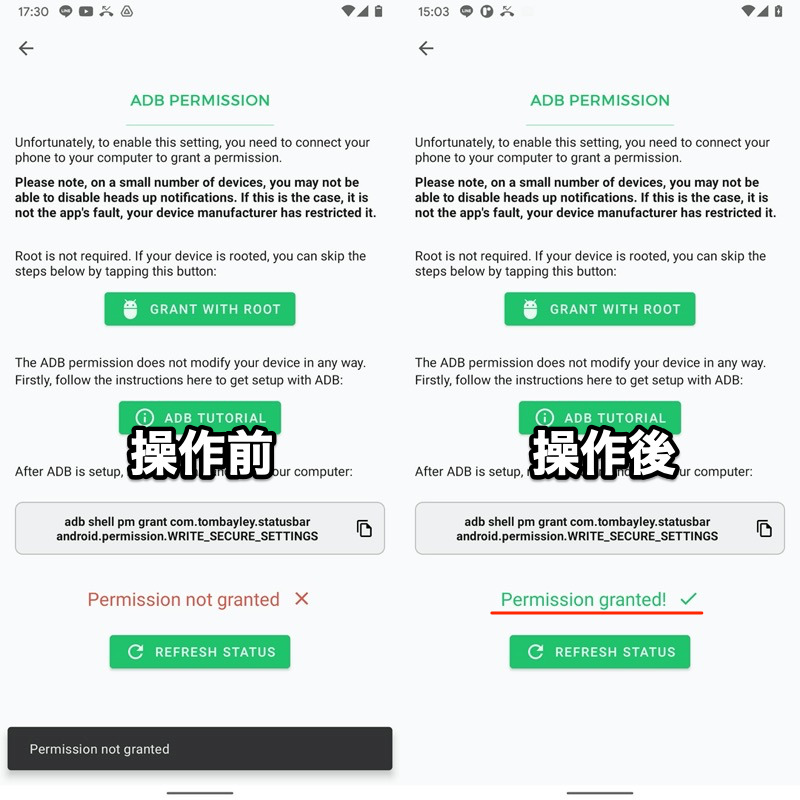
(右)如果成功输入adb命令,“Permission granted!”将显示。
当应用程序通知到达时,它将作为滚动条显示在状态栏中。
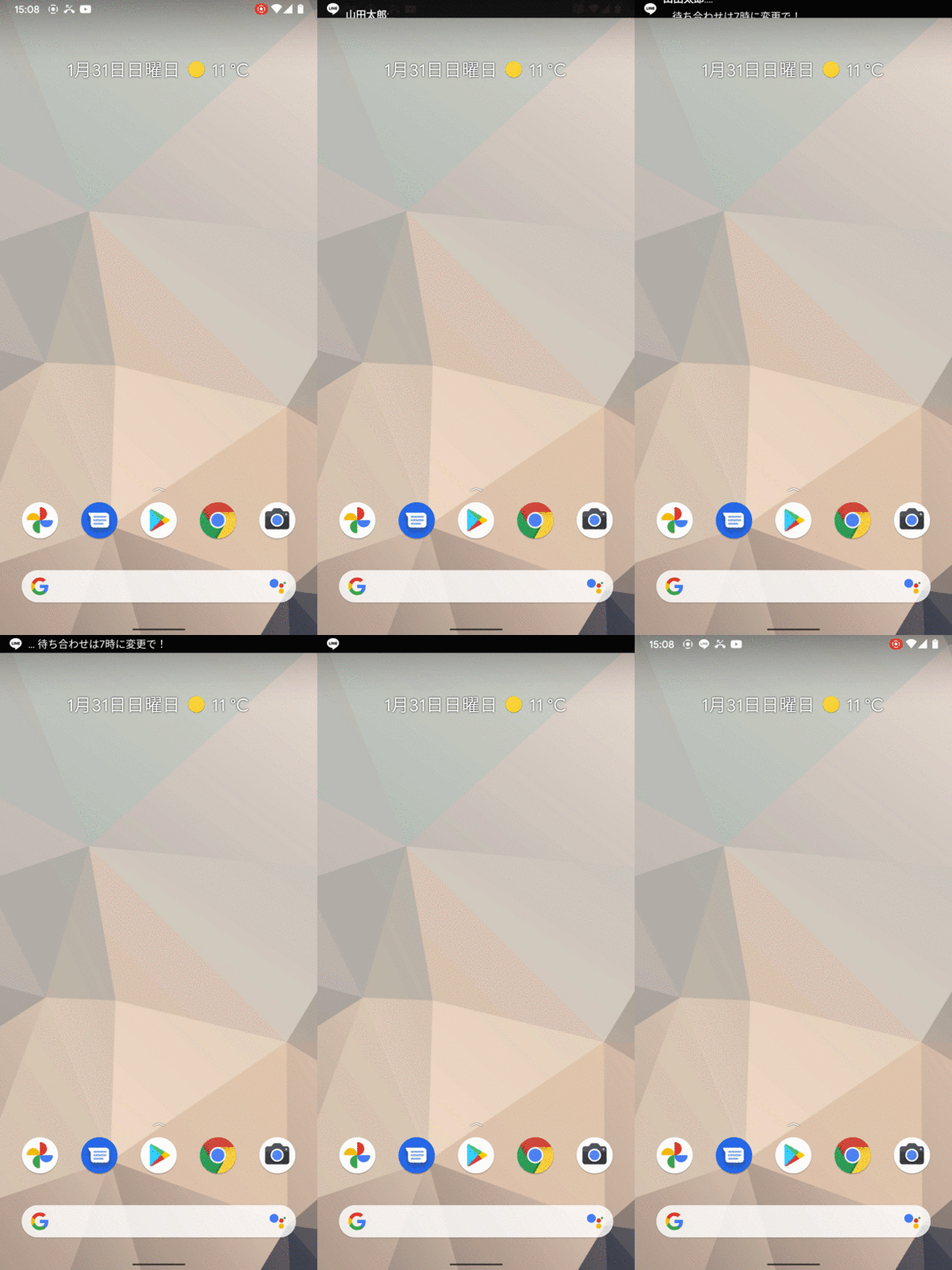
将 LINE 通知显示为滚动条的示例。您甚至可以理解消息内容。
此外,还提供以下菜单:
参考:超级状态栏的缺点
方便的虽然超级状态栏是第三方应用程序,但它有以下弱点。
- 它不会反映在锁定屏幕或某些应用程序上。
- 无法使状态栏背景透明
弱点一:锁屏或部分应用上没有体现
锁定屏幕和一些应用程序(例如 相机),超级状态栏不起作用。
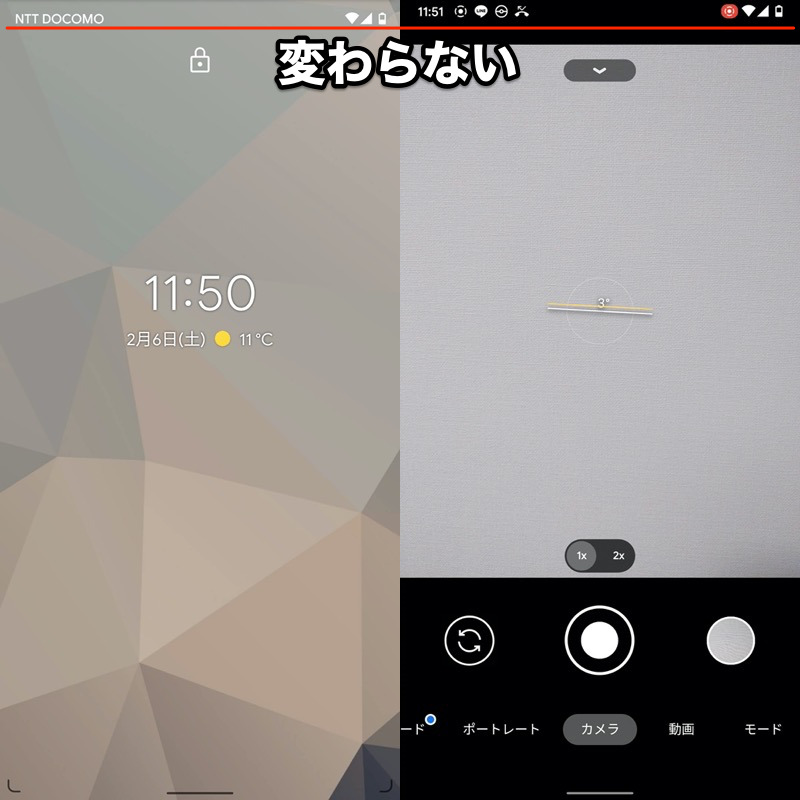
在锁定屏幕(左)和相机应用程序(右)上,状态栏保持不变。
首先超级状态栏的工作方式是,默认状态栏保持不变,并在其上方放置一个新状态栏,使其看起来好像发生了变化。
因此,它在屏幕覆盖受到限制的情况下不起作用,例如在锁定屏幕上。
弱点2:状态栏背景无法设为透明
超级状态栏无法使状态栏背景色透明。
您可以更改图标和背景颜色,但它们不是透明的,因此状态栏条将保留。
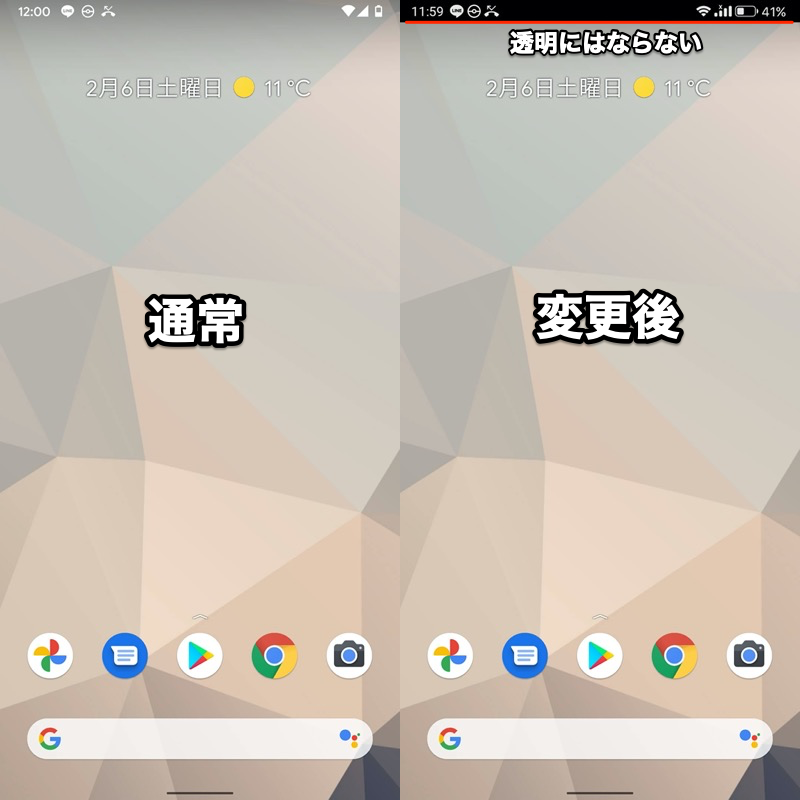
与正常状态栏(左)相比,背景颜色保持不变(右)。
这是这不是超级状态栏的问题,而是 Android 操作系统的限制,不幸的是没有解决方案。
补充:如何自定义状态栏
这次介绍的超级状态栏的功能非常多,所以如果你只需要其中的部分功能,它也有使用起来比较困难的缺点。
例如,如果您想隐藏状态栏中显示的图标,可以使用系统UI调整工具来实现。
【系统UI调整工具是什么? 】 – 默认不显示的隐藏Android功能。您可以自定义状态栏的外观和功能以及快速设置。
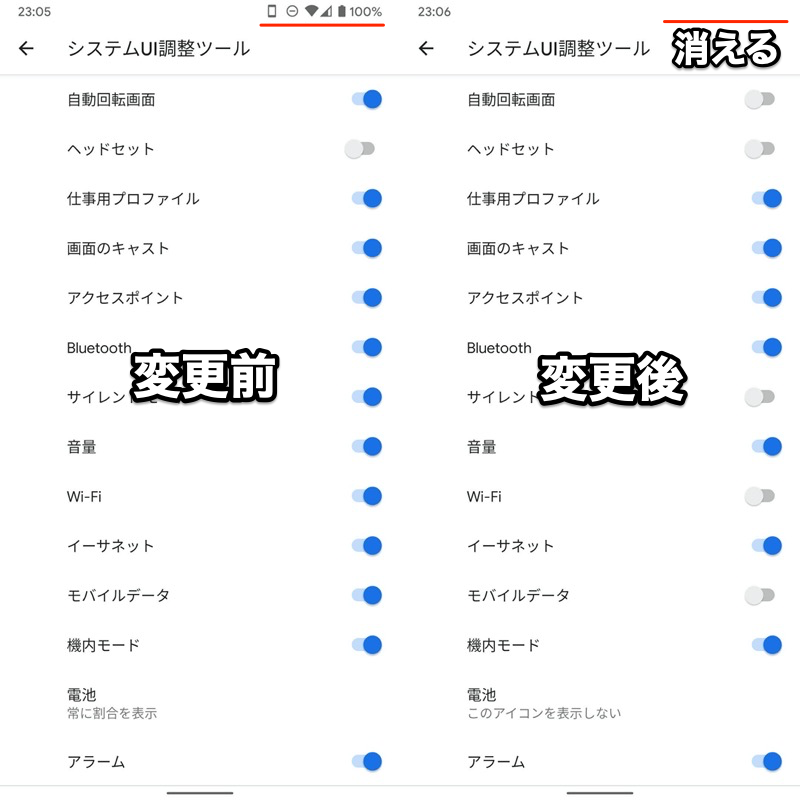
与平时(左)相比,您可以使用系统UI调整工具去除状态栏中的图标。
另外,如果你想调整状态栏的颜色, 我也推荐这个应用程序。
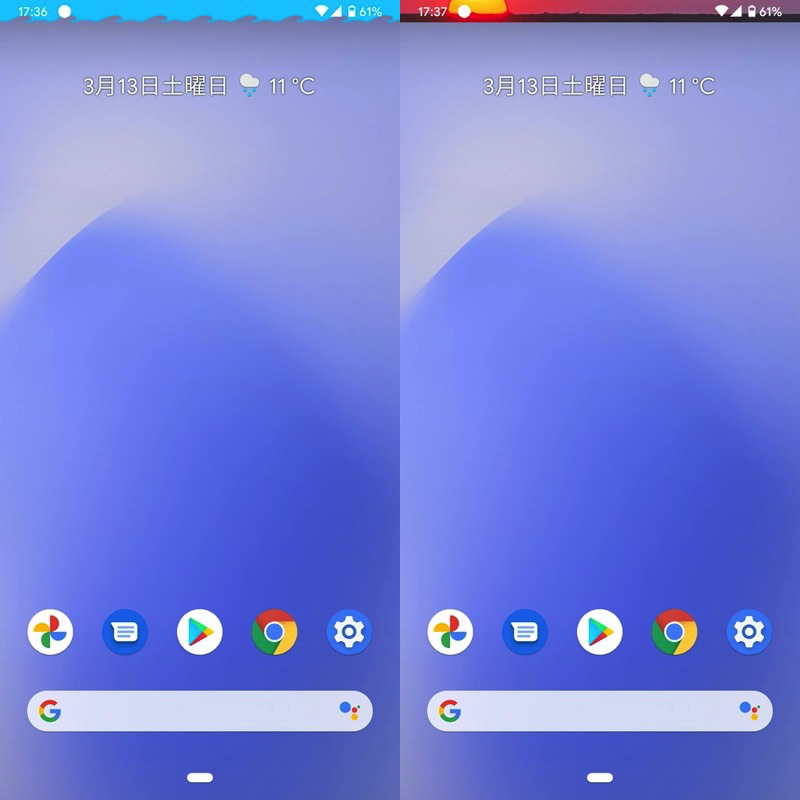
注意屏幕顶部的状态栏。颜色和框架与正常不同。
除了可以免费将状态栏更改为您喜欢的颜色和框架之外,您还可以设置图像作为背景。
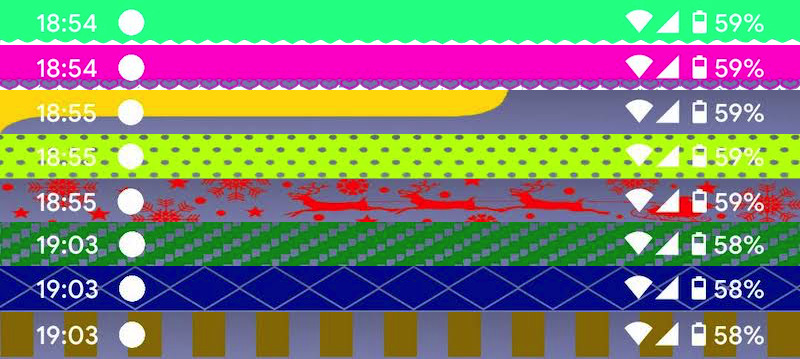
更改颜色和框架的示例。
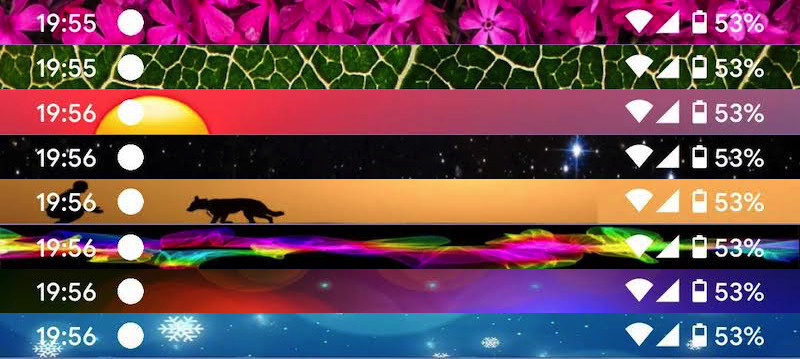
将图像设置为背景的示例。
我们在相关文章中总结了自定义状态栏的各种信息【Android上如何自定义状态栏总结!更改智能手机上的通知栏] 进行了解释。
〆:根据您的喜好更改状态栏的外观!
多于,如何使用超级状态栏!一款用于自定义 Android 状态栏的免费应用程序这就是解释。
通过使用,您甚至可以自定义标准设置中不可用的最小细节。
请尝试一次。