
在本文中,您可以在Android屏幕的底部看到它。导航栏这是自定义的方法。
我们拥有广泛的应用程序,可以极大地改变外观,以及使您可以自由扩展功能的实用程序,因此请务必查看。
摘要如何更改Android屏幕底部的按钮
本部分说明了自定义导航栏的特定步骤。
首先,我们将说明有关导航栏功能的基本信息,因此请检查一下。
解释流
前提
方法①
方法②
方法③
方法④
方法⑤
方法⑥
方法⑦
参考
如何更改Navstar中导航栏的设计(仅适用于银河系)
先决条件:什么是Android导航栏?
导航栏是指屏幕底部显示的栏,并显示三个主按钮(最近 /◀返回 /■)。
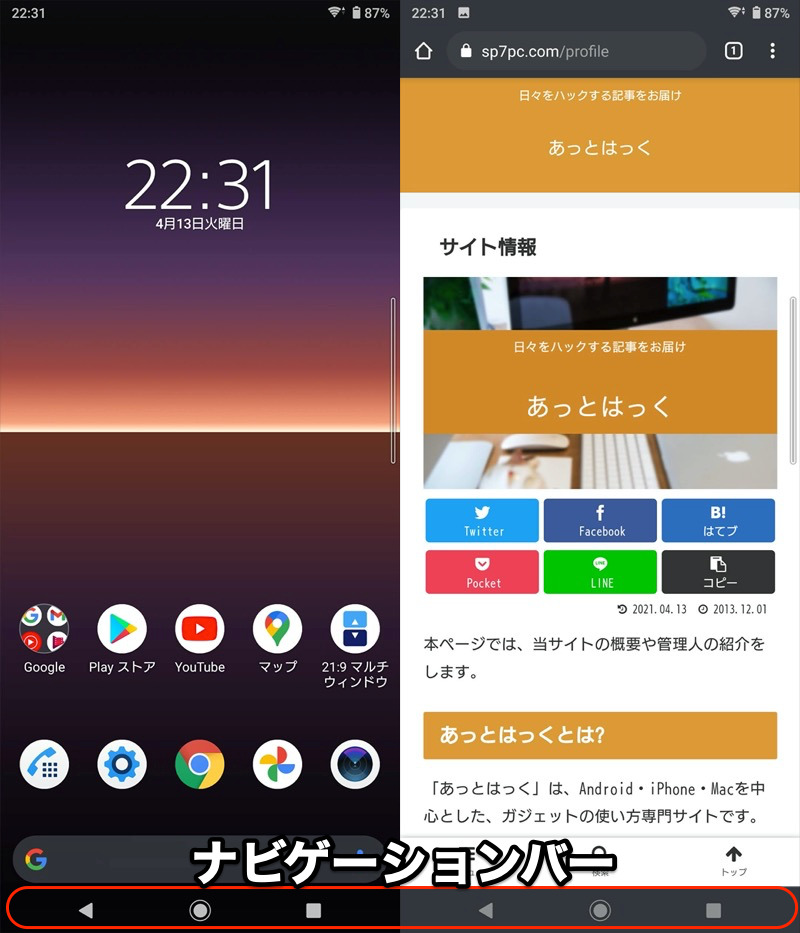
它始终不仅显示在主屏幕上(左),还显示在可选的应用程序屏幕上(右)。
自Android 4.0以来,这种设计一直保持不变,但是Android 92按钮导航,在Android 10上手势导航已引入。
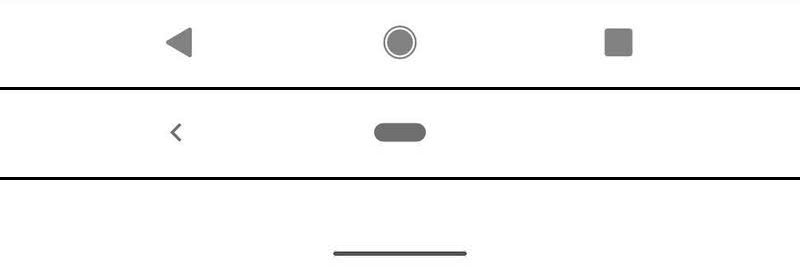
从顶部设计了3按钮导航,2键导航和手势导航。
因此,目前在Android上有三个导航栏。
哪个导航栏适用? 您可以从设置中选择。
例如,对于像素3a XL(Android 11),系统→手势展望,
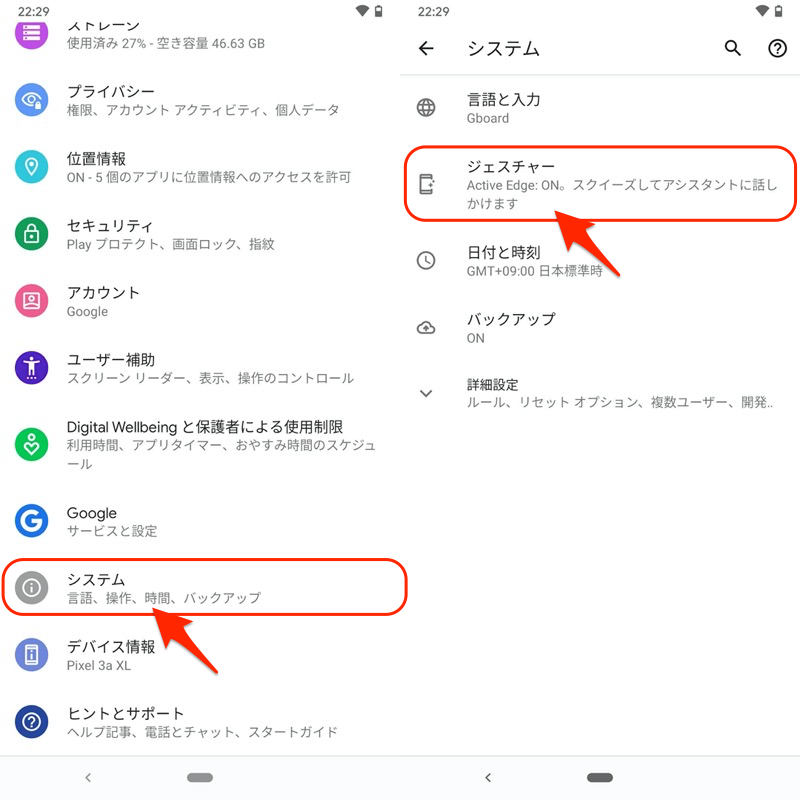
系统导航您可以切换它。
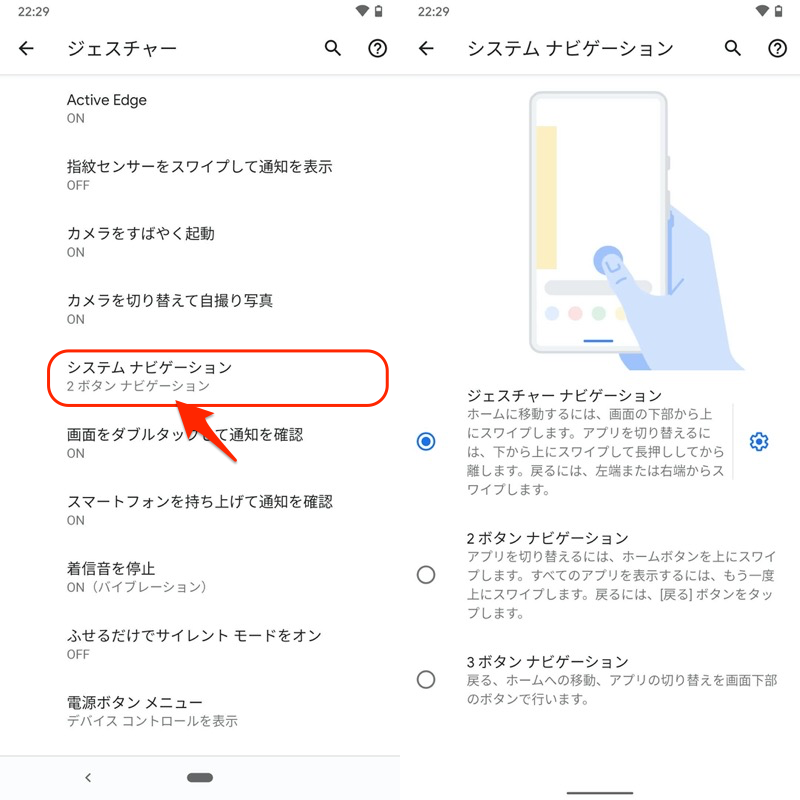
Android 9或更高版本需要两个按钮导航,并且Android 10或更高版本需要手势导航。此外,即使满足了操作系统的要求,在某些情况下,设备制造商的策略不兼容。
从现在开始,我们将解释三个导航栏中每个导航栏的细节。
3按钮导航
自Android 4.0以来,它是最正统的导航栏,并且具有象征Android的设计。
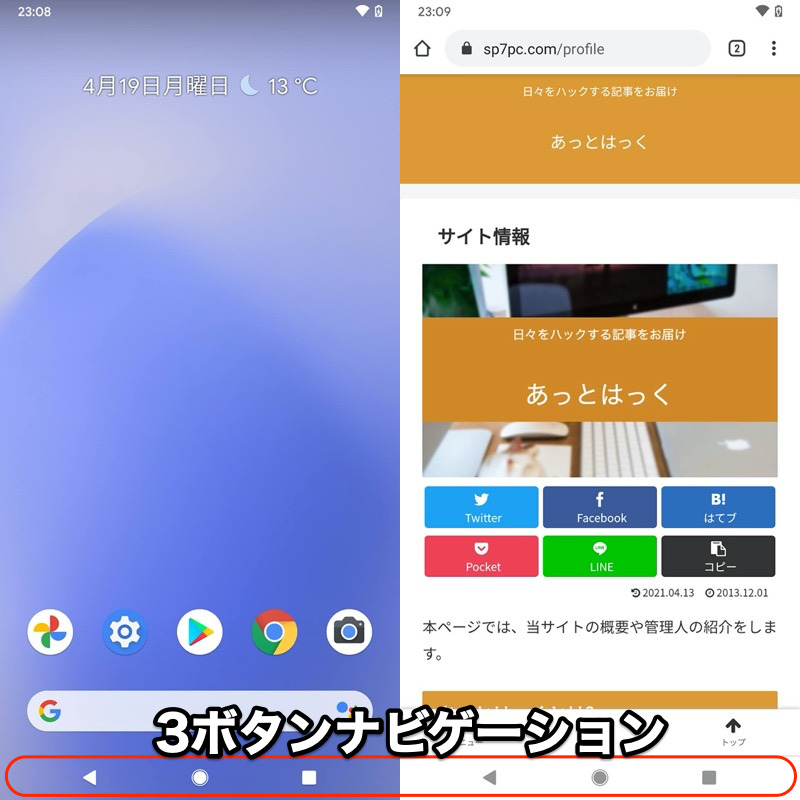
顾名思义,这是一种易于使用的操作方法,涉及点击出现的三个按钮(最近 /◀返回 /■)。
此外,Galaxy系列传统上具有◀背/■最近逆转了按钮布局。
布置是不同的,每个按钮的功能相同。
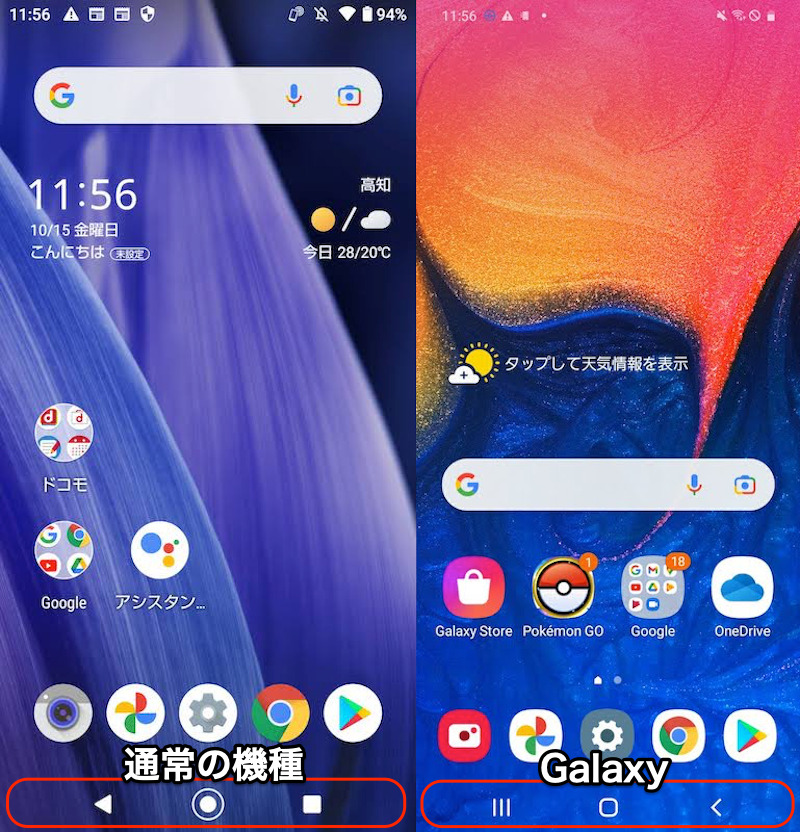
(左)常规型号(右)星系系列
2按钮导航
自Android 9.0以来,该功能已更新,并且采用了设计将两个按钮和手势连接到操作它们的设计。
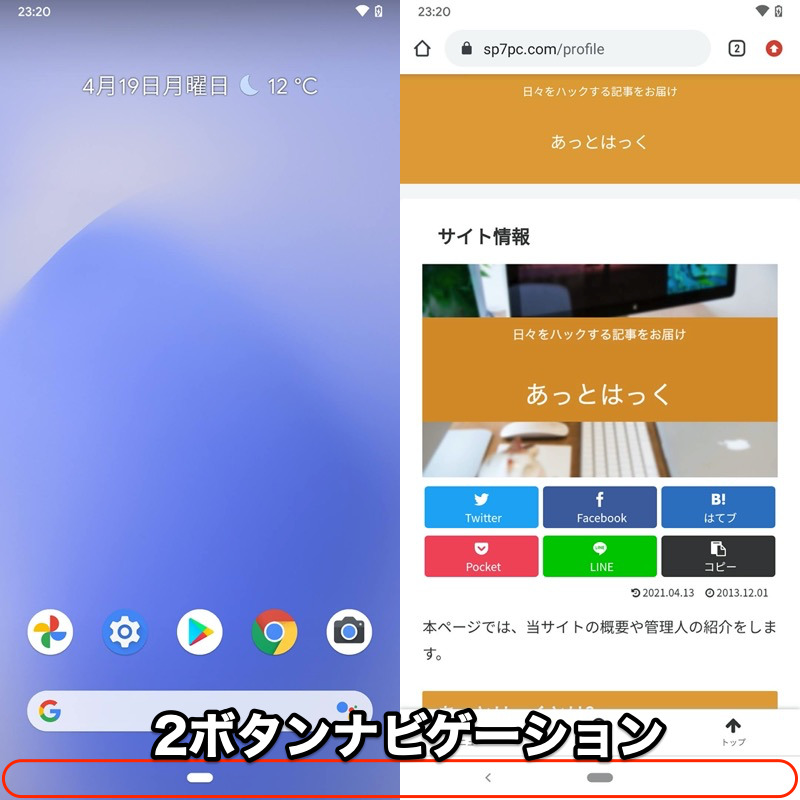
具体而言,传统的◉家和■最近已将其集成到一个按钮中,并且根据滑动操作的不同,该样式已更改为使用多个功能。
手势导航
在Android 10中,已删除了主页按钮等,并且所有设计都已使用手势进行操作。
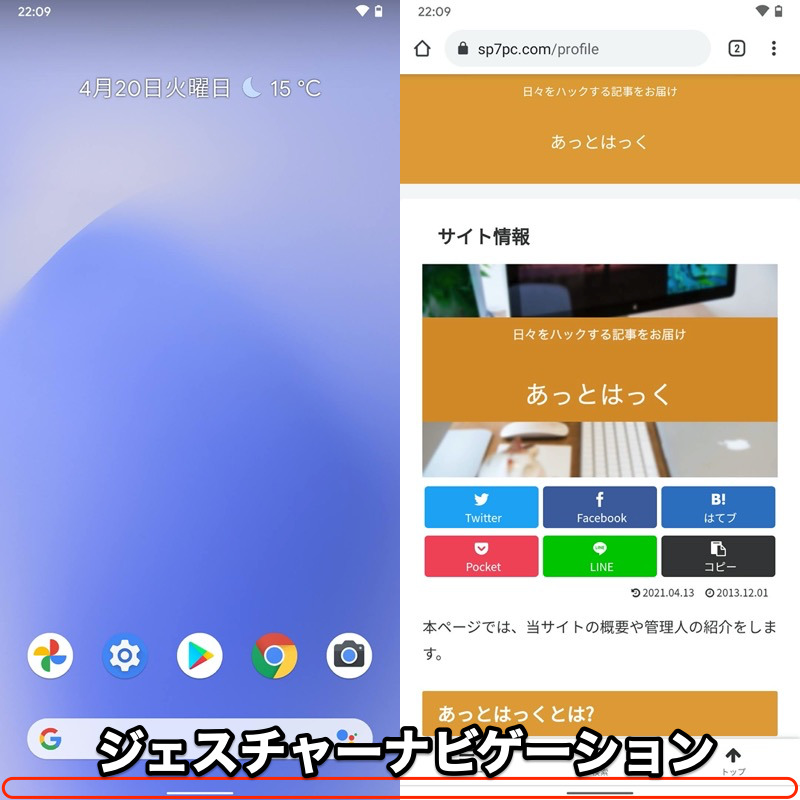
优势在于,放置按钮有可用空间,可以广泛使用屏幕。
另一方面,操作程序与以前的模型完全不同,因此需要时间才能习惯它。
▼Show Home(相当于敲击传统◉主按钮)
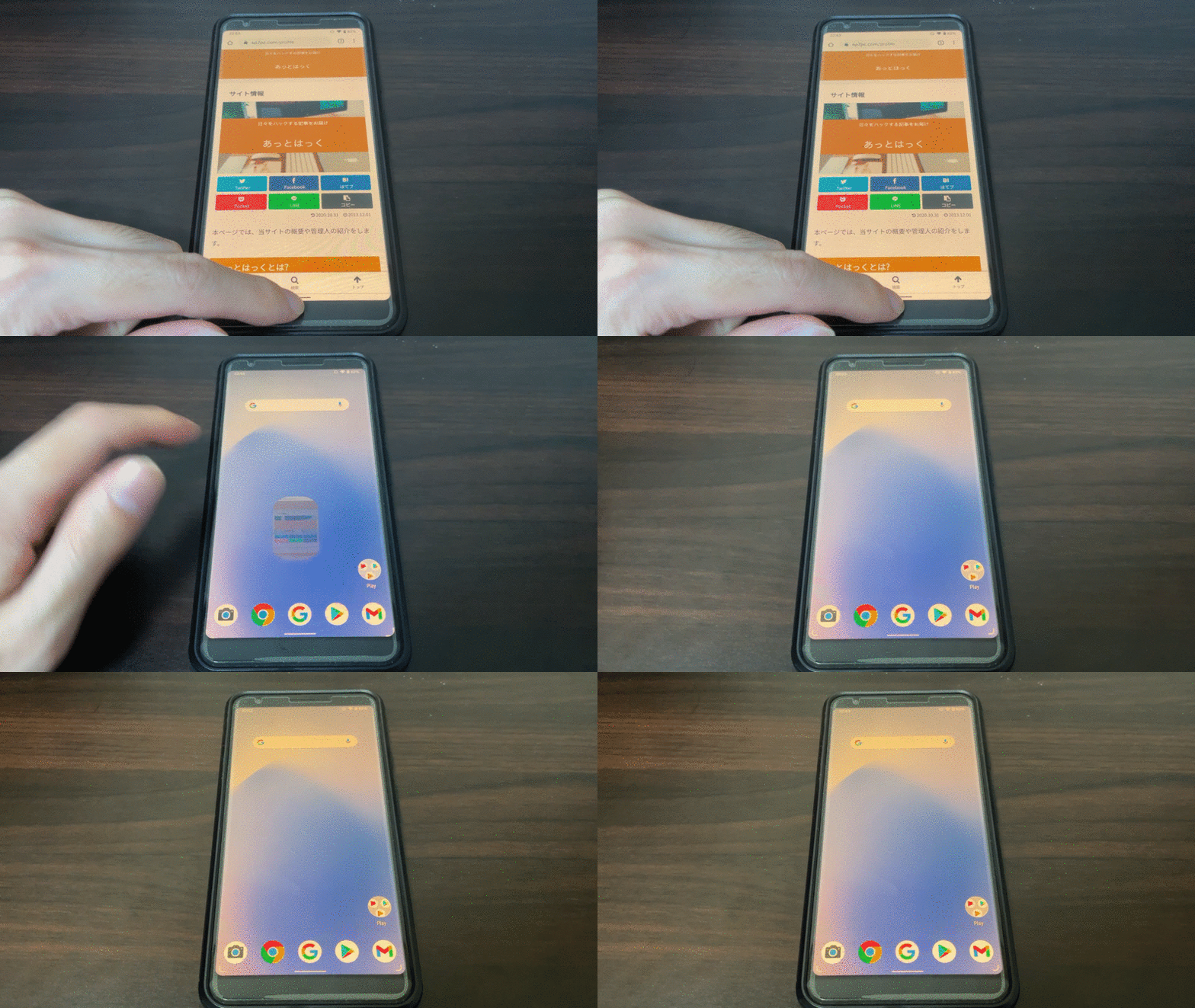
从屏幕的底部边缘滑动
▼显示最近的应用程序(常数■相当于点击最近的按钮)
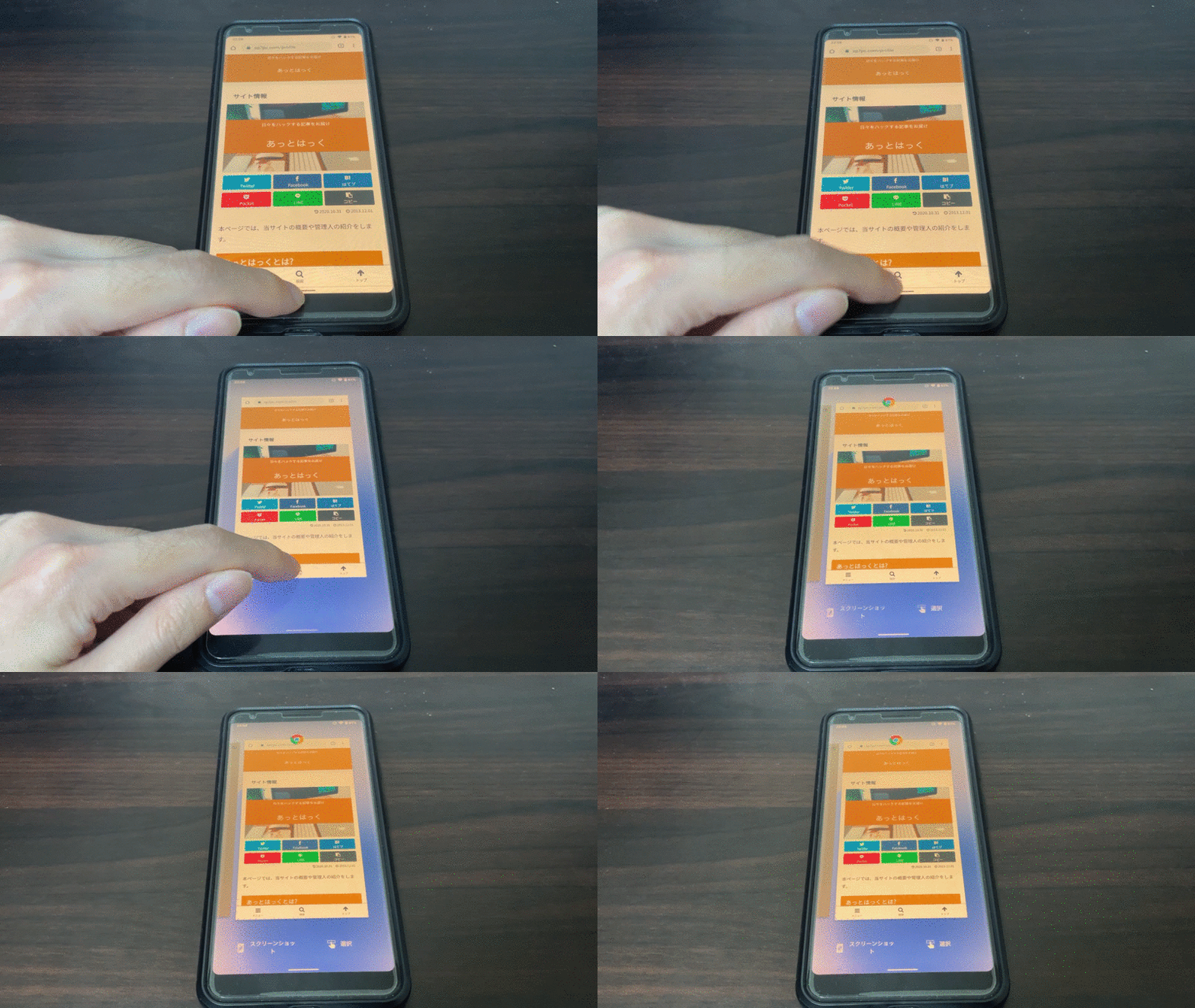
向上滑动并从屏幕的底部边缘握住
▼返回(相当于点击上一个◀后按钮)
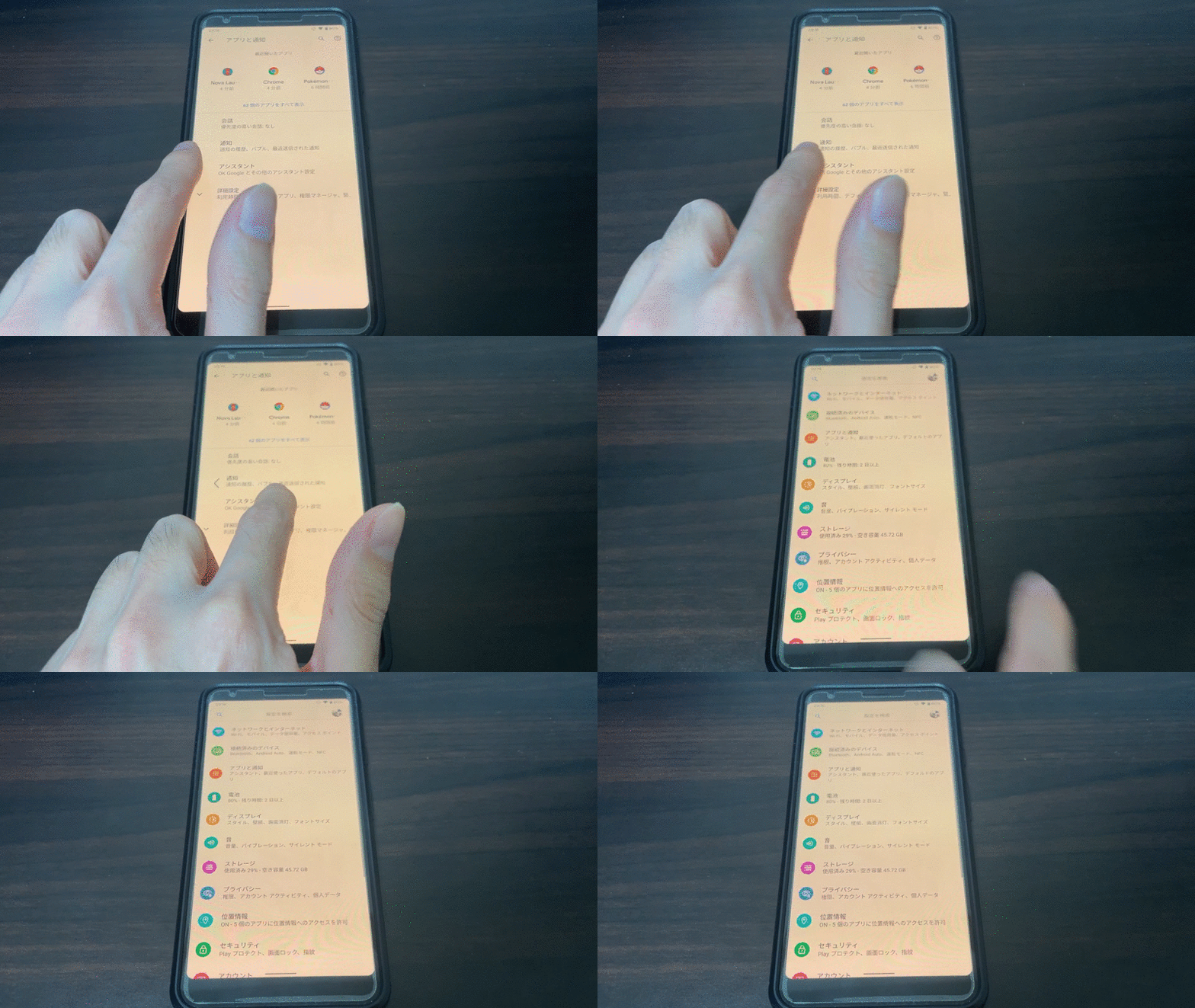
从屏幕侧边缘向左滑动
还有其他操作是手势导航所独有的。
即使它与Android 10或更少,也有一种迫使其安装的方法。
有关此的更多信息,请参阅相关文章[如何在Android上使用手势导航!从底部滑动智能手机]解释。
参考:导航栏中的辅助按钮
除了基本的三个按钮(最近 /◀back /■)之外,还显示各种图标,具体取决于情况。
▼图标列表(示例)
▼图标显示示例
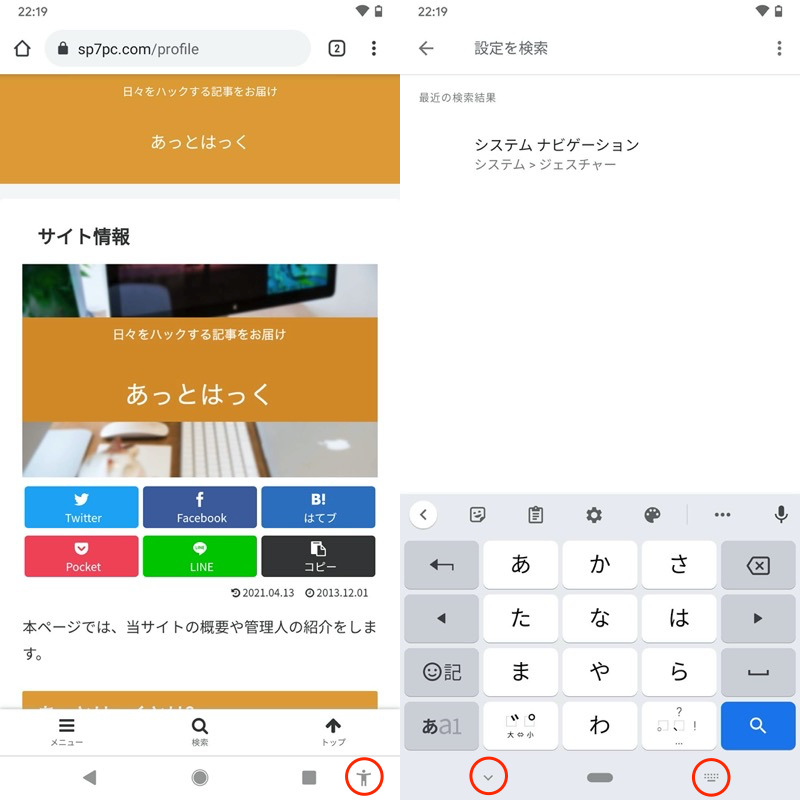
可访问性快捷方式(左)和键盘辅助按钮(右)的示例。
方法1:更改导航栏的颜色和设计
Android的导航栏使您可以使用第三方应用程序自定义设计。
这次,我们将介绍三个最好的应用程序。
Navbar应用
 Navbar应用您可以使用此应用更改导航栏的颜色。
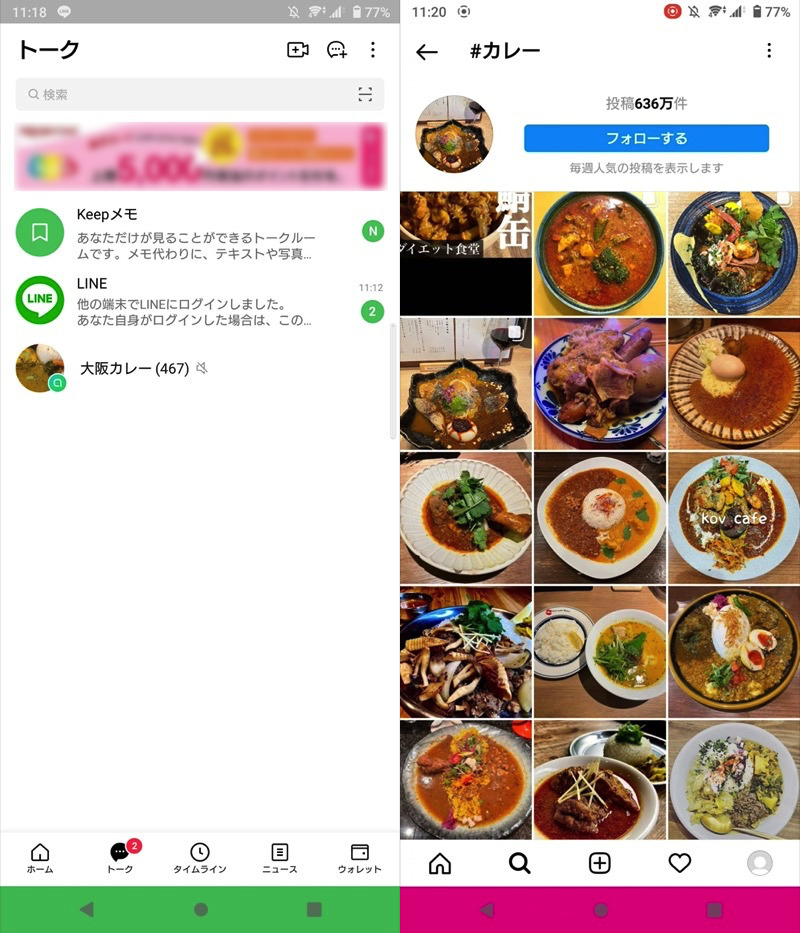
这是一个示例,其中导航栏以绿色(左)为线和红色(右)。
它还具有独特的功能。
- 更改导航栏中的背景图像
- 在导航栏中显示表情符号
- 在整个屏幕上添加装饰品
▼在导航栏中更改背景图像
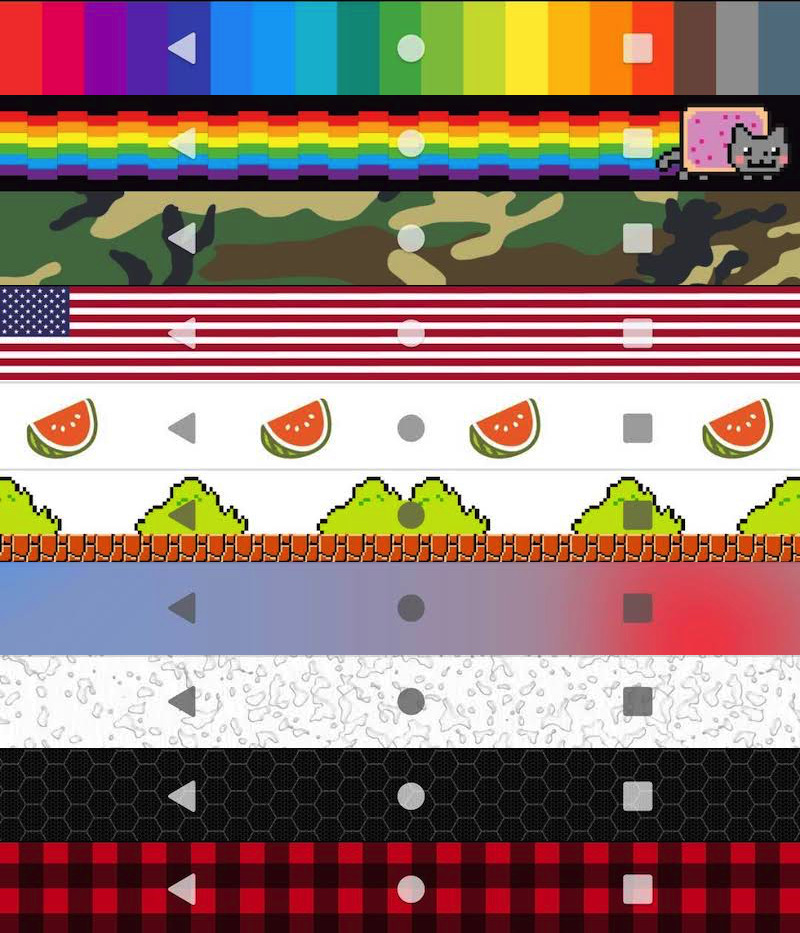
您可以选择的背景图像设计的示例。
▼在导航栏中显示表情符号
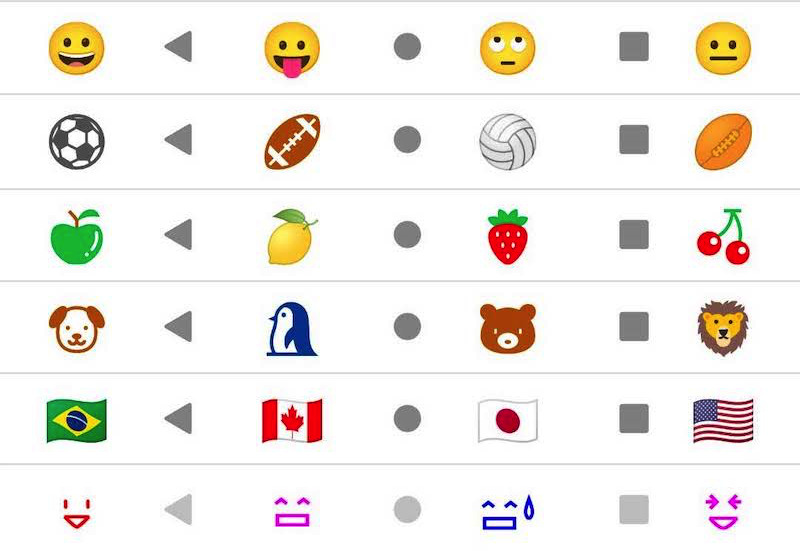
您可以选择的表情符号设计的示例。
▼在整个屏幕上添加装饰
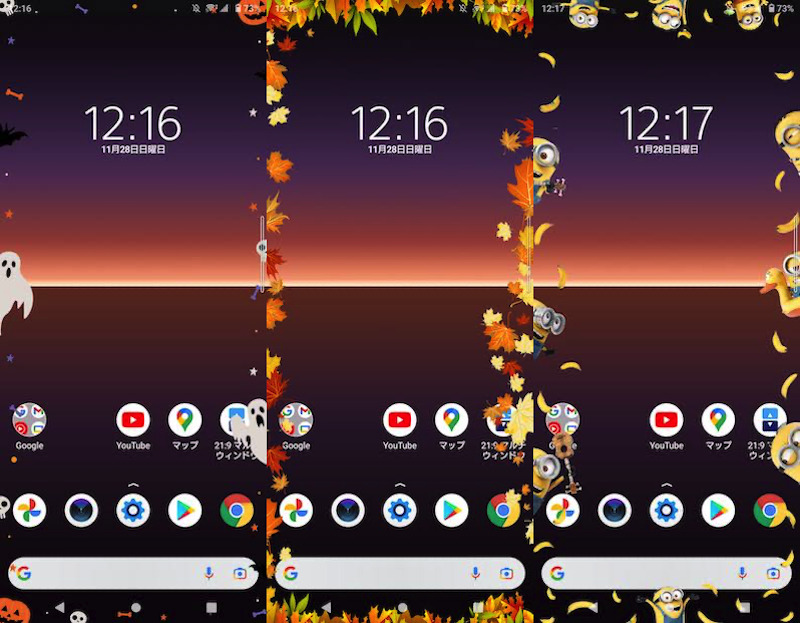
您可以选择的装饰示例。
如果您想更改导航栏的颜色,这是首选。
导航栏
 导航栏使用此应用程序,您可以更改颜色,包括导航栏中的按钮(最近 /◀后 /■)。
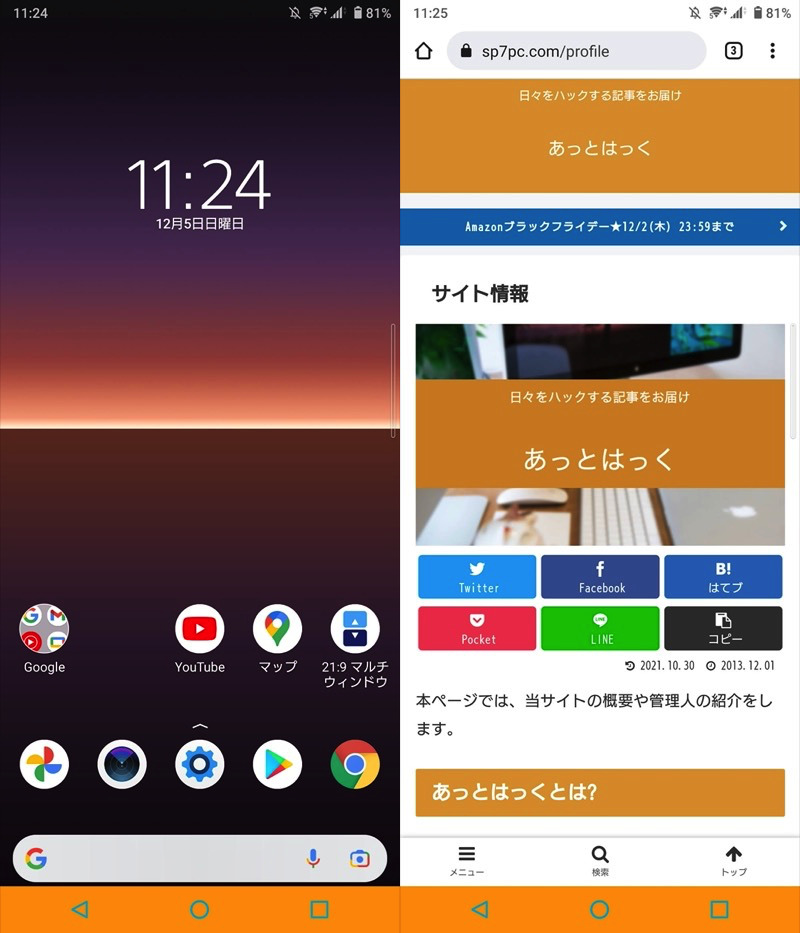
将背景更改为橙色和按钮为绿色的示例。
此外,可以调整按钮的设计(◉室 /◀后 /■)。
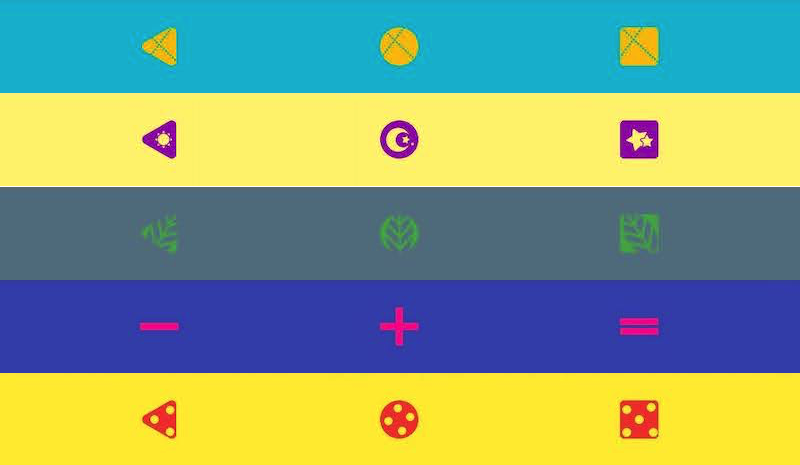
可以编辑的按钮设计的示例。
如果您不仅要更改导航栏的颜色,还要更改按钮的设计,绝对值得尝试。
Muviz
 Muviz如果使用此应用程序,则可以设置导航栏以匹配您播放的歌曲。可视化器可以显示。
[什么是可视化器?] - Visualizar。这是一个视觉上表达音乐的功能,并指示了一个栏,该栏根据声音的强度和节奏在上下移动。
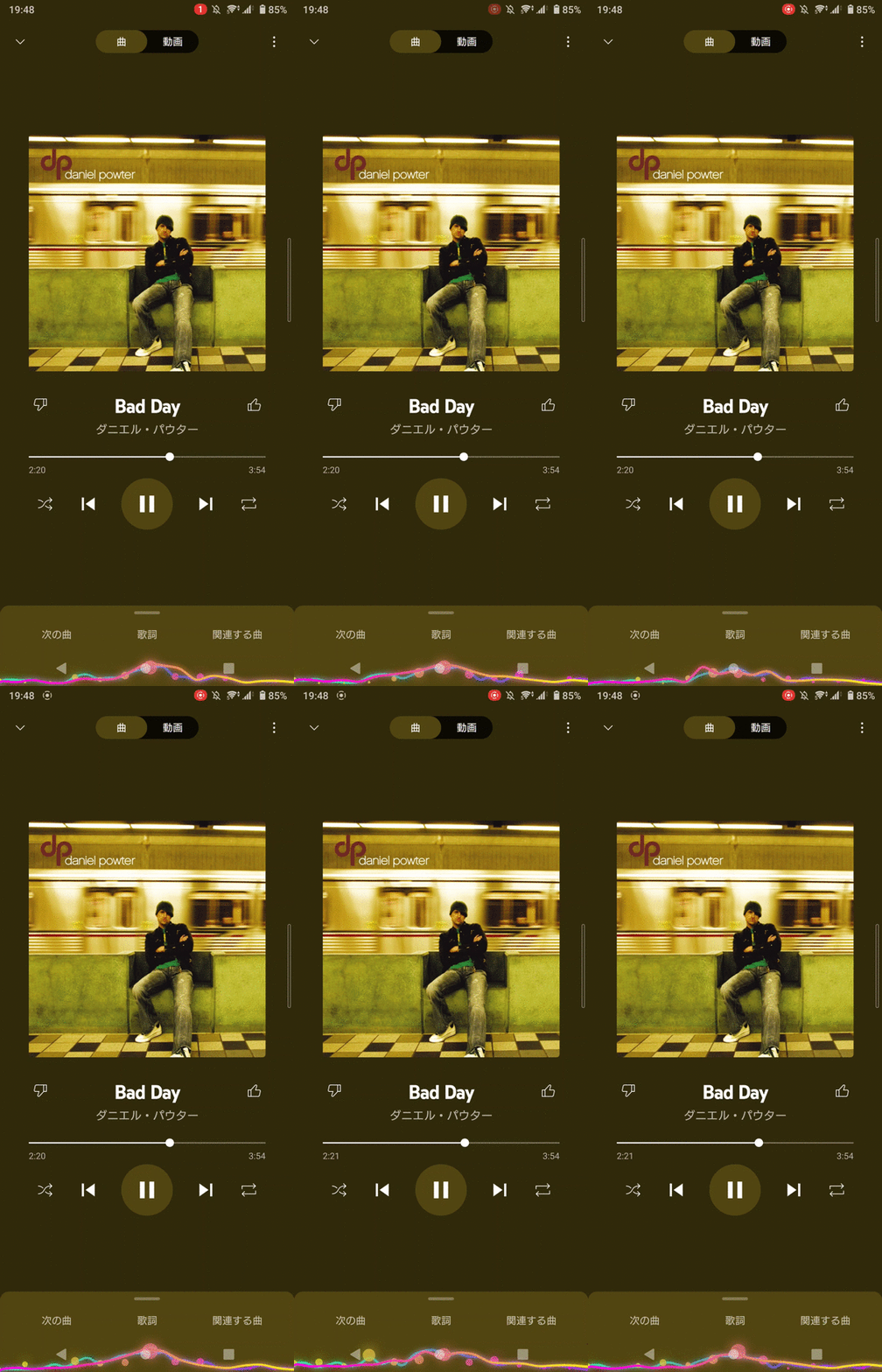
在音乐播放期间显示可视化器的示例。
有多种可用的预设设计,您还可以设置自己的原始设计。
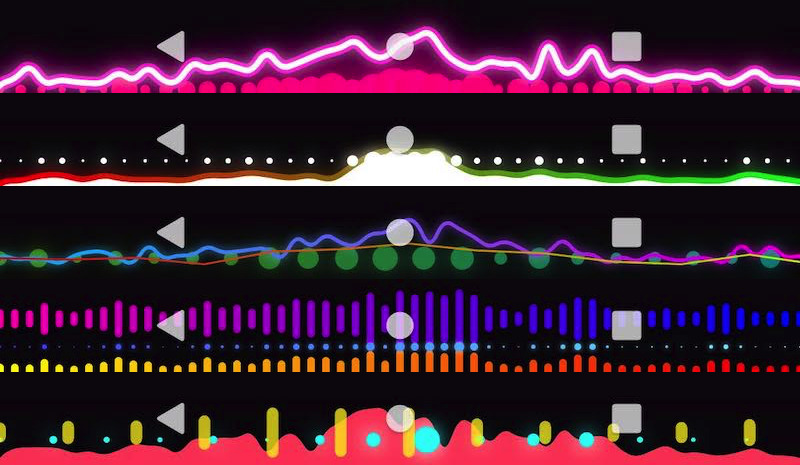
可视化器设计的示例。
如果您有很多播放音乐的机会,建议这样做,因为它可以进行独特的设计。
方法2:更换后面按钮
导航栏中主要有两种按钮顺序的模式,这取决于模型。
- (从左起)◀后面→◉家园→■最近
- (从左起)■最近→◉HOME→◀背
这可以通过三种方式进行分类。
1。使用标准功能(仅一些型号)在导航栏上交换按钮
一些制造商的设备是标准的:◀后/■最近,已安装了按钮替换功能。
例如,在银河系上从设置展示→导航栏展望,
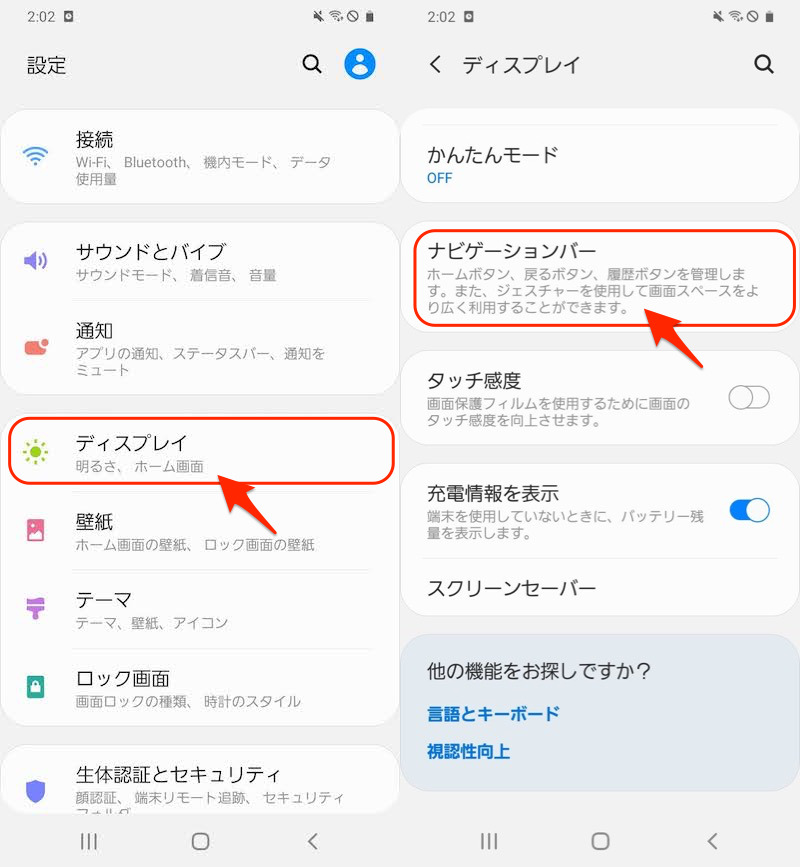
您可以从“按钮顺序”切换。
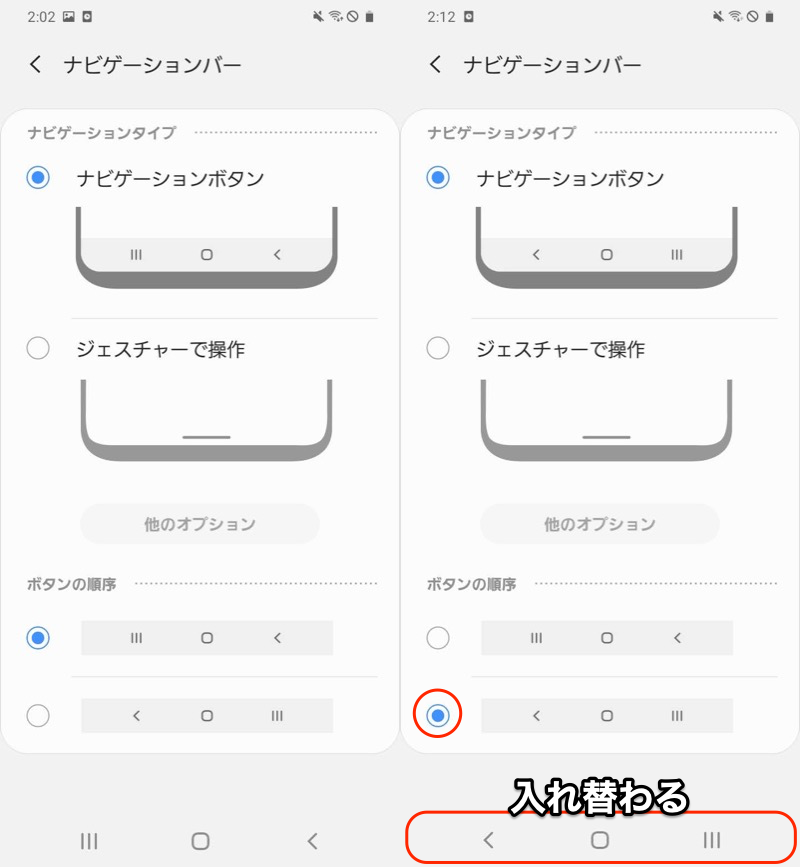
它也可以安装在您的模型上,请在设置搜索功能中使用关键字,例如“导航”。
2。使用ADB命令在导航栏中交换按钮(仅〜Android 9)
从计算机ADB命令这是做的方法。
例如,如果您运行以下ADB命令,则有几种模式
adb shell settings put secure sysui_nav_bar "'space,recent;home;back,space'"
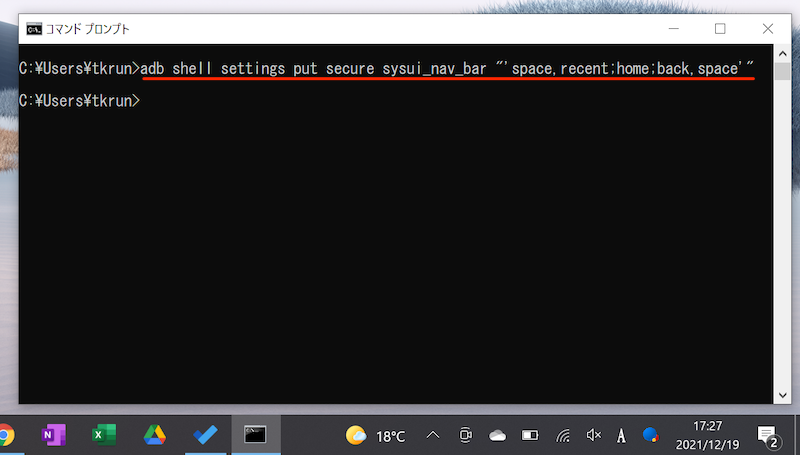
◀回到导航栏 /■最近切换了按钮。
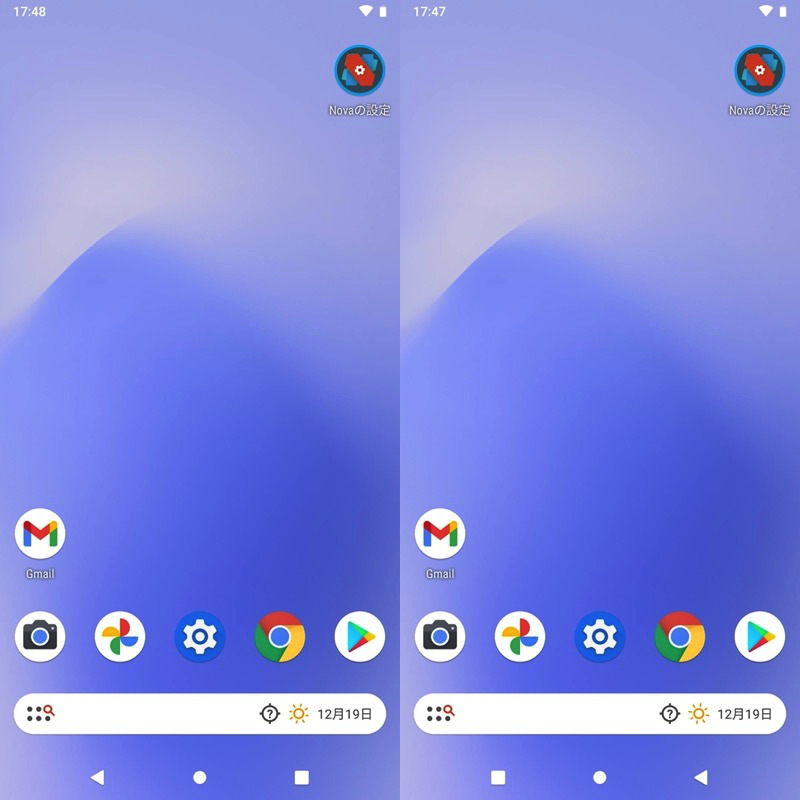
注意导航栏。左右位置不同。
解释很长,因此请参阅相关文章[如何更改Android上的后退按钮的位置!逆转丢失的按钮]解释。
3。使用该应用程序在导航栏上交换按钮(与所有型号兼容)
它可用于使用第三方应用程序,例如我建议导航栏。
按照屏幕授予权限,然后在顶部屏幕上交换和最近的按钮如果您启用它,没关系。
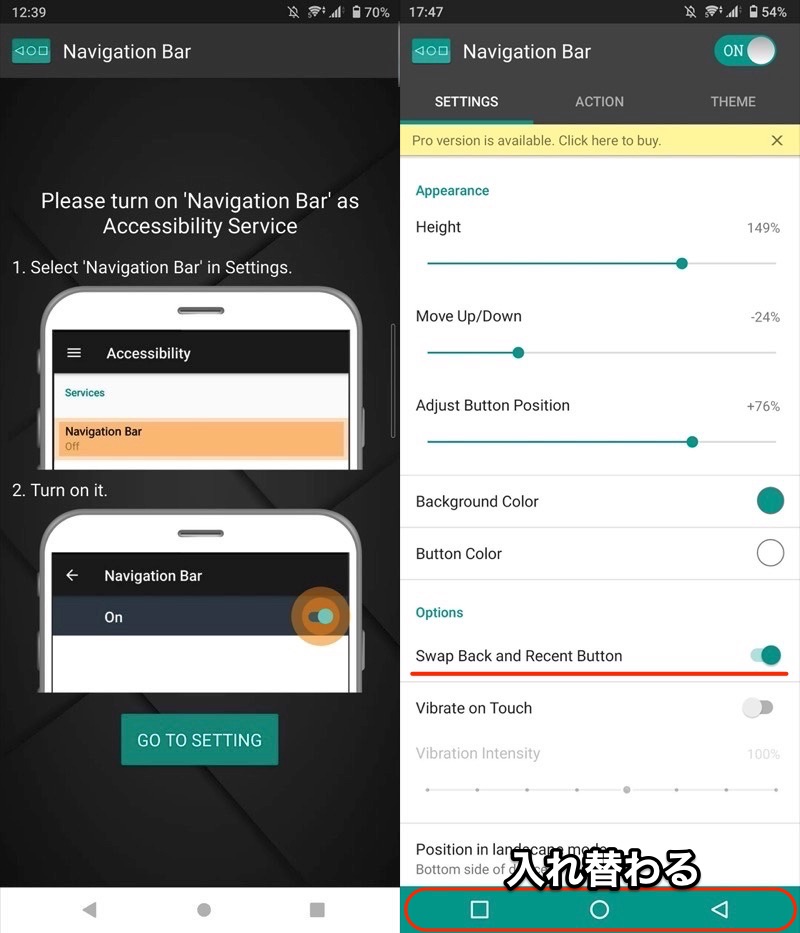
(左)根据屏幕(右)从顶部屏幕打开权限
这将更改导航栏中最新按钮的后背/■。
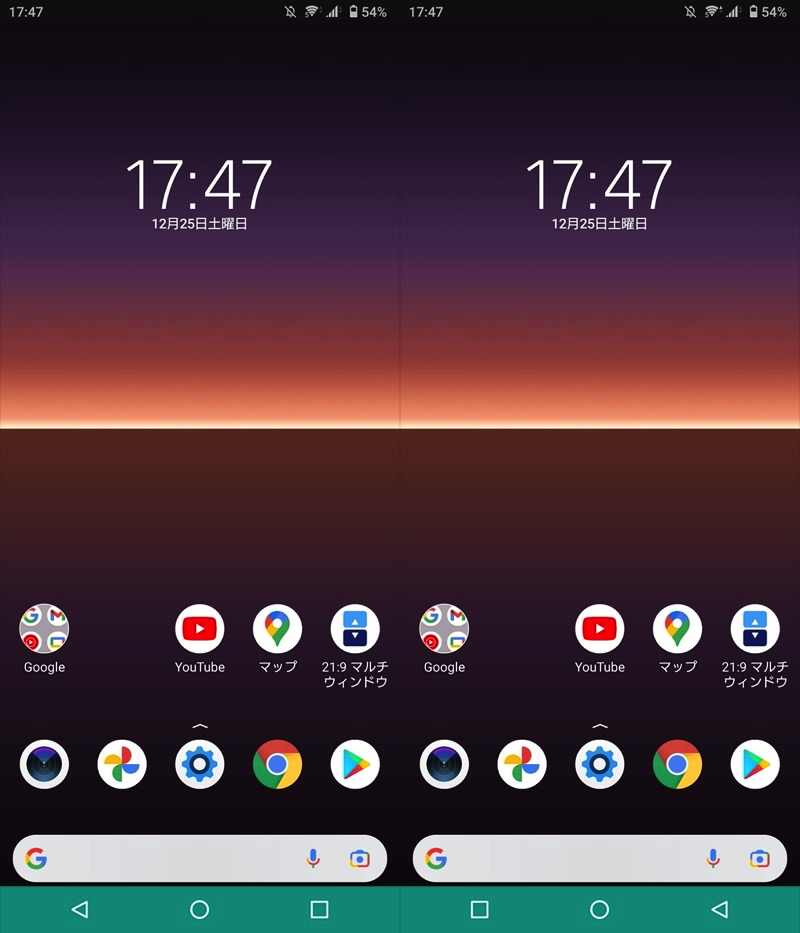
注意导航栏。左右位置不同。
方法3:在导航栏中添加新按钮
 自定义导航栏您可以与3个按钮分开添加第4和第五按钮(最近 /◀back /■最近)。
[添加于2019年10月] Android 10及以后不再得到支持。应用只能安装在Android 9或更早的设备上。
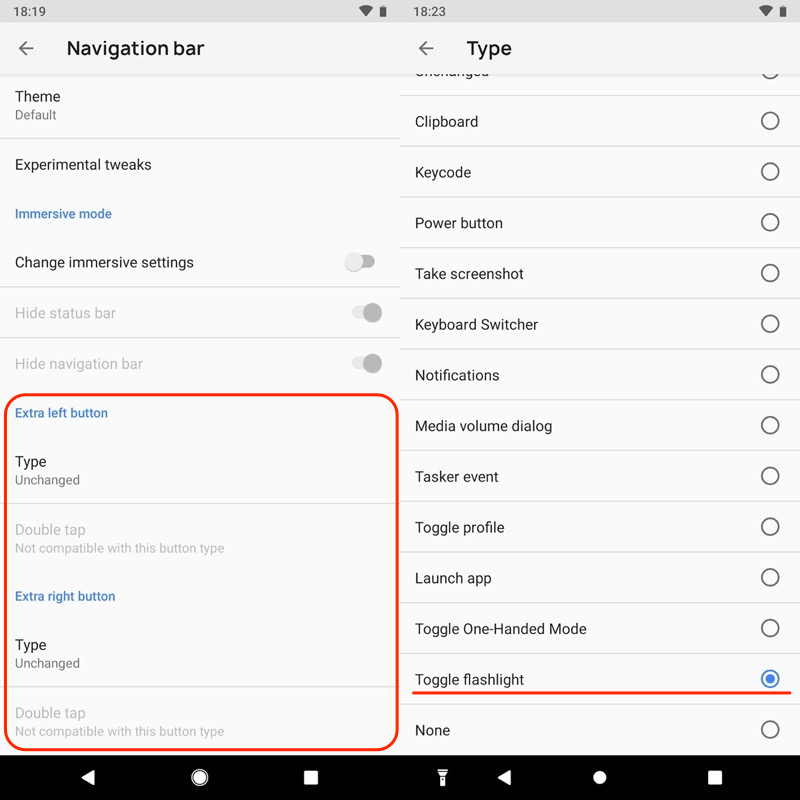
您可以从菜单称为额外按钮(左)的菜单中添加一个新按钮(右)。
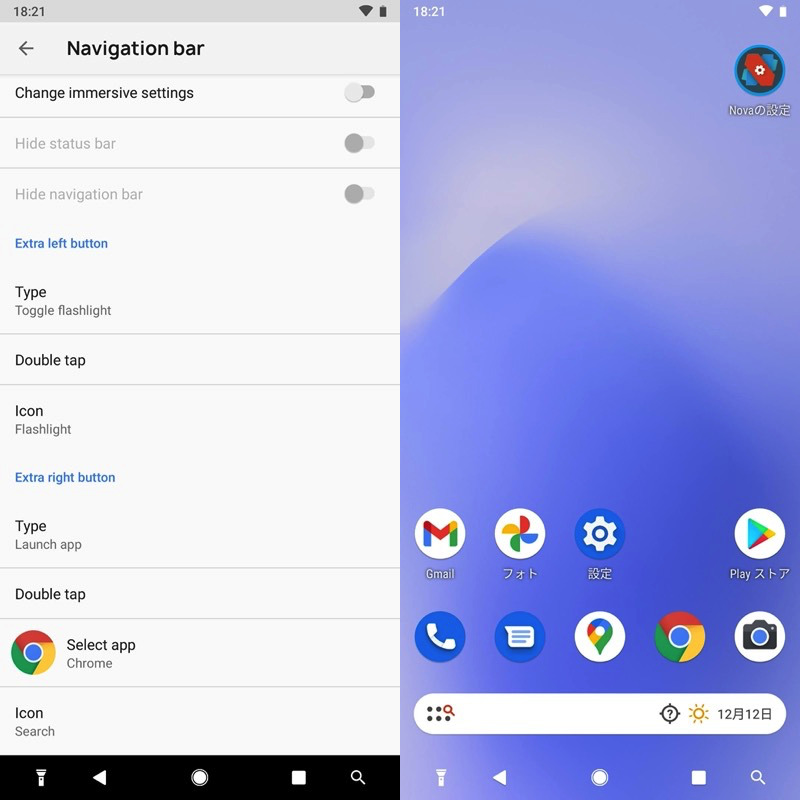
例如,点击左边缘以打开光线,点击右边缘以启动镀铬。
您还可以用另一个功能替换3个按钮(最近 /◀后 /■)。
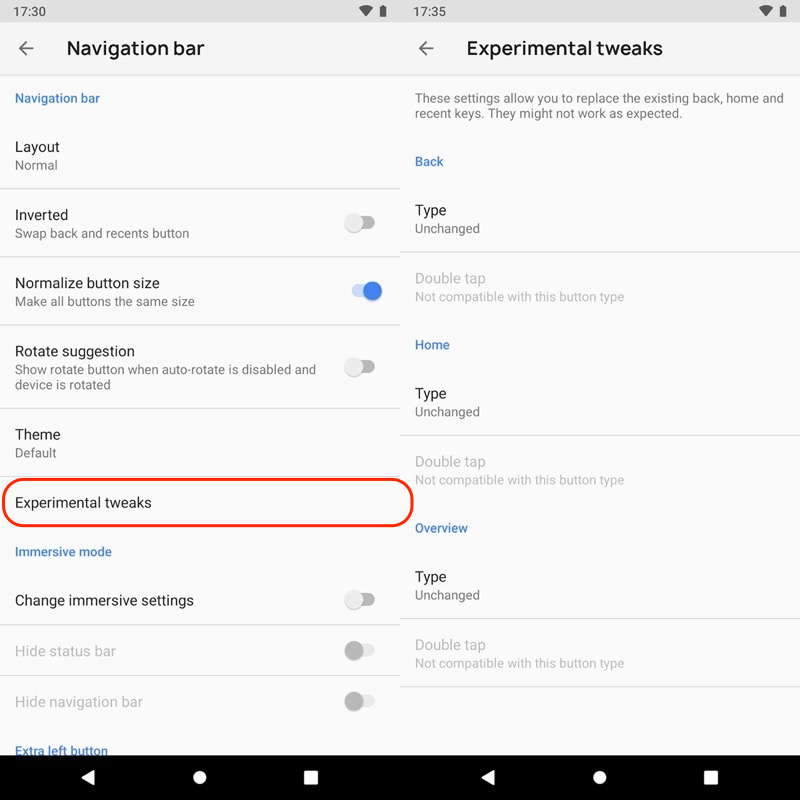
您可以从称为实验调整(左)的菜单中更改按钮函数(右)。
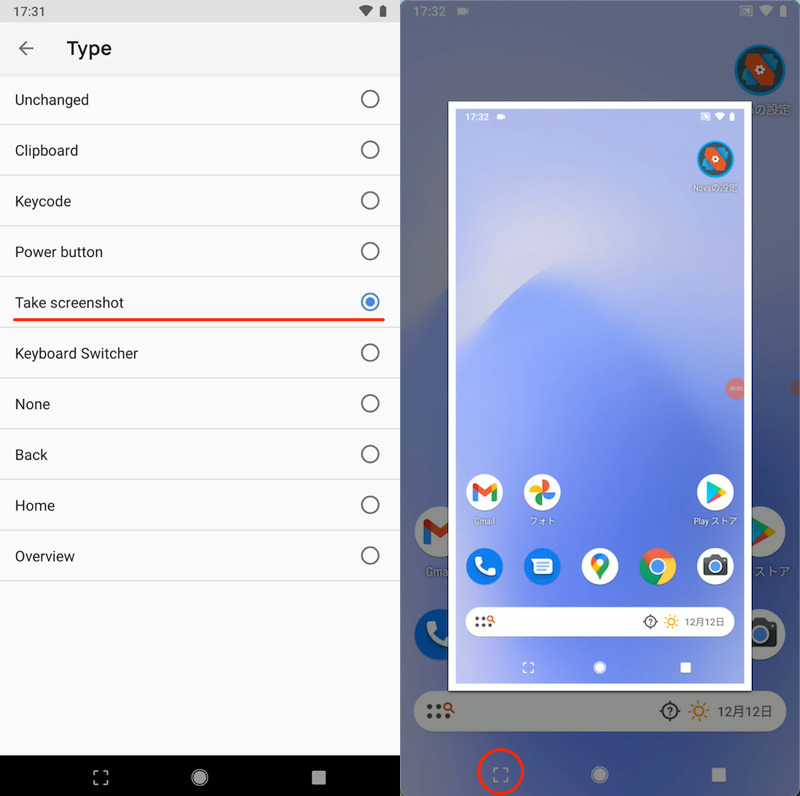
例如,如果将◀后按钮更改为“屏幕截图”, 您可以使用按钮点击进行屏幕截图。
此外,选择“键盘”允许您更详细地自定义功能和图标。

如果您选择“媒体播放暂停”,则只需一击就可以控制播放/停止音乐。
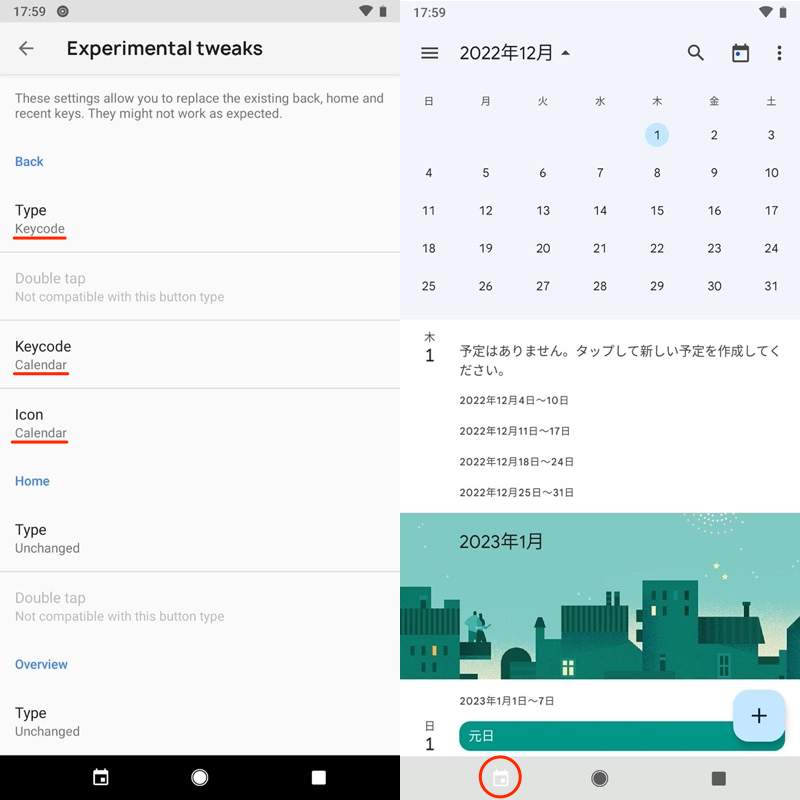
如果选择“日历”,请仅一张点击打开日历。
尝试找到适合您的组合。
此外自定义导航栏需要默认情况下的ADB命令,这是一个很高的障碍。
由于解释很长,因此请参阅相关文章以获取有关如何使用它的详细信息。如何使用自定义导航栏!免费应用程序自定义您的Android导航栏]解释。
方法4:将虚拟主页按钮放在屏幕上
对于以下问题,虚拟按钮有效。
您可以在屏幕上喜欢的任何地方添加浮动按钮(覆盖按钮)。
- 我的手指无法用一只手到达导航杆
- 导航栏由于触摸面板故障而没有响应
- 寻找类似于Xperia侧Sense的应用程序
例如,建议使用以下应用程序:
▼
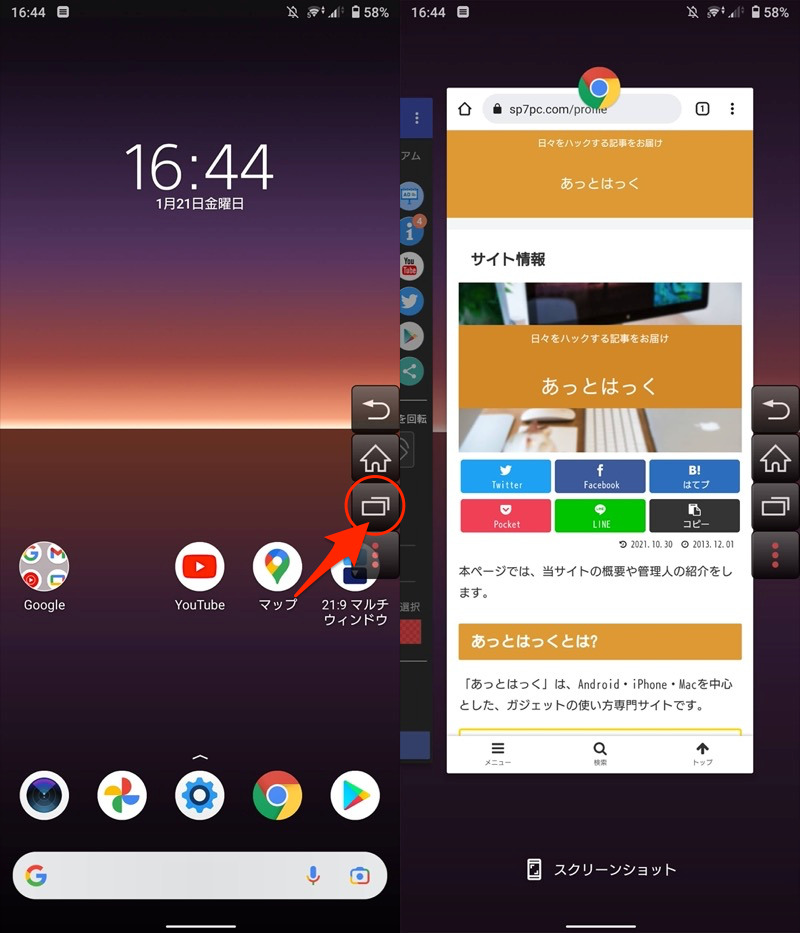
点击最近的按钮(左)以打开多任务屏幕(右)的示例。
▼
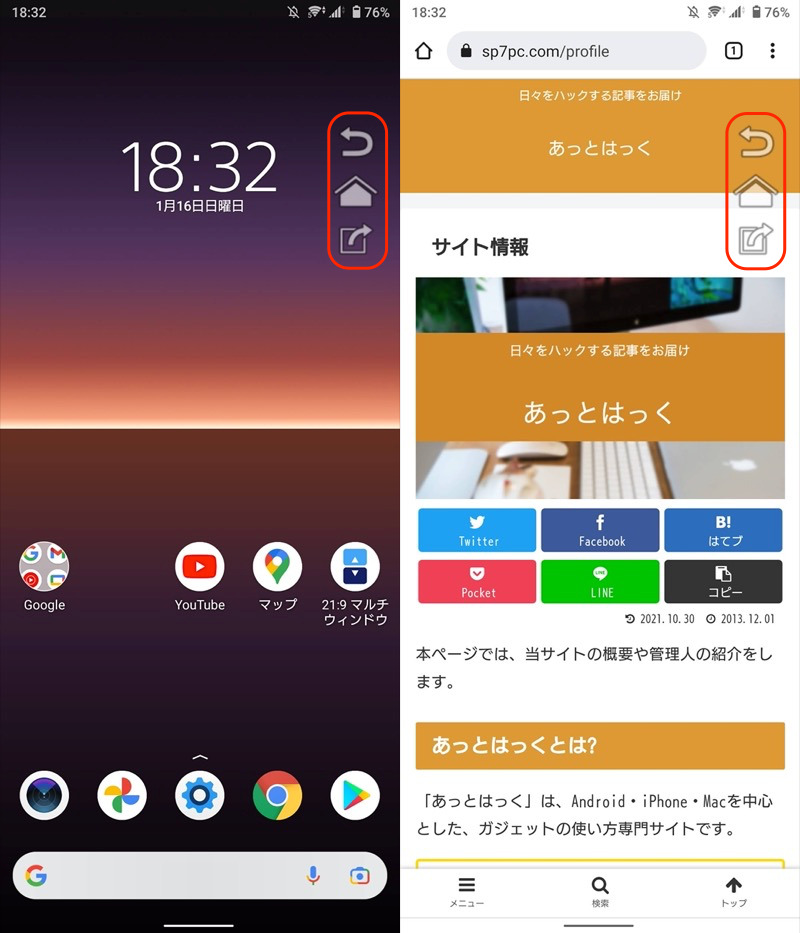
您可以在您喜欢的任何地方显示三个虚拟按钮(最近 /■back /■)。
有关应用程序的详细说明,请参阅相关文章[如何在Android中添加虚拟主页按钮!在屏幕上保持一个浮动按钮]解释。
方法⑤:自定义主页按钮功能
3按钮导航中的◉室按钮具有以下规格:
可以将其更改为另一个功能,并建议使用以下应用程序,例如:
▼ :◉定制主页按钮长按并保持
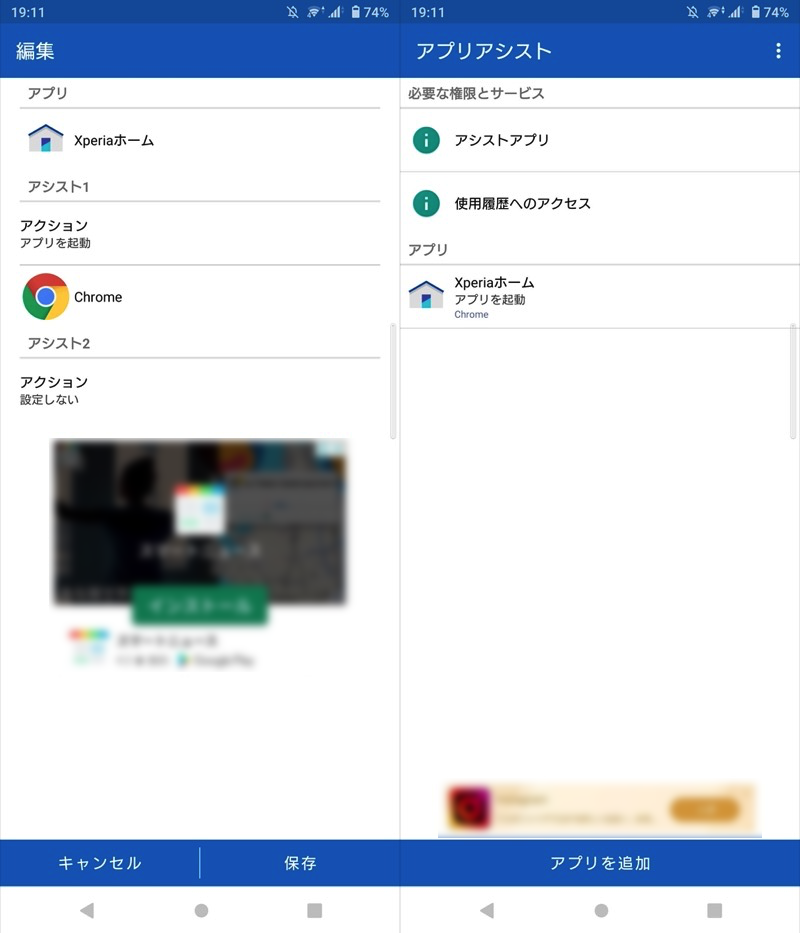
您可以分配您喜欢按住房屋的任何功能。
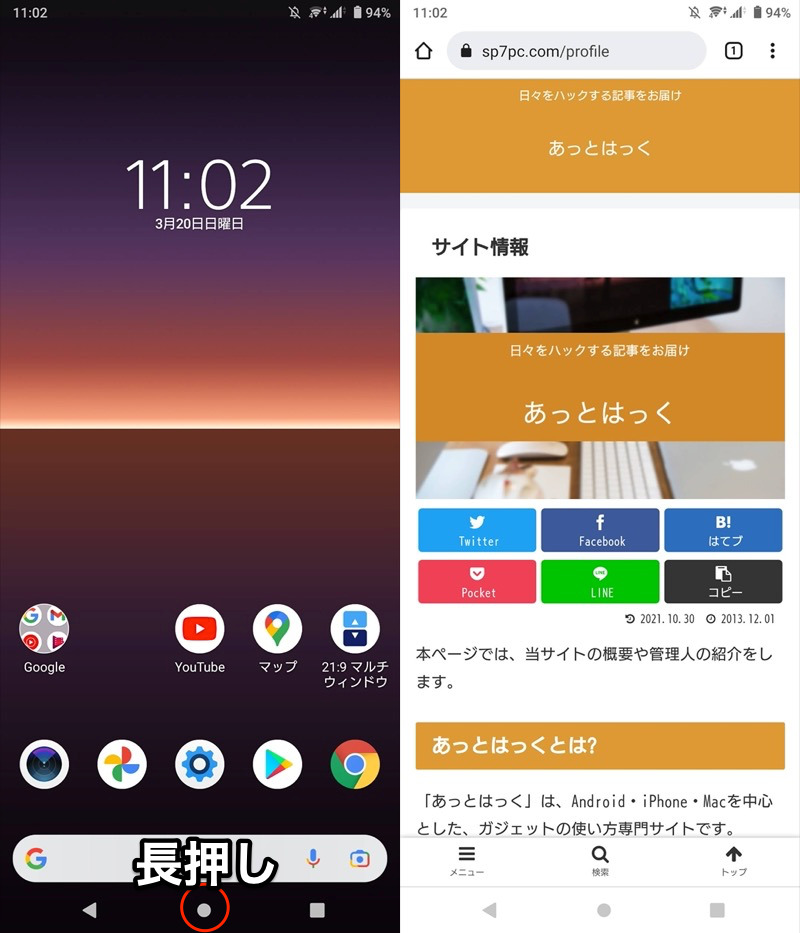
通过按下和握住主页按钮来设置启动Chrome的位置的一个示例。
▼ :自定义主屏幕上的主页按钮功能
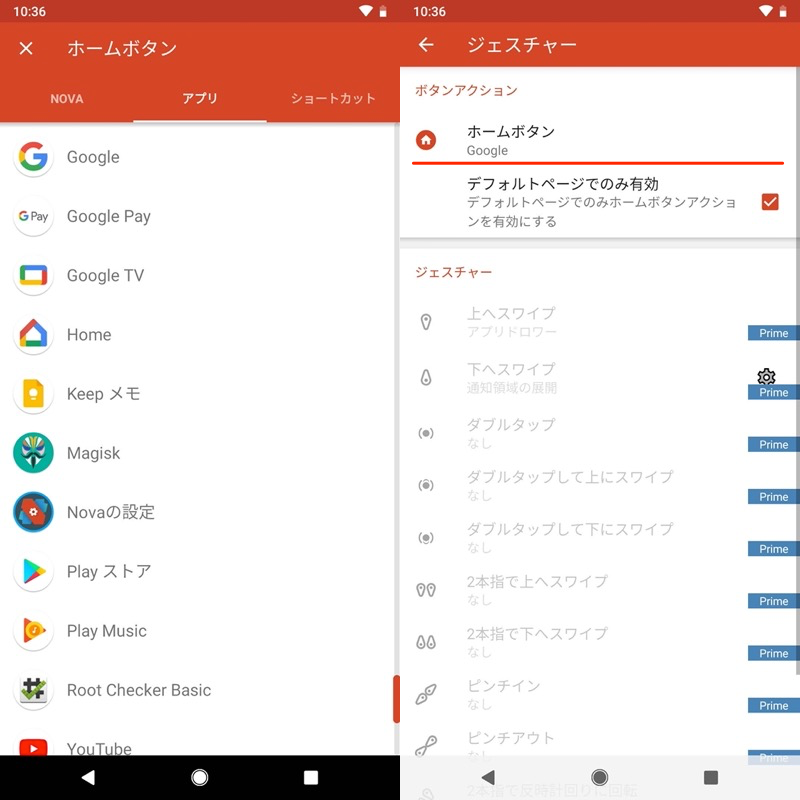
您可以将您喜欢的任何功能分配给主页按钮。
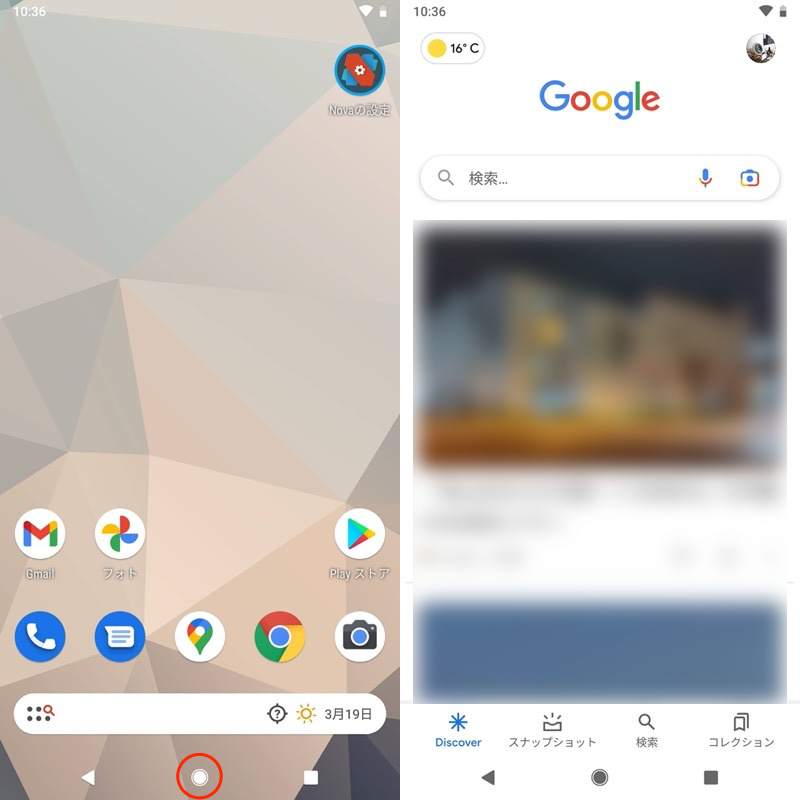
通过点击主页按钮来设置Google应用程序的示例。
有关应用程序的详细说明,请参阅相关文章[如何自定义Android上的主页按钮!设置辅助应用程序以扩展功能]解释。
方法6:导航栏的透明/全屏显示
启动器应用程序(家庭应用)在某些情况下,您可以在主屏幕上使导航栏透明。
例如然后,从设置外观和操作捻,通知栏中的透明度如果您启用它,没关系。
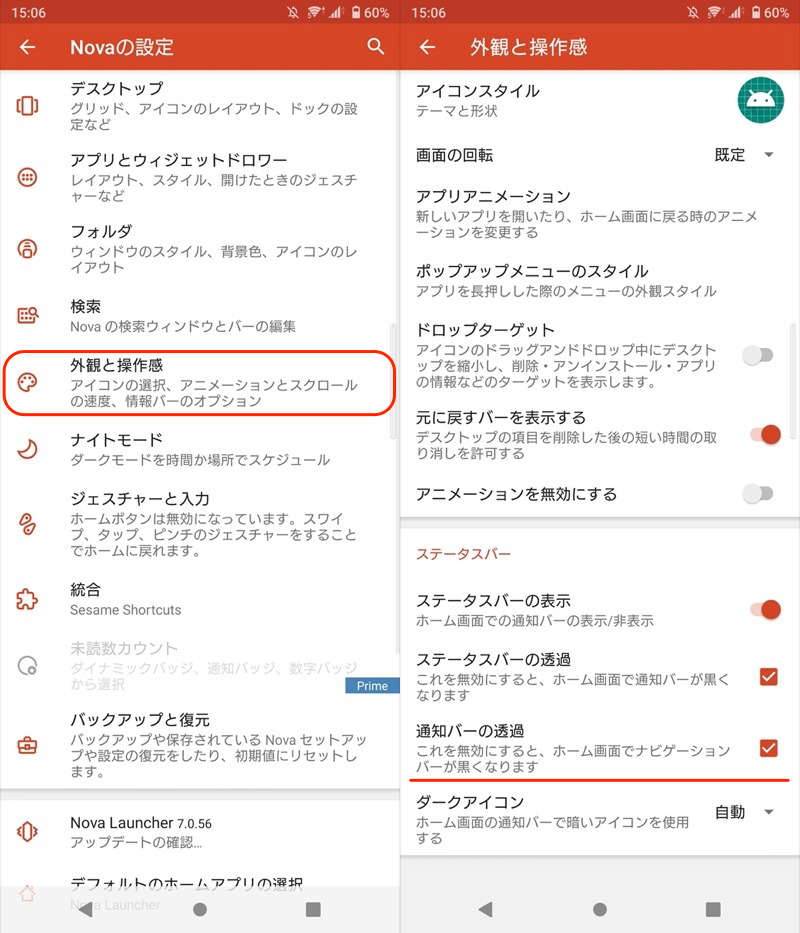
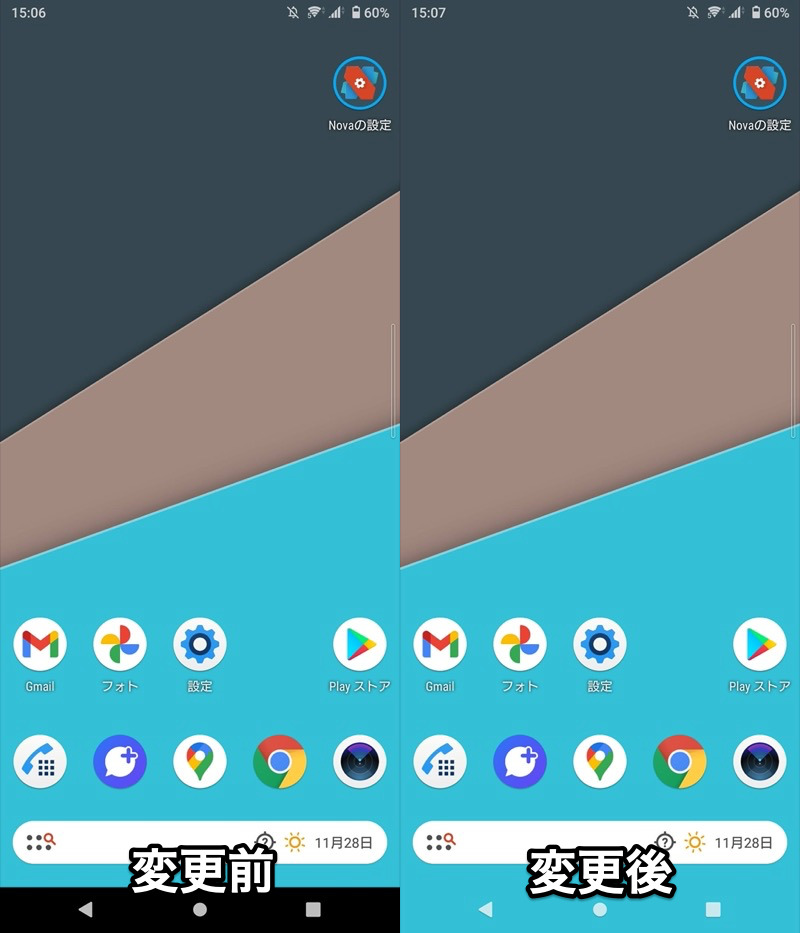
(右)导航栏变得透明。
另外,如果您想隐藏导航栏本身,我们建议您切换到全屏。
例如,第三方应用程序(例如 )允许您自由控制全屏显示。
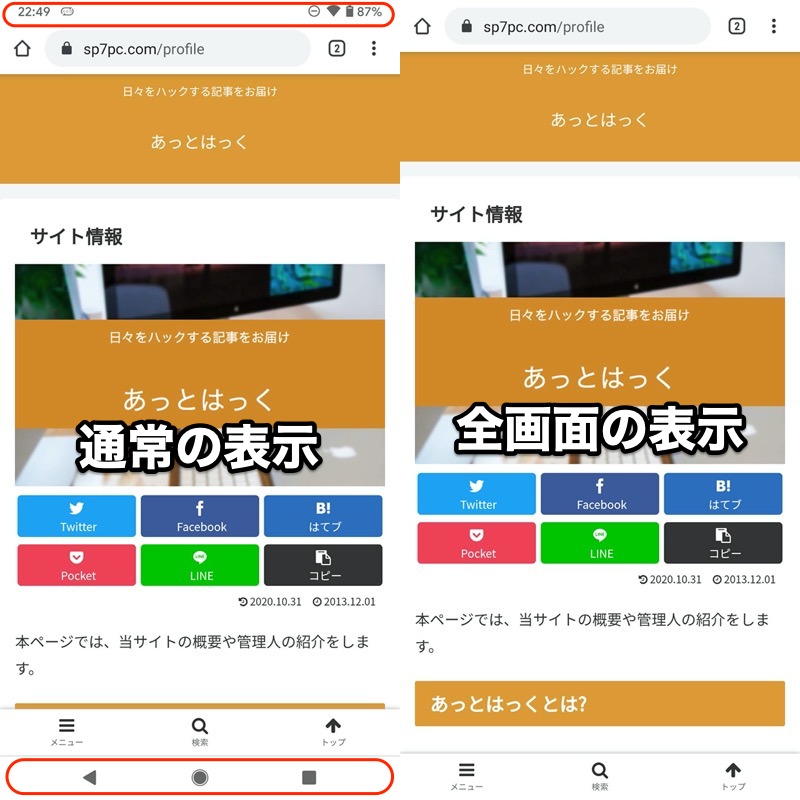
Chrome应用程序的示例。我从普通屏幕(左)切换到全屏幕(右)。
Android上的全屏显示非常深,并且有很长的解释,因此请参阅相关文章[如何在全屏中查看Android!隐藏状态栏/导航栏/主页按钮,转到全屏模式]解释。
方法7:禁用导航栏中的按钮
您可以通过多种方式禁用导航栏按钮(最近 /◀后 /■)。
我们将介绍三种模式以满足您的需求。
◉home/■最近想要禁用按钮→使用屏幕固定(固定)
如果要禁用导航栏以关注该应用程序,屏幕固定(固定)很方便。
由于具有以下功能,该按钮在应用程序运行◉ -home /■最近已停止工作。
◀后退按钮未禁用。
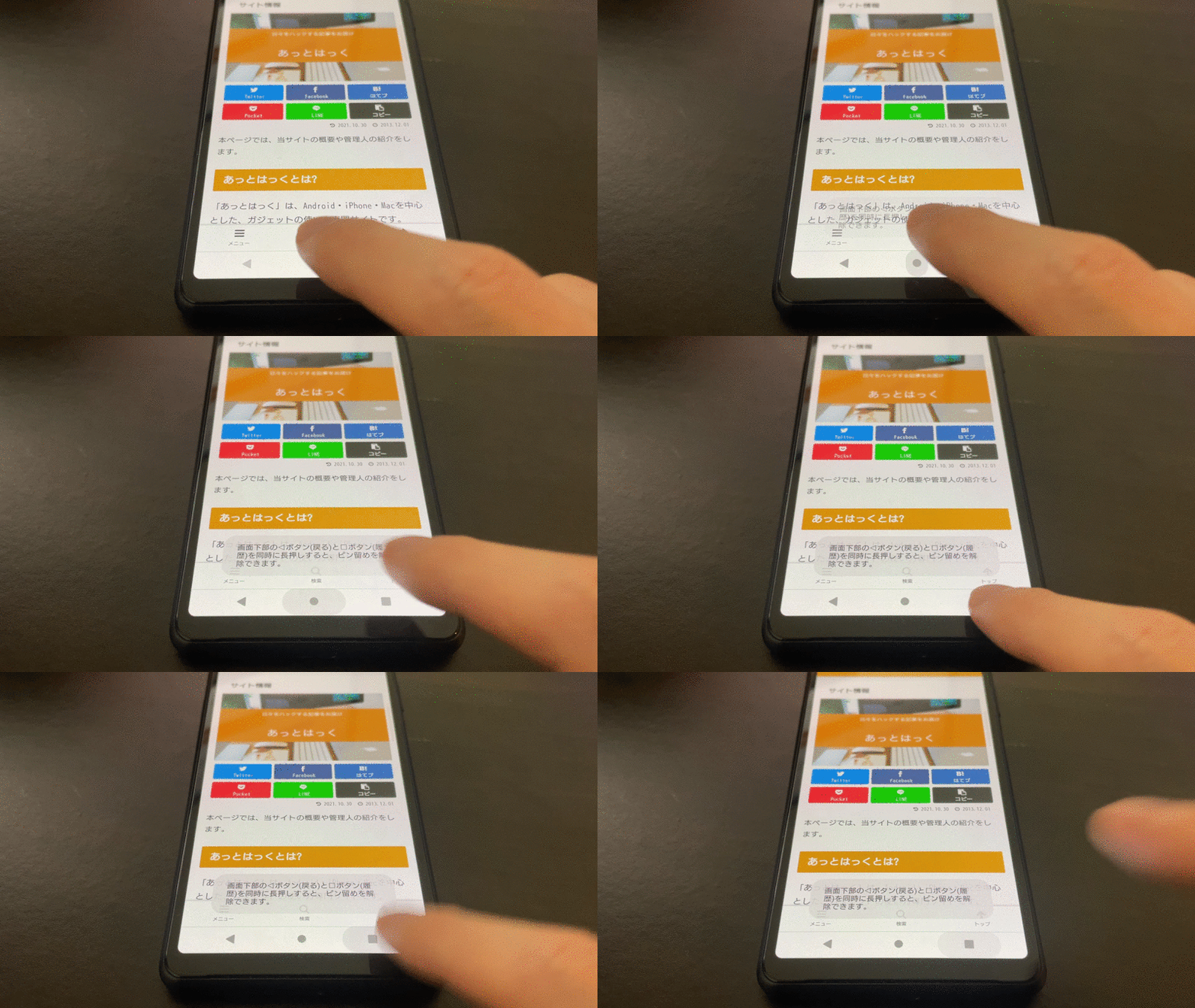
操作的示例。固定时,主页按钮和任务按钮变得无反应。
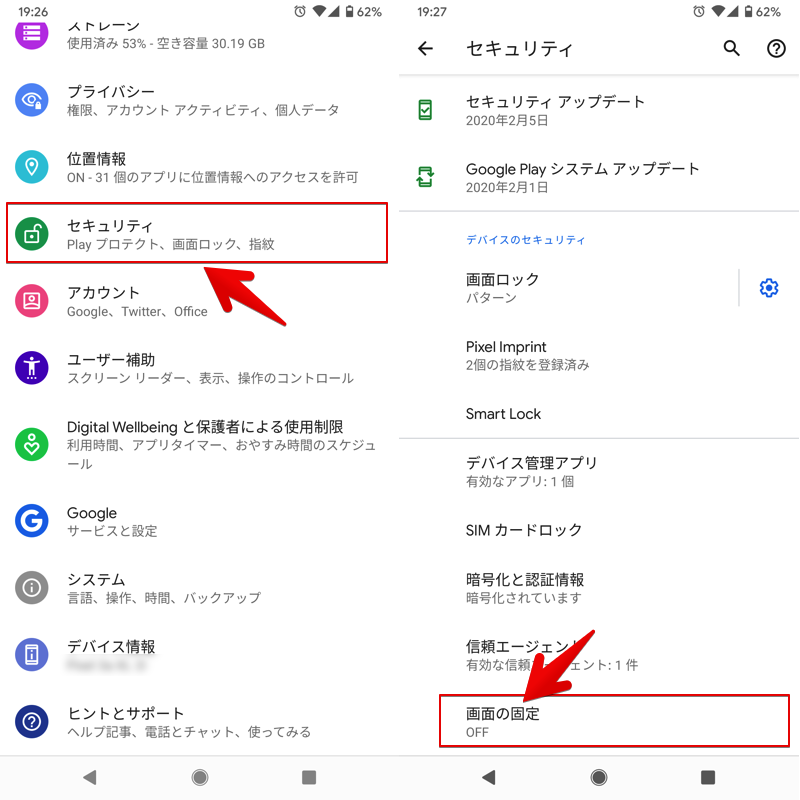
这是设置屏幕固定(固定)的过程。
在你之前从设置安全→屏幕固定转到并启用该功能。
现在打开应用切换屏幕并点击目标应用程序图标固定去做就对了。
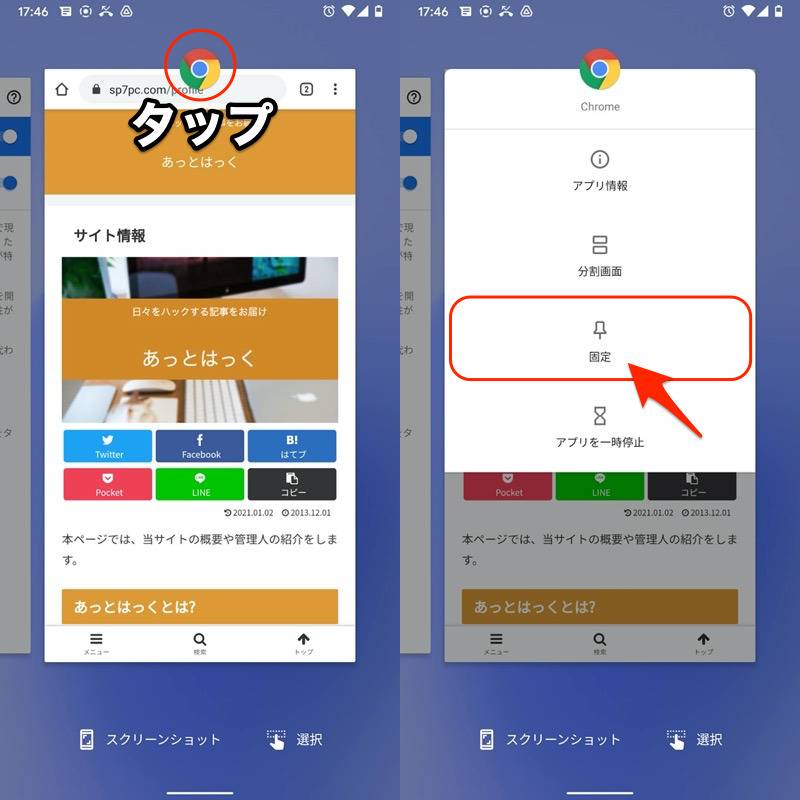
固定Chrome应用程序的示例。
此功能不仅在您想暂时禁用导航栏时,而且在将智能手机借给家人或朋友时也很有用。
使用固定屏幕时,还有很多事情要记住。相关文章总结了更多详细信息[如何将屏幕固定在Android上!通过固定您在智能手机上查看的应用程序来设置信息亭模式]解释。
◉我想禁用主页按钮的长压力→关闭辅助应用程序
◉持有主页按钮启动该应用程序。协助应用程序称之为您可以从设置中禁用它。
这将在像素3a XL(Android 12)上进行解释。
从设置应用程序→默认应用程序,
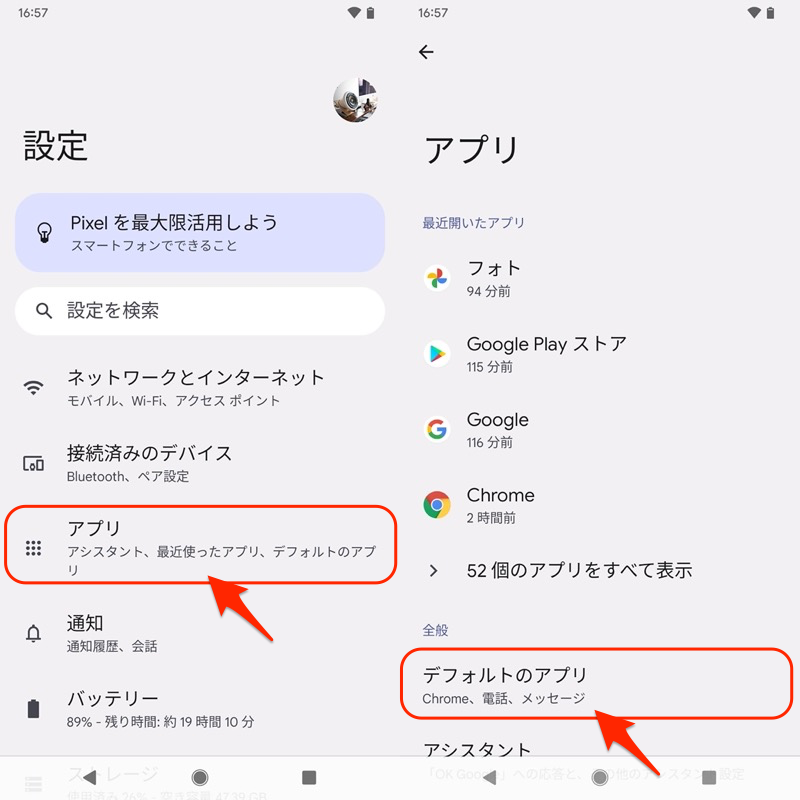
数字助理应用→默认数字助理应用展望,
默认数字助理应用现在在设置  点击Google图标侧。
  请注意,敲击将带您进入其他屏幕。
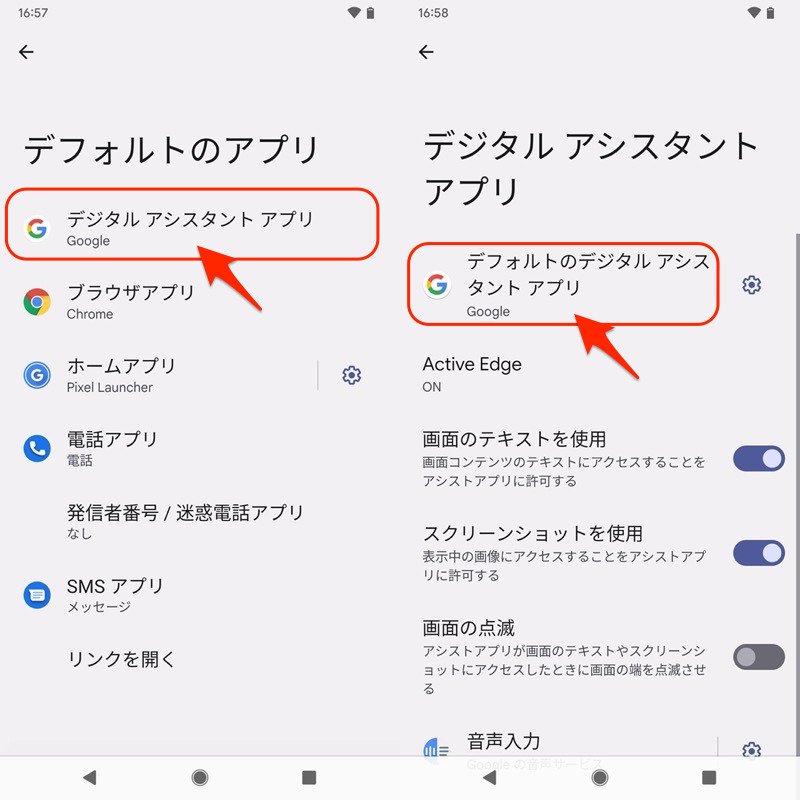
在配置期间谷歌 切换到无。
切换到无。
◉如果您按住主页按钮并且无效,那么您将会成功。
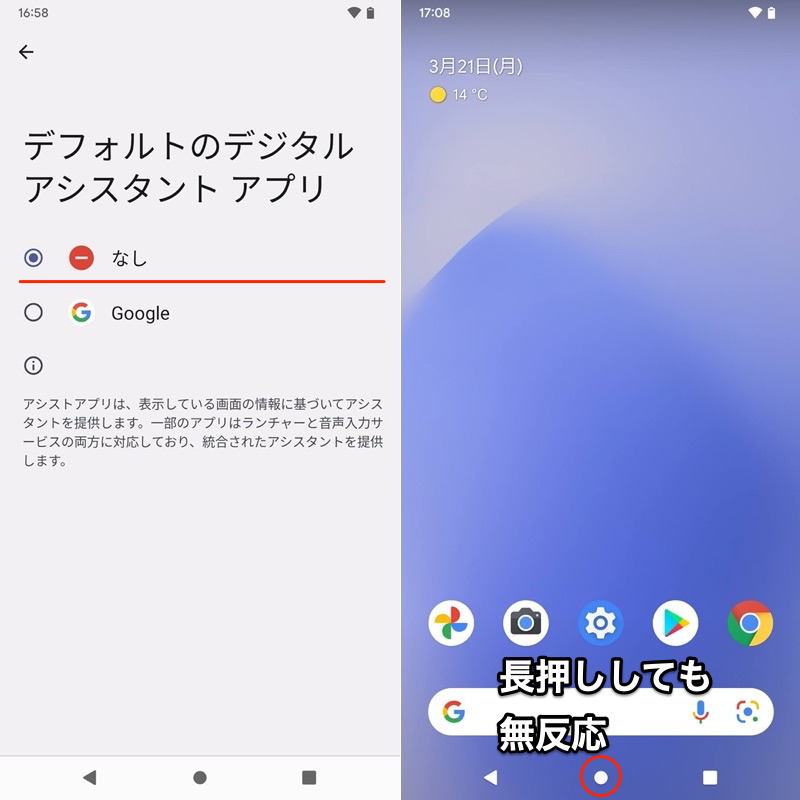
另一方面,如果您想通过按“主页”按钮立即启动Google搜索, 还有关闭Google Assistant的替代方案。
有关详细说明,请参阅相关文章[如何在Android上禁用主按钮长按!更改Google Assistant设置]解释。
我想禁用所有按钮(最近/◀back/■最近)→使用输入操作控制(仅仅是星系)
与Galaxy系列相关,标准功能是“输入操作控制建议使用。
当任何应用程序都在运行时,所有按钮(最近 /◀back /■最近)将不再起作用。
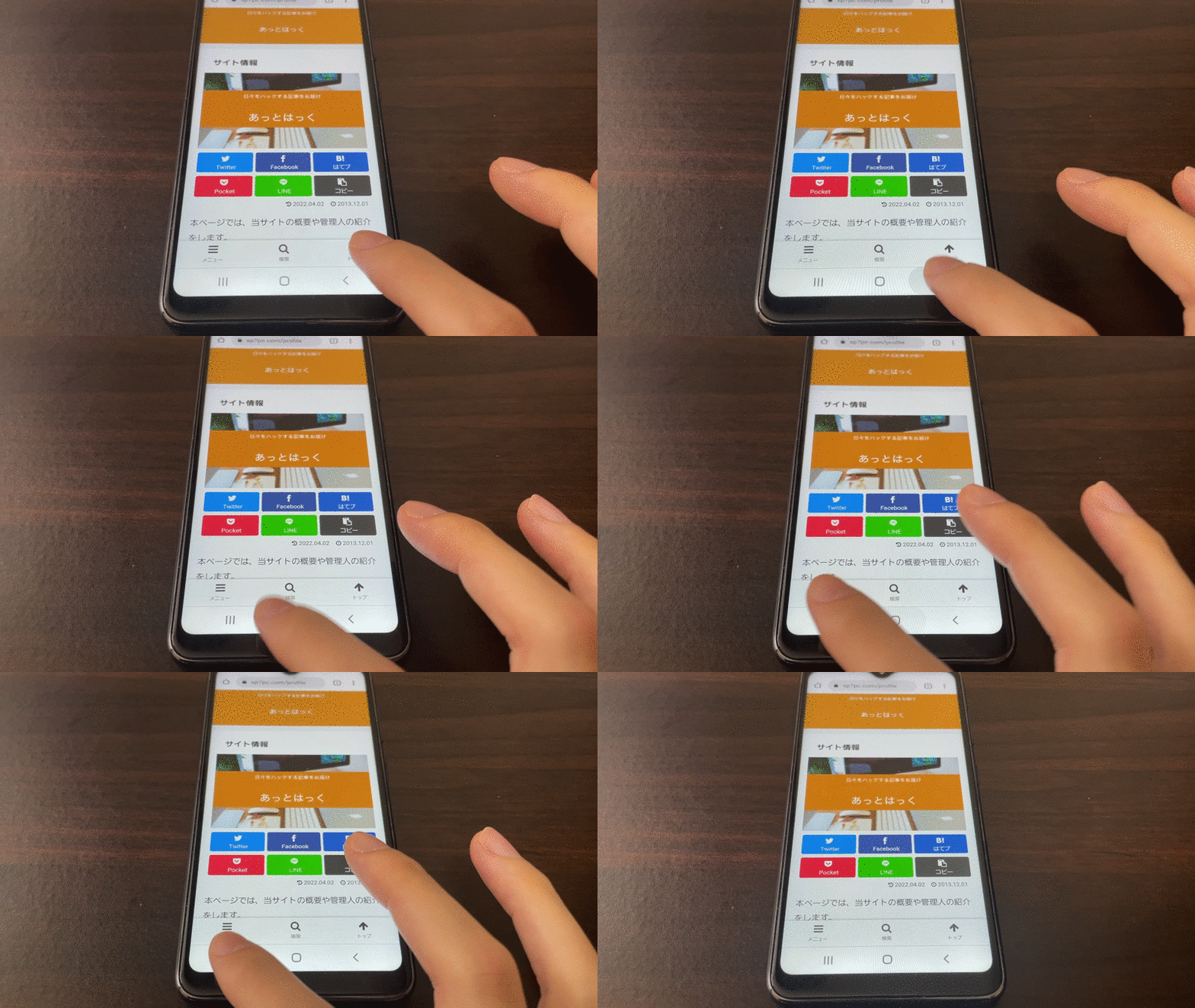
操作的示例。导航栏上的所有按钮均无反应。
以下是设置过程。
在Galaxy A20(Android 11)上测试。
在你之前从设置用户帮助→控制和操作展望,
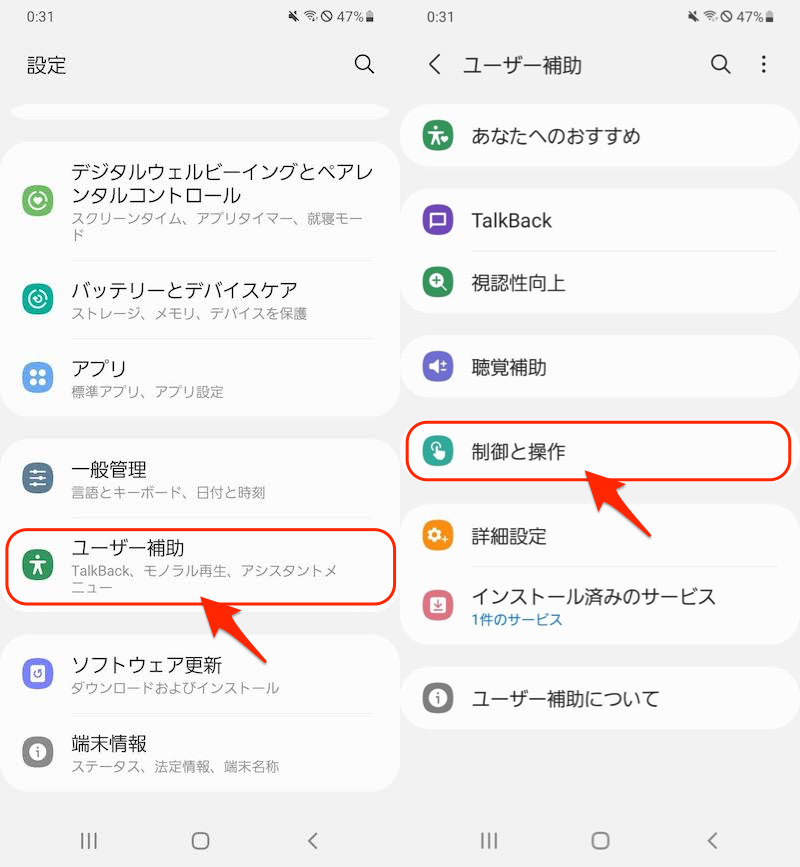
输入操作控制使能够。
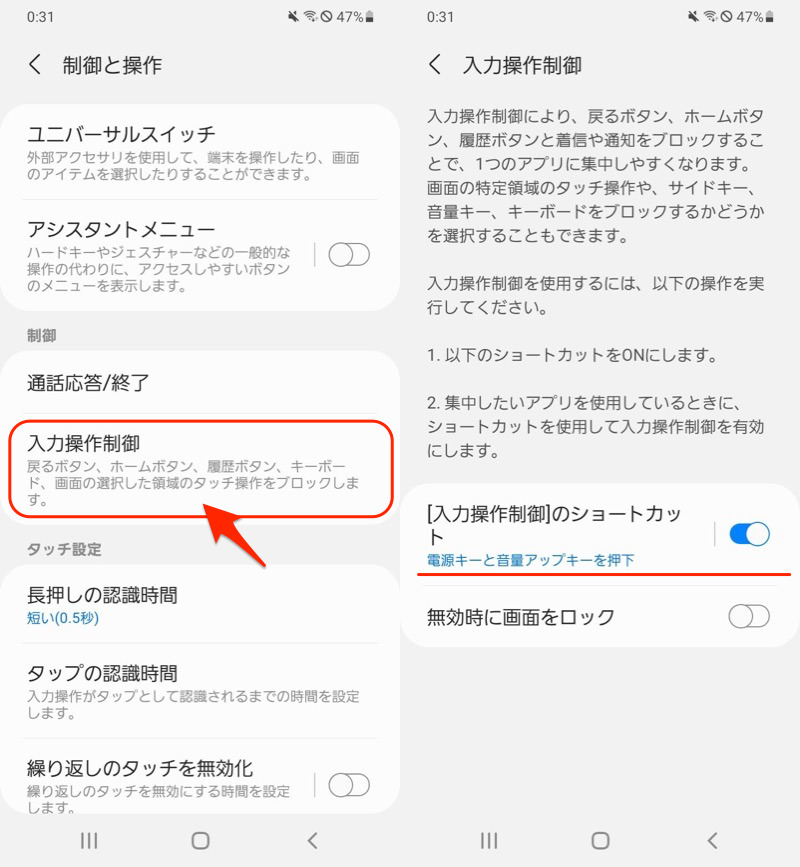
剩下要做的就是在特定应用程序运行以激活输入操作控制时同时按下电源按钮和音量上的按钮。
这将禁用导航栏中的所有按钮。
还有多种其他选项,例如禁用屏幕触摸。
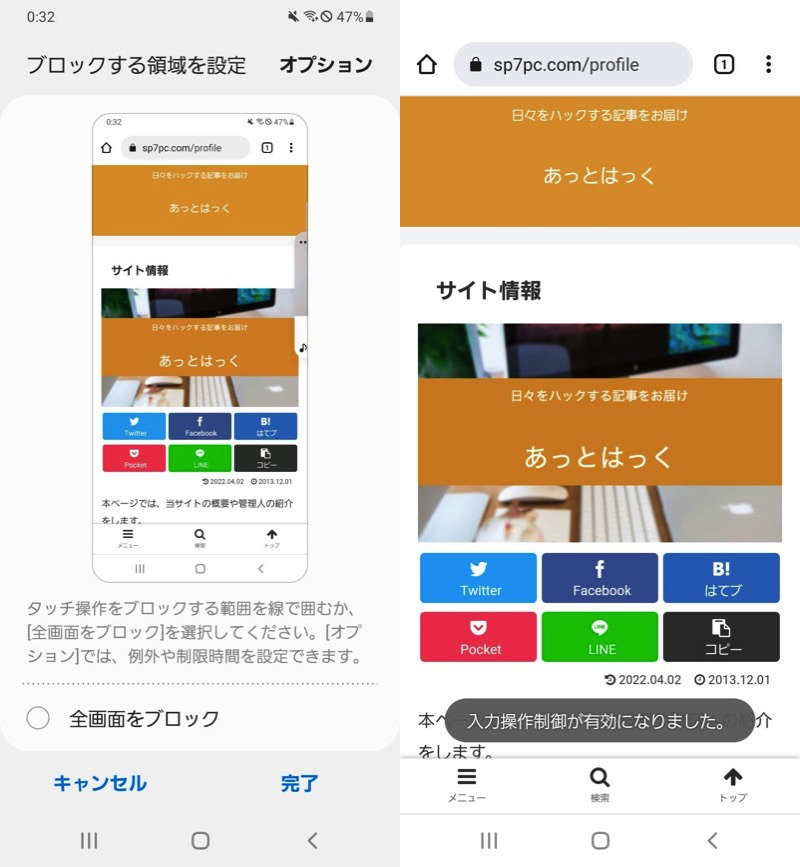
(左)一个示例,您可以在其中指定触摸禁用(右)输入操作控制的区域。
这仅限于Galaxy系列,但是如果满足条件,请尝试一下。
参考:如何更改NAVSTAR中导航栏的设计(仅适用于星系)
对于星系用户,根本通过使用此应用程序,您可以调整导航栏的功能和设计。
第一的 打开Galaxy Store并搜索并安装良好的锁。

打开银河系
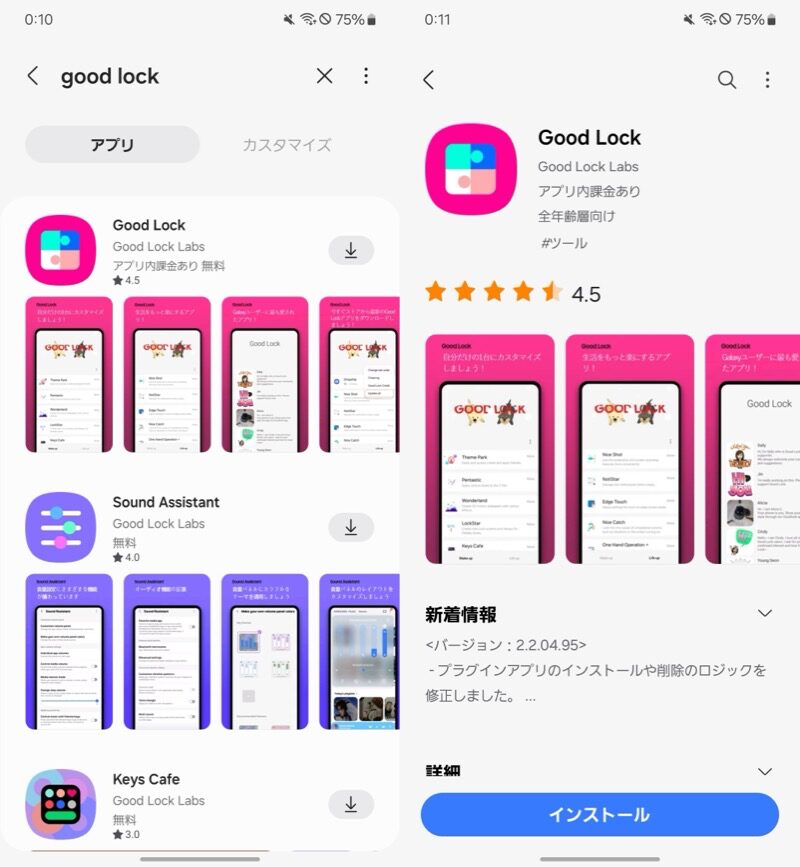
搜索并安装良好的锁
 启动良好的锁并从功能列表中安装NAVSTAR。
现在你准备好了。

(左)启动良好锁(右)安装NAVSTAR
在NAVSTAR的按钮选项卡上,打开功能。
从列表中选择一个设计,然后选中该框以更改3个按钮的外观。
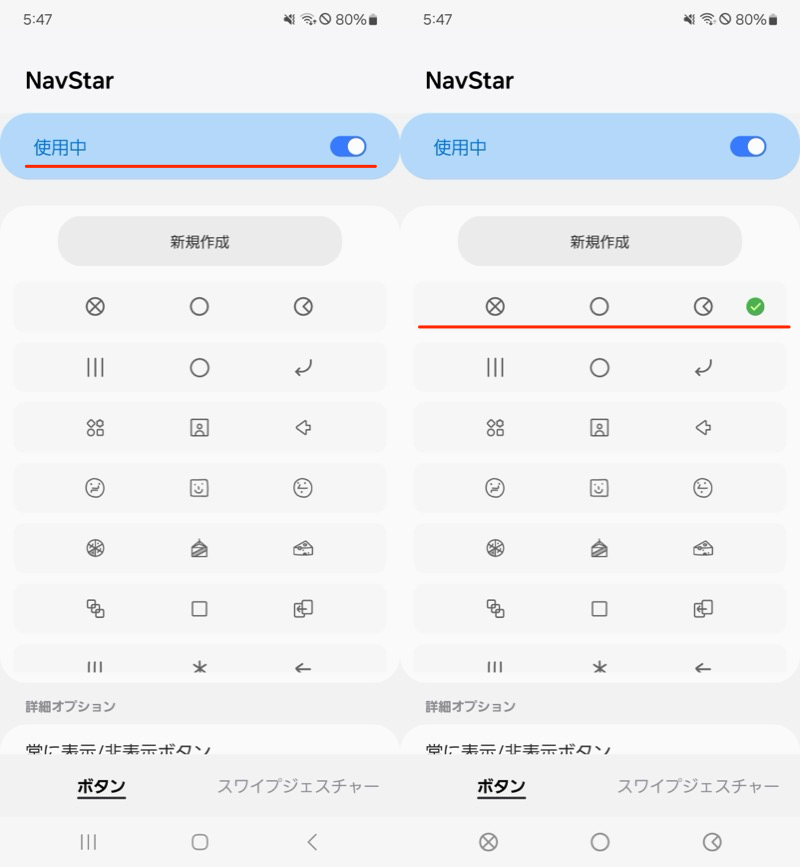
(左)打开功能(右)选择设计
▼设计示例
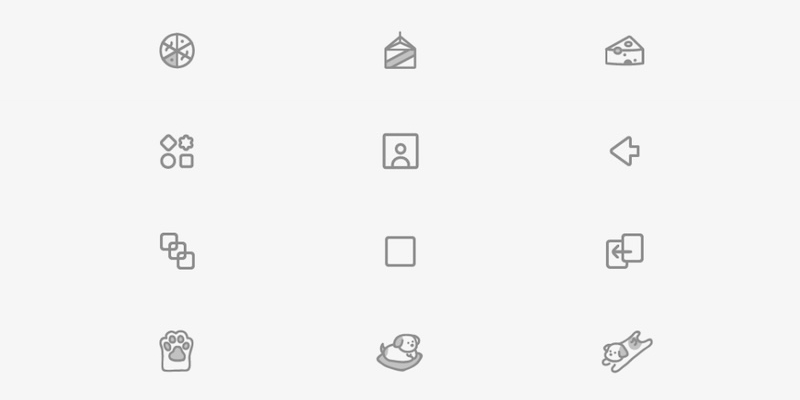
3键设计的示例
它还具有以下功能:
- 创建自己的按钮
- 将按钮放置移至左或向右
- 添加第四和第五按钮
如果您是Galaxy用户,则建议您使用。
相关文章 如何使用NAVSTAR
其他信息:自定义Android显示的其他方法的摘要
在Android上,有三个与导航栏有关的功能:
▼状态栏
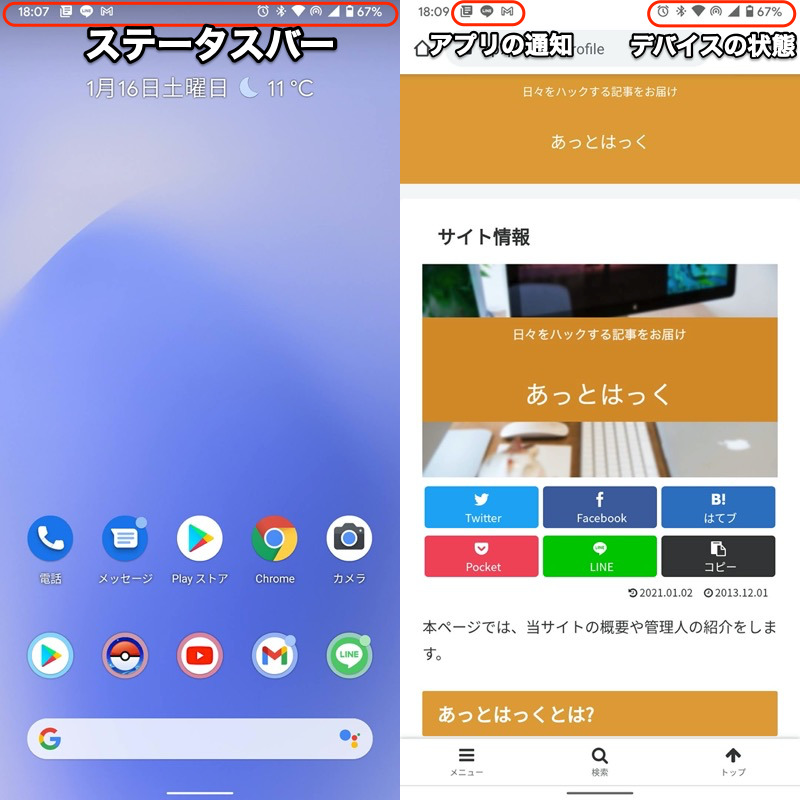
它始终不仅显示在主屏幕上(左),还显示在可选的应用程序屏幕上(右)。
▼通知抽屉快速设置面板
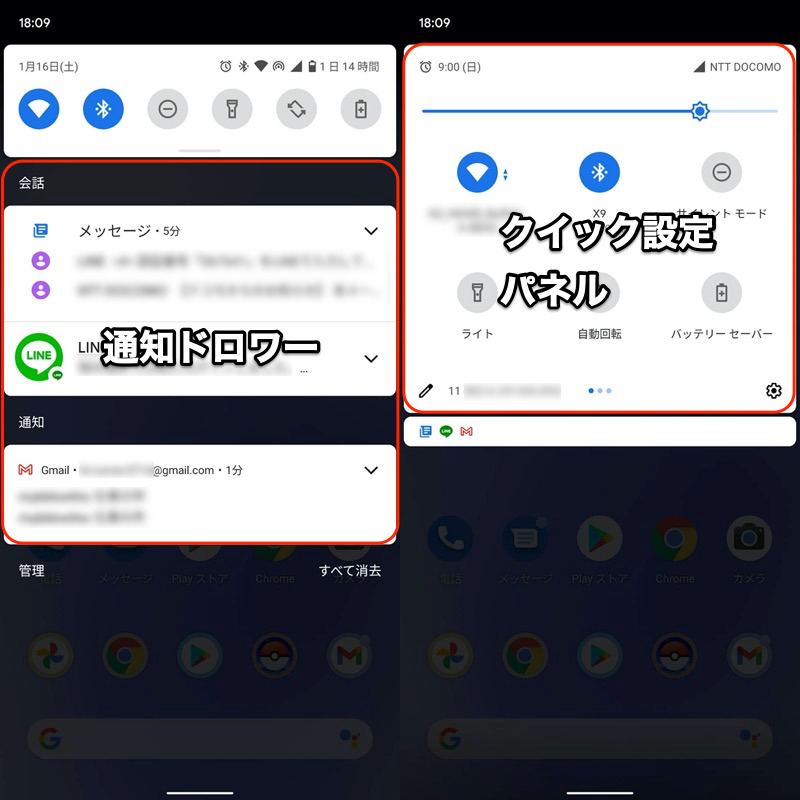
(左)通知抽屉(右)快速设置面板
这些都可以自定义以进行外观和功能。
方法1:自定义状态栏
在Android中,它是一个不断显示的区域,就像导航栏一样。状态栏但是,可以显着自定义其功能和外观。
例如,最新的智能手机使用显示在显示屏顶部的状态栏附近的“缺口”。
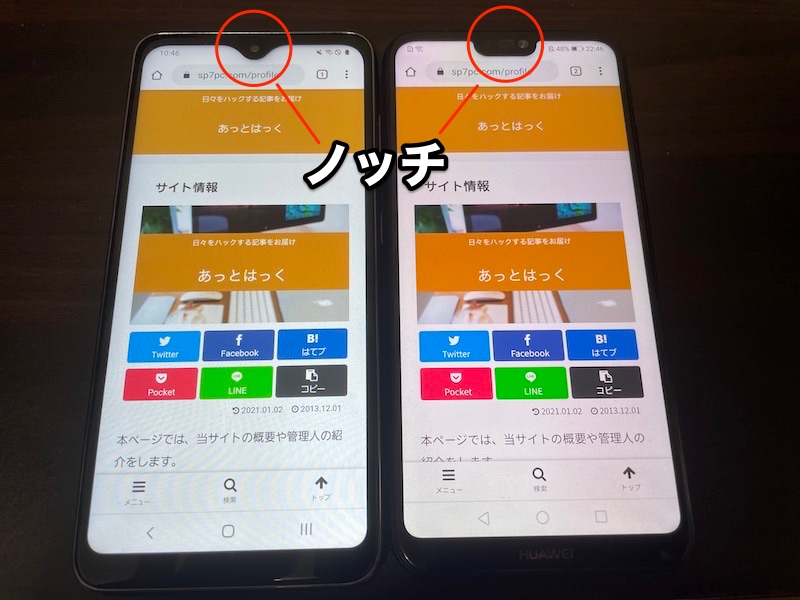
Galaxy A20(左)和华为P20 Lite(右)上的缺口。
尽管使用广泛的显示器具有优势,但在外观方面有明确的偏好。
可以通过多种方式打开和关闭此缺口。
例如 使用此应用程序,您可以将显示器更改为看起来像缺口已经消失的显示。
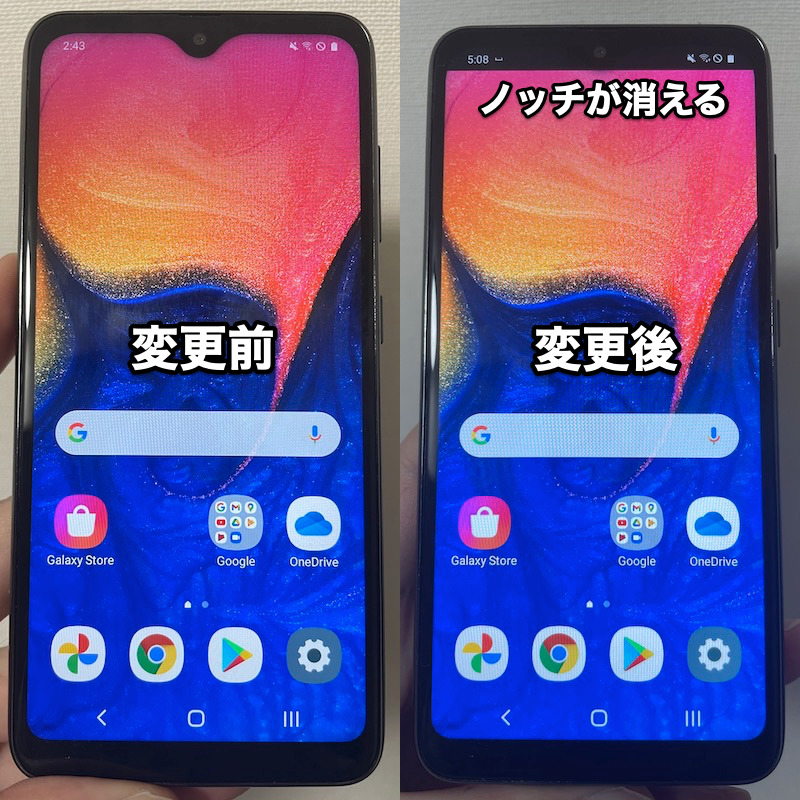
(右)状态栏周围的区域变成黑色,缺口变得不那么明显。
反之亦然 使用此应用程序,即使在没有档位的型号上,您也可以将其复制。
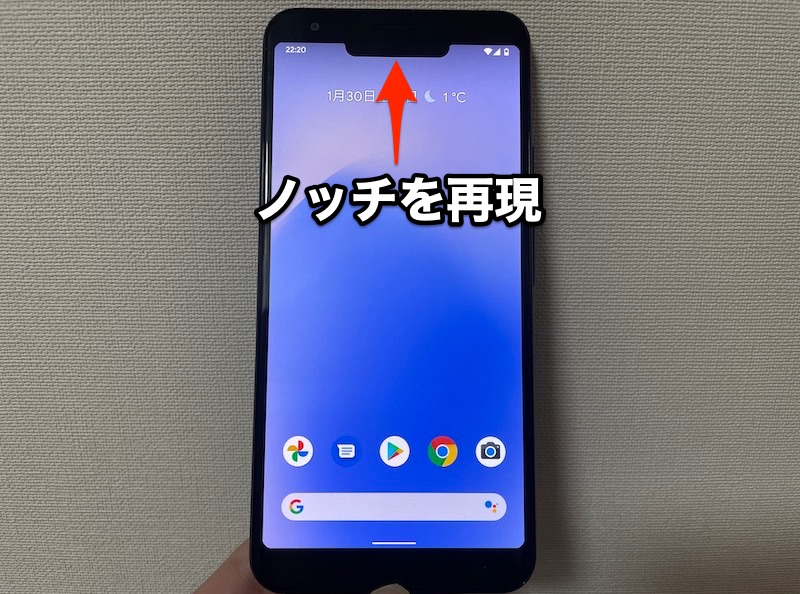
像素3a XL上的凹口复制的示例。
有关更详细的步骤,请参阅相关文章[如何在Android上切换Notch显示!隐藏您的智能手机状态栏]解释。
方法2:自定义通知抽屉
当应用程序上有许多通知时,很难在通知抽屉中看到信息,有时您会错过通知。
该博客介绍了解决此问题的各种应用程序。
例如”通知中心“您可以使用名为”的应用程序显示一行收到的通知。
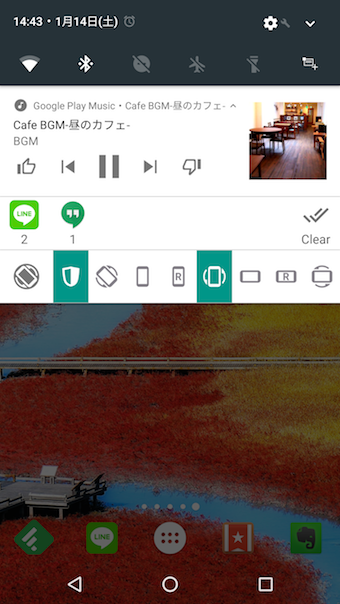
线路和聚会通知将与图标一起显示。
此信息总结在相关文章中[一系列琐事,以防止在Android上错过通知!明智地设置它并查看重要的沟通]解释。
方法3:自定义快速设置面板
从状态栏中两次向下滑动以显示快速设置面板屏幕上有一个称为“瓷砖”的图标,您可以通过敲击它们打开和关闭主函数。
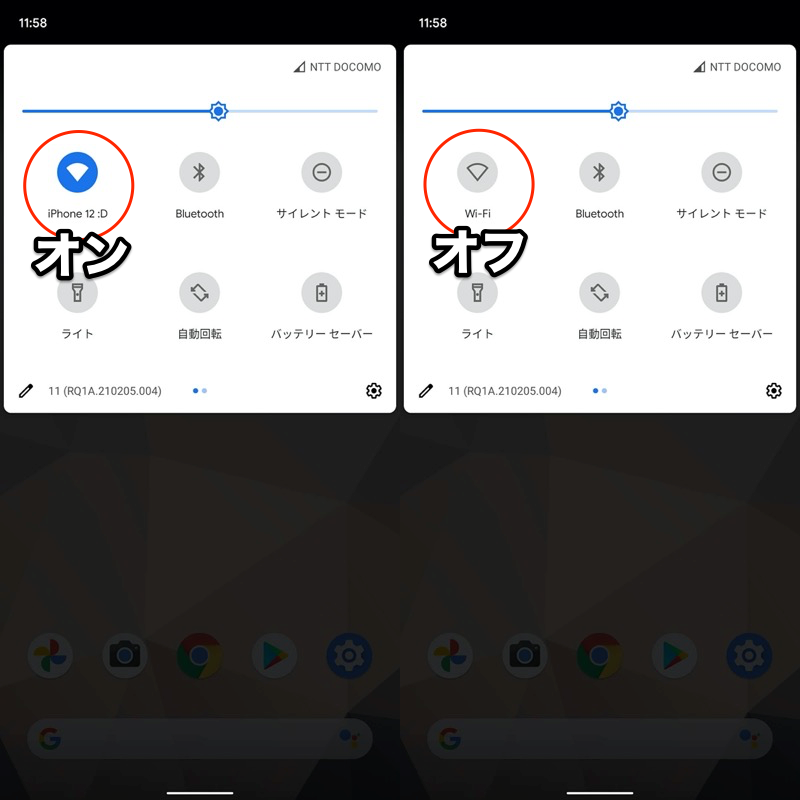
Wi-Fi的示例。如果图标为黑暗,则表示(左),如果图标很轻,则表示(右)。
瓷砖是可以自定义的,并且 使用此应用程序,您可以添加40多个以上的原始功能。
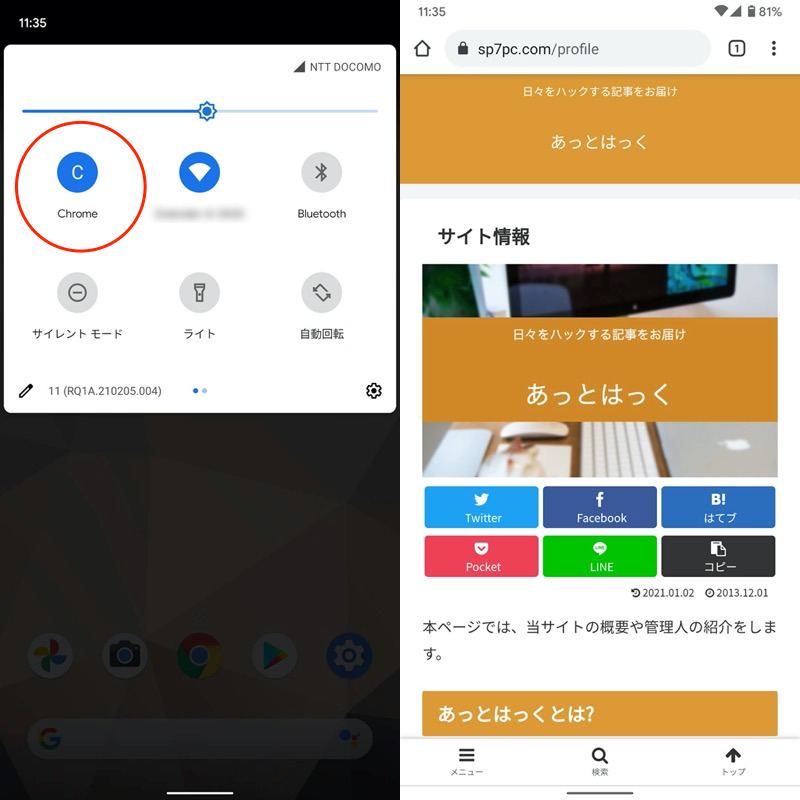
安装快捷方式瓷砖打开Chrome的一个示例。
此外,您还可以更改快速设置面板的设计。
有关更多信息,请参阅相关文章[如何自定义Android快速设置面板!编辑瓷砖从上方滑动]解释。
,自由自定义导航栏!
就这样,如何自定义Android上的导航栏!更改底部按钮的外观和功能那是一个解释。
由于Android的导航栏通常会随时显示在屏幕上,因此我们建议使用这次引入的应用程序来自定义您喜欢的外观和功能,从而使它们更易于使用。
请务必尝试一下。