
在 Android 上,您通常可以按住 ◉ home 按钮。 谷歌助理(老的:现在就点击)将开始。
这样,您就可以通过长按主页按钮来启动应用程序。辅助应用程序它被称为。
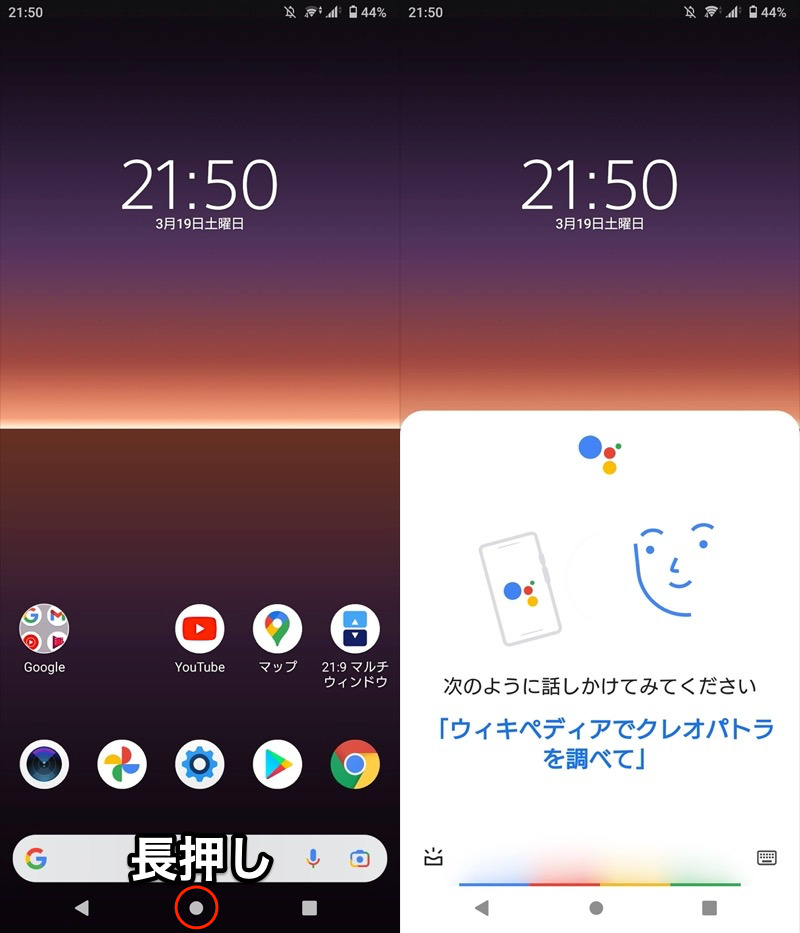
长按主页按钮(左)启动 Google Assistant(右)。
在本文中,◉如何更改主页按钮长按设置我将解释两种模式。
- ◉如何禁用长按主页按钮
- ◉如何将您最喜欢的功能分配给长按主页按钮
如果您有“◉担心按错主页按钮”或“想更好地利用主页按钮”等需求,请尝试一下。
在这一部分中,我们将解释两种禁用长按主页按钮的方法。
除部分例外情况外,将在 Pixel 3a XL (Android 12) 的屏幕上提供说明。
方法一:将辅助应用更改为“无”
◉通过长按主页按钮启动的应用程序称为辅助应用程序。 您可以从设置中禁用它。
从设置应用程序→默认应用程序、
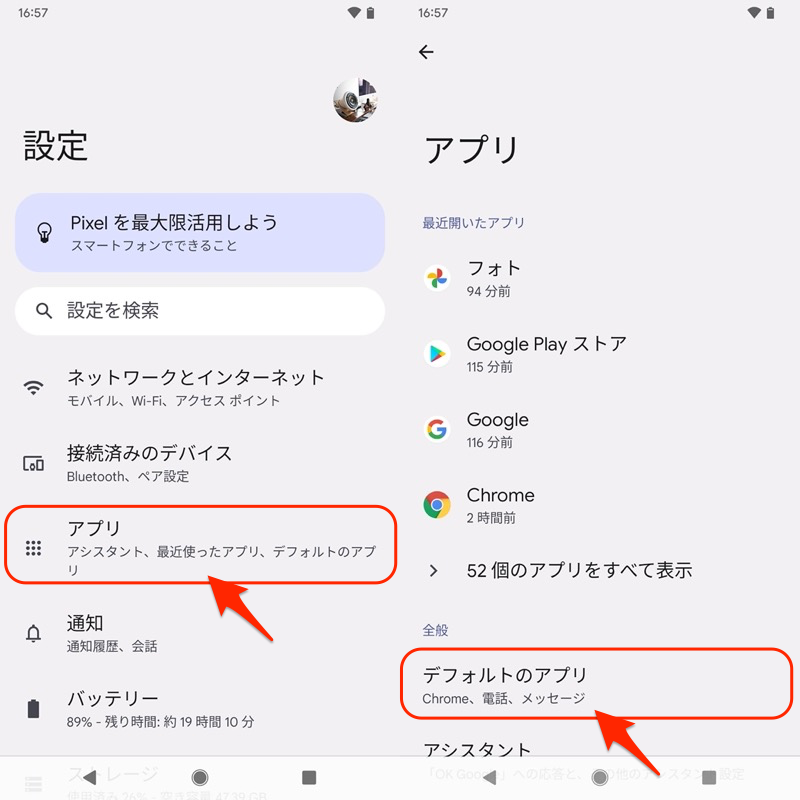
数字助理应用程序→默认数字助理应用程序并继续,
默认数字助理应用程序现在,我们正在设置  点击 Google 图标一侧。
  请注意,如果您点击 ,您将被带到另一个屏幕。
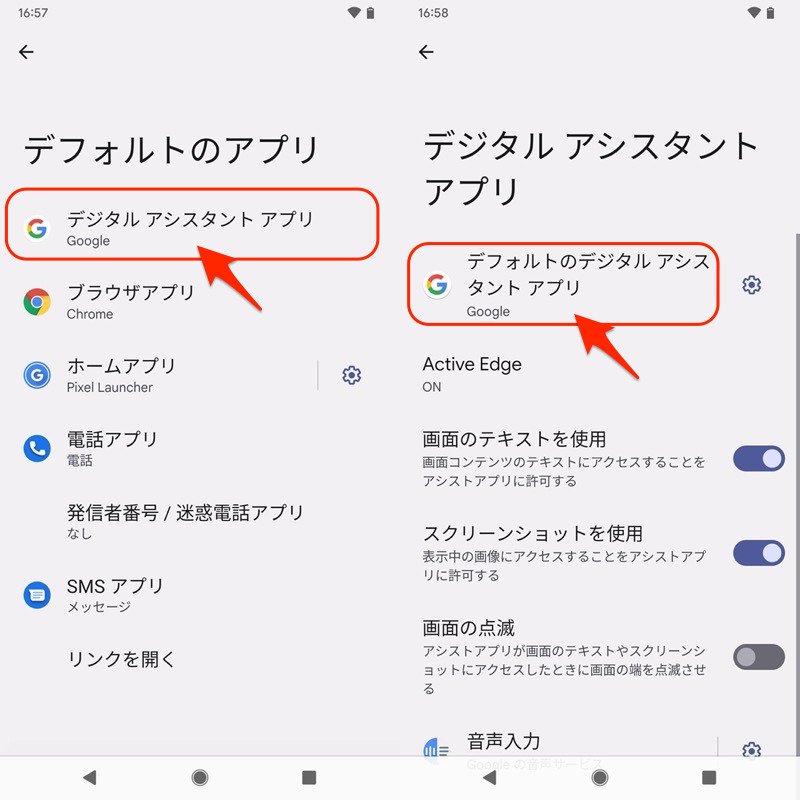
正在设立谷歌 切换到无。
切换到无。
◉按住home键没有反应就成功了。
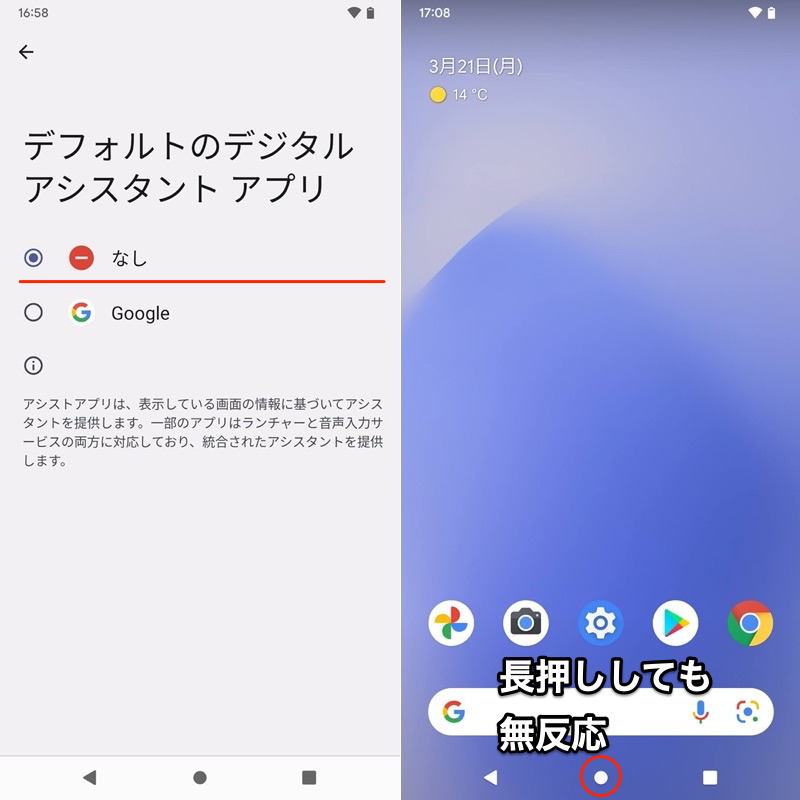
通过禁用辅助应用程序,◉主页按钮的设计将发生如下变化。
- 通过点击主页按钮显示
 4色标消失
4色标消失 - Home键设计由◎(双圈)改为●(普通圈)
▼点击home键即可显示4色标消失
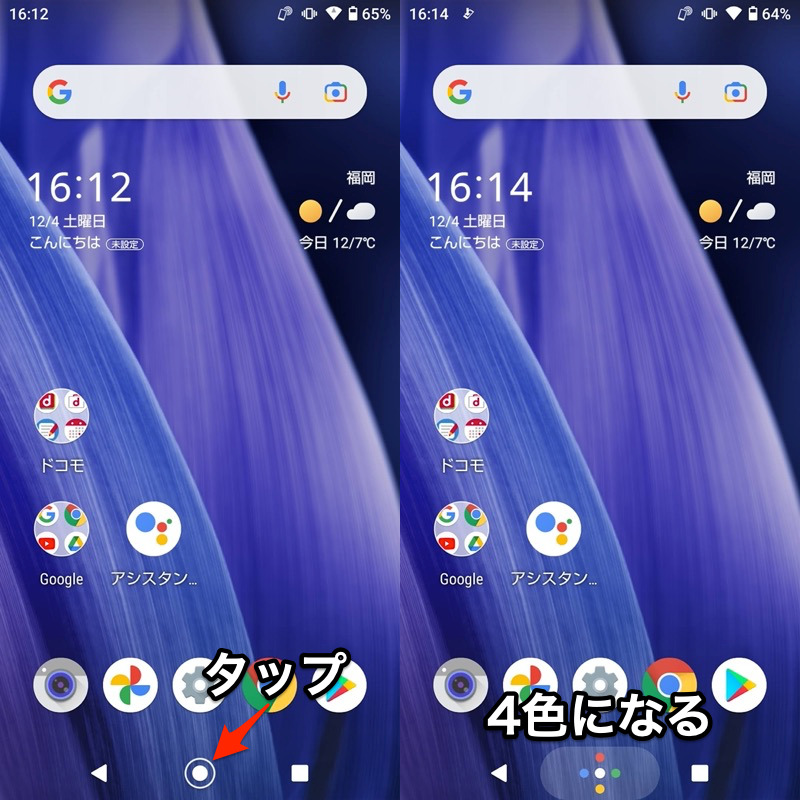
之前显示的四色标记不再出现。
▼Home键的设计由◎(双圈)改为●(普通圈)
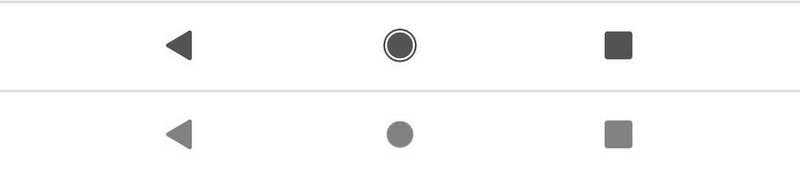
上图为变更前,下图为变更后。从◎(双圆)变为●(正圆)。
如果找不到设置项,请尝试使用“协助”或“助手”等关键字进行搜索。
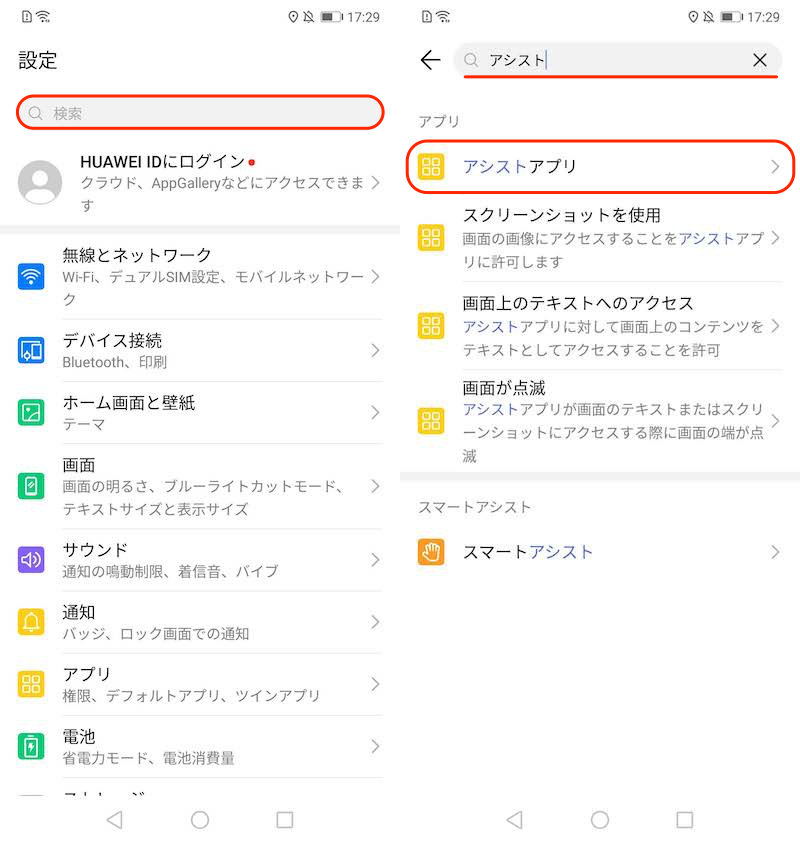
华为 P20 lite 示例。您会发现一个名为“辅助应用程序”的菜单。
上面是辅助应用程序。程序改为无。
◉如果您无法正确按主页按钮,请尝试此操作。
方法2:停止启动Google Assistant
◉如果您只想通过长按主页按钮立即启动 Google 搜索,关闭 Google 助理。
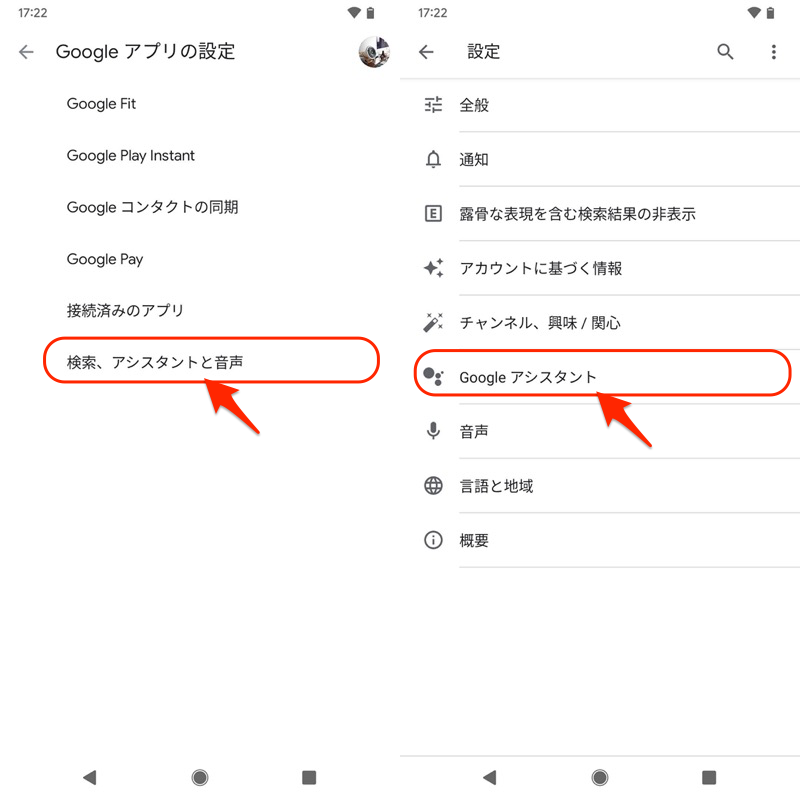
从设置谷歌→谷歌应用程序设置、
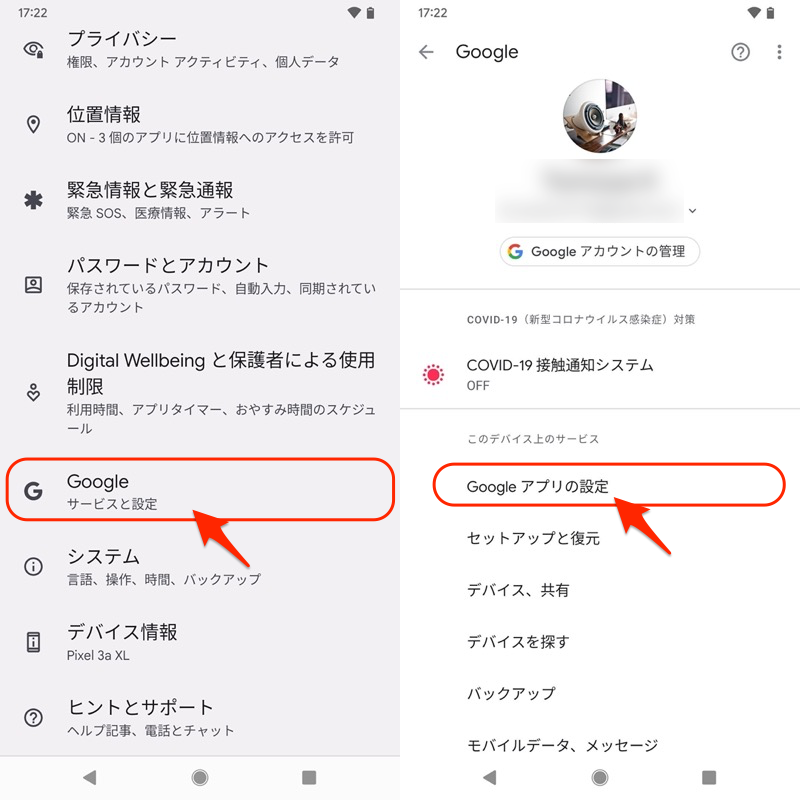
搜索、助手和语音→谷歌助理并继续,
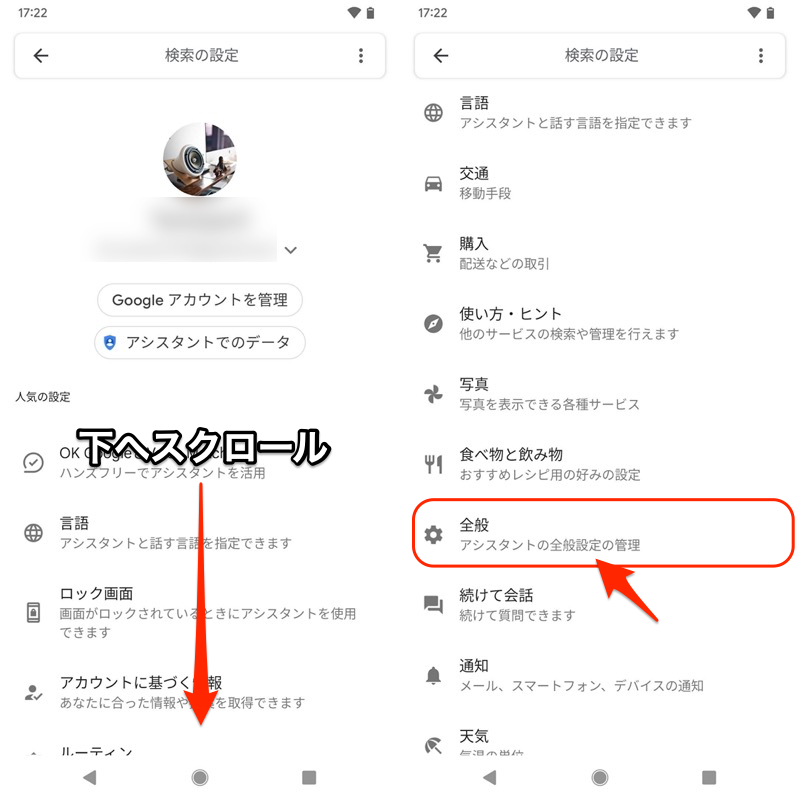
向下滚动找到一般的捻,
谷歌助理如果你把它关掉就可以了。
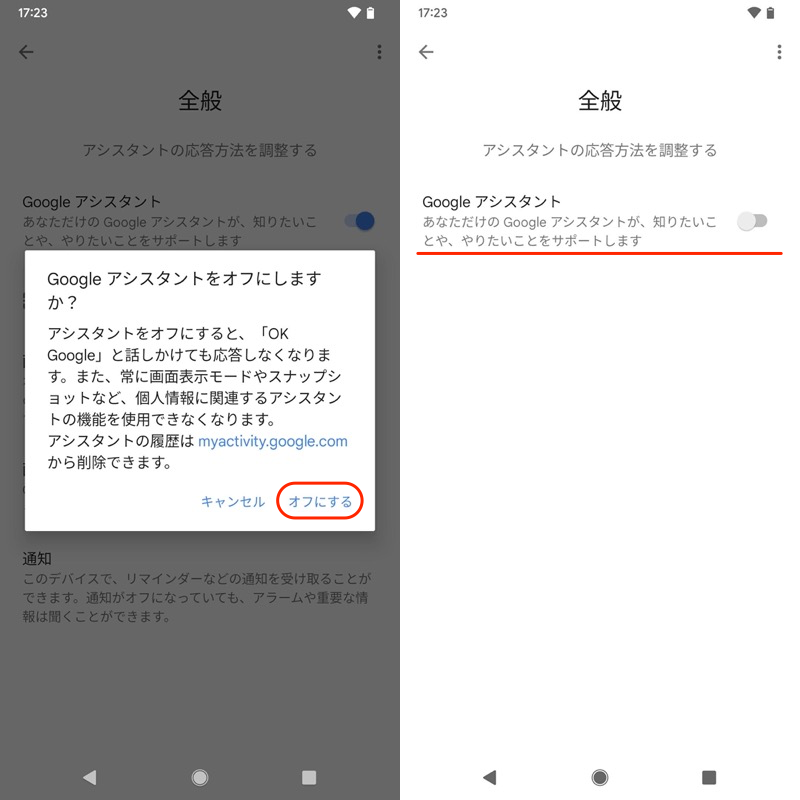
现在,按住主页按钮Google Assistant 不会启动,其功能纯粹是作为 Google 搜索的快捷方式。
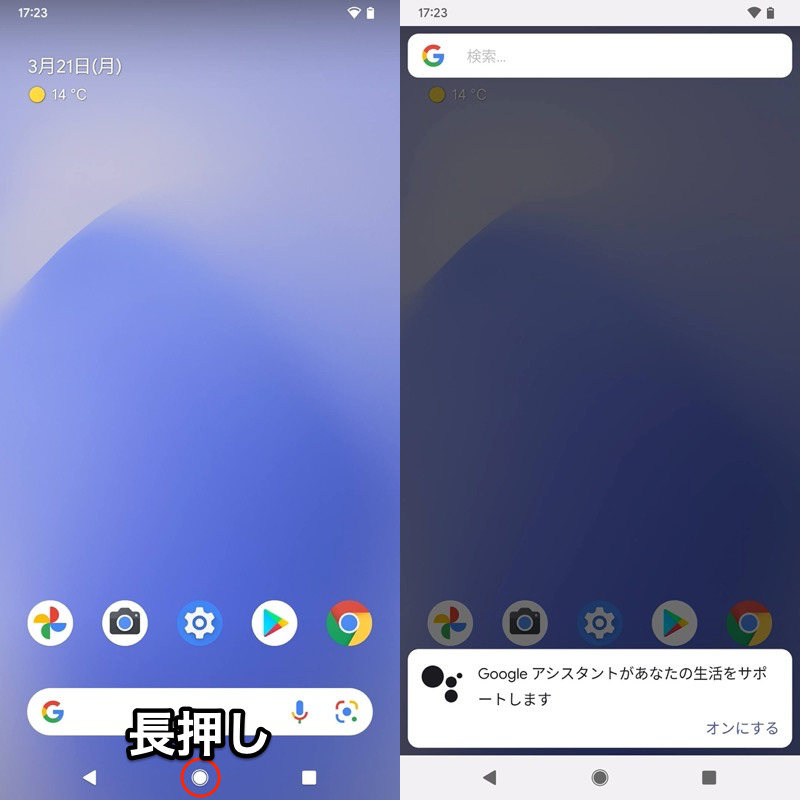
按住主页按钮(左)可快速访问搜索栏(右)。
如果您想恢复,请在下面留言。打开选择 就可以了。
Googleアシスタントがあなたの生活をサポートします
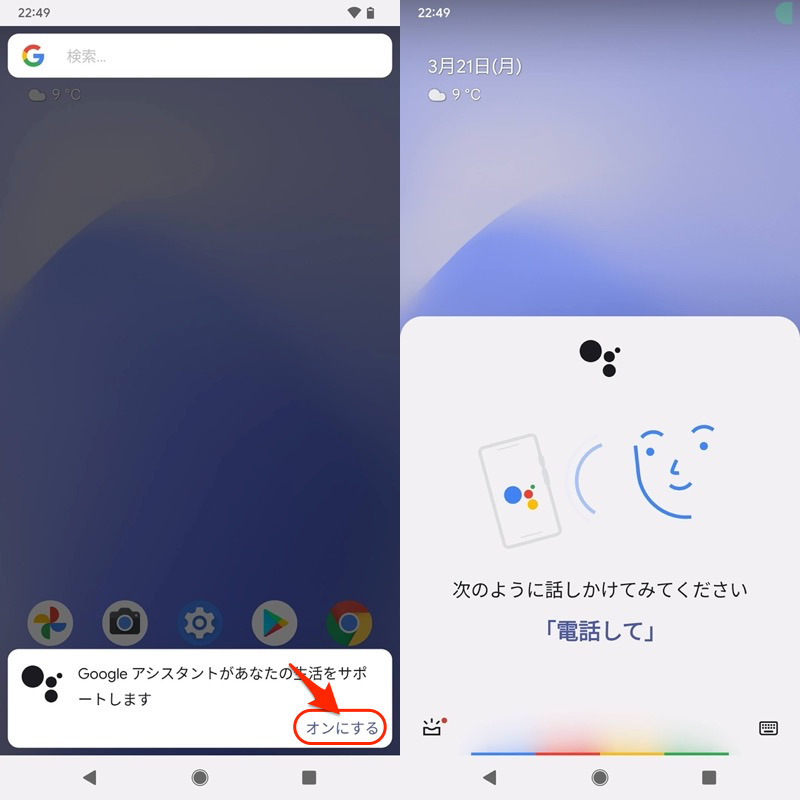
开启后(左),Google Assistant 将恢复(右)。
多于,这是关闭 Google Assistant 的程序。
使用它作为Google搜索的快捷方式很方便。
如何将您最喜欢的功能分配给长按 Android 上的主页按钮
◉长按home键激活的功能可以通过第三方应用程序进行自定义。
在这一部分,我们将介绍推荐的应用程序, 应用程序协助介绍一下。
App Assist – 一款可以更改长按主页按钮设置的应用程序
我将以Xperia 10 II(Android 11)的屏幕为例进行说明。
首先,进行初始设置。
从应用程序辅助顶部屏幕辅助应用程序如果您选择转到“设置”中的“默认应用程序”列表。
这里数字助理应用程序打开
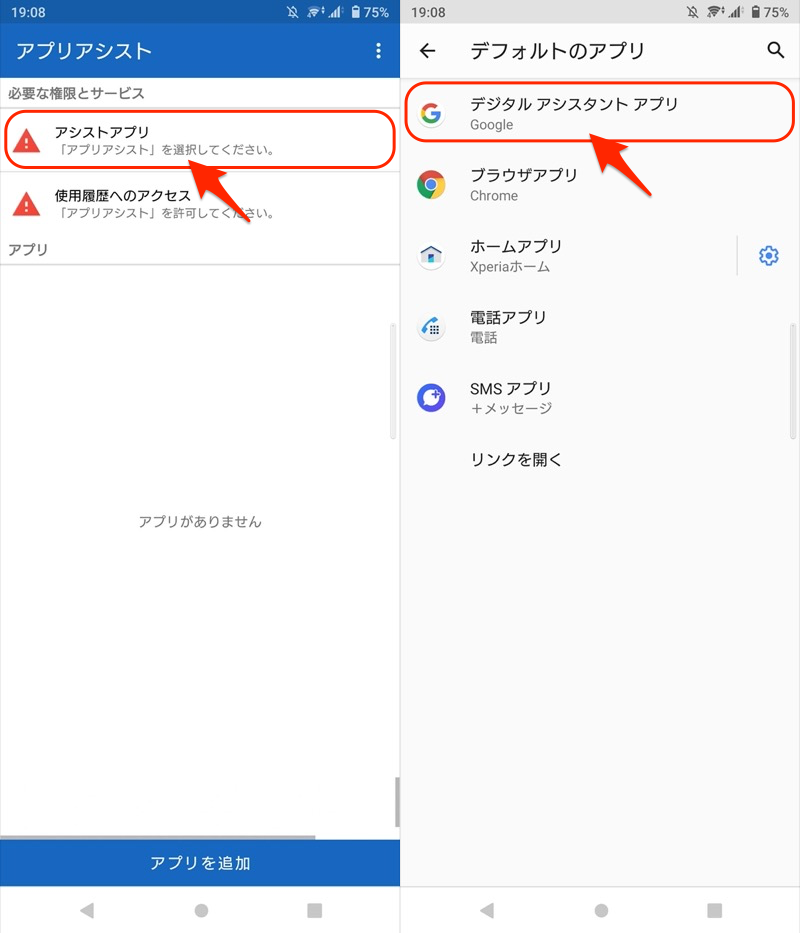
默认数字助理应用程序捻,切换到应用程序辅助。
正在设立 点击 Google 图标一侧。  请注意,如果您点击 ,您将被带到另一个屏幕。
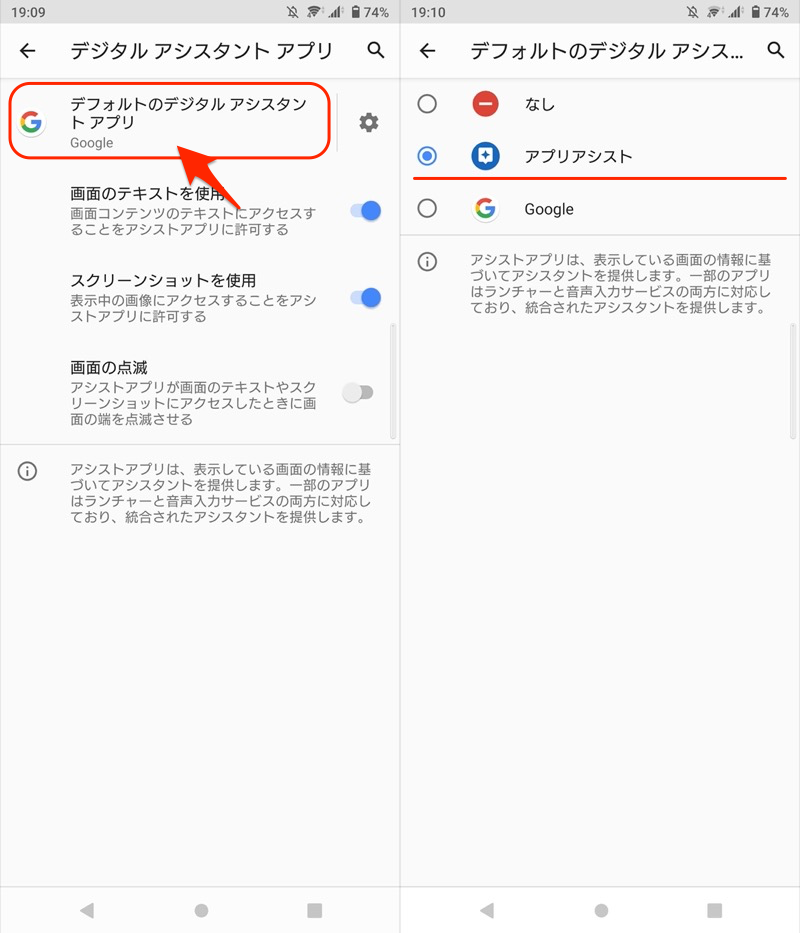
同样,如果您还允许“访问使用历史记录”,则准备工作已完成。
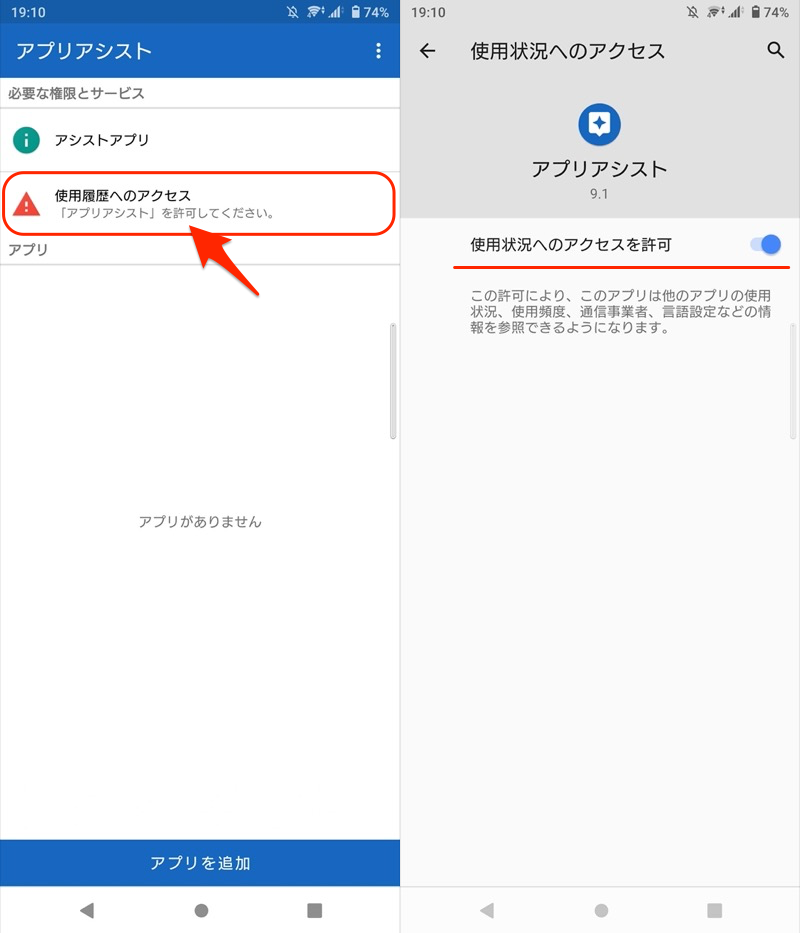
现在,让我们将您最喜欢的功能分配给长按主页按钮。
在屏幕顶部添加应用程序从这里,设置“哪个应用程序”和“要执行什么操作”。
应用程序辅助允许您为每个应用程序单独指定主页按住功能。
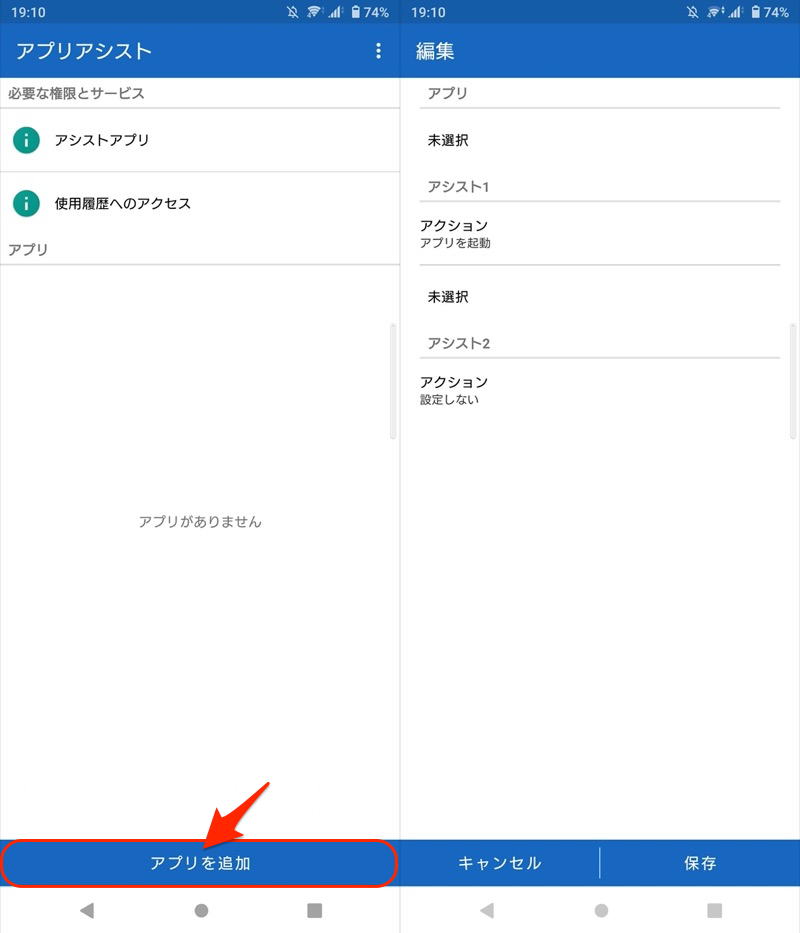
例如,“在主屏幕上 如果要启动Chrome,设置如下。
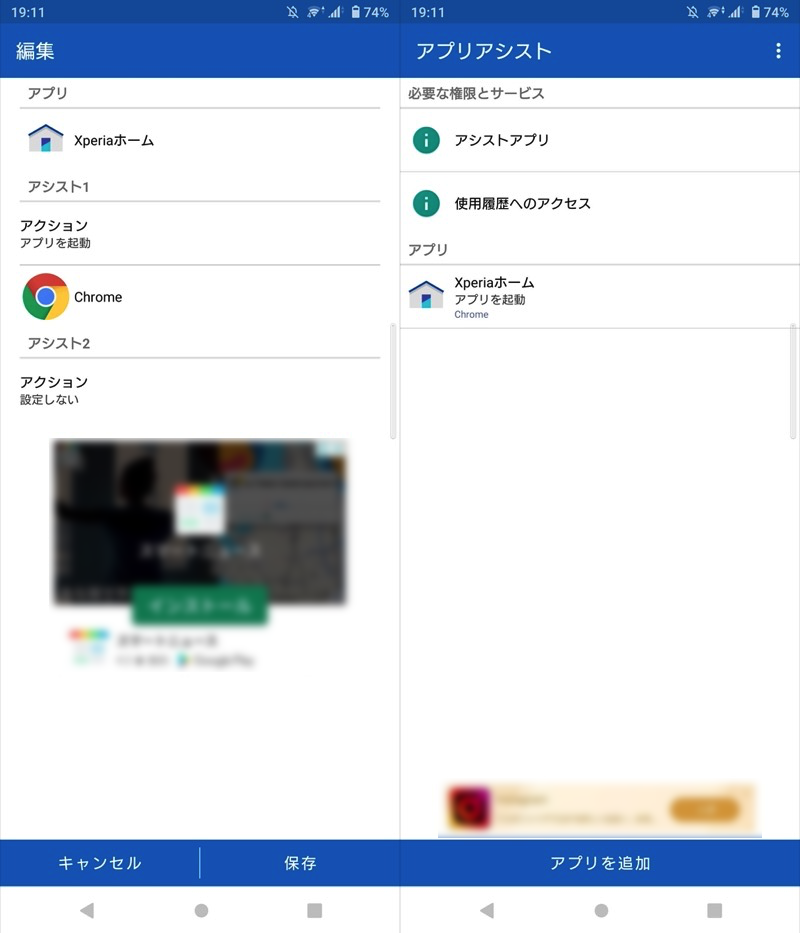
通过在主屏幕上长按主页按钮来启动 Chrome 的示例。
◉长按home键,设置的功能起作用,则说明成功。
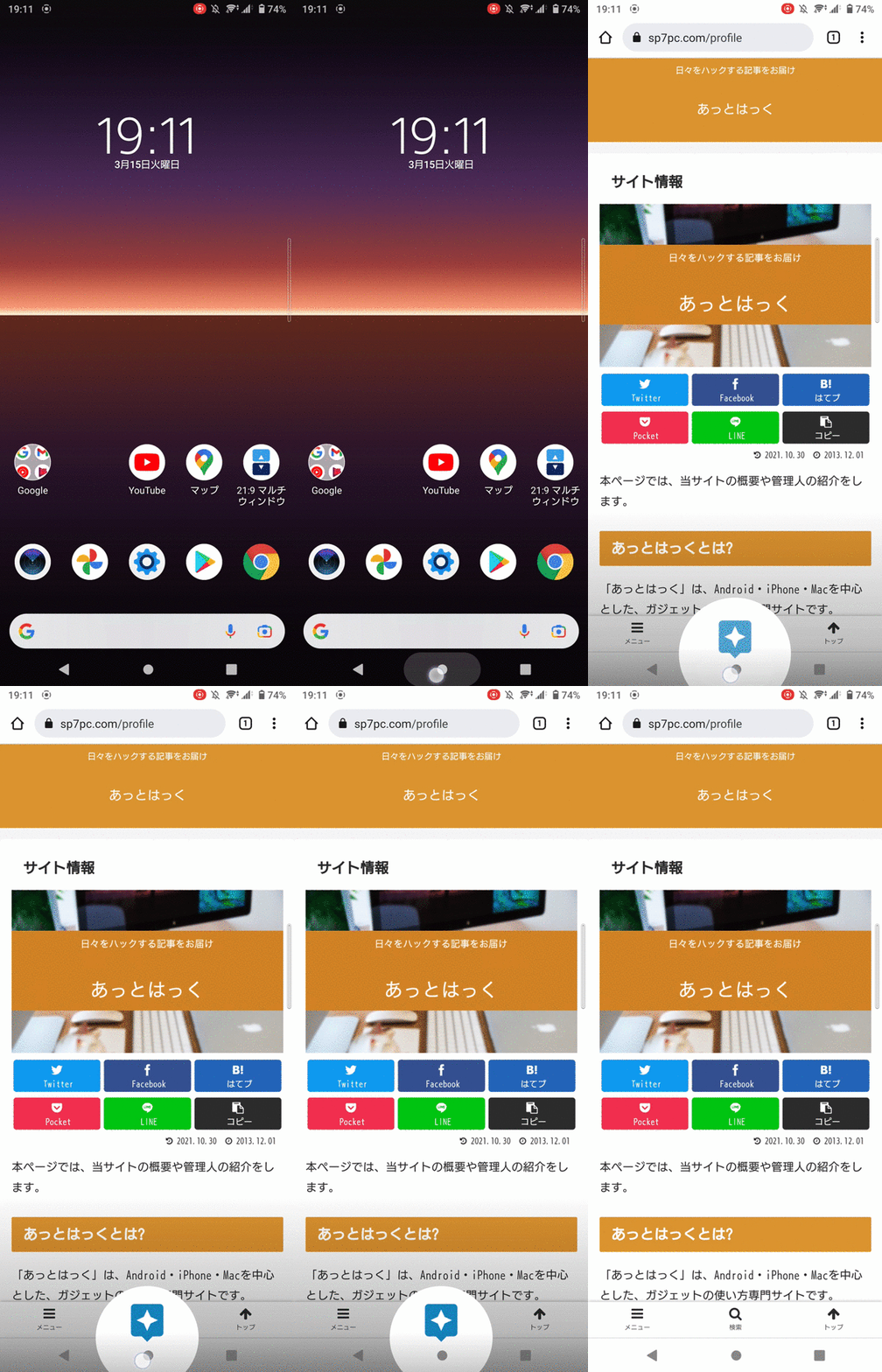
通过长按主页按钮启动 Chrome 的示例。
有许多操作可以配置。
某些操作不受支持,具体取决于型号。
另一个应用程序 通过与 的链接可以实现更广泛的功能。
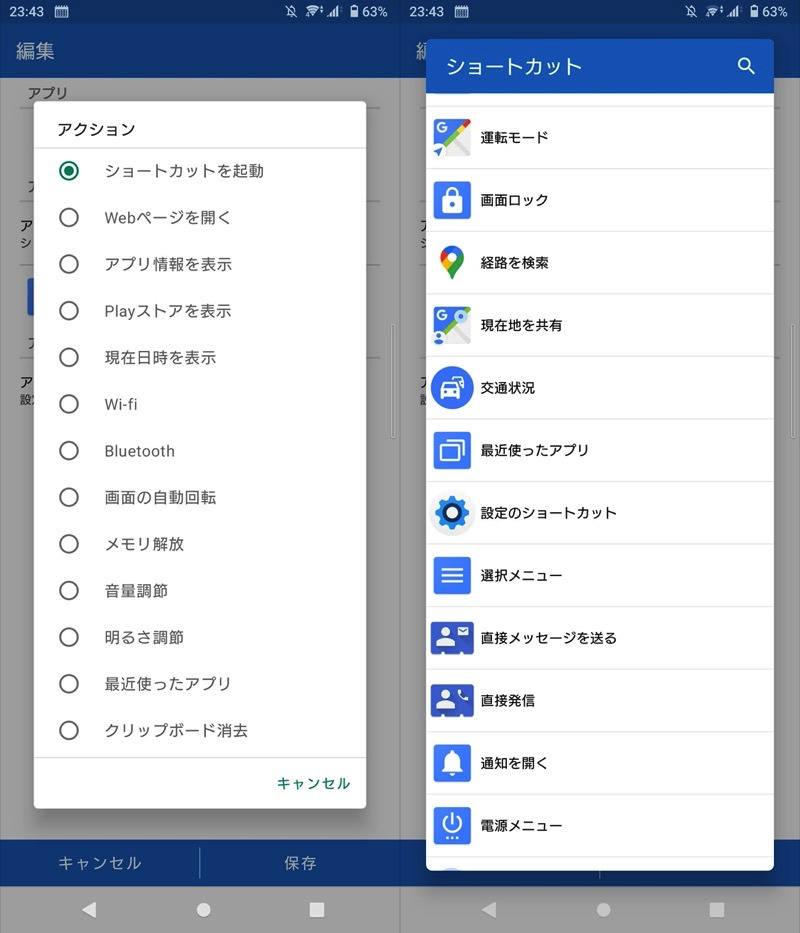
从“启动快捷方式”操作(左)中,您可以选择辅助功能支持工具的快捷方式功能(右)。
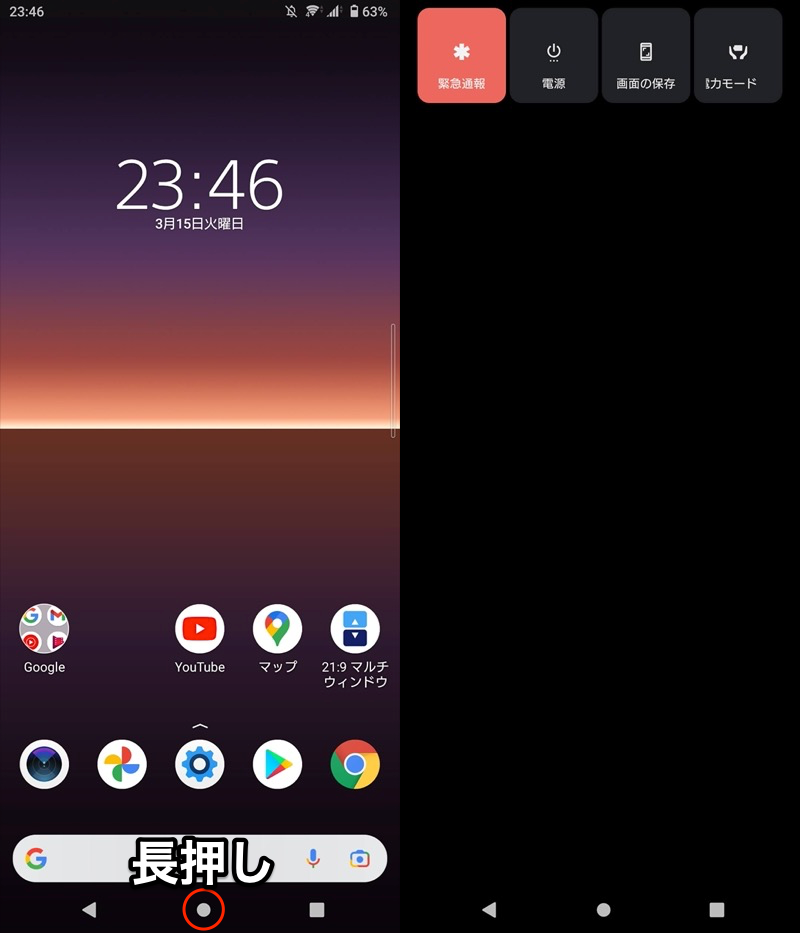
设置长按主页按钮启动电源菜单的示例。
多于,这就是App Assist的使用方法。
您可以做的事情有很多,所以请先尝试一下。
◉如果您正在寻找一种通过长按主页按钮来截取屏幕截图的方法, 我也推荐这个应用程序。
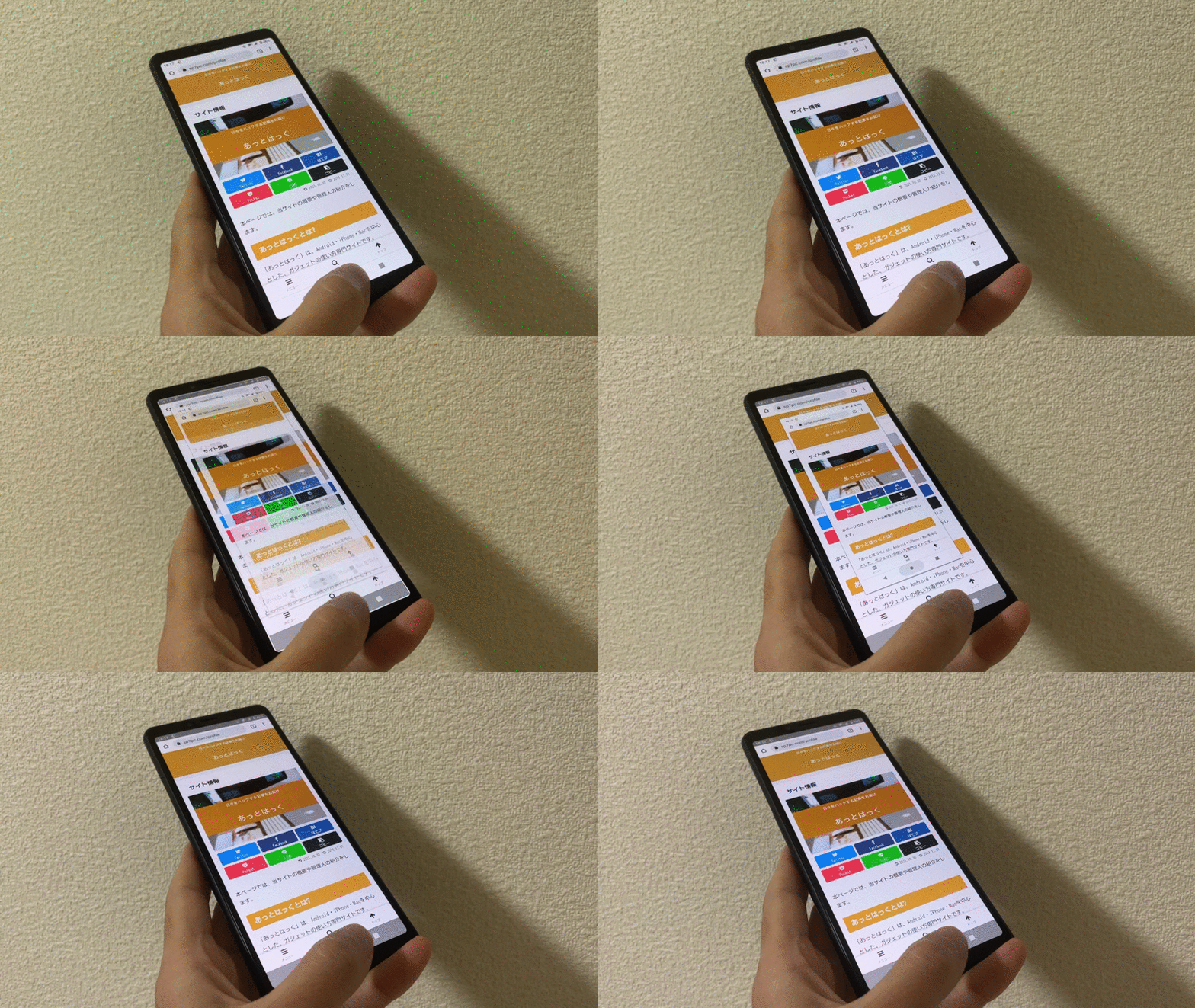
长按主页按钮截屏的示例。
这是一款专门用于截屏的应用程序,所以如果您不需要其他功能,请点击这里。
有关静默屏幕截图的更多信息,请参阅相关文章 [如何使用 Google Assistant 截屏!长按 Android home 键截屏 [Now on Tap]] 进行了解释。
参考:自定义主页按钮功能和设计的其他方法
 通过使用 ,您可以将您最喜欢的操作分配给主屏幕上的 ◉ 主页按钮。
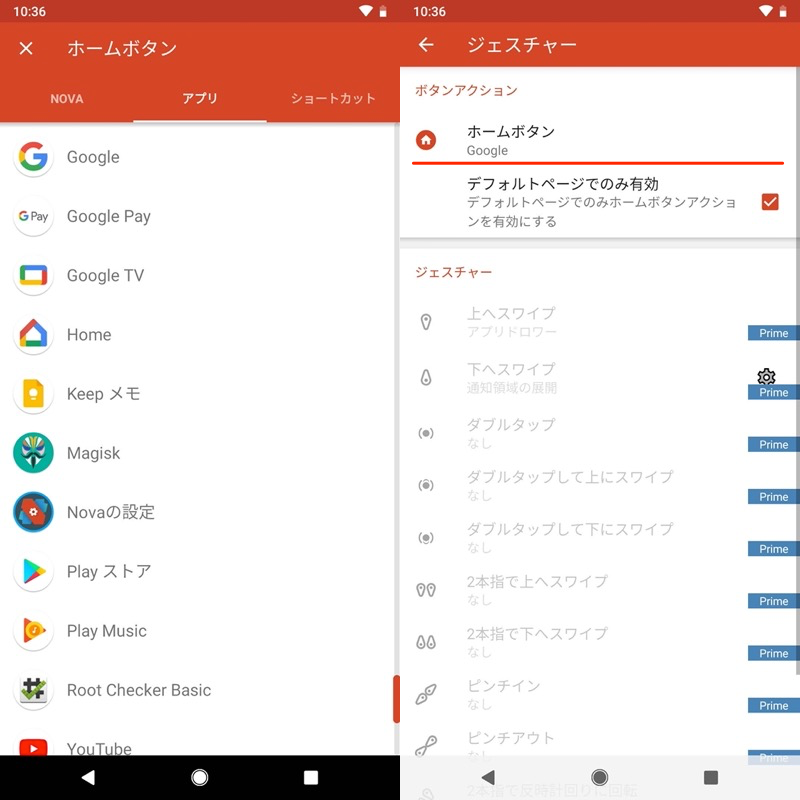
从应用程序列表中选择 Google 应用程序的示例。
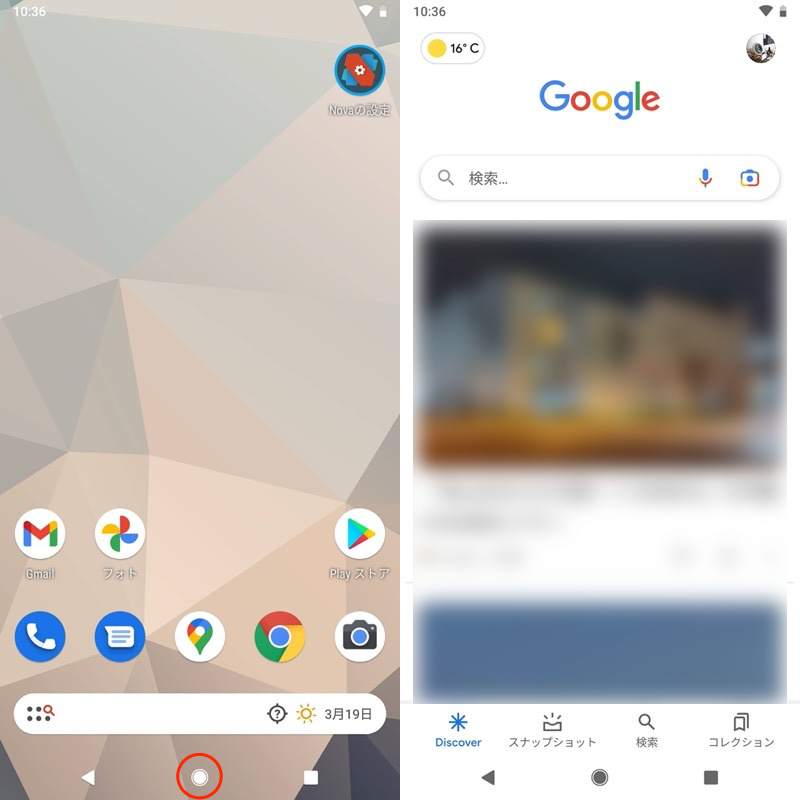
通过点击主页按钮启动 Google 应用程序的示例。
还 如果您使用名为 ◉ 的应用程序,则可以更改主页按钮背景的颜色。
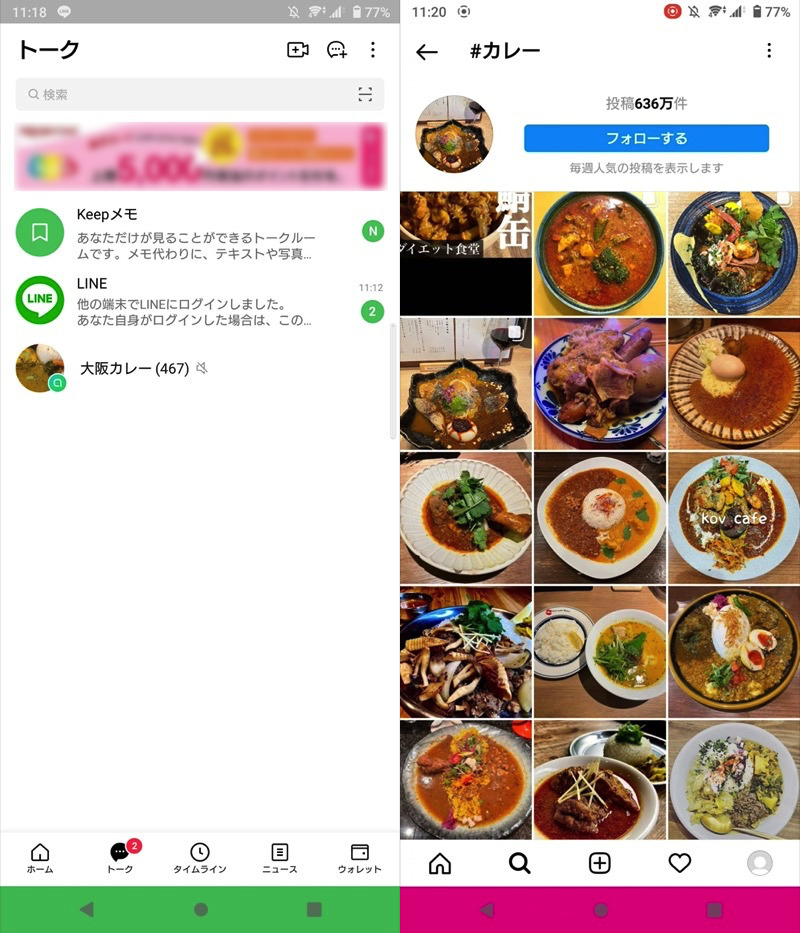
一个示例,其中 LINE 的导航栏显示为绿色(左),Instagram 的导航栏显示为红色(右)。
◉ 此类◉ Home键定制信息在相关文章中总结[如何在Android上自定义主页按钮!设置辅助应用程序以扩展其功能] 进行了解释。
补充:如何限制智能手机上的home键
在本部分中,我们将提供有关 ◉Home 按钮的功能限制的详细信息。
如果您有兴趣,请联系我们。
如何禁用主页按钮并修复显示屏
通常,轻按一下◉Home 按钮即可打开主屏幕。
这是智能手机上最基本的操作之一。
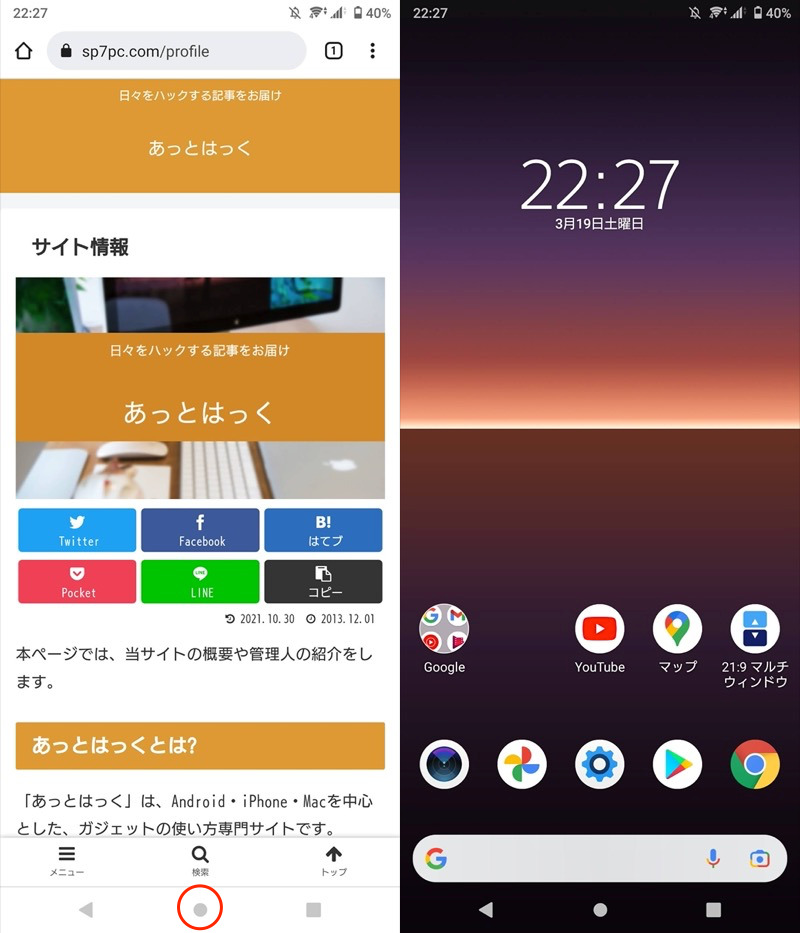
点击主页按钮(左)打开主屏幕(右)。
我们将解释两种禁用此操作并修复当前显示的应用程序屏幕的方法。
- 修复应用程序屏幕
- 禁用屏幕触摸
1. 固定应用程序屏幕
从Android 5.0开始,修复正在运行的应用程序的屏幕”固定的“添加了(屏幕固定)功能。
由于具有以下功能,即使您按下◉Home按钮,屏幕也不会改变,并且将保持显示当前应用程序。
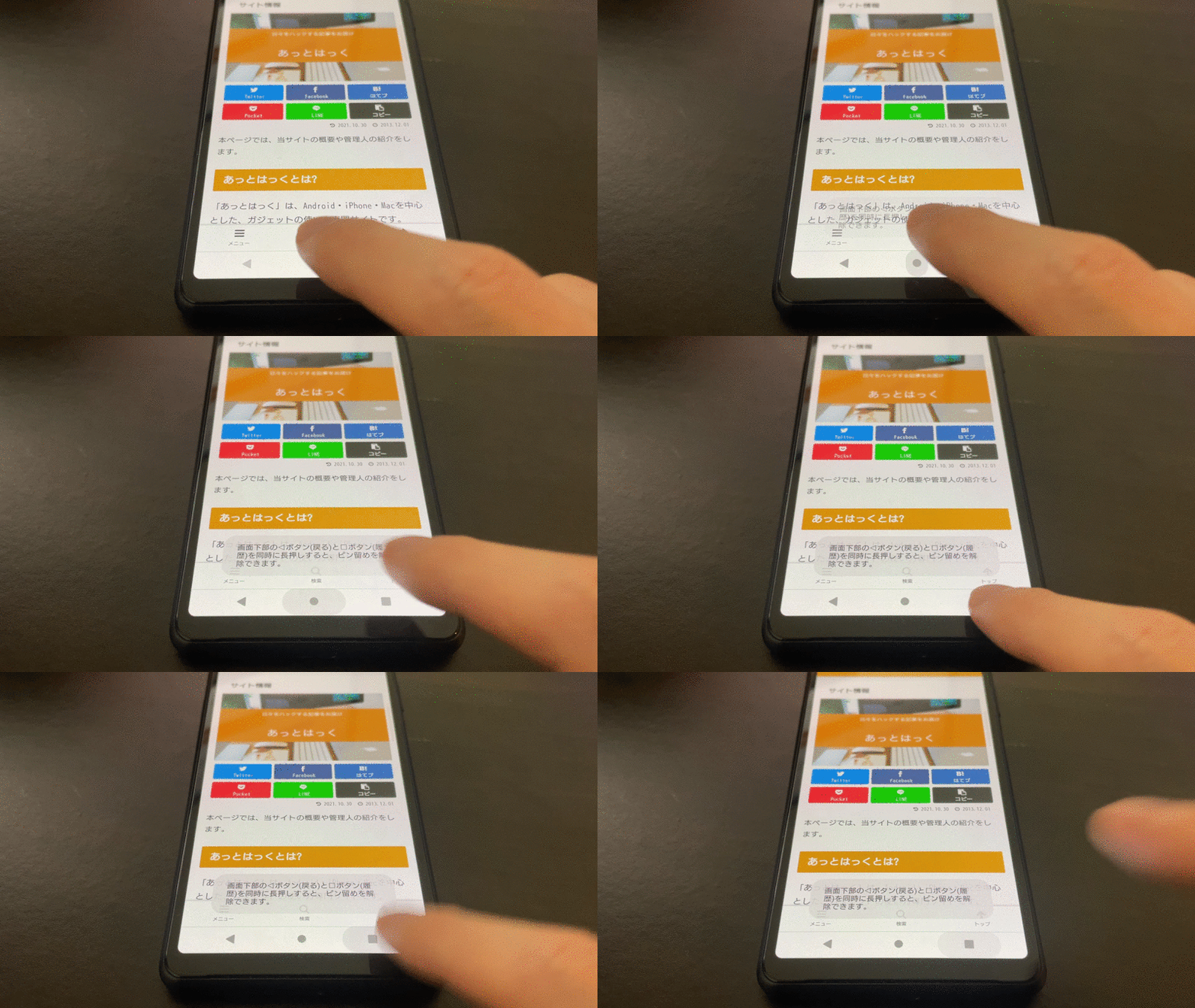
操作示例。固定时,主页按钮和任务按钮变得无响应。
这些是设置屏幕固定的步骤。
提前从设置安全→固定屏幕继续并启用该功能。
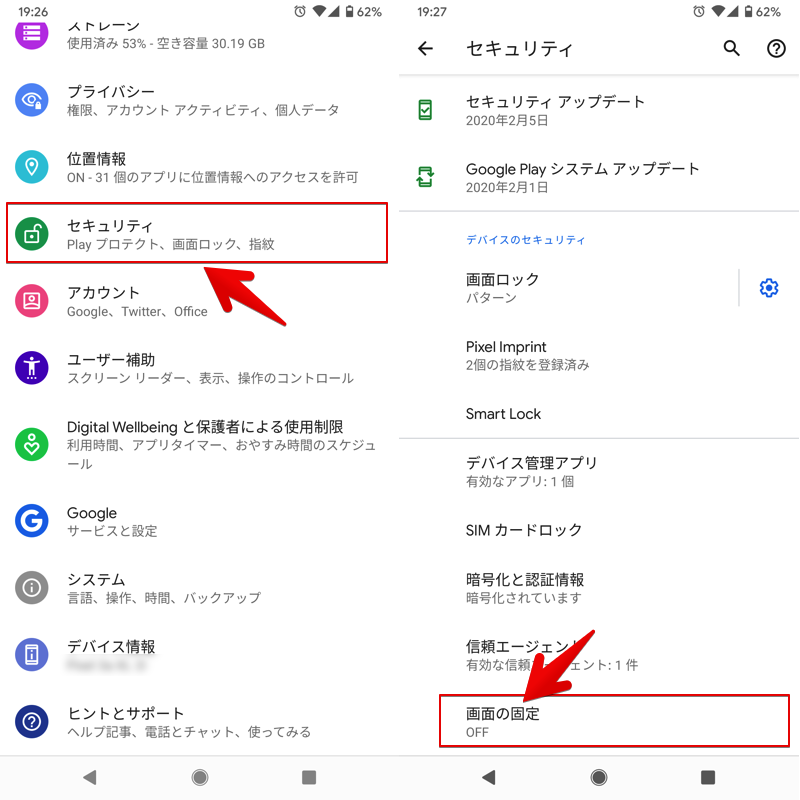
然后打开应用切换界面,点击目标应用图标。固定执行一下就OK了。
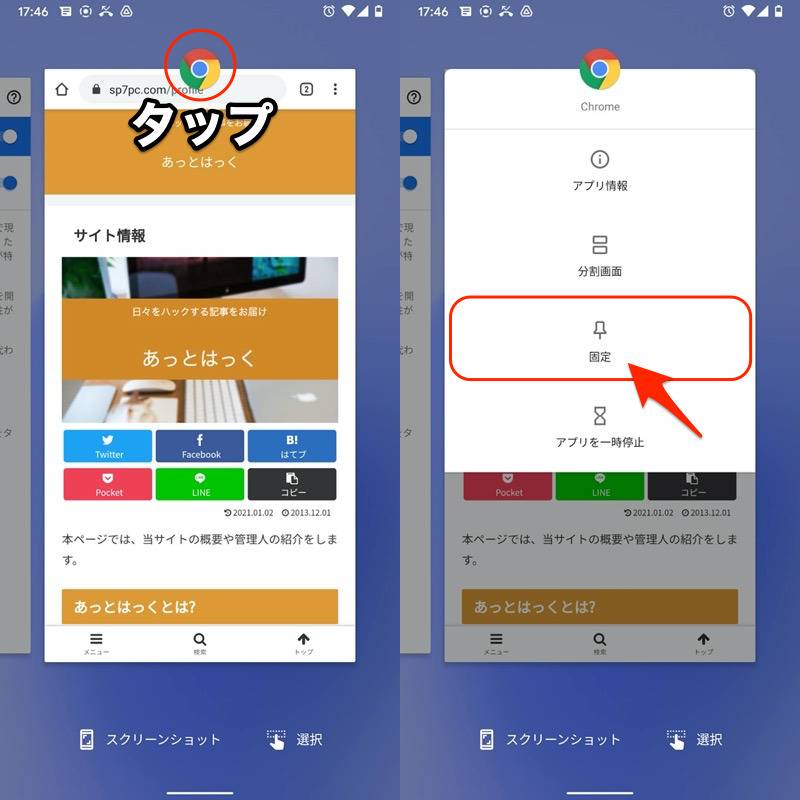
固定 Chrome 应用程序的示例。
◉此功能不仅在您想要暂时禁用主页按钮时很有用,而且在将智能手机借给家人或朋友时也很有用。
使用屏幕固定时需要记住多种要点。相关文章中总结了更详细的信息[如何在 Android 上固定屏幕!固定智能手机上显示的应用程序并设置信息亭模式] 进行了解释。
2.禁用屏幕触摸
 锁定屏幕原样通过使用 ,您可以修复正在运行的应用程序屏幕并禁用触摸操作。
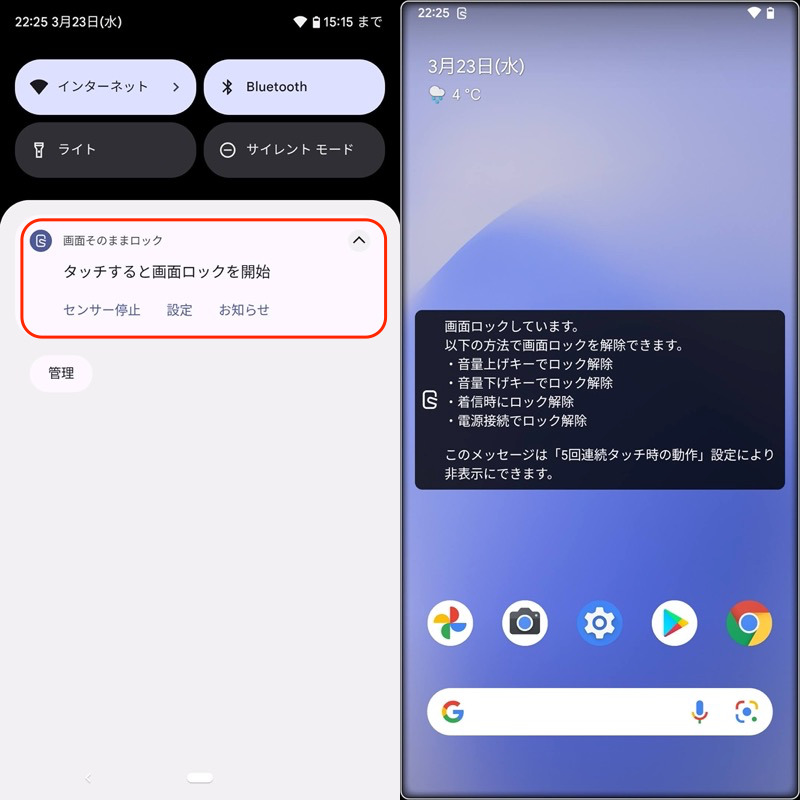
开始锁屏的屏幕。
当您希望在禁用屏幕操作的同时保持应用程序运行时,这非常有用。
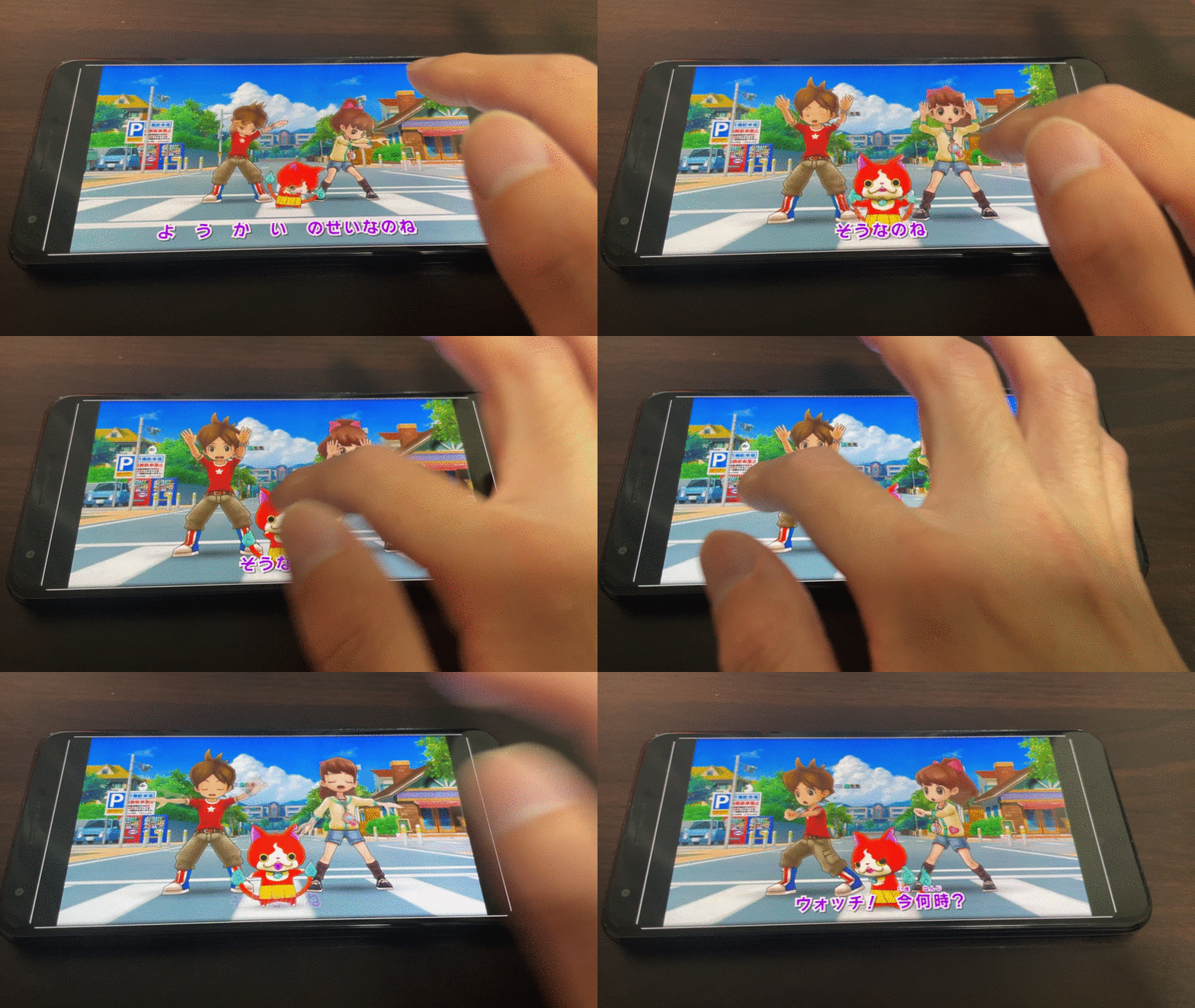
屏幕锁定时的 YouTube 示例。视频正在播放,但点击没有响应。
有关屏幕锁定的功能和使用的详细信息,请参阅相关文章[如何在 Android 上禁用屏幕触摸!通过锁定屏幕防止意外操作] 进行了解释。
如何隐藏主页按钮
多年来,三个按钮(◉Home / ◀Back / ■Recent)作为 Android 的一项功能显示在导航栏上。
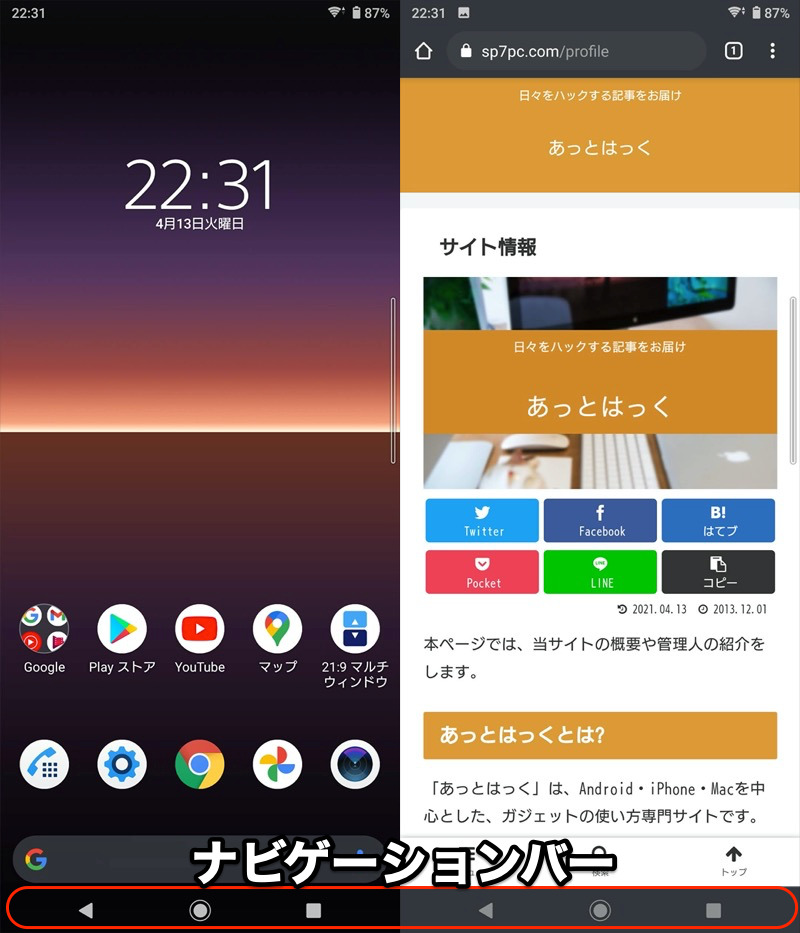
它不仅始终显示在主屏幕(左)上,而且始终显示在任何应用程序屏幕上(右)。
然而,在最新型号中,可以通过多种方式隐藏显示屏。
- 手势导航简介
- 切换到全屏显示
1.引入手势导航
从安卓10开始手势导航添加了功能。
启用后,主页按钮等将消失,您将能够使用手势。
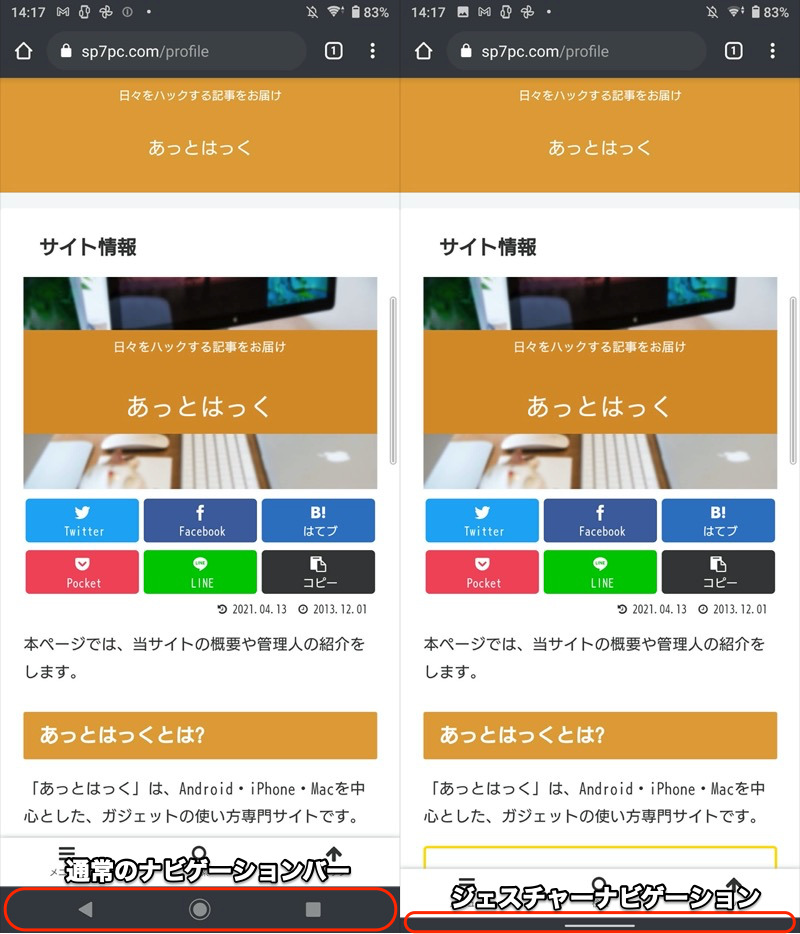
(左)传统导航栏 (右)新手势导航
例如,要显示主页,请从屏幕底部向上滑动(相当于点击传统的 ◉ home 按钮)。
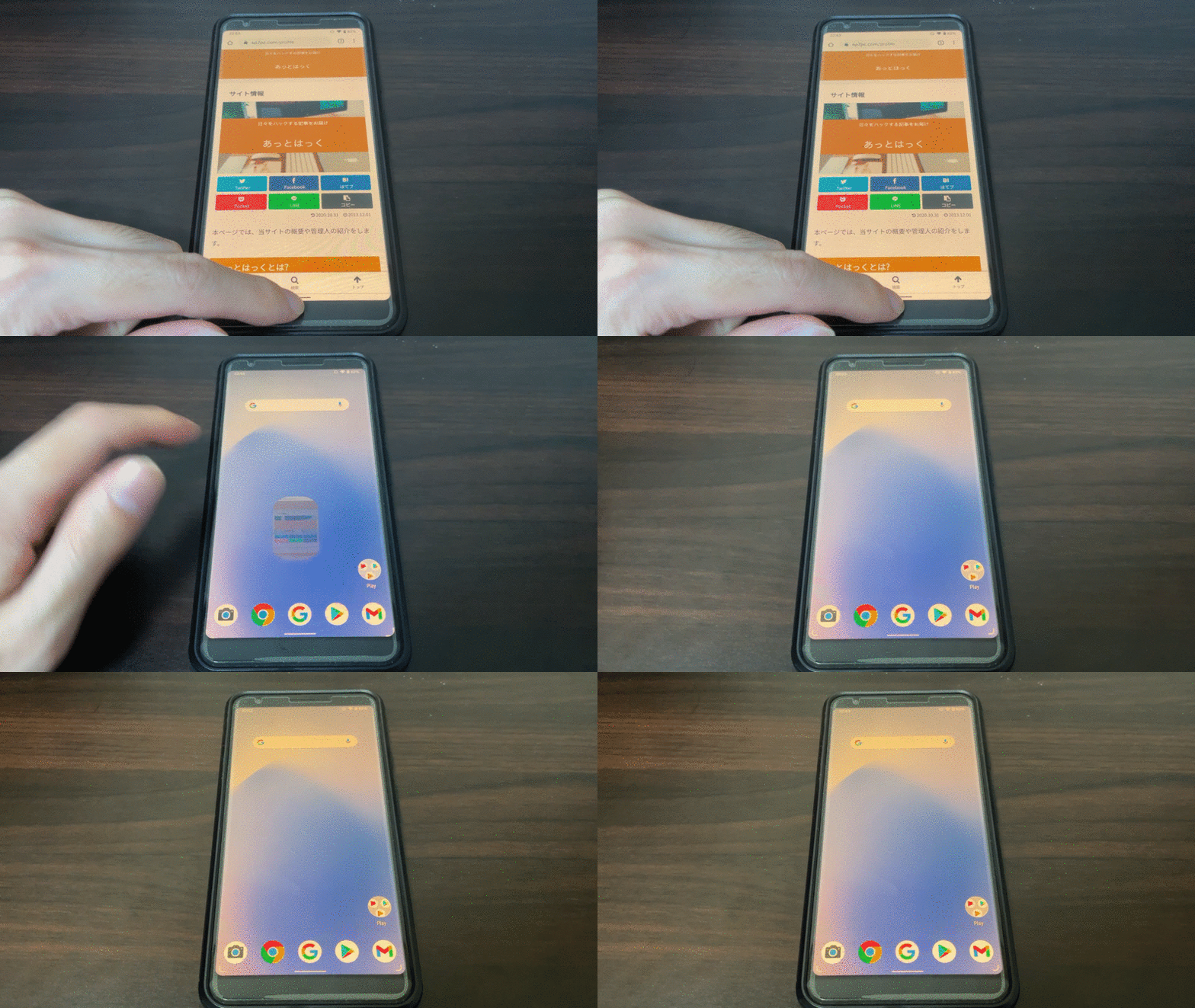
从屏幕底部向上滑动
导航栏将扩展以覆盖之前显示的区域,让您在更宽的屏幕上欣赏内容。
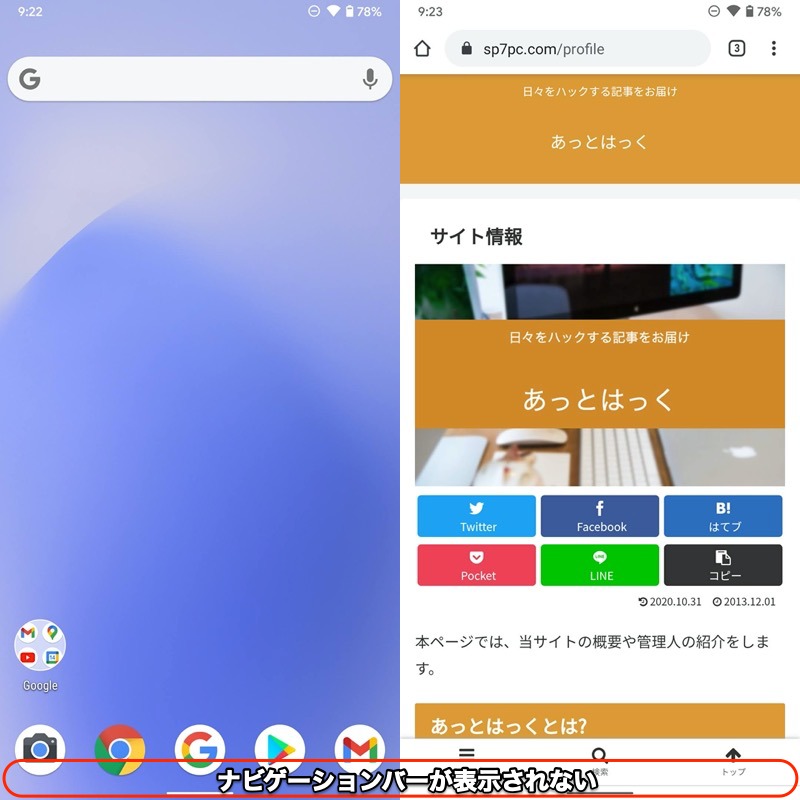
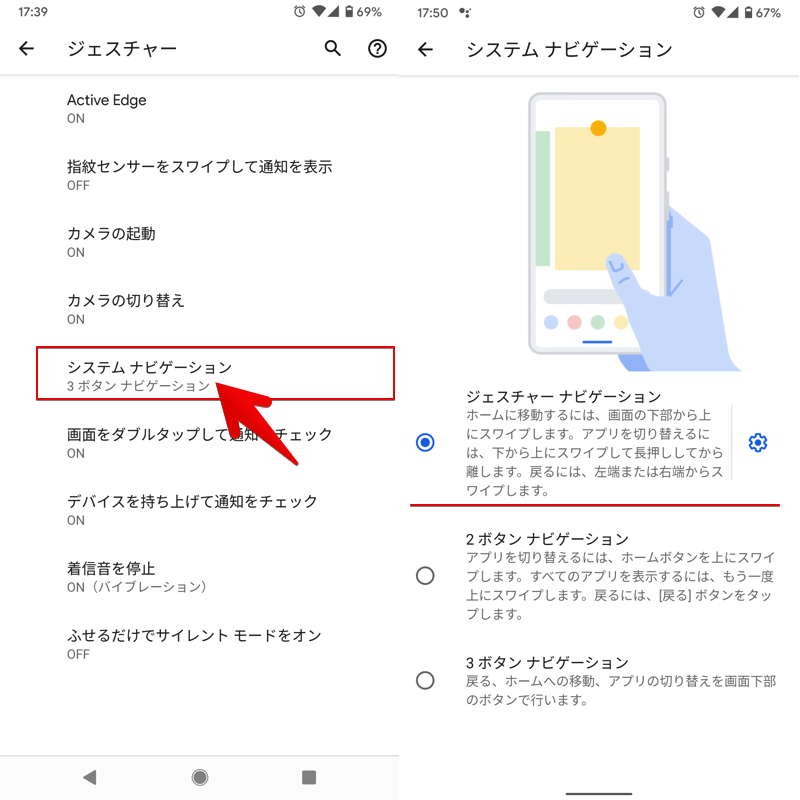
设置过程很简单,如果您使用的是 Android 10 或更高版本设置系统导航捻手势导航好的,如果你切换到 .
另一方面,不幸的是,以下型号无法设置手势导航。
- Android 10 以下机型
- 由于制造商政策而与 Android 10 或更高版本不兼容的型号
这种情况下,可以通过第三方App强制引入手势导航。
由于解释较长,请参考相关文章【如何在Android上使用手势导航!从智能手机底部滑动] 进行了解释。
2.切换到全屏显示
作为一般规则,每个 Android 应用程序屏幕始终在顶部和底部显示两个栏。
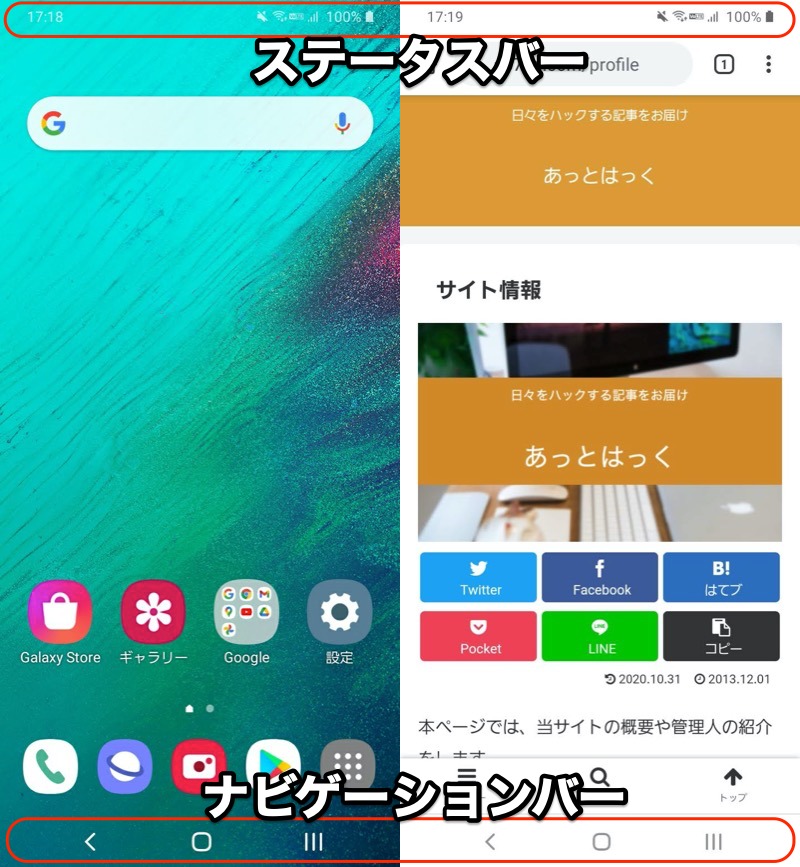
但是,某些应用程序可能会切换到全屏显示,并隐藏状态栏和导航栏。
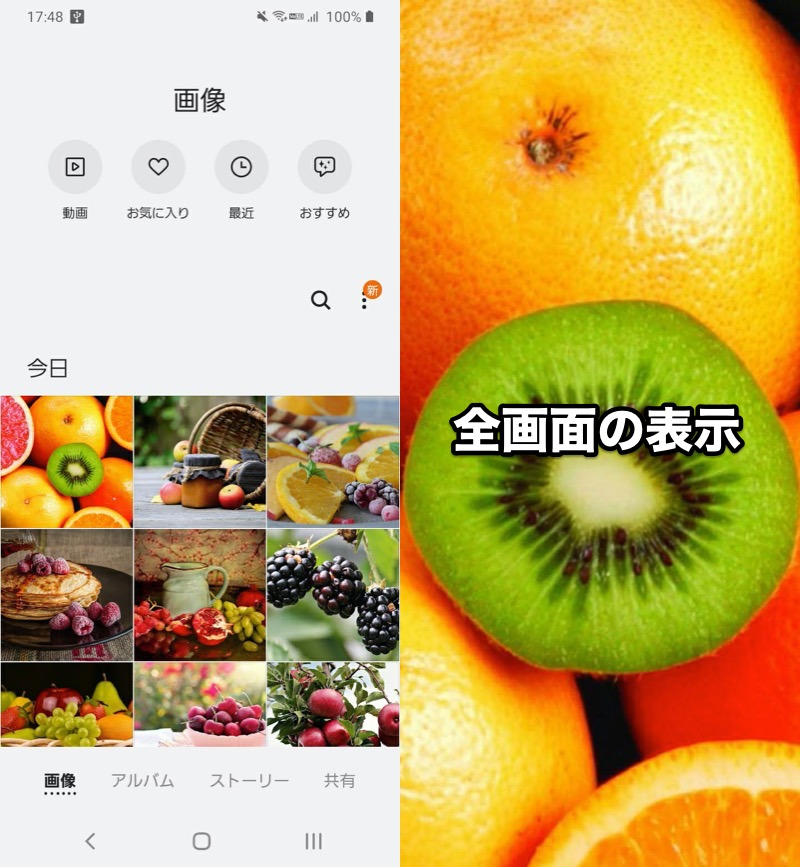
画廊应用程序的示例。当您打开照片时,它将自动全屏显示。
不幸的是,作为标准的 Android 功能,用户无法打开或关闭全屏显示。
但是,第三方应用程序(例如 ),可以自由控制全屏显示。
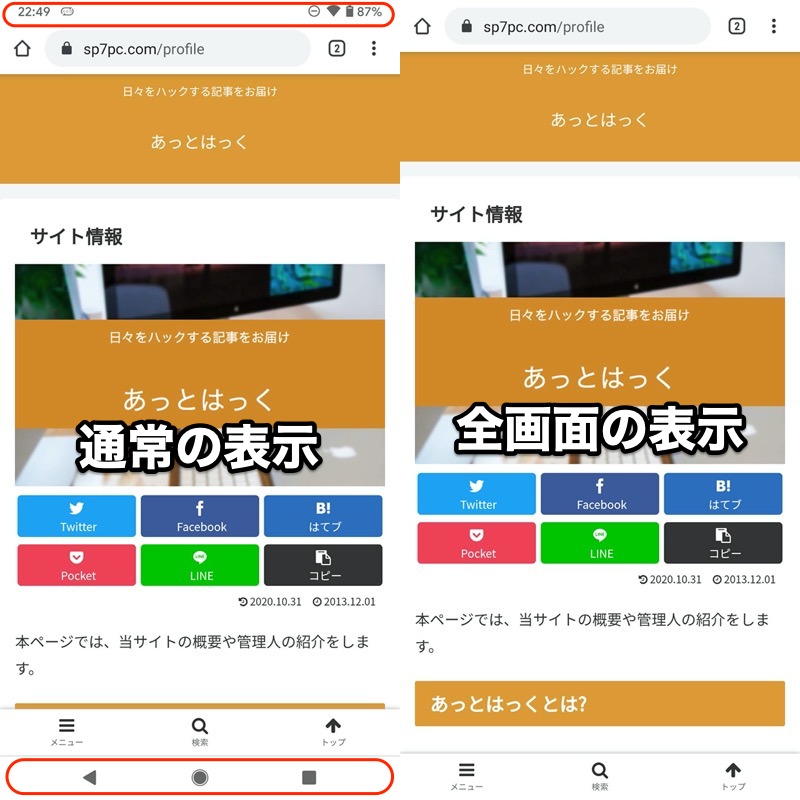
Chrome 应用程序示例。从正常屏幕(左)切换到全屏(右)。
Android的全屏显示很深,解释起来会很长,请参考相关文章[如何让Android全屏显示!隐藏状态栏/导航栏/主页按钮并进入全屏模式] 进行了解释。
〆:充分利用长按home键!
多于,如何在 Android 上禁用长按主页按钮!更改 Google 助理设置这就是解释。
如果如果您根本不使用 Google Assistant,请按照本文中的步骤禁用该功能或将其分配给您最喜欢的功能。
请帮我。
参考 Android 帮助 – 更改 Android 主屏幕的内容