
在 Android 上,长按主页按钮 Google Assistant(以前:Now on Tap)将开始,但您可以按原样截取屏幕截图。
还有第三方应用程序 无声截图您可以使用主页按钮更快地捕获屏幕。
因此,在本文中,我们将解释以下两种模式中的步骤。
- 如何使用 Google Assistant 截取屏幕截图(Now on Tap)
- 如何长按home键直接截图
常用拍摄方法(电源键+体积这很方便,因为与键盘相比,您可以用一只手截屏。
说明流程
前提
关于 Google Assistant 和 Now on Tap
说明①
如何使用 Google Assistant 截取屏幕
说明②
先决条件:关于 Google Assistant 和 Now on Tap
Android 中预装了两种类型的个人助理功能。 由 Google 应用版本决定。
- Google Assistant:包含在最新的 Android 中
- Now on Tap:包含在之前的 Android 版本中
您可以通过查看按住主页按钮时出现的屏幕来确定您属于哪个类别。
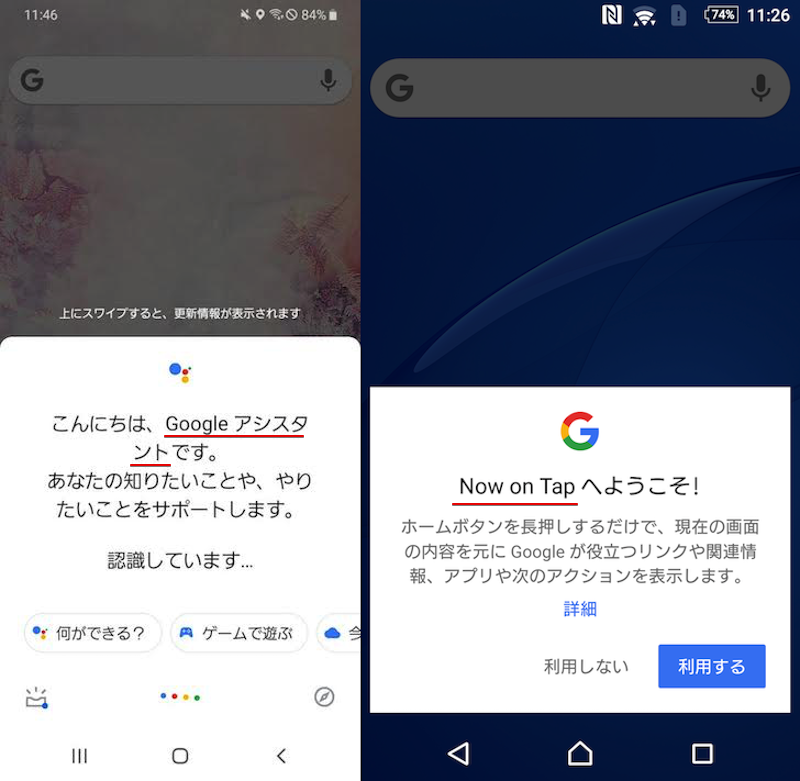
(左)Google Assistant 启动屏幕(右)Now on Tap 启动屏幕
您可以通过长按主页按钮来截图,但由于初始设置不同,我们将在本文中分别进行解释。
如何使用 Google Assistant 截取屏幕
在 Pixel 3a XL (Android 10) 上使用 Google 应用(版本 10.97.8.21)进行测试。
拍摄流程
长按主页按钮分享截图拍摄速度更快,
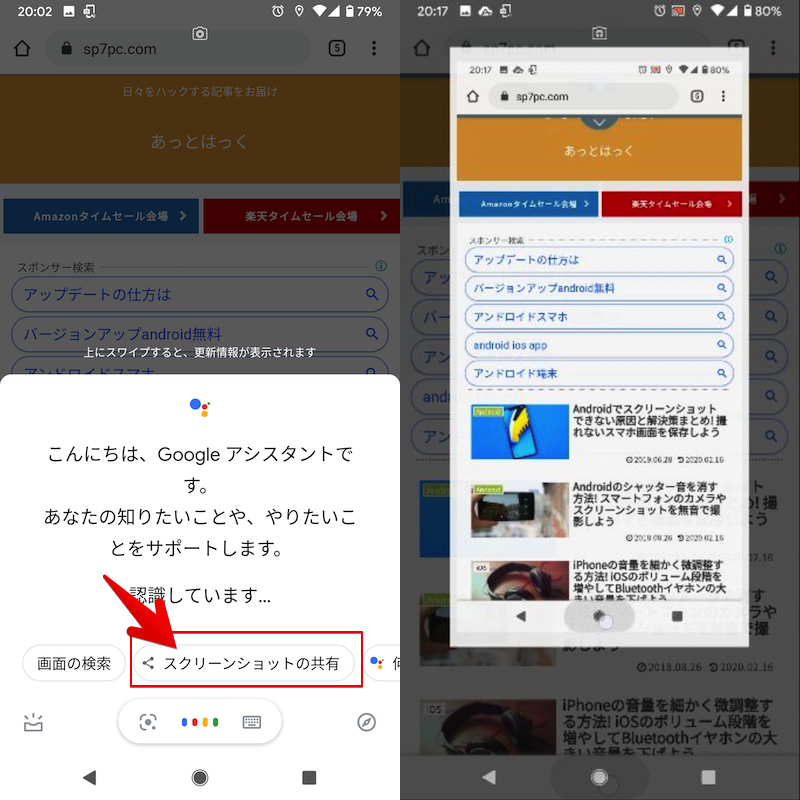
您只需选择共享目的地并上传即可。
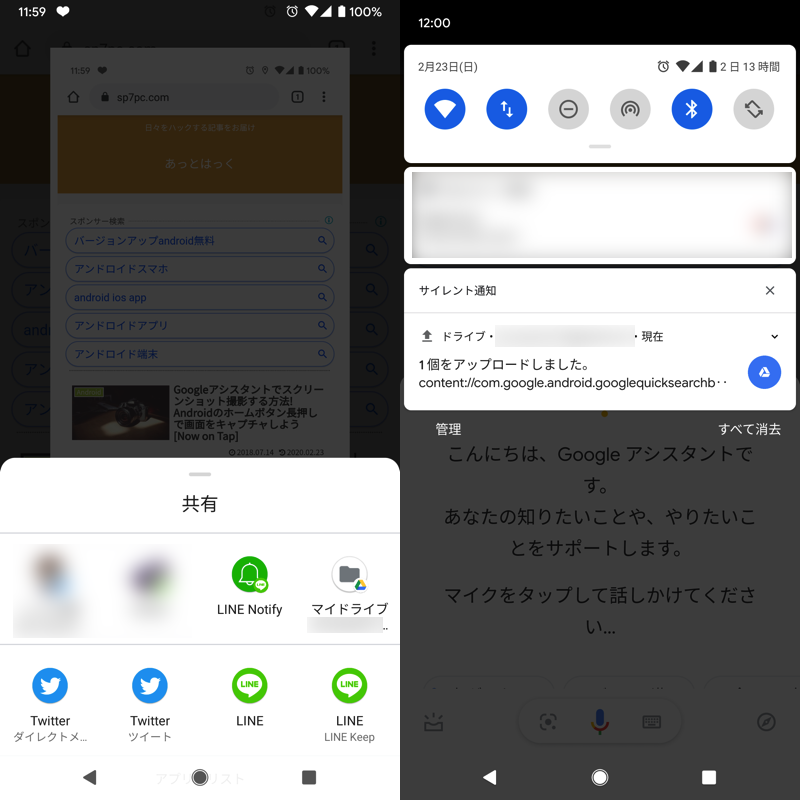
示例已上传至 Google 云端硬盘。
捕获的图像直接上传到共享目的地,不会保存到内部存储。
像这样按住主页按钮启动 Google Assistant,然后只需点击几下即可捕获您的屏幕。
初始设置步骤
如果您按住主页按钮分享截图如果您无法选择 ,请检查下面说明的设置。
第一的如果您是第一次启动 Google Assistant,请完成本教程。
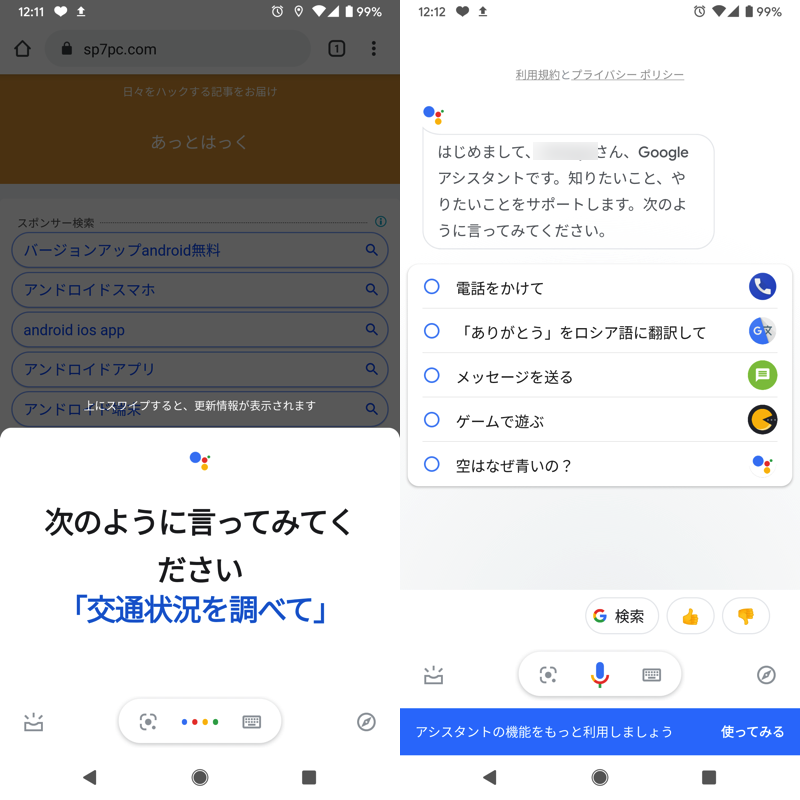
本教程将继续选择适当的选项。
接下来将预装打开 Google 应用并转到“更多”选项卡环境→谷歌助理并继续,
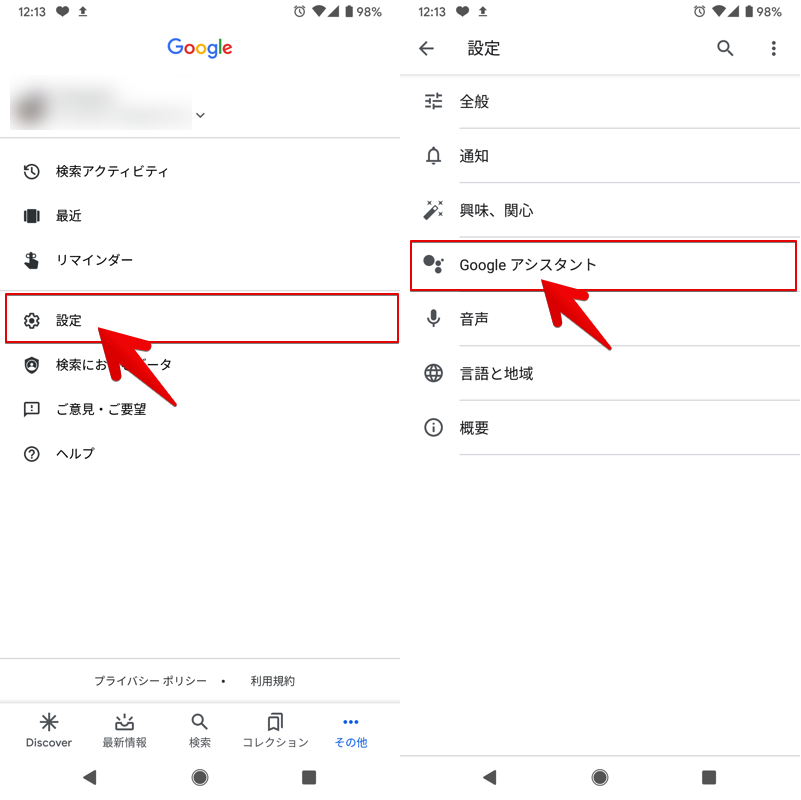
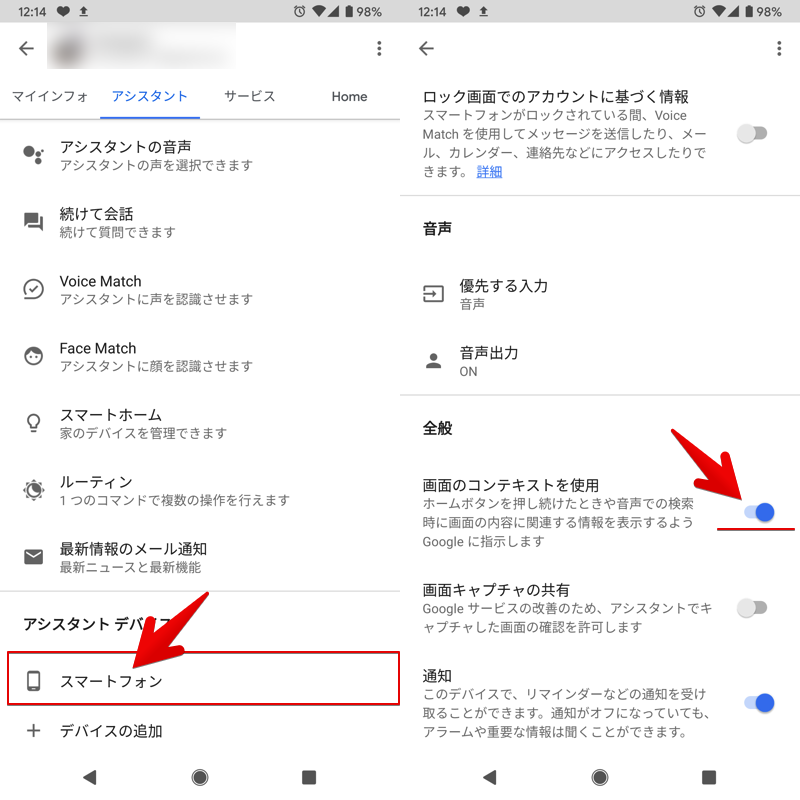
“助理”选项卡手机捻使用屏幕上下文如果你启用它就可以了。
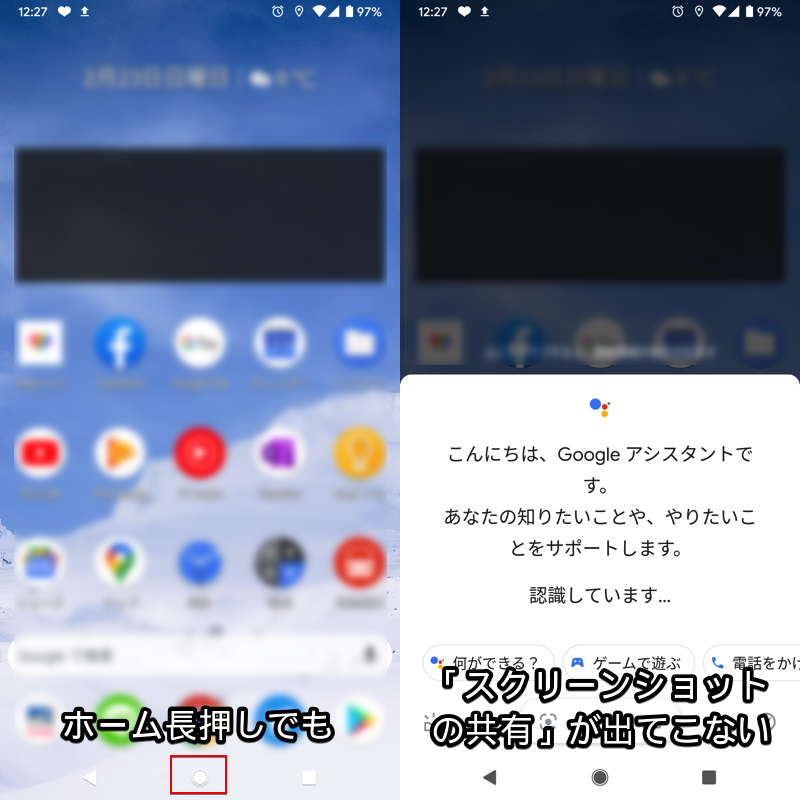
现在按住主页按钮分享截图你应该能够运行
注意:您无法对主屏幕拍照。
在主屏幕上分享截图无法选择。
如何使用 Now on Tap 捕获屏幕
已在 Xperia Z3 (Android 6.0.1) 上使用 Google 应用程序(版本 6.4.31.21)进行验证。
拍摄流程
如果按住主页按钮并选择共享菜单,则会开始拍摄。
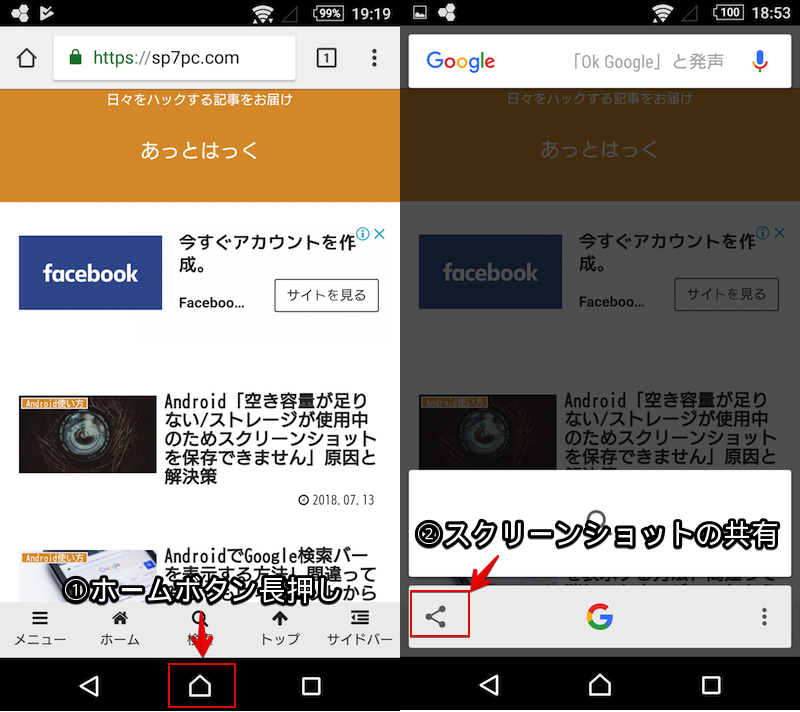
您只需选择共享目的地并上传即可。
捕获的图像直接上传到共享目的地,不会保存到内部存储。
这样,您就可以通过长按主页按钮来启动 Now on Tap,然后轻按几下即可捕获屏幕。
初始设置步骤
如果您无法通过长按主页按钮选择共享菜单,请检查下面说明的设置。
如果您是第一次启动 Now on Tap,请完成本教程。
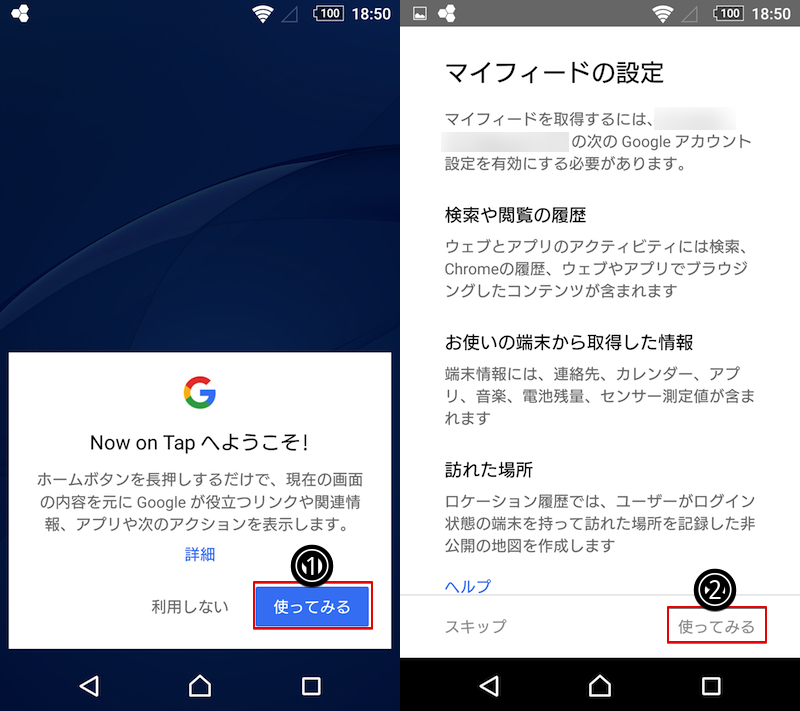
在“立即点击”或“我的源”上选择“尝试一下”。
接下来将预装打开 Google 应用程序并转到菜单环境继续进行
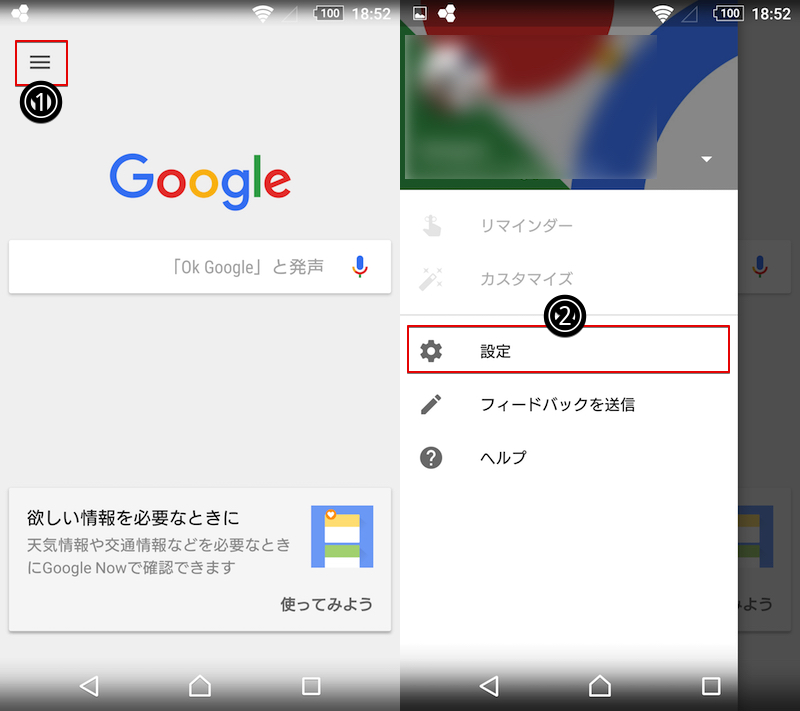
现在就点击启用该功能就可以了。
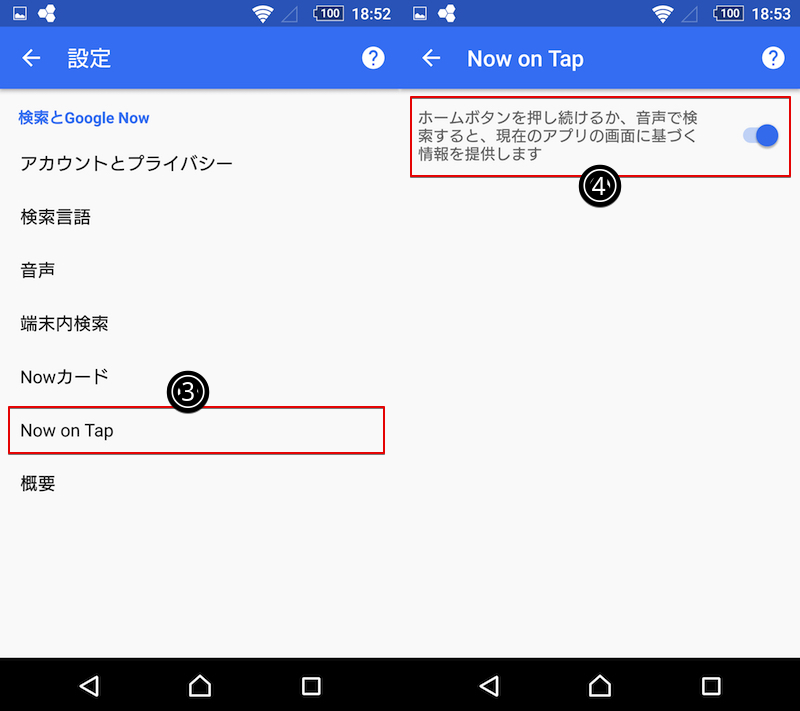
您现在应该可以通过长按主页按钮来选择共享菜单。
此外现在就点击如果该开关呈灰色且无法选择,则“我的源”可能未正确设置。
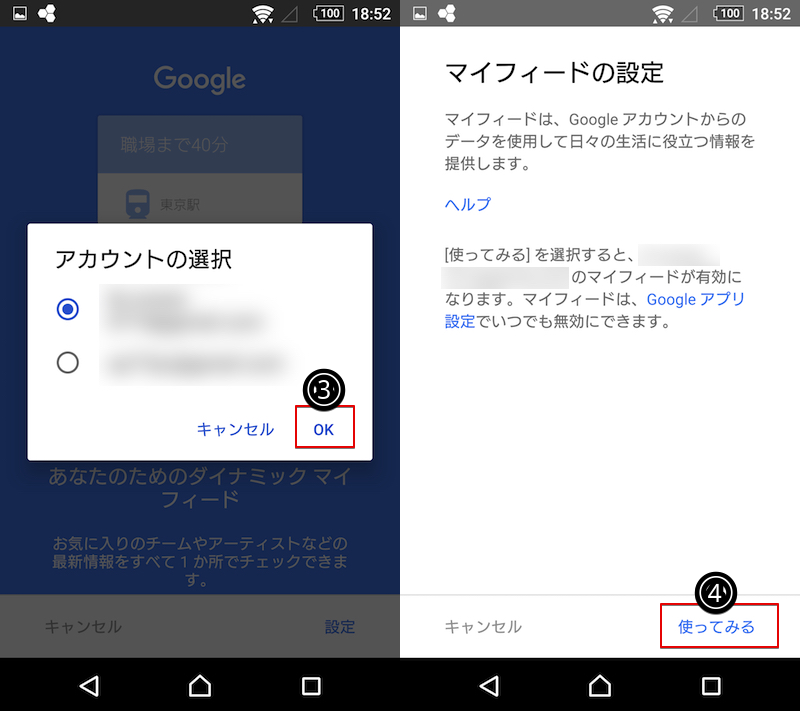
谷歌应用程序菜单环境→现在卡从出示卡片启用和
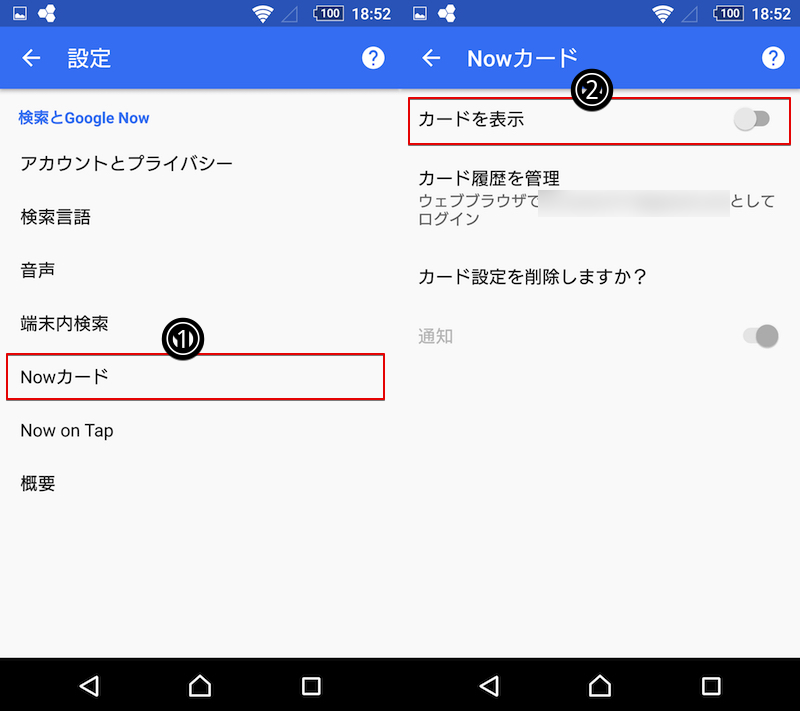
选择要使用的 Google 帐户后,将显示您的“我的 Feed”设置。
如何通过长按Android home按钮进行屏幕截图
使用Google Assistant的方法有点麻烦,因为它需要长按主页按钮,然后点击几下。
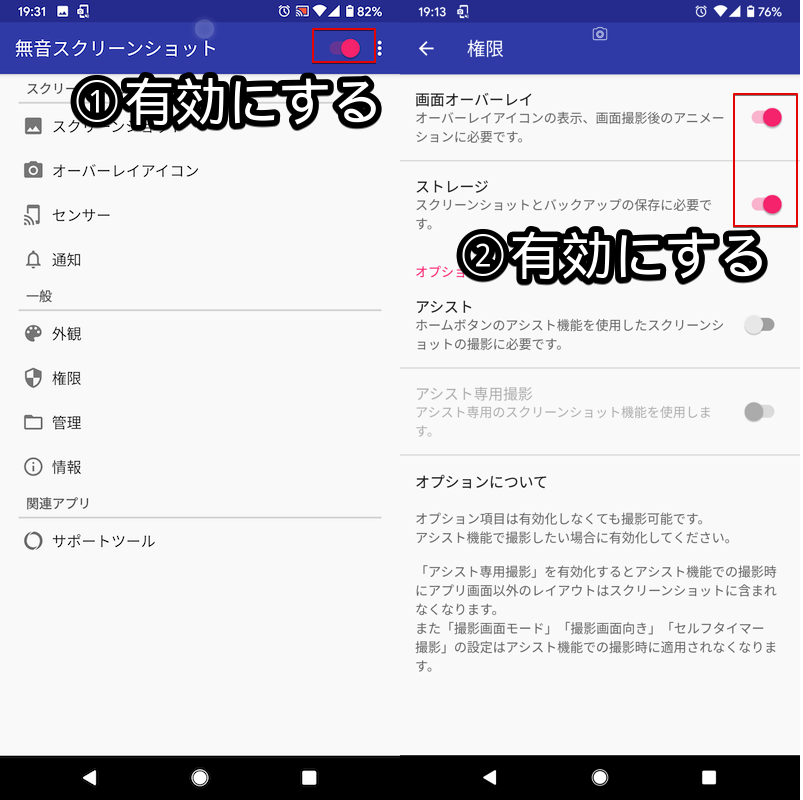
所以我们推荐的是使用名为“静音截图”的应用程序,您只需长按主页按钮即可拍照。
启动应用程序无声截图启用后,继续屏幕覆盖和贮存也是允许的。
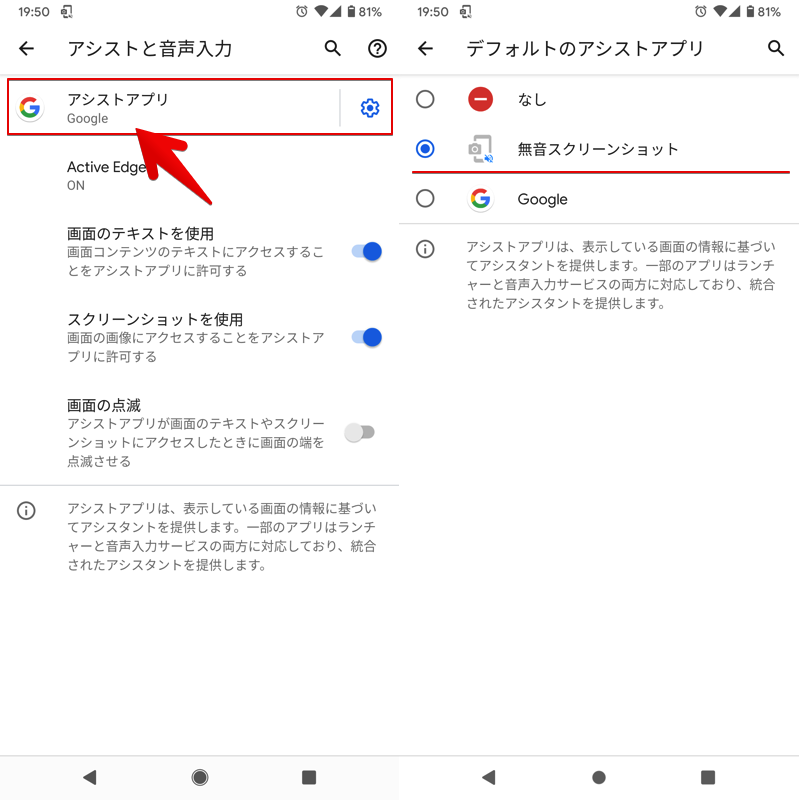
随后协助轻敲将静音屏幕截图设置为辅助应用程序。
初始设置现已完成。
如果长按home键可以截图,那就成功了!
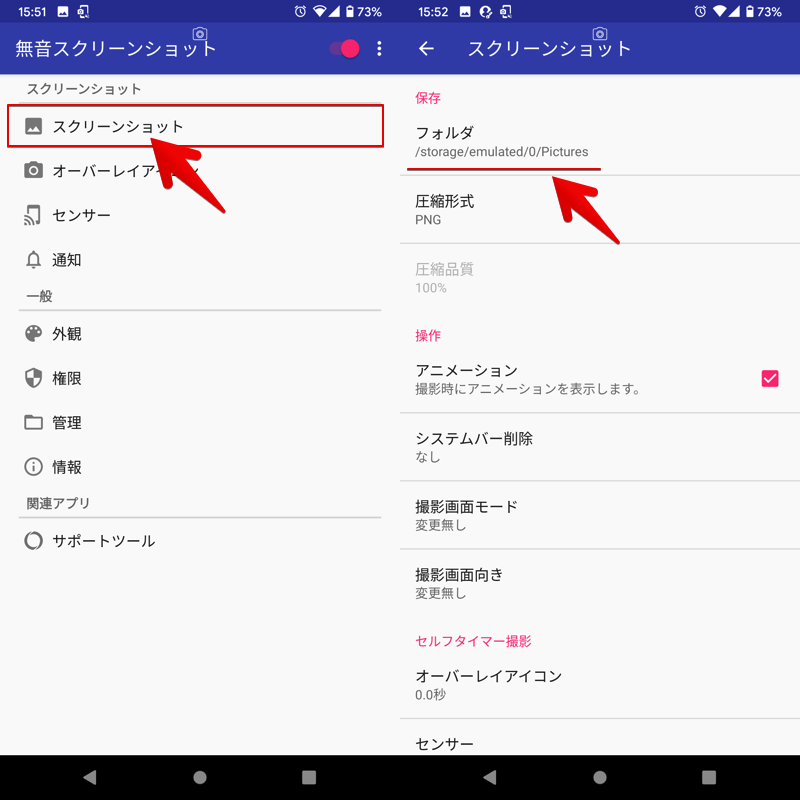
顺便一提使用无声截图拍摄的图像直接保存在内部存储的“图片”文件夹下,并且可以从设置中自由更改。
补充:关于home键和截图的事情
补充有关 Android 长按主页按钮功能和屏幕截图的极客信息。
说明流程
补充①
如何通过长按 Android 主页按钮激活您最喜爱的功能
补充②
如何设置,以便在按住 Android 主页按钮时不启动任何操作
补充③
补充④
如何通过长按 Android 主页按钮激活您最喜爱的功能
 如果您使用名为“App Assist”的应用程序,则可以自由自定义按住主页按钮时启动的应用程序。
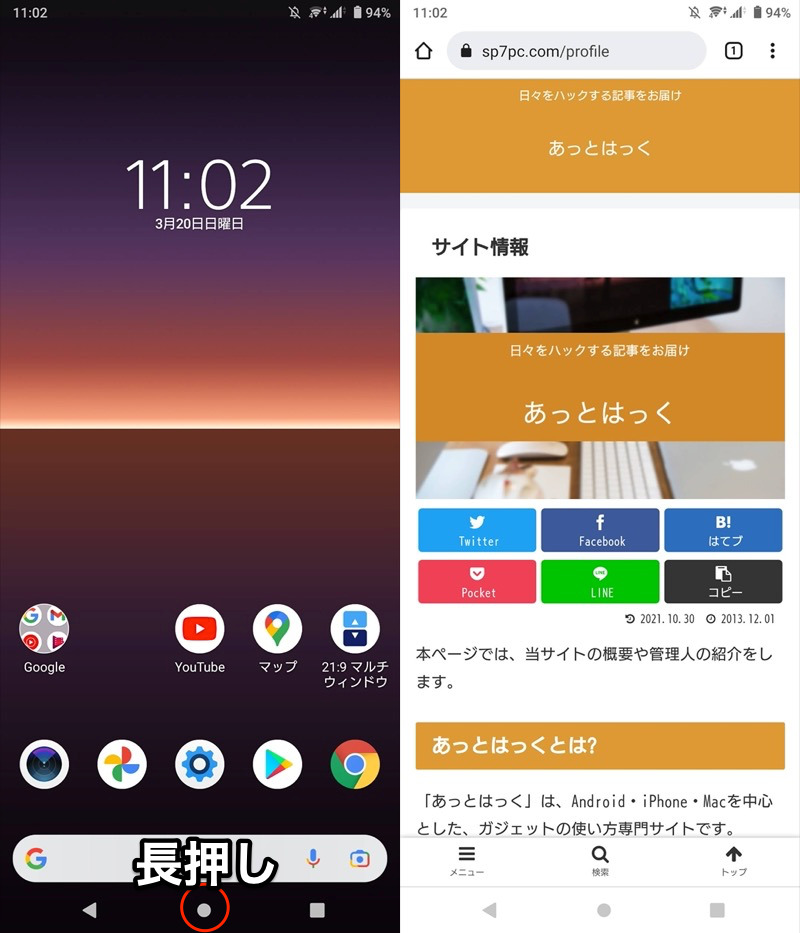
通过长按 Home 启动 Chrome 的示例。
如果您设置了经常使用的应用程序,则可以方便地从任何屏幕启动它们。
详细内容请参见相关文章【如何在Android上自定义主页按钮!设置辅助应用程序以扩展其功能] 进行了解释。
如何设置,以便在按住 Android 主页按钮时不启动任何操作
如果如果您根本不使用 Google Assistant,我们建议您将其设置为长按主页按钮不会启动任何内容。
在 Pixel 3a XL (Android 12) 的屏幕上进行说明。
 从设置应用程序→默认应用程序、
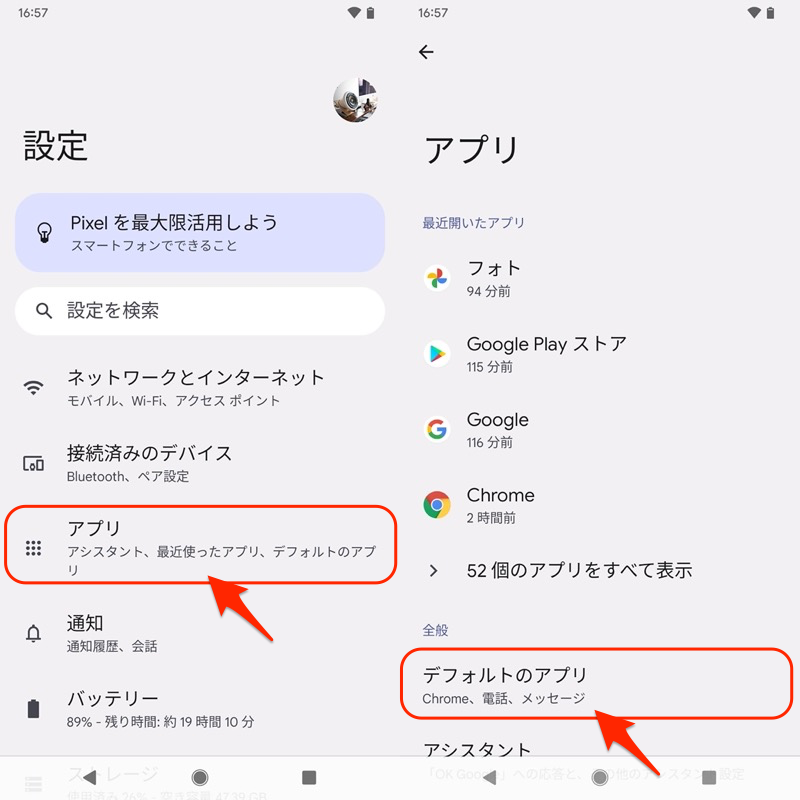
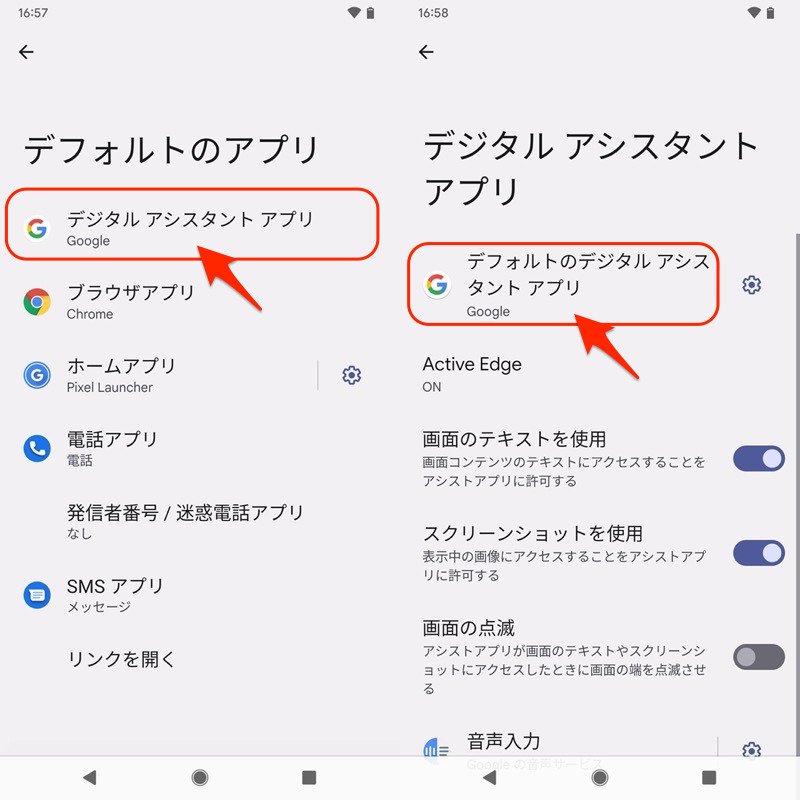
数字助理应用程序→默认数字助理应用程序并继续,
默认数字助理应用程序现在,我们正在设置 点击 Google 图标一侧。  请注意,如果您点击 ,您将被带到另一个屏幕。
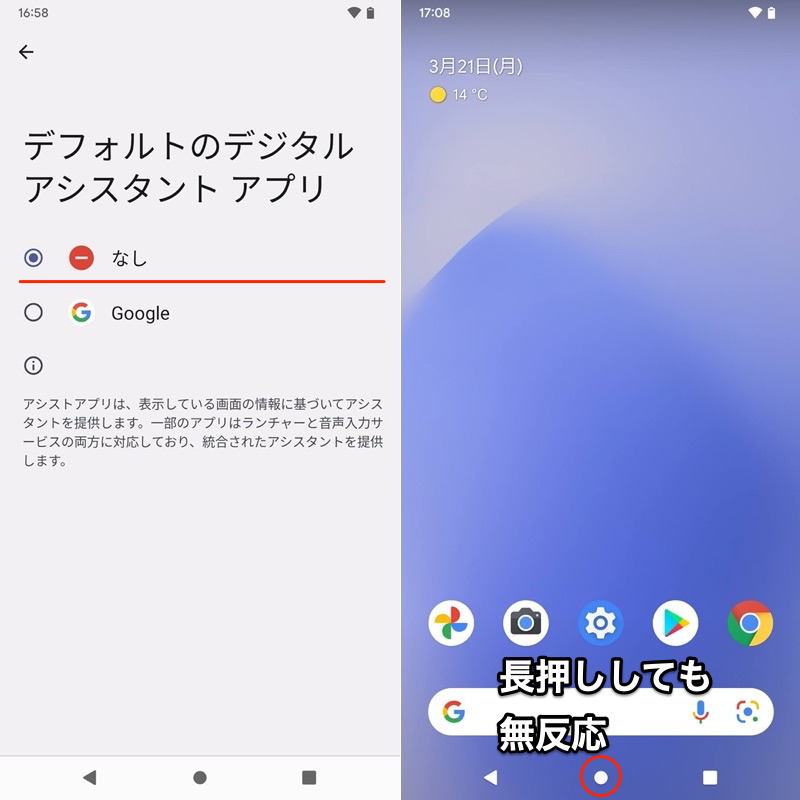
正在设立谷歌 切换到无。
切换到无。
◉按住home键没有反应就成功了。
另一方面,如果您只想通过长按 ◉ home 按钮立即启动 Google 搜索,还有一种方法可以关闭 Google Assistant。
详细解释请参考相关文章【如何在 Android 上禁用长按主页按钮!更改 Google 助理设置] 进行了解释。
如何关闭 Android 上的截图录制声音
Android 截图声音规格根据型号不同而有所差异,很多设备默认是没有的。
以下是各大厂商的验证结果。
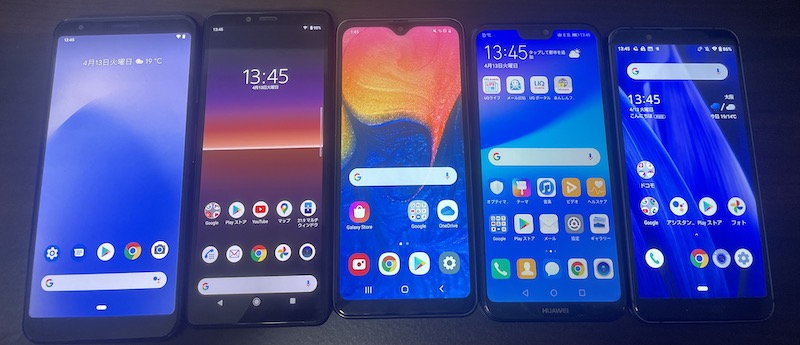
已验证的智能手机。
如果您的设备上正在播放屏幕截图声音,您可以使用以下方法将其关闭。
作为第二个截图应用程序,推荐。
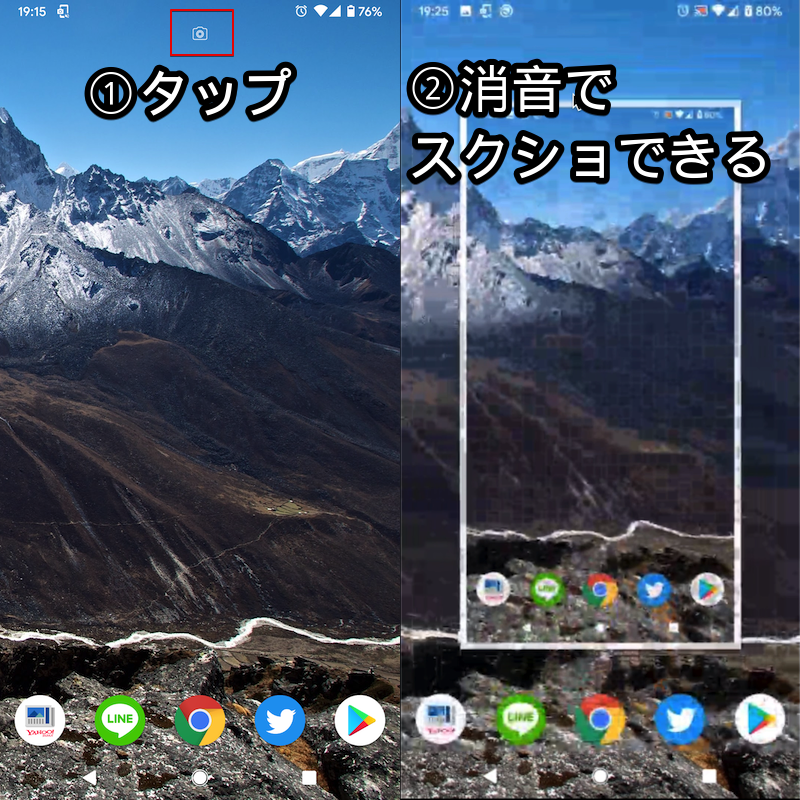
通过点击屏幕上的图标,您可以在不发出快门声的情况下拍照。
详细内容请参见相关文章【如何在Android上关闭快门声音!静默拍摄智能手机相机和屏幕截图] 进行了解释。
Android多种截图方式总结
在Android上,除了这里介绍的方法之外,您还可以通过多种方式截屏。
所有相关文章[Android截图设置汇总!使用快捷键截取屏幕截图] 进行了解释。
〆:长按home键截屏!
多于,如何使用 Google Assistant 截屏!长按 Android home 键截屏 [Now on Tap]这就是解释。
从可用性角度来看建议使用静默屏幕截图,但如果您想使用 Google 应用程序请使用谷歌助理。
如果您经常捕获屏幕,可以通过长按主页按钮轻松完成。
请尝试一下。
参考 谷歌助理