
在本文中,如何在 Android 上截取屏幕截图我来总结一下。
我们还介绍了常见问题和解决方案,请查看。
截屏的基本方法
在这一部分中,我们将解释三种基本的拍摄方法。
方法一:同时按电源+音量减键拍摄
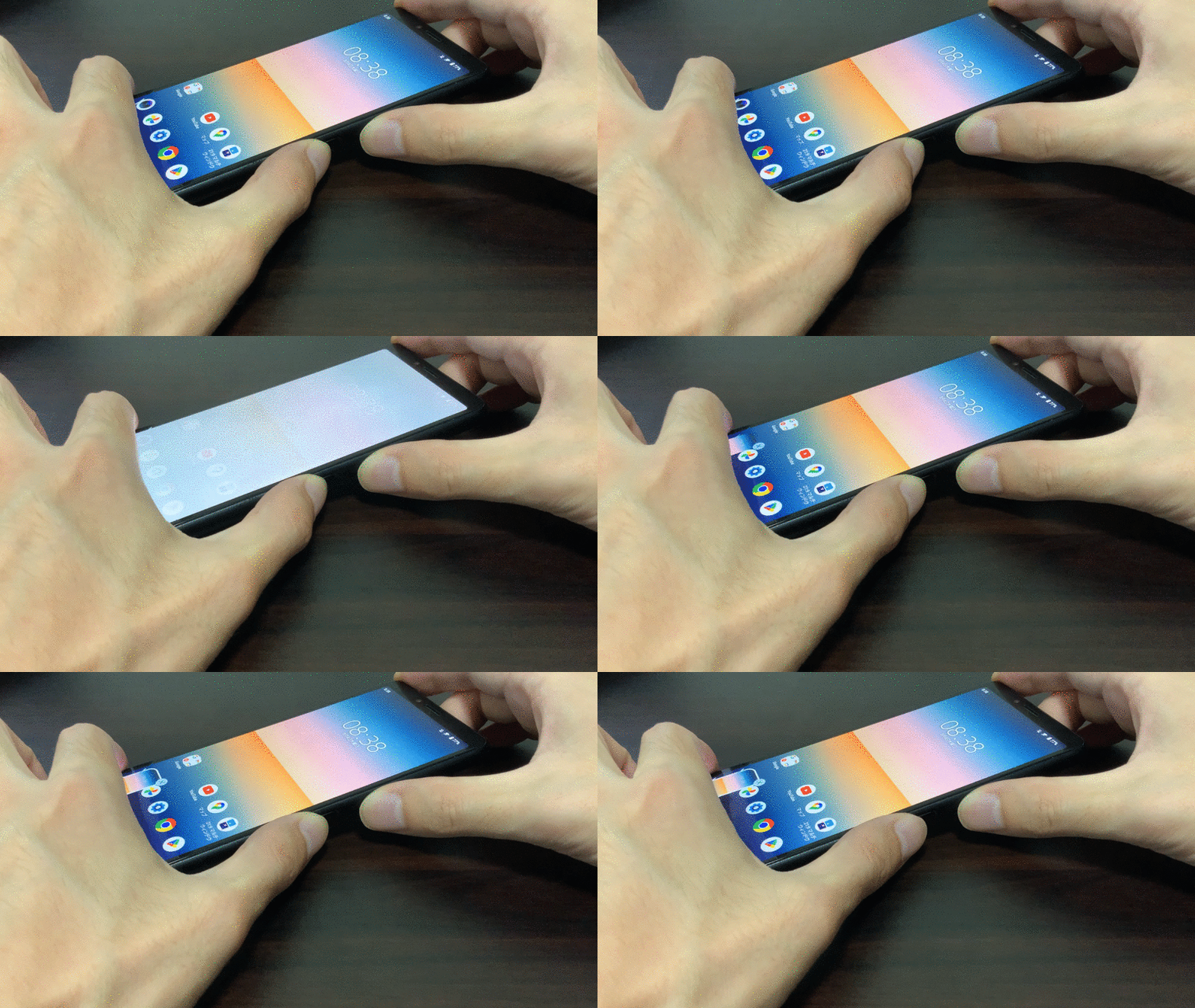
两种型号都是同时按下电源按钮和音量减小按钮您可以截图。
继续同时按住它们几秒钟,直到您在屏幕上看到变化(如果立即松开手指,则会失败)。

以 Xperia 10 II 为例。
这是操作图像。
拍摄时,智能手机屏幕左下角会显示预览。
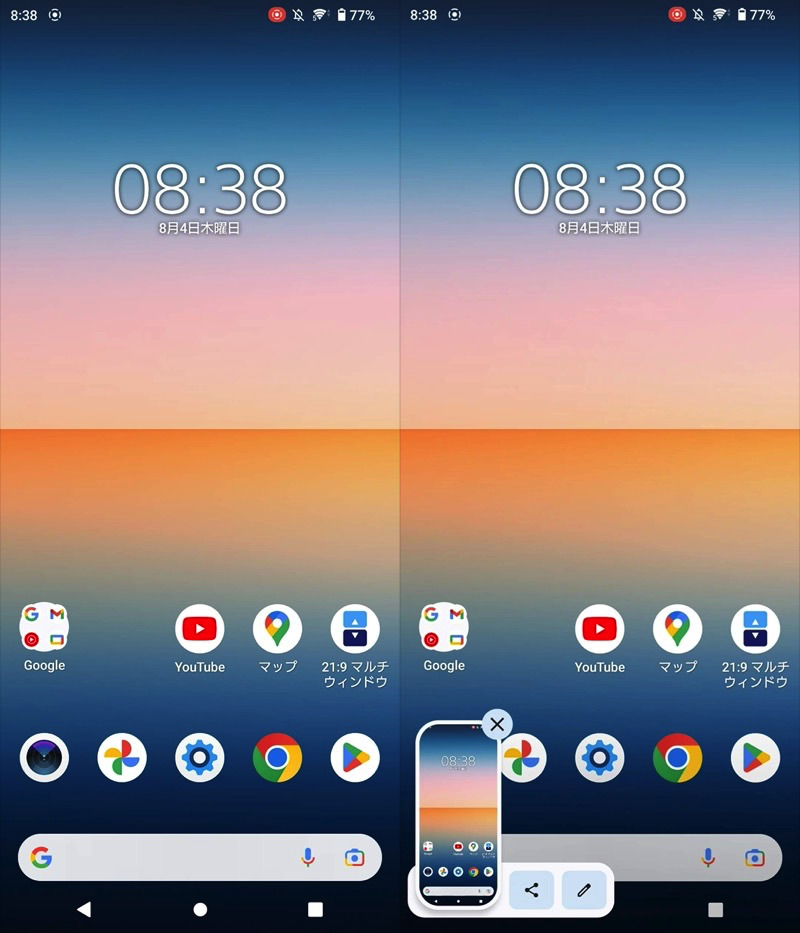
以上是同时按下电源+音量减键进行拍摄的方法。
这是最正统的程序,所以请从这里开始。
除部分例外情况外,在配备物理 Home 键的 Galaxy 系列上,电源 +主页按钮同时按下两个按钮即可拍照。请注意,这适用于 Galaxy S7。
方法二:使用电源按钮长按菜单拍照
如果您使用的是 Android 9 或更高版本,长按电源按钮您可以从菜单中截取屏幕截图。
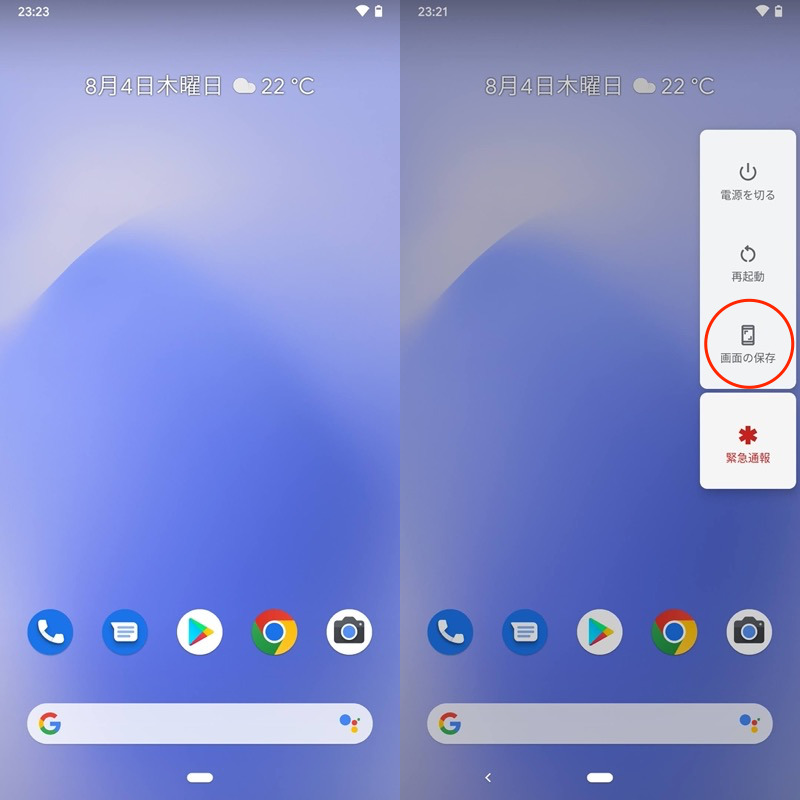
Pixel 3a XL 的示例。点击“保存屏幕”。
此功能已在 Android 11 中停止,但 使用 等应用程序,您可以自定义电源菜单并添加屏幕截图功能。
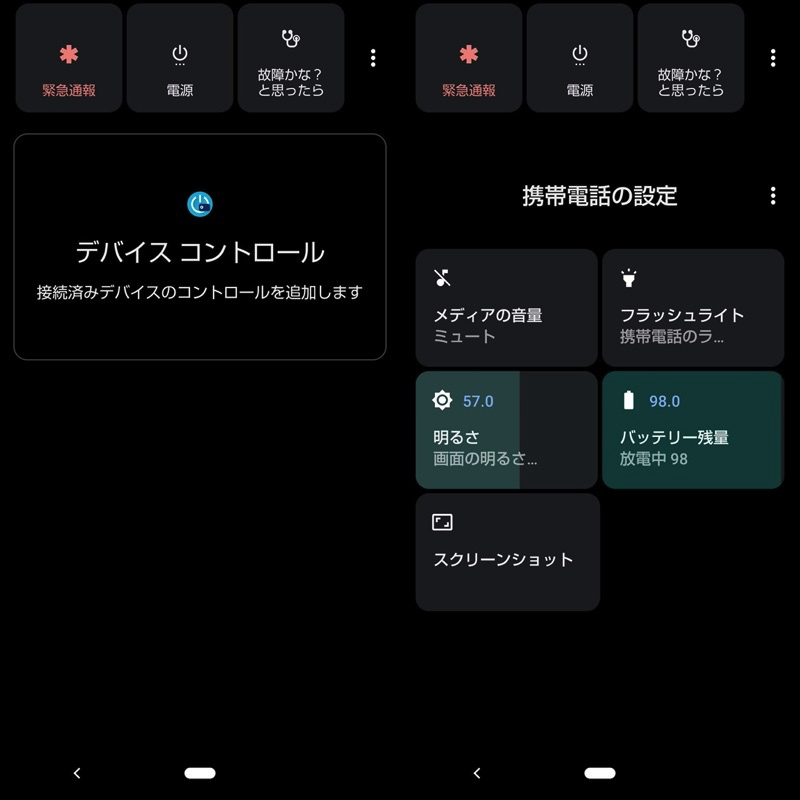
添加了设备控制附加功能的屏幕。
以上是如何按住电源按钮拍照。
它的魅力在于它可以用一只手操作,所以不妨尝试一下。
方法三:在多任务屏幕上拍摄
如果您使用的是 Android 11 或更高版本,多任务屏幕您可以从中截取屏幕截图。
[什么是多任务屏幕?] – 显示最近使用的应用程序历史记录列表并允许您在应用程序之间切换的屏幕。
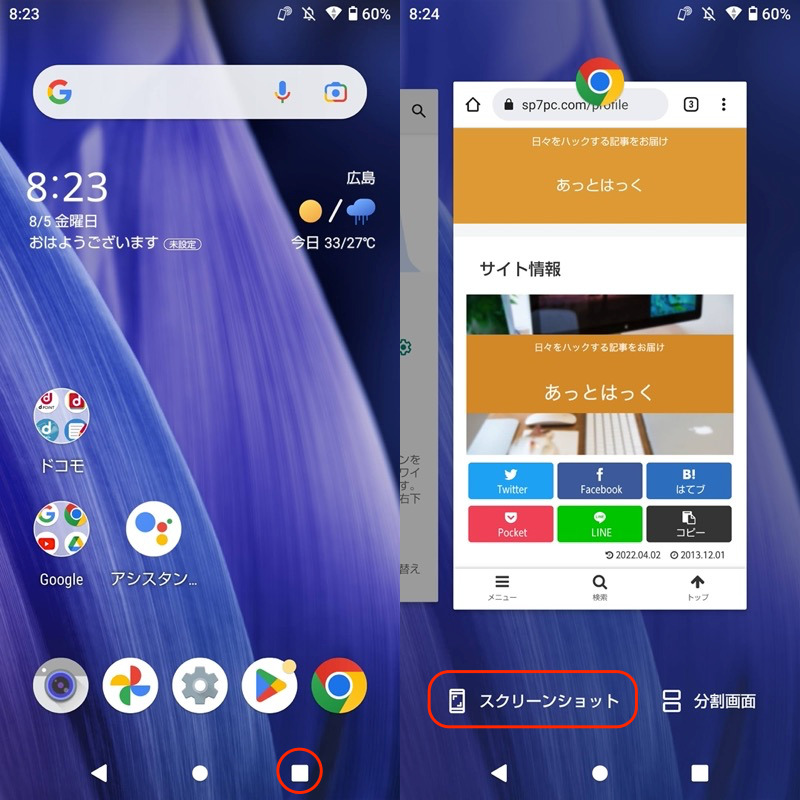
在 AQUOS sense3 上打开多任务屏幕的示例。
多任务屏幕的操作步骤根据您使用的导航栏的类型而有所不同。
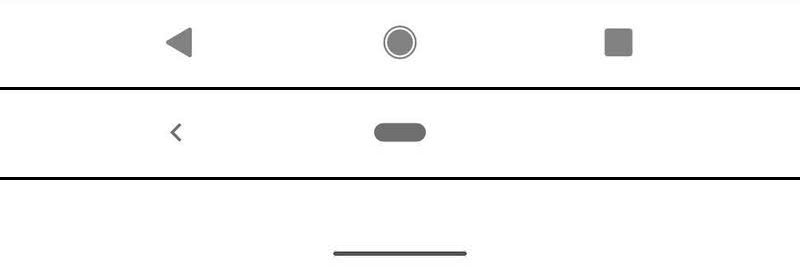
3键导航、2键导航、顶部手势导航设计。
3按钮导航说明
它是一个正统的导航栏,显示三个按钮(◉Home / ◀Back / ■Recent)。
■点击最近按钮一次可显示多任务处理屏幕。
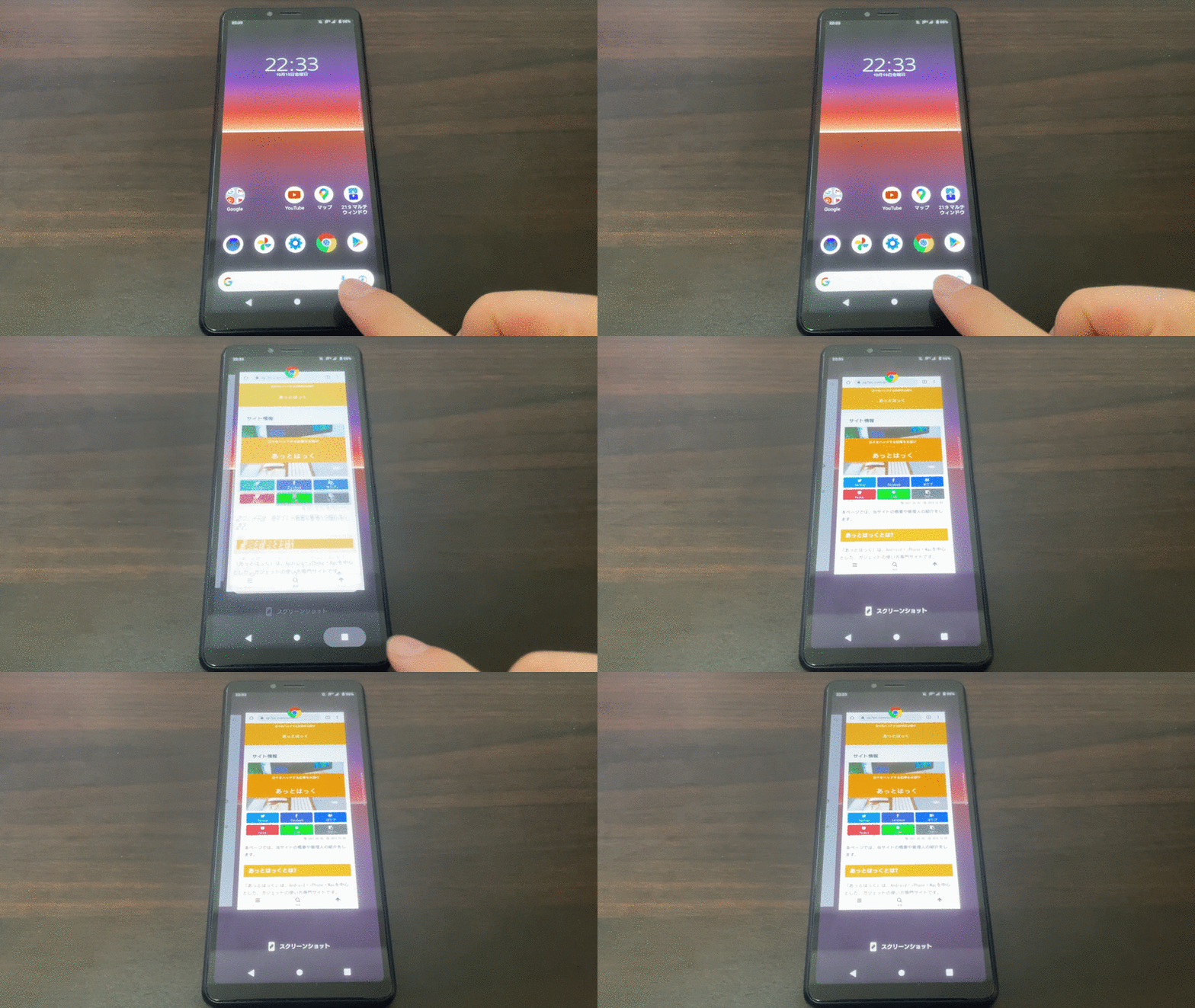
显示最近使用的 Chrome 应用程序的示例。
两键导航/手势导航说明
导航栏主要通过手势操作,没有“最近”按钮(多任务按钮)。
相反,从屏幕底部边缘滑动并按住即可显示多任务屏幕。
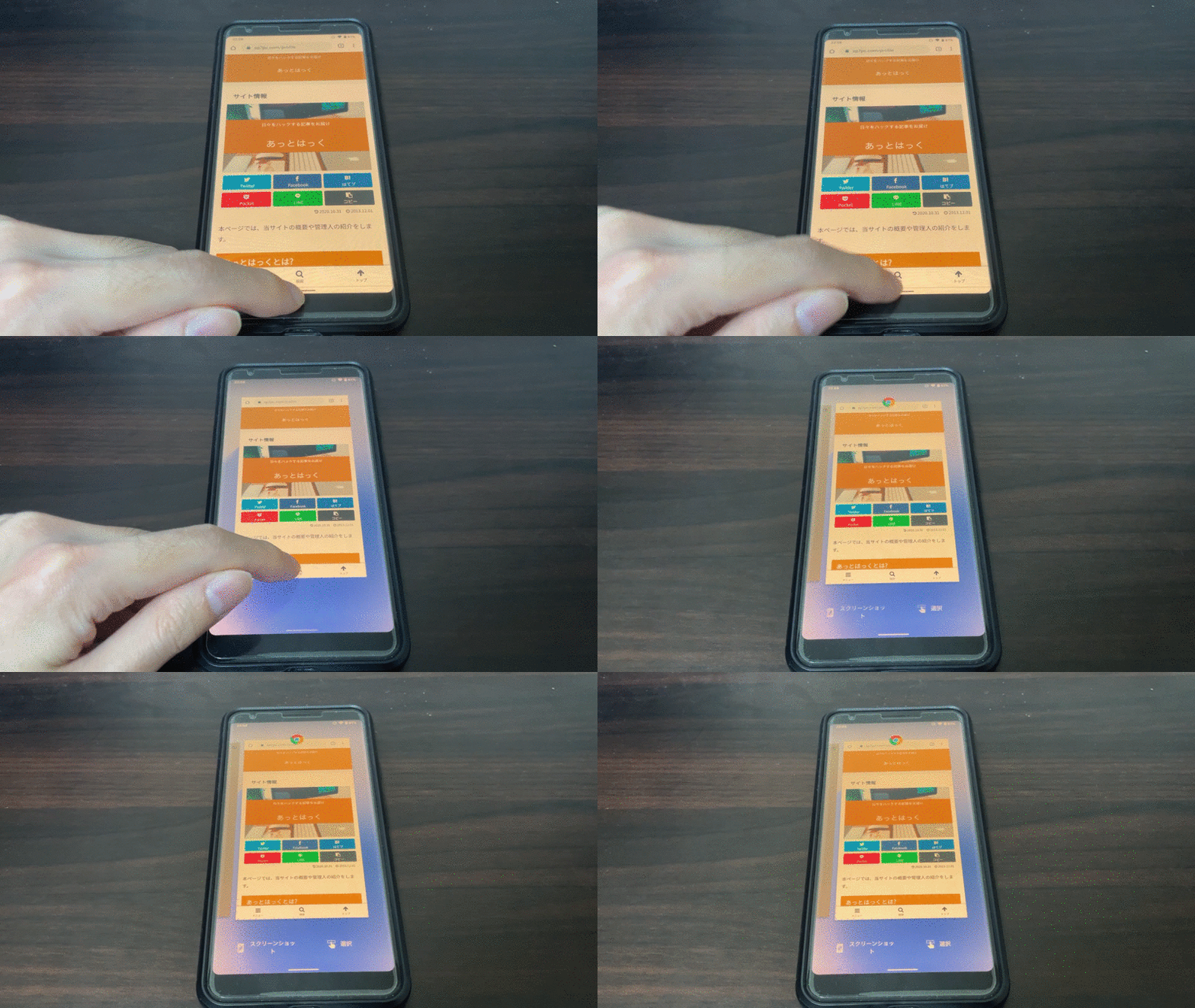
显示最近使用的 Chrome 应用程序的示例。
请注意,在某些型号上,使用两键导航时不会显示屏幕截图按钮。
作为解决方案, 您需要从设置中切换导航栏类型。
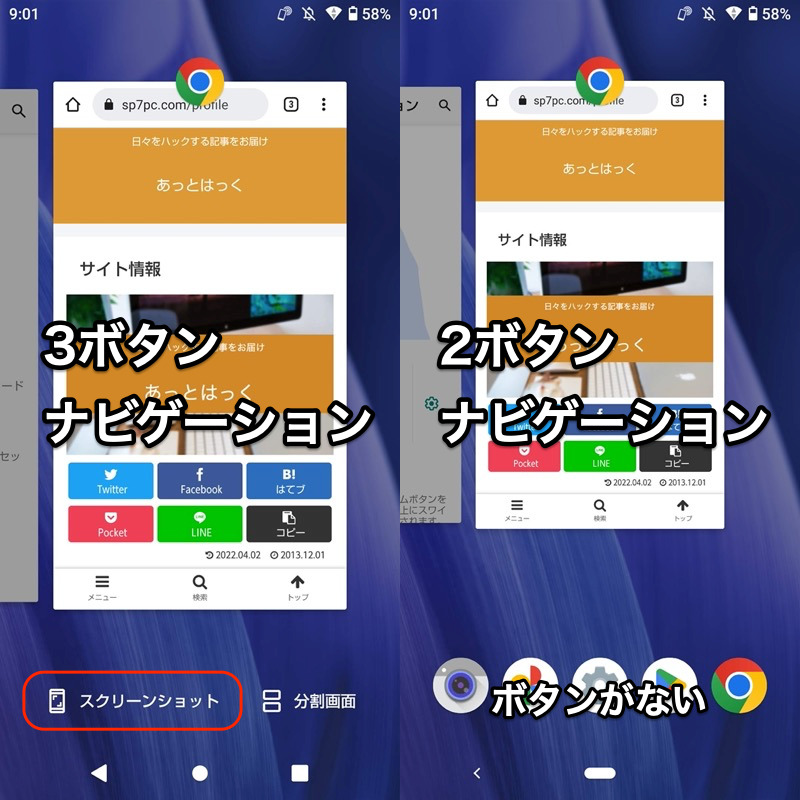
(右)使用两键导航时,多任务屏幕上没有屏幕截图按钮。
以上是如何从多任务屏幕进行拍摄。
在无法使用双手的情况下了解这一点很有用。
不使用电源按钮进行屏幕截图的总结
在 Android 上截取屏幕截图有多种变体。
在这一部分中,我们将总结如何做到这一点。
说明流程
方法①
方法②
方法③
方法④
方法⑤
立即剪辑 – 追踪屏幕进行拍摄(适用于 AQUOS)
方法 1:仅使用音量按钮拍摄
 使用此应用程序,您可以通过按音量增大/减小键来截取屏幕截图。
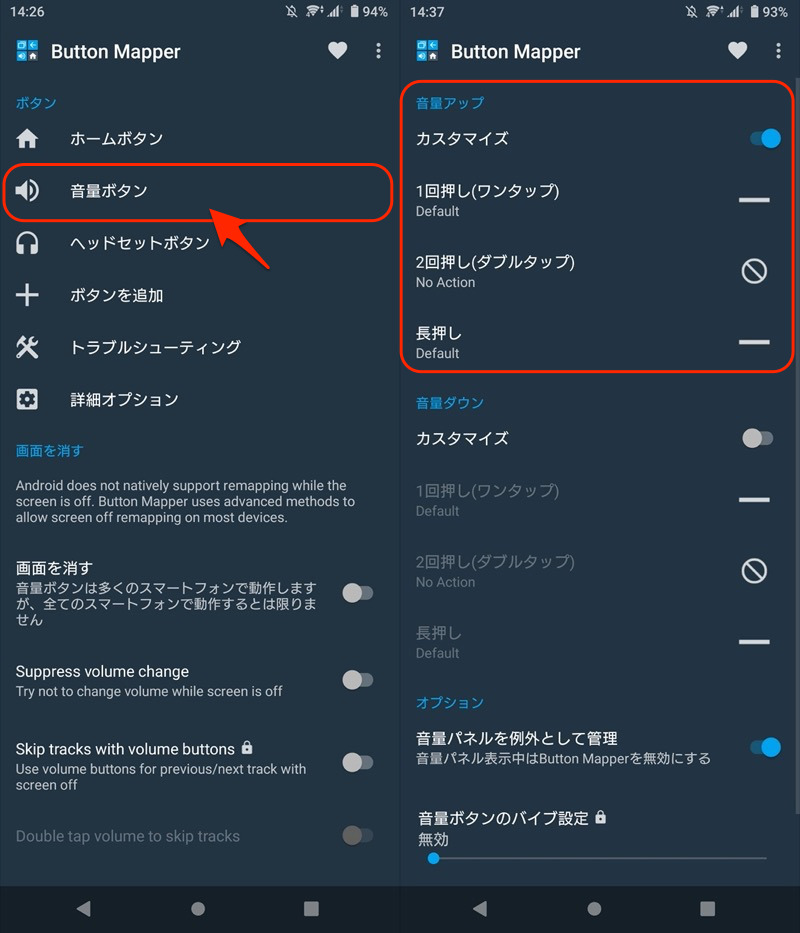
按钮映射器设置屏幕示例。
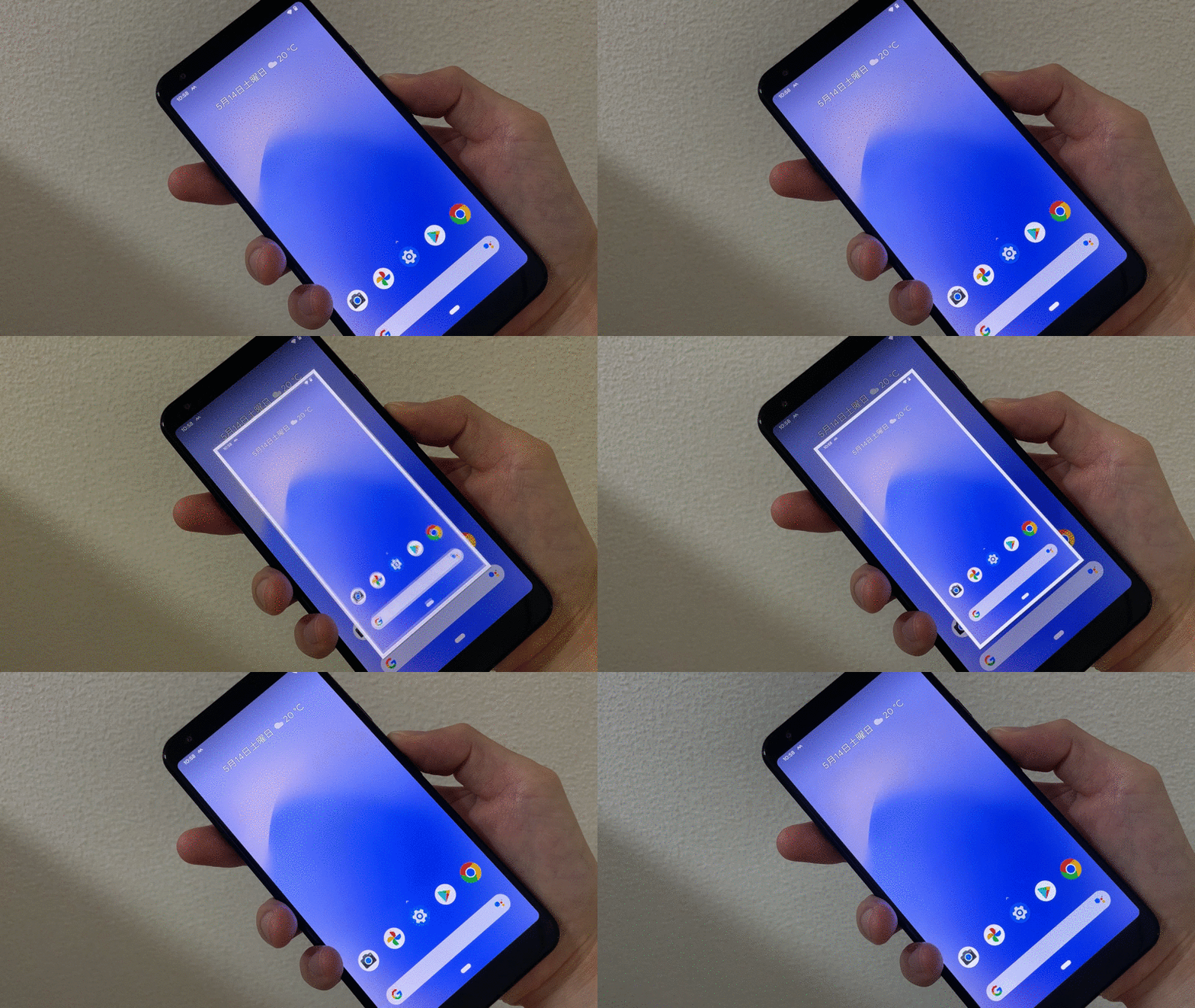
如何通过按住音量按钮截取屏幕截图的示例。
这是一个有趣的应用程序,可以通过多种方式使用,因为除了截图之外,您还可以设置许多功能。
详细内容请参见相关文章【如何更改 Android 上的音量按钮分配!设置音量键的快捷键] 进行了解释。
方法二:使用指纹传感器拍照
 使用此应用程序,您可以使用指纹手势截取屏幕截图。
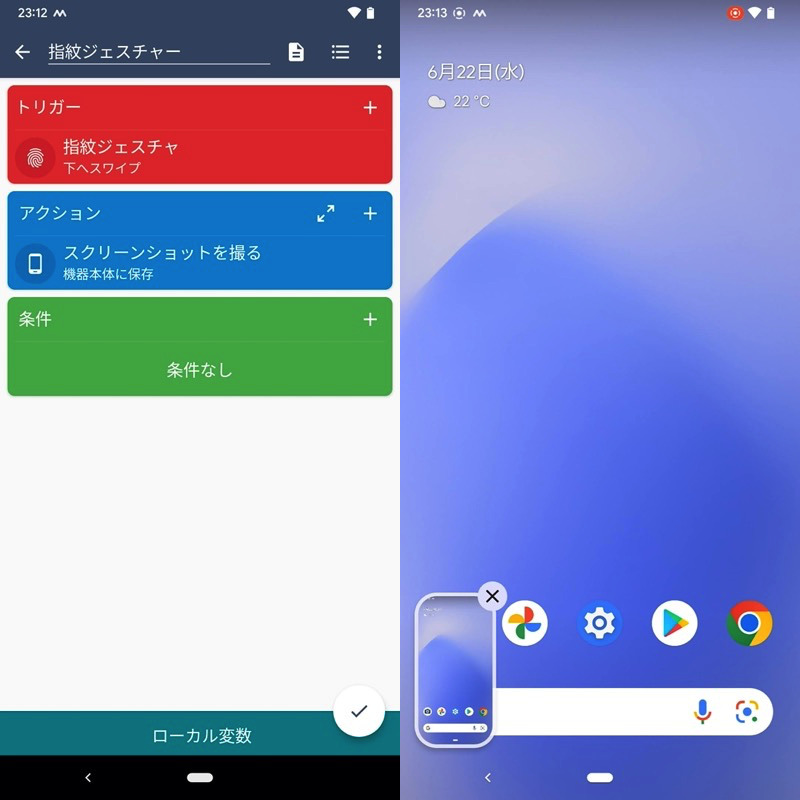
(左)宏示例(右)可以使用指纹手势进行屏幕截图
除了截图之外,您还可以分配自己喜欢的功能,扩大指纹认证的范围。
详细内容请参见相关文章【如何为Android的指纹认证分配新功能!添加手势来启动应用程序和切换设置] 进行了解释。
方法三:点击屏幕拍照
 使用此应用程序,您只需点击屏幕上的按钮即可拍照。
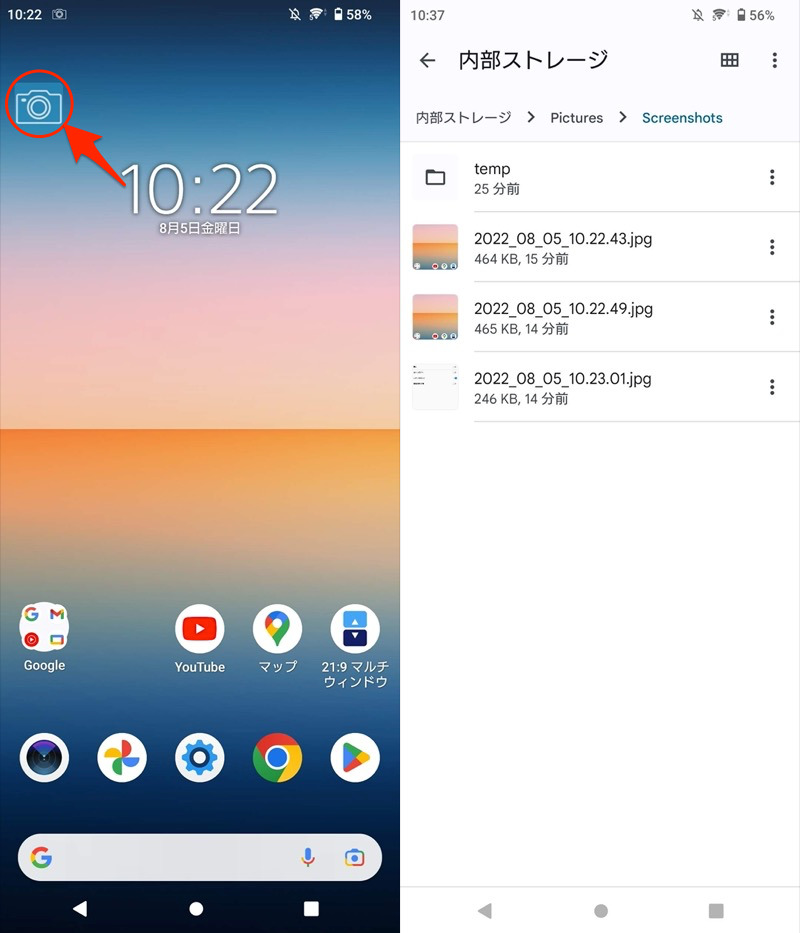
(左)屏幕上的拍摄按钮(右)保存在与常规屏幕截图相同的位置
如果您正在寻找一种无需触摸物理按键即可进行拍摄的方法,那么您就来吧。
详细内容请参见相关文章【如何一键截取 Android 屏幕截图!不使用电源按钮进行拍摄] 进行了解释。
方法四:长按home键拍照
长按主页按钮开始 谷歌助理您可以截取您正在查看的屏幕的屏幕截图。
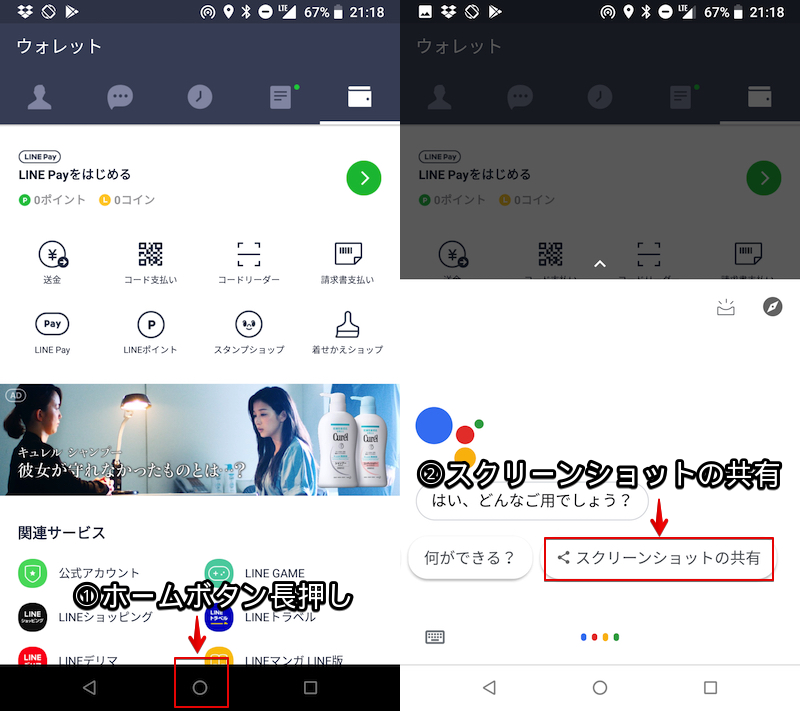
使用 Google Assistant 拍摄屏幕的示例。
加上第三方应用程序 如果是这样,您可以更快地拍摄。
详细内容请参见相关文章【如何使用 Google Assistant 截屏!长按 Android home 键截屏 [Now on Tap]] 进行了解释。
方法五:立即剪辑——追踪屏幕进行拍摄(适用于AQUOS)
AQUOS系列标准安装立即剪辑使用 ,您只需从屏幕边缘“描画”即可截取屏幕截图。
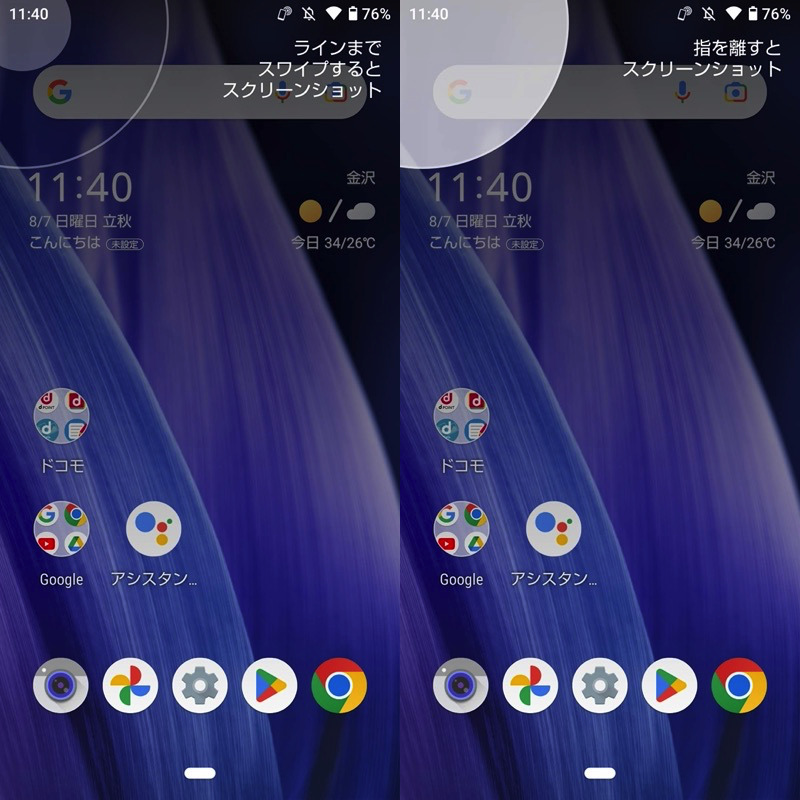
您可以将手指放在屏幕边缘(左)并沿对角线向下滑动(右)来拍照。
这是一个操作视频。
▼点击播放(无声音)
如果您是第一次使用它,设置AQUOS实用功能→立即剪辑需要更多操作才能将其打开。
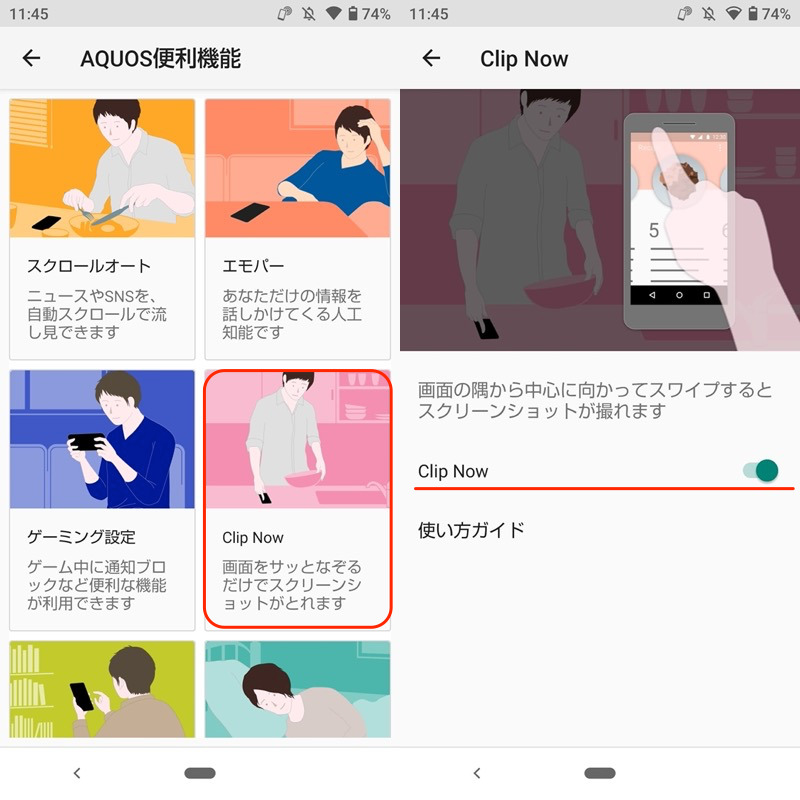
虽然仅限于AQUOS用户,但由于可以用一只手操作,所以很方便。
截图常见问题及解决方案汇总
以下是有关截图功能的一些常见问题和解决方案。
如何拍摄肖像/整页屏幕截图
您可以使用各种方法将智能手机浏览器上显示的整个页面捕获为单个图像。
如果您想以图像文件格式(例如 PNG)进行拍摄,有两个推荐的应用程序。
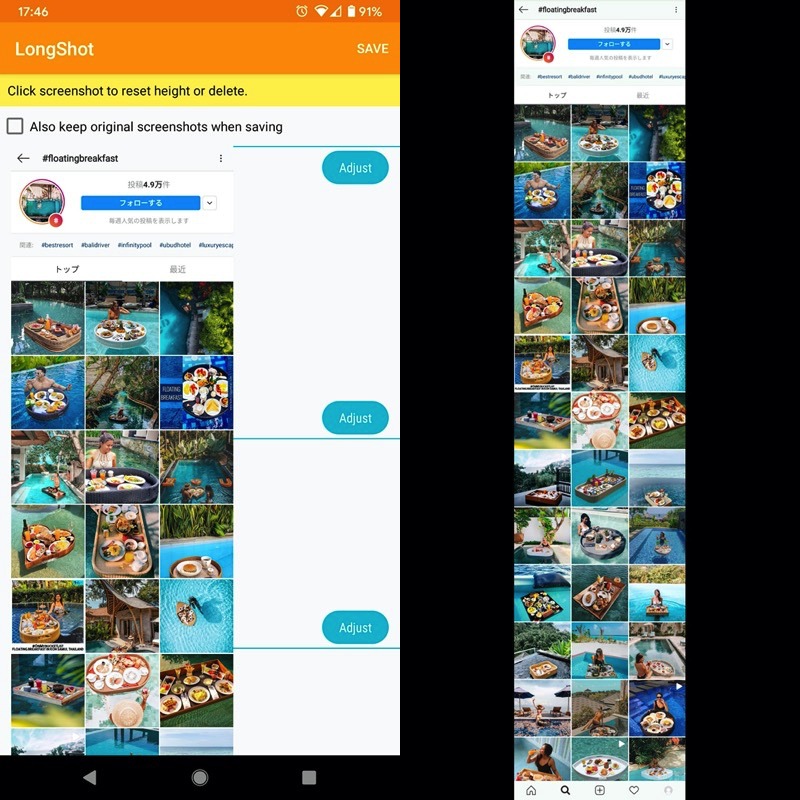
长镜头示例。您还可以拍摄 Instagram 的肖像屏幕照片。
有关如何使用该应用程序的详细信息,请参阅相关文章[如何用智能手机截取整个页面! Android/iPhone连接竖屏并保存截图] 进行了解释。
如果您正在寻找一种将文件保存为 PDF 格式的方法,有两种方法可以实现。
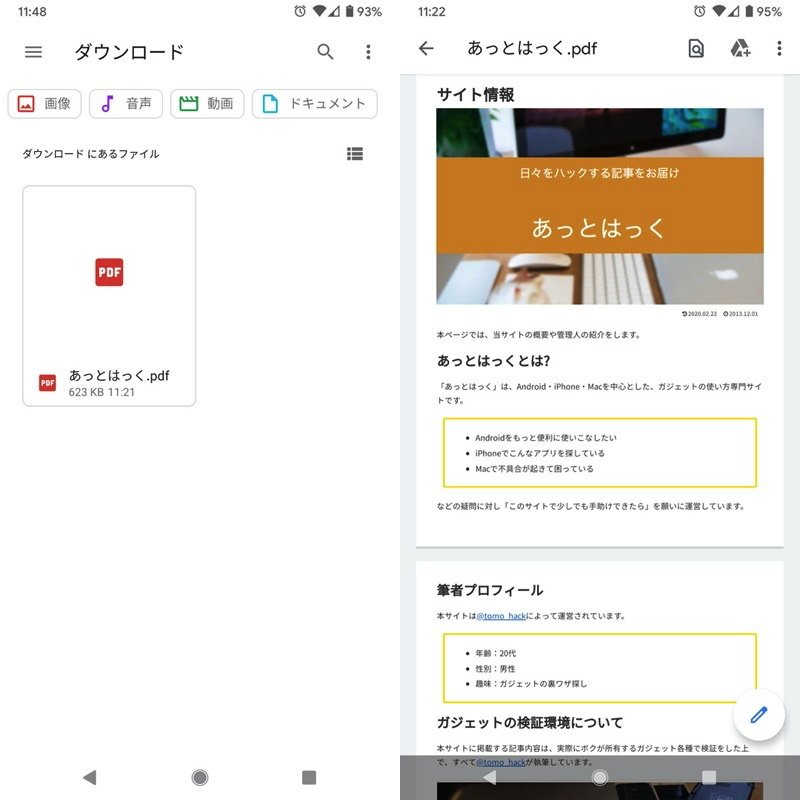
打印菜单示例。您可以拍摄整个页面的照片。
详细内容请参见相关文章【如何在 Android 上将网页转换为 PDF!将整个网站保存在智能手机的 Chrome 上] 进行了解释。
如何更改屏幕截图的保存位置
捕获的图像基本上保存在内部存储器正下方的“图片”中创建的“屏幕截图”文件夹中。
某些模型违反此规则,可能会保存在“DCIM”下创建的文件夹中。

Pixel 3a XL 上的内部存储示例。
这个保存目的地可以通过一些努力来更改。
例如 如果您使用此应用程序,您可以定期自动将屏幕截图图像传输到另一个文件夹(包括SD卡)。
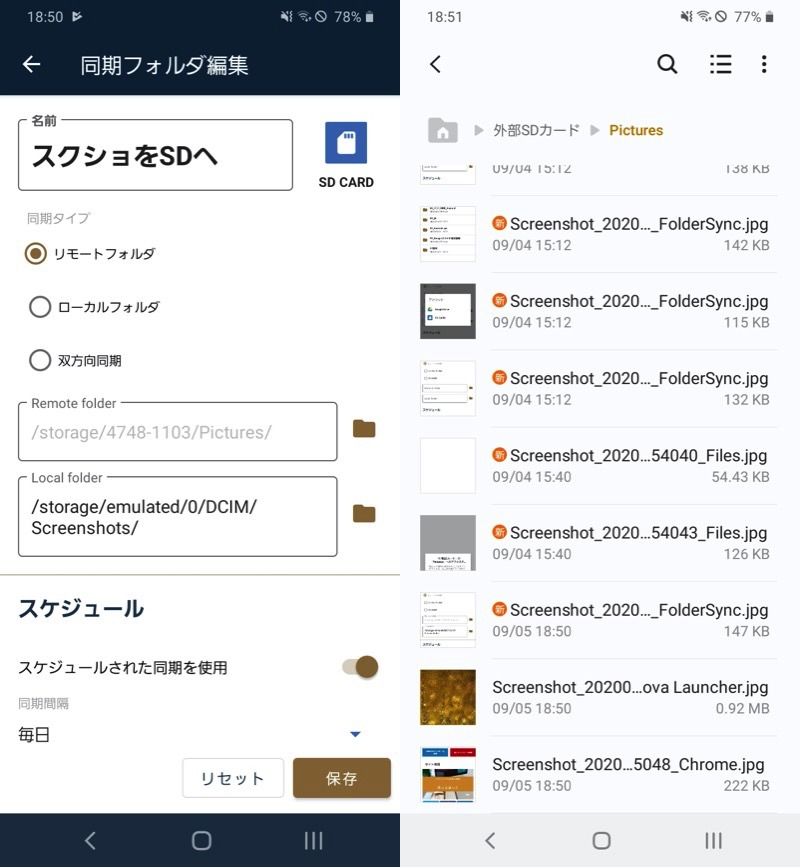
(左)配置屏幕的示例(右)屏幕截图图像自动移动到 SD 卡上的“图片”的示例
详细内容请参见相关文章【如何更改 Android 上屏幕截图的保存位置!将捕获的图像移动到 SD 卡或您选择的任何文件夹] 进行了解释。
如何在没有声音的情况下截图
Android 截图声音规格根据型号不同而有所差异,很多设备默认是没有的。
以下是各大厂商的验证结果。
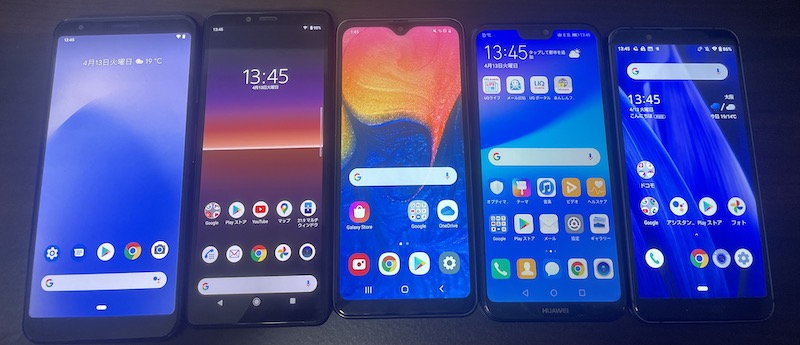
已验证的智能手机。
如果您的设备上正在播放屏幕截图声音,您可以使用以下方法将其关闭。
作为第二个截图应用程序,推荐。
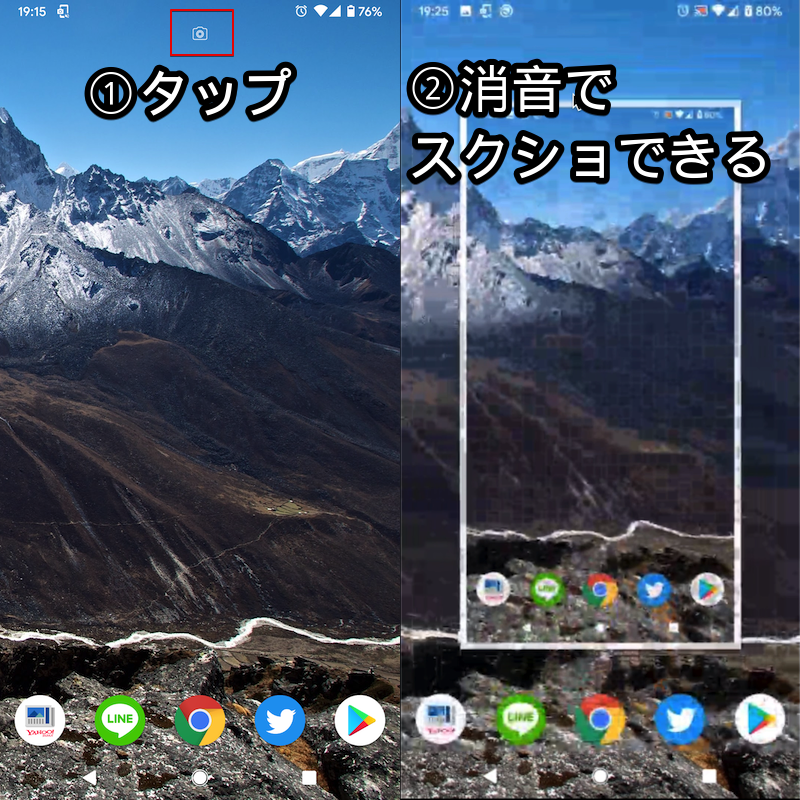
通过点击屏幕上的图标,您可以在不发出快门声的情况下拍照。
详细内容请参见相关文章【如何在Android上关闭快门声音!静默拍摄智能手机相机和屏幕截图] 进行了解释。
无法截屏的错误原因及解决方法
Android 上无法截图的原因大致可分为四种类型。
- 拍摄方法不正确/按钮坏了
- 确认目的地的存储位置不正确。
- 发生某种错误,例如可用空间不足。
- 因为该应用禁止
如果是1到3,则是操作错误或者临时错误导致的,可以立即解决。
另一方面,对于 4,应用程序端的屏幕捕获有限制,因此您需要进行一些调整。
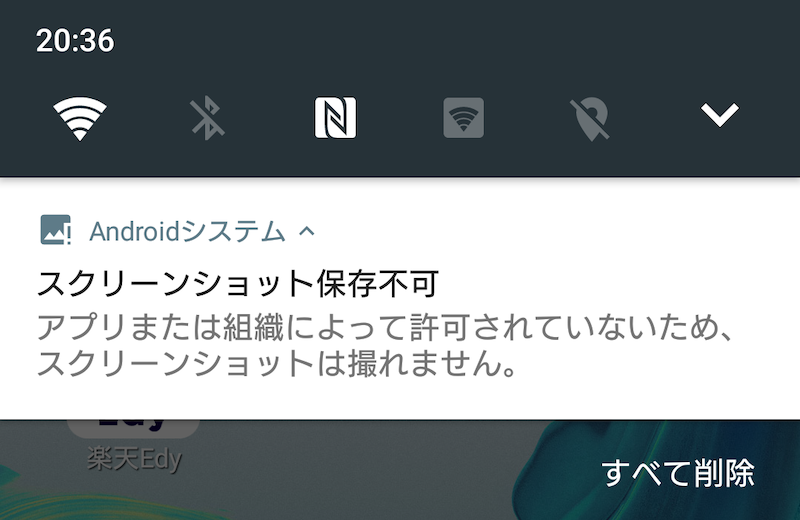
被应用程序禁止时显示的消息。
详细内容请参见相关文章【Android无法截图的原因及解决方法汇总!保存无法拍摄的智能手机屏幕] 进行了解释。
如何自动清除截图通知
截图时,通知区域会显示“已截图”的信息,但每次都需要手动删除,很麻烦。
如果您想自动删除它,请在通知抽屉中, 按住屏幕截图已拍摄的通知。
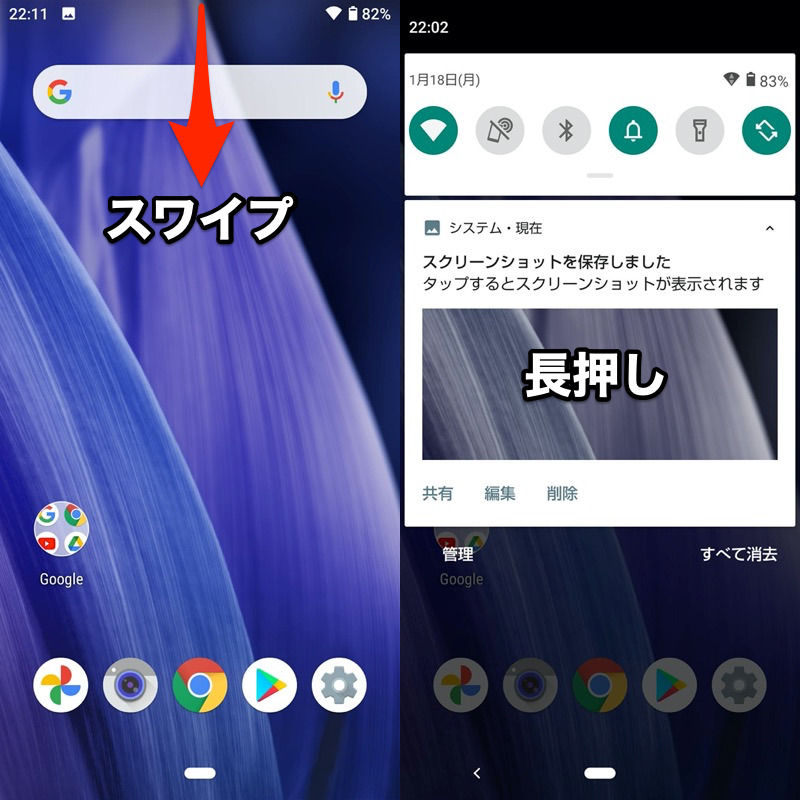
在系统 UI 应用程序中,关闭通知→截屏把它关掉,你就完成了。
今后,您将不再收到屏幕截图已拍摄的通知。
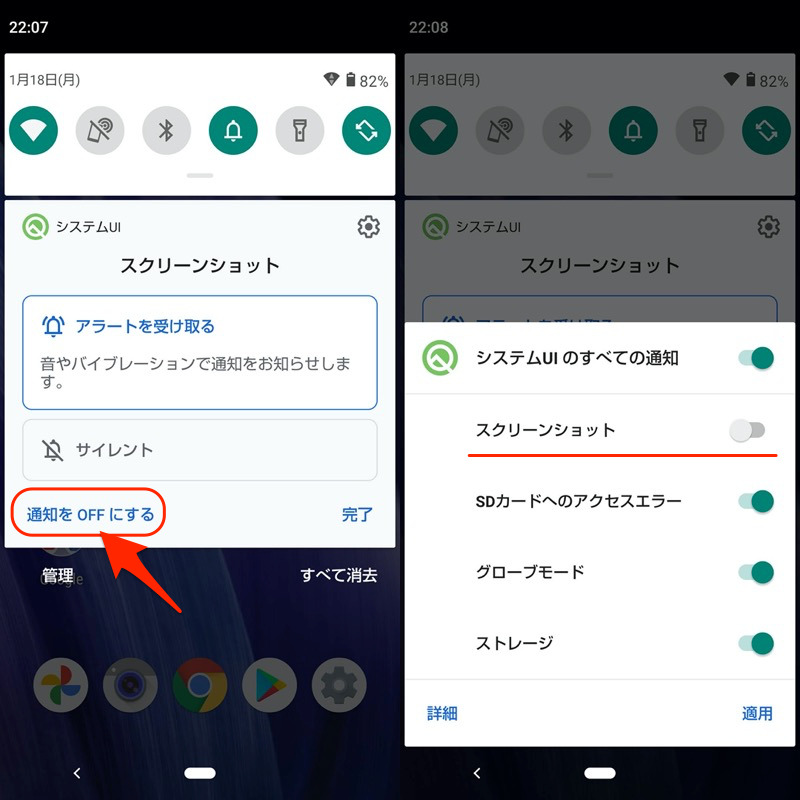
如果您使用的是旧型号且未出现上述设置, 还有一个使用名为的应用程序的过程。
详细内容请参见相关文章【如何在Android上自动删除截图通知!隐藏捕获图标] 进行了解释。
如何提高截图分辨率 → 原则上是不可能的。但是,文件格式可以更改
由于拍摄的图像取决于屏幕分辨率,因此无法提高图像质量。
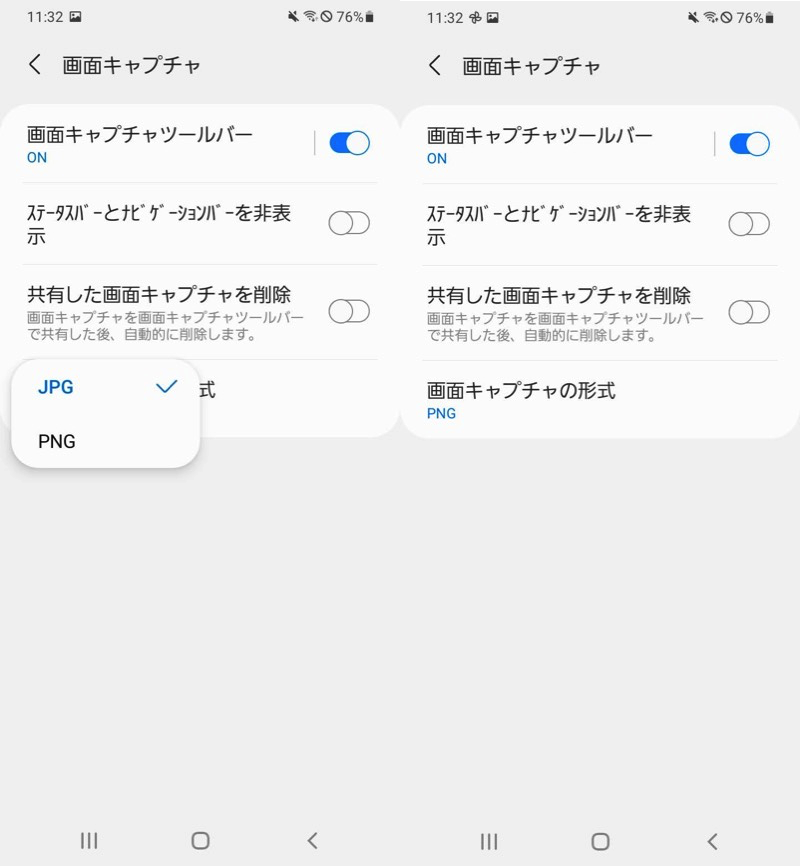
这只是一种安慰,但如果你有 Galaxy 系列,你可以将文件格式更改为 PNG。
关于屏幕捕获,“PNG格式”通常比“JPG格式”具有更高的质量。
从设置有用的功能→屏幕截图并继续,
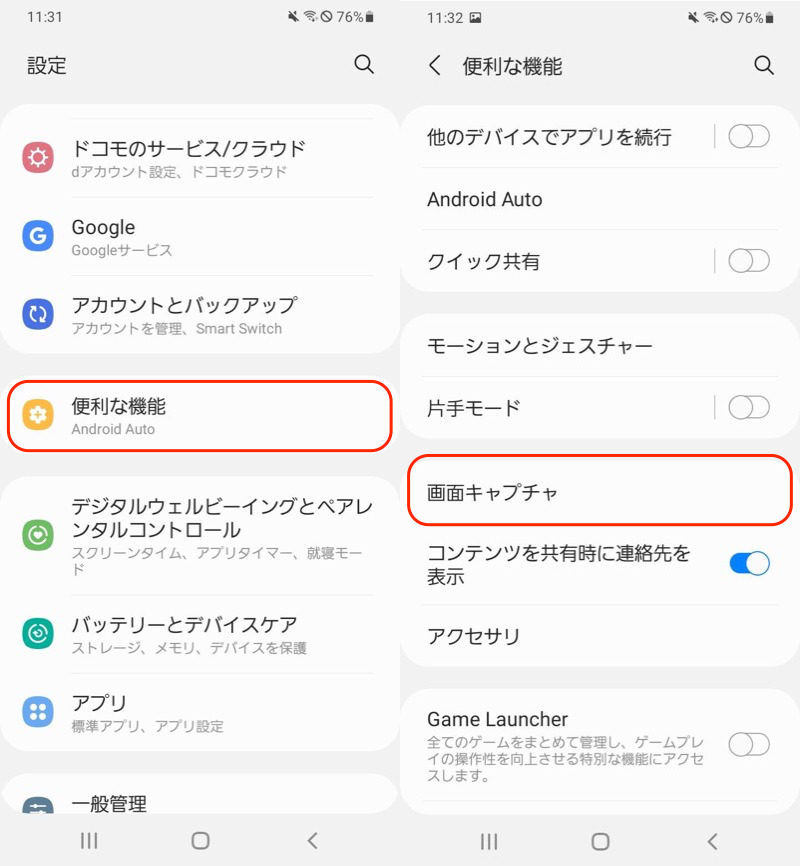
屏幕截图格式您可以从 JPG 切换到 PNG。
〆:充分利用智能手机截图!
多于,Android截图设置汇总!使用快捷键截取屏幕截图这就是解释。
Android 允许您仅使用标准功能来截取屏幕截图,但如果您应用这次介绍的应用程序,它会变得更加方便。
请随意使用此作为参考。