
在本文中,如何使用音量按钮禁用方式/静音模式切换介绍一下。
如果您遇到意外按下音量按钮并自动进入静音模式的问题,请尝试此操作。
对于某些型号,您可以通过按音量增大/减小键切换到静音模式。
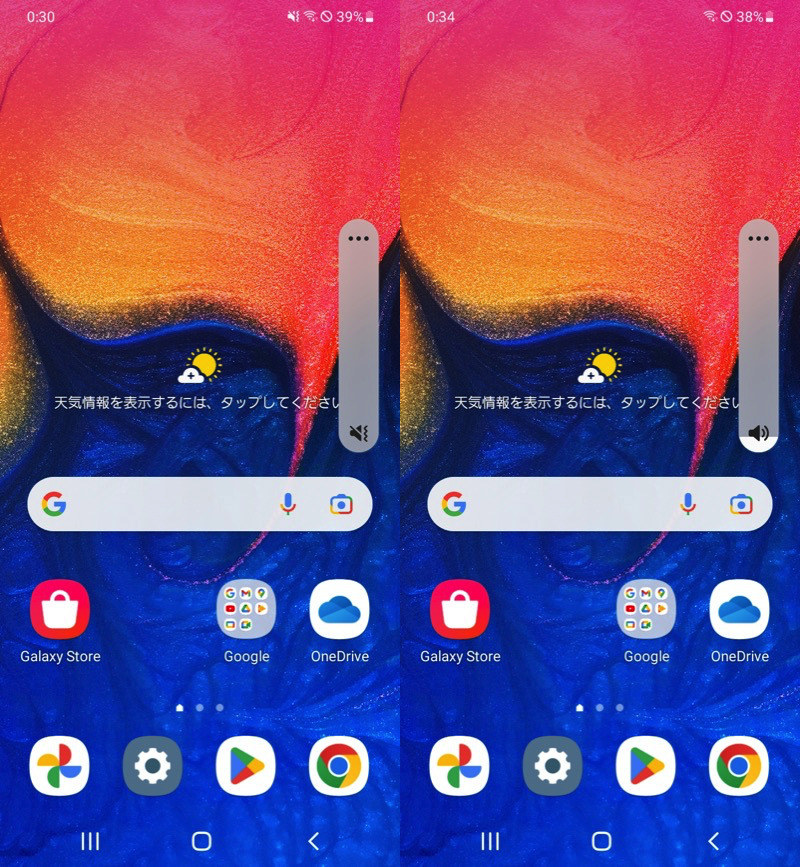
(左)长按音量减键解除静音模式 (右)按音量加键取消
但如果误按音量键,就会造成“无意识的模式切换”,从而引发各种问题。
- 它自动切换到静音模式,我很晚才注意到重要通知。
- 会议期间自动取消静音模式,铃声响起。
在这种情况下,使用音量按钮操作禁用跨模式的更改非常有用。
我将介绍两种模式。
- 应用程序
 使用音量模式锁定
 - 使用音量按钮优先更改媒体音量
音量模式锁定 – 如何使用
①:基本设置方法
首先,按照屏幕上的说明授予访问权限。
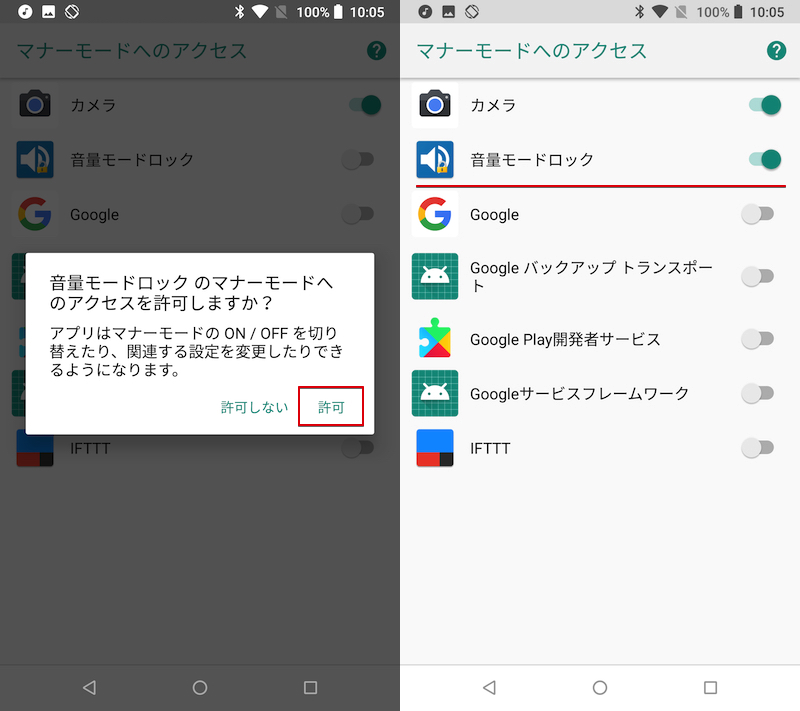
检查顶部屏幕上的“启用此应用程序”。
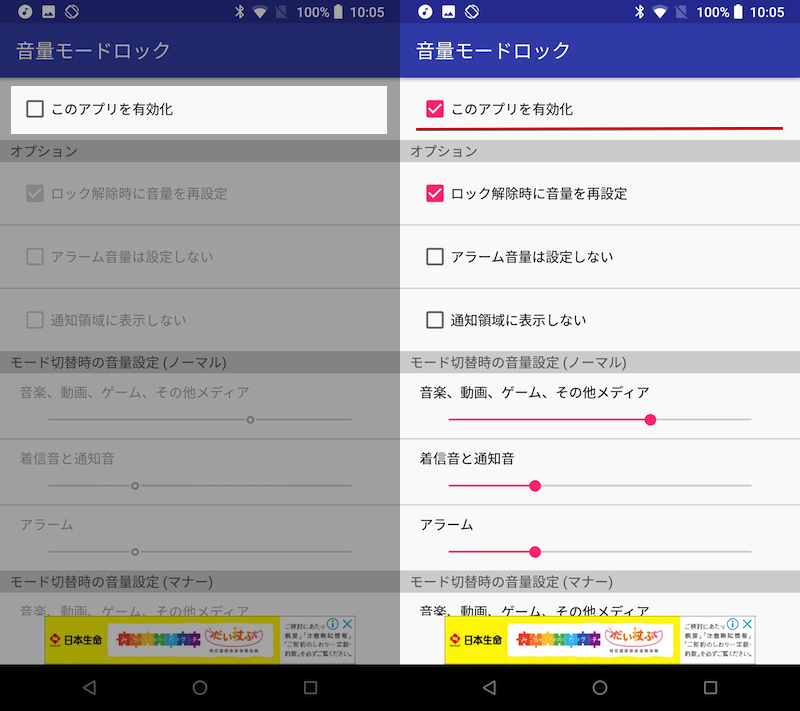
现在让我们开始使用该应用程序。
即使使用音量减小键(音量按钮/向下)将铃声调至最低,也无法切换到静音模式。
相反,即使您在静音模式下使用音量增大键(音量按钮/向上)提高铃声,静音模式也不会关闭。
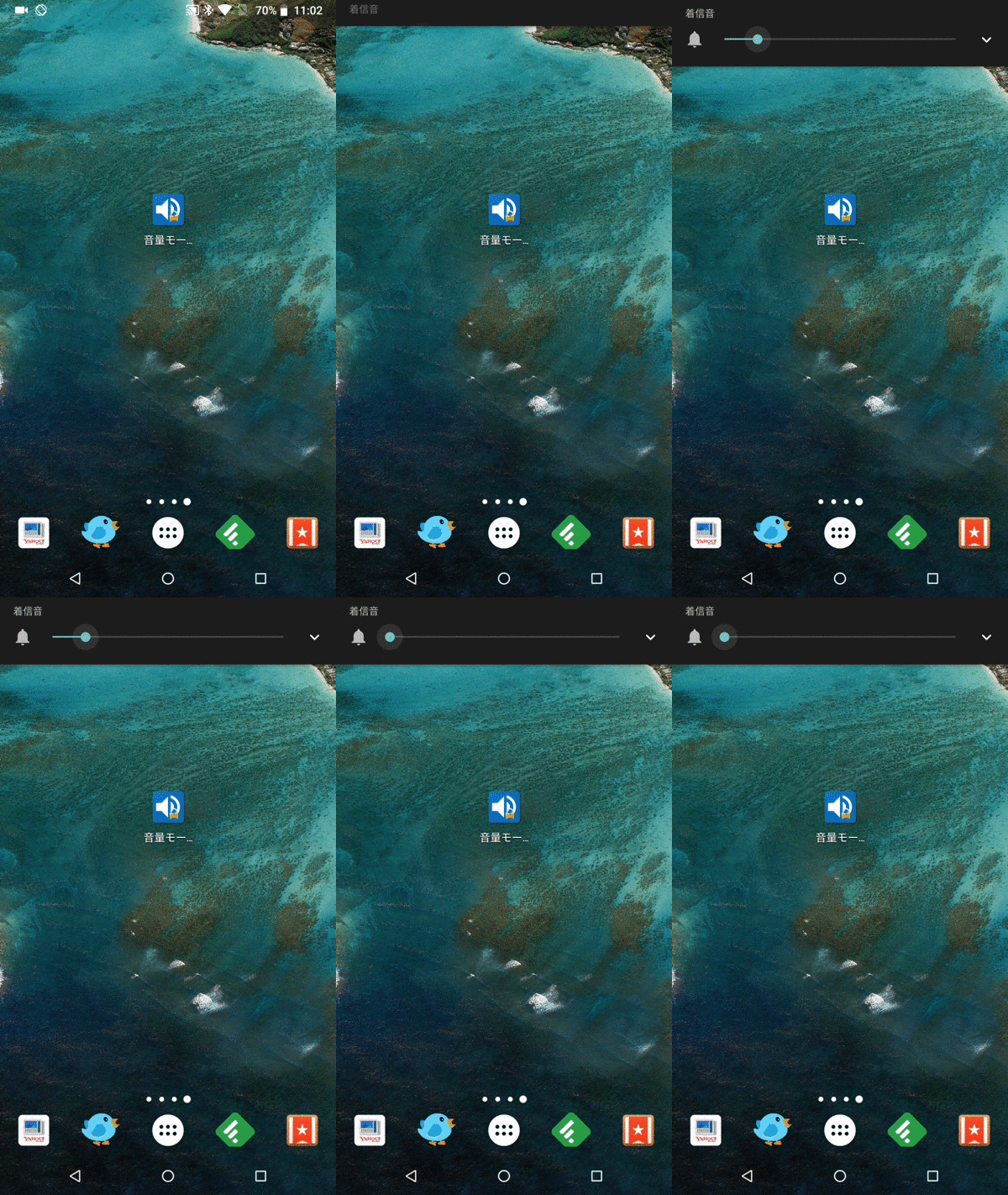
②:切换模式时的音量设置(Normal/Manner)
通知区域会显示常驻按钮,您可以手动切换以下三种模式。
- 正常模式
- 方式模式
- 静音模式
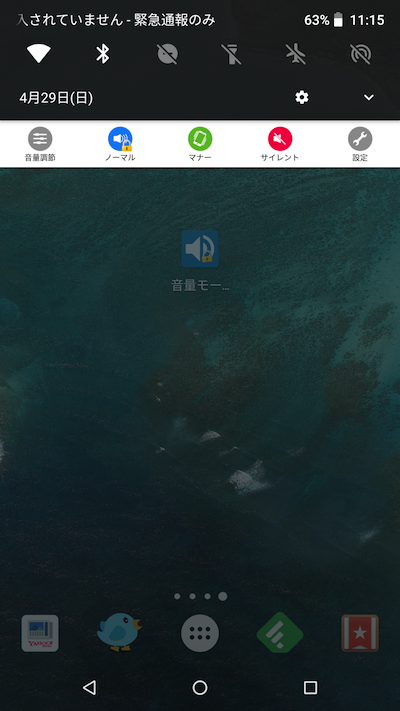
当应用“音量模式锁定”时,音量按钮的模式切换被禁用,因此可以方便地从通知区域手动更改模式。
此外,您可以在“切换模式时的音量设置”中指定切换各模式后的音量值。
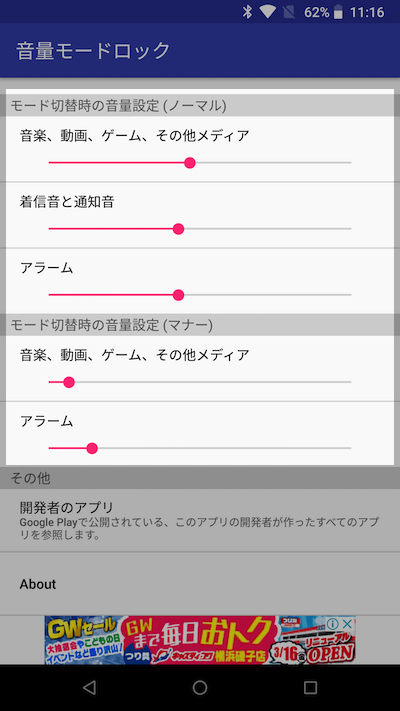
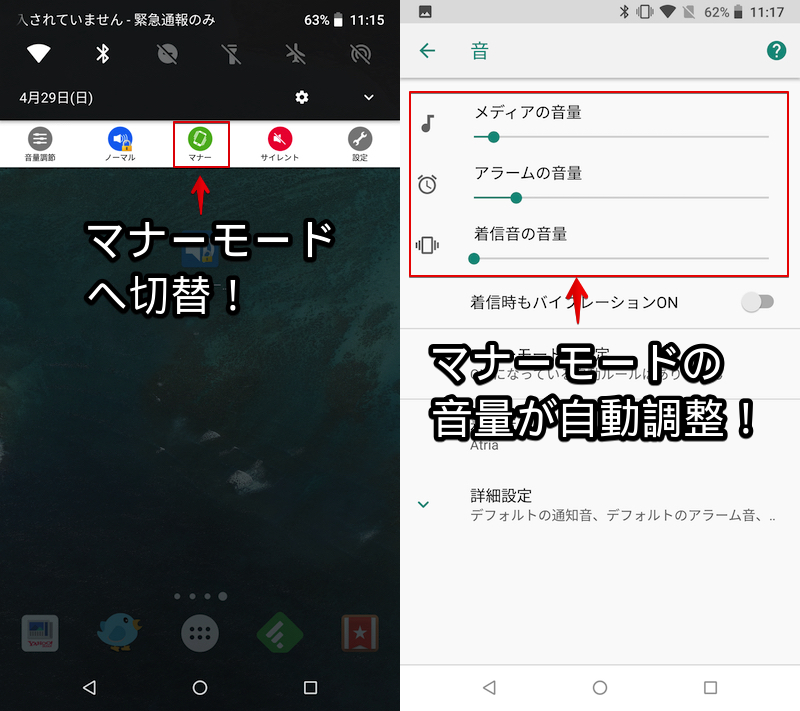
例如,在“切换模式时的音量设置(方式)”中指定以下音量值,
- 媒体:15 中 – 第 1 卷
- 警报:共 7 个 - 第 1 卷
点击通知区域中的“礼仪”即可自动调节音量。
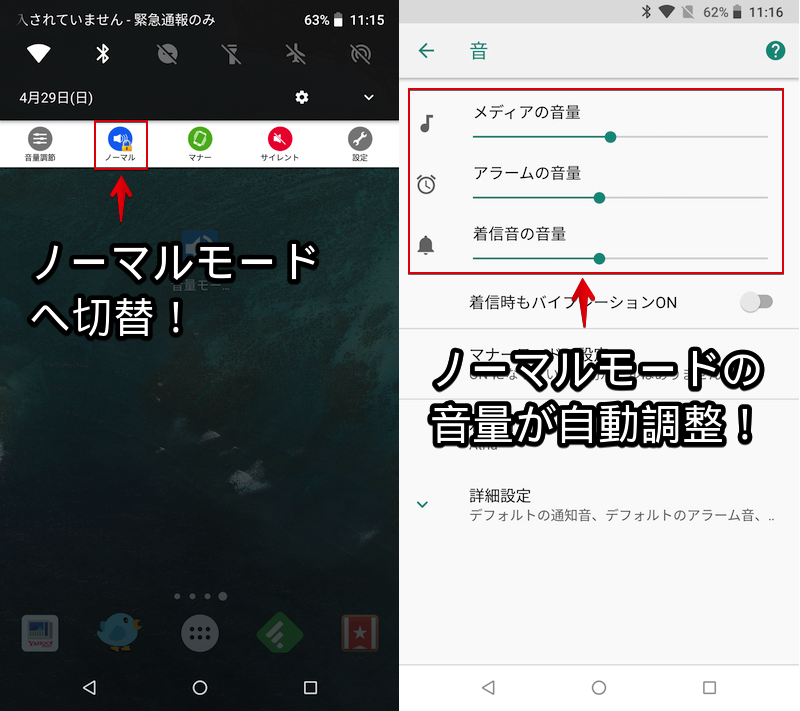
同样,在“切换模式时的音量设置(正常)”中指定以下音量值,
- 媒体:15 中 – 第 7 卷
- 来电:共 7 个 – 第 3 卷
- 警报:共 7 个 - 第 3 卷
点击通知区域中的“正常”即可自动调节音量。
③:解锁时重置音量
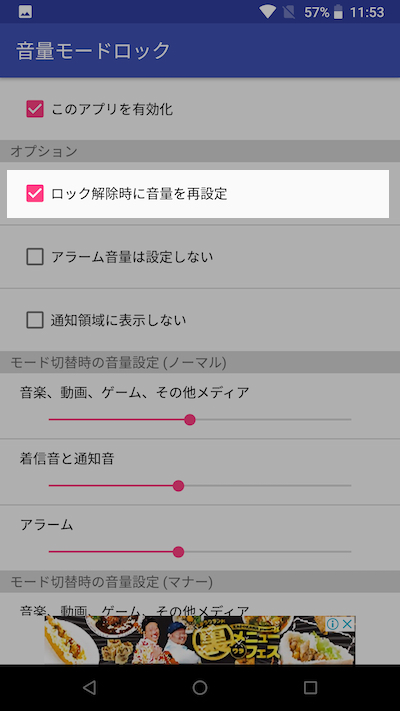
选中“解锁时重置音量”。
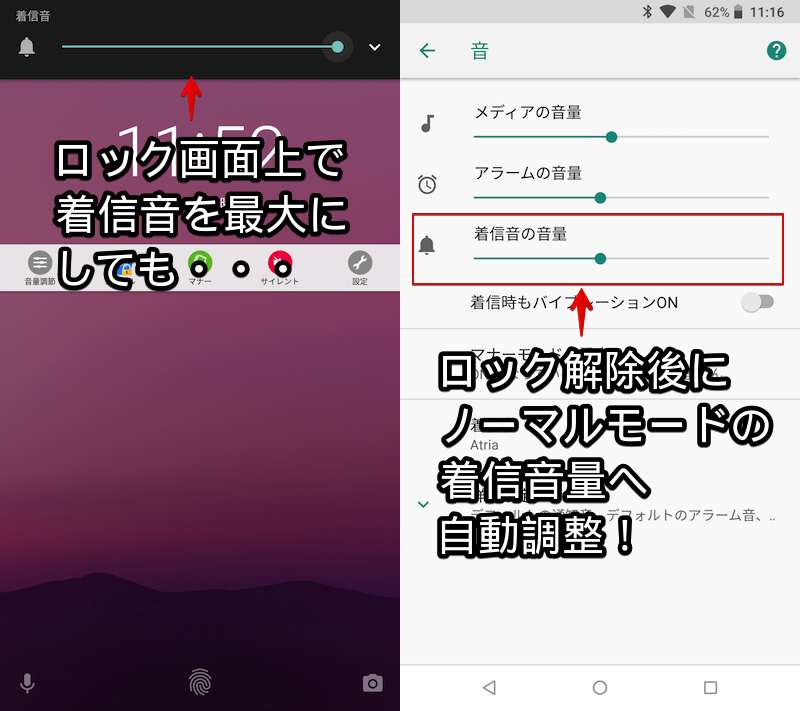
现在,即使您在锁定屏幕上更改音量,解锁时音量也会自动调整为“切换模式时的音量设置”中指定的值。
例如,在“切换模式时的音量设置(正常)”中指定以下音量值,
- 媒体:15 中 – 第 7 卷
- 来电:共 7 个 – 第 3 卷
- 警报:共 7 个 - 第 3 卷
即使您在锁屏状态下将铃声音量调到最大(音量7),解锁后也会自动调整为音量3。
如何使用音量按钮确定优先级和更改媒体音量
根据型号的不同,可以使用设置来更改音量键的优先级。
我将以 Galaxy A20 为例进行说明。
 在设置应用程序中声音和振动→体积并继续。
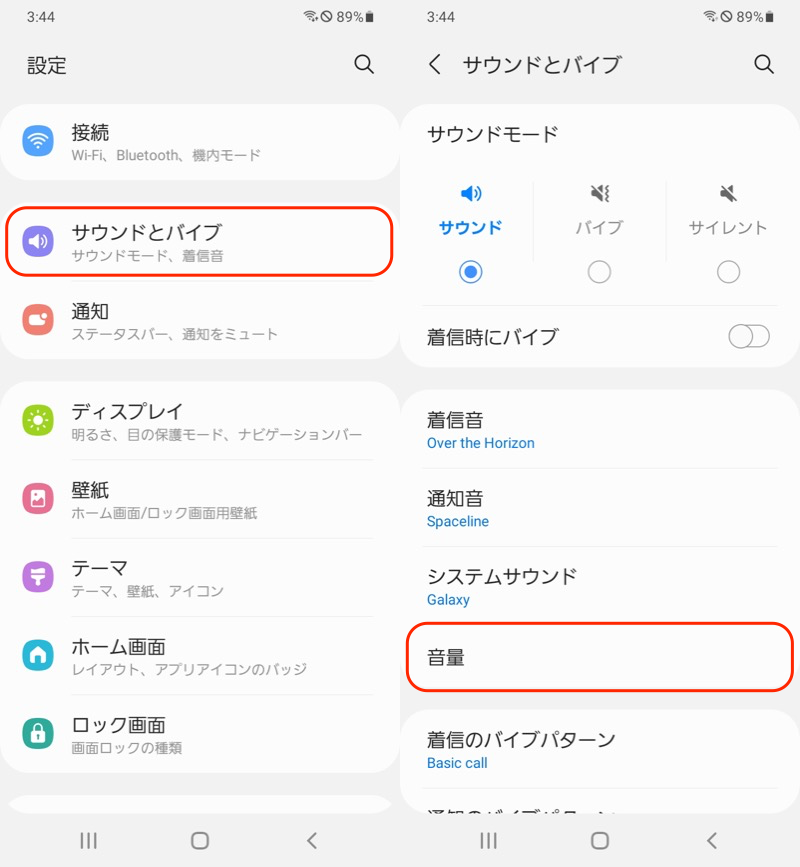
使用音量键调整媒体的 打开后,音量按钮首先调节媒体音量。
您不必担心使用音量按钮在方式/静音模式之间切换。
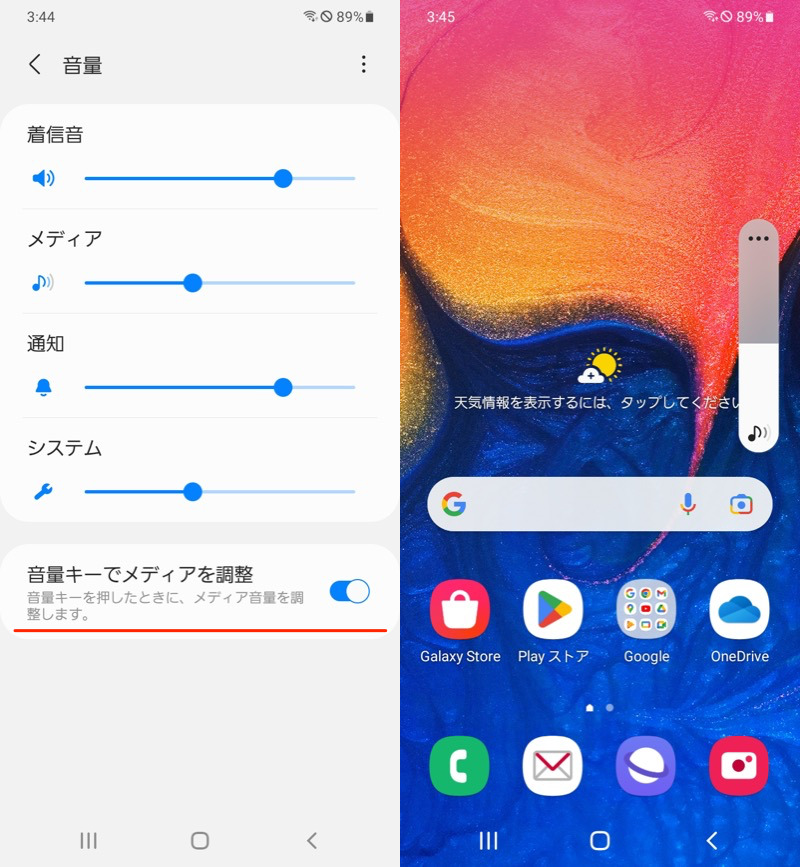
(右)按音量键可更改媒体音量
根据型号的不同,这些设置可能不可用。
在这种情况下,该应用程序 推荐按钮映射器。
分别将音量增大和音量减小分配给音量增大和减小键。
由于优先调节媒体音量,因此无需担心使用音量按钮在静音模式和静音模式之间切换。
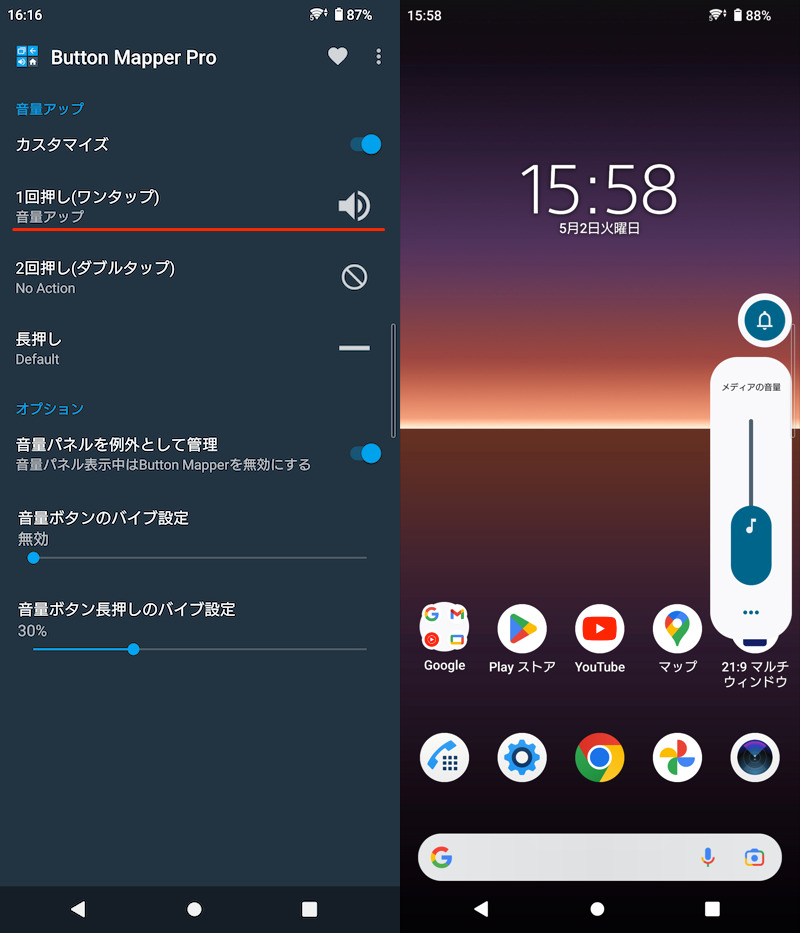
(左)分配给音量增大键的示例(右)按音量键可更改媒体音量
媒体音量的详细解释请参见相关文章【如何使用 Android 音量键确定媒体音量的优先级!通过按钮操作更改应用程序声音] 进行了解释。
〆:防止未经许可改变音量模式!
多于,如何使用Android的音量按钮禁用静音模式切换!防止静音模式故障并修复音量这就是解释。
如果您曾经更改过静音模式设置但失败,请尝试此操作。
请帮我。