
在本文中:如何在 Android 版 Microsoft Edge 中设置扩展我会解释一下。
除了 Microsoft Edge 插件之外,您还可以安装 Chrome 扩展程序。
能够定制各种功能是很有趣的。请过来。
相关文章 可在 iPhone/iPad 上使用扩展的浏览器摘要
如何在 Microsoft Edge 中设置扩展
Android 版 Microsoft Edge 可以使用以下两种类型的扩展。
- 边缘插件
- Chrome 扩展程序
我们将解释每个的安装步骤。
使用 Edge 附加组件
 打开 Microsoft Edge,然后从菜单中扩展继续。
从列表中选择您要安装的一个,购买→追加我会做
虽然写着“购买”,但基本上可以免费添加。
现在您可以使用该扩展程序。
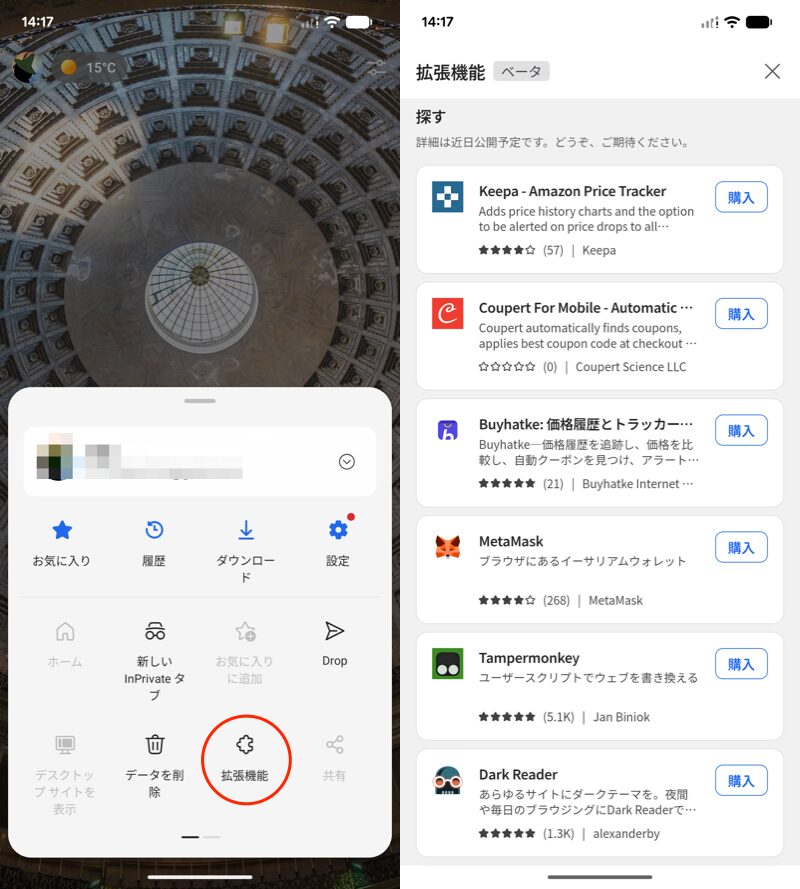
(左)从菜单中打开扩展(右)从列表中选择并购买
如果您想要列出的功能之外的其他功能,边缘插件商店让我们添加它。
如果访问时出现以下信息,取消您可以通过选择 在网站上搜索扩展。
インストール用にサポートされている拡張機能にリダイレクトしています...
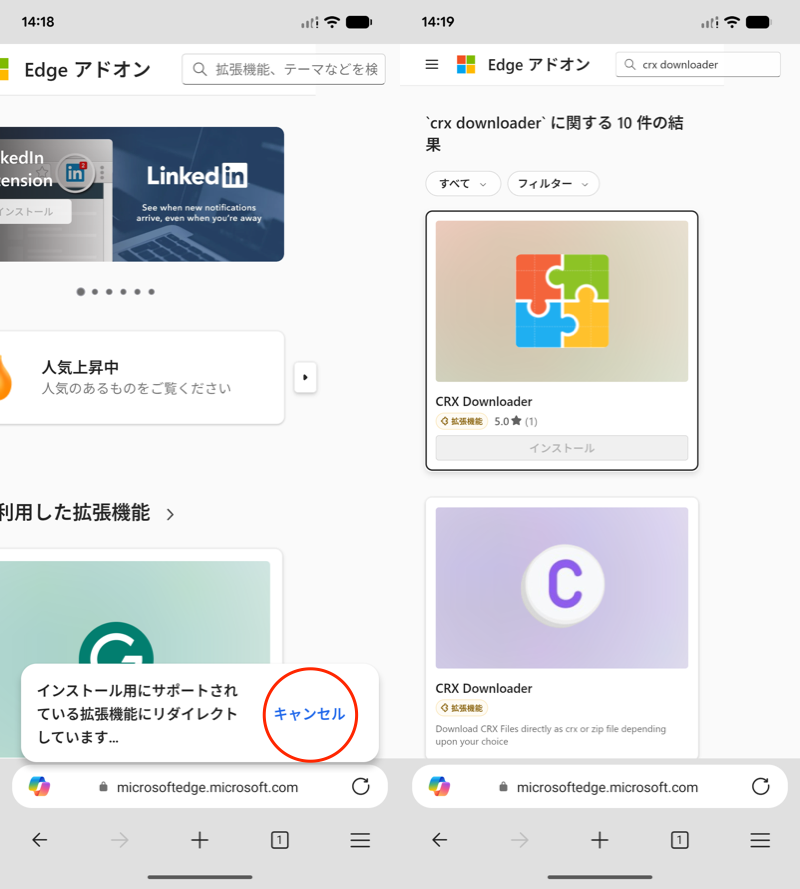
(左)取消 (右)找到您想要的分机
当您打开扩展页面时,将显示以下消息,并且您将自动重定向到添加屏幕。
この拡張機能をインストールします...
购买→追加我会做
虽然写着“购买”,但基本上可以免费添加。
现在您可以使用该扩展程序。

(左)等待红框信息出现 (右)购买
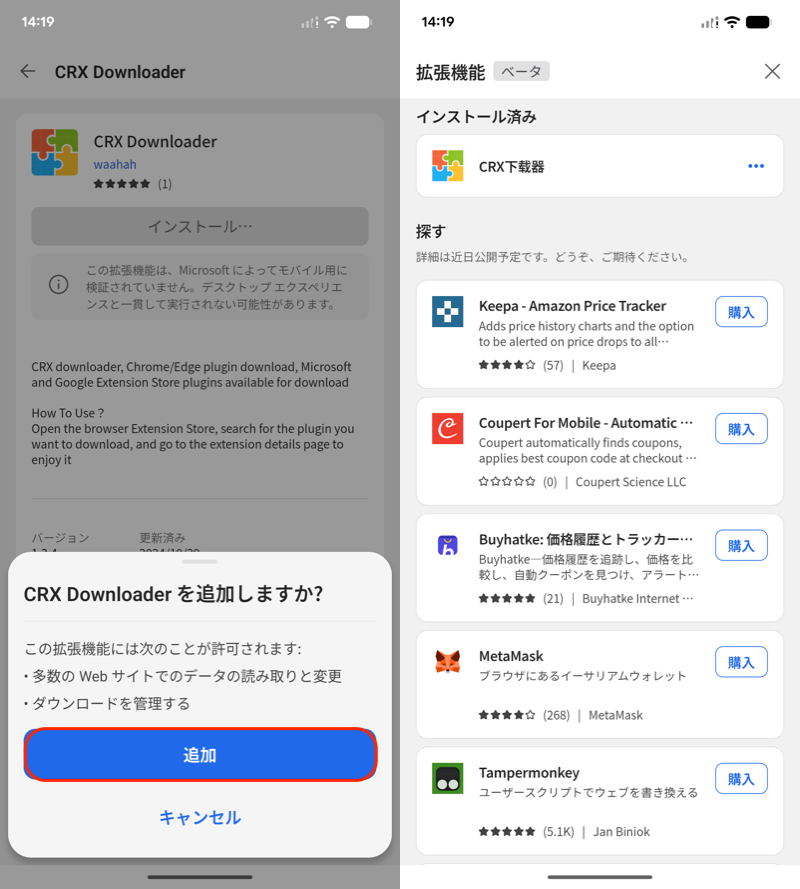
(左)添加(右)添加扩展
使用 Chrome 扩展程序
您可以使用 Microsoft Edge Canary(测试版)而不是常规 Microsoft Edge 安装 Chrome 扩展。
对于 Android 版本,Edge 和 Edge Canary 是独立的应用程序,因此可以同时安装。
第一的,Microsoft Edge Canary 上的操作CRX下载器点击即可添加。

添加CRX下载器
然后在 Edge Canary 浏览器上Chrome 网上应用店转至并查看您想要的 Chrome 扩展程序。
如果您无法在移动显示屏中继续操作,请从菜单中进行选择。查看桌面站点请切换到
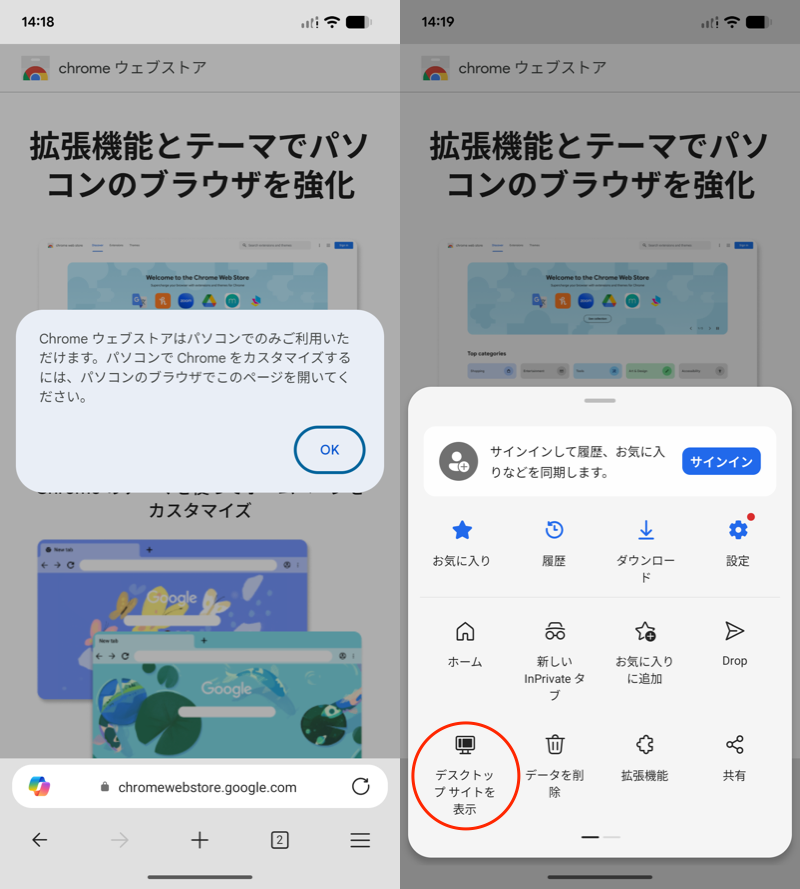
您可以通过切换到 View 桌面站点来查看该页面。
显示所需的扩展名后,从菜单中选择它。扩展打开 CRX 下载器并选择“保存 CRX 消息”下载点击 即可。
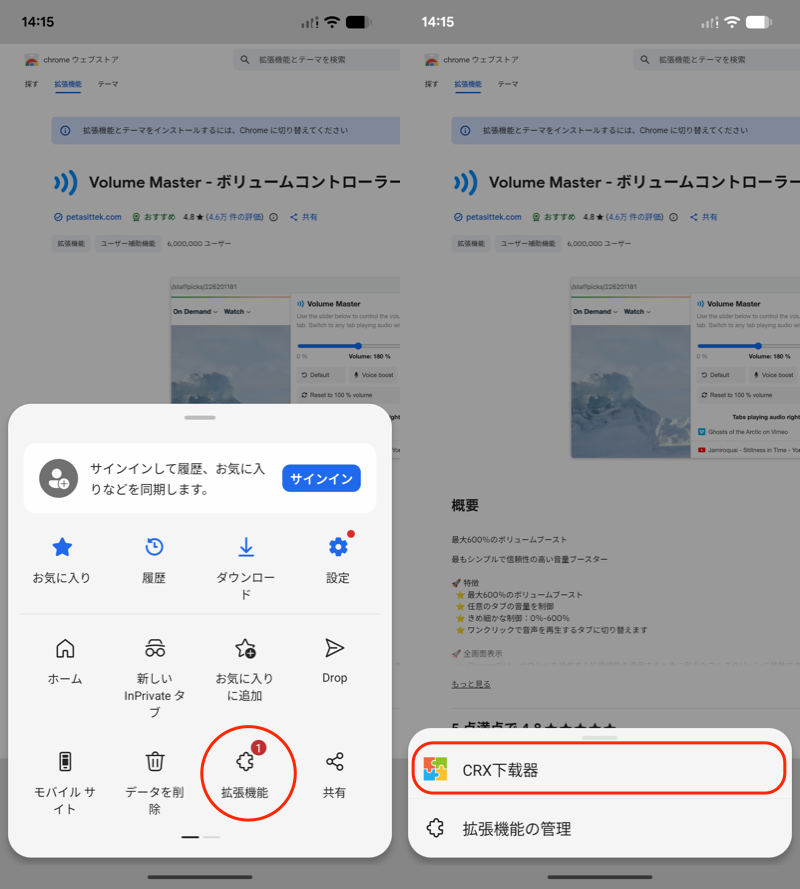
(左)拡张机能 (右)CRX下载器
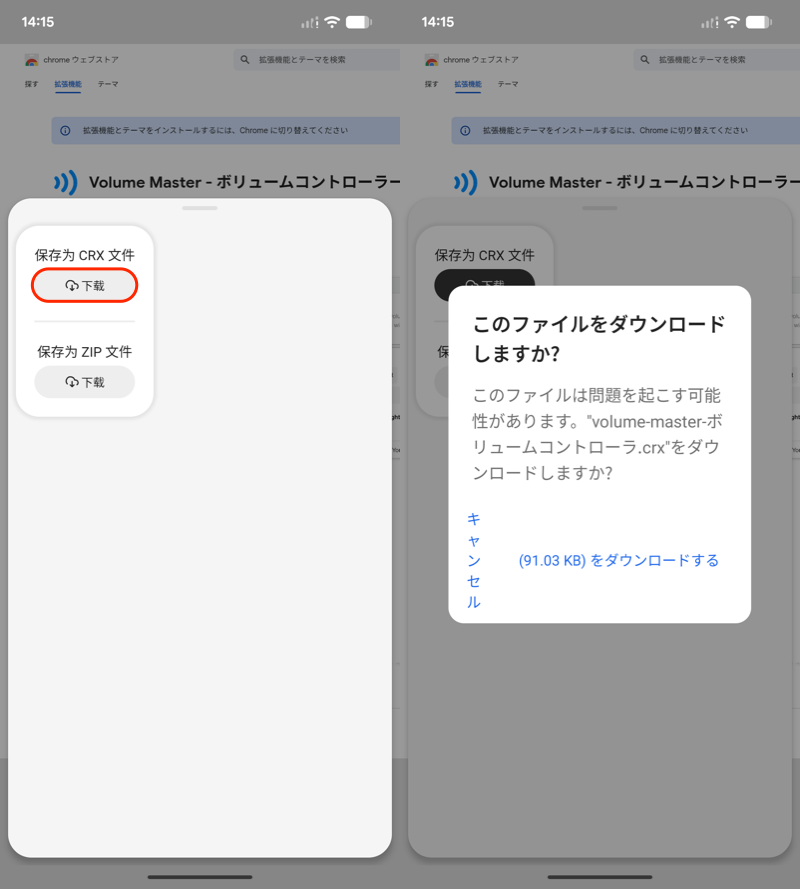
(左)下载 (右)下载
您现在已经有了扩展程序的 .crx 文件。
[什么是 .crx 文件? ] 用于安装 Chrome 扩展的文件格式。
接下来,从菜单中设置→关于微软边缘连续点击 Edge Canary 版本号,直到看到以下消息。
Developer Options are now enabled.
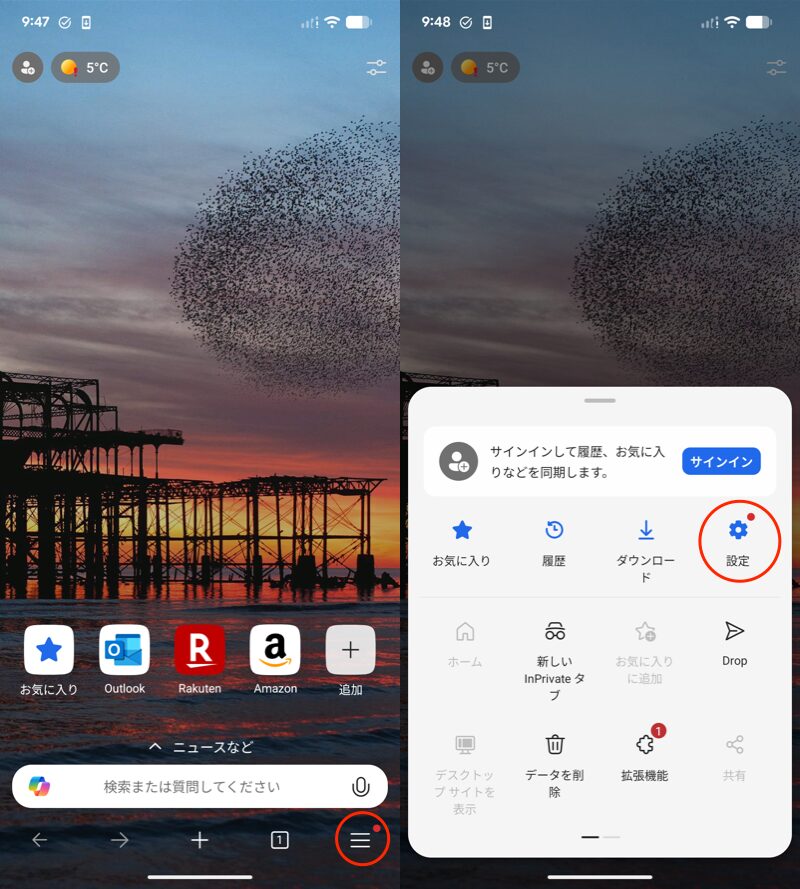
(左)打开菜单(右)设置
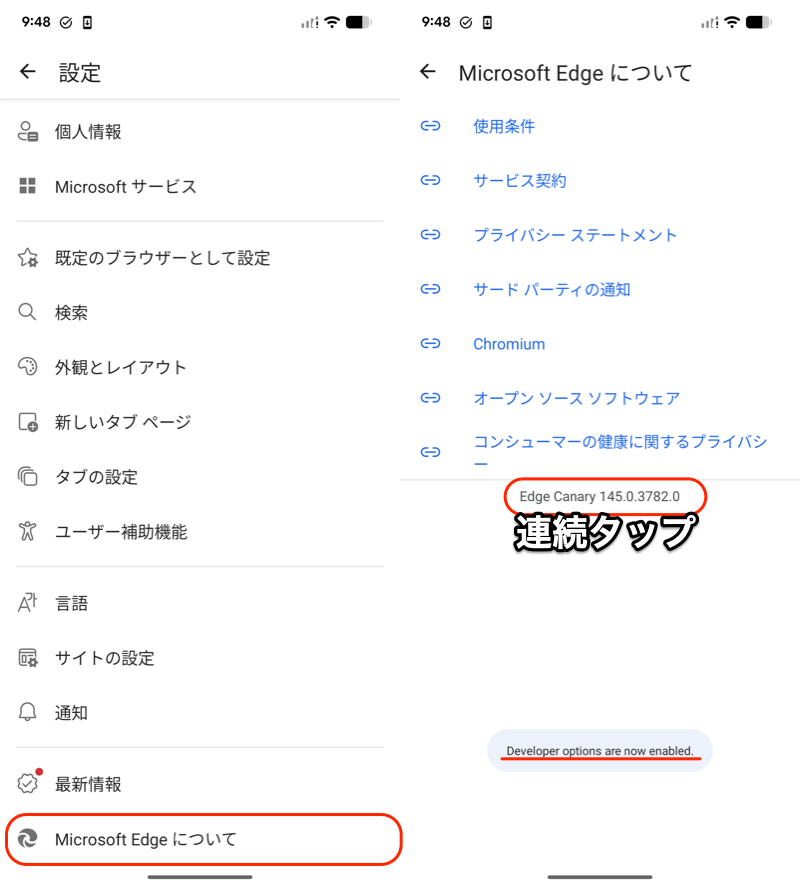
(左)关于 Microsoft Edge (右)重复点击红框
现在在设置列表中开发者选项将被添加。
通过 crx 安装扩展→选择.crx文件,选择您要安装的扩展的 .crx 文件。
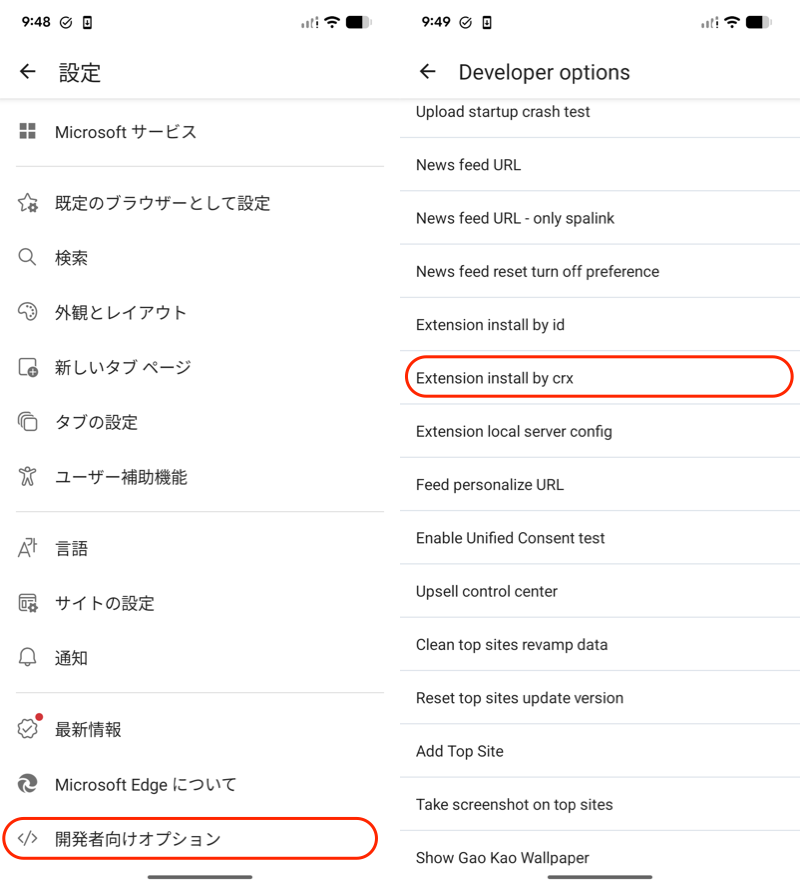
(左)开发者选项(右)通过 crx 安装扩展
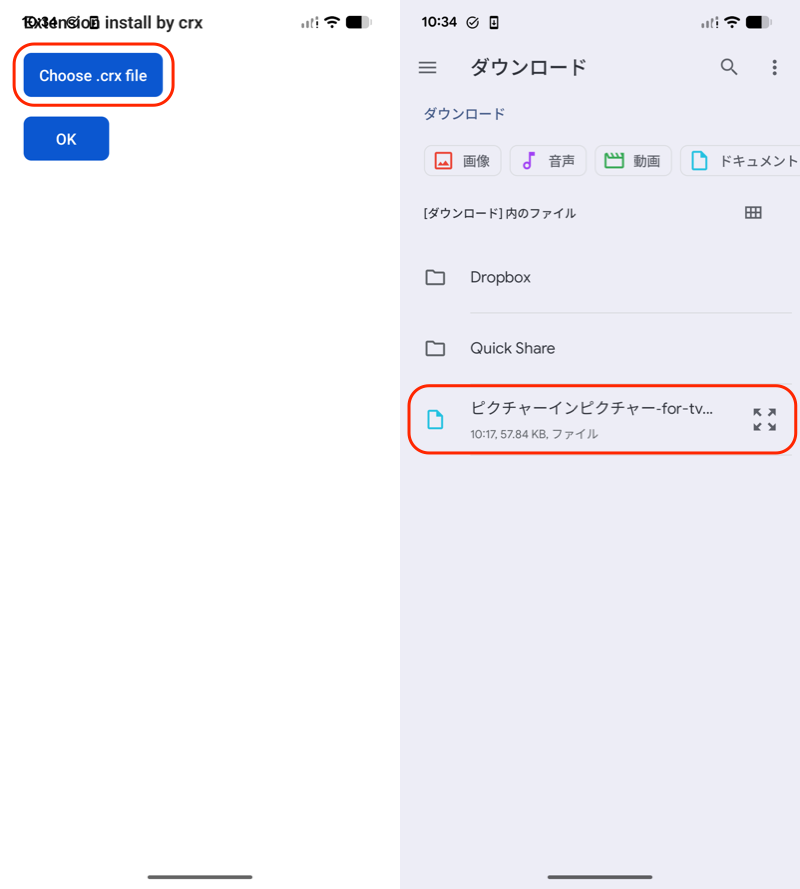
(左)选择 .crx 文件 (右)选择 .crx 文件
设置 .crx 文件后好的选择。
现在您可以将 Chrome 扩展添加到 Edge。
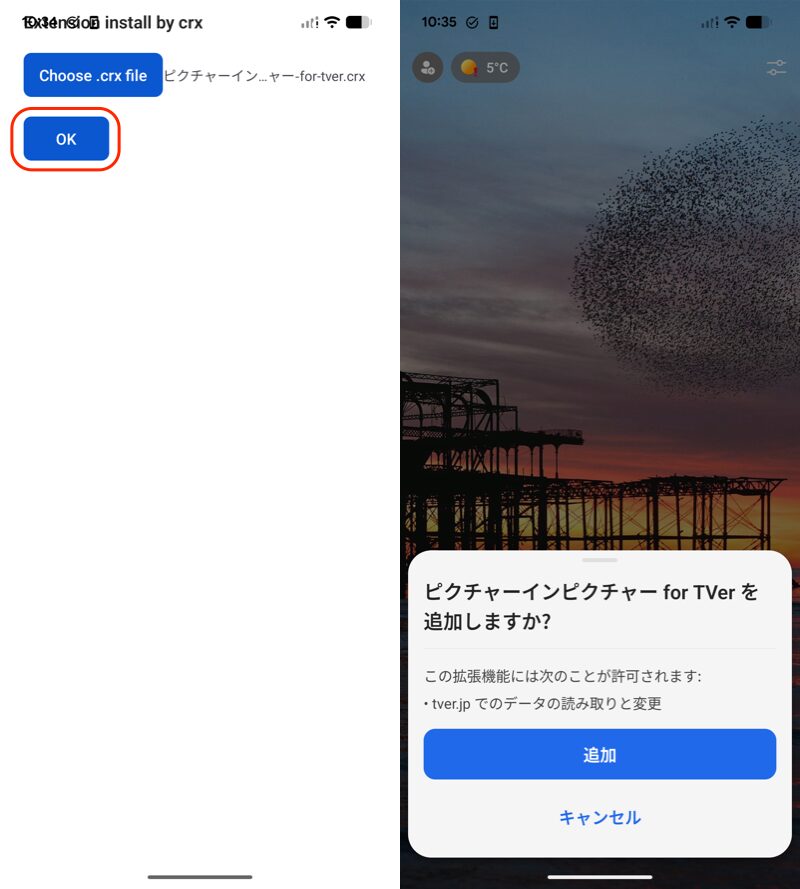
(左)OK (右)追加
〆:让我们在移动设备上运行扩展程序!
以上、如何在 Android Edge 上使用 Chrome 扩展!在您的智能手机上设置插件这就是解释。
Kiwi 浏览器曾经因允许你在 Android 上使用 Chrome 扩展而闻名,但它在 2025 年 1 月左右停产。
另一方面,近年来,手机版Microsoft Edge 拥有丰富的扩展集,使其成为替代应用程序的首选。
如果您想在智能手机上使用扩展程序,请尝试一下。
另外,作为Android上可以使用扩展的浏览器, 火狐也是一个选择。
详细内容请参见相关文章【Android上可以使用扩展的浏览器汇总!在您的智能手机上设置 Chrome 扩展程序] 进行了解释。