
如果您担心 Android 上的空间不足,我们建议您使用 microSD 卡。
特别是最近,随着高质量照片和视频的增加,将文件从内部存储移动到 SD 卡很可能会缓解空间不足的问题。
因此,在本文中,我们将介绍以下两种在Android上将文件移动到SD卡的基本方法。
- 如何将现有设备数据传输到SD卡
- 如何将新数据的存储目的地更改为SD卡
先决条件:从内部存储移动到外部存储之前...
跳过初步说明,继续执行将文件移动到 SD 卡的实际步骤。点击这里点击即可跳跃。
在本部分中,我们将解释将数据传输到 SD 卡时需要了解的信息。
将文件迁移到 SD 卡的优点/缺点
此功能允许您将数据从内部存储移动到 SD 卡。
准备工作:准备一张新的SD卡
如果您还没有 SD 卡,请准备一张。
当您开始使用新的 SD 卡时,我们建议对其进行格式化以针对您的设备进行优化。
此操作将清除SD卡上的所有数据。不要忘记备份任何重要文件!
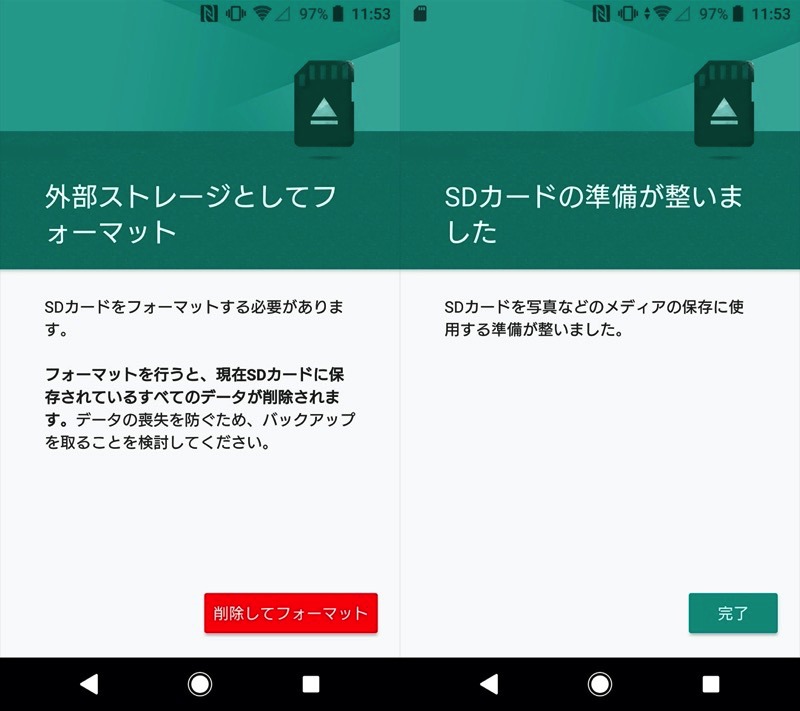
有关格式化过程的详细信息,请参阅相关文章[如何在Android上删除SD卡数据!彻底删除智能手机上不需要的文件并将其格式化为初始状态] 进行了解释。
下一部分将说明如何将获取的新数据的存储目的地更改为 SD 卡(点击这里(点击即可跳跃)。
这是将当前保存在智能手机上的文件移动到 SD 卡的步骤。
主要有两种方法,都可以在Android上完成。
两者都没有计划功能,因此需要定期手动操作。如果您想实现自动转发,我们将在下一部分中进行说明。  建议使用文件夹同步。
方法一:使用数据传输至SD卡
通过使用部分 Android 机型标配的“数据传输到 SD 卡”功能,您可以将指定数据从内部存储移动到 SD 卡,而无需使用应用程序。
根据型号的不同,此功能可能不可用。
我们将以 Xperia XZ (Android 8) 的设置屏幕为例进行说明。
 从设置贮存→将数据传输至 SD 卡并继续,
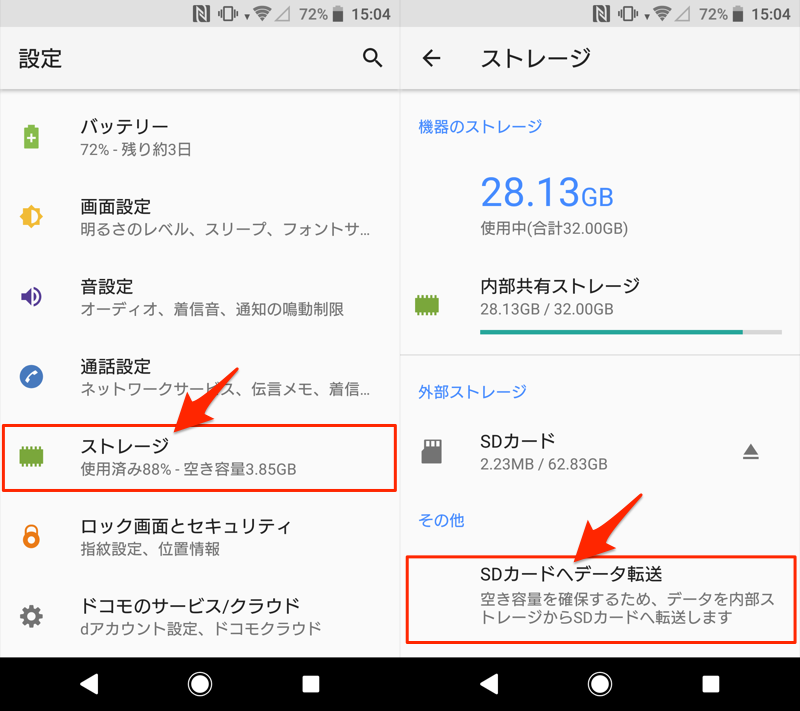
检查要在图像、视频和音乐之间移动的数据。转移执行。
传输后,内部存储中不会保留相同数据的副本,并且所有数据都会被删除。
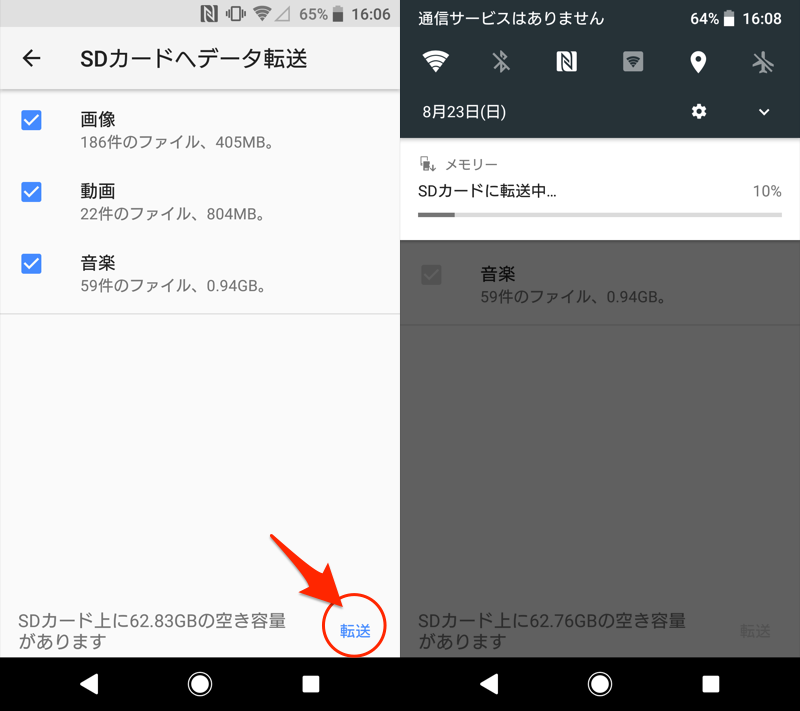
(左)传输所有图像、视频和音乐的示例(右)传输时通知中显示状态
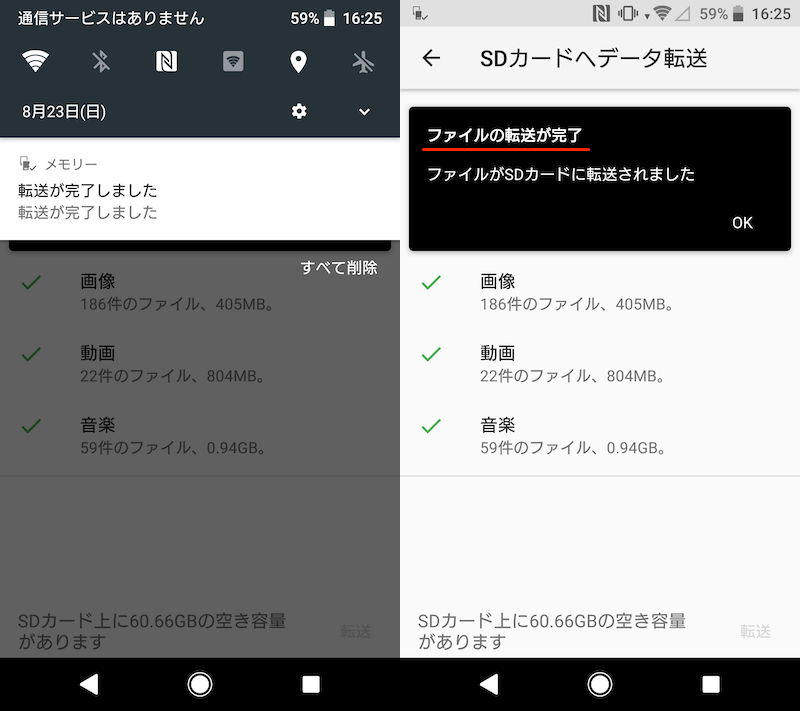
等待一段时间,直到传输完成,如果您最终看到下面的消息就OK了。
ファイルの転送が完了
ファイルがSDカードに転送されました
如果检查 SD 卡的内容,可以确认包含图像、视频和音乐的文件夹已被传输。
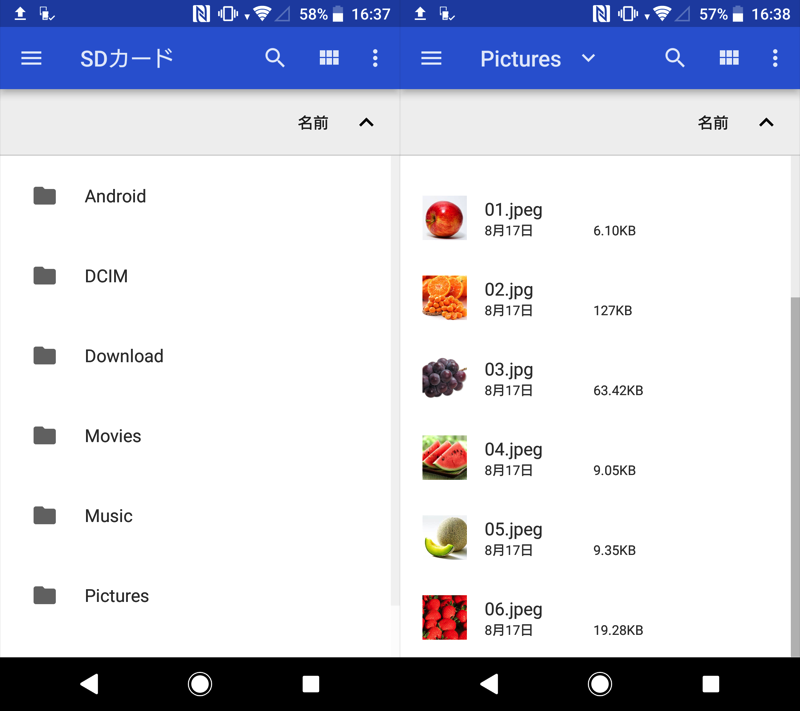
例如,图像作为图片文件夹传输到 SD 卡。
创建的主文件夹信息如下,但具体信息根据传输的数据内容而有所不同。
请注意,如果数据量很大,则需要相当长的时间。
如果您想中途取消传输,请点击进度状态中的✕按钮取消传输。
即使中途取消,到目前为止传输的数据也会传输到 SD 卡。
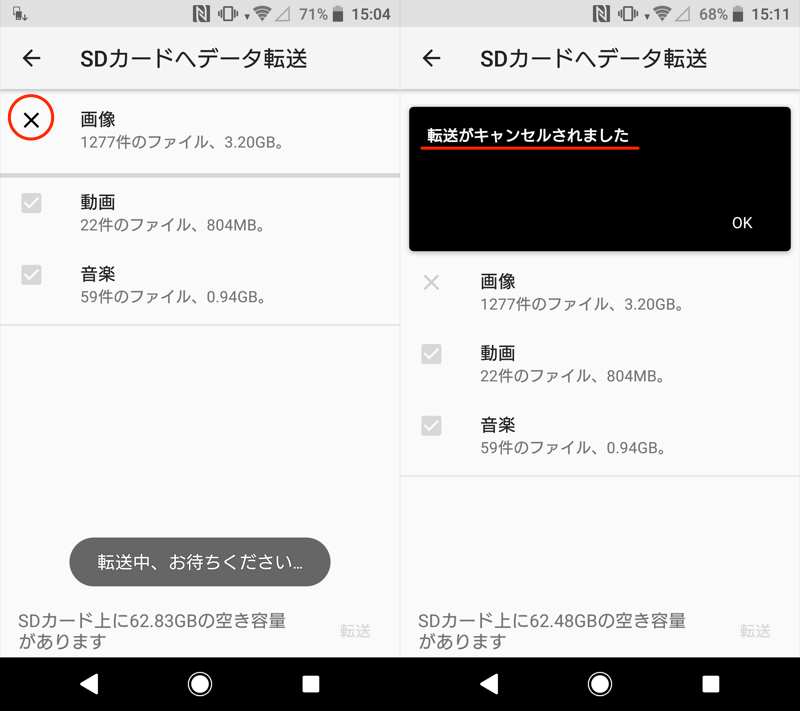
图像传输期间取消的示例。
以下部分总结了“数据传输到SD卡”功能的常见问题(点击这里(点击即可跳跃)。
方法二:使用文件管理器
文件管理应用程序允许您在内部存储和 SD 卡之间双向移动数据。
 Play 商店中有许多免费应用程序,因此请选择您喜欢的一款。
在文章中, 我们以文件指挥官为例。
首先,显示要从内部存储移动到 SD 卡的文件。
例如,如果您正在查找图像、视频或音乐,请查找以下文件夹。
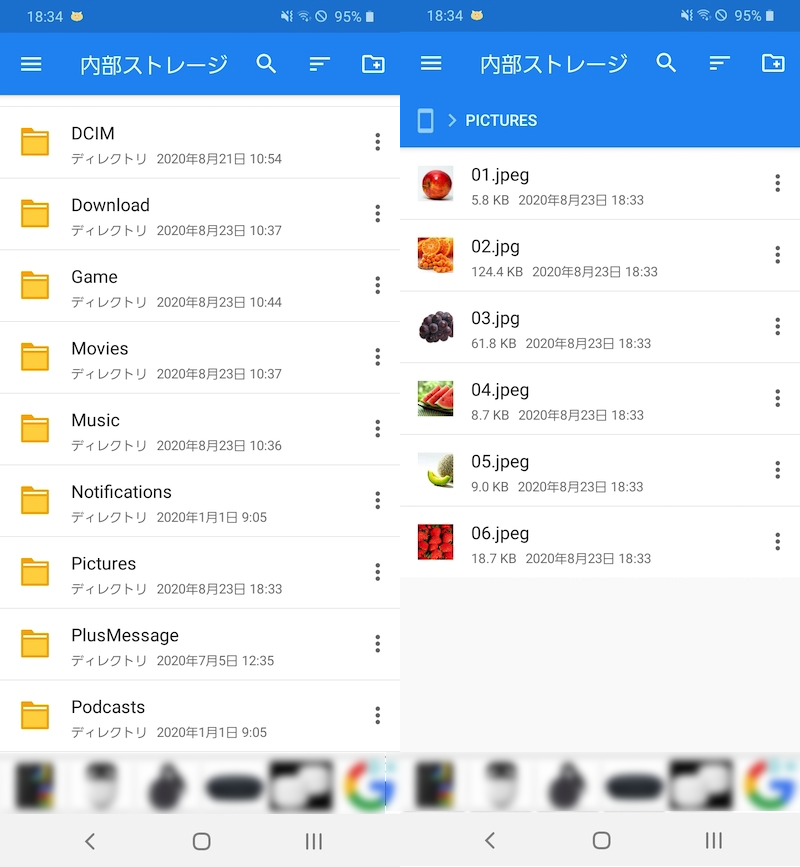
显示内部存储器中“图片”文件夹中图像的示例。
接下来,选择所有要传输的文件并执行“剪切”。
如果选择“剪切”,则内部存储器中不会保留相同数据的副本,并且所有数据都将被删除。如果您有任何问题,请选择“复制”。
要按原样显示 SD 卡,请打开菜单,

(左)①长按目标文件→②执行剪切(右)打开菜单
外置 SD 卡打开目标文件夹并执行“粘贴”。
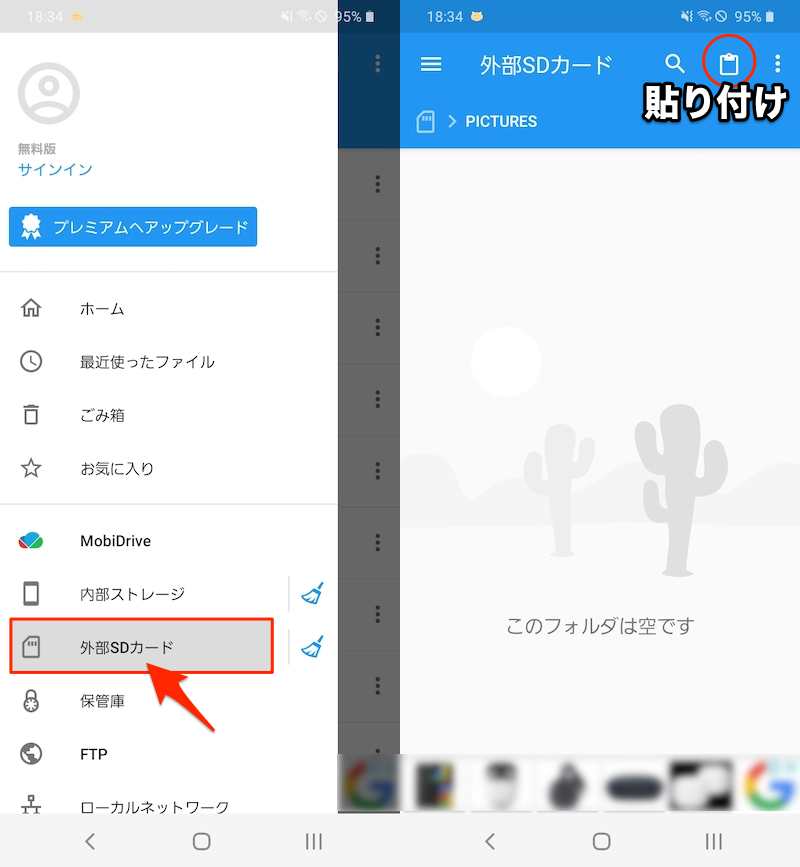
仅在第一次时,您需要授予写入 SD 卡的权限。
[什么是 SD 卡写入权限?] – Android 4.4 中引入了对 SD 卡写入的限制(例如文件夹创建/数据删除)。通过单独授予每个应用程序访问权限可以克服此限制。
如果是 File Commander,将显示以下消息,因此好的继续进行
操作の権限を許可するストレージ(または外部SDカード)のルートディレクトリを選択してください
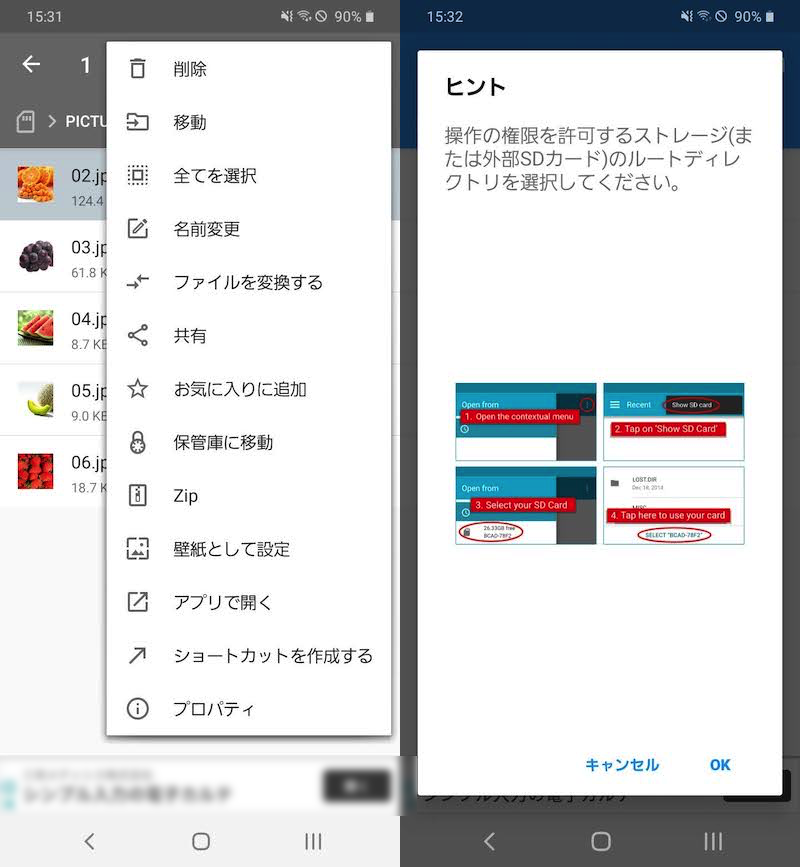
当我对 SD 卡(左)执行某些操作时,会显示此消息(右)。
按照提示选择SD卡的根目录。
从菜单中外置 SD 卡打开
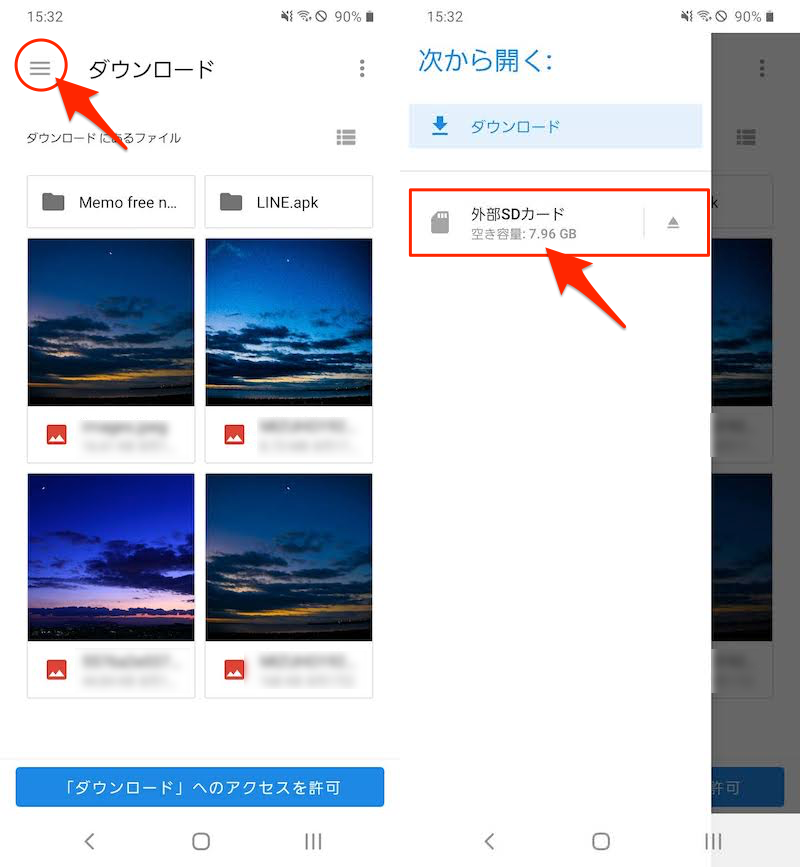
允许访问“外部 SD 卡”轻敲许可如果你这样做就可以了。
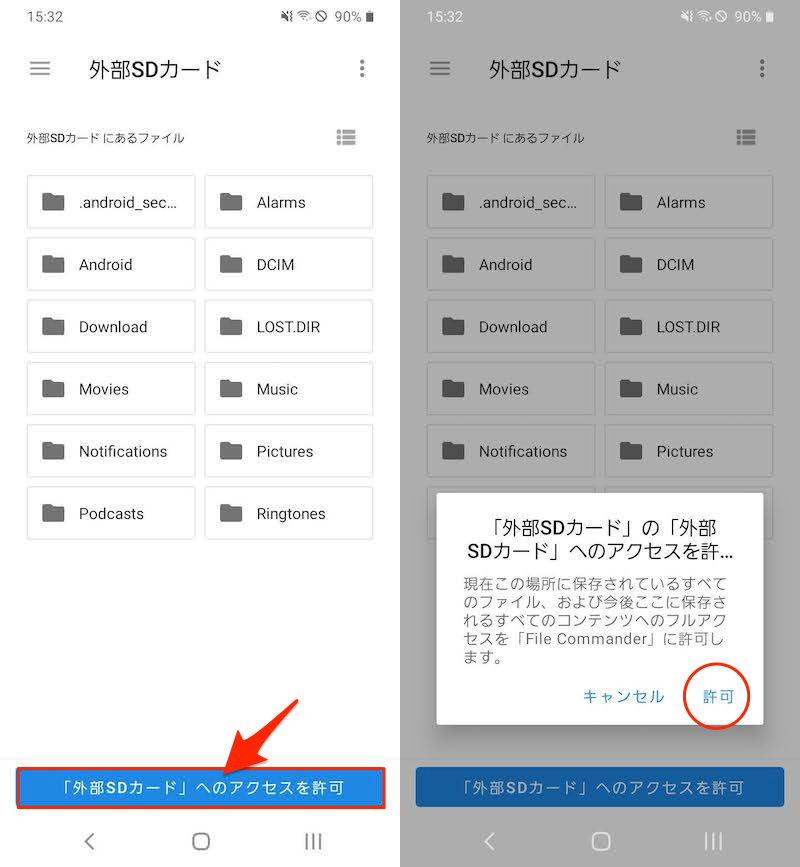
只需要第一次操作,从此您就可以自由编辑SD卡了。
“粘贴”完成后,可以查看SD卡中实际传输的数据即可。
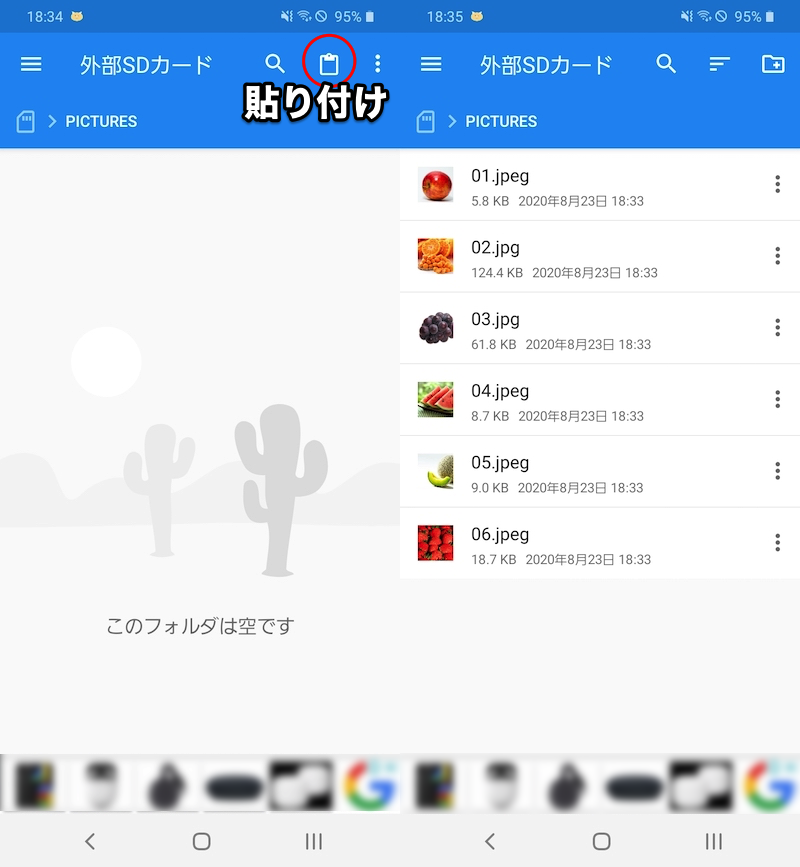
(左)执行粘贴(右)检查传输至 SD 卡的图像的示例
将数据传输到 SD 卡时的常见问题
“将数据传输到SD卡”功能很方便,但有一些注意事项。
这部分总结了典型内容。
不显示至 SD 卡的数据传输项目
首先到设置将数据传输至 SD 卡这是没有的情况。
当我检查我的验证终端时,除了 Xperia 系列之外,我无法确认任何其他内容。
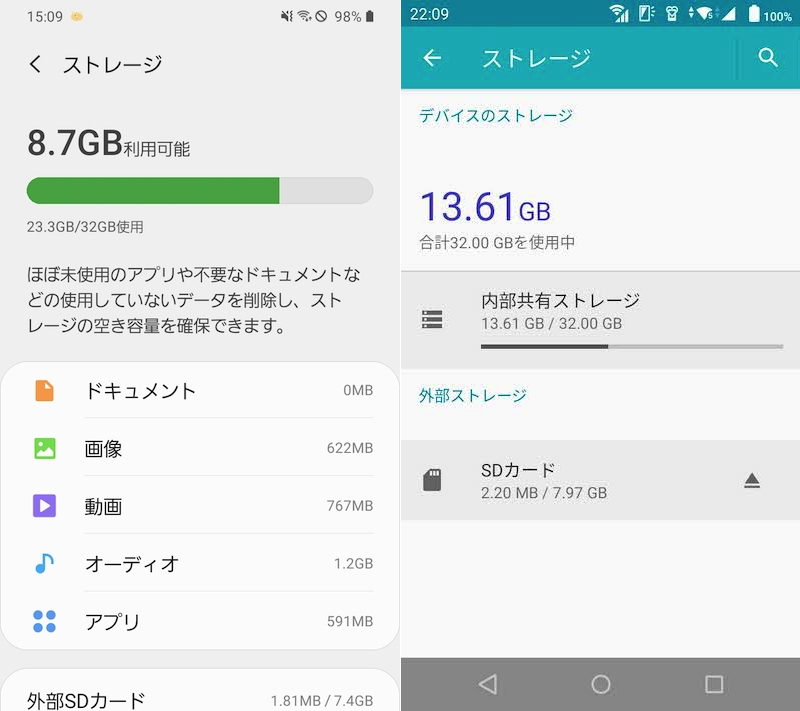
Galaxy A20 在左边,箭头 Be 在右边。它们都没有用于将数据传输到 SD 卡的项目。
不幸的是,无法在不兼容的设备上导出项目,因此您需要将它们从文件管理应用程序移动到 SD 卡。
我想删除“数据传输到 SD 卡”的通知
当您的内部存储空间不足时,您将看到以下通知:
SDカードへデータ転送
内部ストレージの使用率は●%です
タップしてSDカードにアプリとデータを転送して下さい
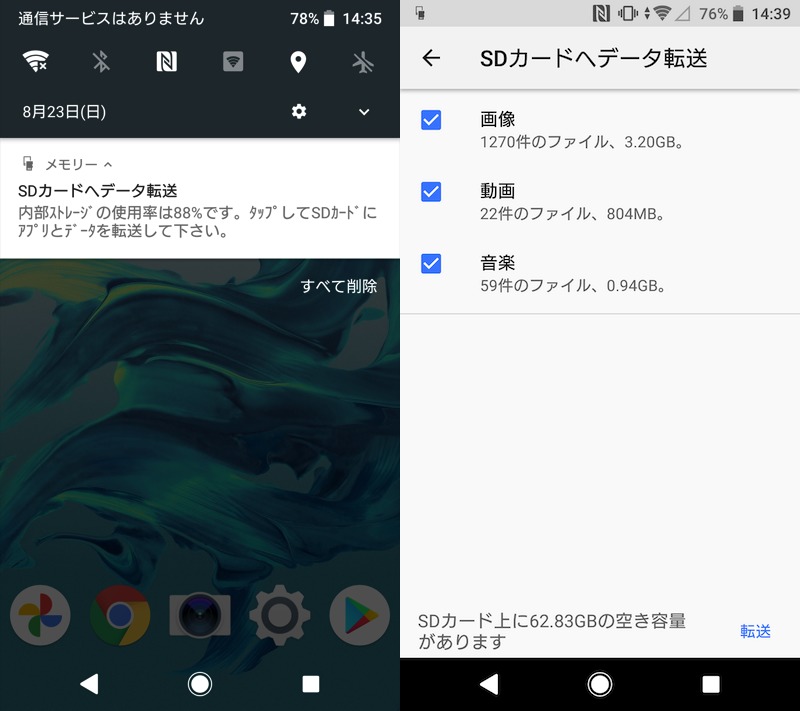
(左)实际显示的通知示例(右)点击后,会出现“数据传输至 SD 卡”屏幕。
他们好心地提出传输数据,但如果你不打算将其传输到 SD 卡,这只是一个障碍......
本通知由以下机构发布: 这是一个名为“Memory”的系统应用程序,但您可以通过长按通知将其关闭来隐藏它。
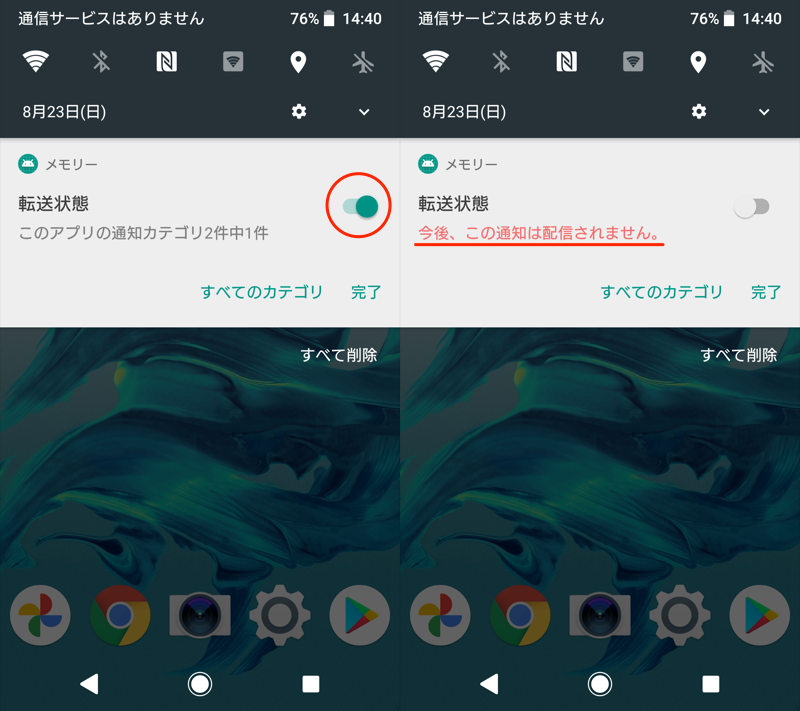
根据环境的不同,在某些情况下无法禁用内存通知,在这种情况下有两种选择:
详细信息在相关文章中有解释。
显示“SD卡可用空间不足”
显示以下消息,转移有无法执行的情况。
SDカードの空き容量が不足しています
SDカードの空き容量が不足しているため、すべてのファイルは転送できません
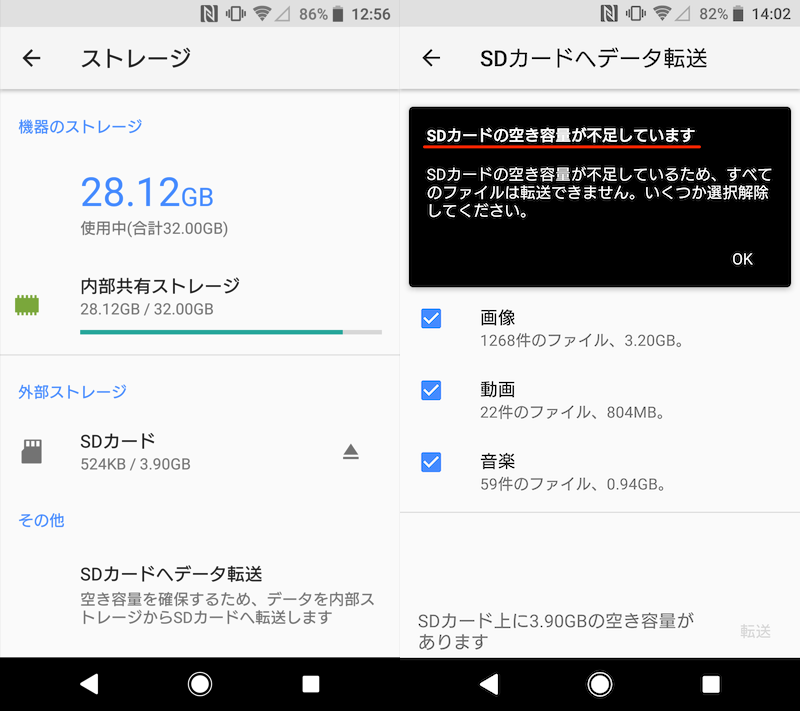
正如消息所示,这是因为 SD 卡没有足够的空间。
作为解决方案,我们建议购买更大容量的 SD 卡。
显示“无法将大于4GB的文件传输到SD卡”
显示以下消息,转移有无法执行的情况。
4GBを超えるファイルをSDカードへ転送することはできません
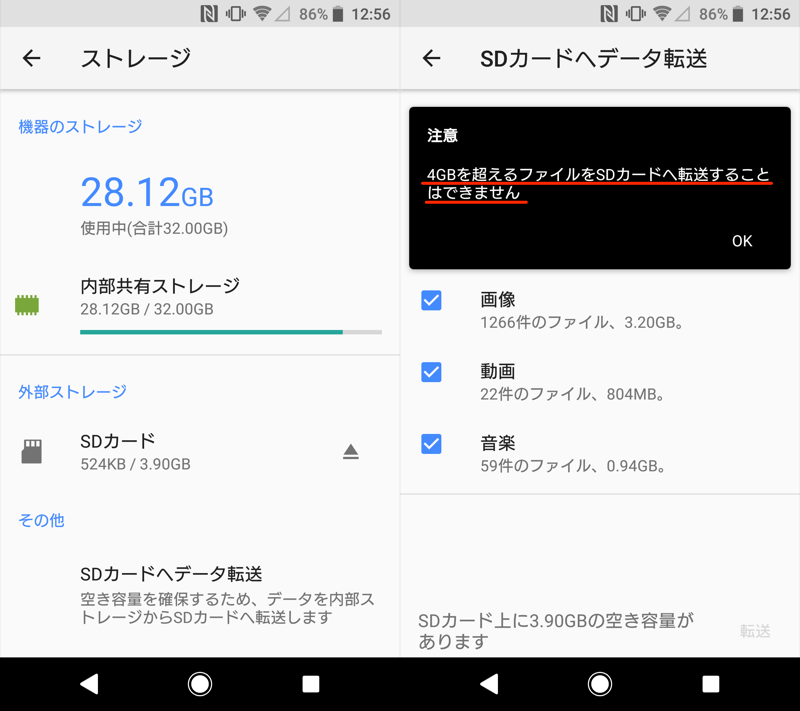
首先,SD卡有多种标准,每个文件有不同的标准格式和容量限制。
参考 SanDisk 支持 – SD/SDHC/SDXC 卡规格和兼容性
参考 BUFFALO 支持 – 文件系统之间的差异(FAT32、FAT16、NTFS、exFAT、HFS、HFS+、APFS)
此信息表明SD卡格式为FAT32,单个文件的容量可能被限制为4GB。
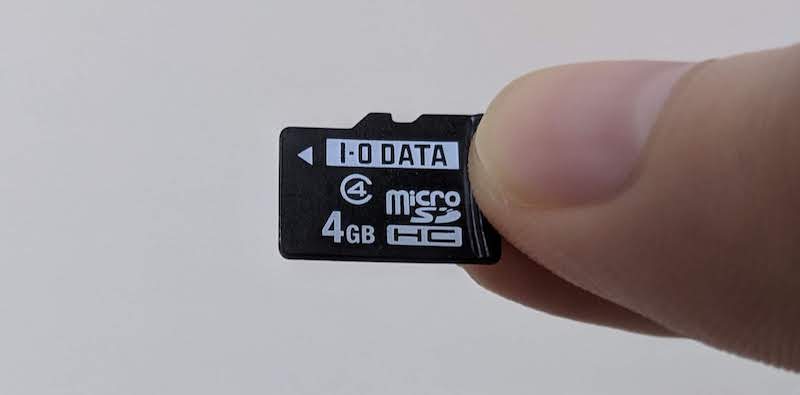
SDHC 标准卡。从表面的标志就可以看出。
作为解决方案,我们建议购买标准 SDXC 或更高标准的 SD 卡。
如何将新数据的存储目的地更改为SD卡
将设备上已保存的数据移动到 SD 卡的方法已在前面的部分中进行了说明(点击这里(点击即可跳跃)。
这是将新获取的数据直接保存到 SD 卡而不是内部存储器的过程。
在大多数情况下,关键是您使用的应用程序是否具有更改保存目的地的设置。
方法一:将相机拍摄的照片直接保存到SD卡
安卓 相机可以将拍摄的照片和视频直接保存到SD卡中。
由于设置菜单因型号而异,我们将以两种型号的屏幕为例进行说明。
- Xperia XZ(安卓8)
- 银河A20(安卓10)
将相机存储位置更改为 Xperia 上的外部存储
我们以Xperia XZ(Android 8)的屏幕为例进行说明。
相机的 从设置其他设置继续进行
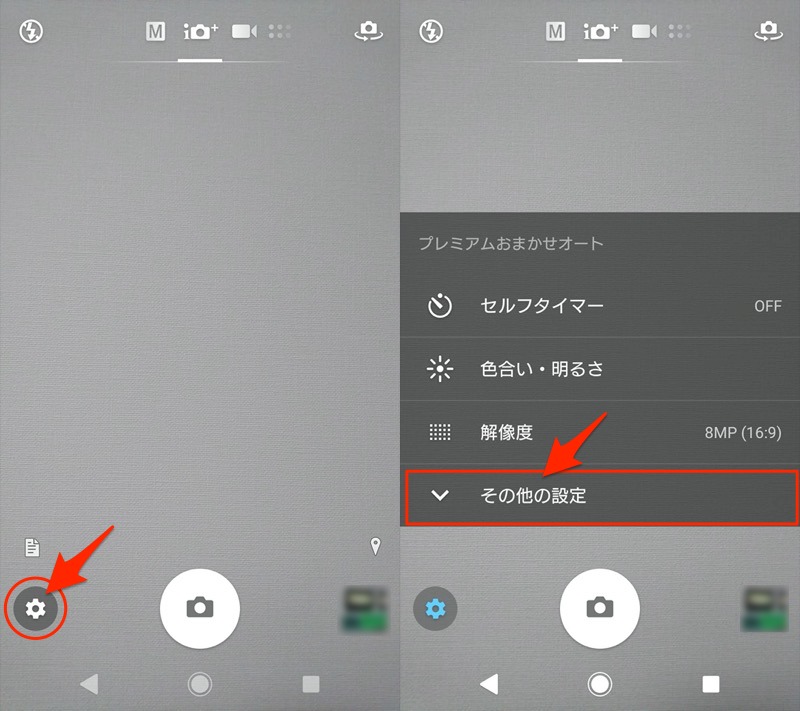
保存先的SD卡如果改成 就可以了。
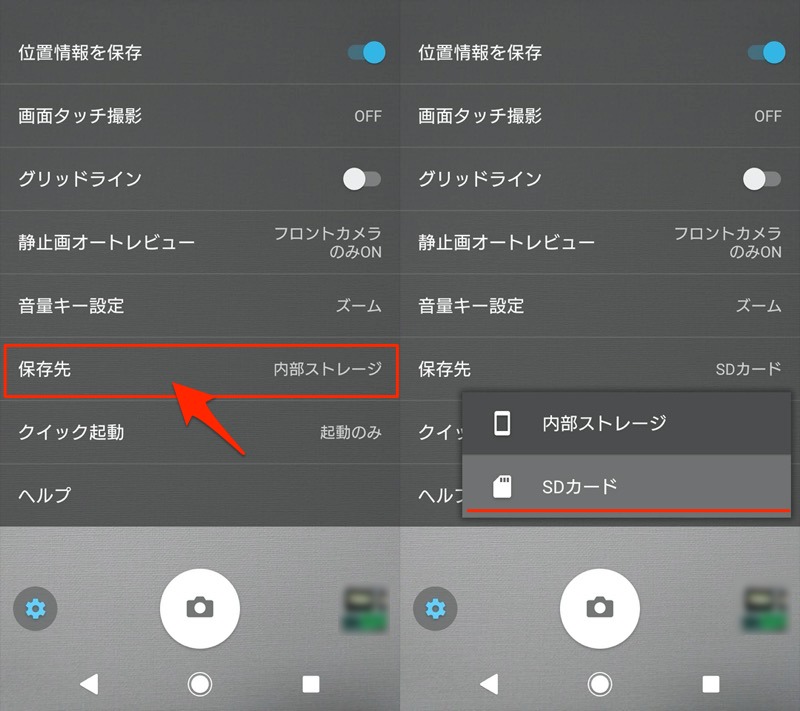
将相机存储位置更改为 Galaxy 上的外部存储
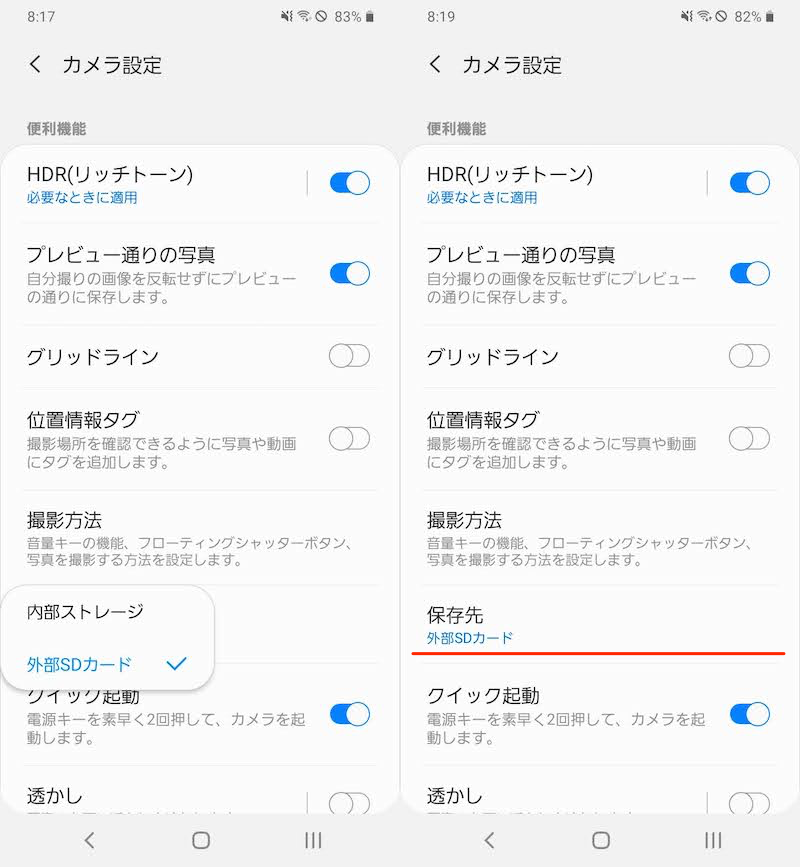
我们以 Galaxy A20 (Android 10) 的屏幕为例进行说明。
相机的 在相机设置中保存先打开
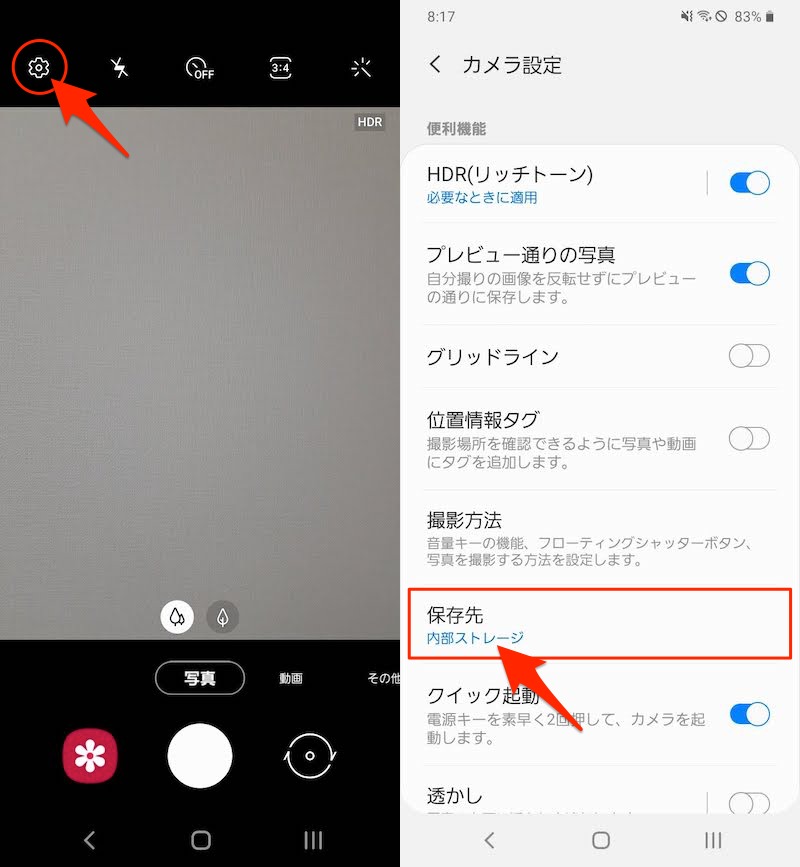
外置 SD 卡如果改成 就可以了。
方法二:直接从浏览器下载到SD卡
Android 有多种浏览器,每个应用程序都有一个独特的功能,允许您更改下载保存目的地。
例如 就Chrome而言,从版本69开始,下载的文件可以保存到SD卡作为标准功能。
具体来说,从菜单环境→下载并继续,
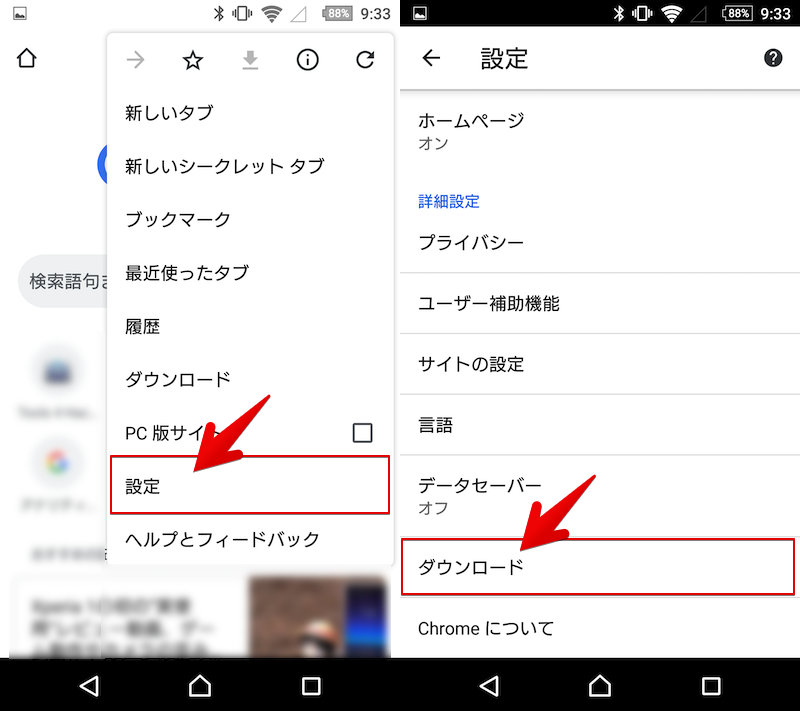
作为“下载位置”SD卡好的,如果你检查一下。

现在Chrome 下载的保存目的地将从内部存储切换到 SD 卡。
更详细的步骤请参见相关文章【总结如何在Chrome中更改下载保存位置!每次在智能手机或电脑上选择文件的保存位置] 进行了解释。
方法三:在Android标准设置中将默认存储位置更改为SD卡
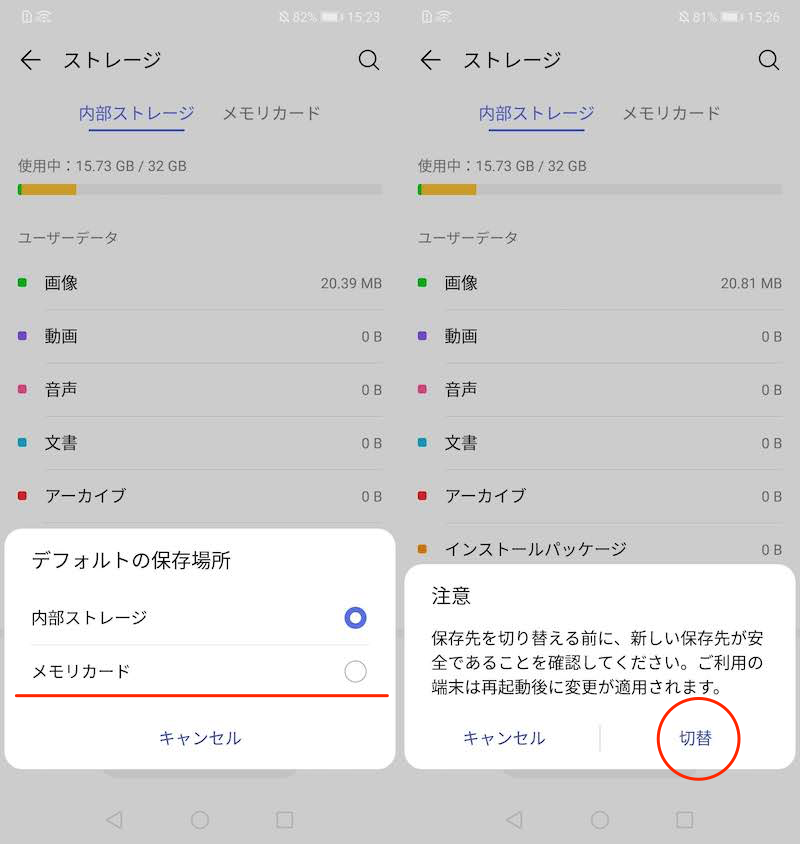
在某些型号上,您可以将默认保存目标更改为 SD 卡作为标准功能。
不过兼容的机型非常有限,在我测试的设备中,我只能确认华为系列。
设置过程很简单。
从设置贮存→默认存储位置并继续,
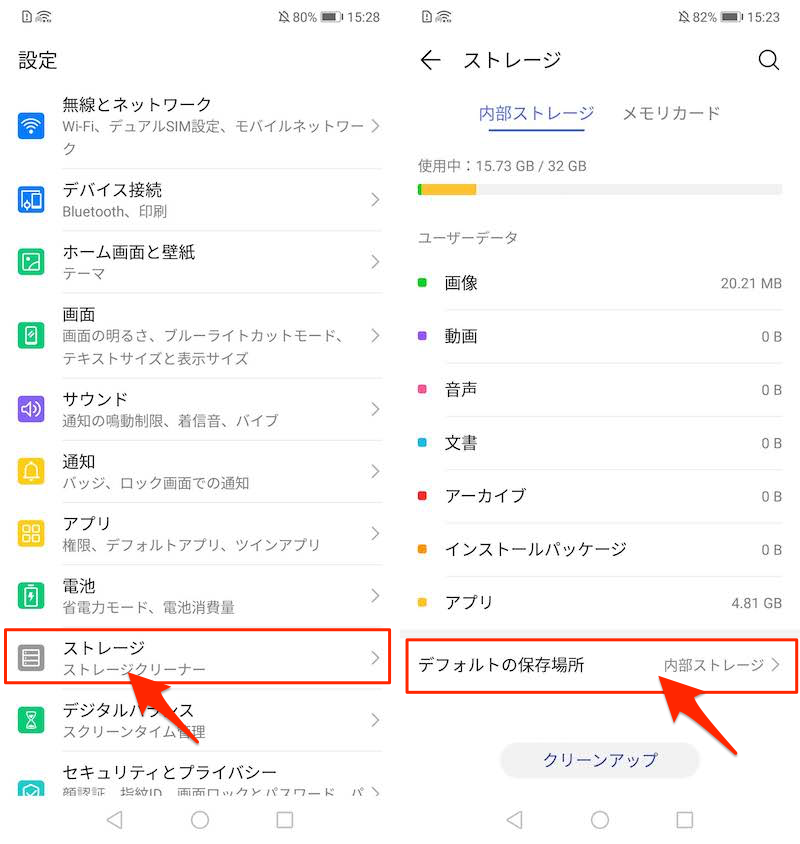
存储卡检查并重新启动。
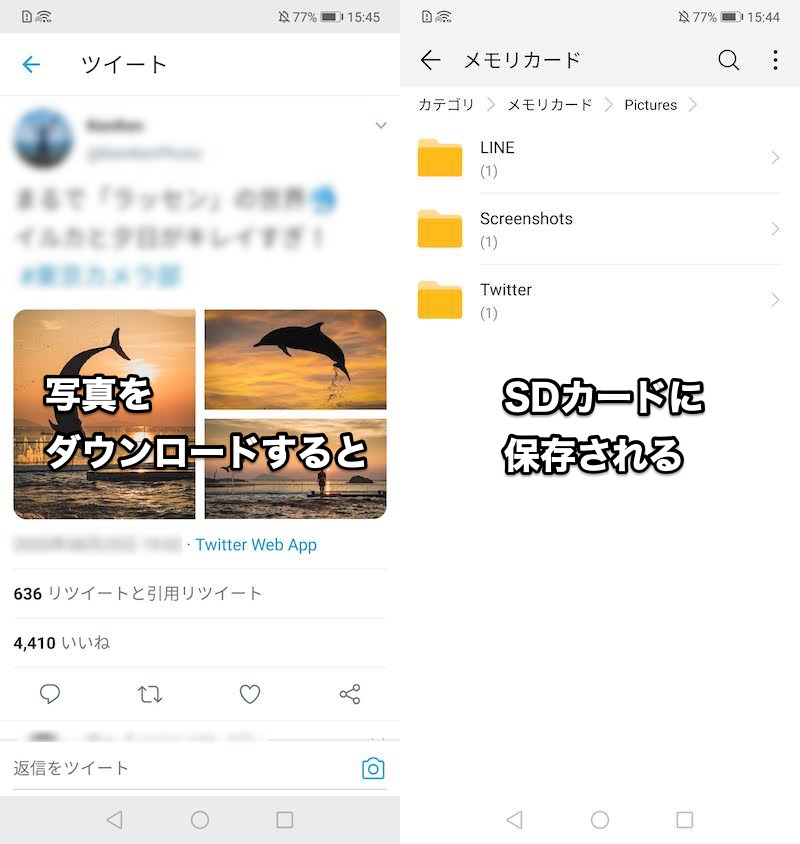
例如, 线和
线和 从 Twitter 下载的所有照片和屏幕截图现在都将保存到 SD 卡正下方的“图片”文件夹中。
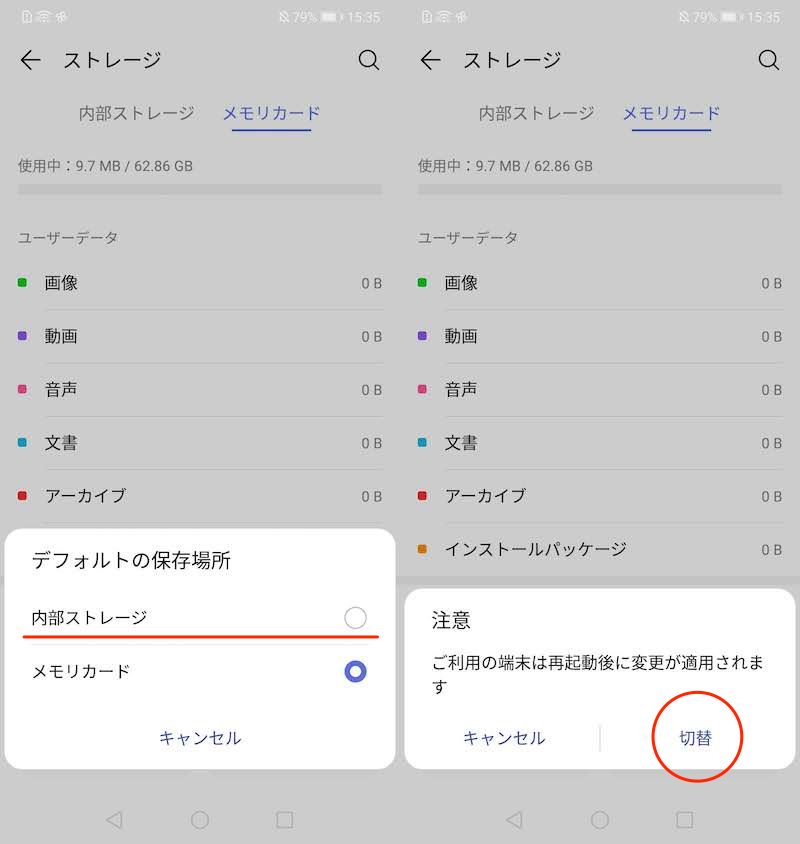
如果您想恢复它,请按照相同的步骤操作。默认存储位置的内部存储如果切换到 就可以了。
注意,存储位置会发生变化,主要是媒体文件;例如,应用程序数据将不会被迁移。
迁移应用程序数据需要 SD 卡的内部存储。详细内容将在下一部分中解释(点击这里(点击即可跳跃)。
方法 4:FolderSync – 自动将数据从内部存储移动到 SD 卡
如果您使用名为FolderSync的应用程序,您可以根据预设的规则自动定期将指定文件夹中的文件传输到另一个文件夹。
例如,如果您有一个应用程序将下载的文件保存到内部存储中的“下载”文件夹,您可以定期将文件移动到 SD 卡。
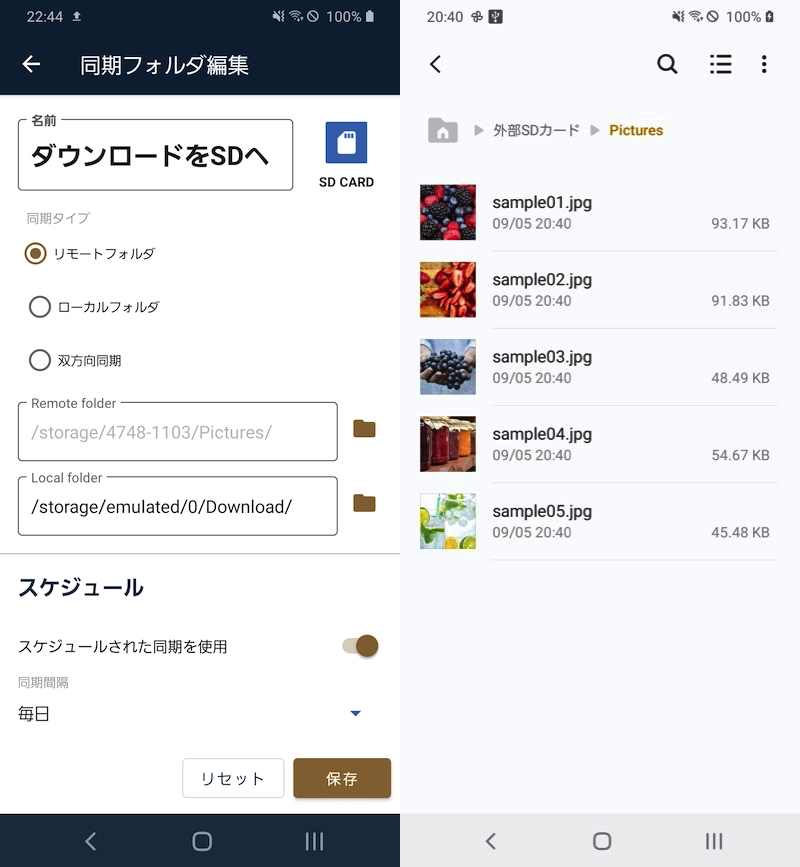
(左)配置屏幕示例(右)自动将文件从内部存储器“下载”移动到 SD 卡上的“图片”文件夹的示例
这不是一个完整的“直接下载到SD卡”的方法,因为它会遍历内部存储一次。
不过,最终内部存储上不会留下任何文件,所有文件都可以保存到 SD 卡上,因此如果您想详细控制它们的保存位置,值得一试。
由于FolderSync的使用说明较长,请参考相关文章[如何使用文件夹同步!将 Android 内部存储中的文件与 SD 卡或云端同步] 进行了解释。
补充:有关从主机到外部存储器的数据传输的信息
我们将提供有关从内部存储到外部存储的数据传输的详细信息。
如何使用Android SD卡作为内部存储来移动应用程序
SD 卡被识别为外部存储而不是内部存储,因此您无法迁移应用程序数据等。
但是,如果您使用Android 6.0中实现的“Adoptable Storage”功能,则可以将SD卡用作设备的内部存储(=将SD卡转换为内部存储),因此您也可以传输应用程序。
这个功能通常仅限于部分机型,但如果你能操作adb命令,就可以强行开启这个功能,基本上让SD卡成为所有机型的内部存储。
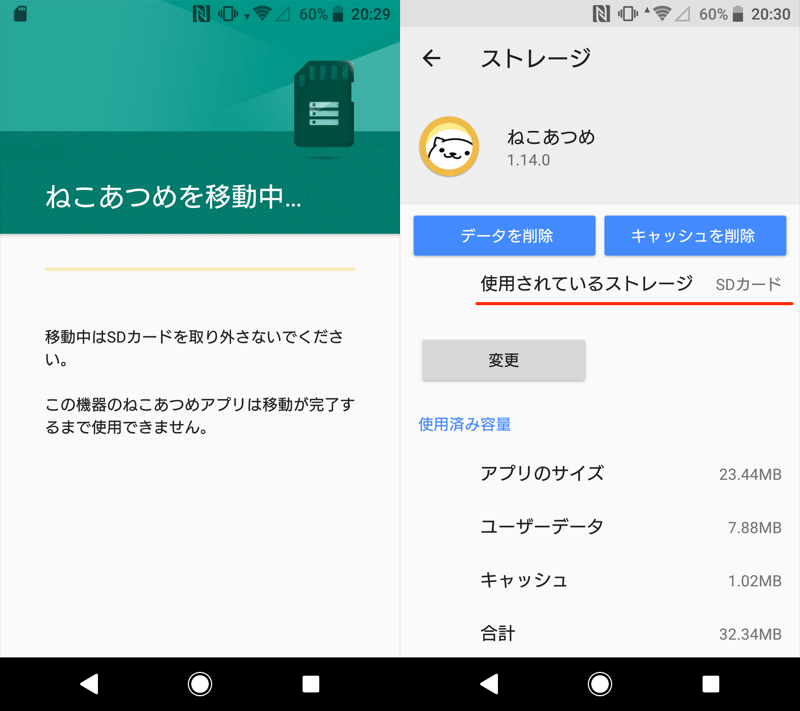
您还可以将应用程序移动到已转换为内部存储的 SD 卡。
由于解释较长,请参考相关文章【如何使用SD卡作为内部存储并在Android上移动应用程序!格式化智能手机的外部存储] 进行了解释。
无法从内部存储转移到SD卡的原因和解决方案
如果移动到SD卡失败或花费时间异常长,请检查以下7点。
- SD 卡上没有足够的可用空间
- 选择无法移动到 SD 卡的文件
- SD卡未获得写入权限
- SD 卡未针对智能手机进行优化
- 每个文件的数据容量太大
- SD 卡出现故障
- 我的 Android 有问题
通过检查文件类型和 SD 卡设置也许可以解决该问题。
详细内容请参见相关文章【Android 上无法将文件移至 SD 卡的原因!解决问题并将照片和应用程序数据传输到外部存储] 进行了解释。
如何加密Android SD卡
您可以使用Android上的操作对SD卡进行加密。

SD 卡上存储的数据通常可供任何人访问。
因此,如果您对 SD 卡进行加密,则除了拥有密钥的特定设备之外,其他任何设备都无法对其进行访问,因此,如果您想在 SD 卡上存储重要数据并随身携带,则值得考虑加密。
但这并不总是一件好事,因为加密会牺牲备份功能,而备份功能对于 SD 卡来说非常重要。
由于解释较长,请参考相关文章【如何在Android上加密SD卡!设置/解锁智能手机外部存储的密码] 进行了解释。
如何在没有SD卡插槽的设备上使用外部存储介质
某些 Android 型号没有 SD 卡插槽。
这意味着只要您拥有与设备兼容的 USB 电缆,您就可以使用 SD 卡、USB 存储器和外部 HDD 等存储介质。
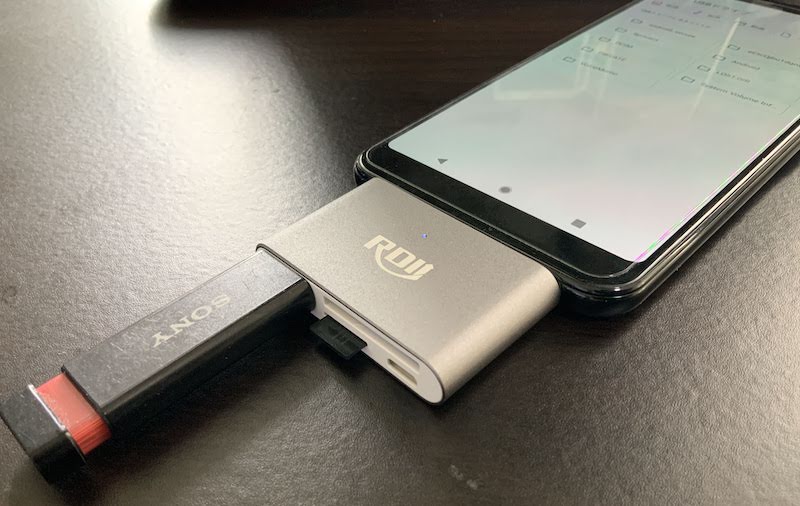
例如,它现在能够识别没有 SD 卡插槽的 Pixel 3a XL。
更详细的信息请参考相关文章【如何在Android上使用USB存储器!将外部 HDD 和 SD 卡等存储介质连接到智能手机或平板电脑] 进行了解释。
增加Android内部存储的方法总结
有很多方法可以解决 Android 上的内部存储空间不足的问题。
例如,在内部存储中.缩略图只需删除文件夹即可释放数 GB 的可用空间。
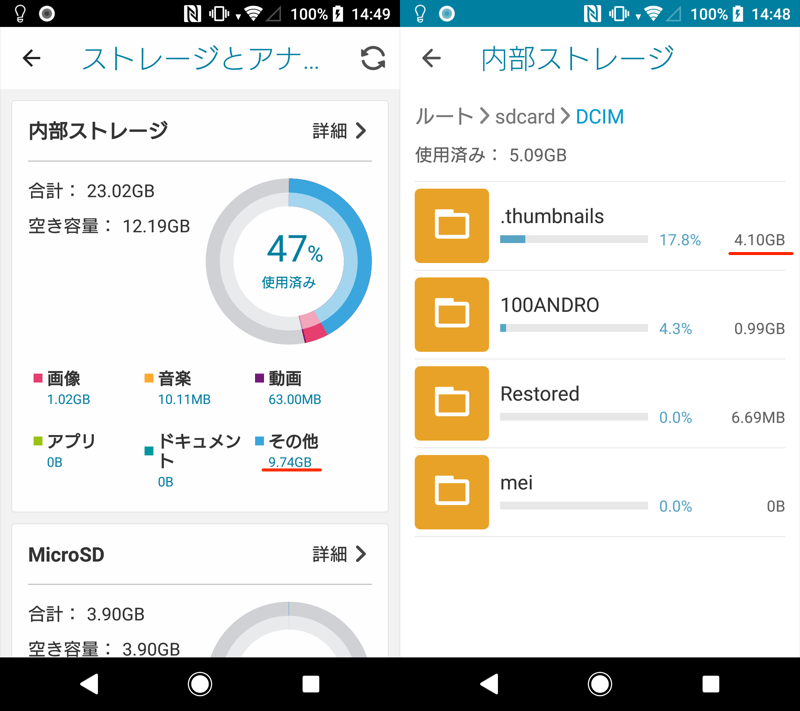
存储容量分析结果示例。文件类型显示为“其他”(左),缩略图可能会放大(右)。
除此之外,我们还总结了各种信息和相关文章[解决Android可用空间不足的小窍门汇总!如何设置以节省内部存储空间并增加内存] 进行了解释。
〆:充分利用您的SD卡!
多于,如何在Android上将文件移动到SD卡!从内部存储更改照片和应用程序的数据存储位置这就是解释。
如果善用SD卡,不仅可以解决内部存储容量不足的问题,还可以备份数据。
还可以通过实现 SD 卡的内部存储和加密来弥补该缺点。
请尝试一下。
参考 SONY 支持 – 请告诉我如何在主机和 SD 卡之间移动数据。
参考 Galaxy 支持 – 如何在外部 SD 卡和主机之间移动数据?