
一个分割是从物理磁盘中划分出来的空间,可用于安装操作系统或仅用作用户文件和其他数据的存储空间。每个分区都是直接创建的硬盘或者外置磁盘连接到系统,并带有起始和结束块地址,用于标识驱动器上占用的空间量。

虽然你可以创建 n 个你想要的分区,但是 Linux 系统最多只能创建 n 个分区。16可以与任何 SCSI、SATA、PATA 或虚拟硬盘关联的分区。对于识别上述分区,Linux系统有自己的通用约定。该约定的形式为 '/dev/sdxn' 或者 '/dev/vdxn' 在哪里 'x' 是字母并且 'n' 一个数字。
这里,'/dev'是目录'/'文件系统,保存与连接到 Linux 系统的每个设备关联的文件。在那之后's'识别 SATA、SCSI 或 PATA 驱动器并'v'是为了。下一个字母表即'd'是设备的缩写,最后下一个字母标识所连接的驱动器。
如果您的系统有 4 个硬盘,您可能会找到以下列表:/dev/sda,/dev/sdb,/dev/sdc,/dev/sdd在输出中什么时候'l'选项被调用。
字母后面是数字。典型的硬盘标识4主分区,其中也可以有扩展分区,扩展分区又包含多个逻辑分区。在这种情况下,第一个主分区(通常是引导分区)保留默认标签:'/dev/sda1'这表示它作为第一个硬盘上第一个主分区的位置,同样'/dev/sdb1'将是第二个硬盘上的第一个主分区。
下一个主分区将有sda2, 然后数据传输3依此类推,逻辑分区从sda5。这只是 Linux 分区的制定方式,尽管目前还存在另一种类型的分区,即逻辑卷是根据物理卷和卷组动态创建的,而不直接影响底层硬件。
Linux 文件系统和分区 – 类型和术语
裸Linux系统在正常安装期间配置2个分区,即root('/') (文件系统放置的地方)和交换(临时存储空间默认为 RAM 的两倍,但这不是必需的)。
Bootloader一般安装在根分区或者第一个主分区。分区为随后在分区上创建的文件系统奠定了基础,但在此之前,需要将分区格式化为该分区支持的文件系统类型。
Linux 系统支持的一些文件系统包括:
- 外部2
- 外部3
- 外部4
- 雷瑟FS
- xfs
- 胖的
- HPFS/NTFS/exFAT
一些与 Linux 分区相关的术语:
主分区:
直接保存硬盘上根据第一个和最后一个扇区地址指定的区域,并保存一个指示硬盘所在位置及其编号的标签。它可以保存操作系统的启动文件或用户配置的数据。
扩展分区:
保存其他分区的分区。创建扩展分区是为了容纳多个逻辑分区。与主分区不同,它不能保存已安装操作系统的启动文件,因为它保存和管理逻辑分区。
逻辑分区:
在前 4 个主分区之后,是位于扩展分区上的逻辑分区。这些通常用于保存用户指定的文件系统。交换空间也配置为逻辑分区。
Linux LVM 分区:
LVM 分区用于放置在逻辑卷上创建的文件系统。 LVM 是逻辑卷管理 (Logical Volume Management) 的缩写,它是 Linux 的一项功能,用于在分区上动态创建逻辑卷。它需要一个分区,然后该分区保存一个物理卷,并将多个物理卷组合起来创建一个卷组,在该卷组上放置逻辑卷。然后逻辑卷被格式化以保存文件系统。
体积:
一段格式化的空间,可以容纳文件系统。卷是在分区上创建的,用于在其上安装文件系统并允许其保存用户数据。
由于对分区的所有操作都需要修改其托管的文件系统的大小,因此任何分区的修改、删除或创建都需要小心地卸载和备份文件系统,以避免数据丢失的风险。
一些可用于文件系统相关操作的 Linux 实用程序/命令包括:
- – 用于创建、修改、删除分区,包括创建和打印分区表等。
- 分手了– 执行与 fdisk 相同的操作,甚至还考虑了更多操作。
- – 显示 Linux 文件系统上挂载的所有文件系统及其挂载点。
- – 用于挂载文件系统、目录、更改目录/设备的挂载点以及各种此类操作。
- MKFS– 创建并格式化文件系统。通常命令与所需的格式类型串联使用。例如:mkfs.ext4 用于格式化 ext4 类型的文件系统。
- 卸载– 用于从分区卸载文件系统。
- GParted/QParted– 适用于 Gnome 和 KDE 系统的 GUI Parted。
- 磁盘– Linux 系统上预装的软件实用程序,用于通过 GUI 管理分区。
用于更改或修改分区名称/标签的 Linux 实用程序/命令
用于更改或修改分区名称/标签的命令取决于该分区上的文件系统类型,某些常规命令除外。
您可以在下面找到所有此类命令的列表。
1.e2label或tune2fs
命令电子标签或者调2fs用于更改ext2、ext3和ext4类型分区的标签。
# e2label /dev/sda1 ROOT
OR
# tune2fs –L ROOT_PART /dev/sda1
这里,ROOT和ROOT_PART是要添加的标签/dev/sda1这是ext4格式的分区。
2.ntfs标签
这ntfs标签用于更改 NTFS 分区标签的命令。
# ntfslabel /dev/sda5 NTFS_DIR
3、旅游季节
这旅游季节用于标记 reiserFS 格式分区的命令。
笔记:建议在此命令之前先卸载文件系统。
# reiserfstune –l HOME_PART /dev/sdb1
在哪里,/dev/sdb1是使用 reiserFS 文件系统格式化的分区。
4.mkswap
这交换用于更改 SWAP 分区标签的命令。
卸载文件系统后,需要执行以下命令来更改交换分区的标签。
# mkswap -L SWAP_PART /dev/sda5
在哪里,/dev/sda5是SWAP格式的分区。
5.exfat标签
这外脂肪标签用于更改 exFAT 格式分区标签的命令。
# exfatlabel /dev/sda3 EX_PART
6. 在 GUI – DISKS 中更改分区标签
磁盘是大多数 Linux 系统中预装的实用程序,它提供 GUI 来执行所有与分区相关的任务,这些任务由磁盘驱动器和分手了甚至还不止于此。磁盘可用于通过以下过程更改分区的标签:
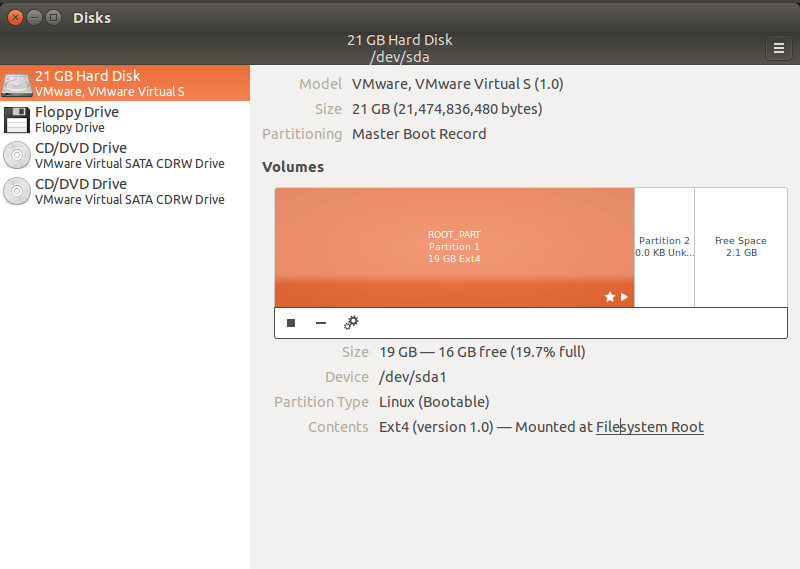
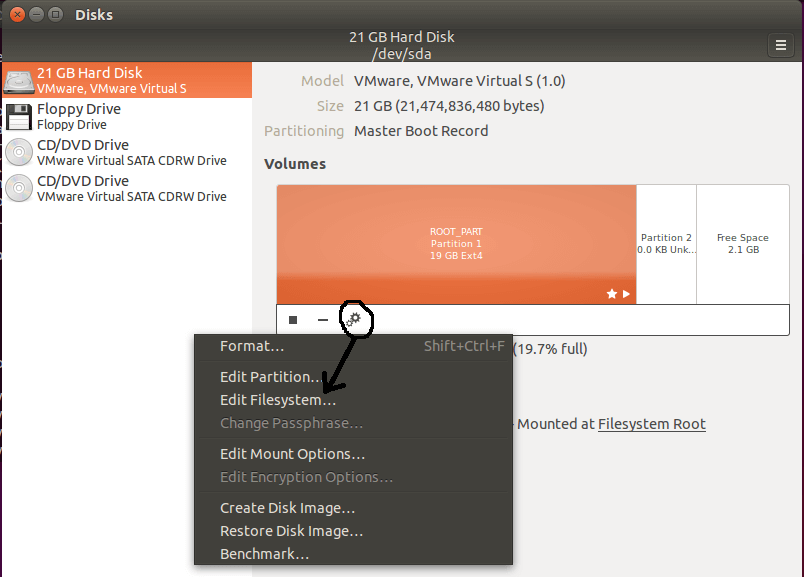
磁盘 GUI 显示所有外部驱动器和所选外部驱动器的详细信息,包括分区、标签、大小和格式化类型。第一步是选择要更改标签的分区,这里是分区1,下一步是选择齿轮图标并编辑文件系统。
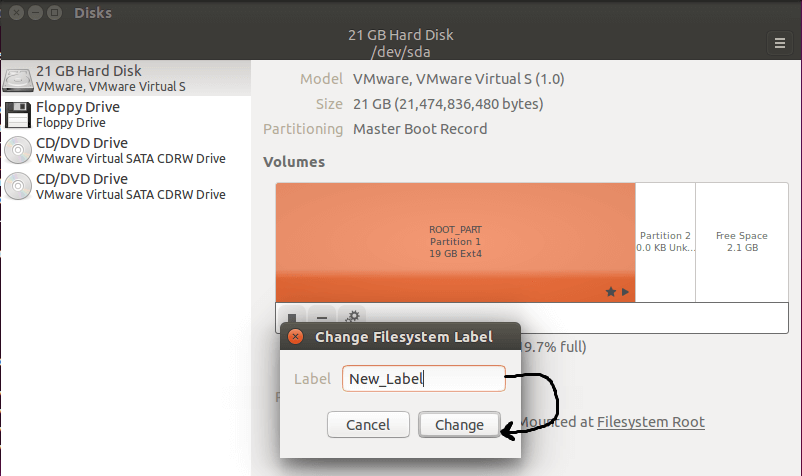
此后,系统将提示您更改所选分区的标签。
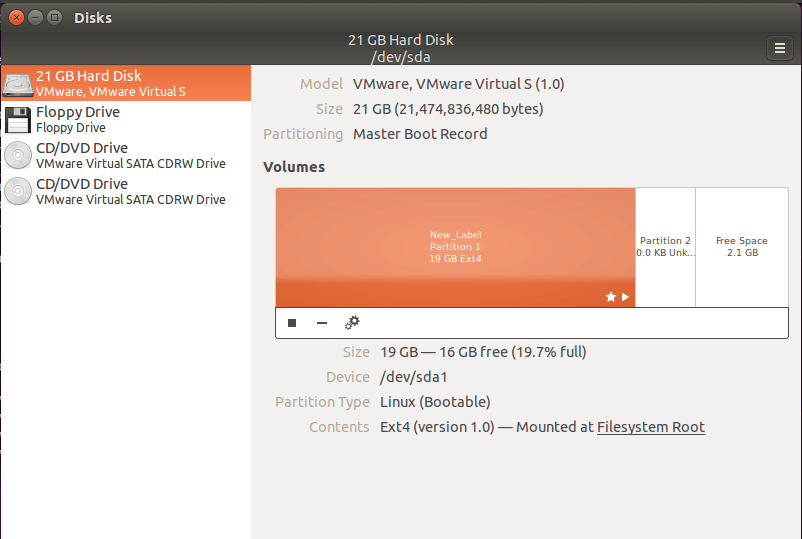
最后,分区的标签将被更改。
使用标签名称挂载分区的特殊 Linux 实用程序
1. 使用 Label 在启动时加载分区 – /etc/fstab 文件
/etc/fstab是在引导时查阅以安装系统上存在的分区的文件。默认情况下,分区是通过使用来标识的通用唯一识别码根据此条目/etc/fstab文件。
但是,还有另一种加载分区的方法,而不是那么长的 UUID,您可以在文件中传递该分区的标签而不是 UUID,从那时起,您的系统将使用 LABEL 而不是 UUID 在系统上挂载分区。
要使用标签而不是 UUID 加载任何分区,只需打开/etc/fstab供编辑的文件:
$ sudo vi /etc/fstab
文件如下所示:
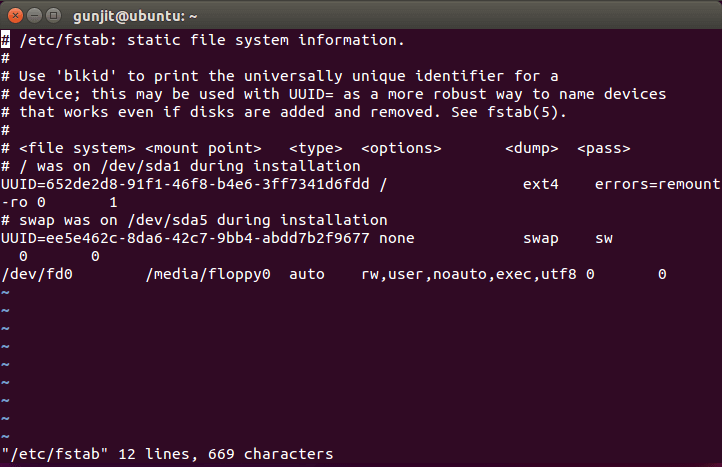
这里,分区是通过以下方式识别的:通用唯一识别码如上所示。现在,如果您希望使用标签识别分区,只需编辑文件中的相应条目替换UUID=<uuid>经过LABEL=<label>。然后,保存并关闭文件。下次启动时,将使用标签而不是 UUID 加载分区。
2. 更改分区表中的分区条目:
某些命令可用于处理分区表中的分区条目并打乱分区表中的条目。
这些命令包括:
1.gdisk
该实用程序可用于对分区执行许多有用的操作,但这里重点介绍的是其更改分区名称的操作之一。
应遵循的程序:
# gdisk
这将打开g磁盘系统会提示您输入要选择的磁盘。只需输入您要选择的磁盘即可。'/dev/sda'用于在第一块硬盘上进行操作。
接下来,您将看到以下提示,要求您输入任何命令。进入'c'这里。系统将提示您选择要编辑其名称的分区号。输入分区名称,然后系统会提示您输入新名称。输入新名称并点击进入。
Command(? For help):
接下来,使用以下选项验证您所做的更改是否已完成。
Command(? For help): p
现在关闭并退出 gdisk,保存您的更改。
Command(? For help): w
2. 安装
Mount 还可用于更改分区名称。此处可以使用以下过程:
卸载分区。
# umount /partition
卸载后更改目录名称。
# mountpoint /partition &>/dev/null || mv /partition /new_name_partition
编辑/etc/fstab并更改分区的挂载点/分割到/新分区名称然后重新挂载分区。
# mount /new_name_partition
结论
以上是更改/修改 Linux 分区名称/标签的技术。如果您有其他有趣的技术可以实现同样的效果,请在您的宝贵意见中与我们分享。