
在这篇文章中,我们将介绍Android内存不足的解决方案。
解决方案大致可分为两类。
- 删除不需要的应用程序和文件
- 设计一种方法来管理您需要的应用程序和文件
具体来说,我们解释了标准 Android 功能的推荐设置和有用的免费应用程序,所以请查看。
有关如何删除不必要的应用程序和文件的信息摘要
通过删除 Android 上未使用的应用程序和文件,您可以消除可用空间的不足。
本文介绍了删除不必要的应用程序和文件时需要了解的有用信息。
如何卸载不需要的应用程序
您可以使用各种步骤卸载 Android 上的应用程序。
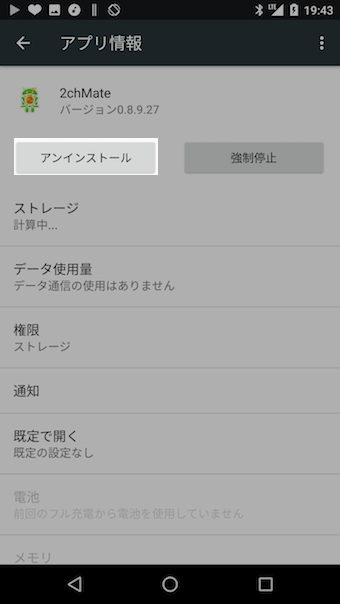
删除“2chMate”应用程序的示例。
详细内容请参考相关文章【如何彻底删除Android上的应用程序!卸载应用程序并删除数据] 进行了解释。
如何仅删除内部数据,同时保持应用程序完好无损
如果您不想删除该应用程序,因为它是您偶尔使用的应用程序,但又想节省空间,您也可以在离开该应用程序时仅删除数据。
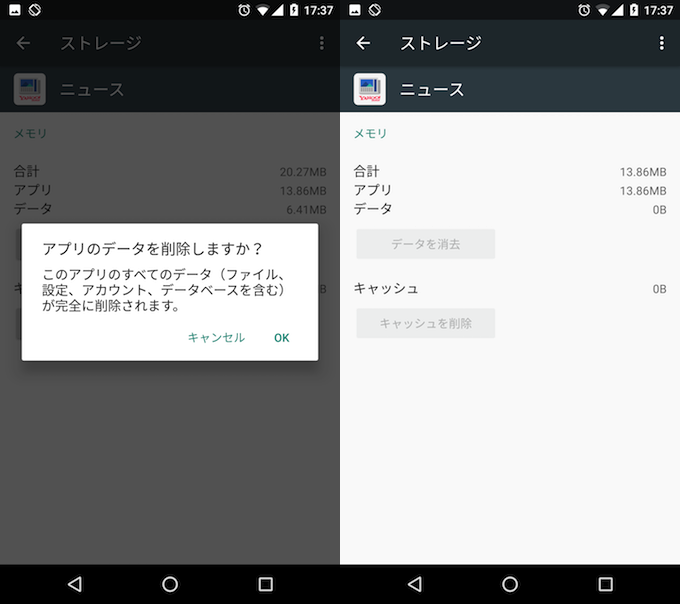
请注意,运行此命令将释放一些存储空间,但目标应用程序将被初始化。
详细内容请参见相关文章【如何在 Android 上初始化应用程序!重置设置并删除游戏数据] 进行了解释。
如何初始化SD卡
如果您使用的是 SD 卡且已满,请在整理文件后将其格式化。
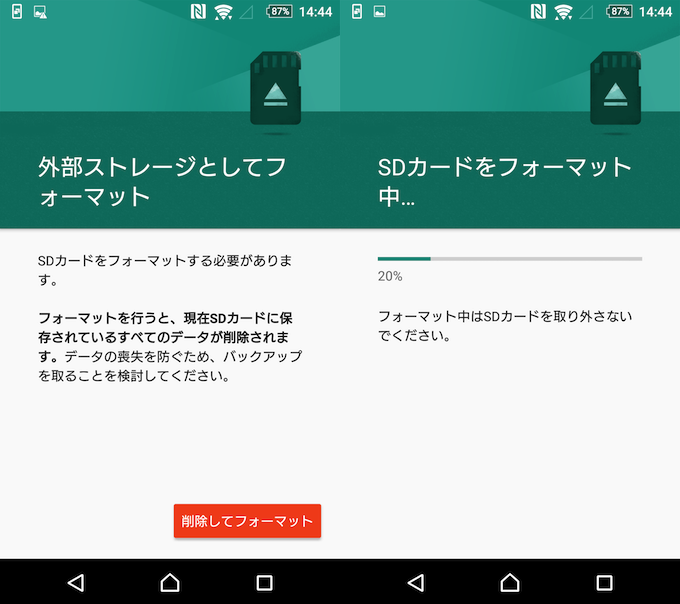
您也许可以再次舒适地使用您的 SD 卡,因为它会被一次性删除,包括占用空间的不可见文件。
详细内容请参见相关文章【如何在Android上删除SD卡数据!彻底删除智能手机上不需要的文件并将其格式化为初始状态] 进行了解释。
如何删除 .thumbnails 文件夹
.缩略图当存储空间不足时,文件夹通常被认为是罪魁祸首,有些文件夹可能会增长到几 GB。
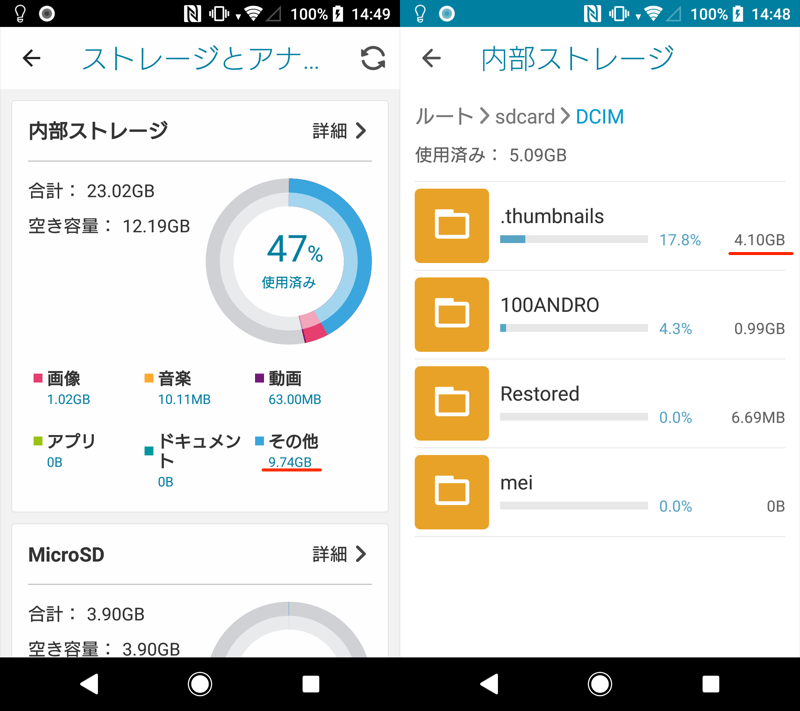
存储容量分析结果示例。文件类型显示为“其他”(左),缩略图可能会放大(右)。
该文件夹负责生成 Android 内部存储中存在的图像文件的“缩略图”。
删除是没有问题的,但是过一段时间又会自动重新生成,所以删除是有窍门的。
详细内容请参见相关文章【如何从 Android 删除拇指数据的总结!删除 .thumbnails 文件以释放一些可用空间] 进行了解释。
如何将 Android 初始化为出厂设置
到目前为止,我们已经介绍了删除各种不必要文件的方法,但最快的方法是初始化您的Android并将其恢复为出厂设置。
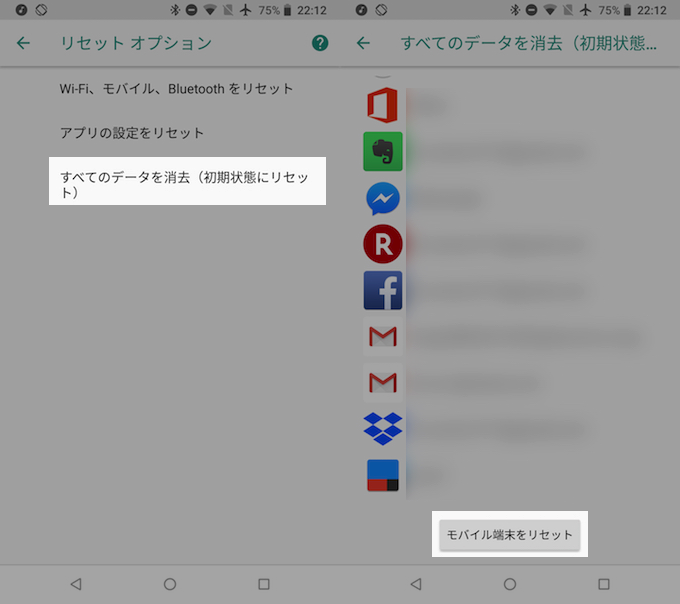
Nexus 6P (Android 8.1) 的屏幕示例。
Android 的初始化方法有很多种,从“设置”初始化的一般方法到强制初始化的技术。
另外,请务必在初始化之前备份重要数据。
相关文章中对每个细节进行了解释。
有关如何管理必要的应用程序和文件的信息摘要
如果删除不需要的应用程序和文件后内部存储空间仍然不足,请使用 SD 卡、计算机或在线存储作为存储位置。
本节介绍管理所需应用程序和文件的有用信息。
如何使用SD卡作为内部存储
如果您的 Android 设备内部存储空间不足,SD 卡可能是一个不错的解决方案。
然而,由于它被识别为外部存储而不是纯粹的内部存储,因此作为解决方案存在一些不完善的地方,例如无法将应用程序数据完全保存到SD卡。
不过,通过Android 6.0中引入的新功能“Adoptable Storage”,您可以使用SD卡作为内部存储。
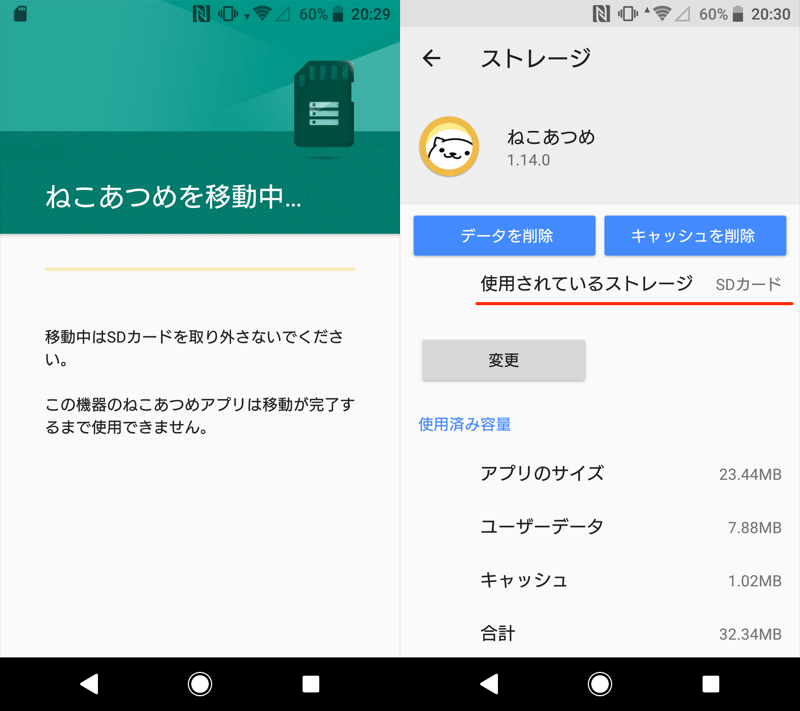
您还可以将应用程序移动到已转换为内部存储的 SD 卡。
通常情况下,该功能只能在部分Android机型上使用,但通过一定的技巧,可以在所有机型上设置。
详细内容请参见相关文章【如何使用SD卡作为内部存储并在Android上移动应用程序!格式化智能手机的外部存储] 进行了解释。
如何将任何文件直接保存到SD卡
「文件夹同步使用此应用程序,您可以自动将存储在内部存储中的任何文件移动到 SD 卡。
具体可以实现如下设置:
- 设置浏览器(例如Chrome)下载保存目的地到SD卡
- 设置从 LINE 下载的文件到 SD 卡的保存目的地
- 将屏幕截图保存到 SD 卡
相关文章中解释了每个的详细配置步骤。
如何在云端管理照片/视频/音乐
在内部存储器中保存的内容中,有大容量的“照片”、“视频”和“音乐”文件。
这些文件可以使用 Google 的免费服务在云端进行管理。
将照片和视频保存到 Google 相册
「谷歌照片”应用程序允许您免费且无限制地自动备份照片和视频。
Google相册还有一项名为“释放空间”的功能,可让您一次删除设备上备份的所有图像和视频。
对于 Android 版本,此操作将从您的智能手机中彻底删除文件。
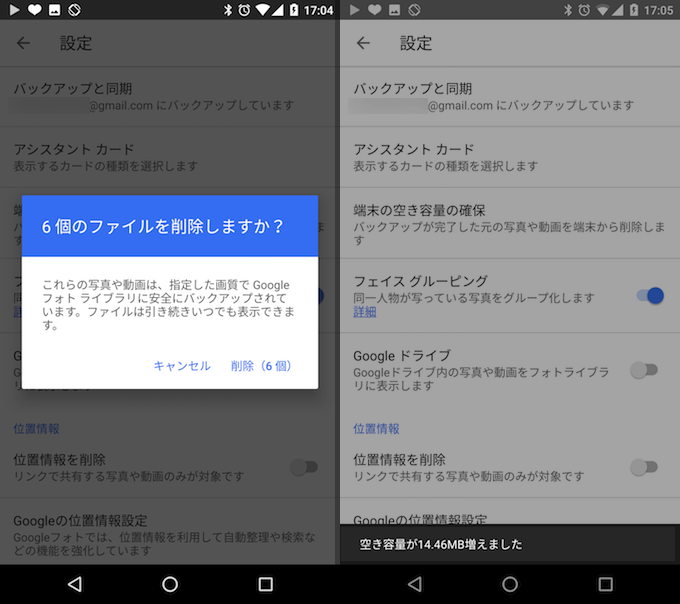
如果使用得当,您可以释放 Android 上的空间,而不会在设备上留下任何图像。
我们还在相关文章中总结了有关使用 Google Photos 的有用信息 [使用 Google 相册的有用技巧摘要!在 iOS 或 Android 上明智地将照片保存在云端] 进行了解释。
将音乐保存到 Google Play 音乐
虽然需要准备一台单独的电脑,但是所有的音乐都可以 有一种方法可以在云端管理 Play 音乐。
会员类别有免费版和付费版,区别如下。
如果您的目标是将已有的歌曲保存在云端并在多个设备之间同步,则可以使用免费版本来实现,而无需花费任何金钱(功能 1 至 3)。
只要有互联网连接,您就可以在智能手机或计算机上随时随地方便地聆听您喜爱的音乐。
如何使用它的基础知识可以在相关文章中找到[如何使用 Google Play 音乐!在云中存储和播放歌曲,并将其用作仅音乐的在线存储] 进行了解释。
如何将下载的文件直接保存到云端
如果您经常从Android上的浏览器下载图像和文档文件,不知不觉中“Downloads”文件夹中就会堆积大量文件,导致存储空间不足。
事实上,标准的Android共有” 通过善用该功能,““或者”您可以直接将下载的文件上传(保存)到``.
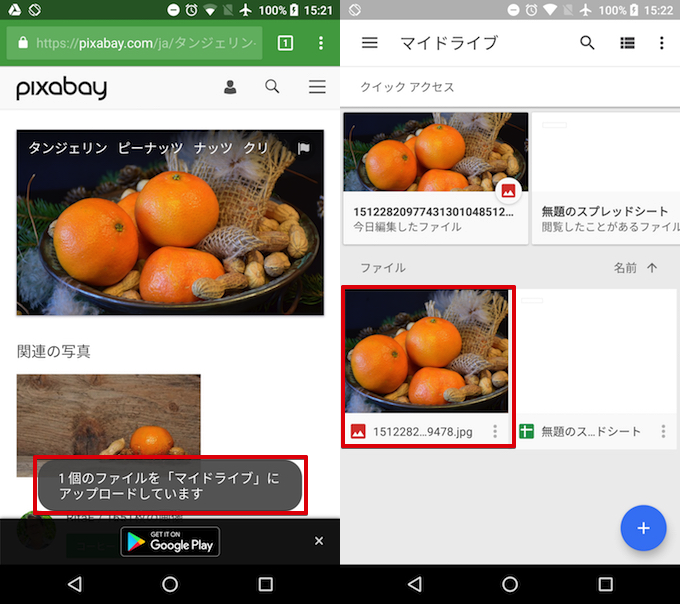
将浏览器中找到的照片直接保存到 Google 云端硬盘的示例。
当然,Android 的内部存储中不会残留任何内容,因此从文件管理的角度来看,这是推荐的方法。
详细内容请参见相关文章【如何将智能手机上下载的文件直接保存到云端!将保存目的地设置为 Android/iPhone 上的在线存储] 进行了解释。
如何管理电脑上的 Android 文件
如果您无法使用 SD 卡或不想将数据保存到云端,可以通过一种方法来管理计算机上的文件。
通过 USB 连接到电脑时 Android 会被识别,但除非将 Android 的 USB 连接模式设置为文件传输模式,否则可能无法在电脑上正常显示。
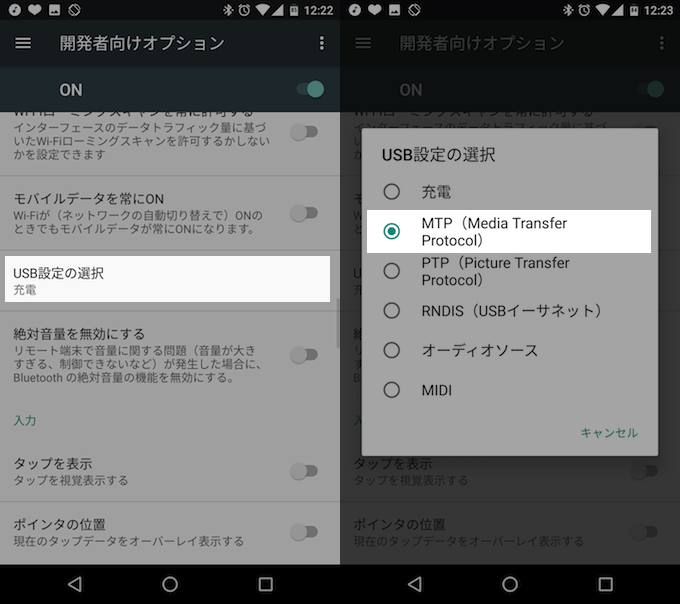
如果您的计算机是Mac,则需要准备一个单独的应用程序。在这个博客中,安卓文件传输” 推荐。
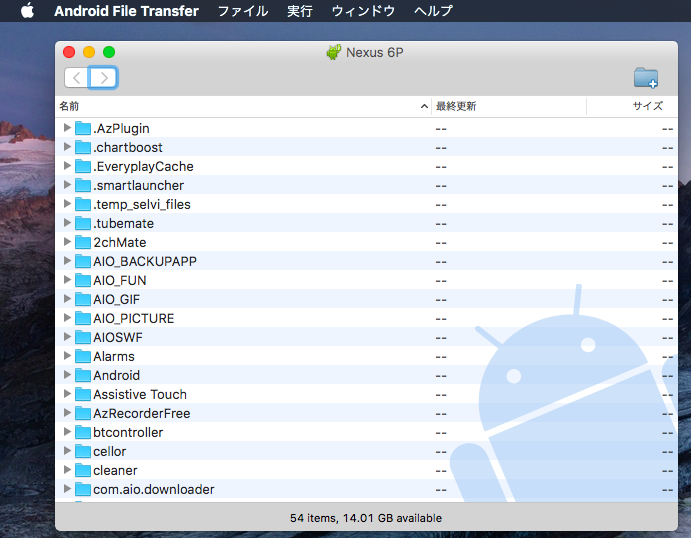
相关文章中对每个细节进行了解释。
如何管理 USB 存储器上的 Android 文件
只要您有一根连接到 USB A 端子的电缆,您就可以将 Android 连接到 USB 存储器或外部 HDD 并管理文件。
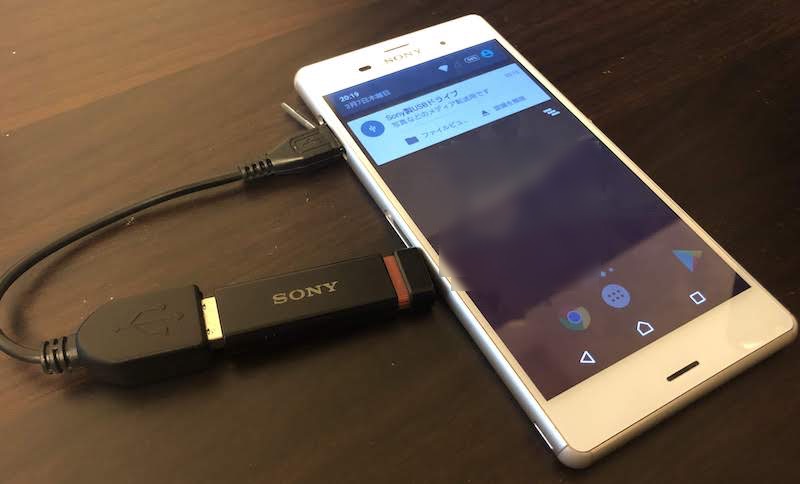
虽然您需要准备电缆,但您可以在智能手机上完成该过程,而无需使用计算机。
详细内容请参见相关文章【如何在Android上使用USB存储器!将外部 HDD 和 SD 卡等存储介质连接到智能手机或平板电脑] 进行了解释。
多于,解决Android可用空间不足的小窍门汇总!如何设置以节省内部存储空间并增加内存这就是解释。
首先,从内部存储中删除不必要的应用程序和文件。
最重要的是,如果您使用 SD 卡或云管理重要数据,Android 上的可用空间应该会增加。
另外,如果您已经使用Android很长时间,请考虑更换型号。
地点
地点
地点
请随意使用此作为参考。