
本文总结了在 Android 上删除应用程序的步骤。
我们还回答常见问题,例如“已删除的应用程序数据会怎样?”和“如何禁用无法删除的应用程序”,因此请务必检查它们。
在本部分中,我们将解释卸载 Android 应用程序的三种基本方法。
首先,我们将解释一些有关应用程序删除的常见问题,因此请也阅读本文。
说明流程
前提
说明①
说明②
说明③
参考
参考
如果您收到消息“无法卸载已启用的设备管理应用程序”
前提:删除应用程序后,您的数据会发生什么?
我们将解释有关在 Android 上删除应用程序的常见问题。
问题1:如果我删除应用程序,保存的数据会怎样?
Android应用程序主要由①应用程序本身和②应用程序数据组成,但如果卸载它,①和②都会被删除。
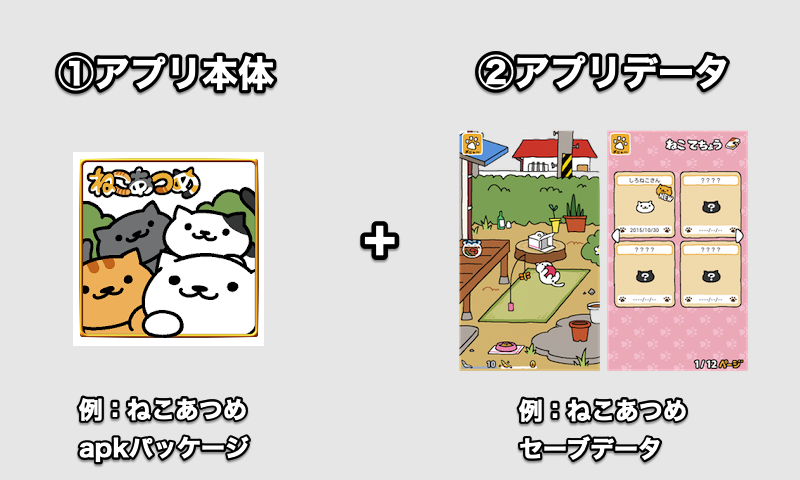
Neko Atsume 的一个例子。
但是,根据应用程序的不同,某些数据可能存储在外部,例如存储在提供商公司的服务器上。
在这种情况下,即使您删除了智能手机应用程序,外部保存的数据仍将保留,因此您可以在重新安装应用程序后恢复数据。
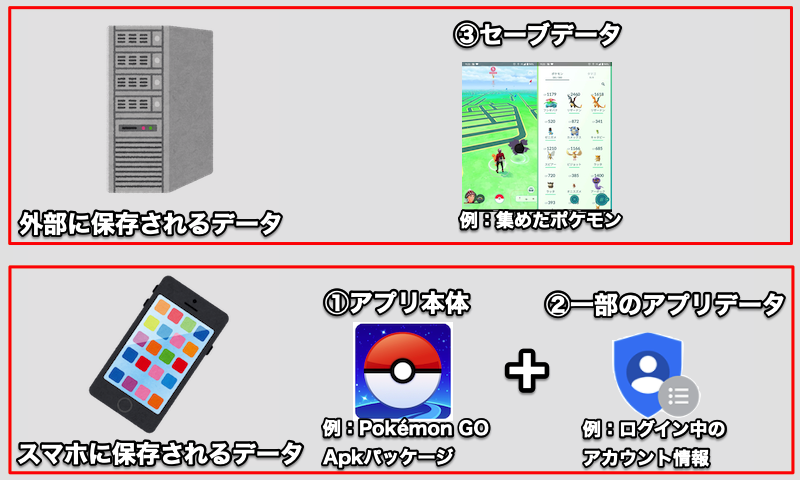
《精灵宝可梦 GO》中的示例。
无论哪种情况,保存在智能手机上的应用程序本身(APK 包部分)都将被删除,因此您需要执行以下操作之一才能再次获取它。
- 从 Play 商店重新安装
- 从单独准备的 apk 文件安装
[什么是apk? ] – 组成 Android 应用程序的包。文件扩展名是“.apk”。您可以通过将 apk 创建的应用程序放到 Android 上来安装它。
问题2:如果我删除了付费应用程序,我是否需要付费才能重新安装它?
如果您以前购买过付费应用,重新安装时无需付费即可获得。
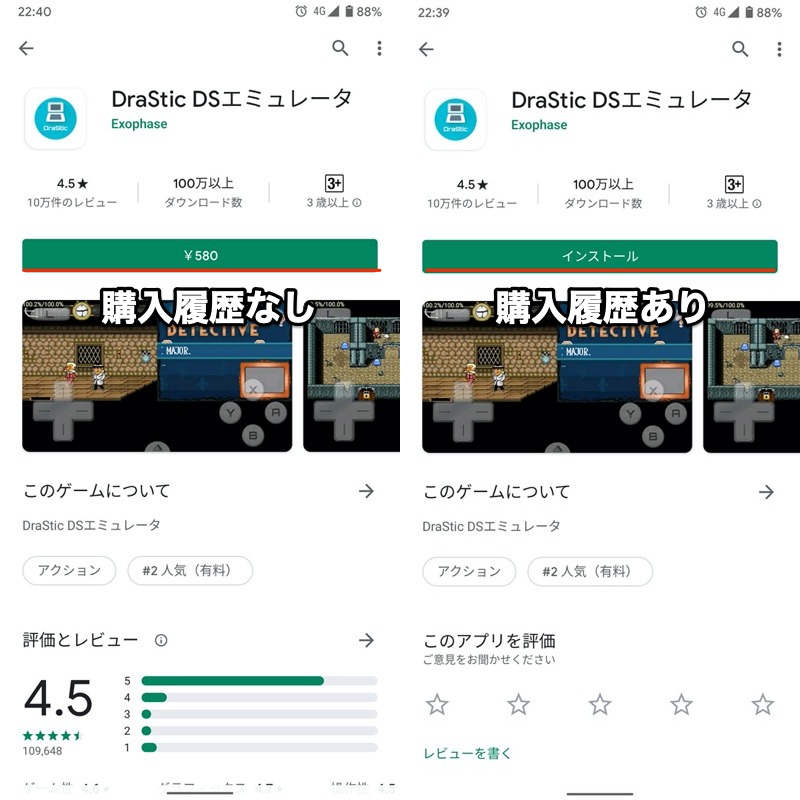
付费应用程序” 例如。左边的案例是没有购买历史的,右边的案例是有购买历史的。
如果您无法免费重新安装该应用程序,则您可能无法使用用于购买付费应用程序的 Google 帐户登录。
 Play 商店菜单账户信息检查付费应用程序是否显示在“购买历史记录”选项卡中。
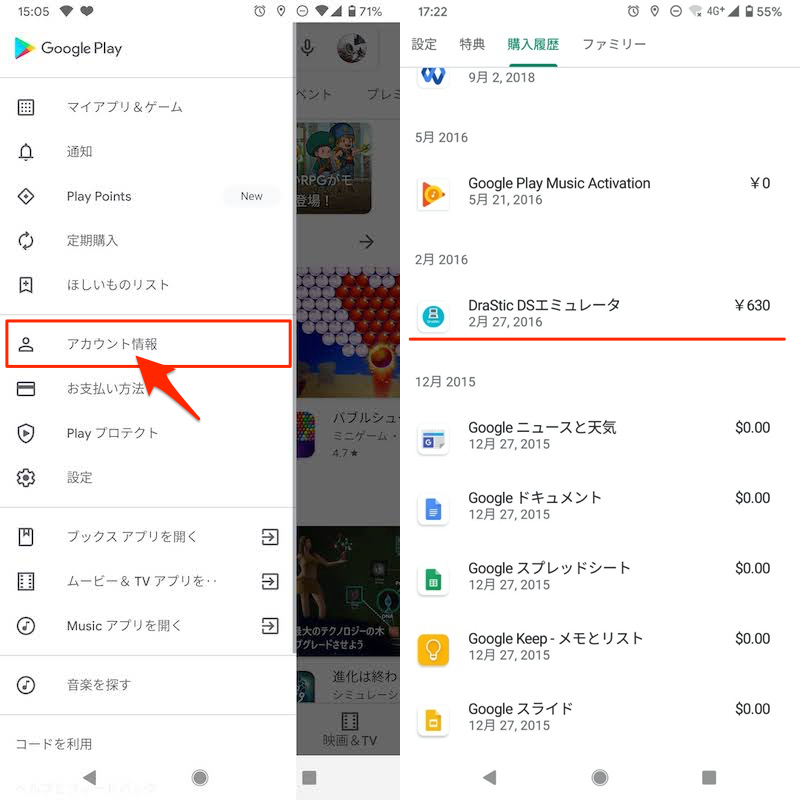
(右)付费应用程序 DraStic DS 模拟器显示的示例
此外,应用程序内的付费项目等。如果您在 Play 商店以外的地方付费,请单独检查每个应用程序,因为规格因应用程序而异。
问题3:如果删除应用程序,安装历史记录也会消失吗?
即使您卸载了某个应用程序,“您使用该应用程序的痕迹”仍将保留,如下所示。
- 它作为安装历史记录保留在 Play 商店的“库”中
- 在 Play 商店搜索栏中保留为搜索历史记录
- 它作为搜索历史记录和使用历史记录保留在您的 Google 帐户活动中。
这些可以通过适当的操作删除。
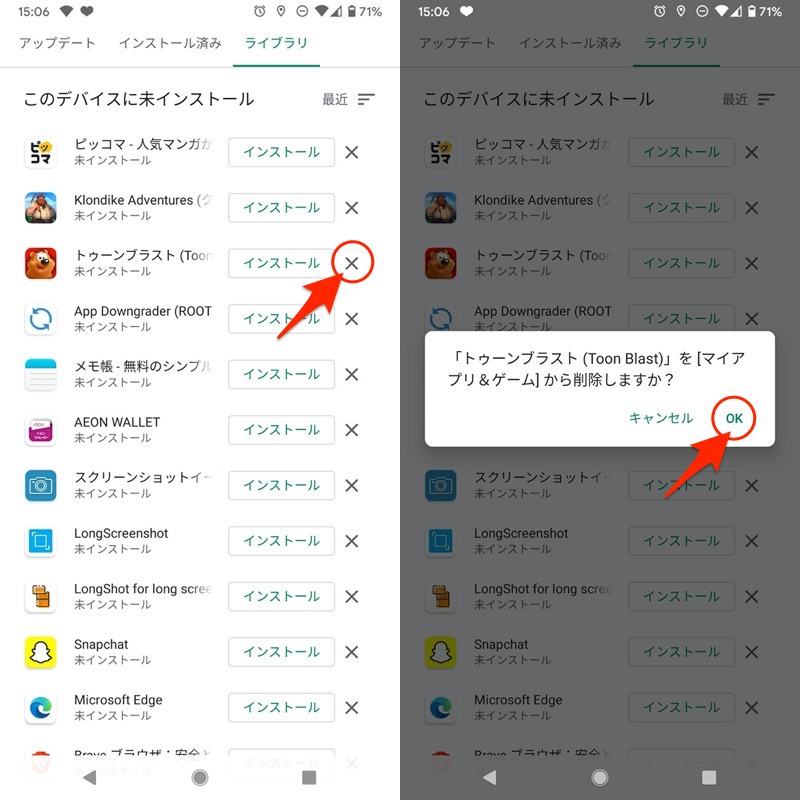
删除“库”中的 Toon Blast 历史记录的示例。
有关管理 Android 应用程序历史记录的更多信息,请参阅相关文章 [如何删除 Google Play 上的下载历史记录!删除过去在 Android 上安装的应用程序的使用历史记录] 进行了解释。
方法一:在主屏幕删除
您可以在主屏幕上通过以下任一操作卸载该应用程序。
- 长按主屏幕上的图标卸载拖放到
- 在应用程序抽屉图标中长按菜单删除应用程序执行
例如 此时,长按主屏幕上的图标即可卸载您可以通过拖放应用程序来删除它。
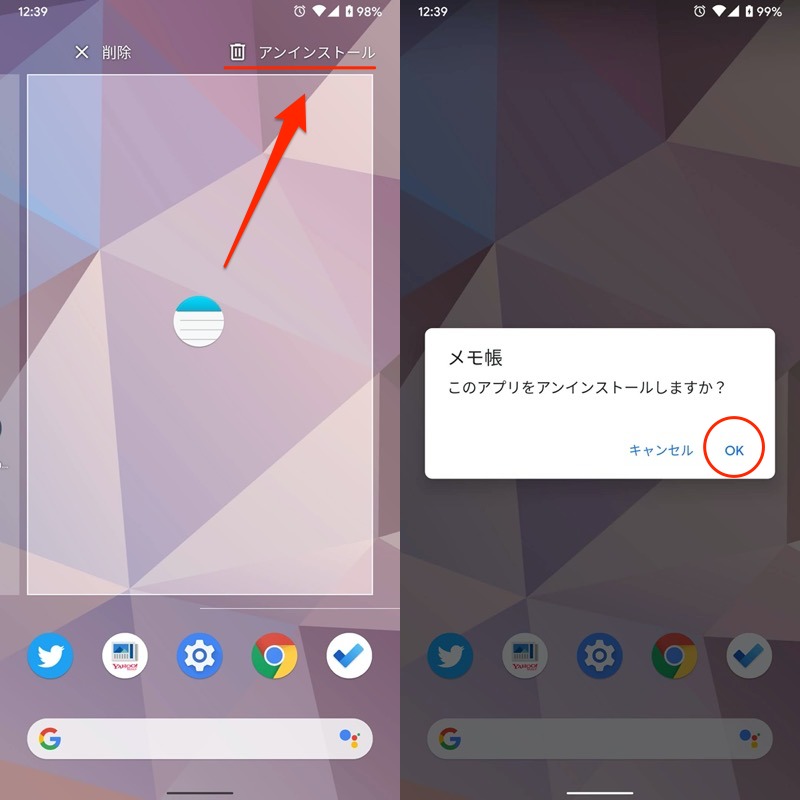
从 Pixel Launcher 主屏幕删除应用程序的示例。
还 然后,从应用程序抽屉图标长按菜单,删除应用程序你可以运行它
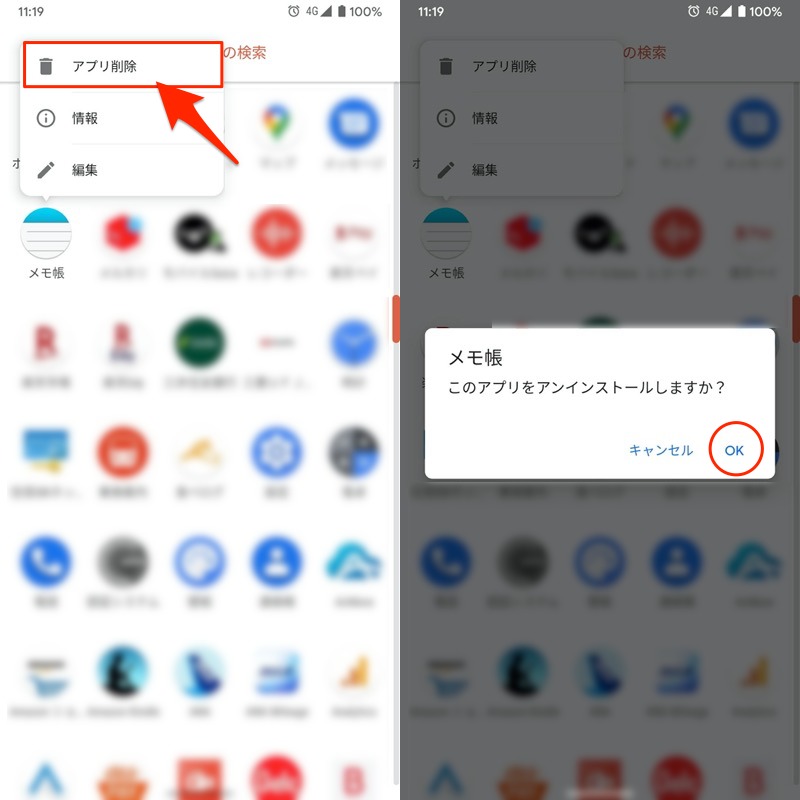
从 Nova Launcher 抽屉列表中删除应用程序的示例。
要检查和更改当前设置的启动器应用程序(家庭应用程序), 设置默认应用程序您可以从
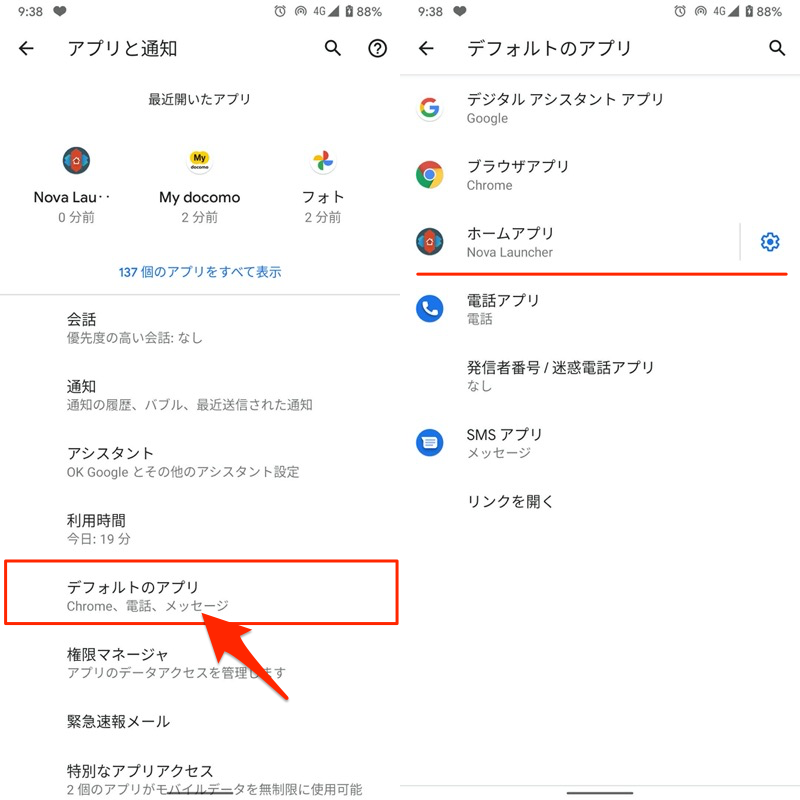
Pixel 3a XL 的示例。打开“设置”>“应用程序和通知”>“默认应用程序”。
注意,如果是预装的应用程序,则不会显示删除菜单,因此无法执行。
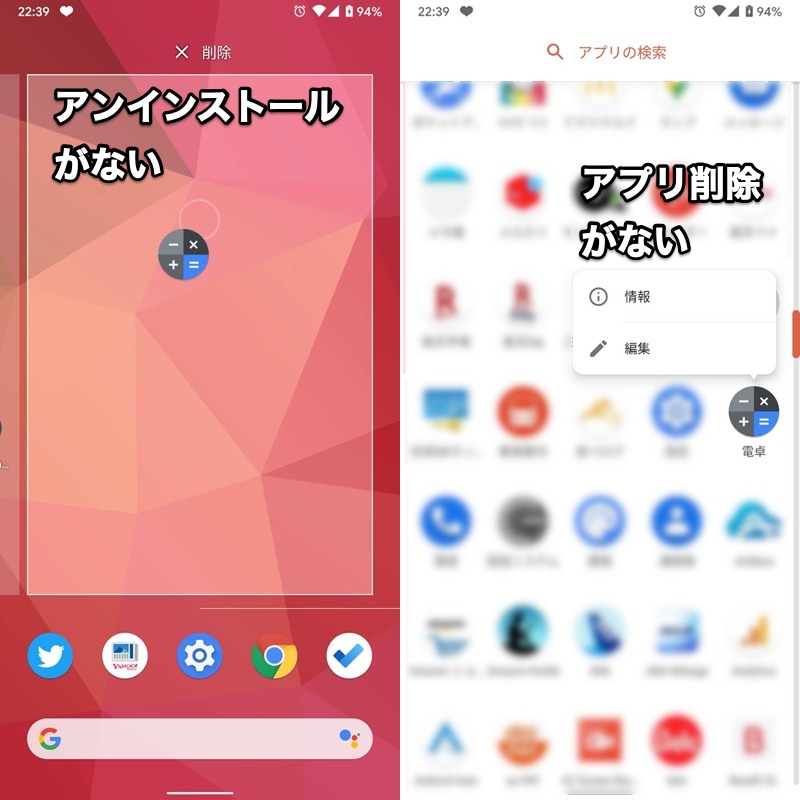
Pixel Launcher(左)和 Nova Launcher(右)的示例。计算器是预装的应用程序,无法删除。
预装的应用程序无法删除,但有一个选项可以“禁用该应用程序”。详细内容在文章后半部分解释(点击这里(点击即可跳跃)。
另外,请小心隐藏主屏幕上的图标。删除请不要将其与
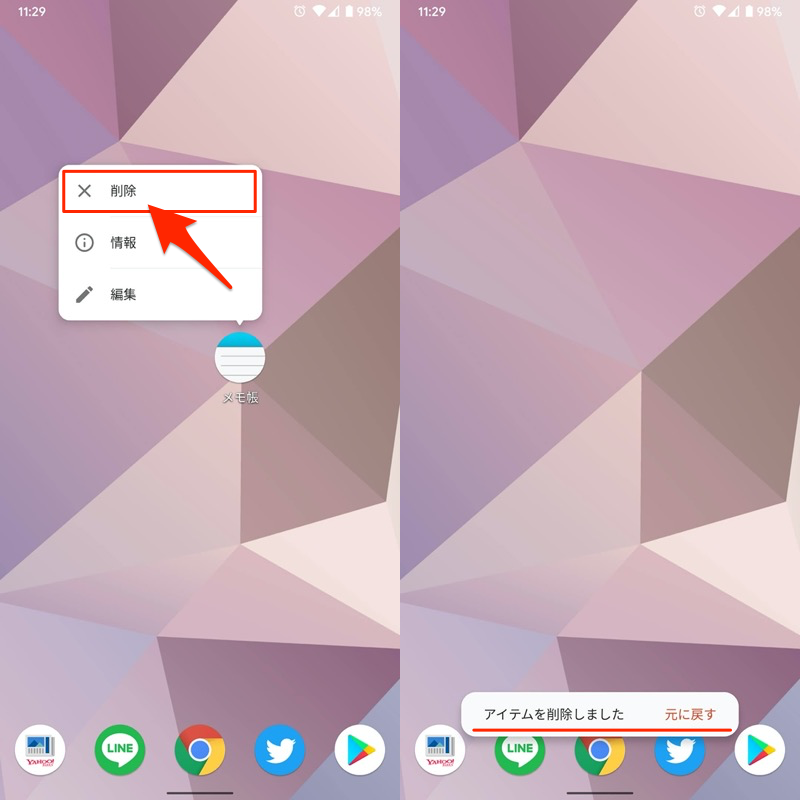
从 Nova Launcher 主屏幕删除图标的示例。该应用程序不会被卸载。
这有点令人困惑,因为符号相似,但卸载时,总会出现一条确认消息,询问“您要卸载此应用程序吗?”
方法二:从设置中的应用信息中删除
您可以从设置中的应用程序信息中卸载应用程序。
我们将以 Pixel 3a XL(Android 11)的设置屏幕为例进行说明。
从设置应用程序和通知→查看所有应用程序并继续,
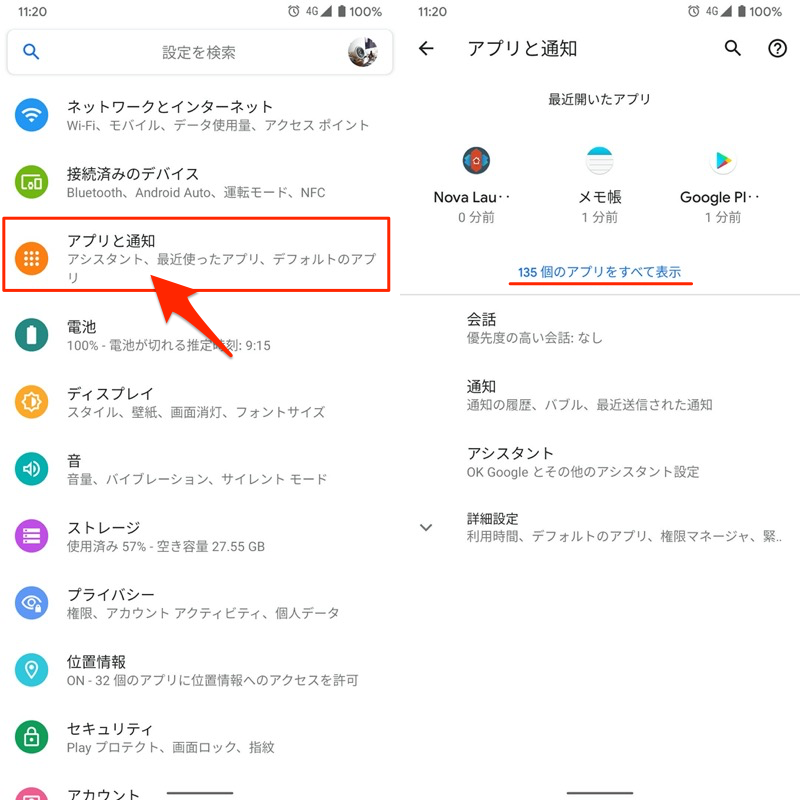
将显示当前安装的应用程序列表。
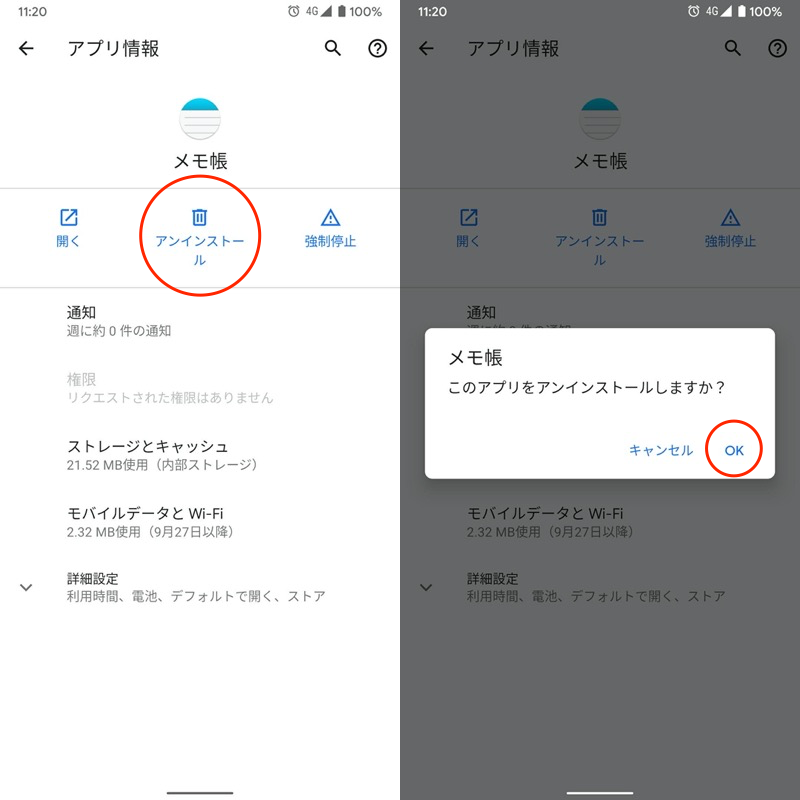
点击您要删除的应用程序,然后打开应用程序信息。
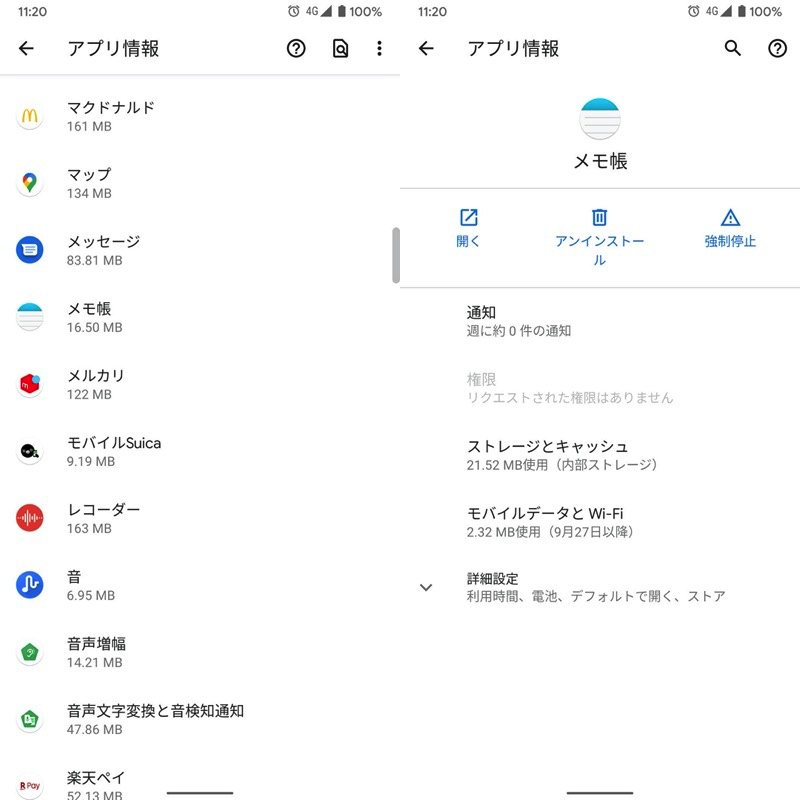
打开记事本应用程序信息的示例。
带有应用程序信息卸载点击即可将其删除。
如果有很多应用程序,则可能很难找到您想要的应用程序。 使用搜索功能可以方便地缩小应用程序名称范围。
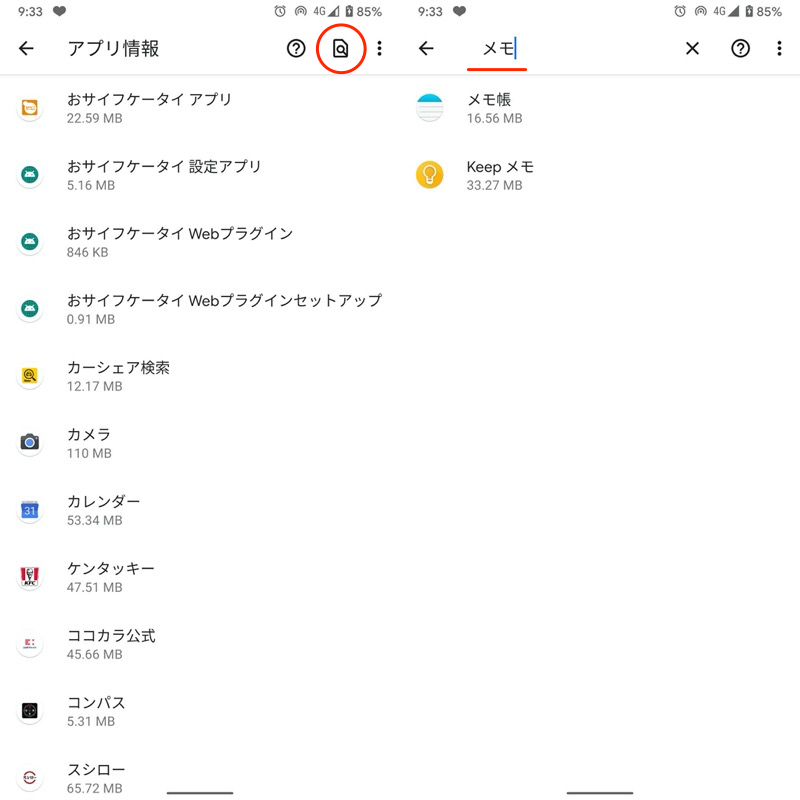
使用名称“Memo”缩小应用程序信息列表范围的示例。
此外,对于预装的应用程序,卸载而不是禁用可以被执行。
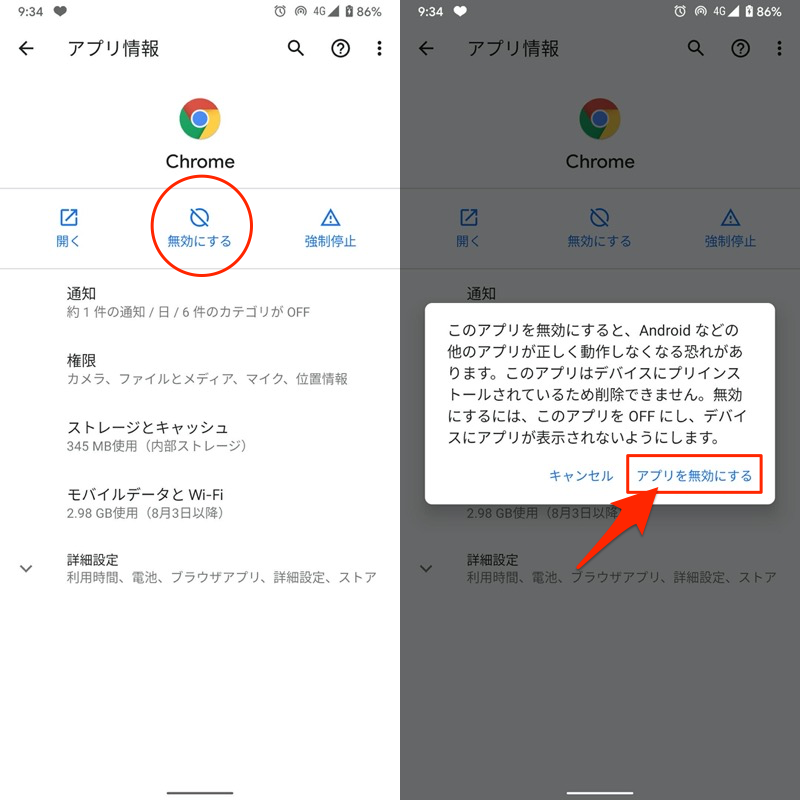
禁用预装应用程序 Chrome 的示例。
禁用该应用程序的详细信息将在文章的后半部分进行解释(点击这里(点击即可跳跃)。
方法 3:从 Google Play 删除
您可以通过Play Store操作来卸载该应用程序。
从菜单中我的应用程序和游戏,并且当前安装的应用程序列表将显示在“已安装”选项卡上。
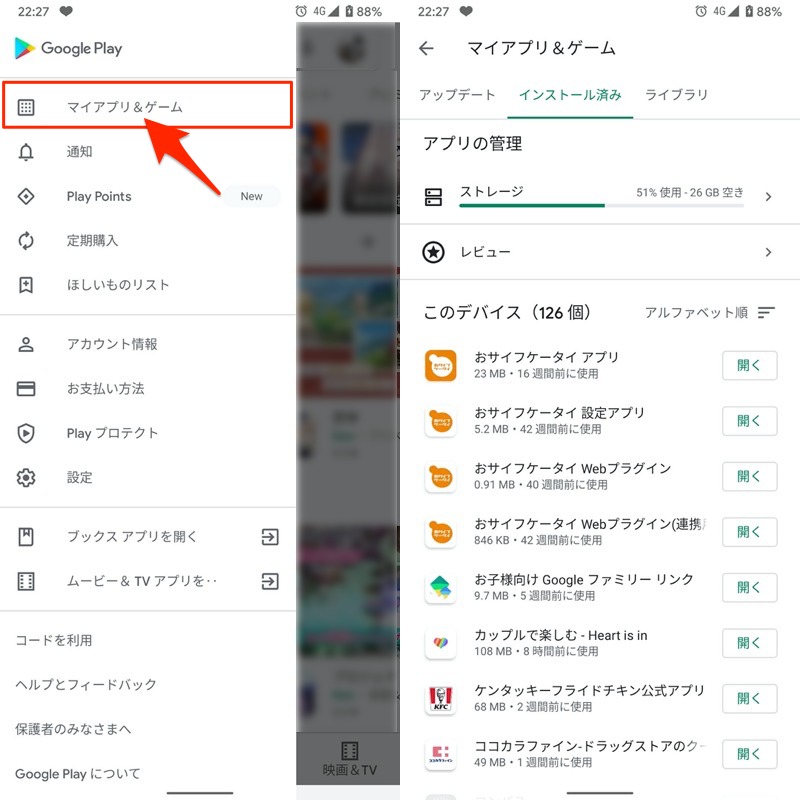
打开您要删除的应用程序,卸载执行一下就OK了。
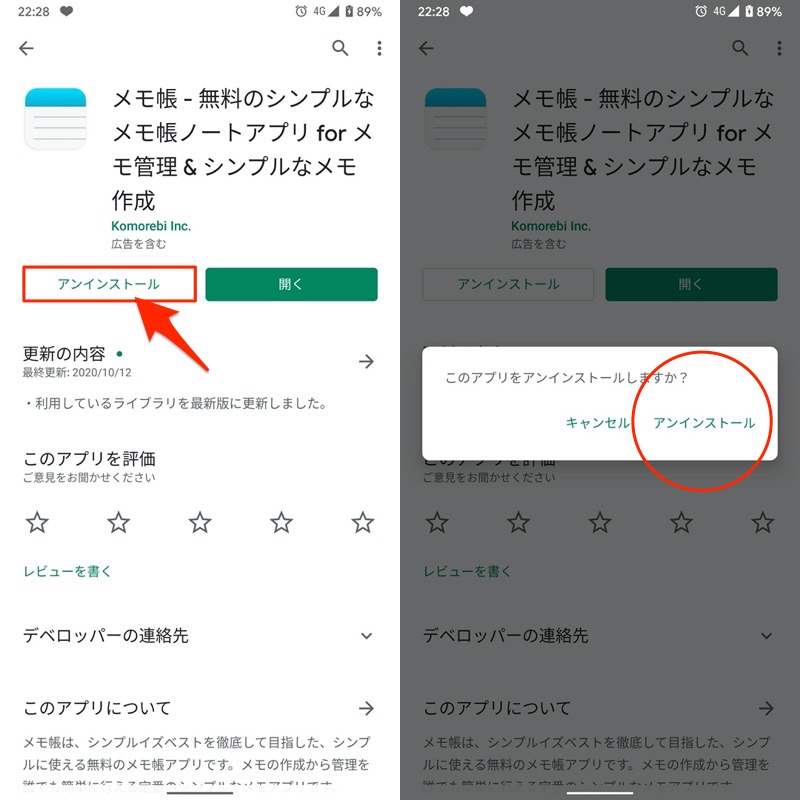
此外,“已安装”选项卡贮存您还可以通过打开 来一次删除多个应用程序。
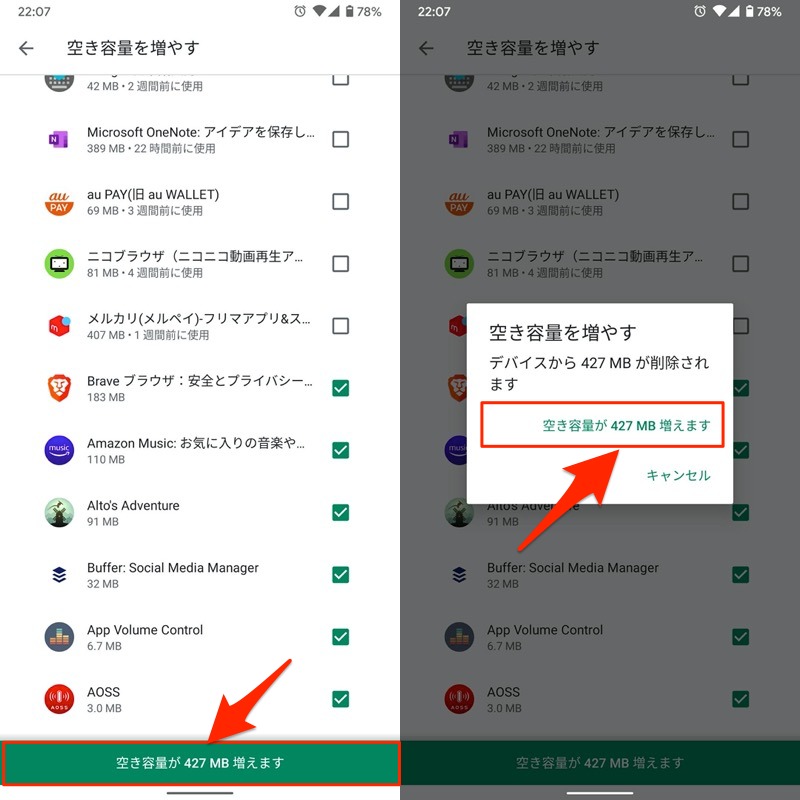
关于如何删除多个应用程序的详细信息将在文章后半部分进行说明(点击这里(点击即可跳跃)。
在已安装的应用程序中,以下是无法使用 Play 商店删除它。
- 未在 Play 商店上分发的应用程序(例如从 APK 安装的应用程序)
- 预装应用程序
对于1,请尝试本部分介绍的其他应用程序删除方法。
关于2,您可以“禁用该应用程序”,而不是无法删除该应用程序。
禁用该应用程序的详细信息将在文章的后半部分进行解释(点击这里(点击即可跳跃)。
参考:如何重新安装应用程序并将其恢复
要恢复已卸载的应用程序,您需要从 Play 商店搜索并安装。
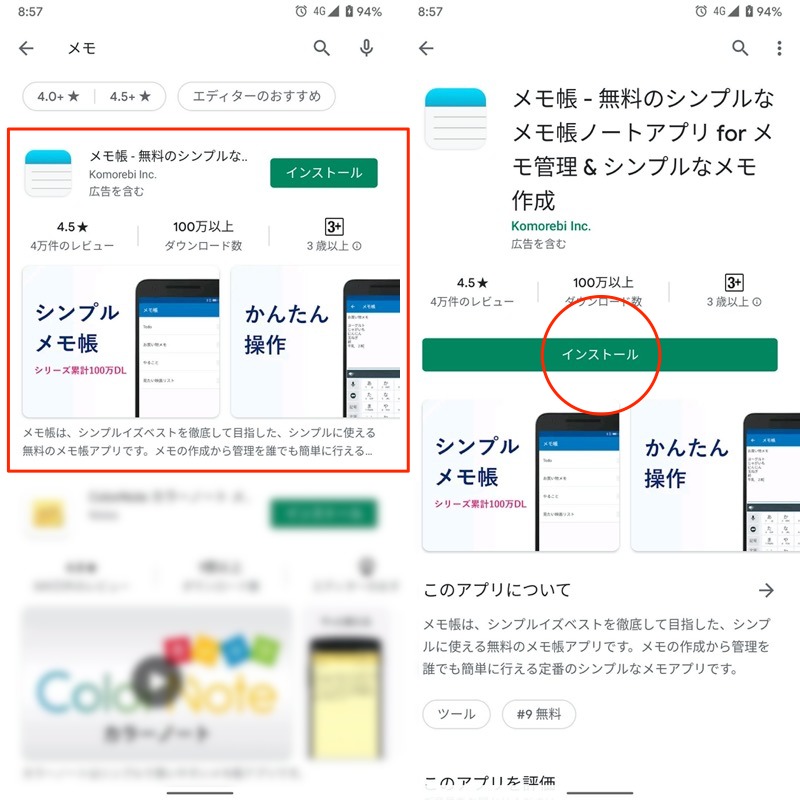
在 Play 商店中搜索并重新安装记事本应用程序的示例。
您还可以查看以前安装的应用程序的历史记录。我的应用程序和游戏它将显示在“库”选项卡上,因此您可以从此处重新安装它。
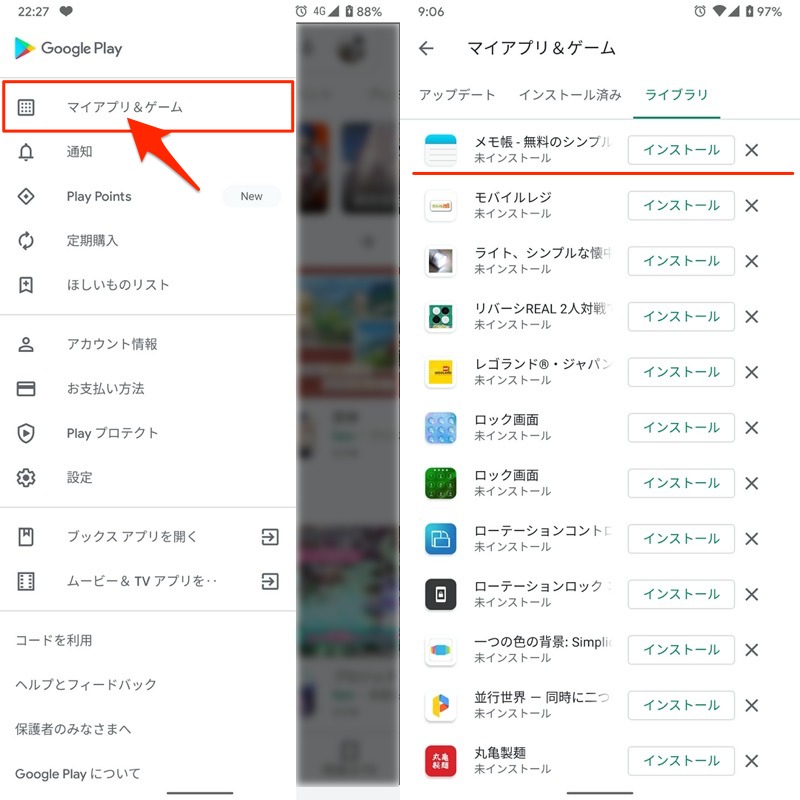
从“库”历史记录中重新安装记事本应用程序的示例。
在此“库”选项卡中,当前从 Play 商店中消失的应用程序也会显示。
这是一个需要了解的有用功能,因为如果使用历史记录保留在您登录的 Google 帐户中,您可以重新安装它。
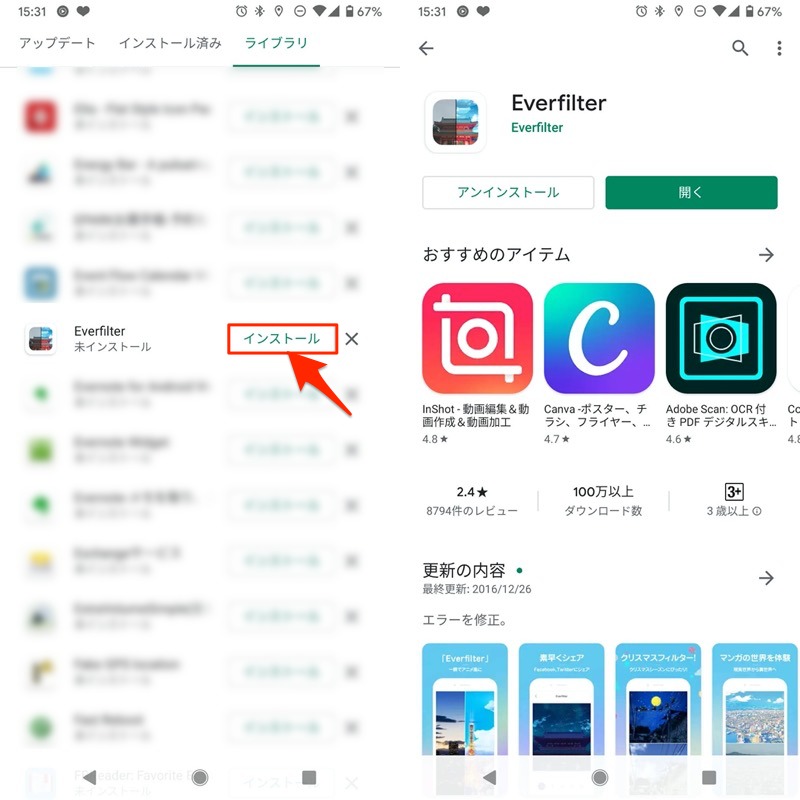
Everfilter 示例。此应用程序已从 Play 商店中消失,但如果您有过去的历史记录,则可以从库中重新安装它。
此外,如果您过去购买过付费应用程序,则重新安装时无需付费即可获得该应用程序。
付费应用程序” 例如。左边的案例是没有购买历史的,右边的案例是有购买历史的。
如果您无法免费重新安装该应用程序,则您可能无法使用用于购买付费应用程序的 Google 帐户登录。
Play 商店菜单账户信息检查付费应用程序是否显示在“购买历史记录”选项卡中。
(右)付费应用程序 DraStic DS 模拟器显示的示例
如果如果您在 Play 商店中找不到它,它可能是您的运营商的官方应用程序。
以 Docomo 为例,设置Docomo 服务/云→DOCOMO 应用程序管理并继续,
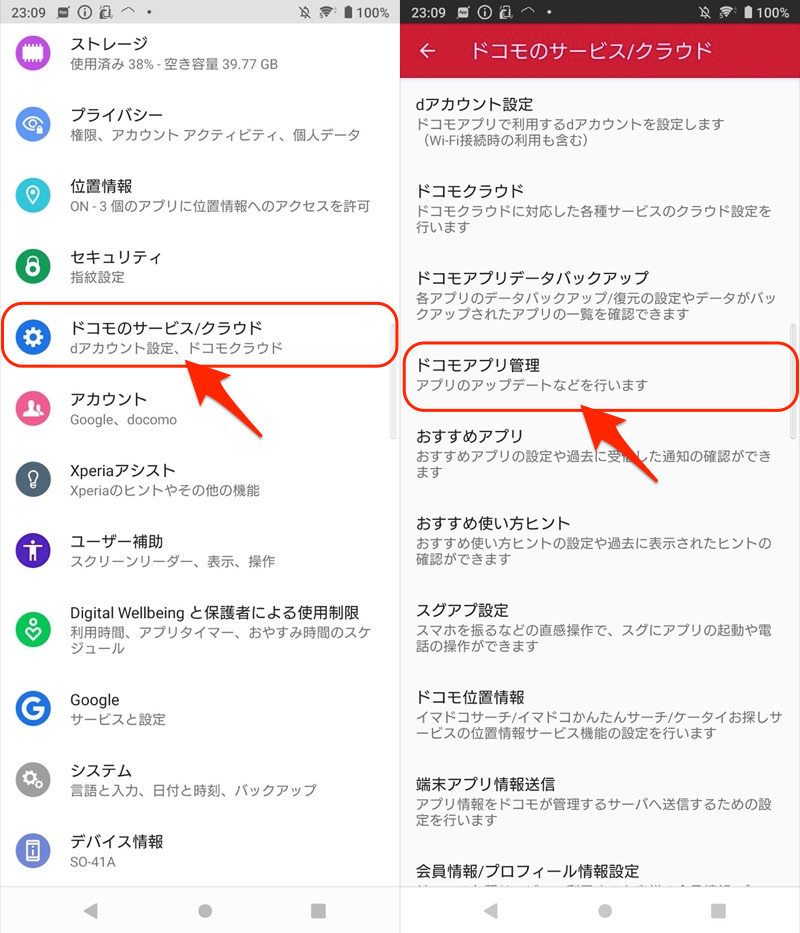
在“重新安装”选项卡上选择所需的应用程序。
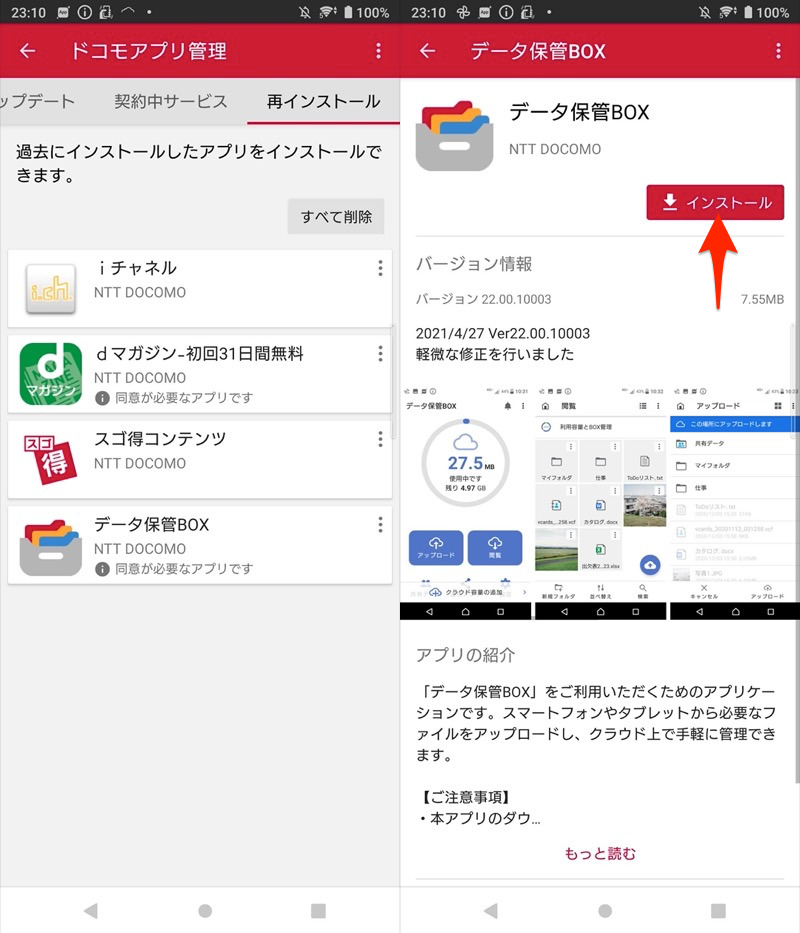
重新安装数据存储盒的示例。
参考:如果您收到消息“无法卸载已启用的设备管理应用程序”
卸载某些应用程序时,可能会显示以下消息,并且卸载可能会失败。
●●(アプリ名)をアンインストールできませんでした。
有効なデバイス管理アプリはアンインストールできません
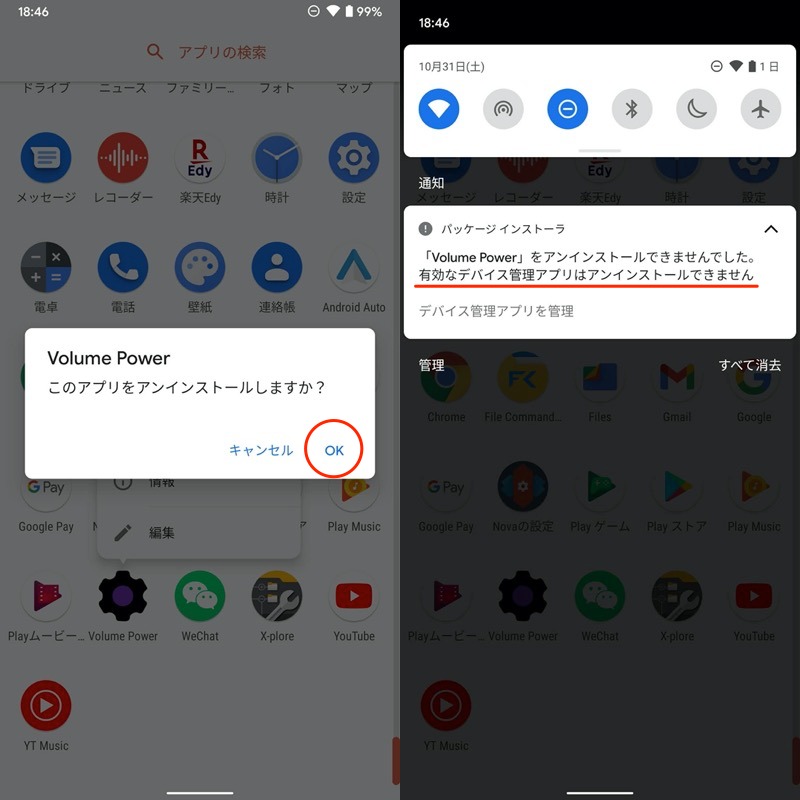
「删除应用程序时会显示”。
如消息中所述,这是因为目标应用程序被启用为设备管理应用程序。
[什么是设备管理应用程序?] – 需要 Android 上的管理员访问权限才能提供特定功能的应用程序。 “特定功能”通常指与安全相关的功能(例如与 MDM 相关的应用程序)。这些应用程序在 Android 中发挥着(或被认为是)重要作用,因此出于安全原因,它们不能轻易删除。
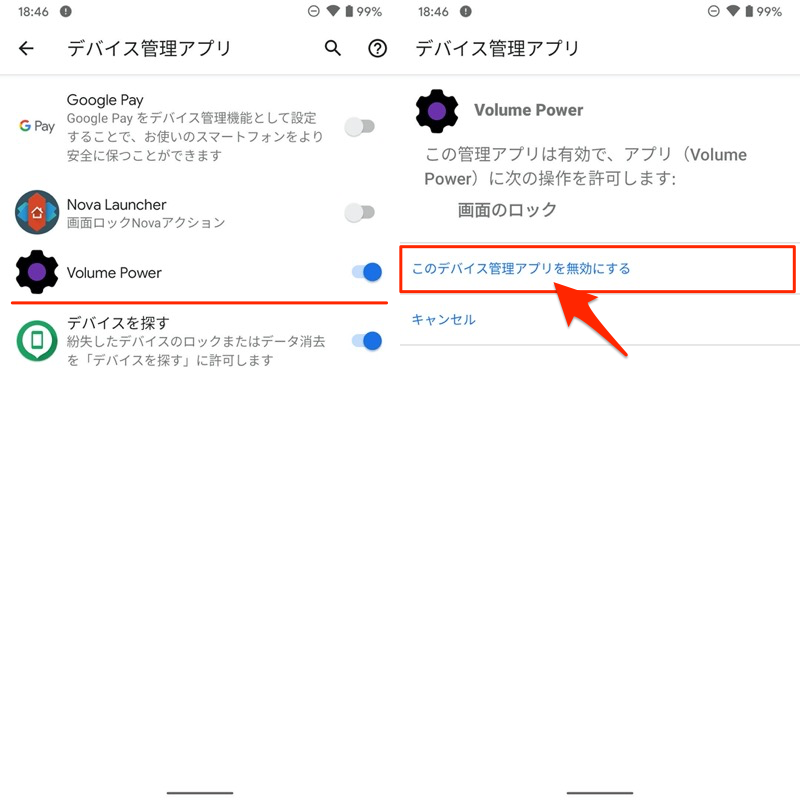
作为解决方案,设置设备管理应用程序如果你禁用目标应用程序的权限就可以了。
例如,对于 Pixel 3a XL (Android 11), 从设置应用程序和通知→特殊应用程序访问→设备管理应用程序如果继续,它将打开。
补充:有关智能手机应用程序数据管理的知识
在这一部分中,我们将总结有关 Android 应用程序数据管理的详细信息。
请根据您的目的使用适当的方法。
①前面已经解释过了,就不再赘述了。
我将依次解释每一个。
如何在Android上仅删除应用程序数据(保留主体)
Android应用程序主要由①应用程序本身和②应用程序数据组成,但也可以仅删除②而保留①。
Neko Atsume 的一个例子。
尤其,从设置中的应用程序信息中,存储和缓存→清除存储该应用程序将被初始化。
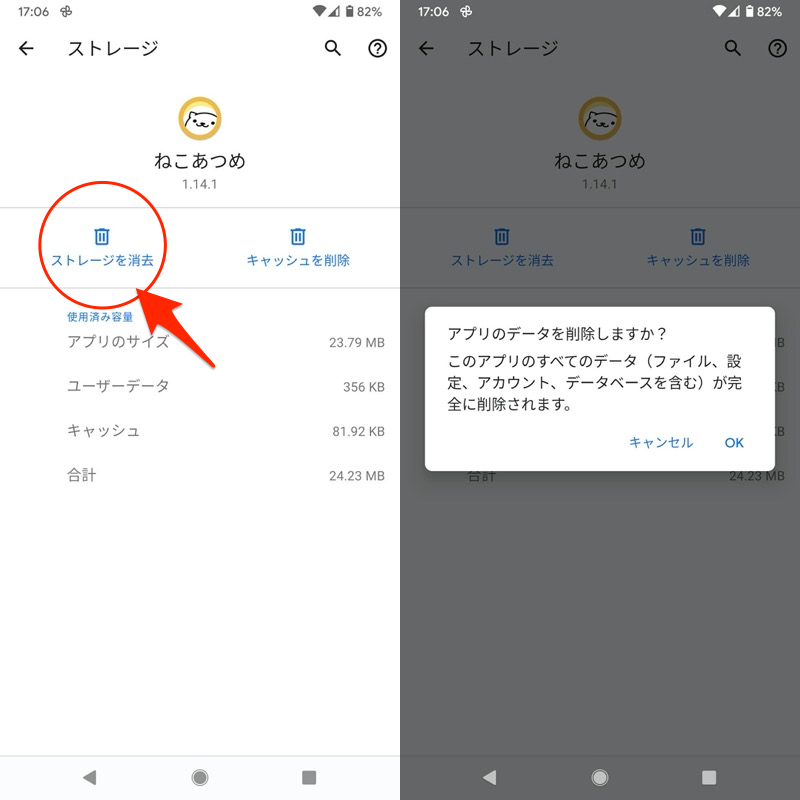
初始化 Neko Atsume 的示例。
详细内容请参见相关文章【如何在 Android 上初始化应用程序!重置设置并删除游戏数据] 进行了解释。
如何在Android上仅删除应用程序本身(保留数据)
Android应用程序主要由①应用程序本身和②应用程序数据组成,但也可以仅删除①并提取②。
Neko Atsume 的一个例子。
它在以下情况下很有用,因为它会删除应用程序本身(apk包),同时保留数据部分。
- 应用程序版本下降(仅替换应用程序本身)
- App数据迁移(恢复另一台设备上的数据部分)
详细内容请参见相关文章【如何在Android上卸载应用程序而不留下应用程序数据!删除后重新安装并恢复] 进行了解释。
如何在Android上对整个应用程序(主机+数据)进行完整备份
在 Android 上备份所有应用程序本身 + 数据主要有三种方法。
在诸如“即使在初始化 Android 后我也想完全恢复我的应用程序数据”和“我想在更改型号后将游戏数据传输到新设备”等情况下,它非常有用。
详细内容请参见相关文章【如何对 Android 应用程序进行完整备份!保存设置并保存数据并完全恢复] 进行了解释。
如何禁用/隐藏 Android 上无法删除的应用程序
Android 上不需要的应用程序可以执行三种主要类型的操作。
- 卸载(删除)应用程序
- 禁用该应用程序
- 隐藏应用程序
这些是每个操作的一般特征。
①是本文所涉及的内容。
另一方面,预装的应用程序无法删除,但可以进行第二个操作(禁用应用程序)。
禁用的操作很简单,只需进入目标应用信息即可。禁用点击 即可。
禁用预装应用程序 Chrome 的示例。
另一方面,如果您不想删除该应用程序,因为您正在使用它,但又不想让人们知道它,则方法 3 是有效的。
例如通过使用“家庭”应用程序,您可以隐藏抽屉中的指定应用程序。
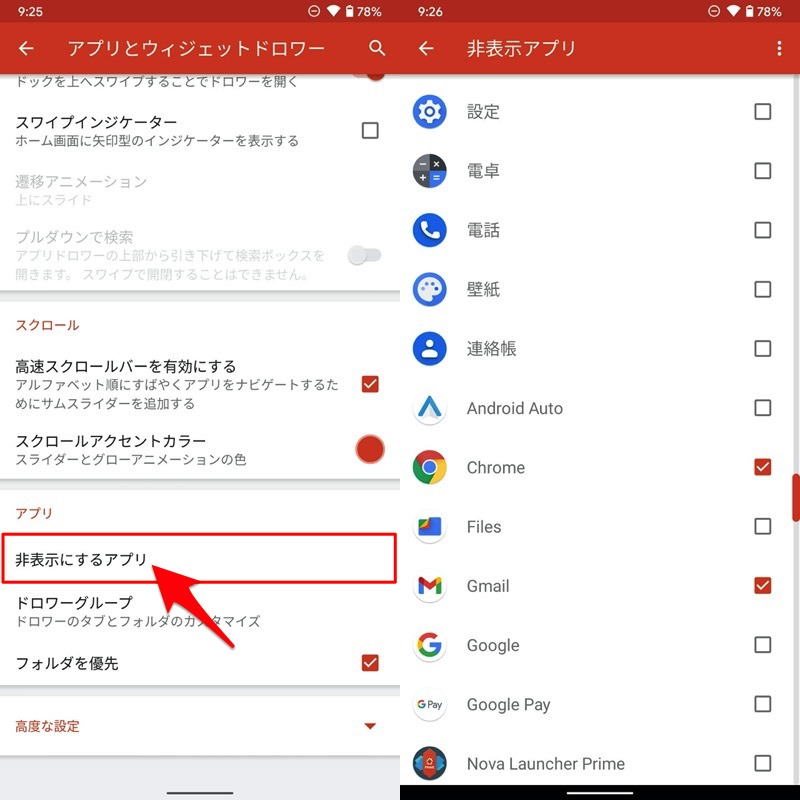
(右)将 Chrome 和 Gmail 隐藏在抽屉上的示例。
步骤根据条件而有所不同,例如“您想要从哪个屏幕隐藏应用程序”和“您正在使用哪个启动器应用程序(家庭应用程序)?”
详细内容请参见相关文章【如何隐藏 Android 上的应用程序!从主屏幕和抽屉中隐藏智能手机最近的应用程序建议] 进行了解释。
如何清除 Android 上的应用程序缓存
如果应用程序无法正常运行,则缓存可能是导致错误的原因(删除缓存不会初始化应用程序)。
[什么是缓存?] – 临时存储的数据。这是一个方便的功能,在重新加载相同数据时可以更快速地调用,减轻Android的操作负担并减少通信数据量。
在“应用信息”页面,存储和缓存→删除缓存执行一下就OK了。
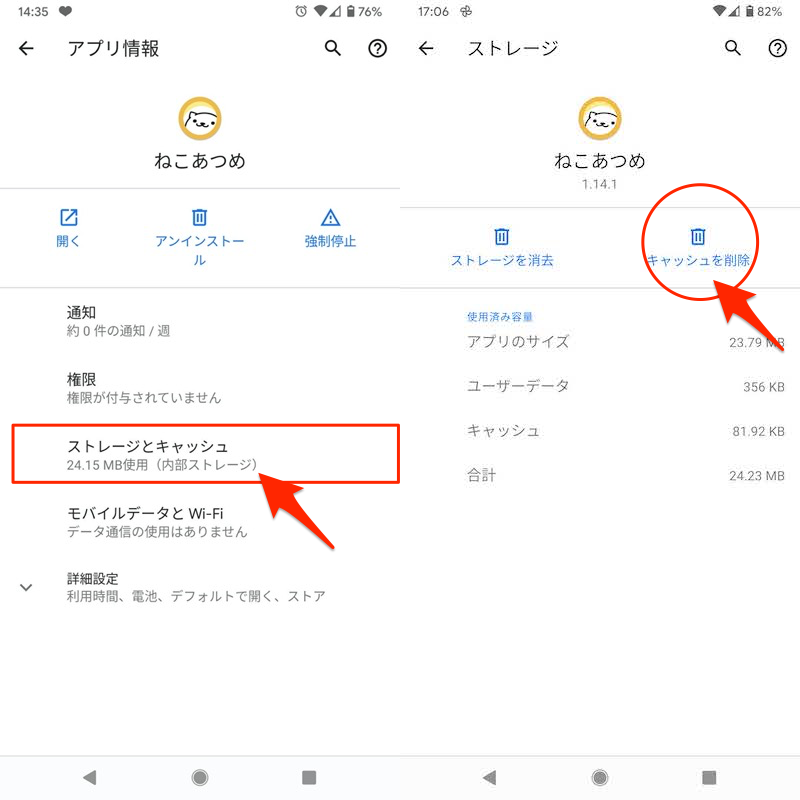
清除 Neko Atsume 缓存的示例。
另外,如果是Android 7.x或更早版本,设置贮存还有一个菜单可让您一次清除所有应用程序的缓存。
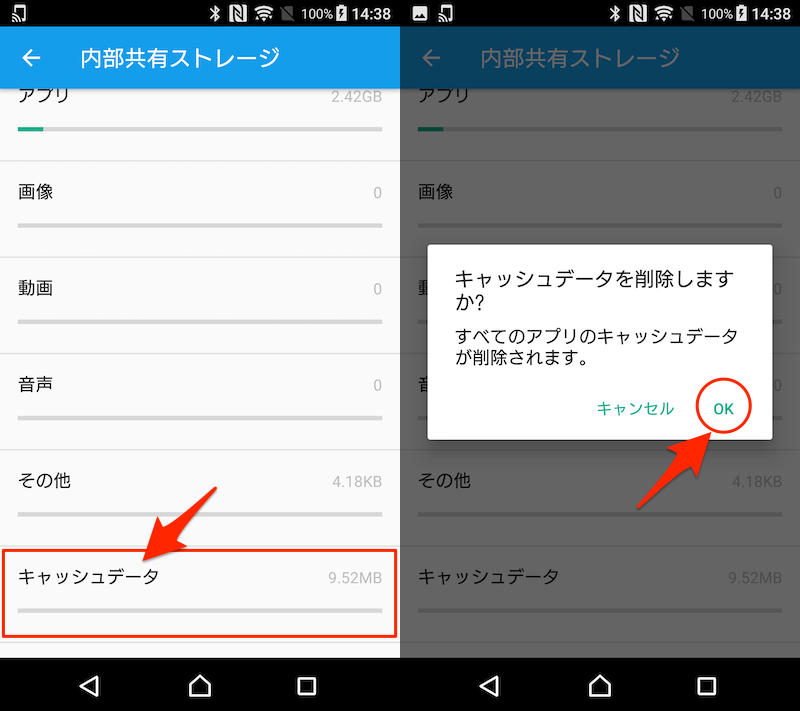
Xperia Z4 (Android 7.0) 的设置屏幕示例。
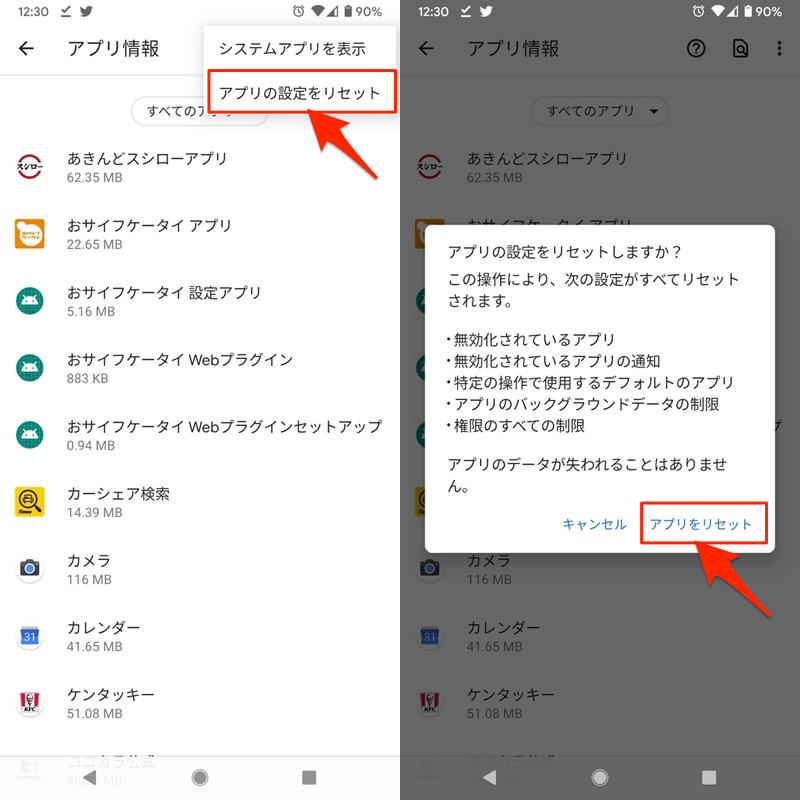
如何在 Android 上重置应用程序设置
此操作将重置 Android 上的以下设置:
- 禁用的应用程序
- 禁用的应用程序通知
- 某些操作的默认应用程序
- 应用后台数据限制
- 所有权限限制
应用程序自己的数据永远不会被初始化。
我们将以 Pixel 3a XL(Android 11)的设置屏幕为例进行说明。
从设置应用程序和通知→查看所有应用程序并继续,
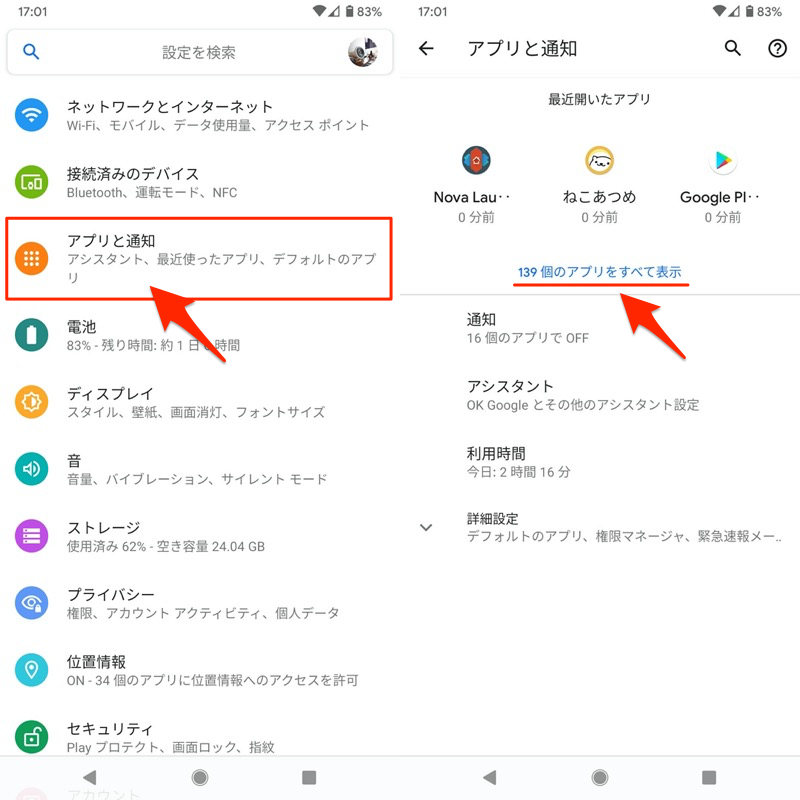
在菜单上重置应用程序设置执行一下就OK了。
〆:明智地管理您的 Android 应用程序数据!
多于,如何彻底删除Android上的应用程序!卸载应用程序并删除数据这就是解释。
根据您要在 Android 上删除的应用程序类型和要保留的数据内容,最佳操作方法会有所不同。
我们在这篇文章中总结了它们,所以请尝试一下。
相关文章 如何将应用程序存储目的地更改为SD卡
相关文章 如何降级应用版本
相关文章 如何防止应用程序被卸载