
在本文中,我们将使用Android蓝光切割有一个功能夜间模式我将向您展示如何使用它。
夜间模式也称为“夜间模式”或“夜班”。
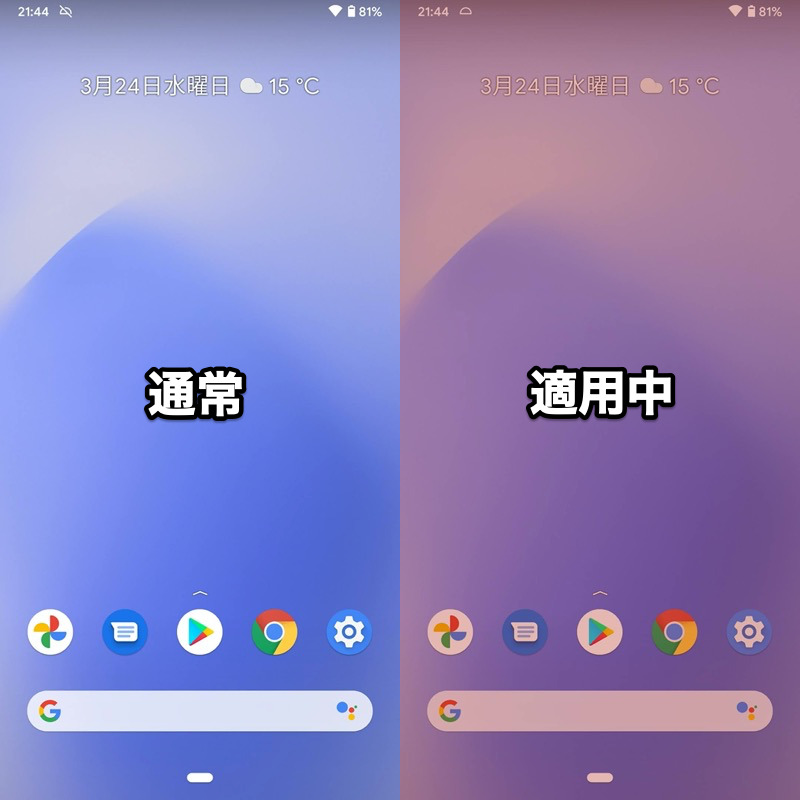
应用夜间模式的屏幕。
如果您的眼睛因过度使用智能手机而疲劳,请尝试此操作。
本部分我们将具体讲解设置夜间模式的步骤。
首先,我们将解释有关蓝光的基本信息,因此请也阅读本文。
前提:什么是蓝光和夜间模式?
蓝光是指可见光(眼睛能看到的光)中波长为380~500nm(纳米)的光,具有到达视网膜的高能量。
人们认为,这会导致视力闪烁或眩光,从而导致眼睛疲劳、对生物节律产生负面影响以及头痛等症状。
使用 LED 作为背光的智能手机 LCD 屏幕会强烈发出这种蓝光,因此您需要采取一些预防措施来保护您的健康。
但实际上,就 Android 而言,夜间模式此功能允许您通过将显示更改为较暖的颜色来减少屏幕发出的蓝光。
在这篇文章中,我们将介绍两个推荐的。
方法一:使用设备的标准夜班
某些设备标配蓝光截止功能。
例如,对于 Pixel 3a XL (Android 11), 从设置展示→夜间模式并继续,
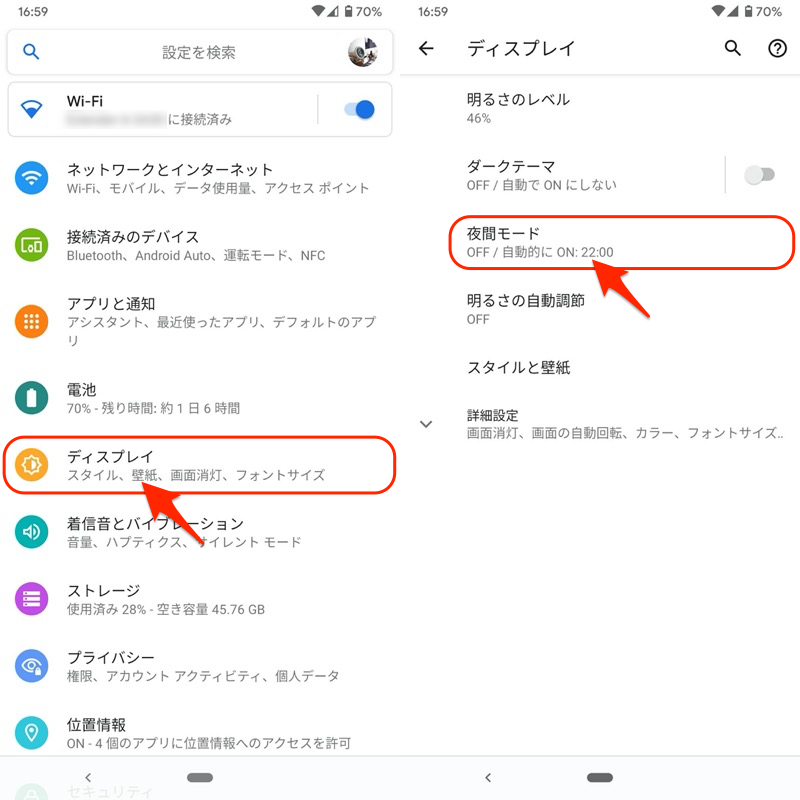
打开直到●●如果点击 ,显示屏将变为暖红色。
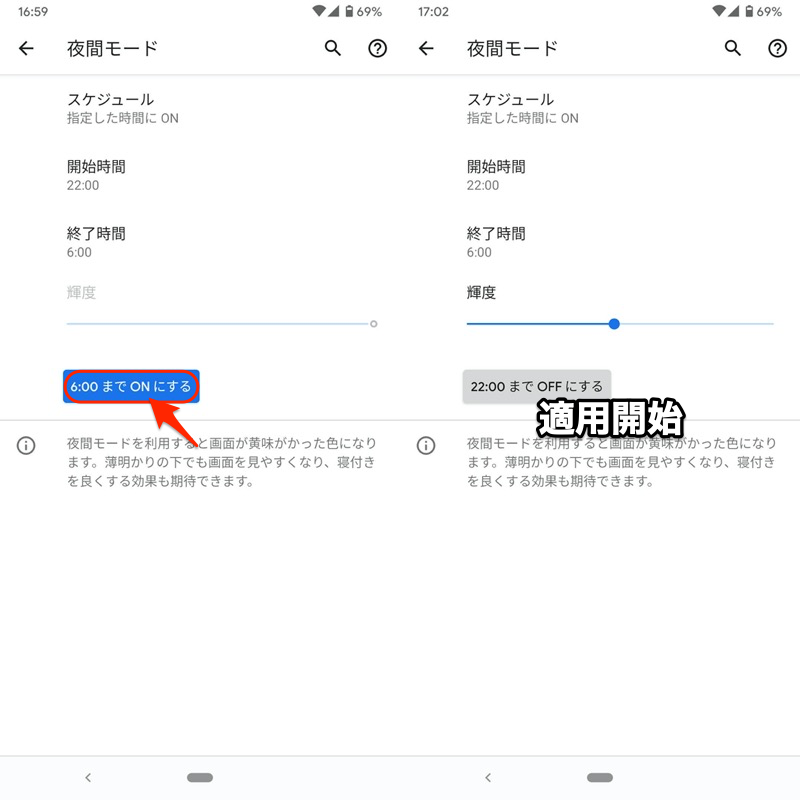
您可以自由控制应用滤镜时的“强度”和“时间段”。
▼调整过滤强度
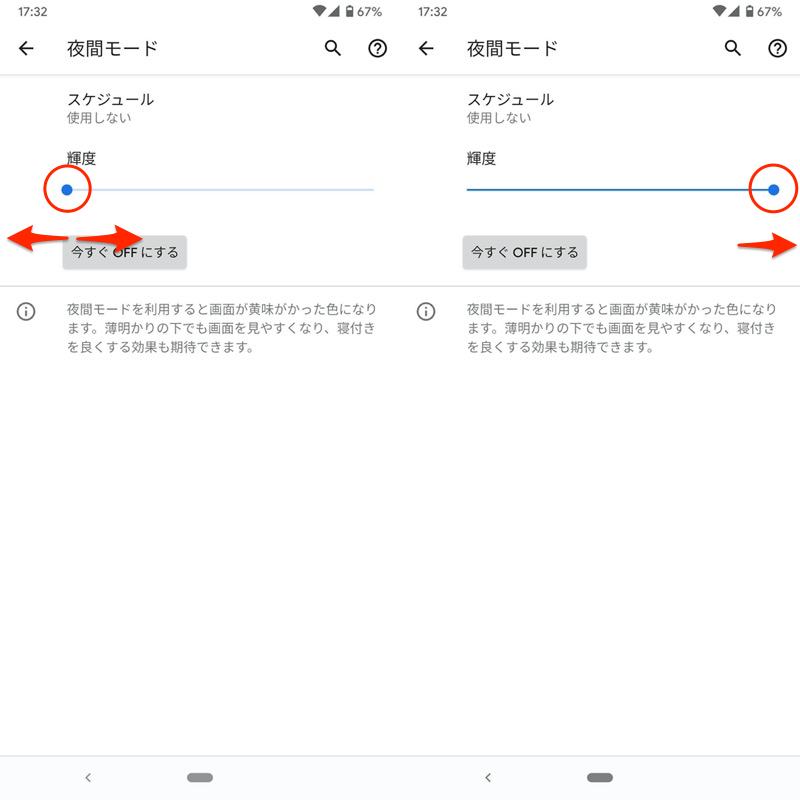
使用亮度滑块进行调整。你越向右移动,它就会变得越红。
▼调整应用过滤器的时间段
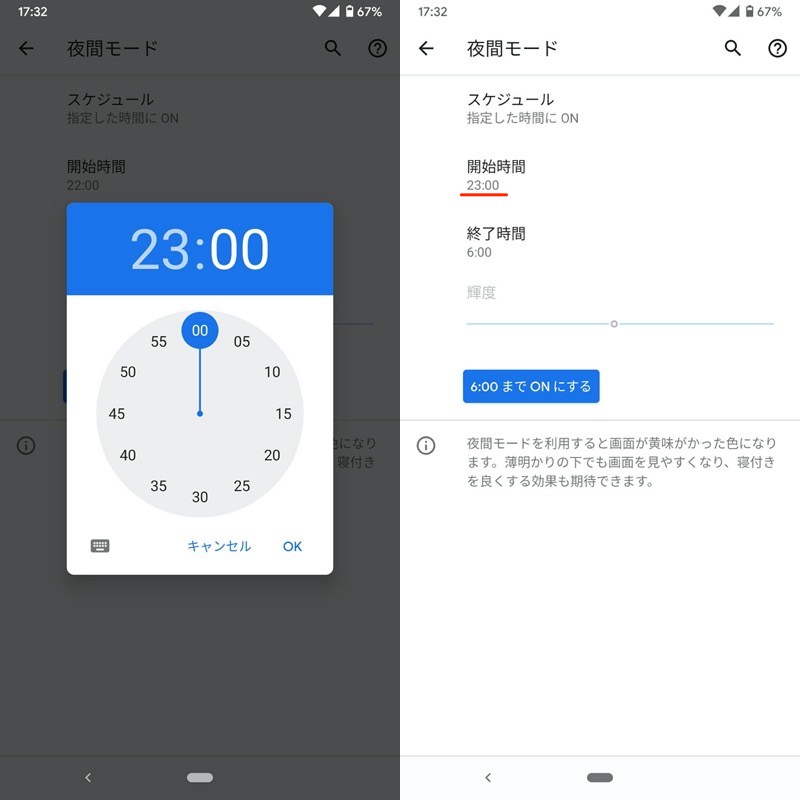
将过滤器开始时间更改为 23:00 的示例。
也在快速设置面板上 还可以设置图块,这在您想要临时打开/关闭过滤器的情况下非常有用。
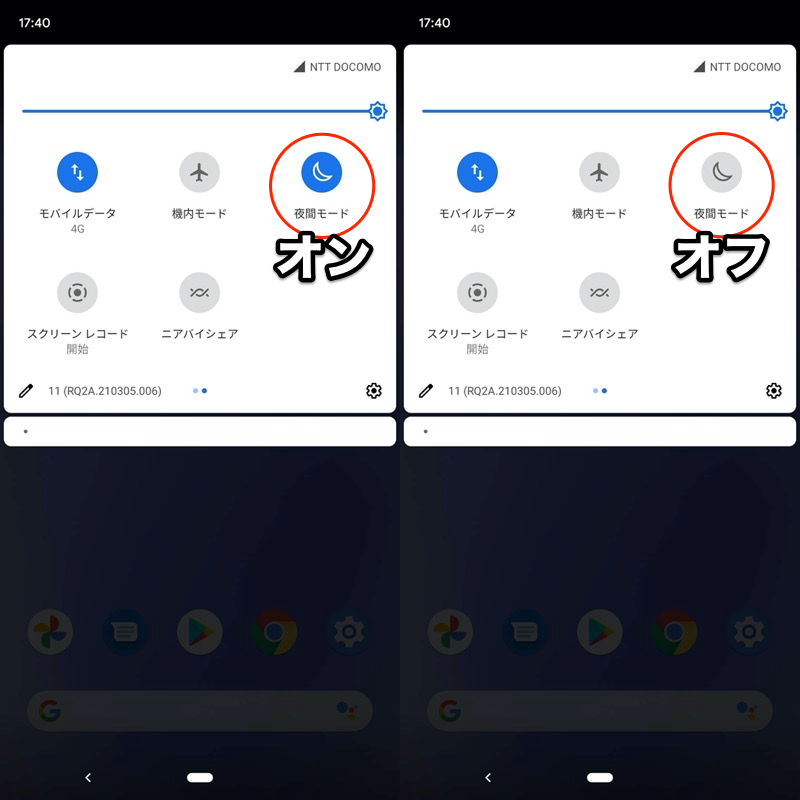
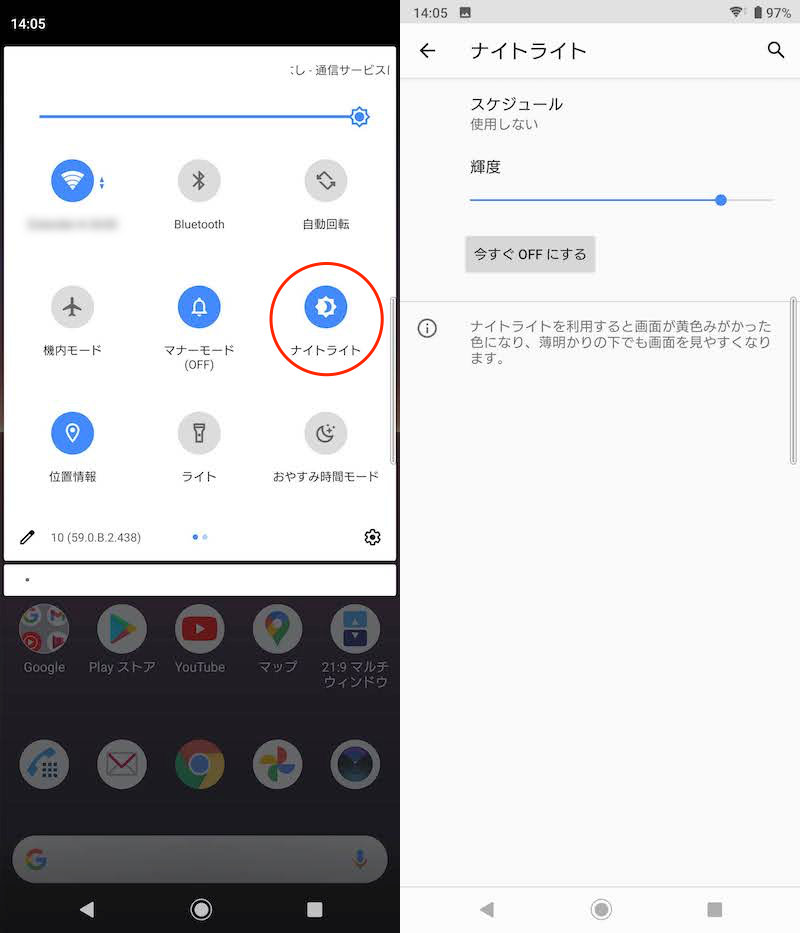
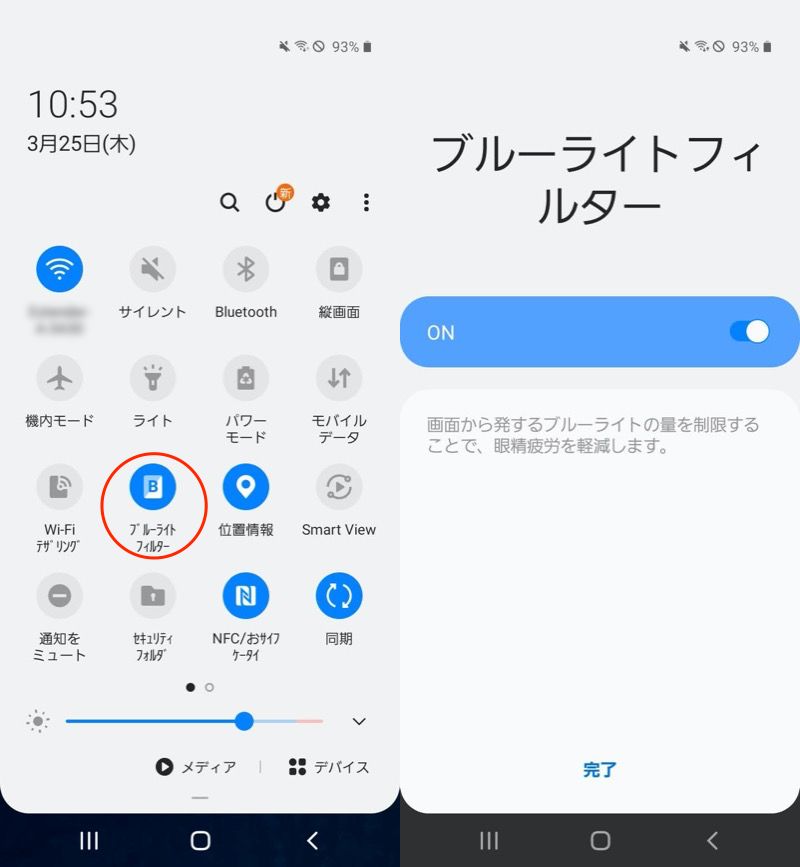
上面的解释以 Pixel 3a XL 为例,但很多型号都配备了类似的功能。
▼Xperia 10 II(夜灯)
▼Galaxy A20(蓝光滤镜)
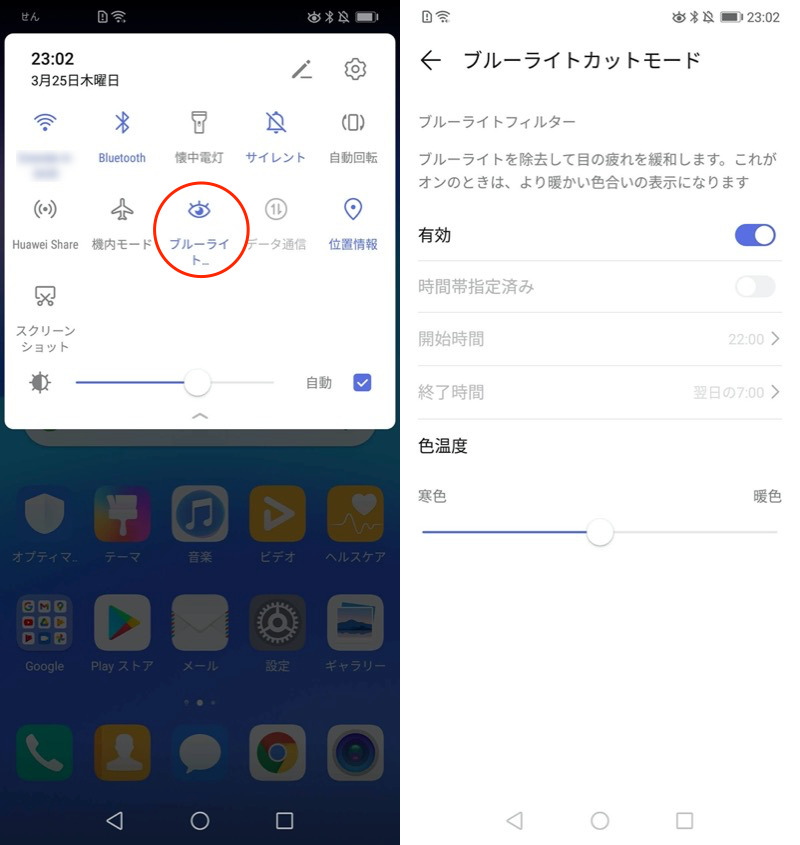
▼华为P20 lite(蓝光截止模式)
▼AQUOS sense3(放松视角)
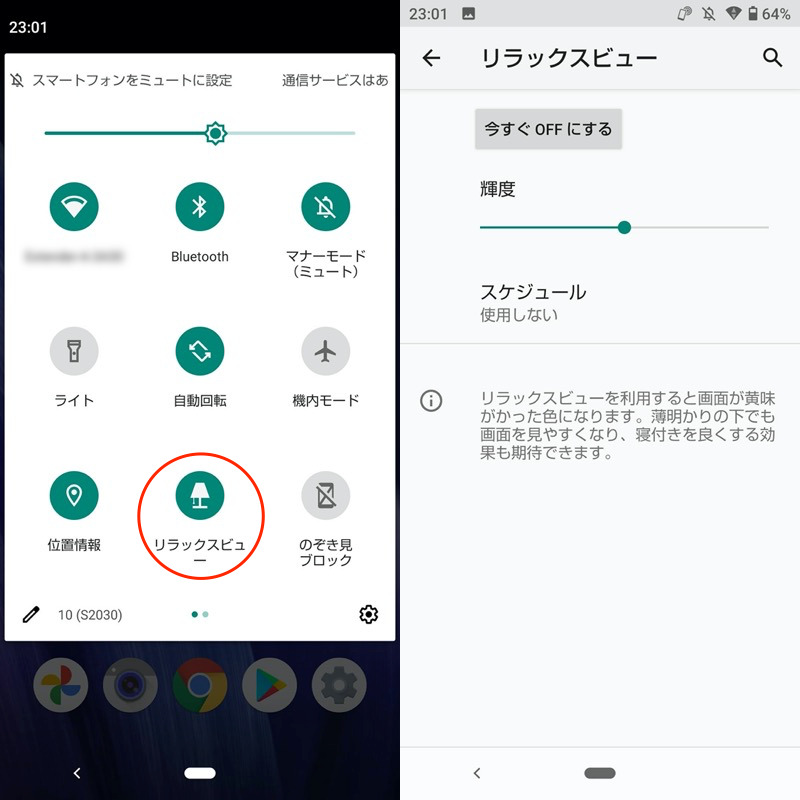
“夜间模式“·”夜间模式“·”夜班“·”阅读灯尽管名称因制造商而异,但安装的功能通常是相同的。
- 您可以调整蓝光削减的强度
- 您可以安排申请的时间段。
- 您可以将特殊图块添加到快速设置面板。
这就是解释。
由于它是作为标准功能安装的,它可以在设置应用程序中进行操作,并且由于轻便且易于操作而推荐使用。
如果您的设备支持,请尝试一下。
方法2:使用Twilight应用程序
应用程序 您可以通过将显示屏更改为暖色来减少蓝光。
对于初始设置,请按照屏幕上的说明授予访问权限。
您还将被要求提供位置信息,该信息将用于检测日出和日落时间。
当您进入主屏幕时,蓝光截止功能将自动启用。
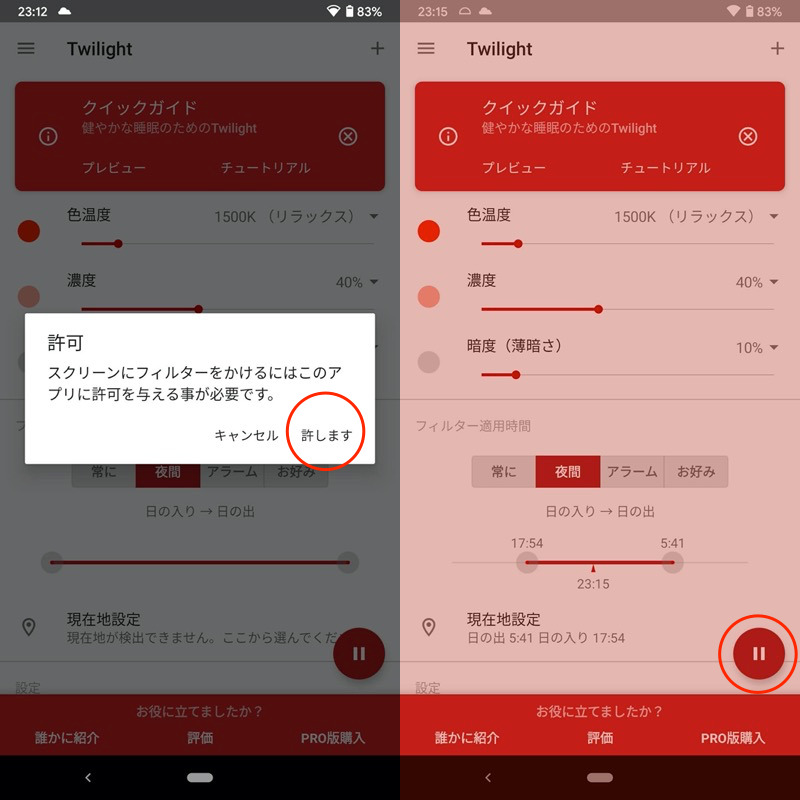
(左)默认允许访问权限(右)开始过滤
当需要应用滤镜时,显示屏将变为暖红色。
您可以自由控制应用滤镜时的“强度”和“时间段”。
▼调整过滤强度
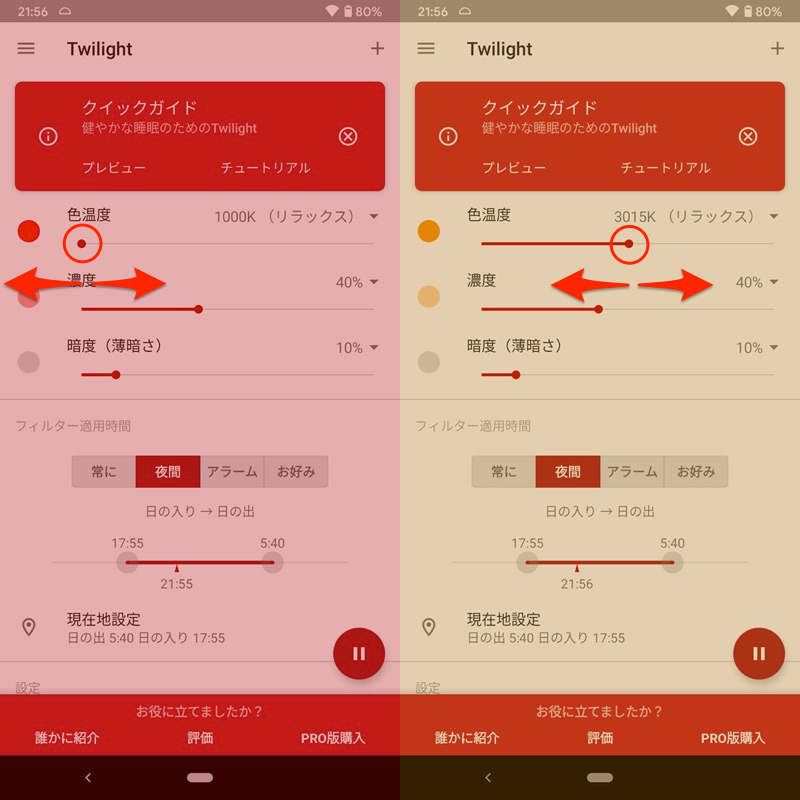
调整色温的示例。将滑块向左移动得越多,图像变得越红。
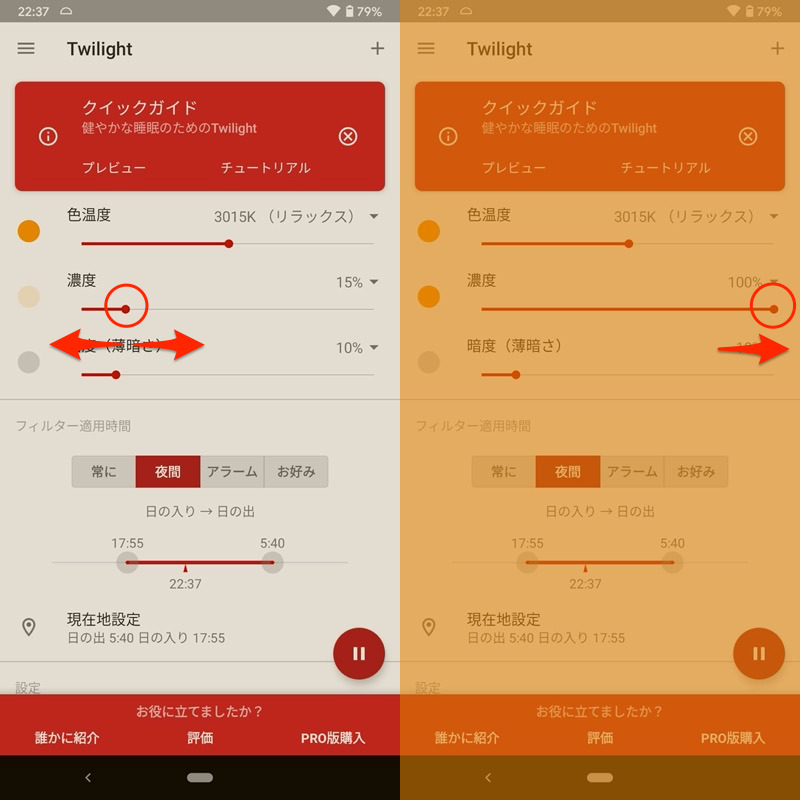
调整密度的示例。将滑块向右移动得越多,图像就会变得越暗。
▼调整应用过滤器的时间段
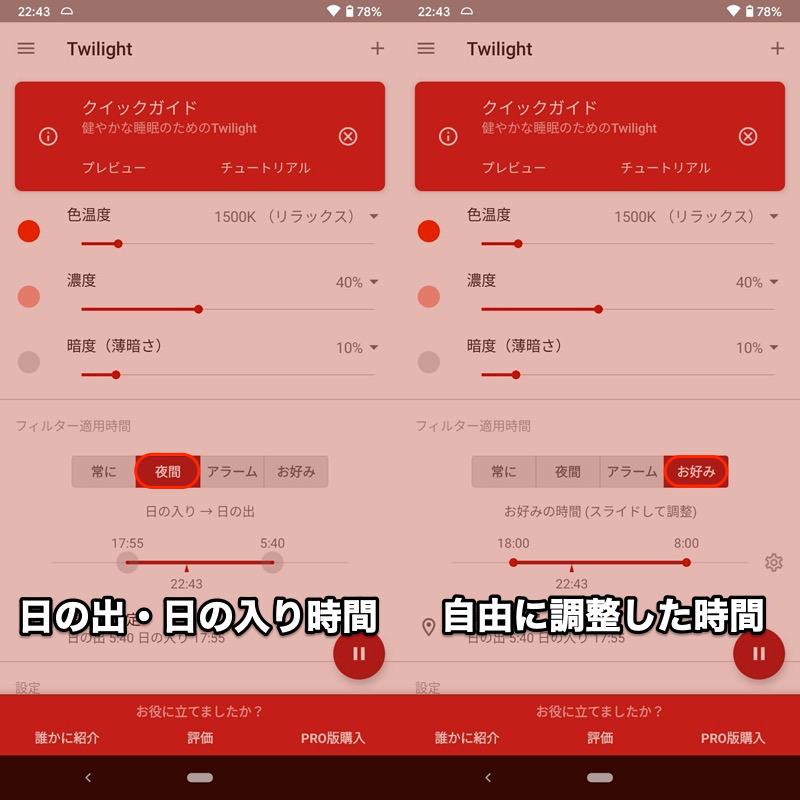
您可以在选择的时间自动应用蓝光滤镜。
暮光之城的好处之一是,当您接近设定的时间时,它会逐渐应用滤镜。
请根据自己的就寝时间和起床时间进行调整。
也在快速设置面板上 还可以设置图块,这在您想要临时打开/关闭过滤器的情况下非常有用。
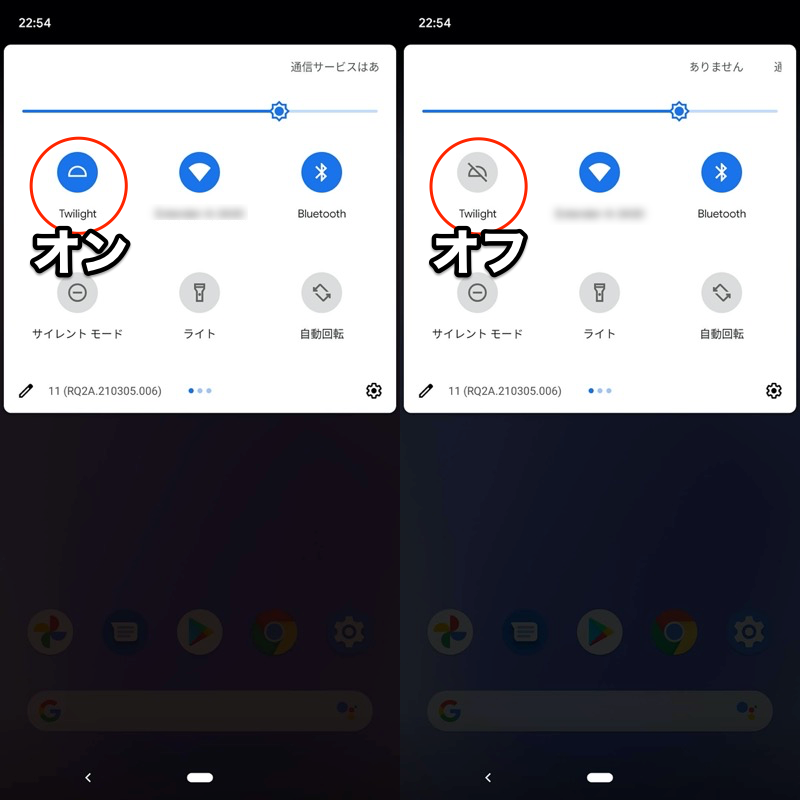
这就是解释。
 Play 商店上还有其他类似的应用程序,但其中因其“简单的设置屏幕”和“即使在免费版本中广告也更少”而受到推荐。
如果您想使用第三方应用程序减少蓝光,请尝试一下。
补充:关于智能手机夜间模式和屏幕亮度的那些事
本部分提供与夜间模式相关的信息,包括如何调整屏幕亮度。
如果您的目标是健康友好的智能手机屏幕,您应该在夜间降低屏幕亮度(=变暗)。
如果您有兴趣,请随时与我们联系。
深色主题、夜间模式和灰度之间的区别
与本文提到的夜间模式容易混淆的词语有:黑暗主题・灰度有。
▼深色主题
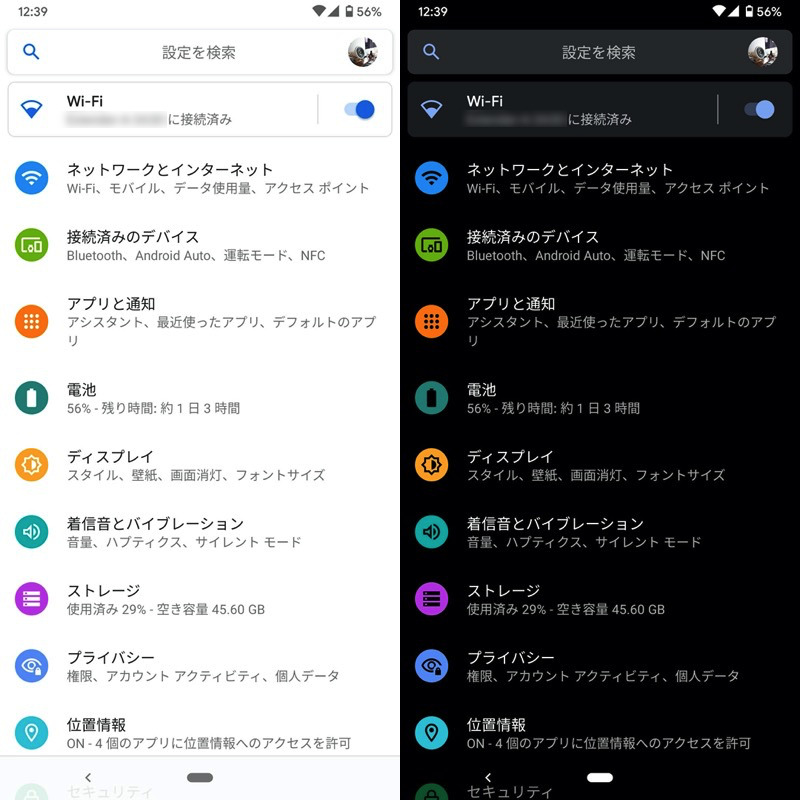
(右)在深色主题下,屏幕变为黑色为主的设计。
▼灰度
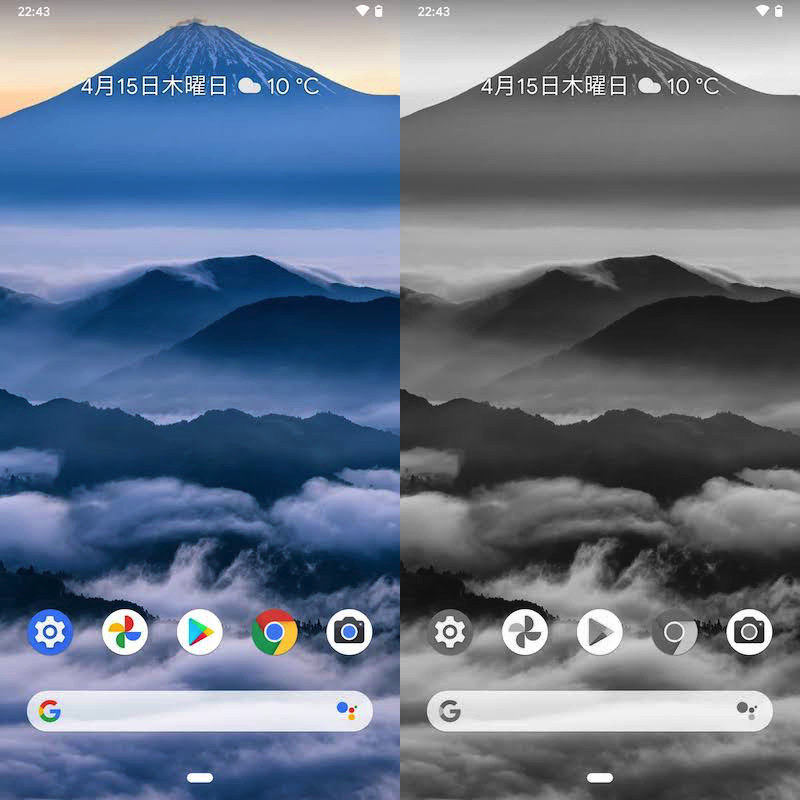
(右)在灰度模式下,屏幕变为黑白。
如果您需要的功能是深色主题或灰度,请参阅相关文章了解设置步骤。
显示亮度 – 随时随地即时调节亮度
「显示亮度如果您使用名为``的应用程序,您只需在屏幕上追踪所需的位置即可调整亮度。
下载
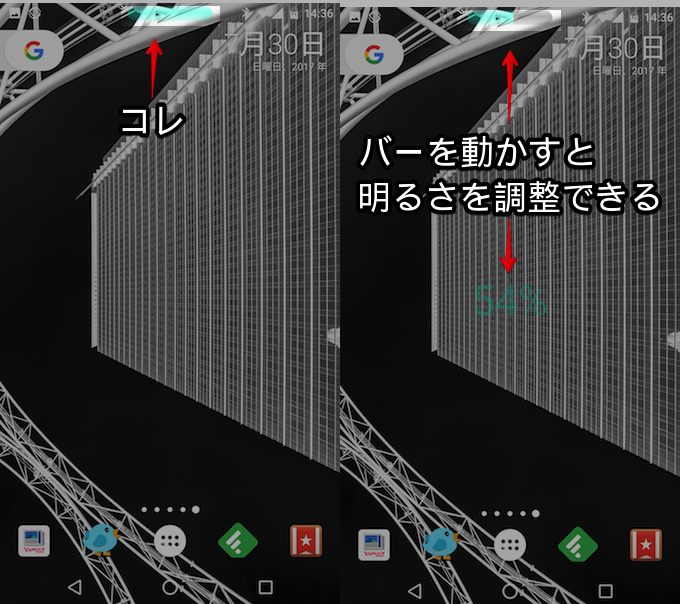
您可以立即更改当前显示的应用程序屏幕上的设置,而无需经历打开快速设置的麻烦。
详细内容请参见相关文章【显示亮度 – Android屏幕亮度调节小部件!一款可让您随时随地立即更改亮度的应用程序] 进行了解释。
屏幕滤镜 – 超越限制,让屏幕变暗
「筛网过滤器”,您可以使显示屏比其限制更暗。
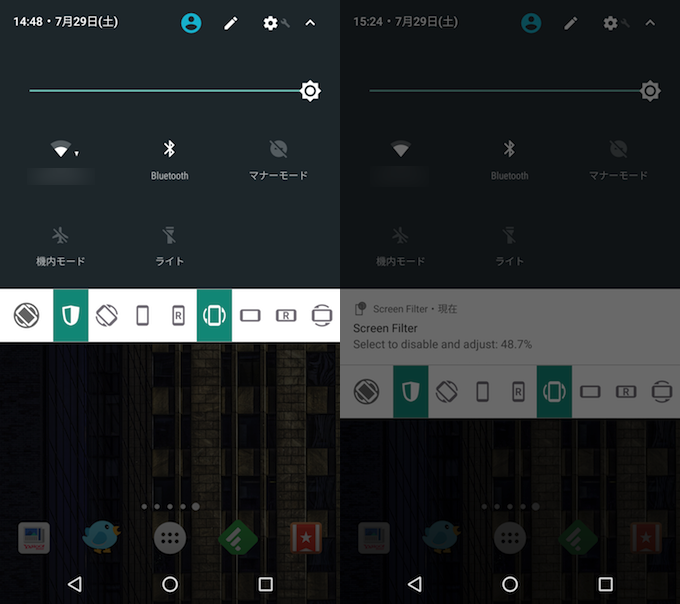
左边是应用程序启动前的屏幕亮度,右边是应用程序启动后的屏幕亮度。
如果您担心晚上使用智能手机,并且即使将其调暗到极限后它仍然很亮,请尝试一下。
详细内容请参见相关文章【Android 上如何让屏幕亮度比限制更暗!调整显示亮度] 进行了解释。
临时亮度 – 临时更改屏幕亮度
「临时亮度如果您使用名为``的应用程序,您可以暂时更改屏幕亮度并自动返回到记忆的亮度。
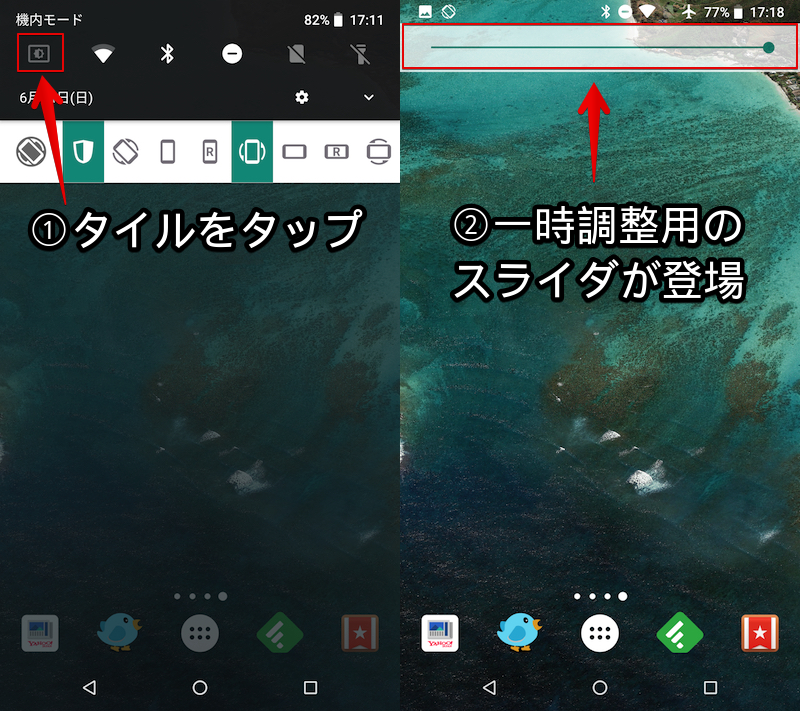
您可以在夜间暂时降低显示屏亮度,并在早上自动恢复到原始亮度。
有关该应用程序的更多信息,请参阅相关文章 [如何在 Android 上临时更改屏幕亮度!记住显示亮度并自动返回] 进行了解释。
〆:让我们过上健康的智能手机生活吧!
多于,如何在Android上设置夜间模式!为您的智能手机添加蓝光过滤器这就是解释。
还有其他方法可以防止蓝光,例如佩戴特殊眼镜、在显示屏上贴特殊薄膜等,但我们推荐这里介绍的方法,因为它很容易先尝试。
请尝试一下。
相关文章智能手机屏幕上出现奇怪颜色的原因