
iPhone是一款易于使用的设备,即使是初次使用的用户也不需要说明书,但许多人不知道作为标准功能的便捷手势功能。
因此,在这篇文章中,我们将介绍一些让您的 iPhone 操作更加方便的小知识。
如果你正确使用它,它将极大地提高可用性,所以请看看。
本文内容已使用iPhone 8 Plus(iOS 11.2.5)进行验证。
摇动即可取消操作
即使您在使用 iPhone 时犯了拼写错误,您也可以摇动设备来纠正它。
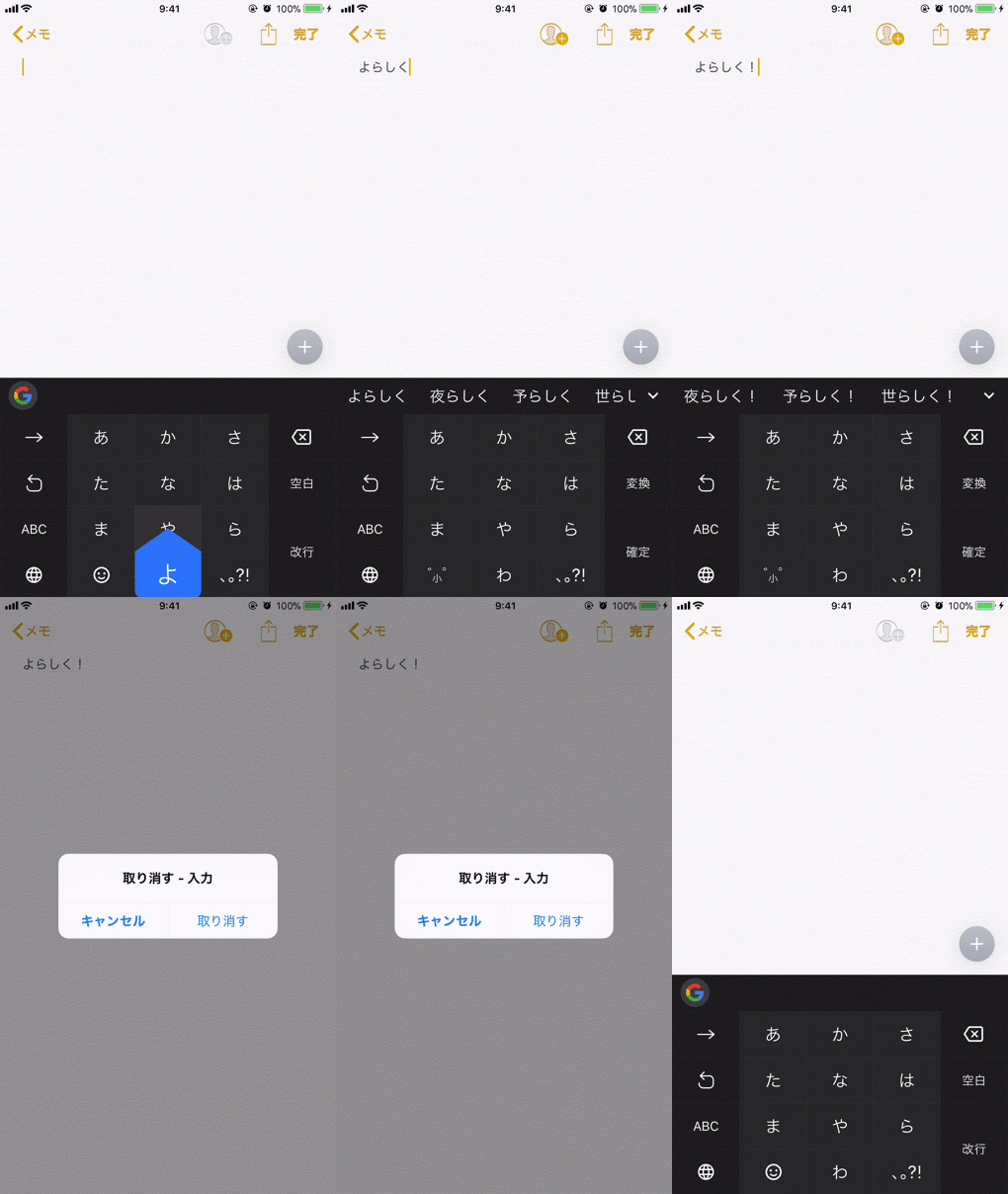
您可以通过摇动“取消-输入”。
此外,您还可以通过摇动设备来恢复不小心放入垃圾箱的笔记和电子邮件的内容。
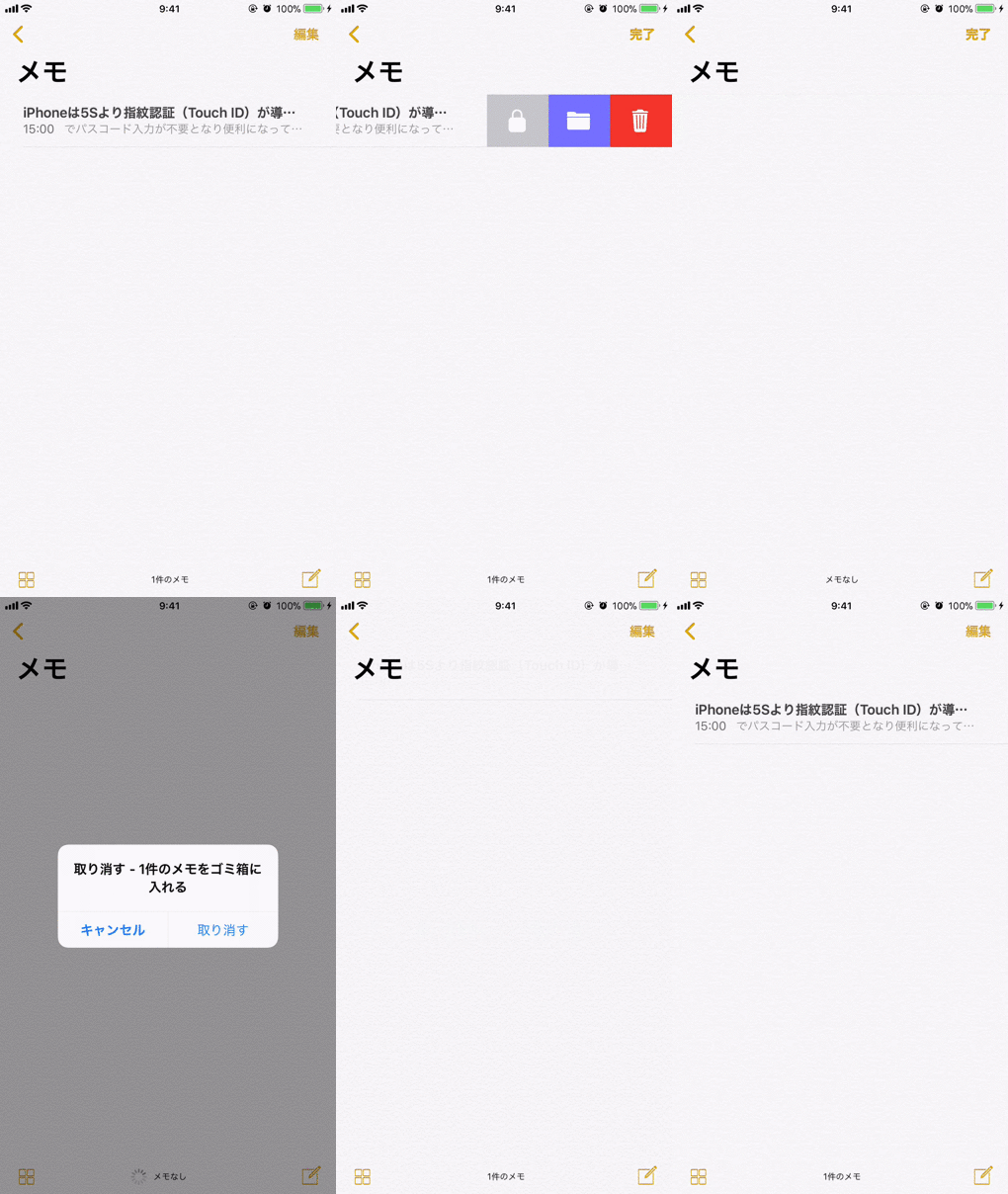
您可以通过摇动“取消 - 放入垃圾箱”。
这样,很多情况下都可以通过晃动设备来纠正iOS上的各种操作错误,所以请尝试一下。
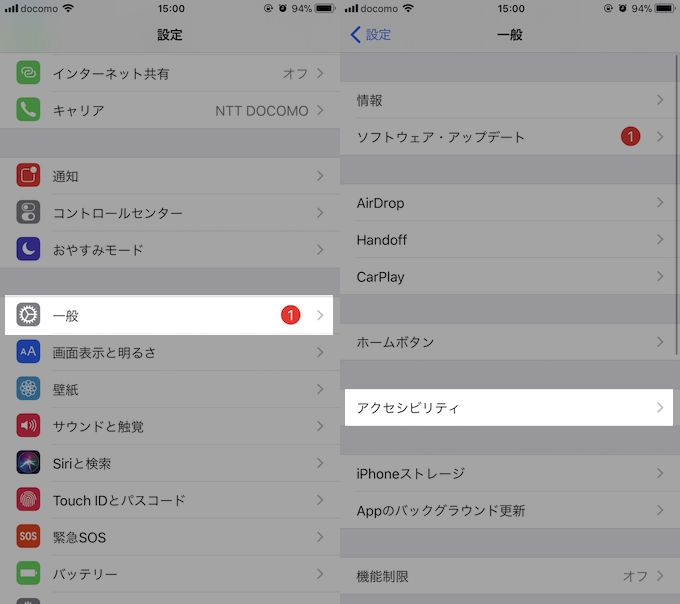
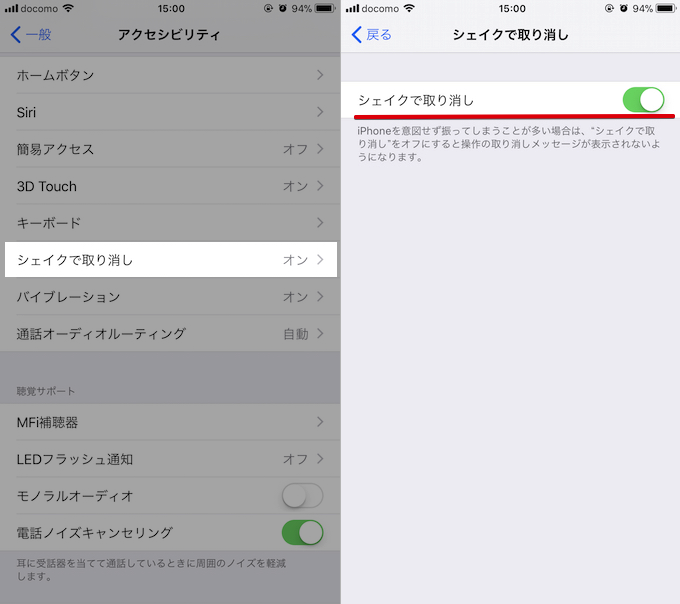
顺便说一句,此手势默认启用,但如果不起作用,请检查您的设置。
转到“设置”→“常规”,然后选择“辅助功能”
如果打开“摇动取消”就可以了。
通过 3D Touch 将键盘变成触控板
安装在iPhone 6S系列及更高版本(不包括iPhone SE)3D触控通过使用此功能,您可以像 PC 触控板一样使用键盘来移动光标。
操作过程是轻按屏幕上显示的键盘(使用3D Touch),键盘将变成触控板,您可以通过上、下、左、右拖动来控制光标。
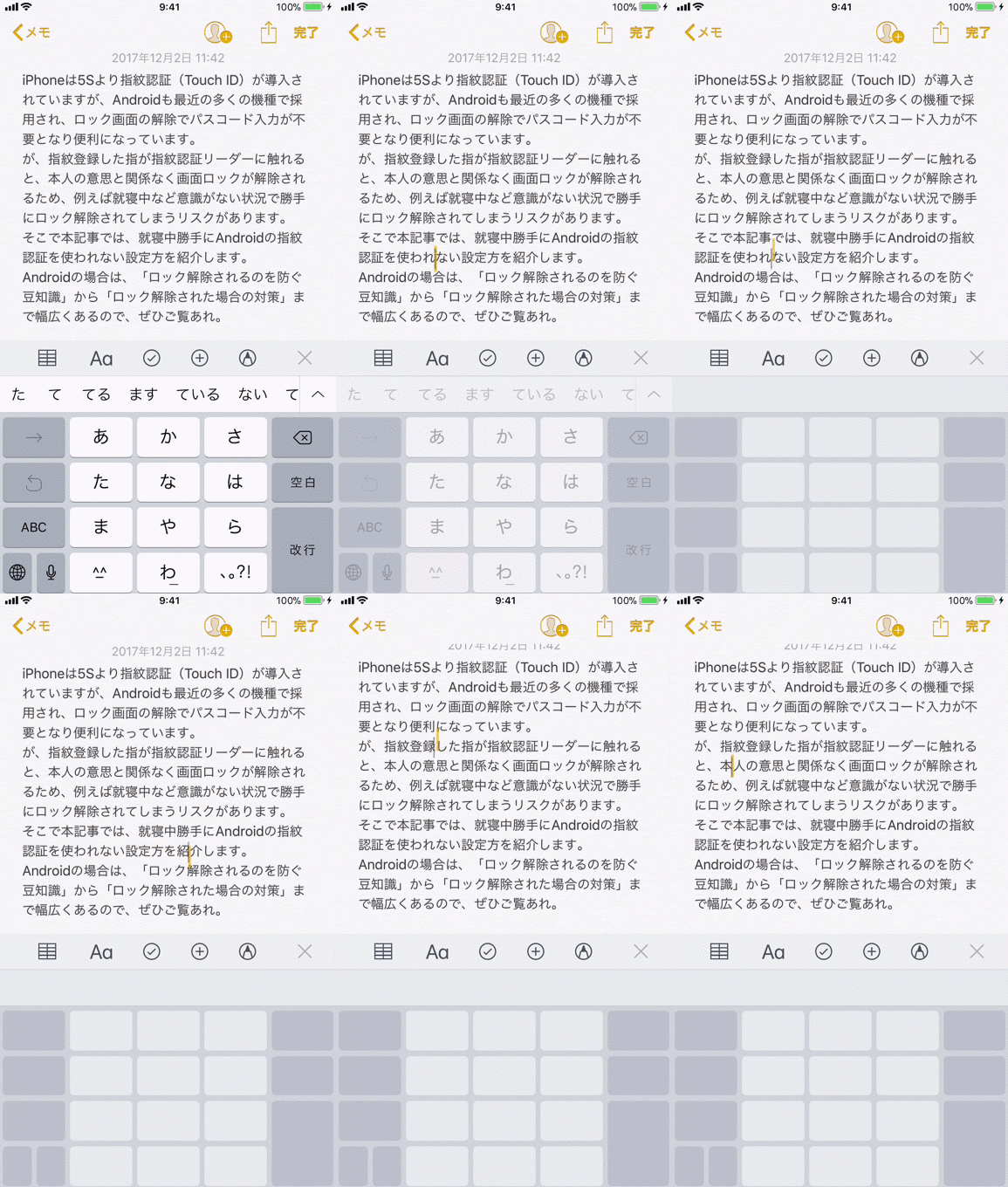
此外,一旦触控板被激活,如果你继续按住按钮而不抬起手指,你可以自动扩大选择范围,从单词到句子到段落,通过直接拖动,你可以选择多个段落。
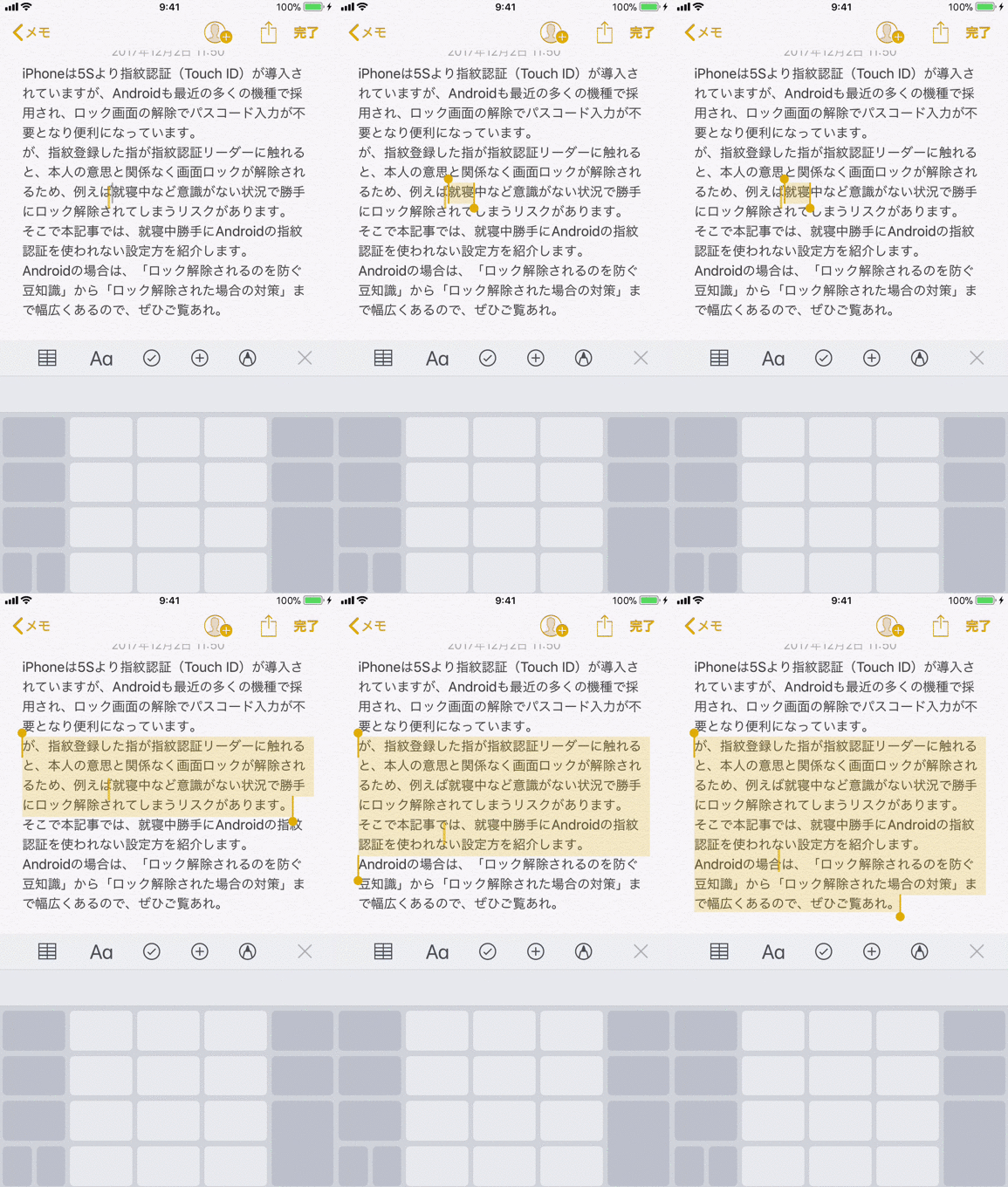
如果用得好的话,打字时可以快速移动光标,所以推荐使用。
此外,还有多种其他方式可以在iOS上自由操作字符输入光标。
详细内容请参见相关文章【[iOS] 如何自由操作字符输入光标!使用键盘舒适移动 [iPhone/iPad]] 进行了解释。
使用 3D Touch 更改灯光亮度
iPhone还可以通过控制中心激活LED灯来充当手电筒,但根据情况,它可能会太亮。
事实上,如果是iOS 11或更高版本,它将安装在iPhone 6S系列或更高版本(不包括iPhone SE)上。3D触控”功能,轻按控制中心的图标即可调节亮度(使用3D Touch)。
对于没有 3D Touch 的型号,长按即可。
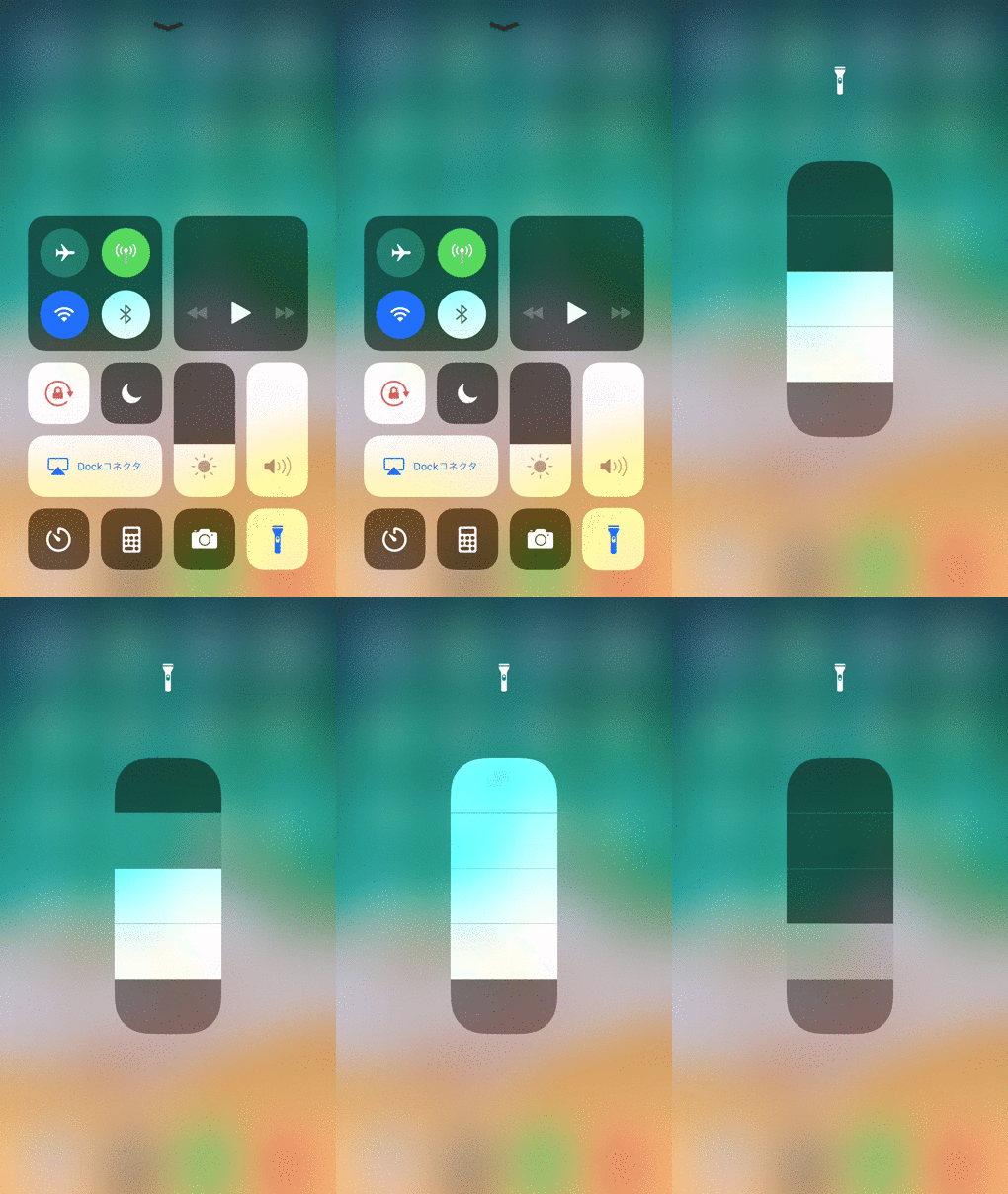
调节后的亮度会被记忆,因此您每次打开 LED 灯时都可以使用您喜欢的亮度。
另外,如果控制中心不存在LED灯功能,您也可以轻松添加。
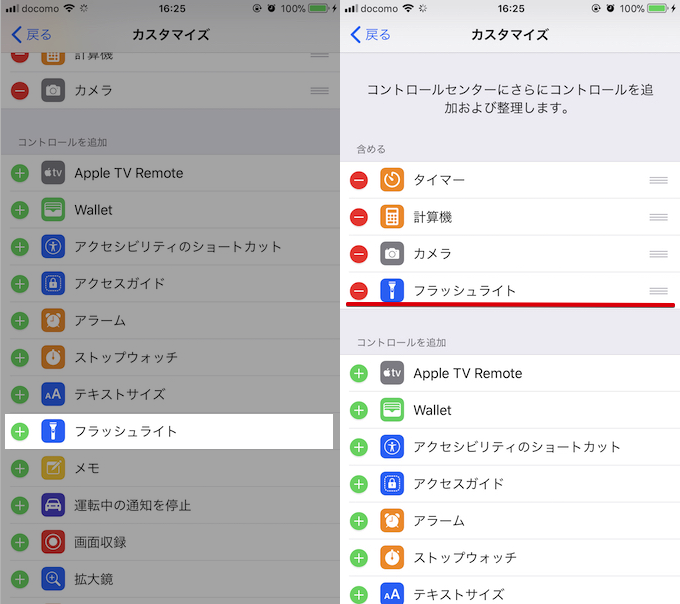
转到“设置”→“控制中心”,然后选择“自定义控件”。
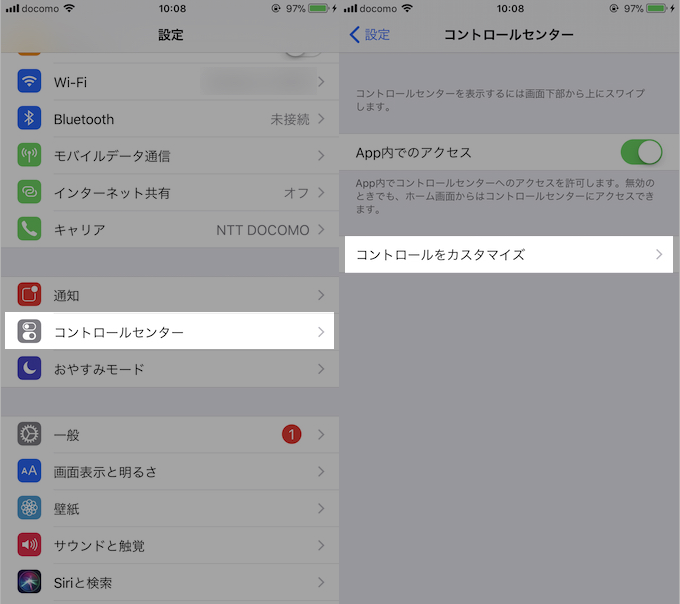
从“添加控制”项列表中选择“手电筒”,并确认“手电筒”已作为控制中心的功能添加。
通过 3D Touch 打开多任务处理
众所周知,在iOS上打开多任务(应用程序切换器)时,您会连续按两次主页按钮(iPhone X除外,其中主页按钮已停用)。
实际上,还有另一种方法安装在iOS 11.1或更高版本以及iPhone 6S系列或更高版本(不包括iPhone SE)中。3D触控”功能,轻按屏幕左边缘即可打开多任务(使用3D Touch)。
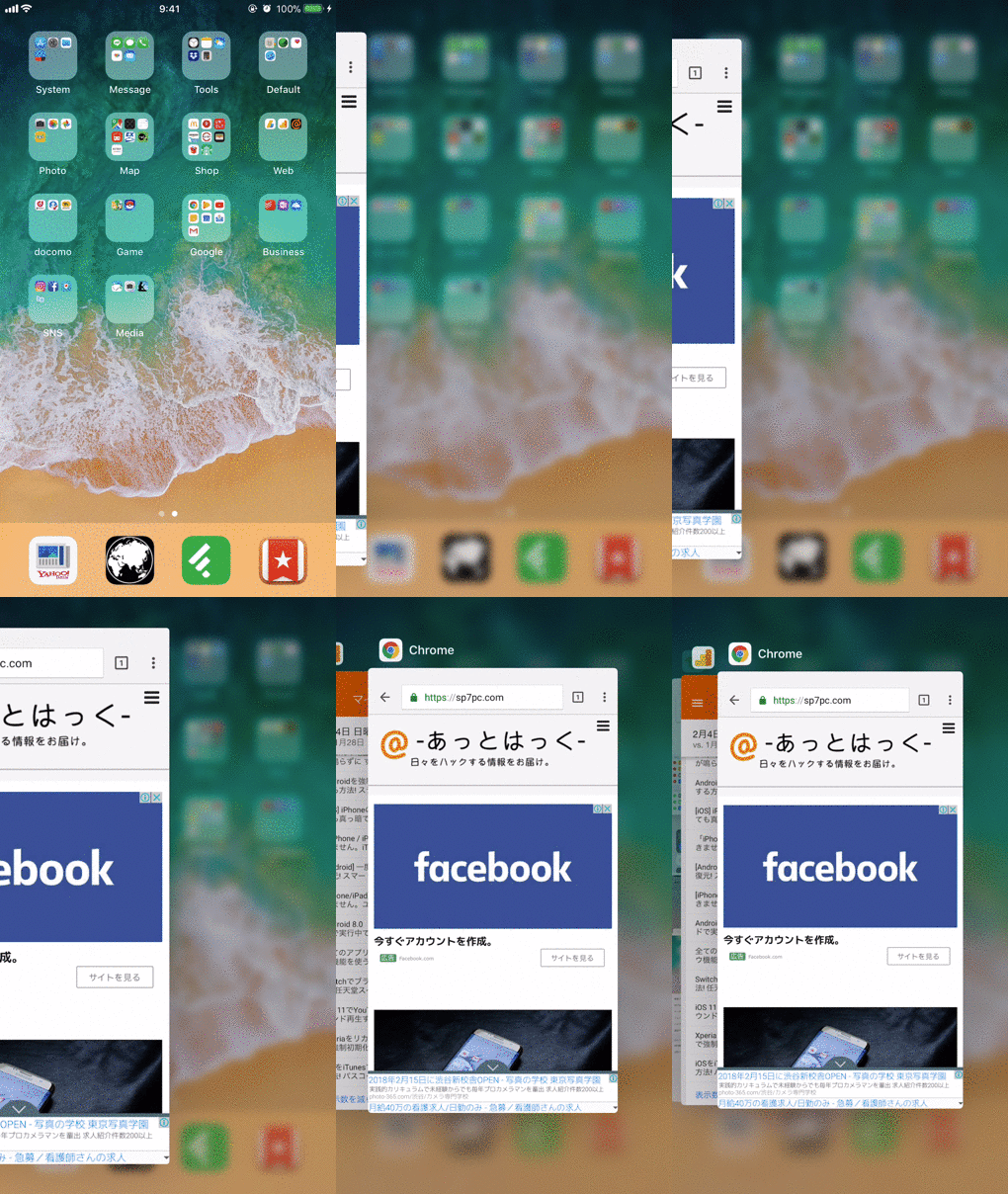
此功能不仅可以在主屏幕上使用,还可以在任何应用程序上使用,因此建议想要避免主页按钮恶化的用户使用。
该手势无法在 iPhone X 上使用。
在单个设备上进行屏幕录制
传统上,当你想要录制iOS(iPhone/iPad)的操作屏幕时,常见的方法是将其连接到电脑上进行录制。
然而,从 iOS 11 开始,现在可以使用单个 iOS 设备截屏作为标准功能。
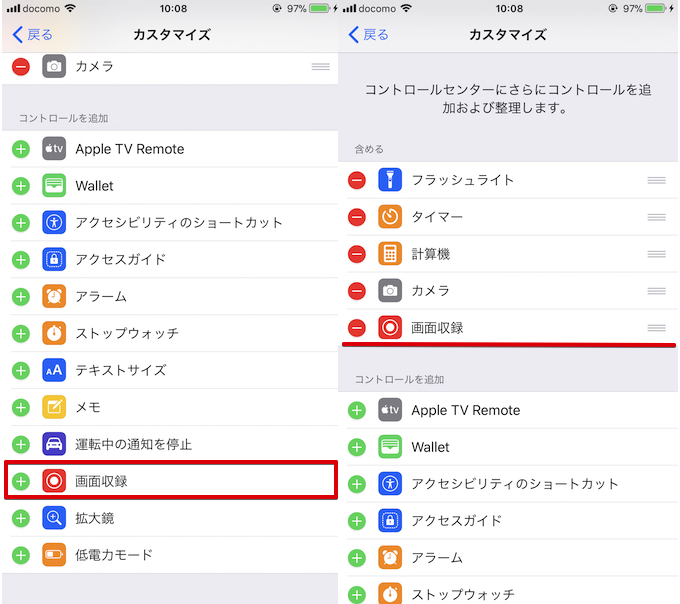
为此,请转至设置 → 控制中心,然后点击自定义控件。
从“添加控制”项列表中选择“屏幕录制”,并确认“屏幕录制”已作为控制中心的功能添加。
之后,只需照常打开控制中心,点击添加的“屏幕录制”按钮启动它,就可以拍摄屏幕的电影。
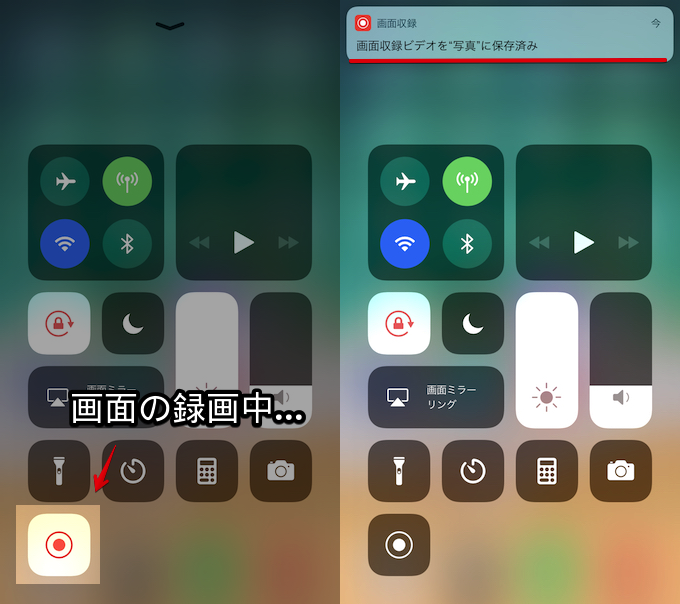
此外,如果您执行3D Touch(用力按压)并打开“麦克风音频”,您甚至可以录制周围的声音。
详细内容请参见相关文章【如何在iPhone上录制屏幕!只需使用 iOS 设备即可录制屏幕 [无需 PC]] 进行了解释。
点击状态栏返回顶部
例如,当在浏览器中阅读一篇长文章时,一直滚动回到顶部可能会很乏味。
事实上,您可以通过点击状态栏自动移至页面顶部。
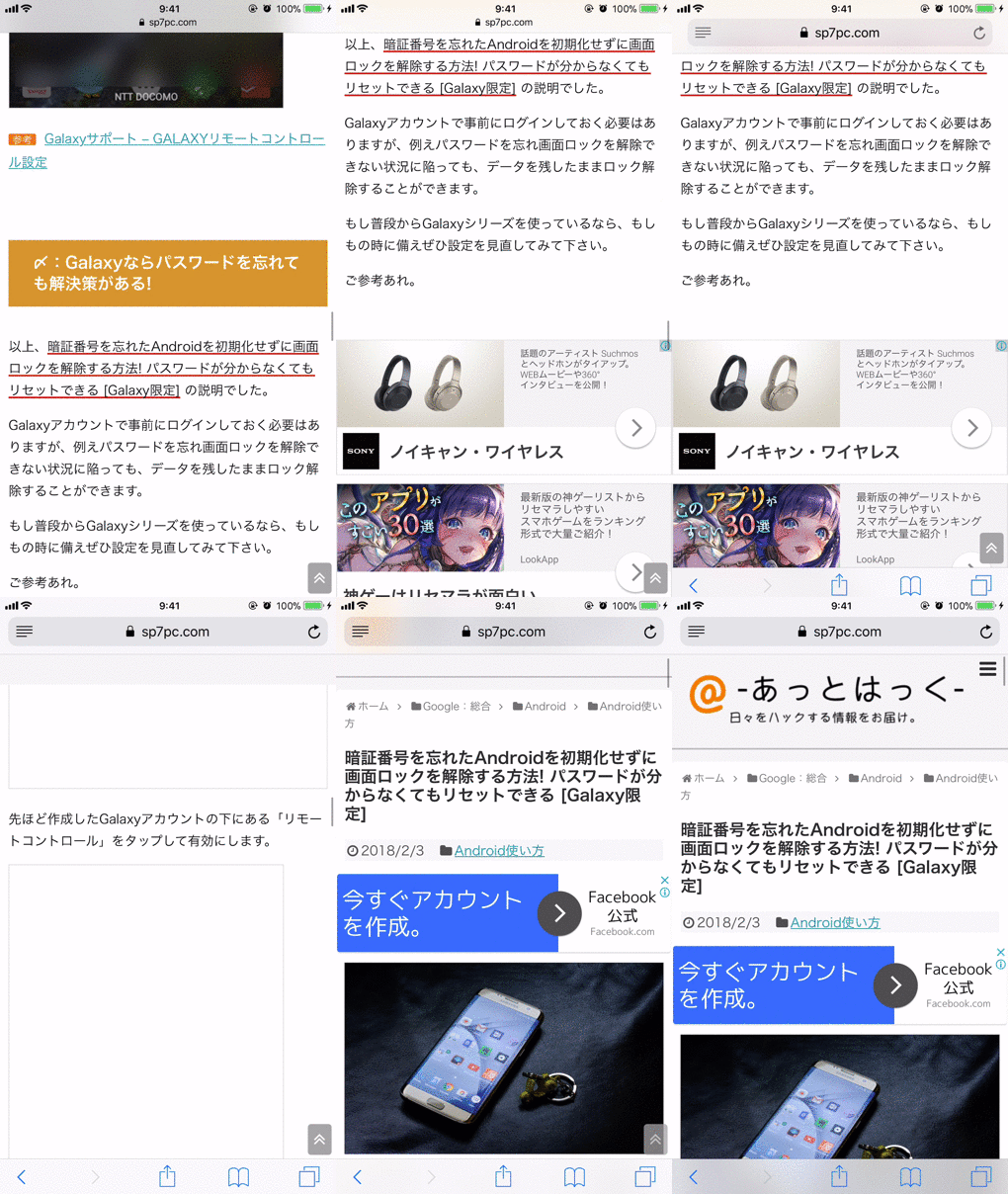
您可以点击状态栏上的任意位置,但使用中心显示的“时间”作为指导可能会更容易。
该功能不限于浏览器,在任何会导致滚动的应用程序上都有效,因此例如在LINE聊天室中返回过去的内容时,您可以通过反复点击状态栏来快速导航,非常方便。
从 Safari 中的地址栏在页面内搜索
如何在 Safari 中显示的页面中进行搜索?
一种常见的方法是从屏幕底部的共享菜单中点击“搜索页面”,
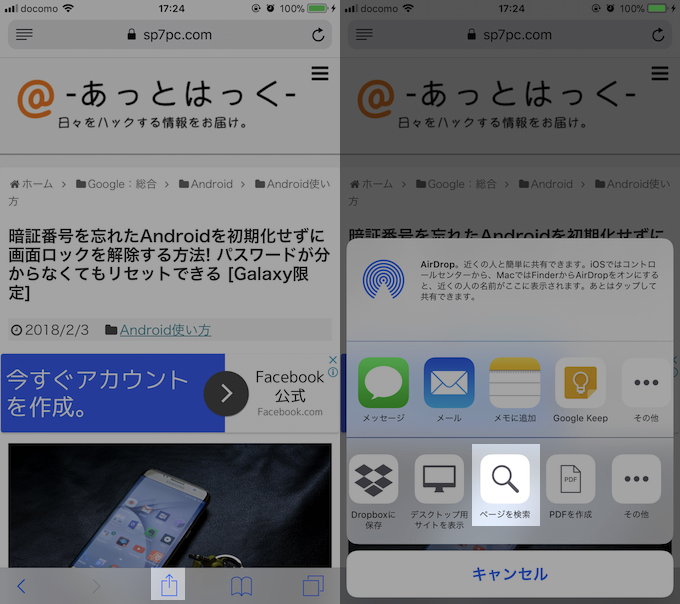
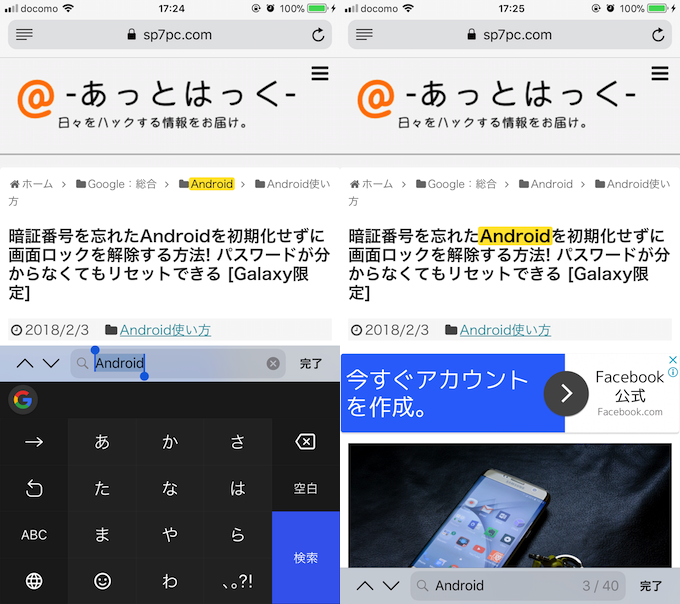
您只需输入要搜索的关键字,匹配的单词就会在页面上突出显示。
事实上,作为一种替代方法,您还可以通过在页面顶部显示的地址栏中输入要搜索的关键字并从搜索候选列表中选择“本页”来突出显示页面上的匹配单词。
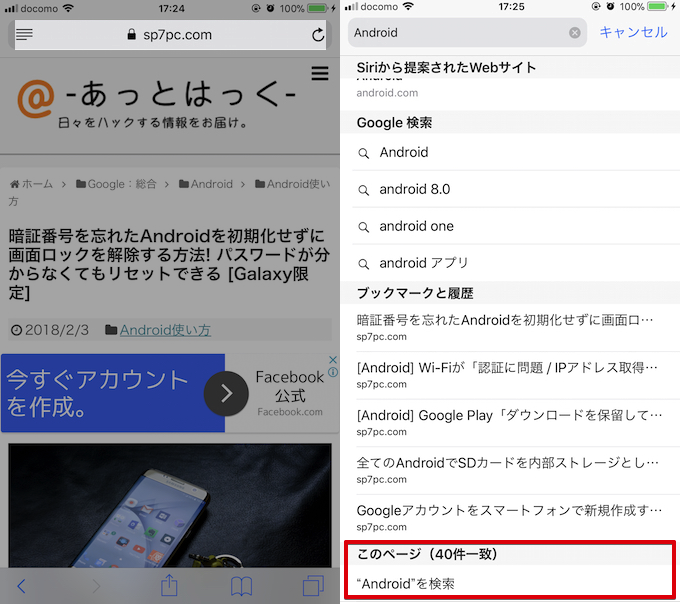
两种方法都执行相同的操作,但在地址栏中键入更方便,因为它允许您更快地在页面内搜索。
在 Safari 上读取二维码
最初,iOS 并没有将读取二维码作为标准功能,但标准的“相机”应用程序自 iOS 11 以来不断发展,现在能够识别二维码。
然而,如果您需要读取 iPhone 显示屏上显示的二维码,您是否遇到过无法用相机拍照的烦恼?
事实上,从 iOS 11 开始,Safari 上显示的二维码现在可以直接从长按菜单打开。
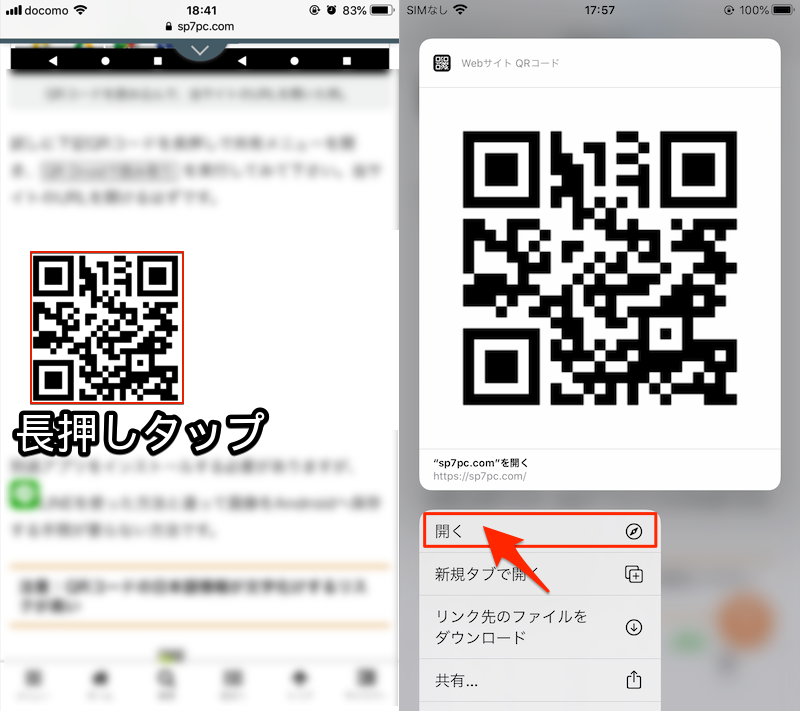
请尝试按住下面的二维码。您应该能够打开我们网站的 URL(您正在查看的浏览器必须是 Safari)。

有关如何读取 iPhone 屏幕上显示的二维码的说明,请参阅相关文章 [如何读取智能手机屏幕上的二维码!从保存的照片和屏幕截图中识别 [Android/iPhone]] 进行了解释。
隐藏键盘
您是否曾经想过在 iPhone 上打字时想要隐藏键盘?
在Android上,您可以通过点击导航栏上显示的“返回”按钮来隐藏键盘,但iOS没有这样的功能,所以您可能会遇到麻烦。
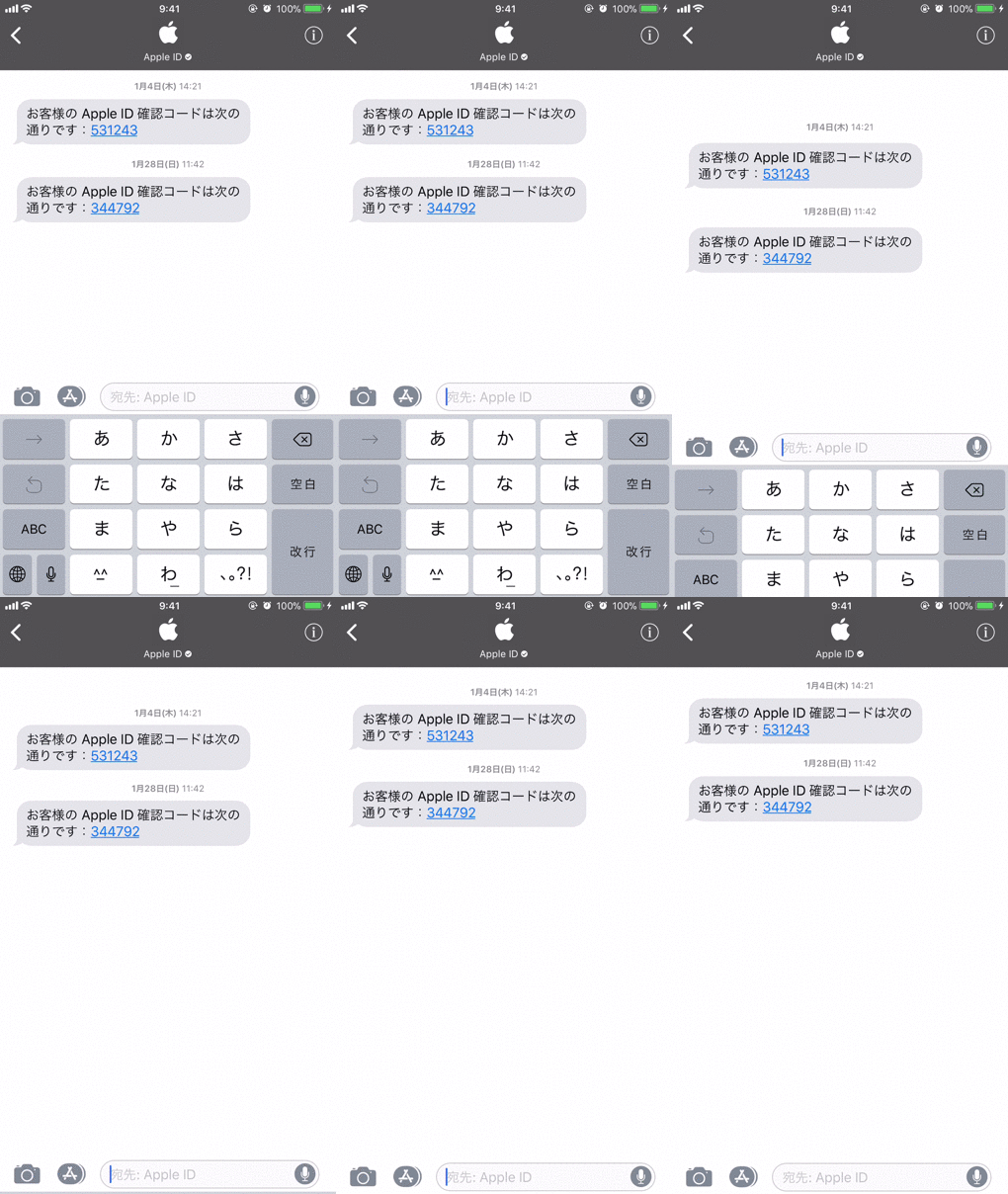
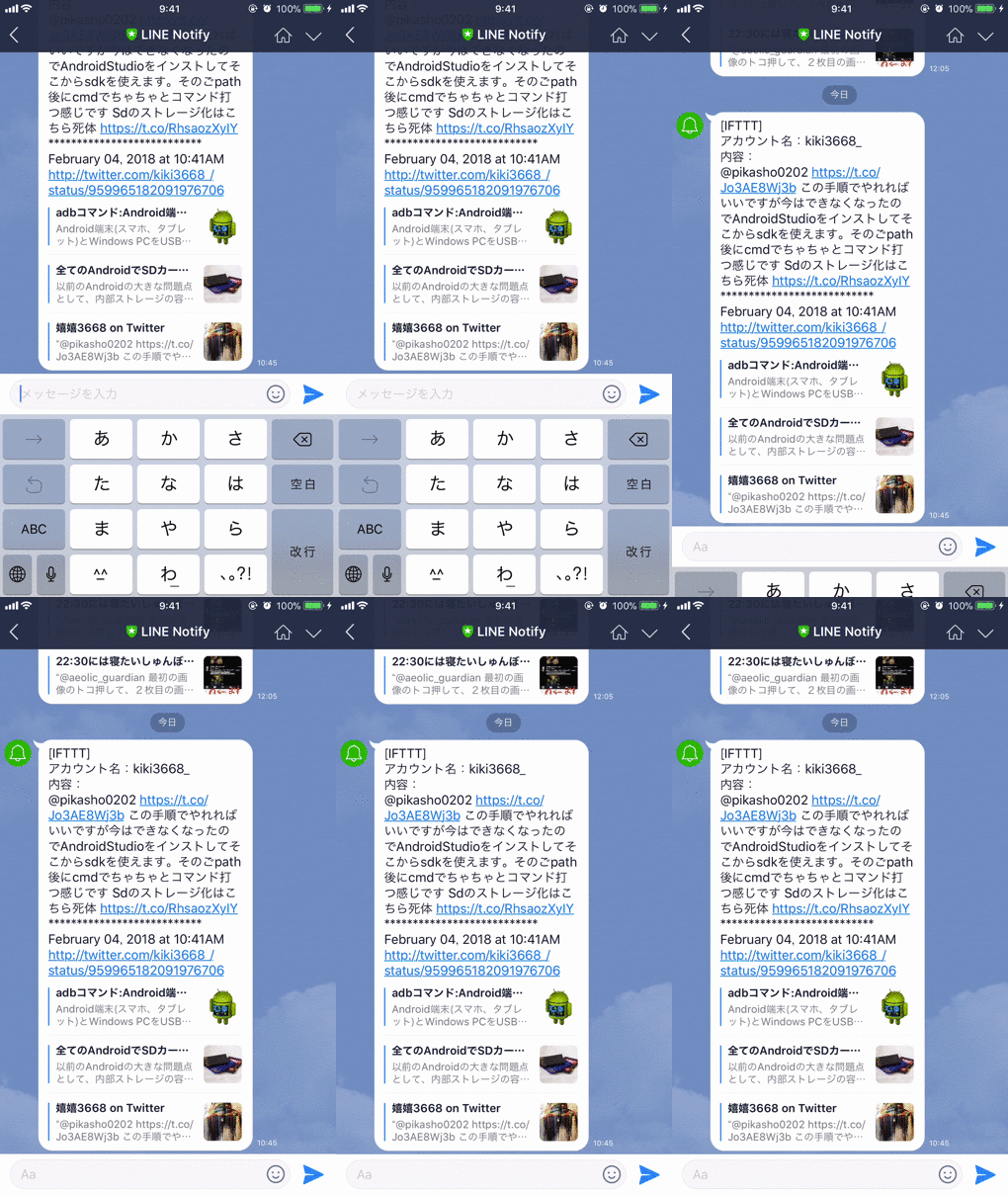
事实上,在大多数应用程序中,当显示键盘时,您可以通过点击键盘区域外部或向下滑动到键盘来隐藏它。
例如,如果您使用“消息”应用程序,则可以通过从键盘范围外向键盘向下滑动来隐藏它。
使用 LINE 应用程序,您可以通过点击来隐藏键盘范围之外的区域。
这个技巧并不适用于所有应用程序,有些应用程序有一个隐藏键盘的按钮,但如果你找不到这样的按钮,请尝试一下。
通过多任务处理同时关闭多个应用程序
iOS 上多任务处理(应用程序切换器)上显示的应用程序可以通过向上滑动来关闭(iPhone X 除外,它没有主页按钮)。
您可以通过用多个手指滑动来同时关闭多个应用程序。
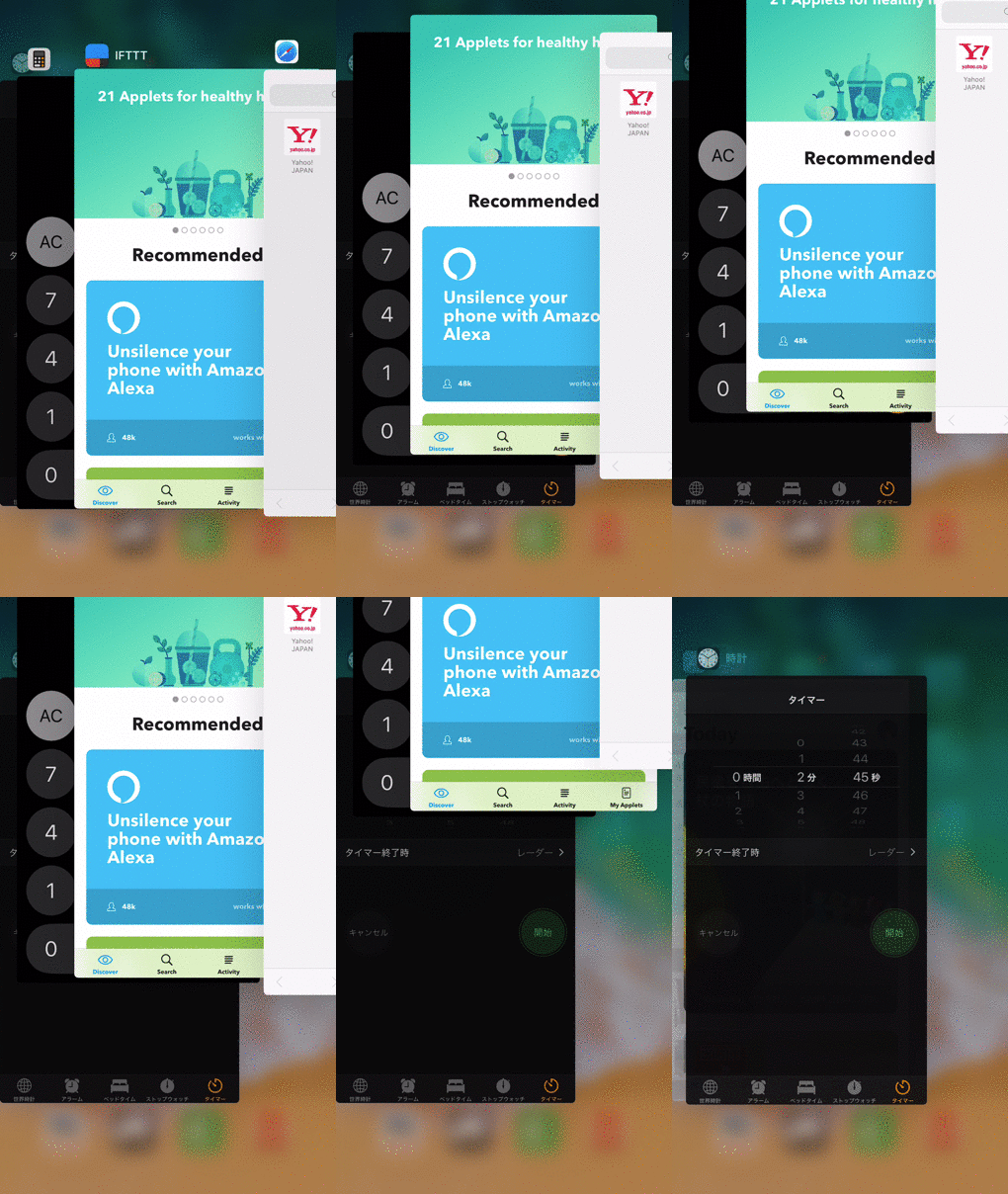
然而,根据使用场景,用多个手指滑动可能会比较困难。
这就是AssistiveTouch的“自定义手势”功能派上用场的地方。
转到“设置”→“常规”,然后选择“辅助功能”
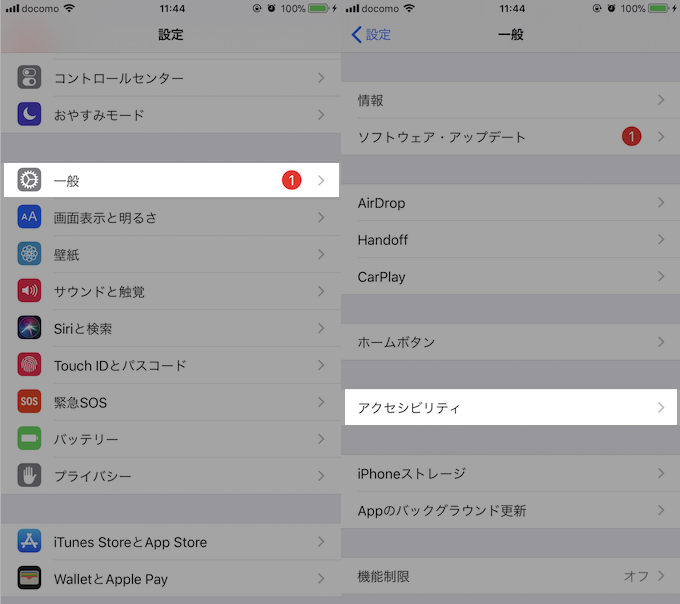
打开“AssistiveTouch”→“创建新手势”。
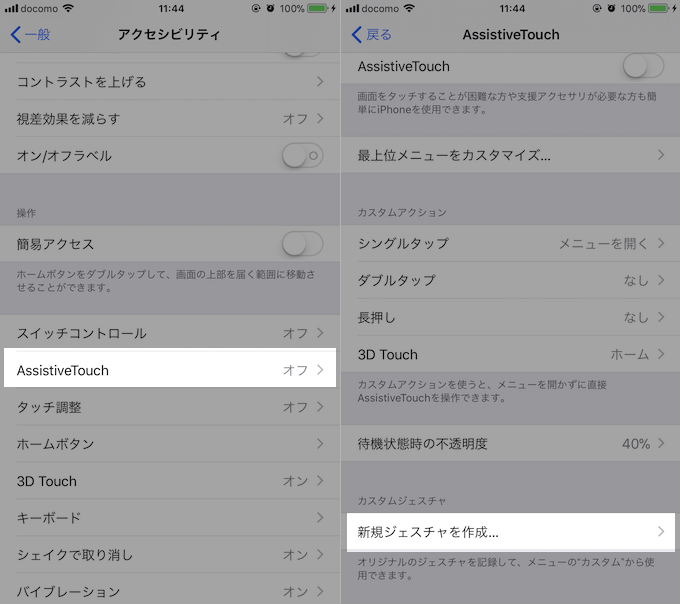
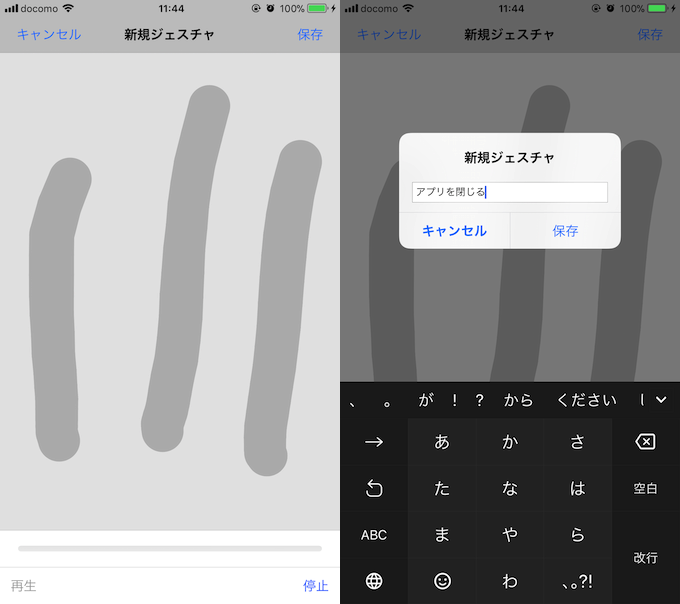
在这里,注册一个用多个手指向上滑动的手势。
之后,您可以通过激活多任务处理(应用程序切换器)上注册的自定义手势,用一根手指关闭多个应用程序。
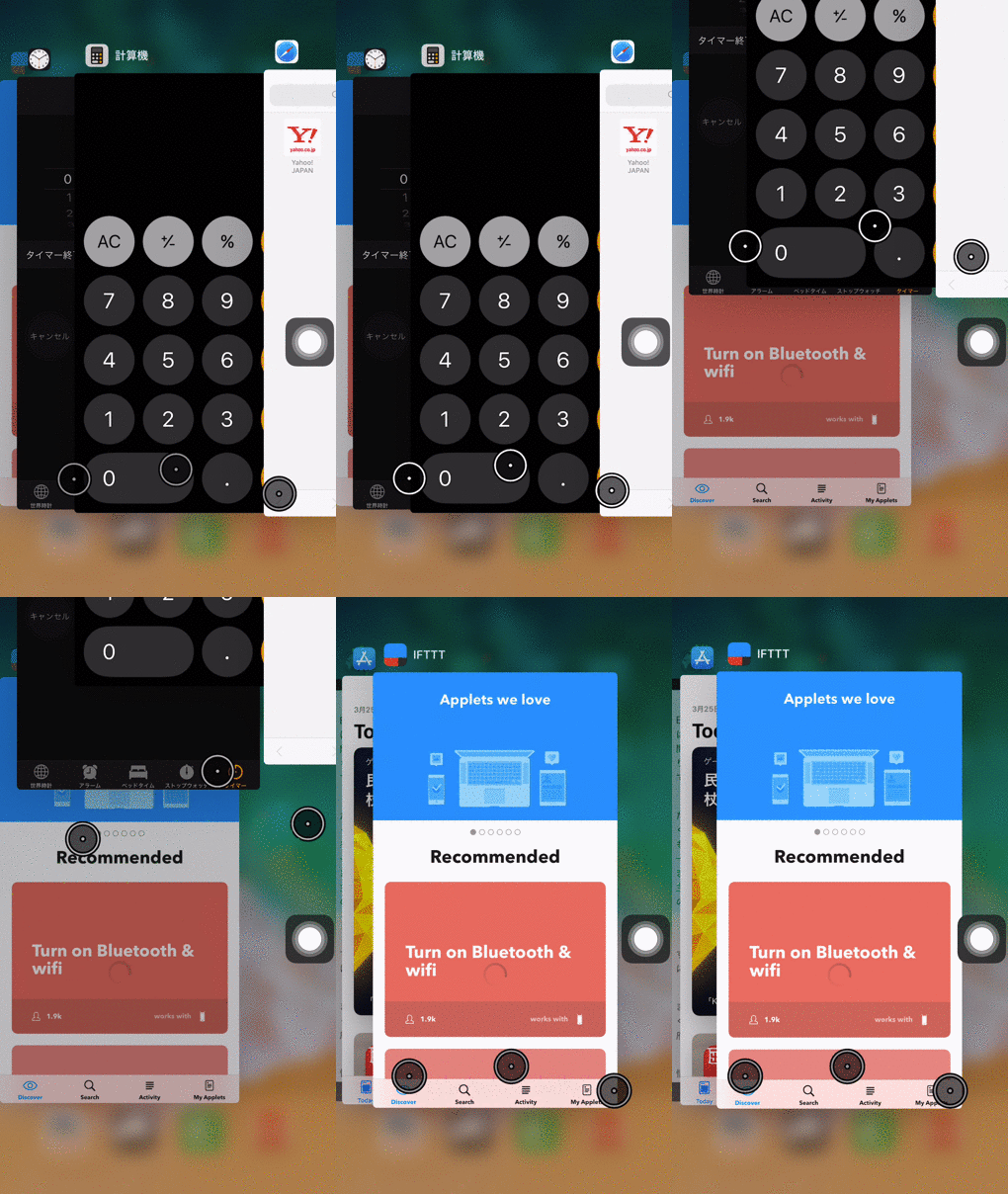
调整起来有点困难,但是一旦习惯了,它就是一个有用的功能。
返回主屏幕第一页
如果您的主屏幕上有很多应用程序图标并且有多个页面,则返回第一页可能会很痛苦。
事实上,您只需按一次主页按钮即可一次跳转到一页。
如果您的 iPhone X 没有主页按钮,替代方法是从屏幕底部向上滑动手势。
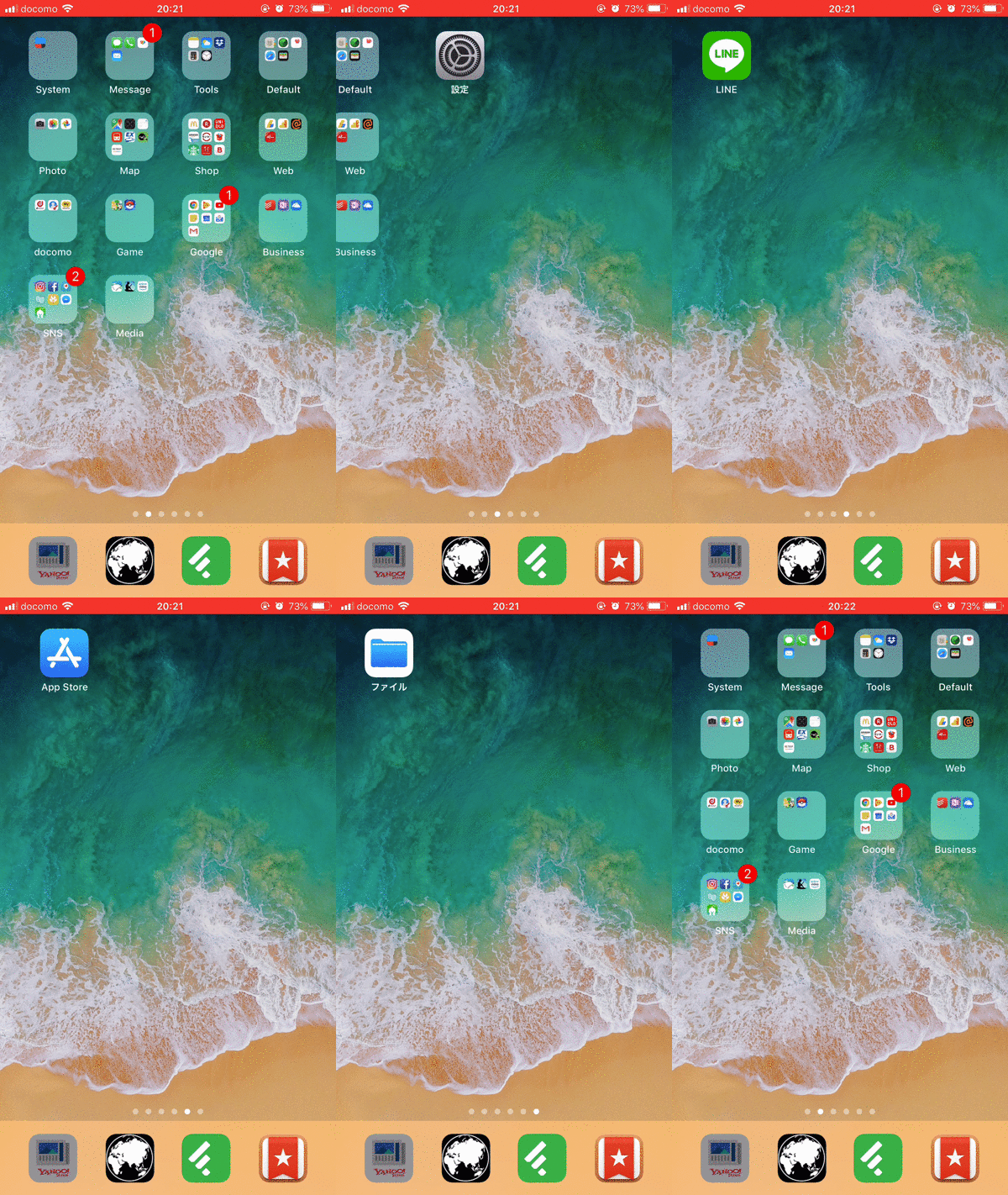
现在您不必滑动并返回第一页。
立即使用电话应用程序重拨您上次拨打的号码
在“电话”应用程序的键盘上输入呼叫者号码时,按绿色呼叫按钮即可自动输入您刚刚拨打的号码。
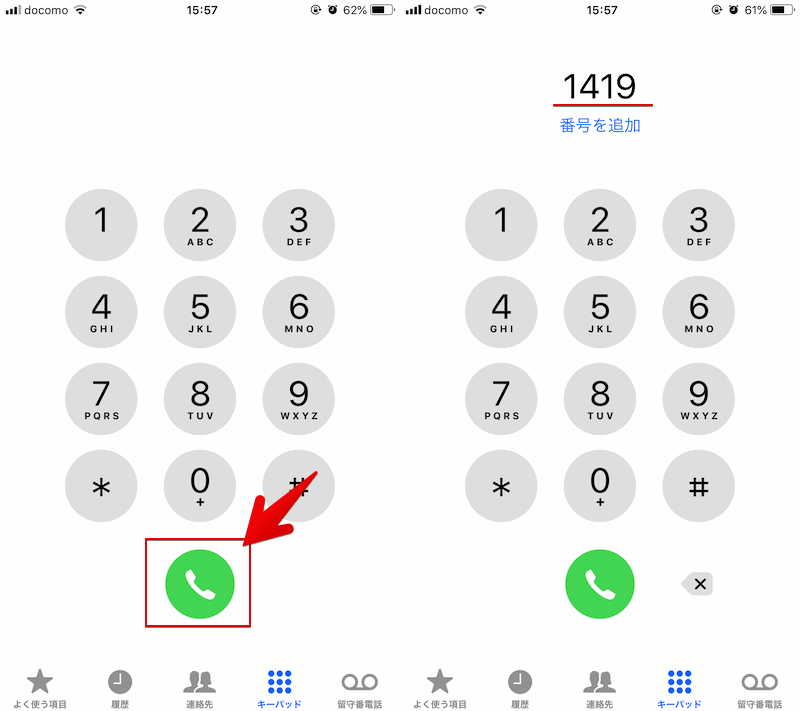
如果您刚才拨打的号码是“1419”。
了解您何时想立即回电非常有用。
〆:让我们充分利用iOS的隐藏手势功能吧!
多于,iPhone隐藏手势功能小知识汇总,让操作更便捷!你可能不知道的 iOS 秘密技巧这就是解释。
了解了这次介绍的小知识,你将能够进一步提高你的iPhone的可操作性。
请尝试一下。