
传统上,当你想要录制iOS(iPhone/iPad)的操作屏幕时,常见的方法是将其连接到电脑上进行录制。
然而,从 iOS 11 开始,现在可以使用单个 iOS 设备截屏作为标准功能。
因此,在本文中,我们将介绍这些步骤。
这是一个非常有用的功能,不仅对于没有电脑的人来说,而且对于那些想要快速拍摄 iPhone 屏幕并与朋友和家人分享的人来说也是如此。请看一下。
此次介绍的方法需要运行iOS 11或更高版本的iPhone/iPad。
本文以iPhone 8 Plus(iOS 11.0.3)为例。
拍摄过程非常简单。
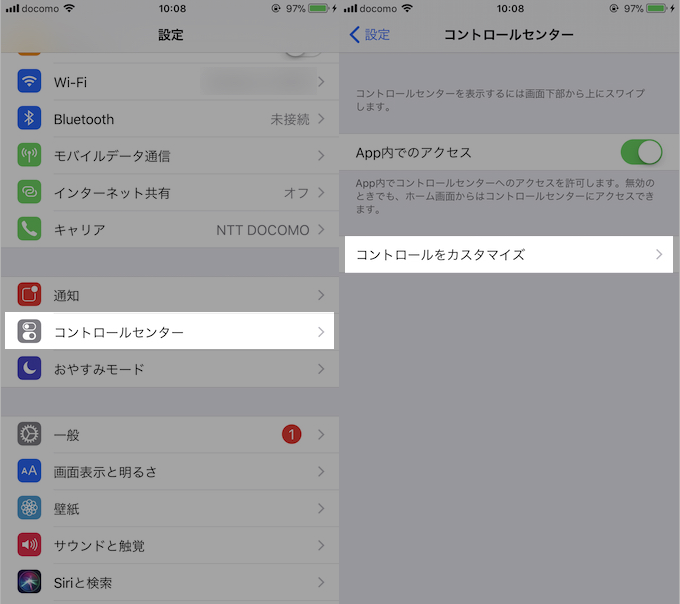
首先,转到“设置”→“控制中心”,然后点击“自定义控件”。
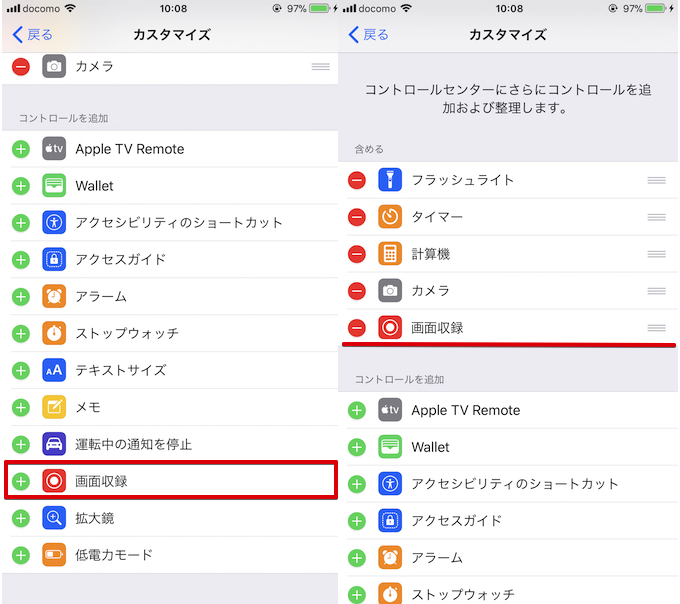
从“添加控制”项列表中选择“屏幕录制”,并确认“屏幕录制”已作为控制中心的功能添加。
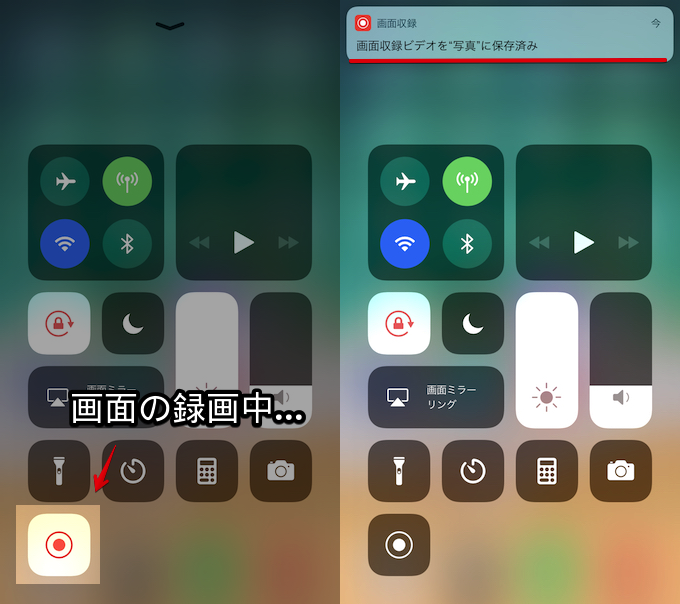
之后,只需照常打开控制中心,然后点击添加的“屏幕录制”按钮即可开始。

“3、2、1”倒计时后,按钮变为红色并开始录音。
如果要退出,请再次点击该按钮,将出现一条通知,显示“屏幕录制视频已保存到照片”。
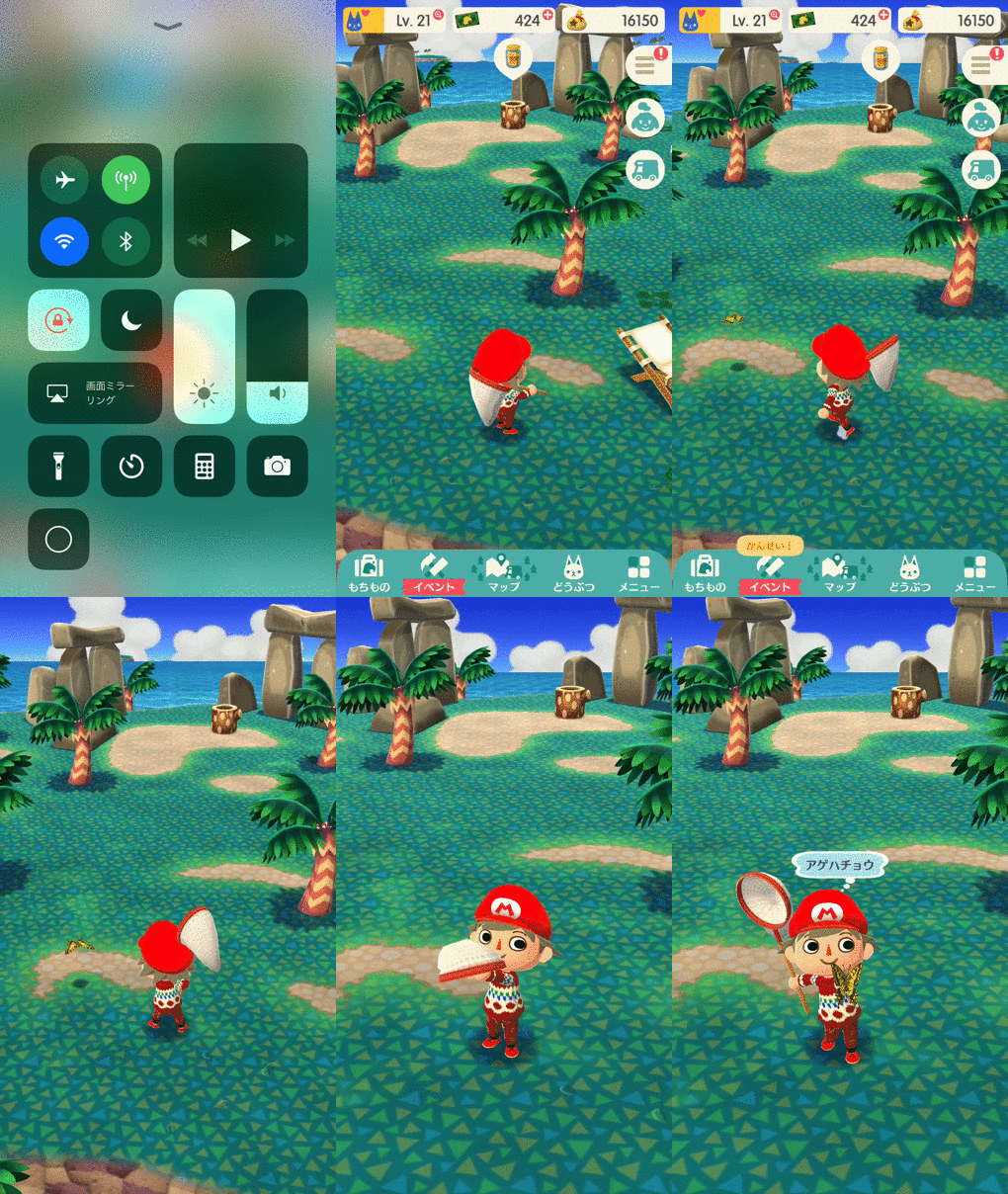
您可以通过播放来查看录制的视频。
参考:
如何录制麦克风音频
默认状态下拍摄时,会同时录制来自iPhone的音频(例如游戏背景音乐),但不会录制周围的音频(麦克风音频)。
如果您想录制操作员的声音,例如拍摄现场视频时,请尝试以下步骤。
轻按控制中心的“屏幕录制”卡(=使用3D Touch)并在打开“麦克风音频”的情况下开始录制,您甚至可以录制周围的声音。
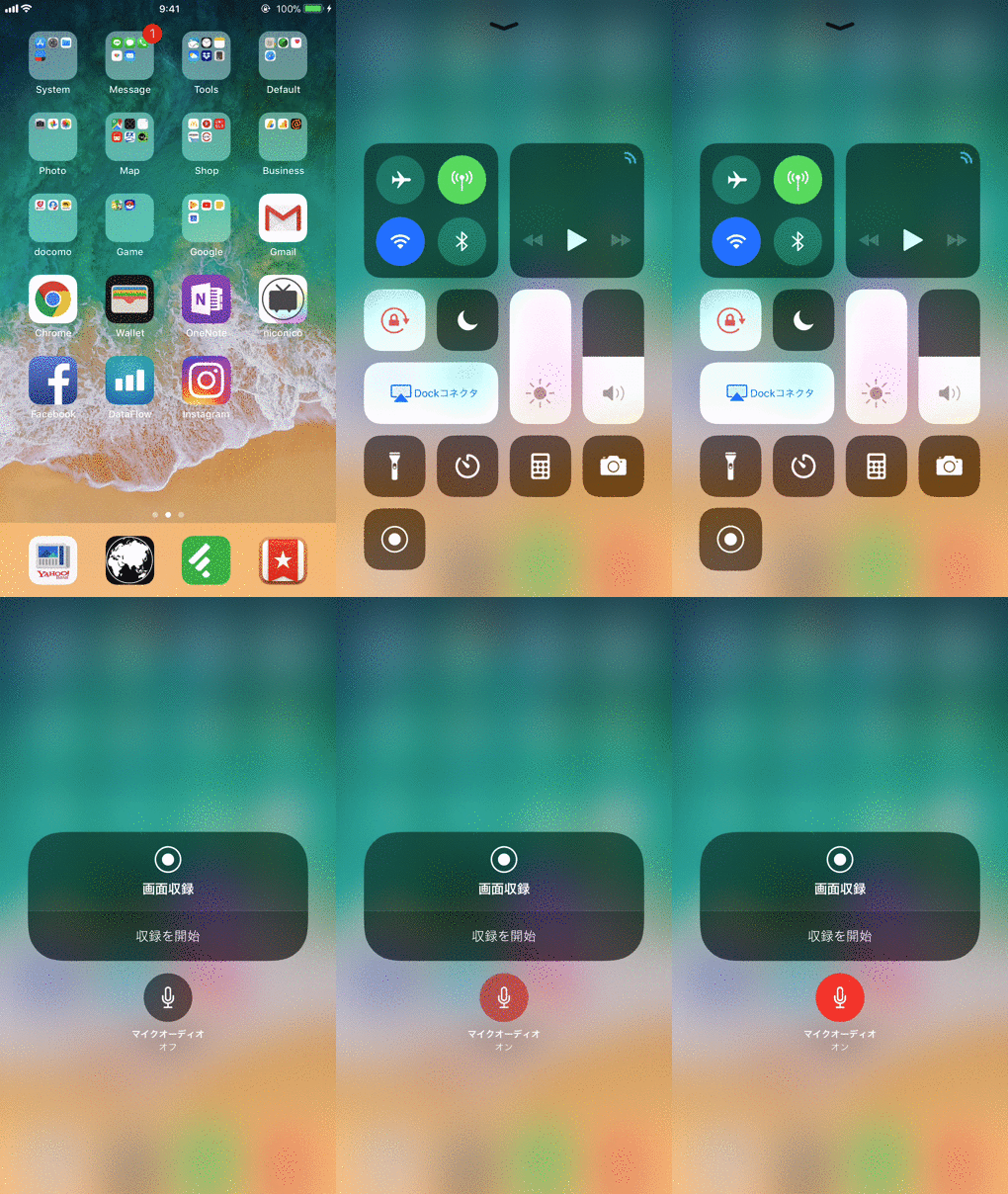
3D Touch 安装在 iPhone 6S 系列及更高版本(iPhone SE 除外)上。对于不符合条件的机型,可以通过“长按”打开。
在这种情况下,来自iPhone的音频和周围的音频将被录制两次,因此在编辑动作时需要小心。
如何显示触摸指针
在拍摄解释如何使用 iPhone 的视频时,能够可视化触摸指针以查看当前正在触摸屏幕的哪一部分会很有用。
不幸的是,在 iOS 上,无法使用标准功能或常规第三方应用程序显示触摸指针。
不过,如果你的 iPhone 已经越狱,秀触您可以使用名为“.”的应用程序来执行此操作。
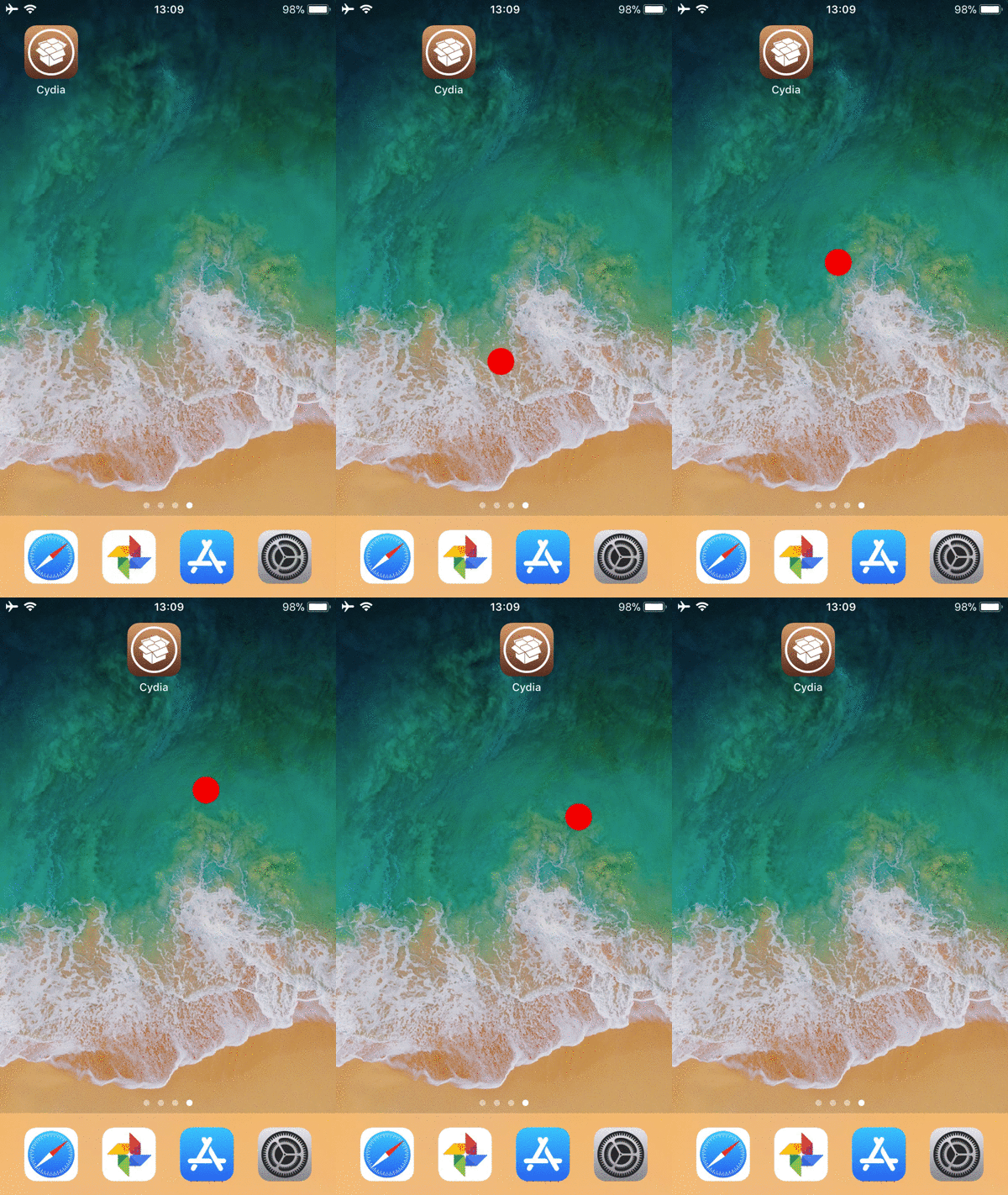
如果你符合条件,请尝试一下。
详细内容请参见相关文章【如何在智能手机上显示触摸指针!可视化您触摸 iPhone/Android 屏幕的位置] 进行了解释。
如何隐藏状态栏上的红条
录音时,状态栏变为红色,一目了然,正在进行录音。
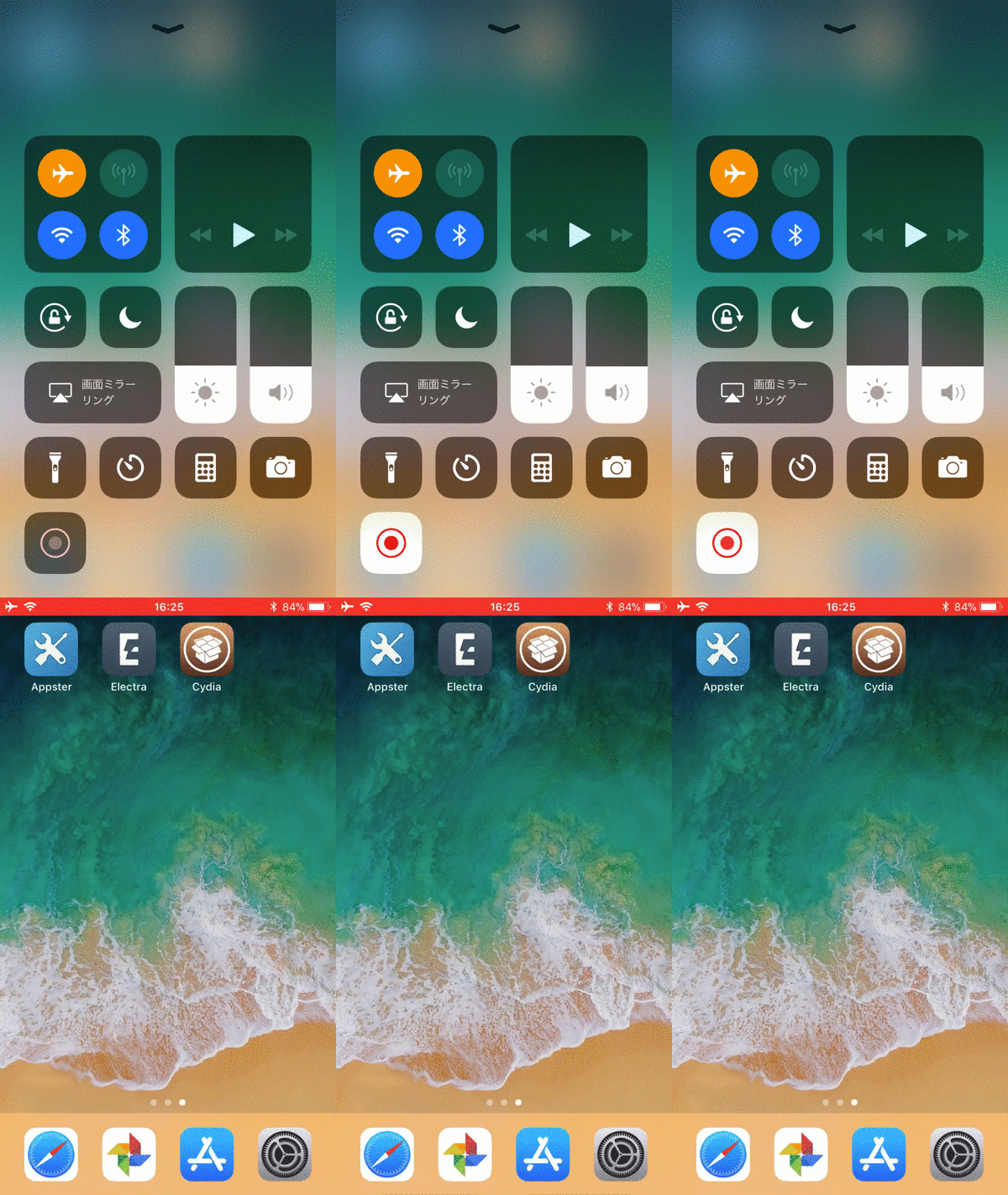
但是,由于它保留在已保存的视频中,因此可能需要隐藏它。
如果你的 iPhone 已经越狱,无声录音机”,即使在录音时状态栏也不会变红。
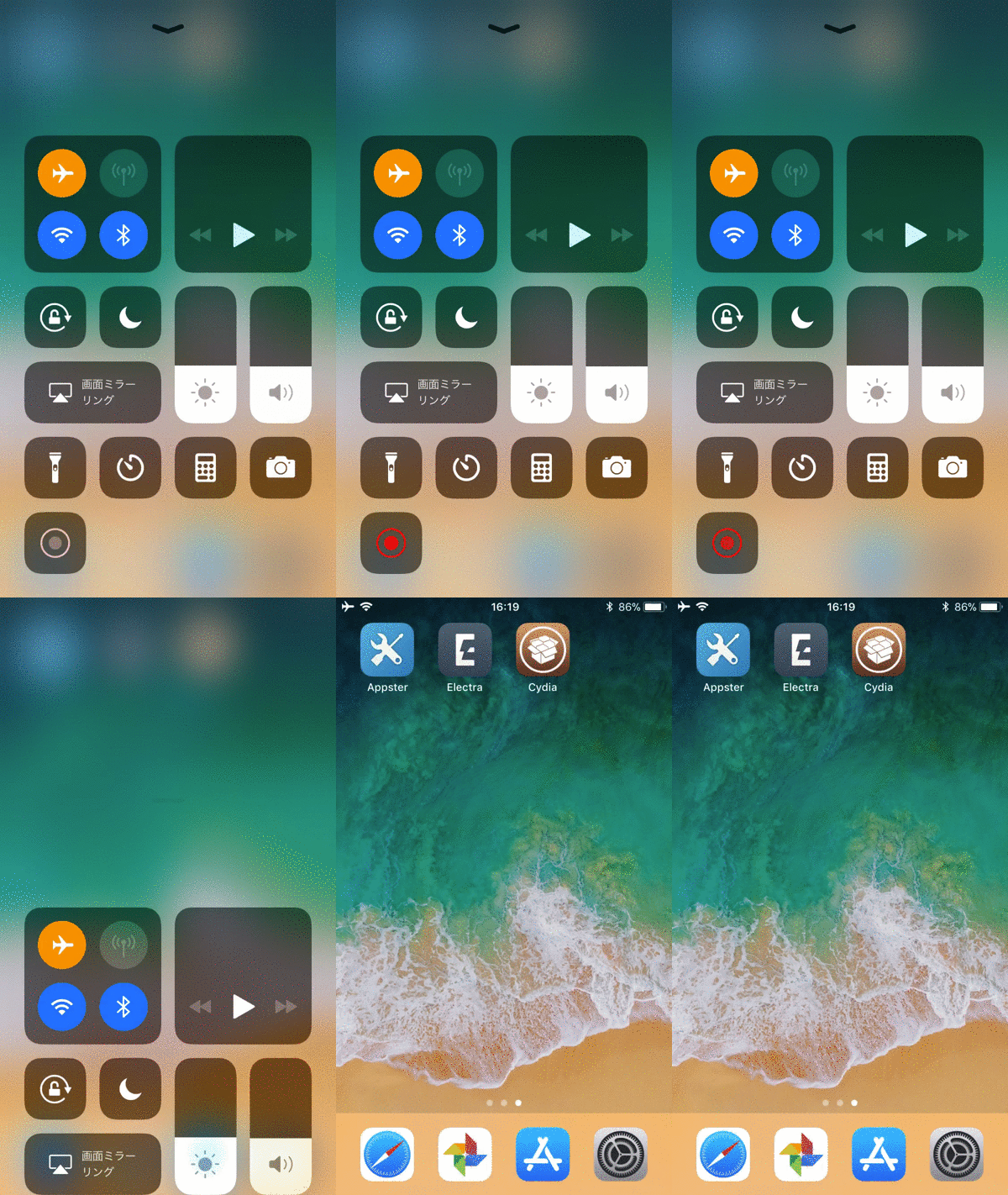
您还可以防止状态栏在网络共享或通话期间变成蓝色或绿色。
详细内容请参见相关文章【如何防止iPhone状态栏变色!在 iOS 上进行网络共享和屏幕录制期间擦除蓝色和红色条带 [需要越狱]] 进行了解释。
让操作更简单的其他 iPhone 技巧
有多种技巧可以让 iPhone 操作更轻松。
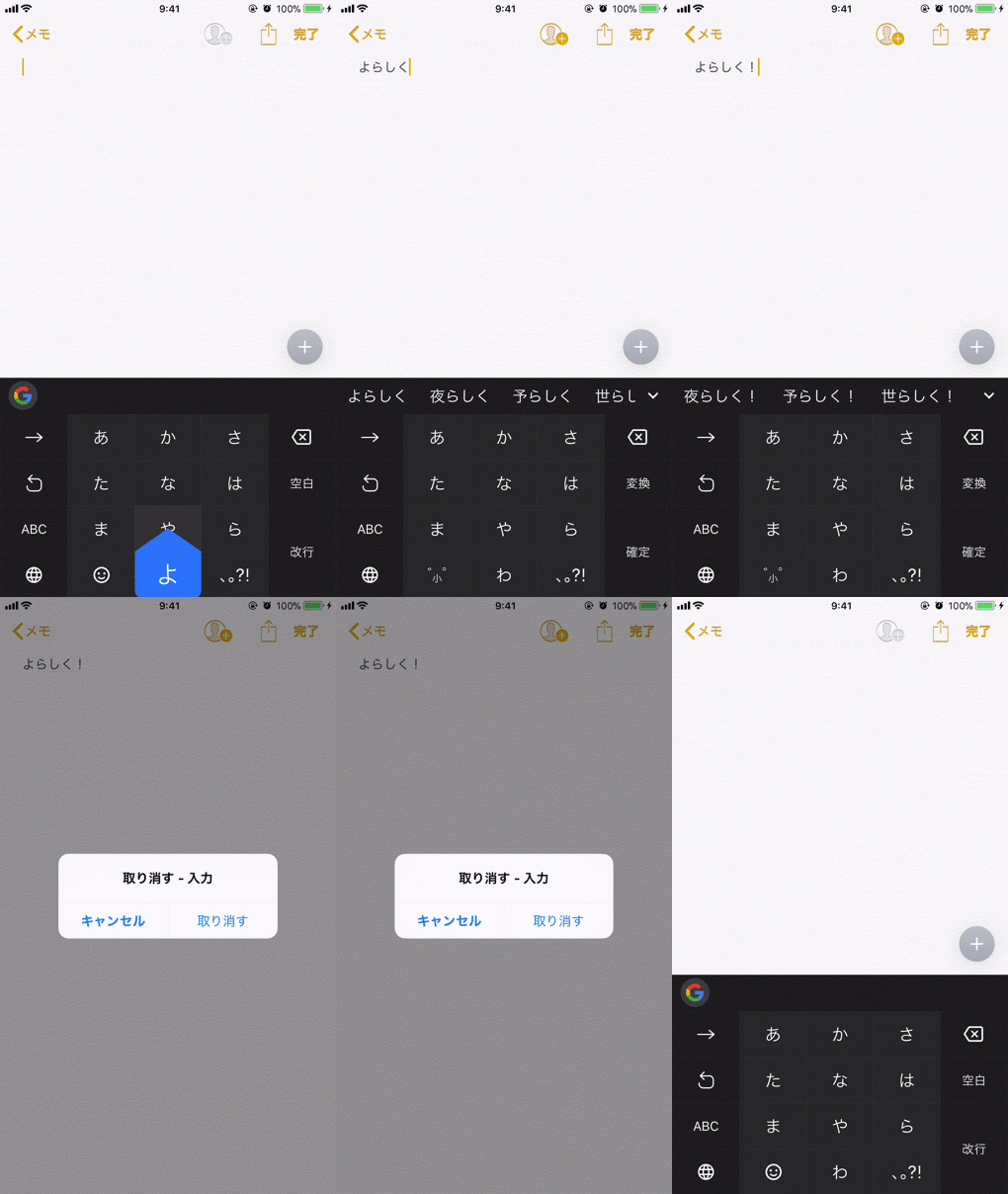
例如,如果您在使用 iPhone 时输入错误,您可以摇动设备来消除错误。
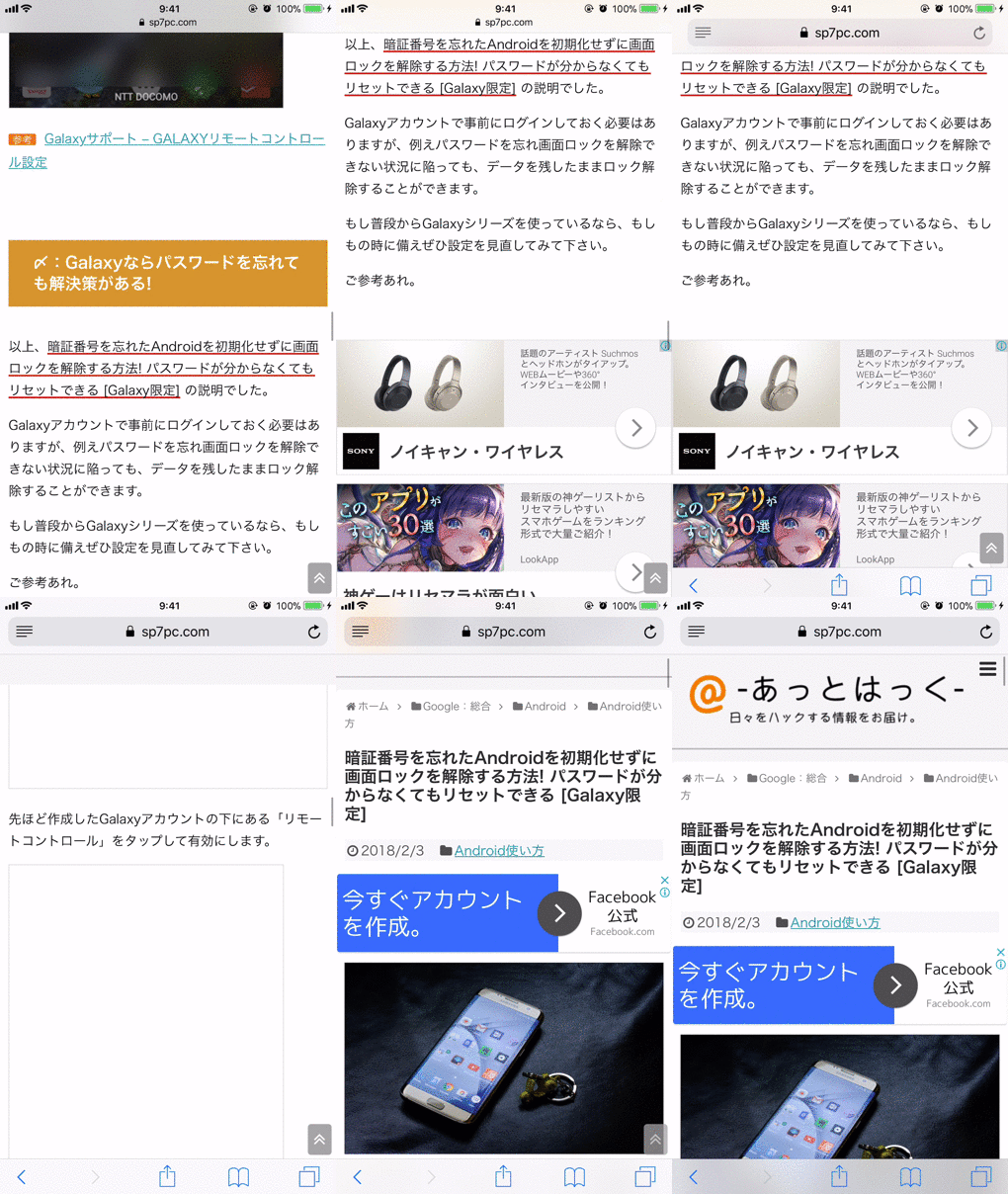
另外,在浏览器中阅读长文章时,您可以点击状态栏自动移至页面顶部。
我们在相关文章中总结了这些隐藏的技巧【【iOS】iPhone隐藏手势功能小知识汇总,让操作更便捷!你可能不知道的秘密技巧] 进行了解释。
最后提示:仅使用 iPhone 即可截取屏幕截图,非常方便!
多于,如何在iPhone上录制屏幕!只需使用 iOS 设备即可录制屏幕 [无需 PC]这就是解释。
以前用iPhone截屏需要电脑和数据线,比较麻烦,但这种方法非常方便,只需操作设备就可以完成。
请尝试一下。