
在 iPhone 上,状态栏的颜色根据所激活的功能而变化。
- 录屏时:状态栏变红
- 录音时:状态栏变红
- 网络共享时:状态栏变为蓝色
- 通话中:状态栏变绿
- 使用 GPS 时:状态栏变为蓝色
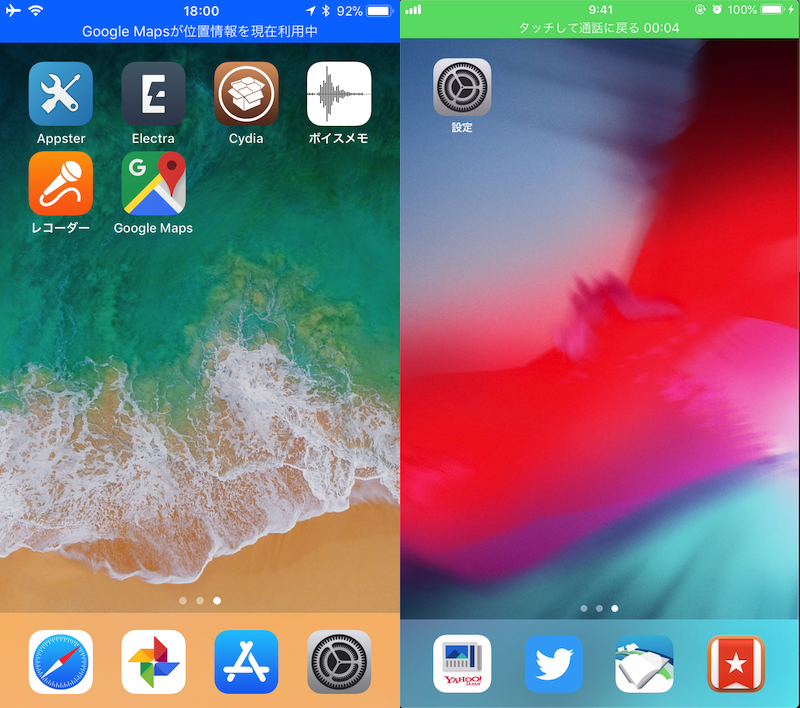
左侧状态栏颜色在使用 GPS 时变化,右侧状态栏颜色在通话期间变化。
即使在截屏等屏幕被拍摄时,这种变化仍然存在,因此根据目的,可能存在您不想更改颜色的场景。
因此,在本文中,我们介绍了一款即使在网络共享或屏幕录制期间也不会改变状态栏颜色的越狱应用程序。无声录音机”将予以介绍。
如果您的iPhone已经越狱,请参考。
SilentRecorder – 如何使用它
已在 iOS 11.2.1 上验证操作。
该存储库是标准的“BigBoss”,因此不需要其他源。
在 Cydia 上搜索并从“更改”菜单中选择“安装”和“重新启动 SpringBoard”。
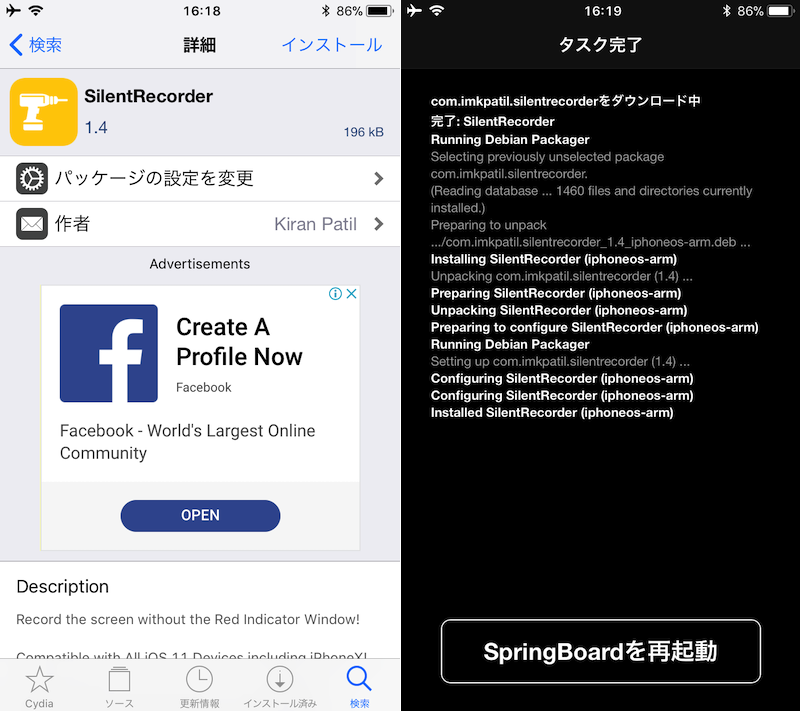
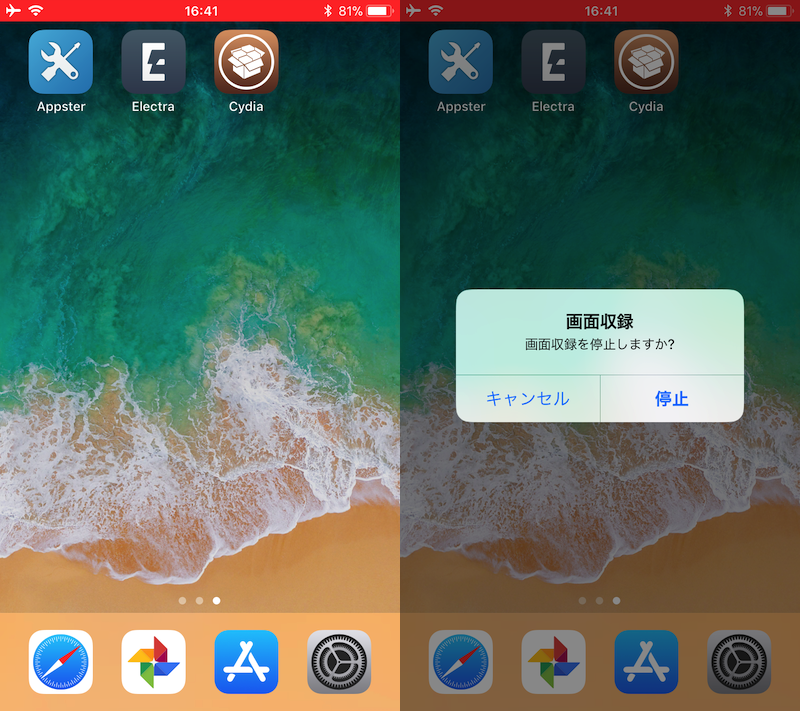
安装后,即使在屏幕录制或网络共享期间,状态栏颜色也不会改变。
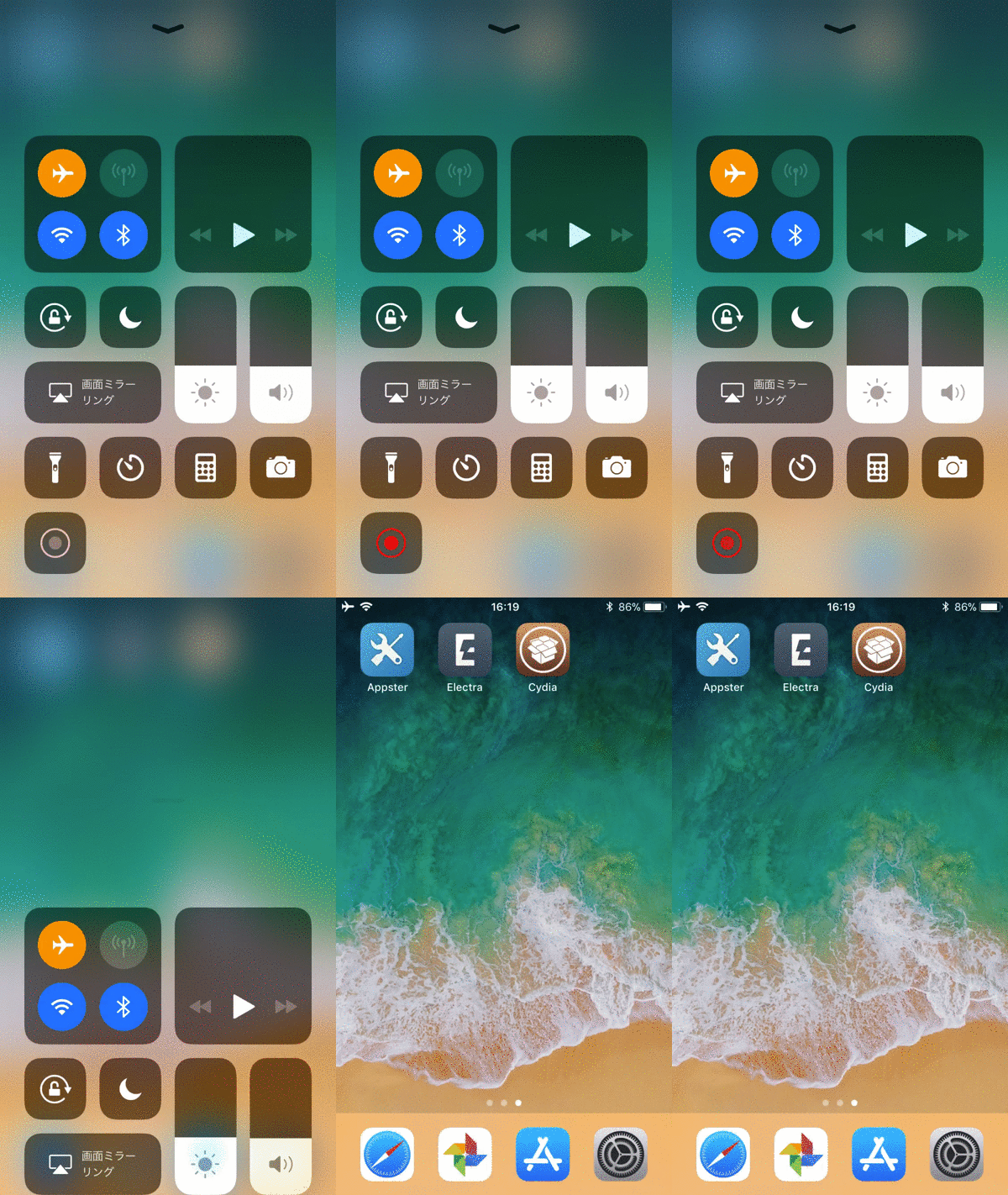
即使在屏幕录制期间状态栏也不会变红的示例。
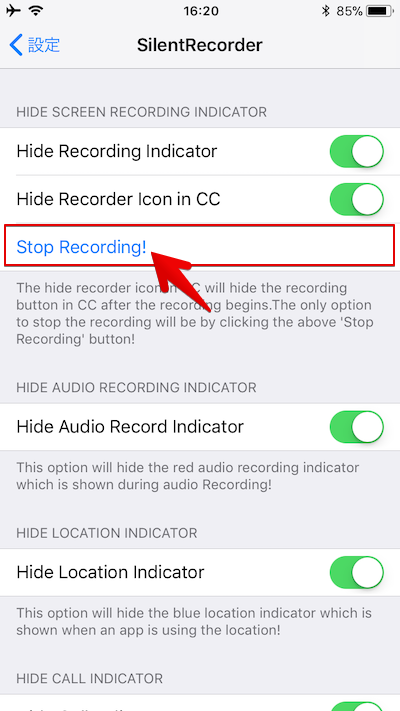
您还可以从“设置”→“SilentRecorder”自定义功能。
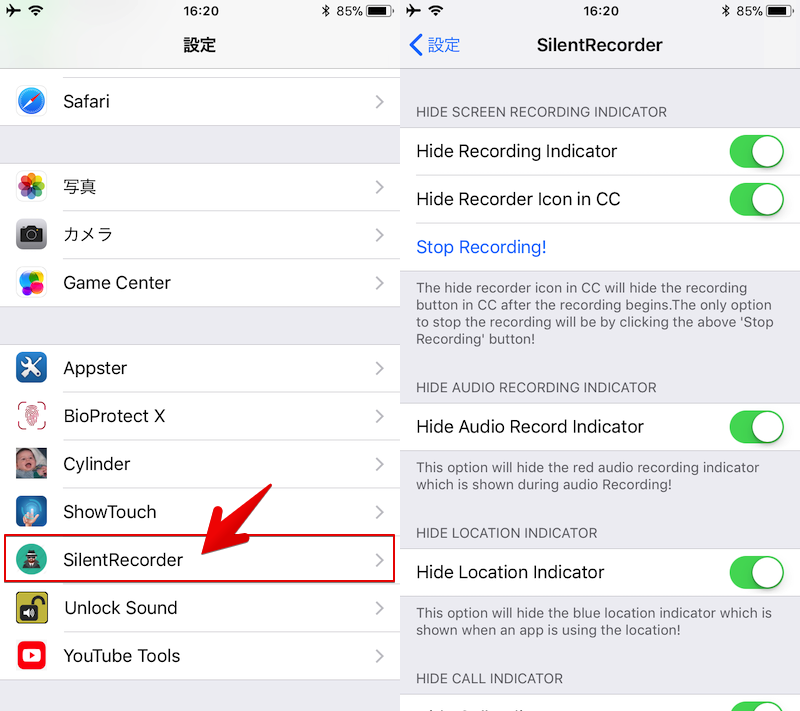
- 隐藏录制指示灯:录制屏幕时状态栏不变成红色
- 在 CC 中隐藏录制图标:控制中心中的隐藏按钮
- 停止录制!:拍摄时停止屏幕录制
- 隐藏录音指示器:录音时状态栏不要变成红色
- 隐藏位置指示器:使用 GPS 时不要将状态栏变成蓝色
- 隐藏通话指示灯:通话时状态栏不变成绿色
- 隐藏热点指示器:防止状态栏在网络共享时变成蓝色
默认情况下,各个设置都是打开的,因此请根据您的使用情况进行更改。
注意:停止每个功能可能会很麻烦。
“SilentRecorder”的缺点是停止后台运行的功能可能很麻烦。
首先,iPhone 的“改变状态栏颜色的规范”有两个目的。
- 让后台运行的功能一目了然
- 可以立即停止后台运行的功能
具体而言,对于后者,您可以通过点击红色或蓝色状态栏来显示和停止各个功能。
屏幕录制示例。您可以通过点击红色状态栏来停止它。
换句话说,“改变颜色的状态栏”在功能停止时起到了流线的作用。
但是,如果启用“SilentRecorder”,即使点击状态栏也没有反应,因此需要通过其他方式停止各个功能。
- 屏幕录制正在进行中:从控制中心停止
- 录音过程中:直接启动目标应用程序并停止。
- 网络共享时:从设置中关闭网络共享
- 通话中:直接启动和停止目标应用
- 使用 GPS 时:直接启动和停止目标应用程序
请注意,在进行屏幕录制时,如果您在“SilentRecorder”设置中启用了“在 CC 中隐藏录制图标”,您将无法从控制中心停止它。
在这种情况下,停止它的唯一方法是选择“停止录音!”在“SilentRecorder”设置中。
补充:
录屏方法总结
关于iOS 11标配的屏幕录制功能的更多信息,请参见相关文章【如何在iPhone上录制屏幕!只需使用 iOS 设备即可录制屏幕 [无需 PC]] 进行了解释。
我们还解释了诸如“如何录制麦克风音频”和“如何显示触摸指针”之类的内容,因此请务必查看它们。
Safari 屏幕顶部和底部变灰的原因及解决方法
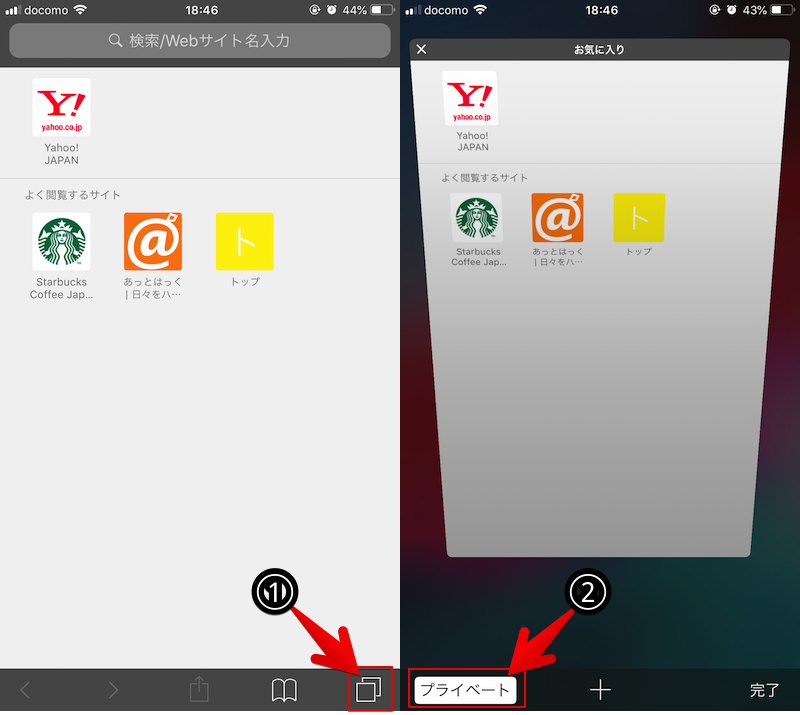
Safari 运行时,状态栏和导航栏的颜色可能会变为灰色。

这是 Safari 的标准功能。私人浏览' 已启用。
您可以通过打开选项卡列表并点击“私人”按钮返回到原始状态。
如何让整个屏幕变成黑白
iOS 标准功能可达性”并从“彩色滤镜”中打开“灰度”,
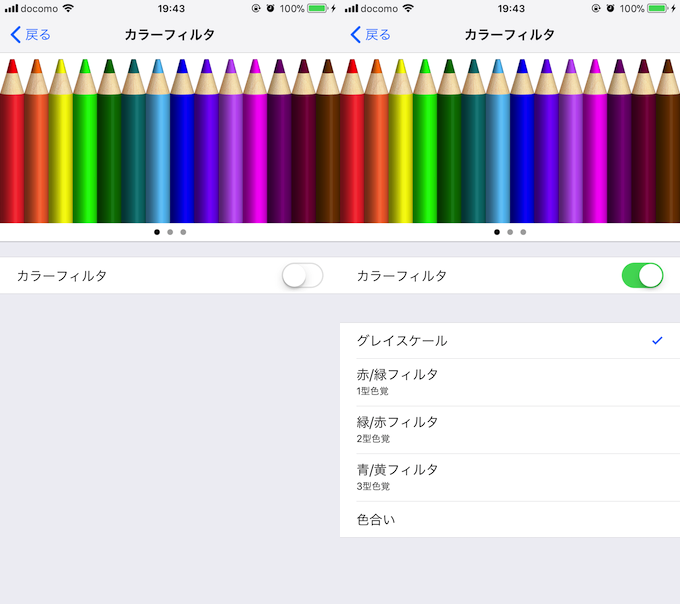
您可以将整个屏幕更改为黑白。
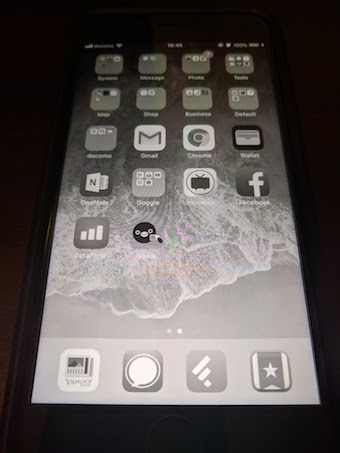
有关过程的详细信息,请参阅相关文章[如何将iPhone显示屏变成黑白!使用 3 个 iOS 快捷键切换到灰度] 进行了解释。
〆:消除状态栏颜色变化!
多于,如何防止iPhone状态栏变色!在 iOS 上进行网络共享和屏幕录制期间擦除蓝色和红色条带 [需要越狱]这就是解释。
如果您在网络共享或屏幕录制过程中遇到状态栏颜色变化的问题,请尝试本次推出的“SilentRecorder”。