
如果您的 iPhone 出现问题或者您不知道密码并需要强制恢复出厂设置,请单击恢复模式” 就可以解决。
“恢复模式”是 Apple 的一项官方功能,允许您在计算机上使用 iTunes 来修复以下问题。
- 电源打不开
- iTunes 无法识别我的设备/说它处于恢复模式
- Apple 徽标在屏幕上停留几分钟且没有进度条
- 将显示“连接到 iTunes”屏幕。
- 无法删除密码(屏幕锁定)
- 无法删除限制密码
在本文中,我们将向您展示如何进入恢复模式并更新/恢复您的 iPhone。
请使用它来初始化 iOS 并解决问题。
提前准备
在恢复模式下,您可以执行“更新”和“恢复”。
“更新”重新安装 iOS(数据保留)。
请注意以下几点。
- 使用最新的 iOS 版本
“恢复”强制 iOS 初始化。
请注意以下三点。
- 使用最新的 iOS 版本
- 设备上的数据(照片和 LINE)消失。
- 如果您设置了 iCloud,则会应用“激活锁”。
根据以上特点,我们提前做好以下四点准备。
- 进行备份
- 释放激活锁
- 准备 iTunes
- 准备一根Lightning数据线
进行备份
“恢复”是强制初始化,因此如果您没有定期进行备份,您将无法恢复iPhone上的数据。
释放激活锁
如果在 iCloud 中启用“查找我的 iPhone”,则强制初始化后将自动应用“激活锁”。
要删除“激活锁”,您将需要登录时的 Apple ID 和密码,除非您释放它,否则您将根本无法使用您的 iPhone。
准备 iTunes
恢复模式需要安装了 iTunes 的计算机。
请准备最新版本的iTunes。
下载 iTunes
准备一根Lightning数据线
您还将使用 Lightning 数据线连接计算机和 iPhone。
当以上准备工作完成后,我们就可以开始工作了。
本文内容已使用 iPhone 5 (iOS 10.3.3) 和 macOS 版本的 iTunes (12.7.3.46) 进行验证。
如何进入恢复模式
进入恢复模式有两个步骤。
- 将 iPhone 连接到电脑并启动 iTunes
- 强制重启你的 iPhone
我将解释每一项。
①:将iPhone连接到电脑并启动iTunes
首先,将 iPhone 连接到电脑,然后启动 iTunes。
如果 iTunes 已在运行,请先将其关闭,然后再继续。
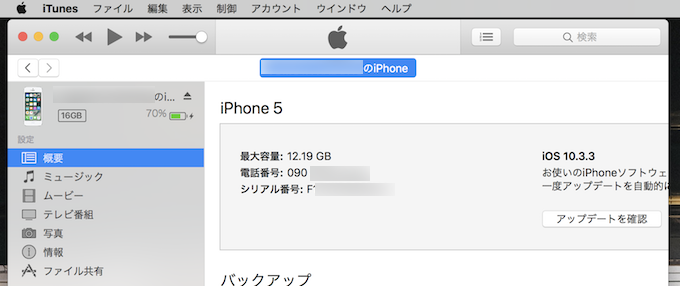
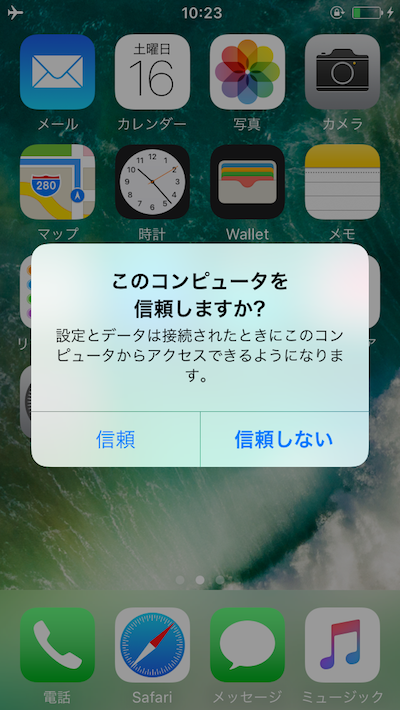
如果这是第一次连接到计算机,请点击 iPhone 屏幕上显示的“信任”。
②:强制重启iPhone
当 iPhone 连接到电脑时强制重新启动它。
在以下步骤中,即使 iPhone 屏幕上出现 Apple 徽标,也不要松开按钮,并等待“连接到 iTunes”屏幕出现。
步骤因 iPhone 或 iPad 的代次而异。
iPhone 8/X 系列或 iPad Pro 系列无 Home 键
- 按下并立即释放“音量按钮(向上)”
- 按下并立即松开“音量按钮(向下)”
- 按住“侧边按钮(睡眠按钮/电源按钮)”,直到出现“连接到 iTunes”屏幕。
iPhone 7系列
- 按住“睡眠按钮”和“降低音量按钮”,直到出现“连接到 iTunes”屏幕。
iPhone 6S或更早版本、iPad系列、iPod touch系列
- 按住“睡眠按钮”和“主页按钮”,直到出现“连接到 iTunes”屏幕。
按照每个步骤强制重新启动 iPhone,iPhone 上将出现“连接到 iTunes”屏幕。
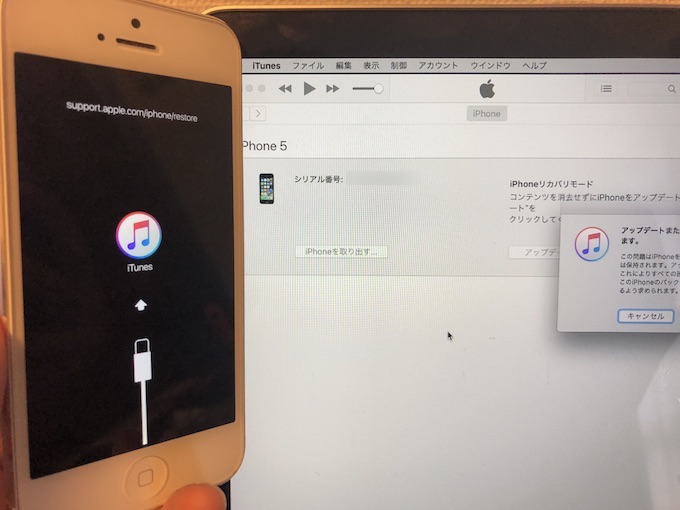
iTunes 显示消息“您的 iPhone 出现问题,需要更新或恢复。”
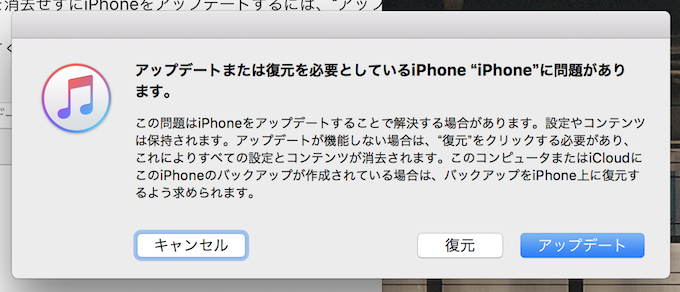
根据您当前遇到的问题选择一个。
可以通过更新解决的问题
- 电源打不开
- iTunes 无法识别我的设备/说它处于恢复模式
- Apple 徽标在屏幕上停留几分钟且没有进度条
- 将显示“连接到 iTunes”屏幕。
可以通过恢复来解决的事情
- 无法删除密码(屏幕锁定)
- 无法删除限制密码
如何更新
使用更新重新安装 iOS。
当您点击“更新”时,会出现一条消息,提示“如果您无法更新您的 iPhone,您可能需要将其恢复为出厂设置。”再次选择“更新”。
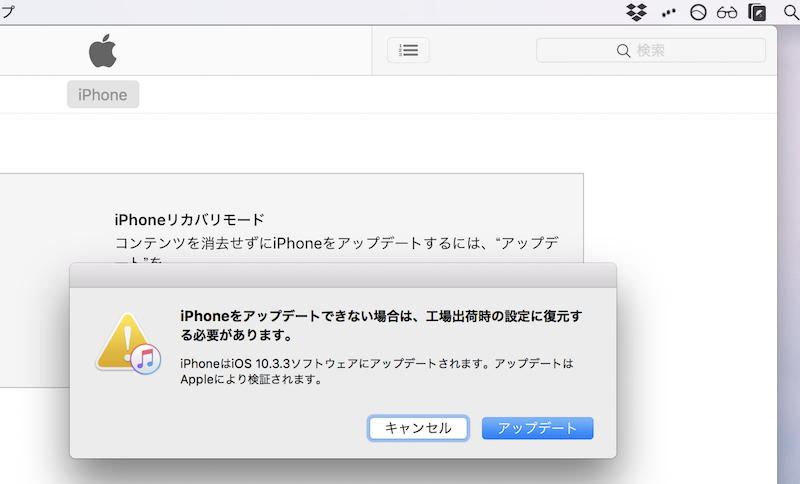
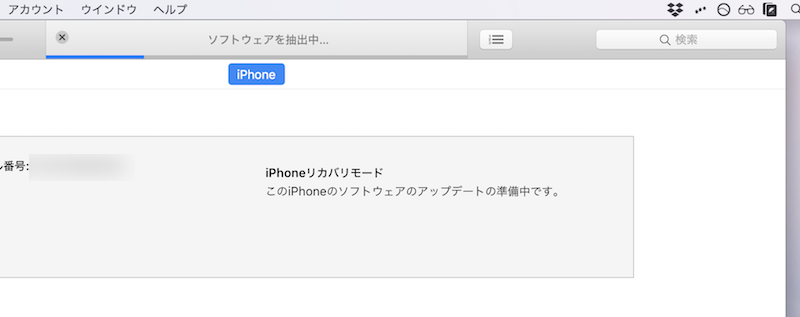
软件将开始更新,因此请稍等片刻。
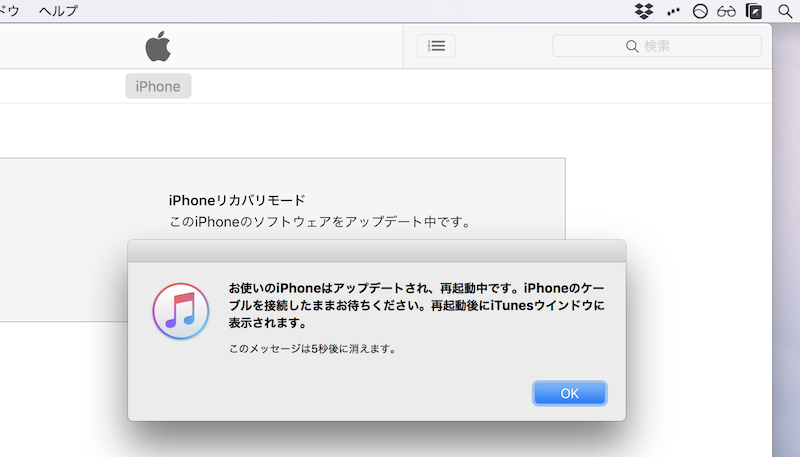
如果更新成功,“您的 iPhone 已更新并正在重新启动。”将显示在 iTunes 屏幕上。
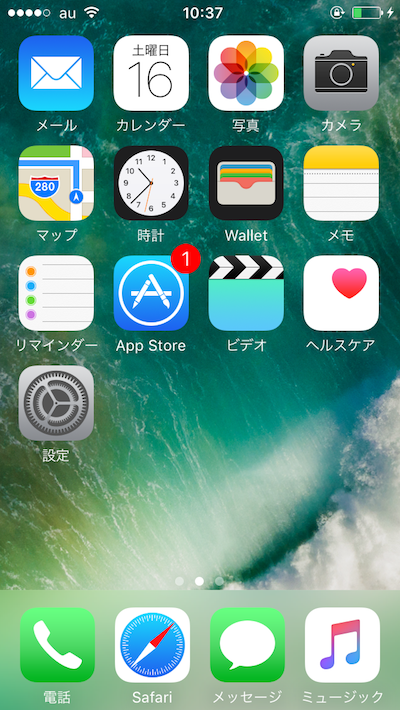
将显示 iPhone 主屏幕。
内部数据并没有被删除,只是iOS版本更新到了最新版本。
如果即使选择“更新”也没有改善,或者忘记密码并想要强制初始化,请按如下所述执行“恢复”。
如何恢复
使用“恢复”强制初始化 iOS。
当您点击“恢复”时,会出现一条警告,询问“您要将 iPhone 恢复到出厂设置吗?”选择“恢复并更新”。
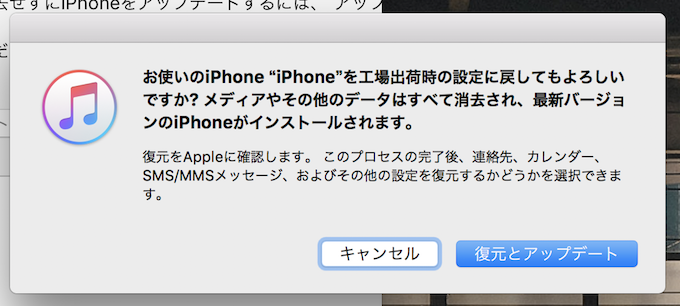
通过这个选择,“初始化 iPhone“和”更新到最新的iOS”将会执行,iPhone会自动重启几次。
如果 iOS 已经是最新版本,则仅执行初始化。
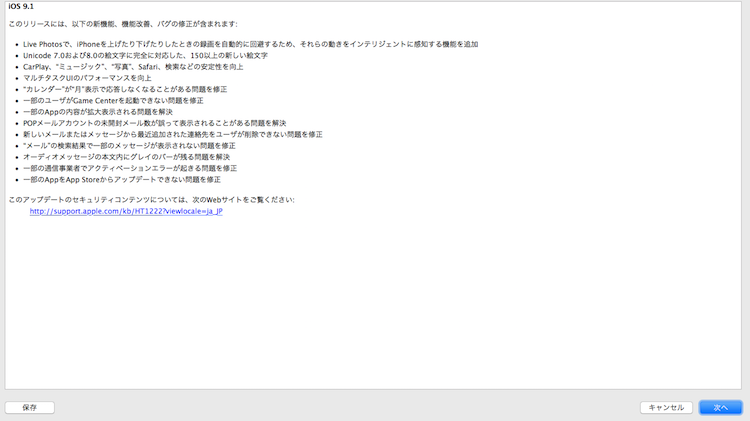
例如,当更新到“iOS 9.1”时,会出现这样的屏幕。
这个过程需要一些时间,所以请耐心等待。
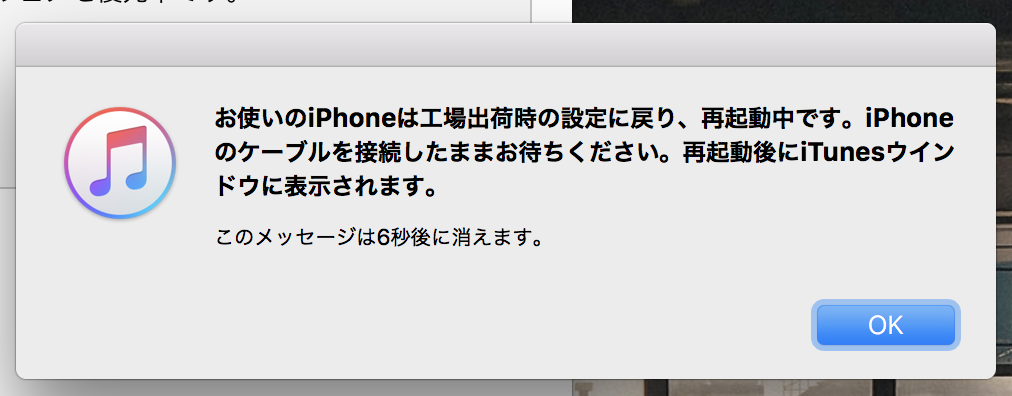
等待一段时间后,初始化将完成,您可以再次设置您的 iPhone。
如果在 iCloud 中启用“查找我的 iPhone”,则强制初始化后将自动应用“激活锁”。
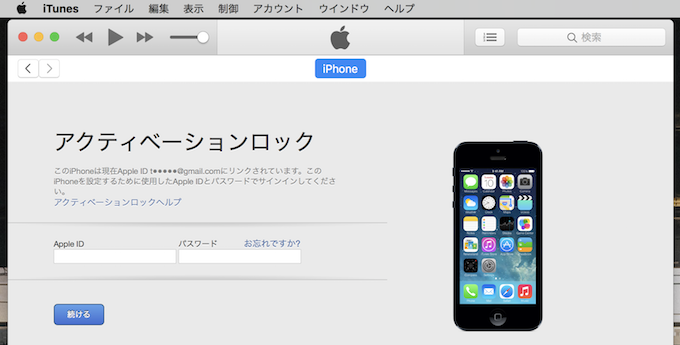
以上就是使用iTunes“恢复模式”强制初始化iPhone的方法。
参考 Apple 支持 – 如果您无法更新/恢复您的 iPhone
注意:如果恢复模式初始化失败
如果您尝试了两种“更新/恢复”恢复模式但仍然无法解决 iPhone 问题,您有两种选择。
- 在“DFU模式”下强制初始化iPhone
- 使用 iCloud 的“查找 iPhone”进行远程初始化
如何在“DFU模式”下强制初始化iPhone
“DFU 模式”允许您通过 iTunes 强制初始化您的 iPhone,类似于恢复模式。
主要区别在于DFU模式不是苹果官方发布的方法。
因此,即使出现一些Bug,您也有可能无法获得Apple的保修,因此您必须在继续操作之前了解风险。
另一方面,这两种方法的初始化 iPhone 的机制略有不同。 Recovery模式使用iPhone内部的启动程序(加载程序)连接iTunes,而DFU模式不使用该启动程序并强制iPhone连接iTunes。
因此,即使iPhone的启动程序(loader)有问题,也有在DFU模式下初始化会成功的情况。
如何进入DFU模式相关文章[iPhone如何进入DFU模式!使用 iTunes 恢复 iOS 并强制初始化] 进行了解释。
如何使用 iCloud 的“查找我的 iPhone”远程初始化
如果满足以下条件,您可以使用iCloud的“查找我的iPhone”功能远程强制初始化。
- 在目标 iPhone 上启用 iCloud“查找我的 iPhone”
- 记住您的 Apple ID 和密码以登录 iCloud
由于不需要iTunes,并且这是Apple认可的官方功能,因此可以比“DFU模式”更安全地执行初始化。
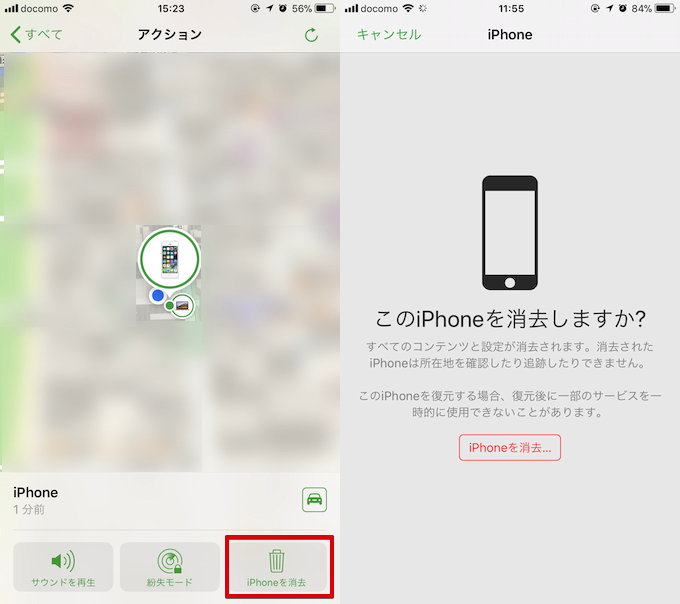
详细内容请参见相关文章【如何使用“查找我的 iPhone”!丢失/被盗时如何远程定位/锁定屏幕/从 iCloud 删除数据] 进行了解释。
即使“USB附件”设置关闭,也可以使用恢复模式。
在 iOS 11.4.1 及更高版本中,添加了一项设置,除非删除密码,否则不允许连接 USB 配件。
如果您从“设置”中的密码设置中关闭“USB 配件”,则会启用该功能。
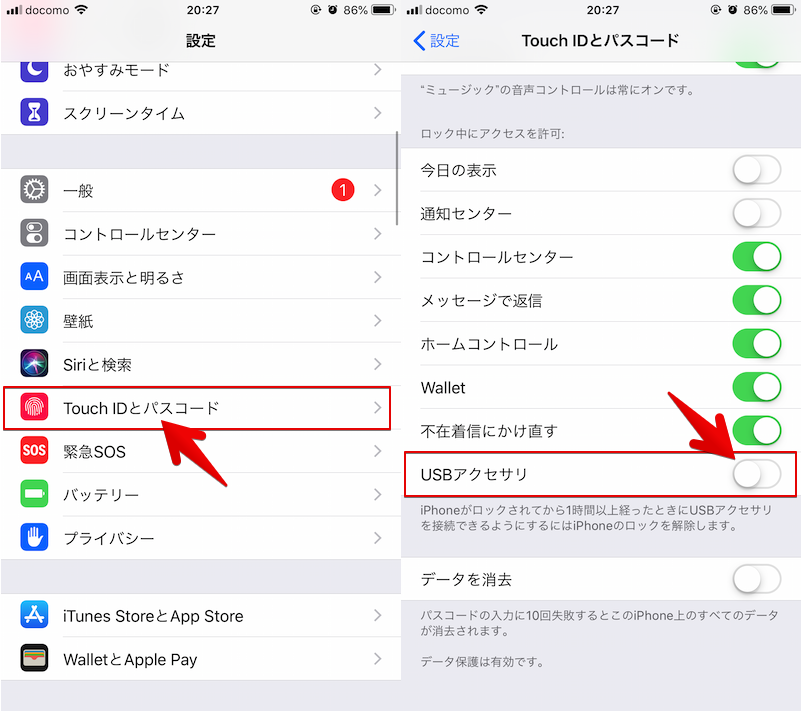
然而,关于恢复模式,即使您启用此设置,您的 iPhone 仍会被电脑上的 iTunes 识别。
参考 Apple 支持 – 在 iOS 11.4.1 及更高版本中使用 USB 配件
〆:用恢复模式解决问题!
多于,iPhone如何进入恢复模式!初始化 iOS 并通过恢复/更新解决问题这就是解释。
当您的 iPhone 遇到问题时,例如“忘记密码”或“无法开机”,您也许可以通过使用恢复模式来解决。
请随意使用此作为参考。