
如果您丢失了 iPhone,您将需要远程锁定或初始化它以保护您的个人信息,但对于 Apple 产品而言,iCloud 是一项标准功能。 找到你的 iPhone您可以使用 轻松操作以下功能。
- 在地图上显示位置
- 发出声音
- 锁屏
- 向发现者显示您的联系信息
- 在屏幕上显示丢失的消息
- 初始化数据
因此,在这篇文章中,我们将介绍苹果官方的免费服务“查找我的iPhone”,从基本设置到操作流程。
请查看一下,以防您丢失 iPhone。
照片由iphone数码
“查找我的 iPhone”可在所有 iPhone 上免费使用,但它有一些预设设置。
- “查找我的 iPhone”已开启
- 位置已开启
- 开机
- 连接到网络
如果这四项都不满足,“查找我的 iPhone”的某些功能将无法使用。
我将逐一解释。
本文以iPhone 8 Plus(iOS 11.2.5)为例。所有设置均在您要指定其位置的终端上完成。
先决条件:准备一个Apple ID
您需要 Apple ID 才能使用“查找我的 iPhone”。
如果您没有,请先创建一个。
如果您已有 Apple ID 但忘记了密码,请重置它。
详细信息在相关文章中有解释。
①:“查找iPhone”已开启
当您登录 iCloud 时,默认情况下会打开“查找我的 iPhone”功能。
您可以从“设置”应用程序检查当前设置。
前往“设置”→“帐户信息”,然后选择“iCloud”。
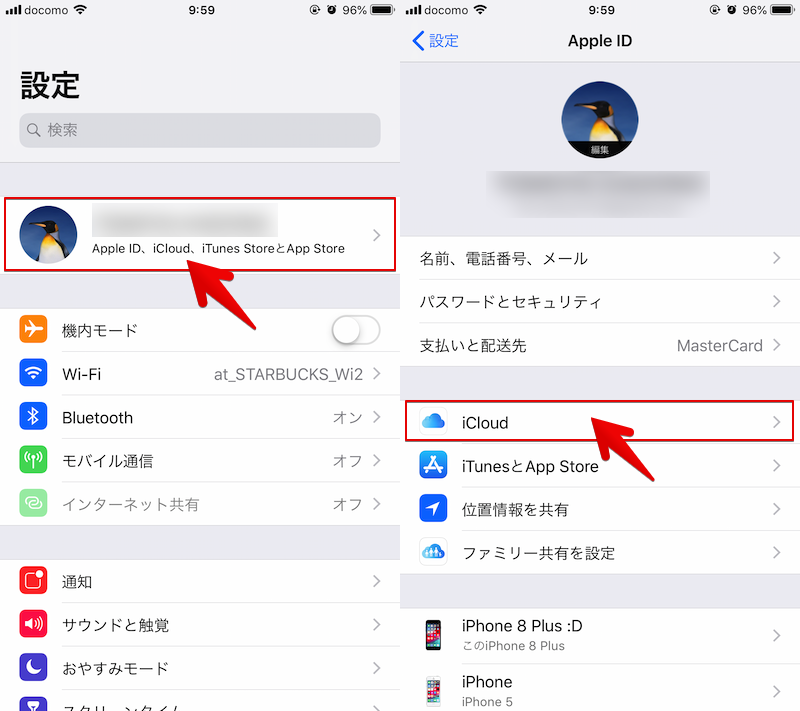
您可以从“查找 iPhone”中查看。
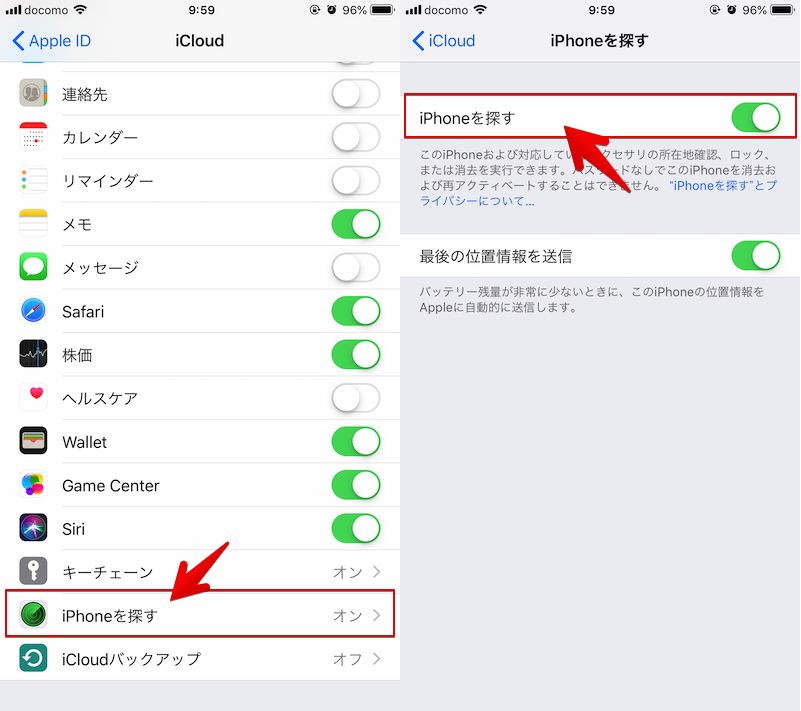
当然,如果不启用此设置,您将无法使用“查找我的 iPhone”的所有功能。
关于“发送最后位置信息”
如果您的 iPhone 关机或网络离线,您将无法远程搜索位置信息。
但是,如果您在“查找我的 iPhone”菜单中启用“发送最后位置”,则可以在电池电量不足时向 Apple 服务器发送位置信息。
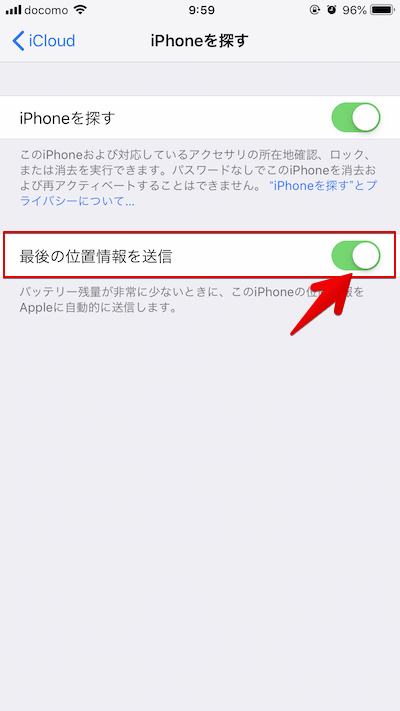
现在,即使断电或网络离线,您也可以根据最后的位置信息进行搜索。
您应该启用它以增加找到 iPhone 的机会。
②:位置信息开启
位置信息 (GPS) 默认情况下处于打开状态,但许多用户手动将其关闭以节省电池。
您可以从“设置”应用程序检查当前设置。
前往“设置”→“隐私”,然后选择“位置服务”。
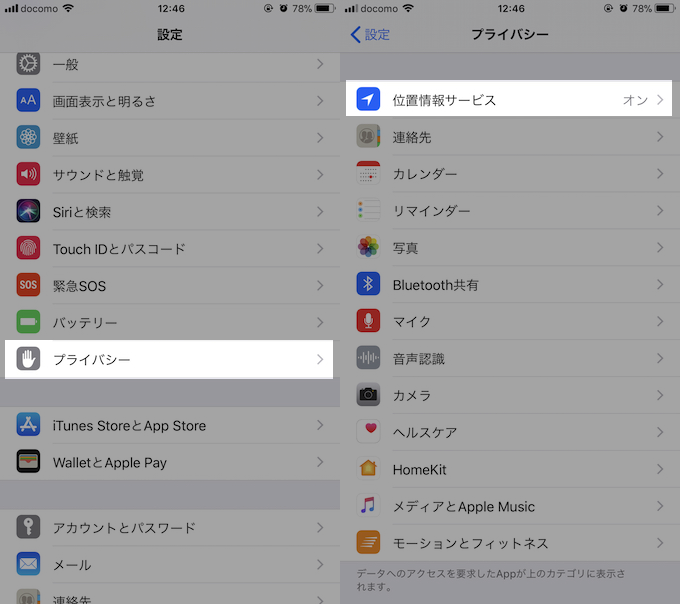
确保该设置已打开。
另外,请转到“查找我的 iPhone”并检查您是否有权使用位置信息。
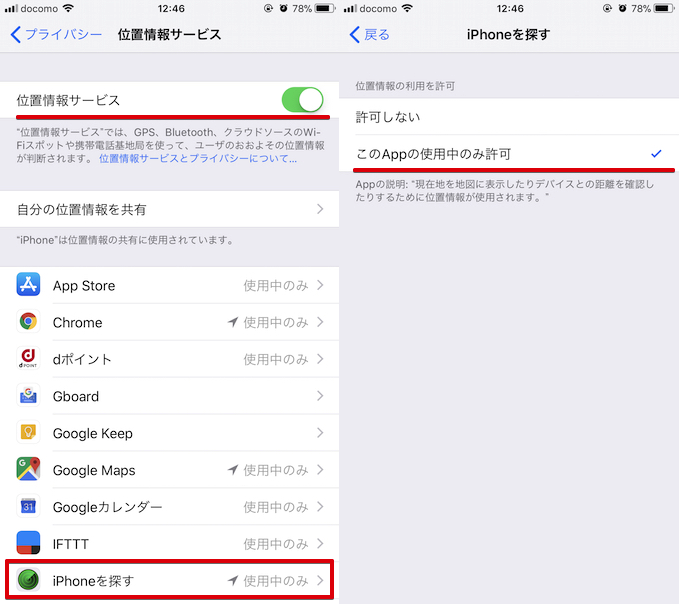
如果未启用此设置,您将无法查看 iPhone 的位置。
但是,如果打开了“位置信息”以外的任何预设,则可以从“丢失模式”强制打开位置信息并检查位置。
③・④:开机并连接网络
为了向苹果服务器发送最新的位置信息并接收来自远程位置的指令,设备必须“开机”且“网络在线”。
不幸的是,当您丢失 iPhone 时,如果它因电池电量不足而关机或因缺乏无线电波而离线,您将无法找到它。
但是,如果您在“查找我的 iPhone”菜单中启用“发送最后的位置信息”,则可以根据最后的位置信息搜索位置。
参考:每天进行备份
定期备份数据非常重要,这样即使您的 iPhone 丢失或被盗,您也可以恢复最少量的数据。
详细内容请参见相关文章【如何备份iOS数据! iTunes 和 iCloud 的功能和使用总结 [iPhone/iPad]] 进行了解释。
如何显示“查找iPhone”
如果您的 iPhone 已经丢失或被盗,请首先警察我们联系吧。
登录操作画面
“查找我的 iPhone”操作屏幕可以通过两种方式显示。
- 在应用程序中显示
- 在浏览器中查看
在应用程序中显示
如果您除了丢失或被盗的 iPhone 之外还有 iOS 设备,则可以从专用应用程序显示“查找我的 iPhone”操作屏幕。
在浏览器中查看
使用电脑或平板电脑,您可以通过浏览器访问iCloud并显示“查找我的iPhone”操作屏幕。
地点 iCloud.com
使用任一方法显示“查找我的 iPhone”操作屏幕时,请使用与丢失的 iPhone 相同的 iCloud 帐户 (=Apple ID) 登录。
下面以“查找我的iPhone”的App版本为例进行说明。 “查找我的 iPhone”的浏览器版本的步骤相同。
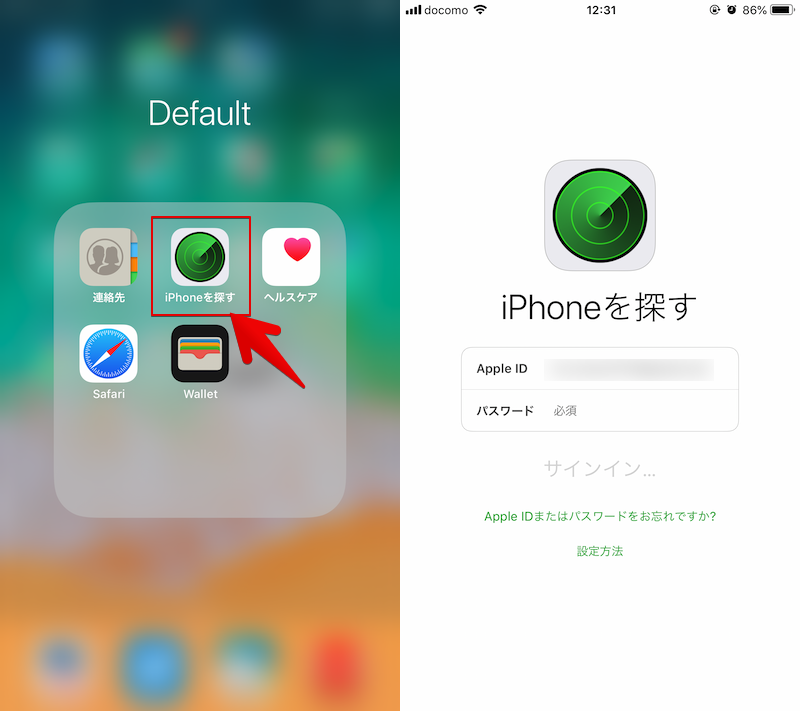
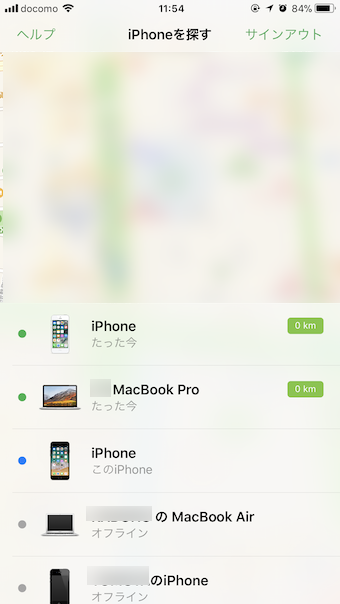
登录后,将显示搜索屏幕。
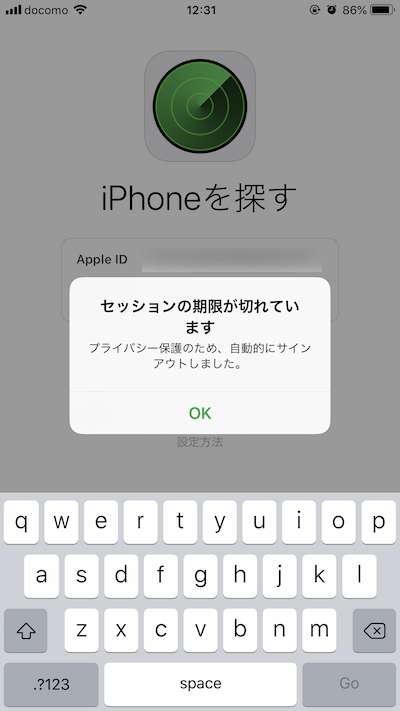
请注意,您登录后的一段时间后,您的会话将过期,您将再次返回登录屏幕。
设置您丢失的 iPhone
在“查找我的iPhone”搜索屏幕上,显示“地图”和“设备列表”。
点击模型图像来设置您丢失的 iPhone。
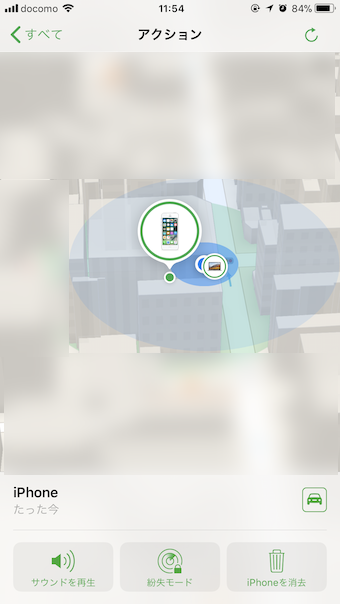
如果目标iPhone无法正常显示
如果您遇到以下症状,请执行以下操作:
- 目标iPhone未显示在设备列表中
- 目标 iPhone 显示为“离线”
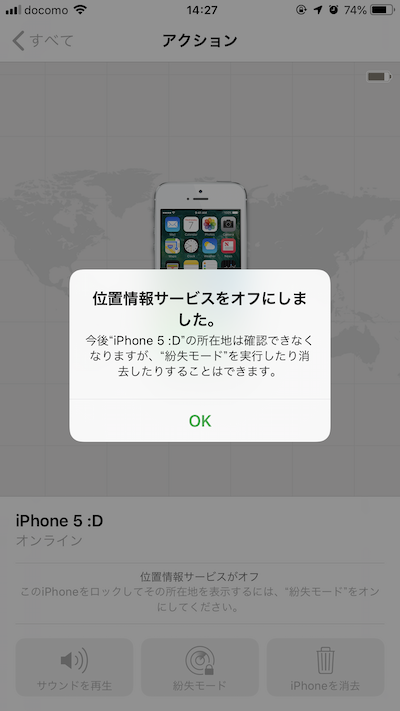
- 目标 iPhone 显示“位置服务已关闭”
目标iPhone未显示在设备列表中
如果设备列表中没有显示您要查找的设备,可能有以下两个原因。
- 使用不同的 Apple ID 设置 iCloud
- “查找我的 iPhone”已关闭
如果您可能使用其他 Apple ID 登录,请点击右上角的“注销”取消当前的 Apple ID,然后使用其他 Apple ID 登录。
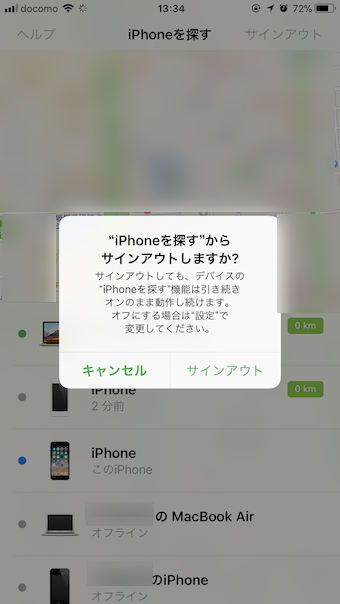
有关链接到每个 Apple ID 的设备列表,请参阅Apple ID 帐户页面” 你也可以查一下。
详细内容请参见相关文章【如何显示登录您 Apple ID 的设备!您还可以取消链接具有访问历史记录的 iPhone 和 Mac] 进行了解释。
目标 iPhone 显示为“离线”
如果您要搜索的设备显示为“离线”,可能有以下两个原因。
- 电源关闭
- 网络离线
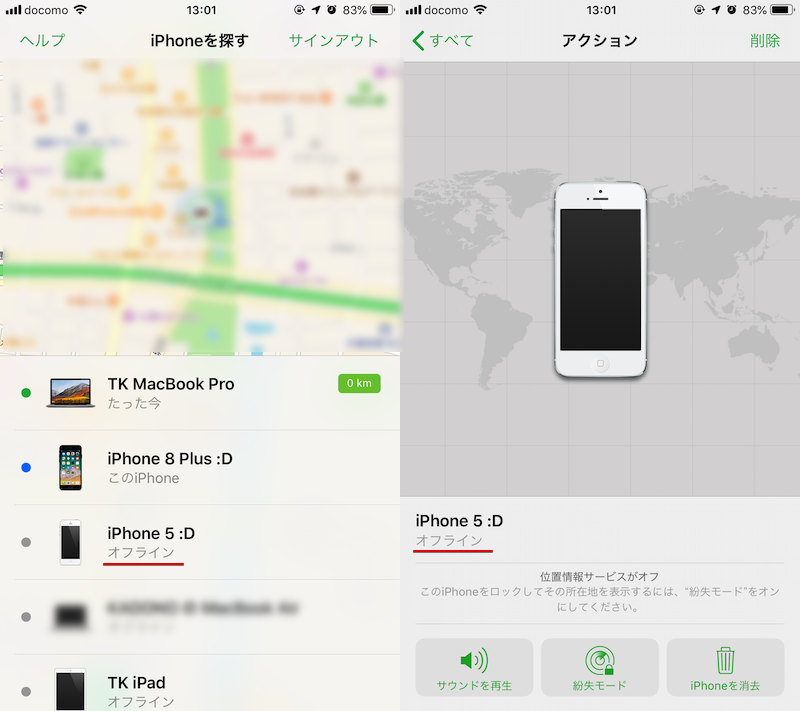
如果您有目标 iPhone 并且它已连接到移动网络或 Wi-Fi,请尝试以下两个步骤。
- 打开/关闭“飞行模式”
- 重置网络设置
有关重置网络设置的说明,请参阅相关文章 [如何一次性重置iOS网络设置!初始化iPhone Wi-Fi和蓝牙信息] 进行了解释。
目标 iPhone 显示“位置服务已关闭”
如果您要查找的设备显示“在线”但“定位服务关闭”,可能是以下原因:
- 电源已打开且在线,但位置信息已关闭。
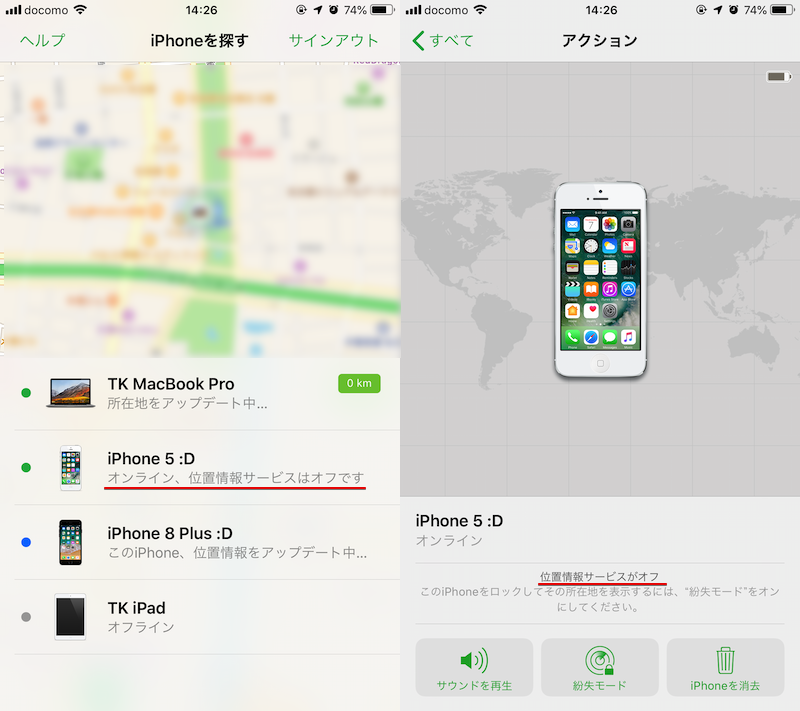
在这种情况下,您可以通过打开“丢失模式”来强制启用位置信息。
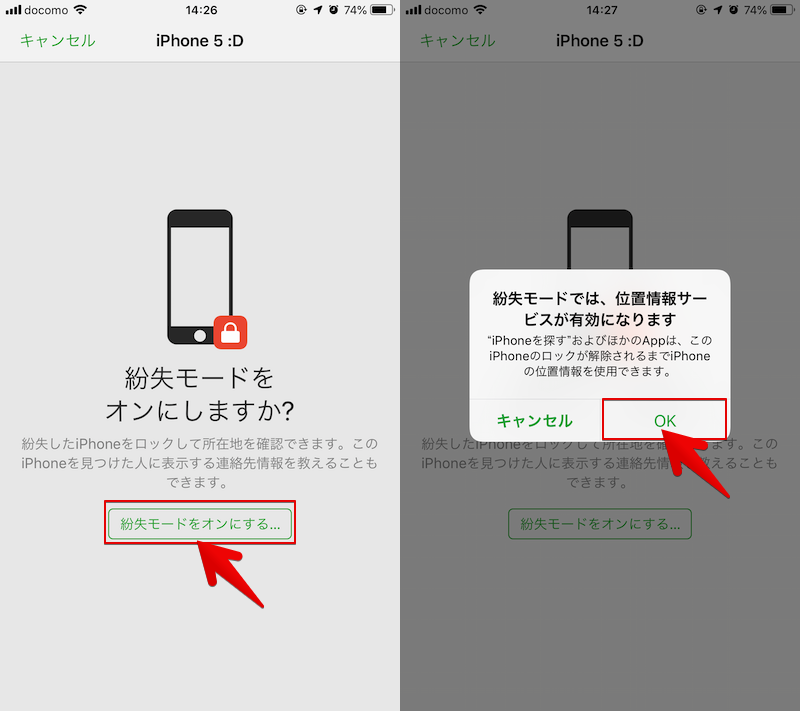
当您解锁收到指令的设备上的屏幕并退出丢失模式时,位置信息将恢复到原来的关闭状态。
如何使用“查找 iPhone”
“查找我的iPhone”可以让您操作以下功能:
- 在地图上显示位置
- 发出声音
- 锁屏
- 向发现者显示您的联系信息
- 在屏幕上显示丢失的消息
- 初始化数据
我将逐一解释。
在地图上显示位置
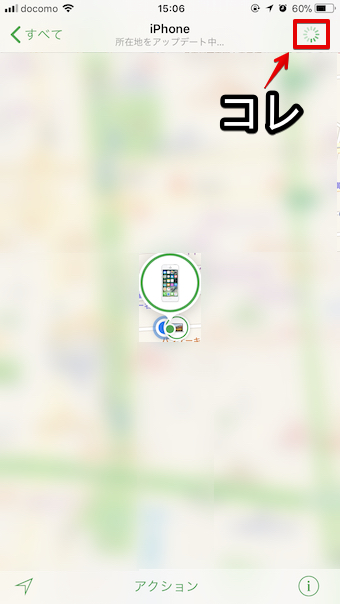
一旦您放置了丢失的 iPhone,其大致位置就会显示在地图上。
要执行最新的检测,请点击右上角的“更新”图标。
您还可以通过单击右下角的“信息”图标来更改地图显示。
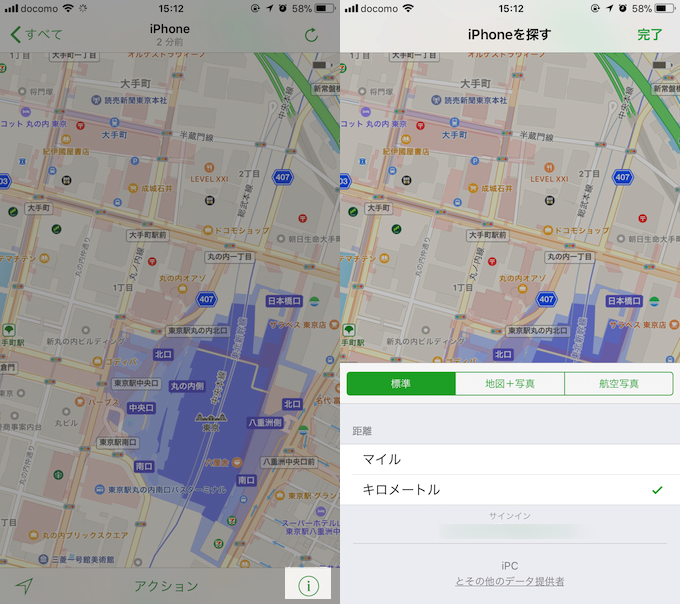
东京站周边“标准”地图的示例。
您可以从 3 种图案中进行选择。
- 标准:与地图应用程序显示相同
- 地图+照片:航拍照片上显示地名、店铺信息
- 航拍照片:仅限航拍照片
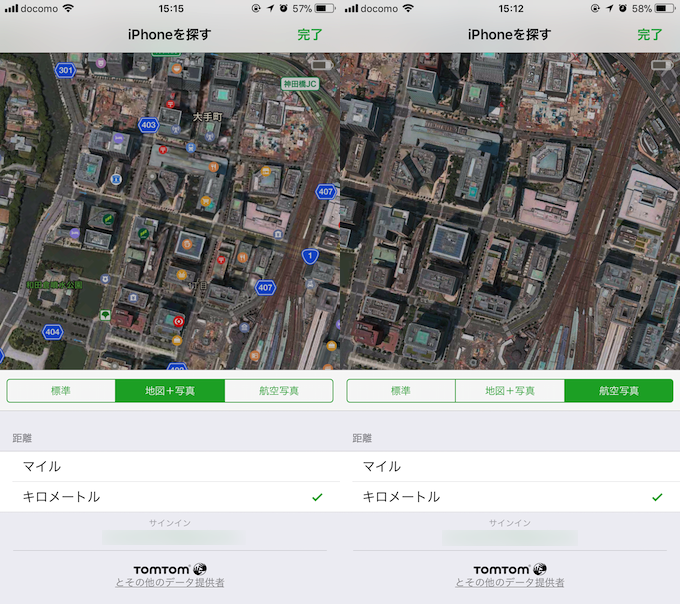
东京站周边的“地图+照片”和“航拍照片”地图示例。
发出声音
设置丢失的 iPhone 后,您可以运行“播放声音”项目来指示所选 iPhone 播放高音调的声音。
当你运行它时,声音会立即播放,即使在静音模式下也能听到声音。
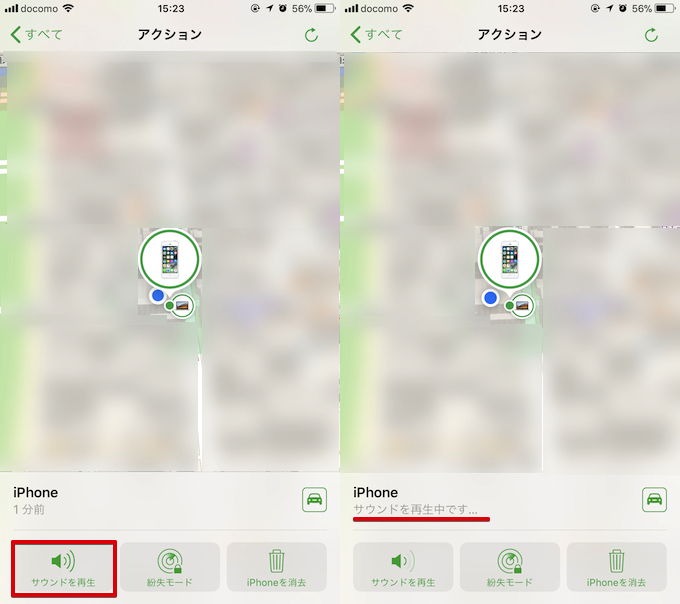
如果您可以收到指示,则会发出响亮的铃声,以便您在附近时确定您的具体位置。
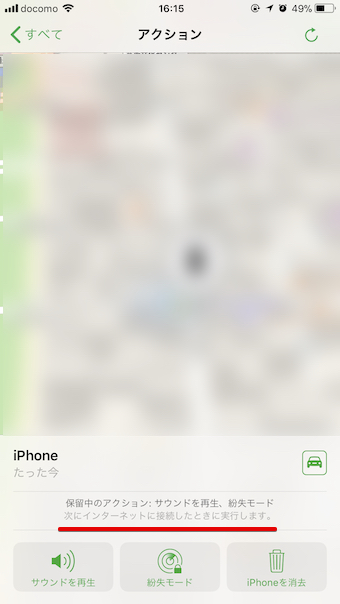
如果目标iPhone无法接收指令,例如离线时,则会被搁置,改进后会自动播放声音。
收到指令的设备屏幕上将显示“查找我的 iPhone:警报”,您可以通过点击“确定”来停止声音(发送指令的设备无法停止)。
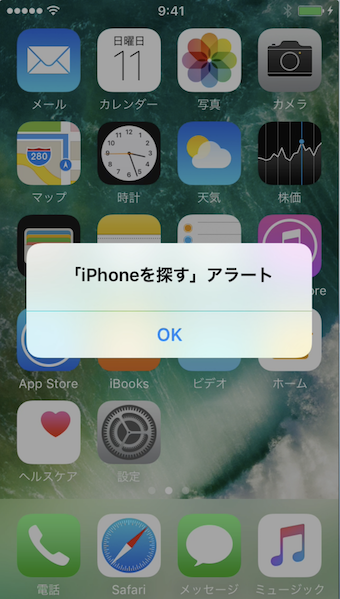
接收指令的终端屏幕。
锁屏/显示信息
如果您找不到您的 iPhone,请打开丢失模式。
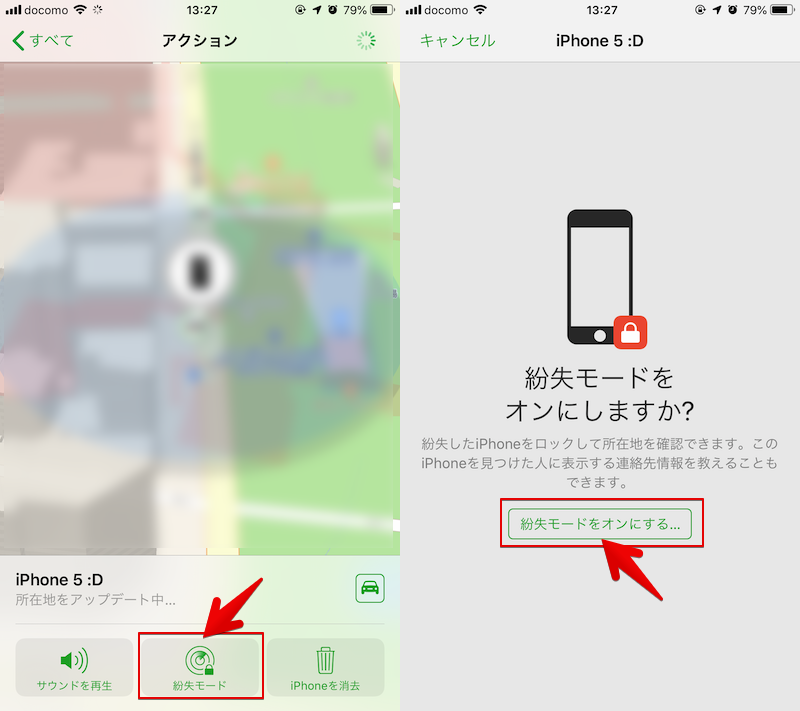
你可以做三件事:
- 锁屏
- 向发现者显示您的联系信息
- 在屏幕上显示丢失的消息
您可以锁定屏幕来保护您的个人信息,同时您可以将特定信息传达给发现它的人。
锁屏
如果目标 iPhone 没有设置密码,您可以远程设置新密码。
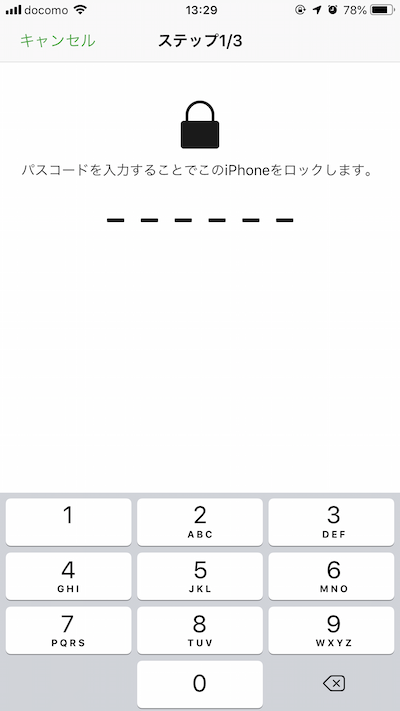
如果您已经设置了屏幕锁定,则此项目将被跳过。
向发现者显示您的联系信息
输入您可以接听电话的电话号码。
该号码将显示在您丢失的 iPhone 的屏幕上,以便您联系找到它的人。
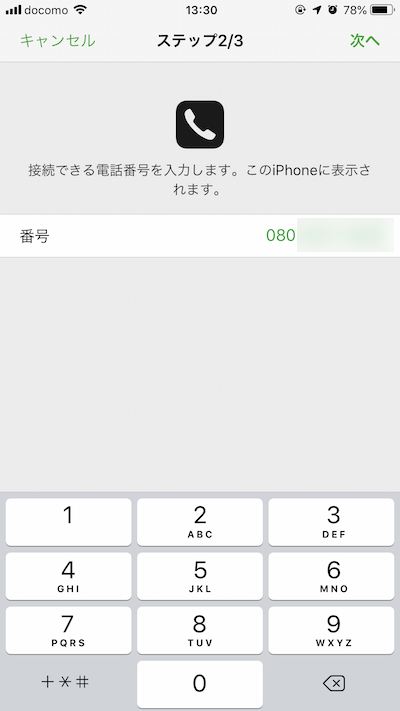
由于这是一个可选设置,您也可以跳过它。
在屏幕上显示丢失的消息
您可以输入要在锁定屏幕上显示的消息。
请描述您丢失 iPhone 后遇到的问题。

最后,点击“完成”以启用“丢失模式”。
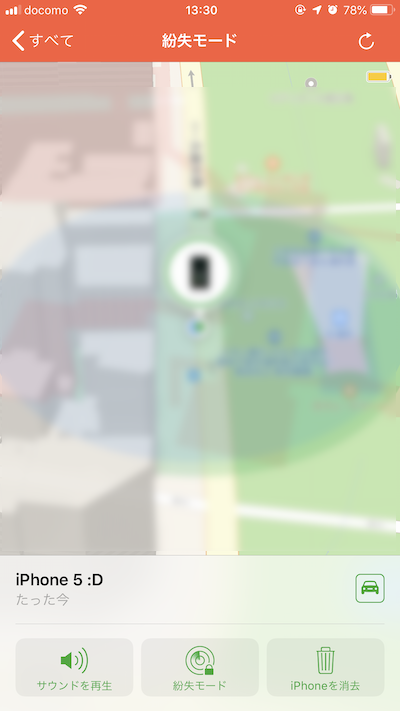
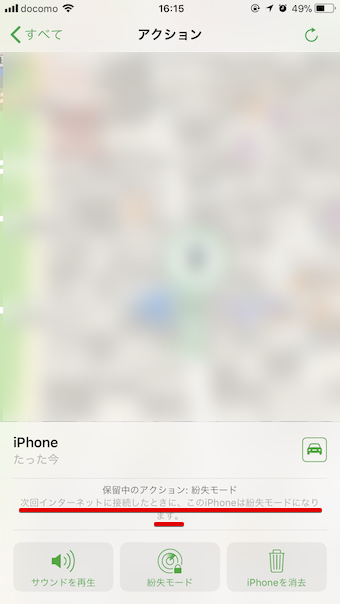
如果目标iPhone无法接收指令,例如离线,则会被搁置,改进后会自动锁定屏幕。
接收指令的设备屏幕上将显示“iPhone丢失”。
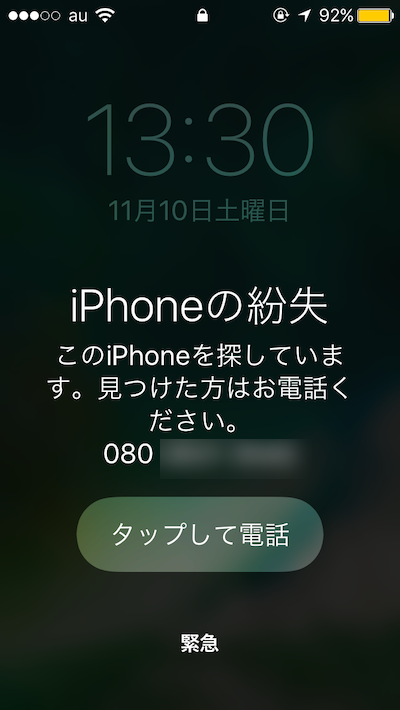
接收指令的终端屏幕。
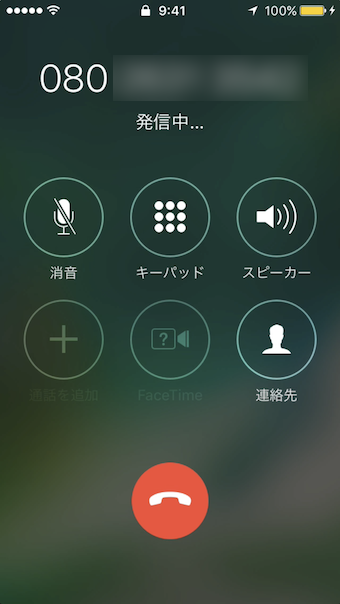
发现者可以使用屏幕上显示的“点击通话”选项在不解锁手机的情况下拨打电话。
通过输入原始密码或执行“丢失模式”时设置的新密码,可以取消“丢失模式”。
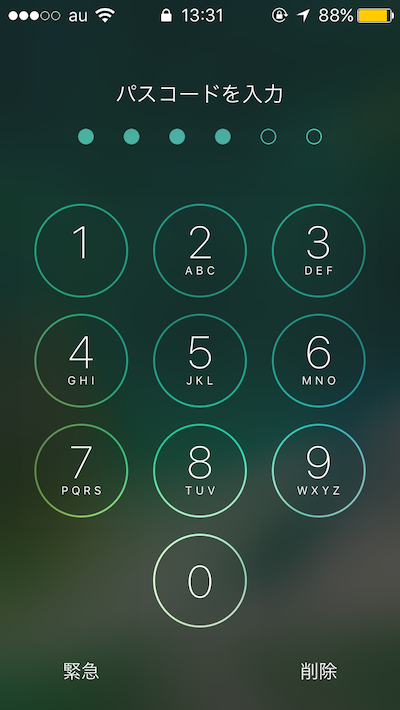
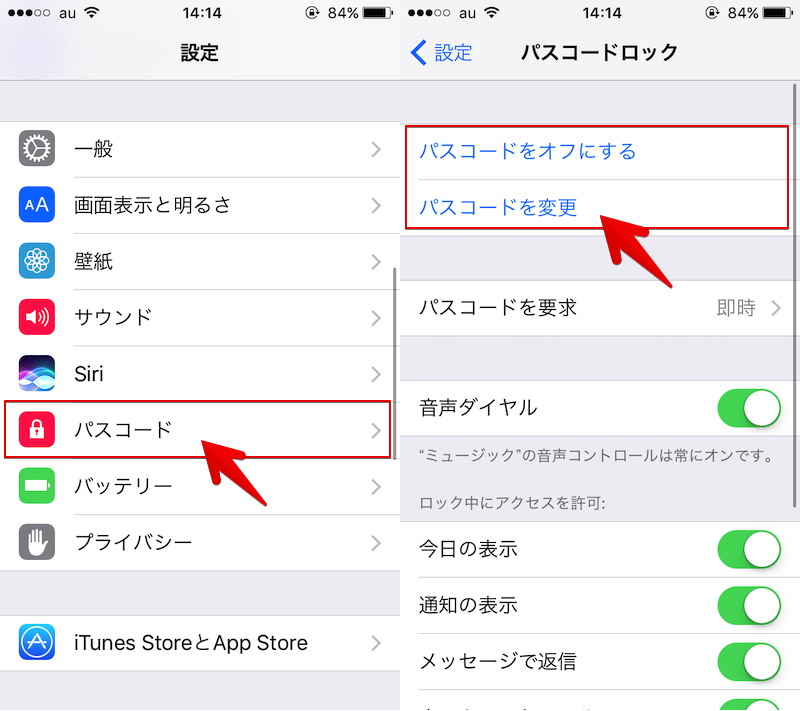
远程设置的密码可以通过接收指令的人的 iPhone 上的“设置”→“密码”进行重置或覆盖。
初始化数据
“查找我的iPhone”的数据初始化功能在以下情况下很有用。
- 我想远程初始化和删除丢失的 iPhone 上的数据
- 我想由于问题等原因强制初始化,但我想保持 iOS 版本不变。
在已安装的iPhone上点击“抹掉iPhone”即可初始化数据并将其恢复为出厂设置。
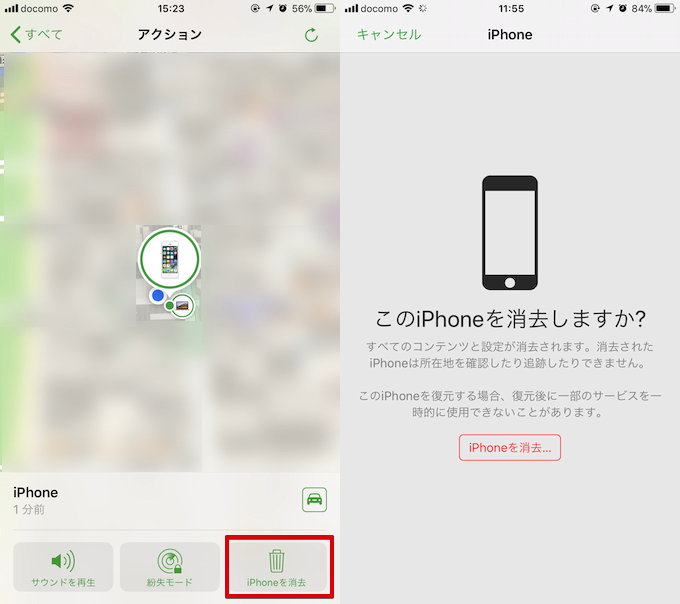
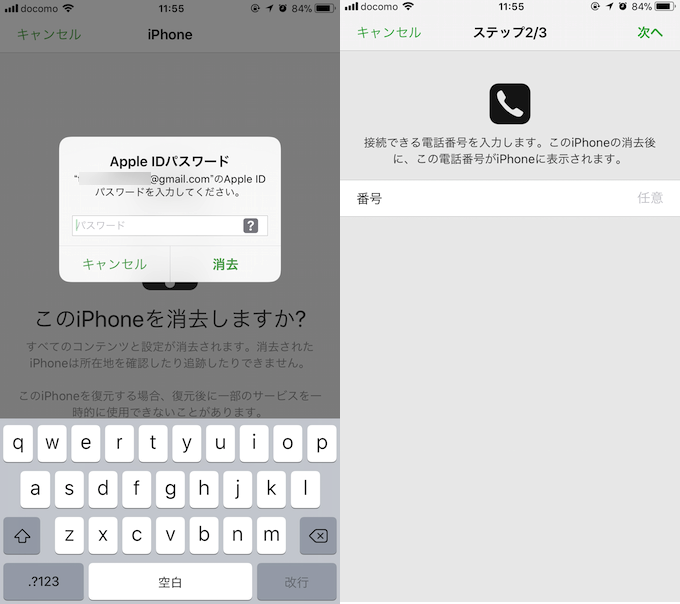
再次登录时,系统会要求您输入 Apple ID 密码,然后输入您的电话号码作为可选选项。
输入您要显示的最终消息,然后点击“完成”以执行“初始化”。
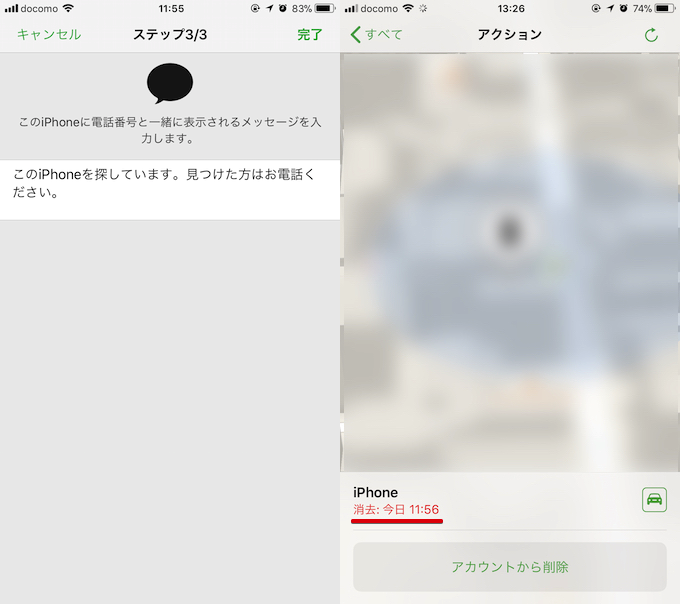
如果目标iPhone无法接收指令,例如离线时,则会被搁置,待改进后会自动初始化。
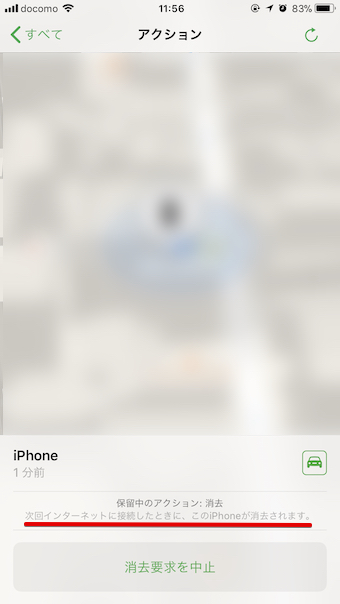
如果您想停止初始化,可以通过点击“取消删除请求”来取消。
收到指令的终端上的数据将被删除并返回到出厂默认值(=初始化)。
iOS版本不会强制更新,保持原样。
您可以使用常规步骤开始对 iPhone 进行初始设置,但由于启用了“激活锁”,因此系统会要求您确认登录时使用的 Apple ID。
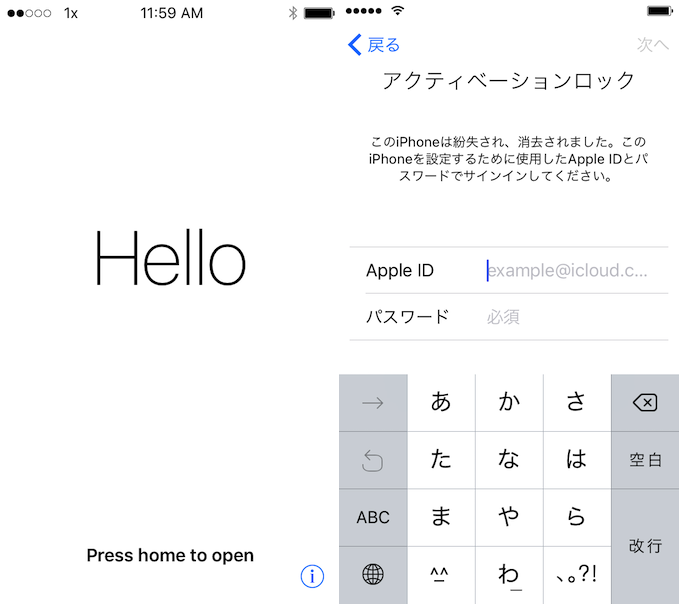
接收指令的终端屏幕。
补充:
如何取消“查找我的 iPhone”
如果在启用“查找我的 iPhone”时执行初始化,将应用“激活锁”。
如果您想将iPhone转移给第三方,请务必提前禁用此功能。
有 3 个步骤。
- 从“设置”取消
- 使用“查找我的 iPhone”应用程序版本取消
- 使用浏览器版本的“查找我的 iPhone”取消
例如,在“设置”中,转到“iCloud”项中的“查找我的 iPhone”,输入您的 Apple ID 密码,然后将其关闭。
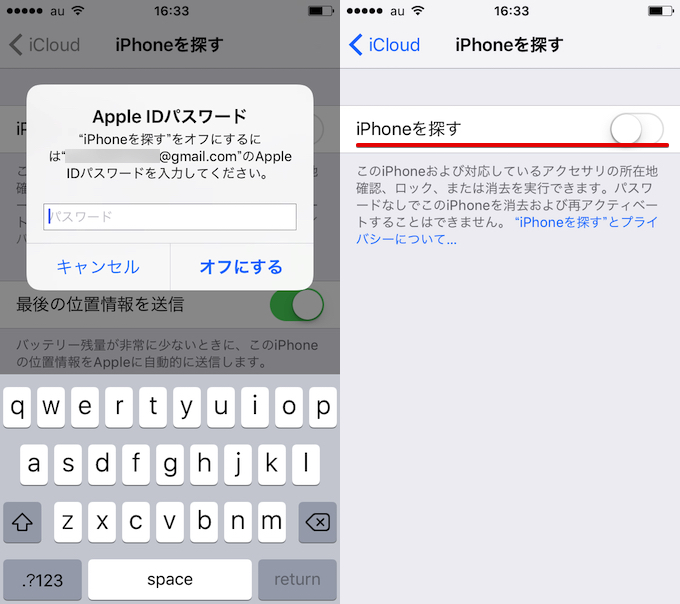
有关详细信息,包括其他方法的步骤,请参阅相关文章 [如何关闭iCloud“查找我的iPhone”总结!解锁以避免iOS激活锁] 进行了解释。
出售 iPhone 时需要检查的项目摘要
如果您打算将 iPhone 转移给第三方,除了禁用“查找我的 iPhone”之外,还需要检查其他几点。
详细内容请参见相关文章【出售 iOS 时要做的事情!如果您想将 iPhone/iPad 转让给其他人,请务必完全删除数据。] 进行了解释。
〆:请务必知道您用于登录的 Apple ID!
多于,如何使用“查找我的 iPhone”!丢失/被盗时如何远程定位/锁定屏幕/从 iCloud 删除数据这就是解释。
请务必查看“查找我的 iPhone”的预设项目,以便即使您丢失了 iPhone,也可以立即远程控制您的 iPhone。
此外,如果您不知道用丢失的 iPhone 登录的 iCloud 帐户 (=Apple ID),那么在丢失或被盗的情况下,您的初始响应将会延迟,从而进一步增加信息泄露和您的 iPhone 不被发现的风险。
了解您每天用于登录的 Apple ID 在紧急情况下会很有帮助。
请随意使用此作为参考。