
当 iOS (iPhone / iPad) 上的网络相关功能(例如 Wi-Fi / 蓝牙)出现问题时,重置通常是解决方案。
然而,如果目标有很多,则一一初始化每个Wi-Fi网络名称(SSID)和蓝牙配对目的地可能会很麻烦。
因此,在本文中,我们将介绍如何一次性重置iOS网络设置。
如果您的 iPhone 的 Wi-Fi 或蓝牙出现问题,请尝试使用以下步骤重置信息。
如果您想一次性重置(初始化)iPhone 上的网络相关设置,您可以使用标准功能“重置网络设置”来完成此操作。
因此,这是一个方便的功能,可以让您精确地重置网络设置,而无需经历删除(初始化)所有 iOS 数据的麻烦。
下面解释了这些步骤。
本文以iPhone 8 Plus(iOS 11.0.3)为例。
首先,进入“设置”→“常规”,然后选择“重置”。
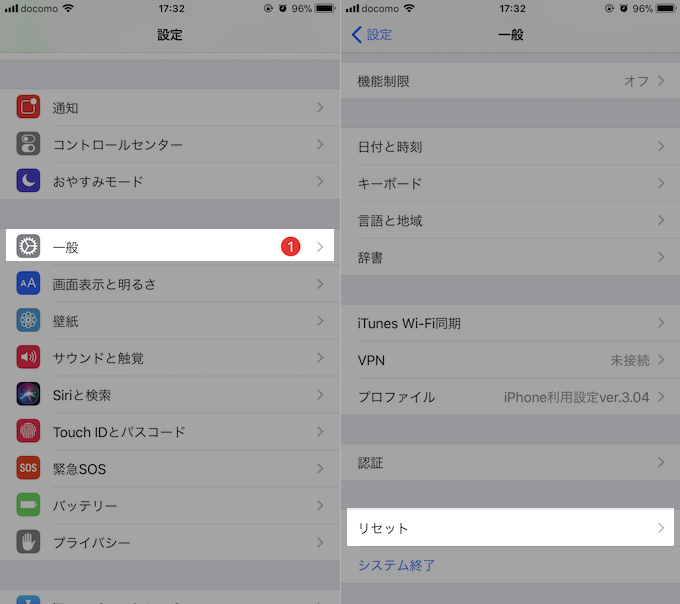
您可以通过“重置网络设置”来执行此操作。
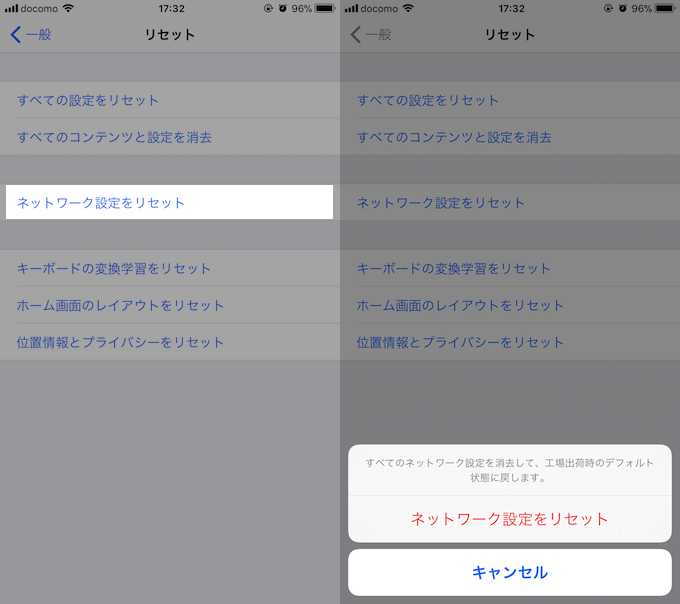
之后,您的iPhone将自动重启,所有与网络相关的信息将被初始化。
请注意,使用此方法重置只会重置标准 iOS 功能的网络设置,各个应用程序中配置的各种网络相关设置保持不变。
例如,”谷歌照片“或者”Dropbox如果您不仅通过 Wi-Fi 还通过移动数据通信启用了照片自动备份,则即使执行此重置后,设置也将保持不变。
如果您想重置这些设置,您需要卸载(删除)该应用程序,然后重新安装。
参考 Apple 支持 – 如果您无法连接到 Wi-Fi 网络
参考:对使用同一Apple ID登录的其他设备的影响
网上有消息称,如果重置网络设置,不仅有问题的 iOS 设备的所有网络相关信息都会被初始化,使用同一 Apple ID 登录的其他苹果产品(iOS/macOS)也会被初始化。
参考 SBAPP – [iOS10] 当您在 iPhone 上“重置网络设置”时,其他设备的 Wi-Fi 连接信息也会被重置。
但是,它在我的测试环境中没有重现。
另一方面,如果您单独指定并删除 Wi-Fi 网络名称 (SSID),则 Wi-Fi 信息将自动与使用同一 Apple ID 登录的其他 Apple 产品 (iOS/macOS) 断开连接。
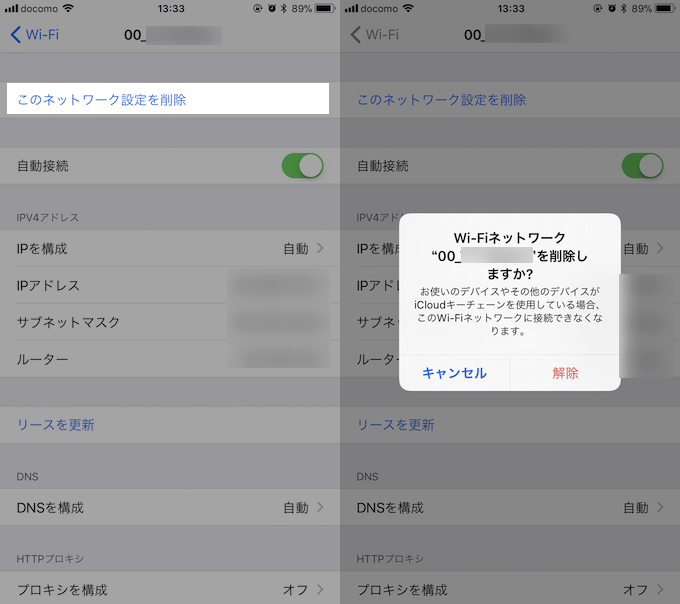
据推测,即使是网络信息的添加/删除也会在共享 iCloud 钥匙串的设备之间同步。
虽然我没有重现该问题,但您应该注意,根据环境的不同,如果执行“重置网络设置”,则存在所有设置(包括其他设备的设置)都将被初始化的风险。
〆:如果网络出现异常,请尝试一下!
多于,如何一次性重置iOS网络设置!初始化iPhone Wi-Fi和蓝牙信息这就是解释。
如果您在使用Wi-Fi或蓝牙等标准iOS网络功能时遇到问题,通过使用此方法一次性重置它们也许可以顺利解决。
请随意使用此作为参考。