
在本文中,如何在 iPhone 上调整 YouTube 视频的速度(双倍速度/减慢速度)我会解释一下。
在文章的最后,我们还提供了以下信息:
- 如何将播放速度提高到 2 倍或更高(3 倍/4 倍速度)
- 如何以 0.05 为增量微调播放速度
如果您想根据自己的喜好更改速度,请随意这样做。
在本文中,我们将以 iPhone 为例,但同样适用于 iPad。
如果您想更改正常速度,可以使用官方 YouTube 应用程序来完成。
 在 YouTube 上显示您想观看的视频,
 进入菜单。
进入菜单。
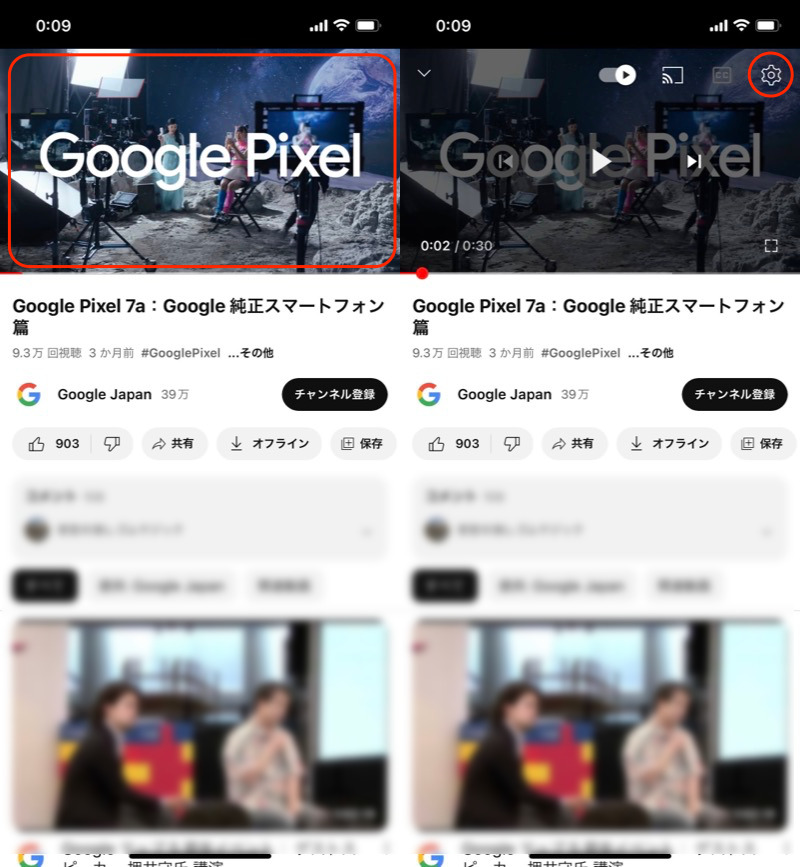
轻轻点击视频内部(左)即可打开红框中的齿轮图标(右)。
再生速度选择您最喜欢的速度。
速度可在 0.25 倍至 2 倍速度之间以 0.25 增量分 8 步进行调节。
- 0.25倍速
- 0.5倍速
- 0.75倍速度
- 标准
- 1.25倍速
- 1.5倍速
- 1.75倍速度
- 2倍速
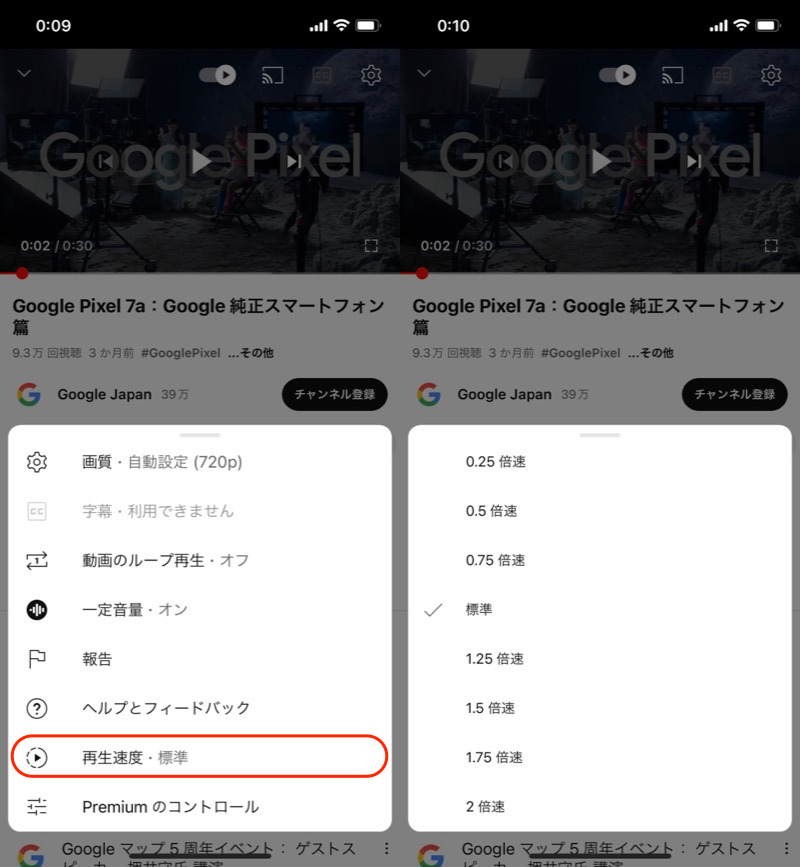
(左)播放速度 (右)检查所需的速度
如何精细定制YouTube速度(超过2x/0.05间隔)
不幸的是,如果您有以下需求,则无法通过 YouTube 官方应用来实现。
- 我想将播放速度提高到 2 倍或更高(3 倍/4 倍速度)
- 我想以 0.05 为增量微调播放速度。
作为替代方案, 快捷应用程序和
 我将向您展示如何与 Safari 结合使用。
这个链接从这里获取预先创建的快捷方式“自定义播放速度”。
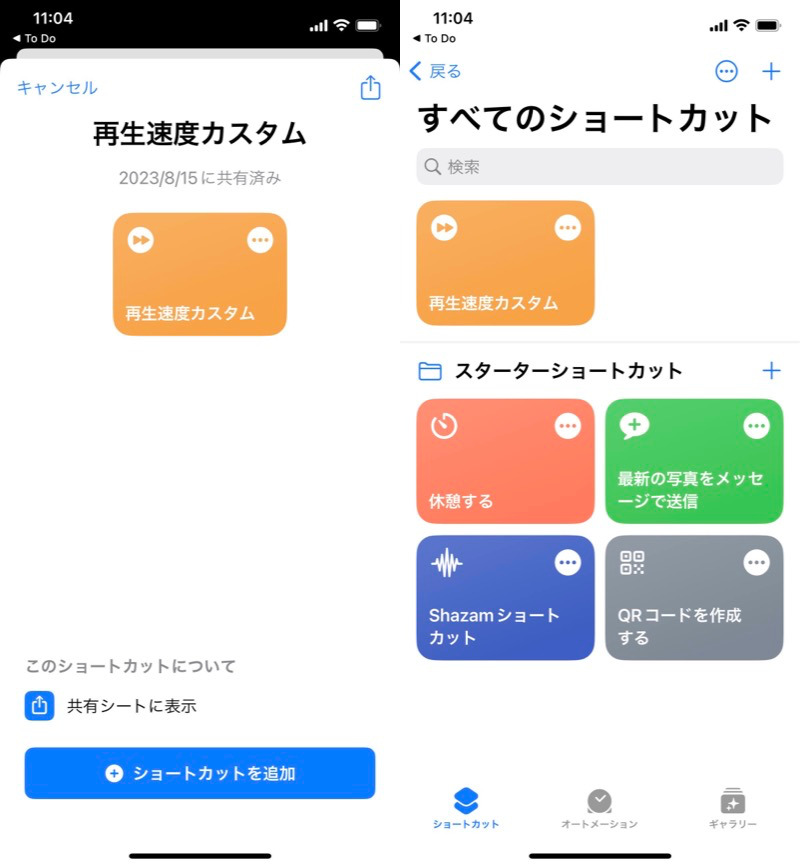
(左)添加快捷方式 (右)显示在快捷方式列表中
下一个在 Safari 中打开 YouTube 浏览器版本。
「https://www.youtube.com/'' 在新选项卡中打开。
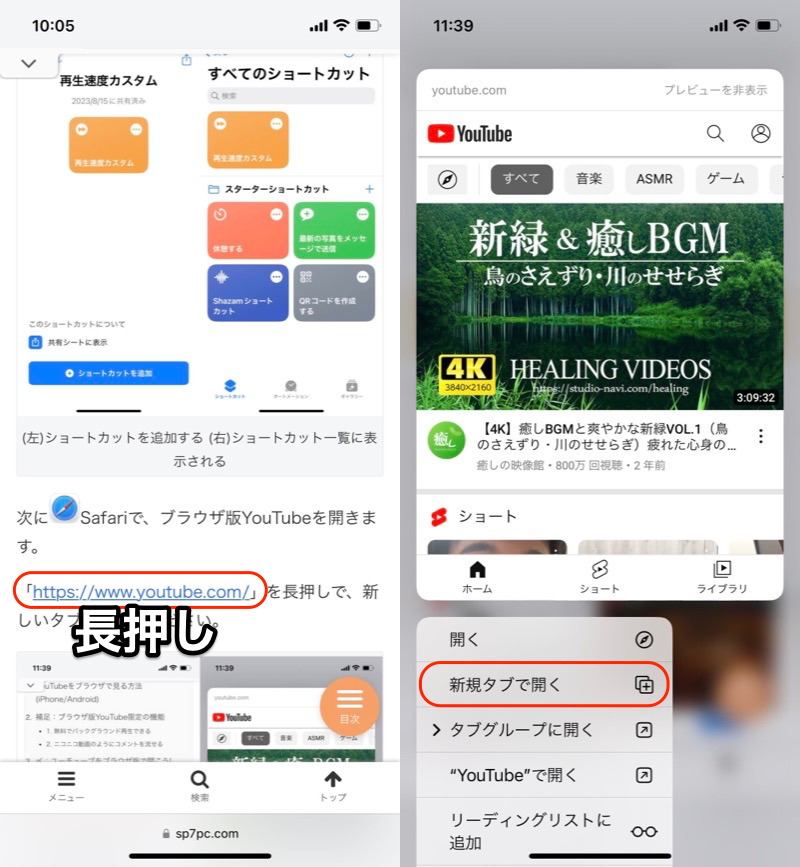
(左)长按链接(右)在新选项卡中打开
在野生动物园YouTube 网站将打开,因此显示您要观看的视频。 转到共享菜单。
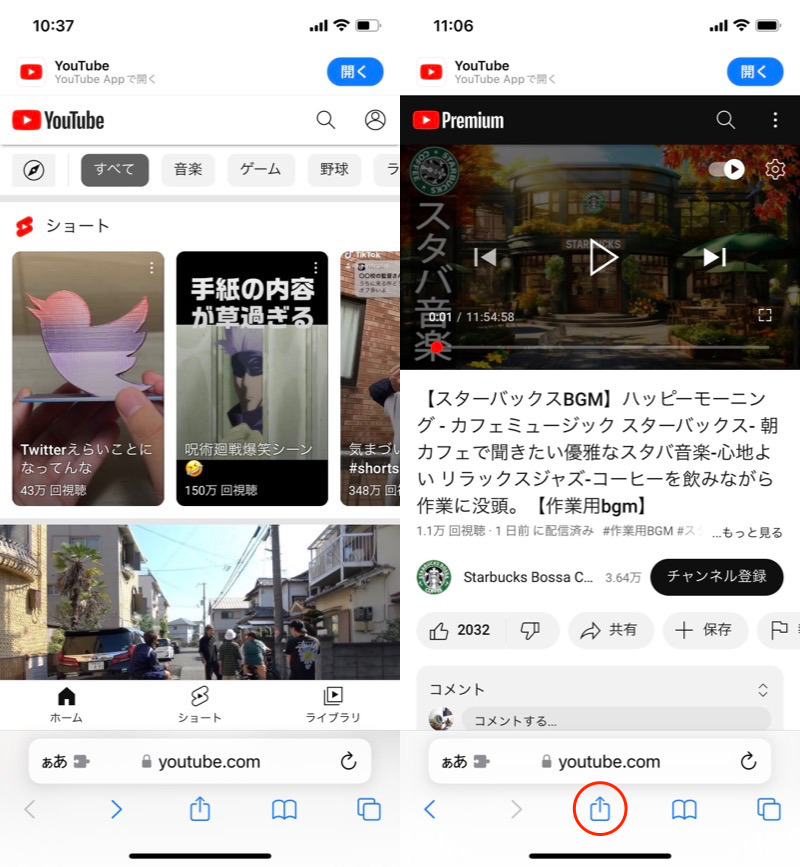
(左)YouTube 首页 (右)打开要更改速度的视频上的共享菜单
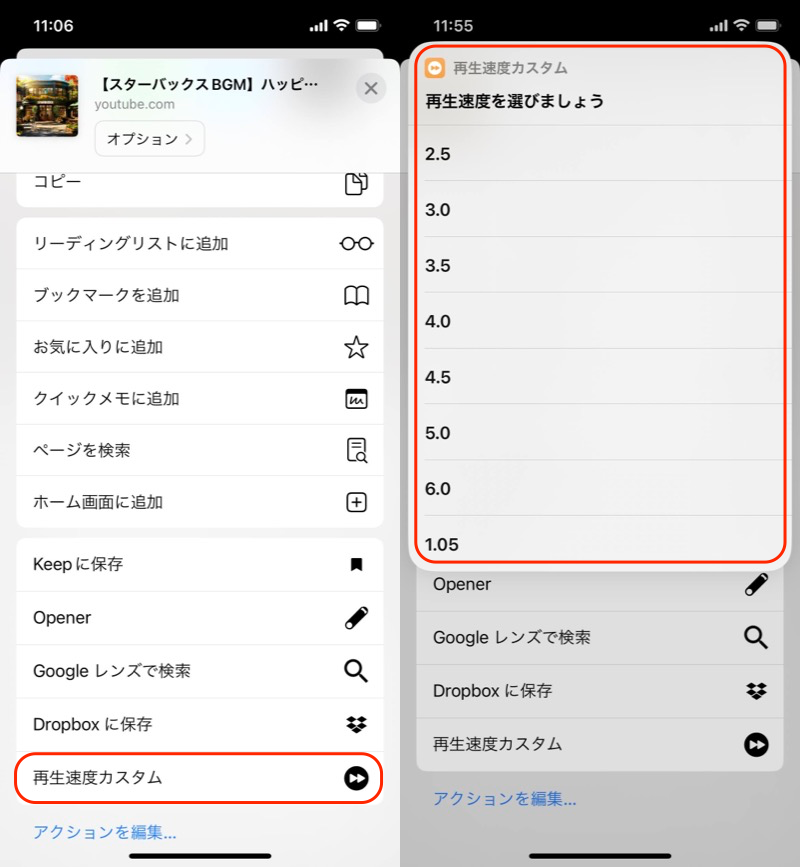
点击快捷方式“自定义播放速度”并选择您喜欢的速度。
默认情况下,您可以将速度从 2.5 倍调整到 5 倍,以 6 步为单位,以 0.5 步为单位。还可以自定义速度(详细信息如下)。
如果未显示快捷方式“自定义播放速度”, Safari 以外的浏览器(例如  请确保它未在 Chrome 中打开。
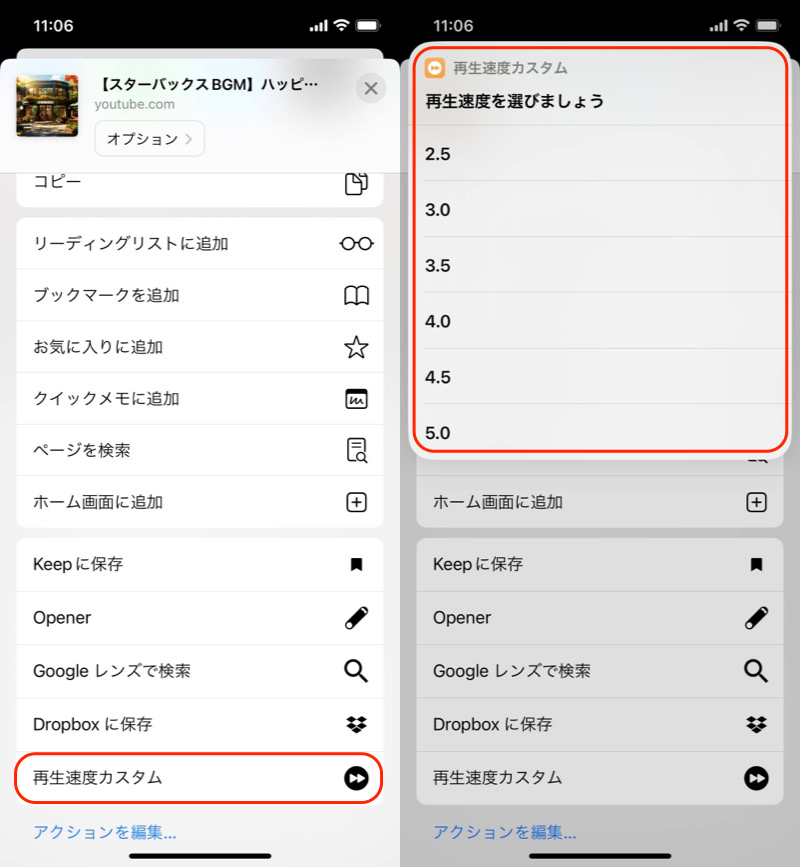
(左)快捷方式“自定义播放速度”(右)检查所需的速度
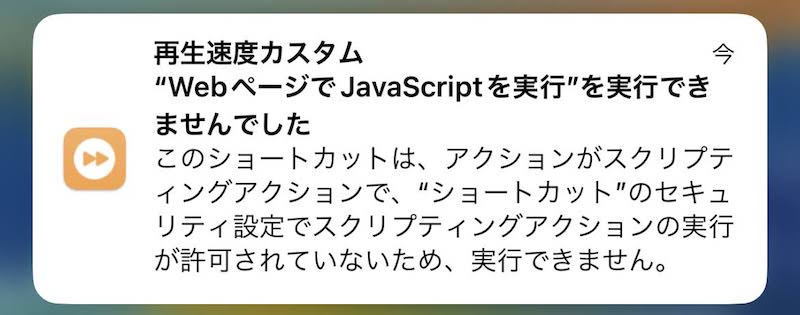
仅在第一次时,可能会出现以下消息,并且您可能无法继续操作。
"WebページでJavaScriptを実行"を実行できませんでした
このショートカットは、アクションがスクリプティングアクションで、"ショートカット"のセキュリティ設定でスクリプティングアクションの実行が許可されていないため、実行できません。
 打开设置应用程序,捷径→详细捻,允许脚本执行的
 打开它。
打开它。
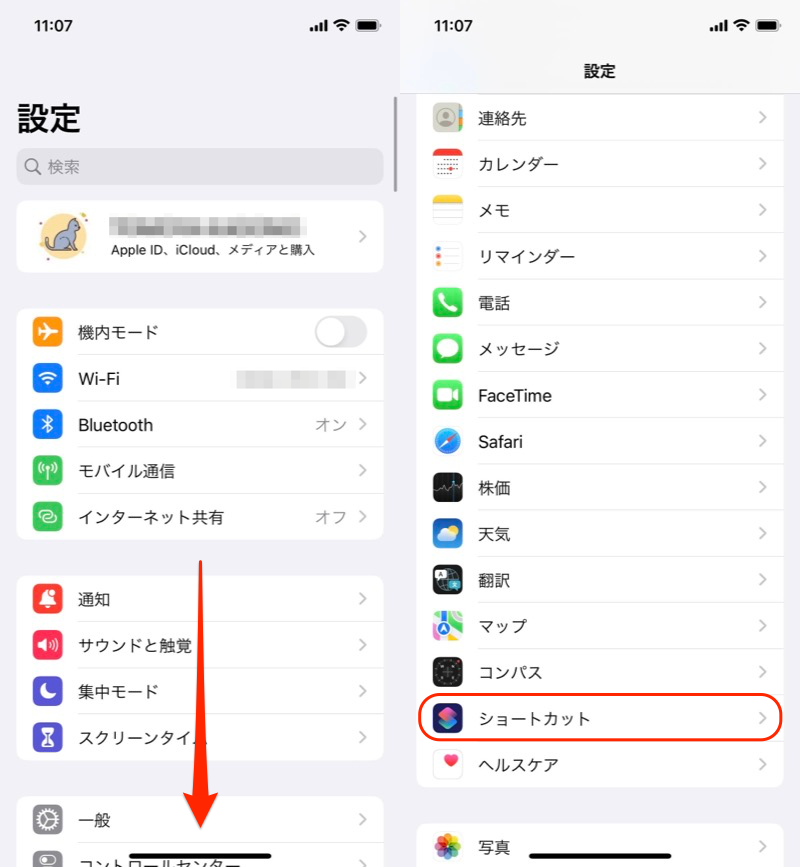
(左)在“设置”应用程序中向下滚动(右)快捷方式
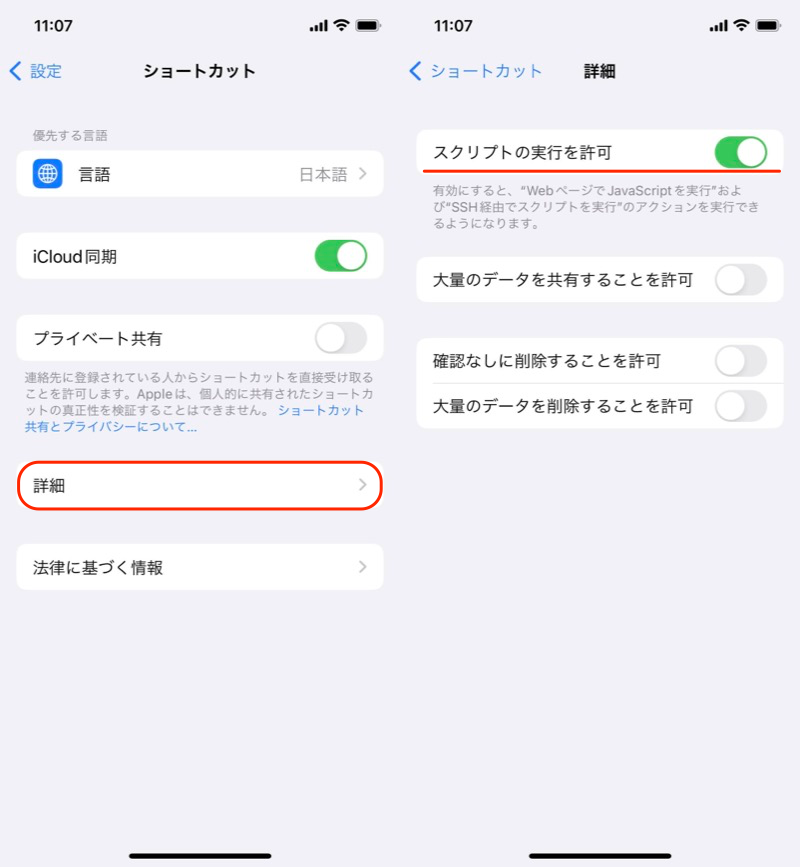
(左)详细信息(右)允许脚本执行
让我们再次运行快捷方式“自定义播放速度”。
以下消息仅在第一次出现,因此许可请。
"再生速度カスタム"に"youtube.com"へのアクセスを許可しますか?
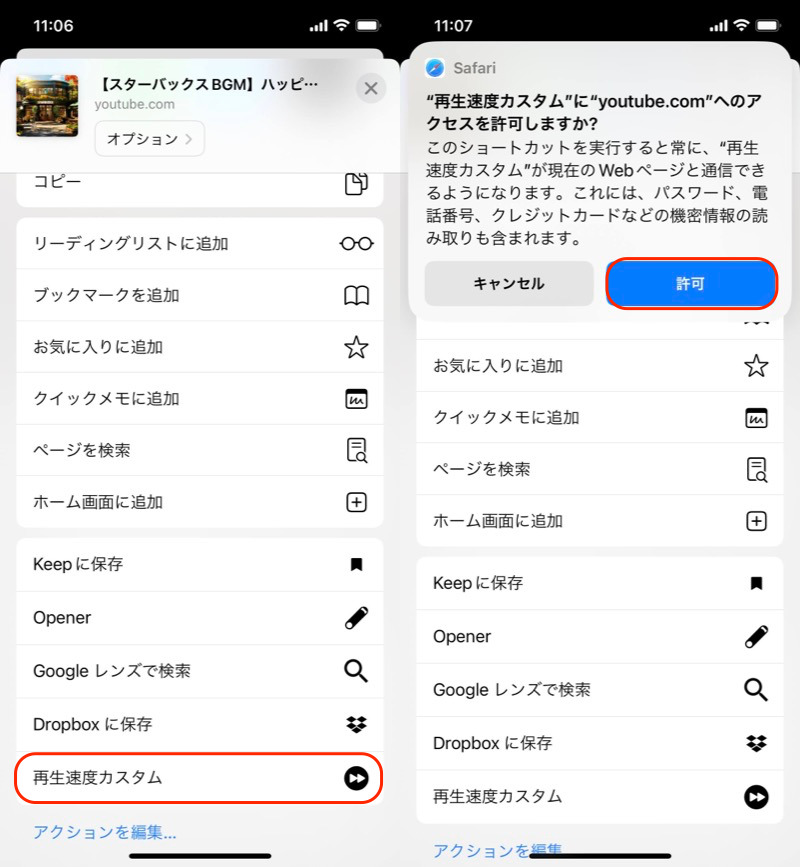
 如果出现完成标志就OK了。
如果YouTube视频的播放速度发生变化,则说明成功。
如果您想恢复到原来的速度(1.0倍速),请刷新页面。
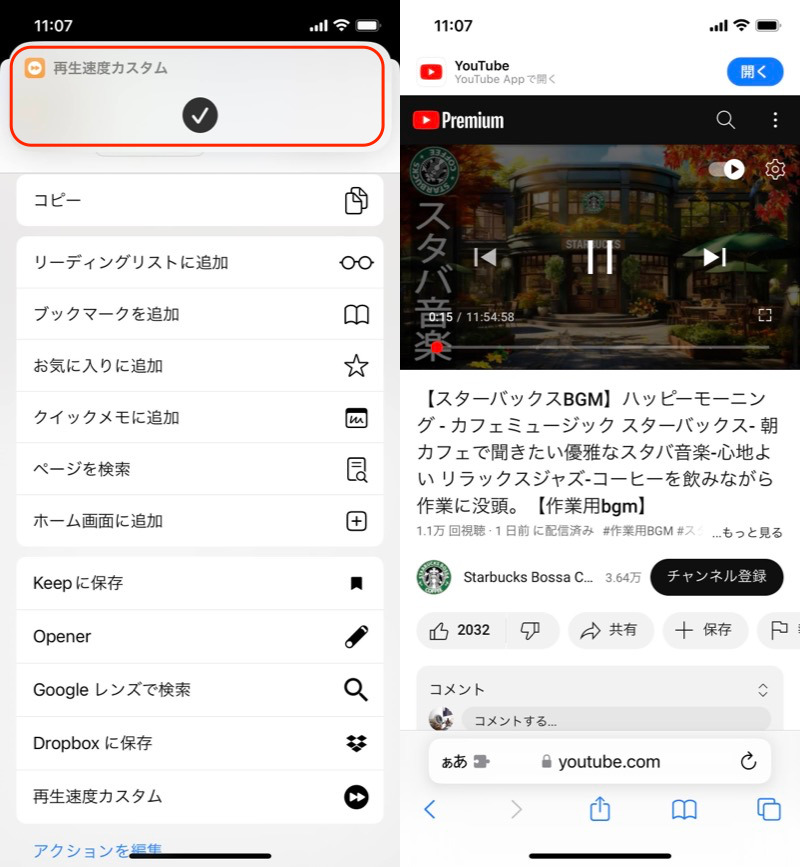
(左)出现完成标记(右)YouTube 播放速度发生变化
您还可以添加自己的速度。
在快捷应用程序中显示“自定义播放速度”的编辑屏幕,并将“添加新项目”添加到列表中。
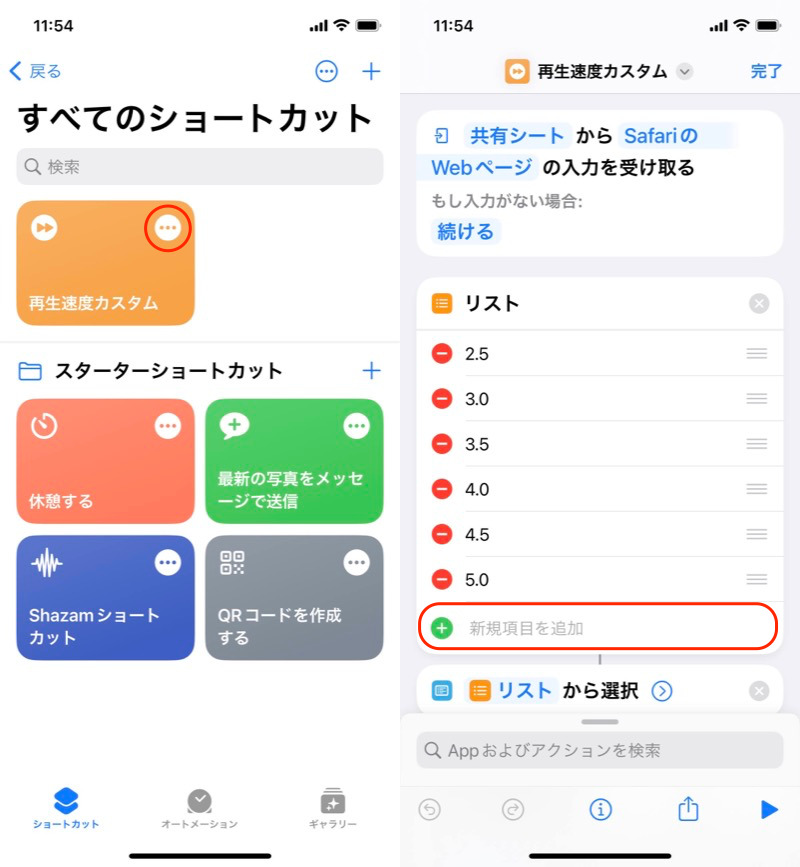
(左)点击红框(右)添加新项目
输入您要设置的数字速度。
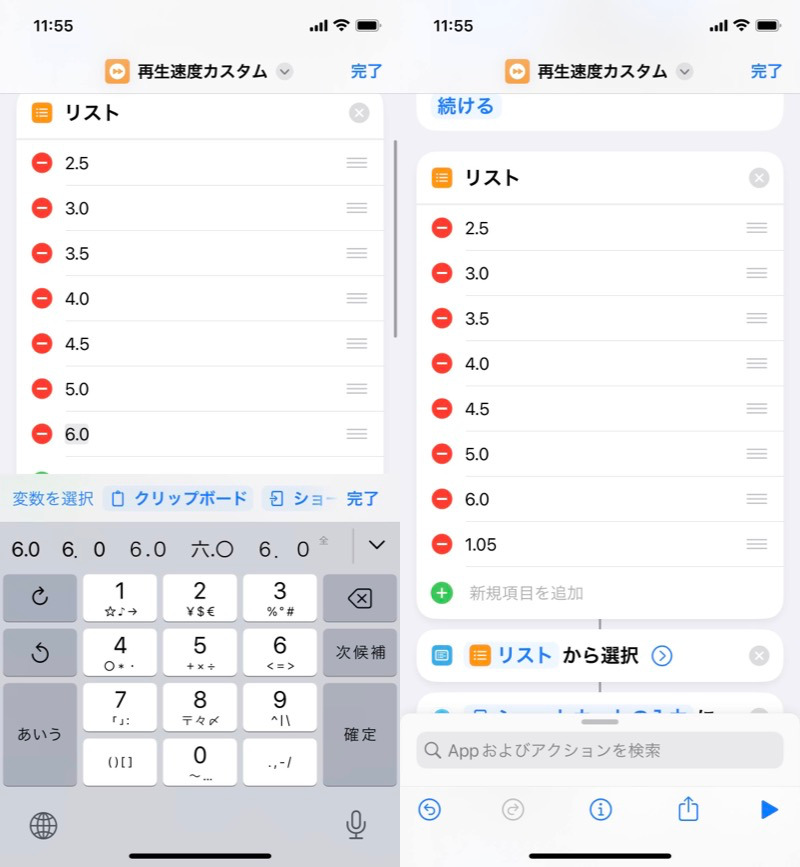
添加 6.0 和 1.05 的示例
现在,当您运行快捷方式“自定义播放速度”时,您可以选择您添加的速度。
提示:如何在 YouTube 上的视频中前进/后退 10 秒
在 YouTube 官方应用上播放视频时,您可以通过双击屏幕来快进/快退。
如果连续点击,您可以快进或快退视频 10 秒、20 秒、30 秒等。
▼如何快进10秒
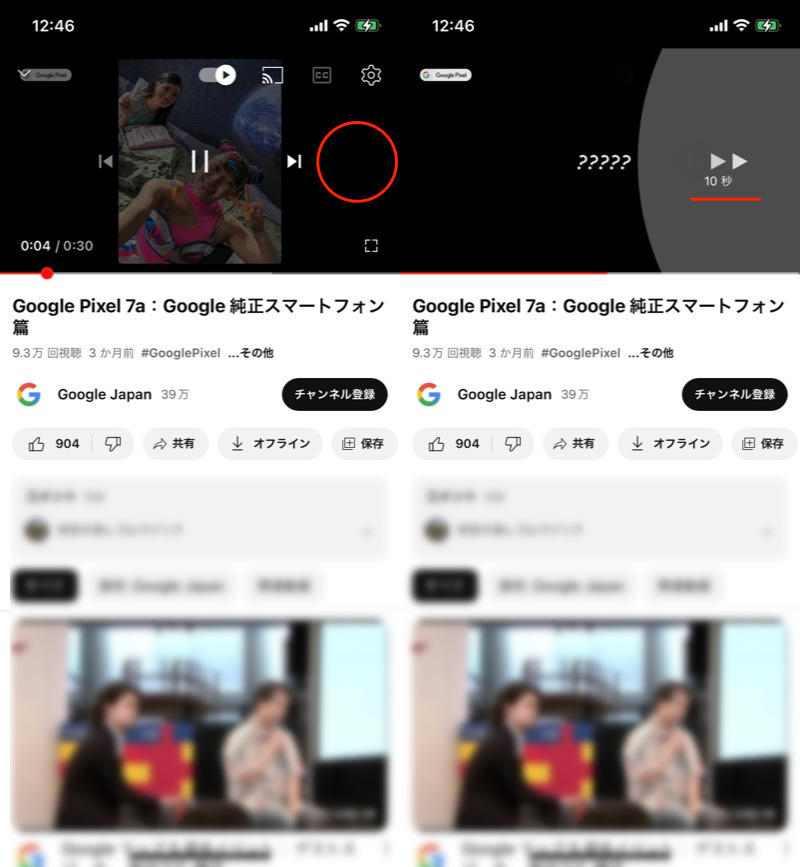
(左)双击红框周围(右)视频前进10秒
▼倒带10秒的方法
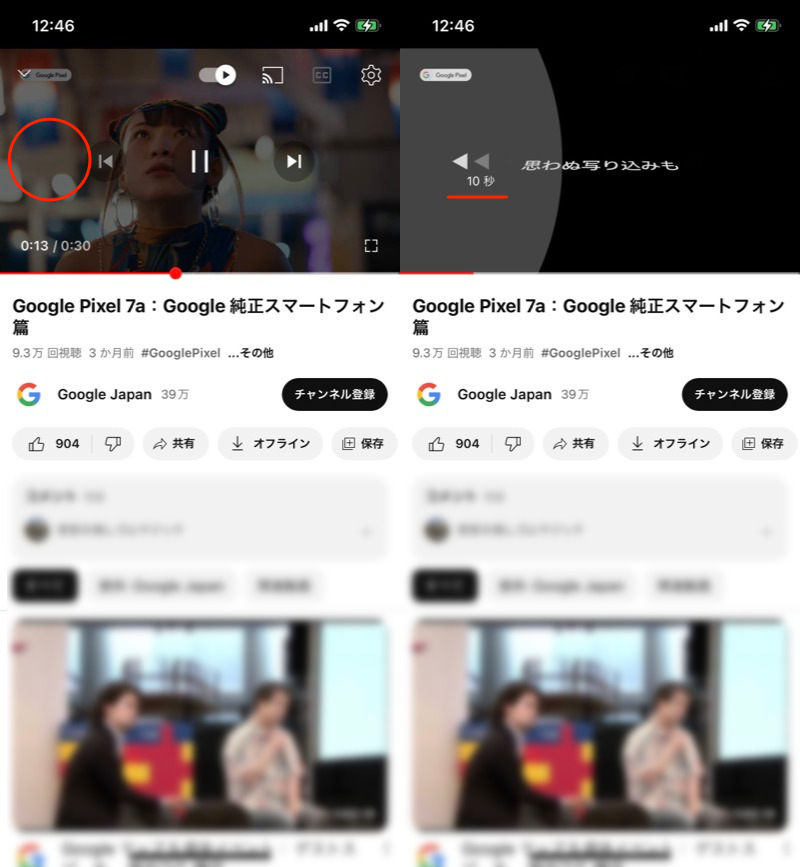
(左)双击红框周围(右)视频后退 10 秒
了解这个技巧很有用,因为在小智能手机屏幕上移动搜索栏可能很困难。
〆:以双倍速度观看 YouTube!
多于,如何在 iPhone 上调整 YouTube 视频的速度!双倍速/慢速播放观看这就是解释。
使用官方 YouTube 应用程序可以轻松实现高达 2 倍的速度调整。
如果您想要加速超过 2 倍或以 0.05 的增量进行微调,快捷应用程序和请使用 Safari 按照以下步骤操作。
这个“自定义播放速度”快捷方式也反映在 YouTube 以外的视频网站上(例如 Nico Nico Douga/TikTok)。
如果您有兴趣,请尝试一下。