
在 Mac 上使用外部存储介质(例如外部 HDD/USB 存储器)时,即使删除文件,存储容量也可能不会增加。
通常情况下,Mac上删除的文件会暂时保存在垃圾桶中,除非清空垃圾桶,否则无法永久删除,但这实际上阻碍了外部存储介质的存储容量的增加。
因此,在本文中,我们将介绍Mac上删除外部存储上的文件后容量仍没有增加的原因以及解决方法。
如果你了解这个问题就很容易解决,所以如果你也遇到类似的问题,请看一下。
照片由皮克斯
外部存储容量不增加的原因
当 Mac 上的存储空间不足时,您要做的第一件事就是删除不必要的文件。
但删除的文件会暂时存储在“废纸篓”中,除非清空“废纸篓”,否则存储容量不会增加,因此需要定期清空“废纸篓”。
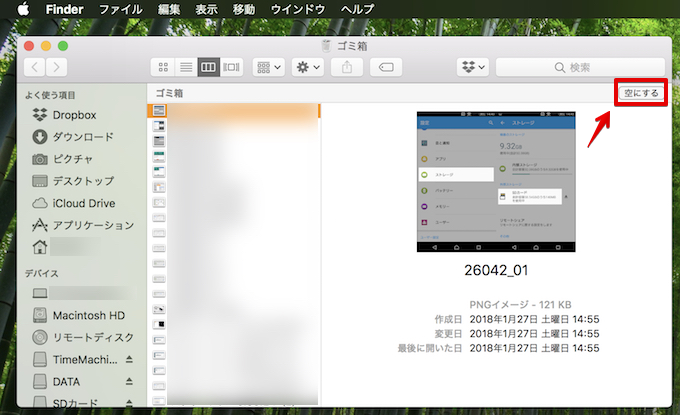
打开垃圾桶并单击“清空”以永久删除该文件。
但是,如果是外部存储介质(例如外部 HDD/USB 存储器),则可能会出现以下问题:即使在删除文件后清空垃圾箱,存储容量由于某种原因也不会增加。
原因很简单:Mac 的垃圾桶变成了外部存储介质。未连接即使在该状态下将其清空,它也具有只有已从内部存储中删除的文件才会被清空的特点。
换句话说,无论您从没有足够存储空间的外部存储介质中删除多少文件,除非在清空垃圾箱时将外部存储介质连接到Mac,否则这些文件将永远保留在“外部存储介质垃圾箱”中。
解决方案:连接外部存储设备后清空垃圾箱
一旦知道了原因,解决方案就非常简单了。定期清空 Mac 上的垃圾桶时,您所需要做的就是连接到外部存储介质(例如外部 HDD/USB 存储器)。
我们来看看吧。
首先,在不连接任何外部存储介质的情况下,尝试清空已从 Mac 内部存储中删除并卡在废纸篓中的所有文件。
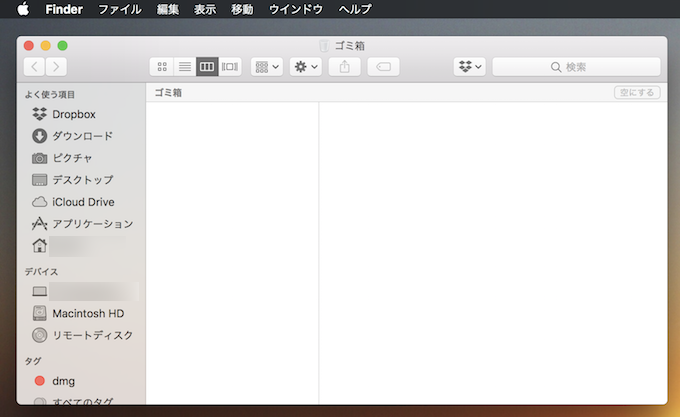
我清空了垃圾桶,什么也没有剩下。
接下来,尝试连接到外部存储介质。如果本应为空的“废纸篓”文件夹中显示了新文件,则该文件已从外部存储介质中删除并保留在“废纸篓”文件夹中。
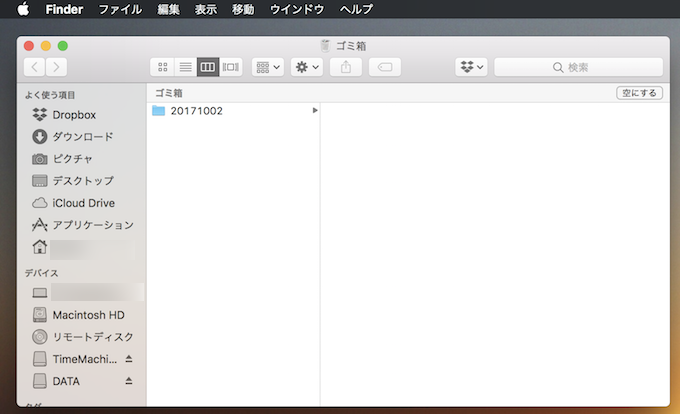
连接外部存储介质时,出现无法清空的文件。
此后,如果在此状态下单击“清空”,则从外部存储介质中删除的文件将被完全删除,并且存储容量应坚决增加。
补充:有关 Mac 和外部存储介质的有用琐事
最后,我们将介绍有关Mac和外部存储介质的相关文章。
如何在 Mac 上格式化(擦除)外部存储介质上的数据
如果您想初始化连接到 Mac 的外部存储介质(例如外部 HDD/USB 存储器)上的数据,最安全的方法是使用“磁盘工具”对其进行格式化。
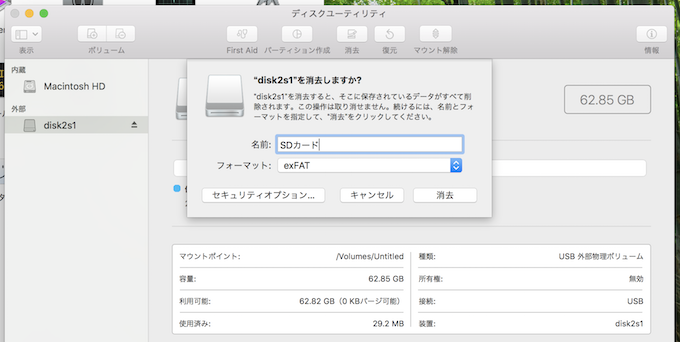
相关文章介绍了格式化 SD 卡的步骤,但同样适用于外部 HDD 和 USB 存储器。
“音量太大...”错误的原因和解决方案
当您尝试将大文件从 Mac 传输到外部存储介质时,您可能会收到一条错误消息“无法复制此卷,因为它太大而无法格式化。”并且无法继续进行。
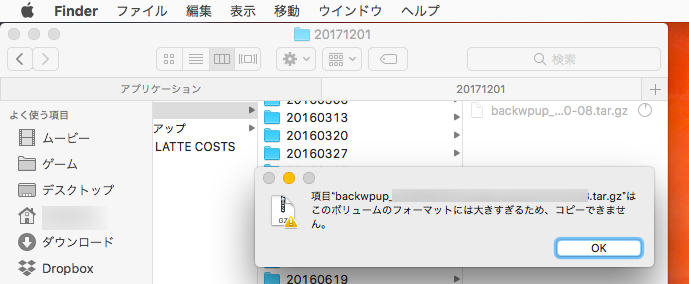
这可能是外部存储介质的文件系统导致的;例如,带有“MS-DOS (FAT32)”的外部 HDD 每个文件的最大限制为 4GB,因此您无法从 Mac 移动文件。
要解决此问题,需要重新格式化(初始化)有问题的外部存储介质并将其更改为最佳文件系统。
如何在外部存储介质上创建 iTunes 备份
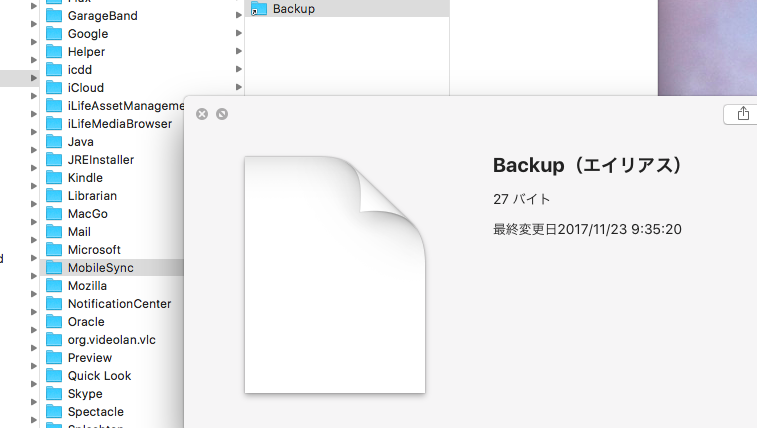
iTunes当您使用iOS(iPhone/iPad)创建备份时,备份数据通常会保存到计算机的内部存储中。
但是,通过在“终端”中输入指定的命令并创建新的符号链接,您可以将备份伪保存在外部存储介质上。
如何在外部存储介质上创建多个数据区域
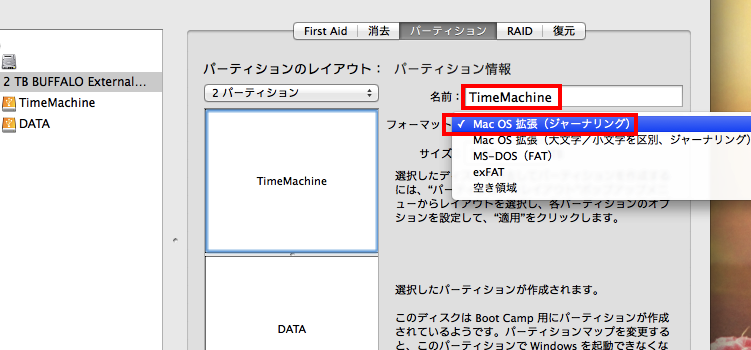
通常情况下,外部存储介质可以使用单个数据区域,但如果您想与Mac和Windows共享外部硬盘,例如,两个操作系统支持的格式不同,因此可能无法正常工作。
因此,您可以通过使用“磁盘工具”使用外部存储介质将分区一分为二来创建多个数据区域。
在 Mac 上使用外部存储的其他技巧!
相关文章包括上述以外的内容[在 Mac 上有效使用外部存储的技巧总结!将外部存储介质(HDD/USB 存储器/SD 卡)与 macOS 连接] 进行了总结和解释。
〆:妥善管理外部存储介质的存储容量!
多于,即使在Mac上删除外部存储上的文件,容量也不会增加的原因!清空外部 HDD/USB 存储器/SD 卡的垃圾桶这就是解释。
如果删除外部存储介质上的文件后仍无法增加容量,则可以使用此处介绍的方法解决该问题,而无需对其进行格式化(初始化)。
请随意使用此作为参考。