
这个博客也有过去”Google照片我们引入了与使用“相关”的各种琐事。
这是一项官方的Google服务,可让您在云上管理照片,并且非常方便您可以免费和无限的时间自动备份照片和视频。
但是,该应用具有多种功能,因此许多人可能无法正确使用它。另外,由于它是多功能的,因此您可能会经历难以弄清楚故障原因。
在本文中,我们将介绍过去在此博客中涵盖的一些琐事,主题是“如何有效地使用Google照片”。
我们已经为已经使用它的人提供了必看的信息,以及那些正在寻找一种新方法来备份保存在智能手机上的照片的信息,因此请务必看看。
摄影作品Pixabay
方便使用Google照片的方法摘要
先决条件:Google照片的基本用法
如果您从未使用过Google照片,请首先单击相关文章Google照片的基本用法!如何自动备份iOS(iPhone/iPad)和Android的照片和视频请参阅]。
此页面总结了iOS(iPhone/iPad)和Android上的Google照片的初始设置,以及您应该先检查的内容。
交通和电池消耗的最佳设置
首先设置Google照片后,它具有出色的功能,每次拍摄新照片或视频时都会自动备份。
但是,由于它在不断移动,因此移动数据的使用可能是巨大的,并且存在危及包装的风险,并且它可能会对智能手机的其余电池级别产生负面影响。
因此,您还应该精心调整备份时机和规格以适合您的使用情况。
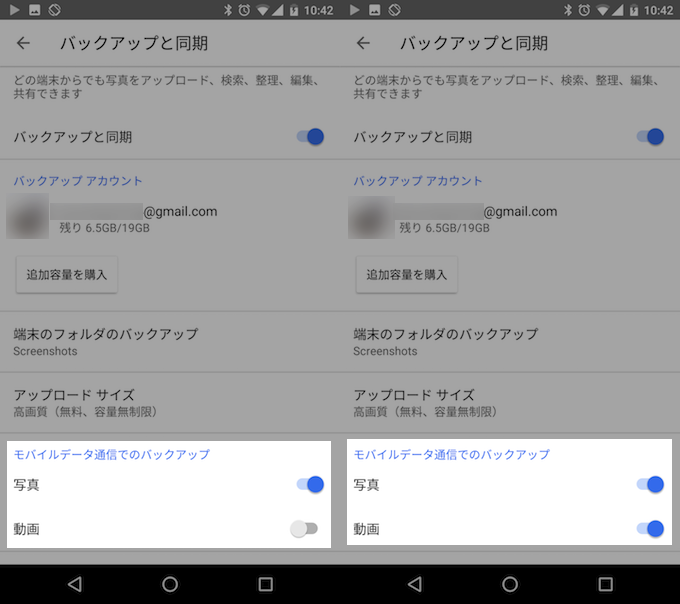
有关更多信息,请参阅相关文章[如何设置Google照片以使您的智能手机的数据使用减轻压力和电池密集型]解释。
除摄像机以外保存的照片还有资格获得备份。
对于默认情况下,对于Google照片的Android版本,仅备份使用相机拍摄的照片。
如果要保存从行下载的图像和屏幕截图,请单击Google照片。环境→备份和同步→备份设备文件夹需要更多的设置。
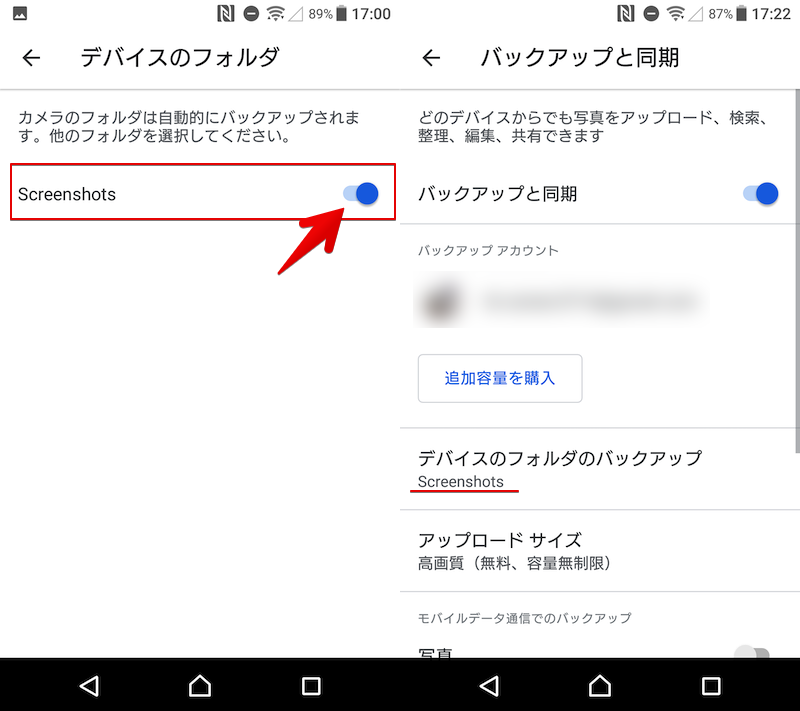
例如,选择“屏幕截图(捕获图像)”的示例。
此设置不是必需的,因为在Google照片的iOS版本中,所有保存在相机卷中的照片都备份。
有关更多信息,请参阅相关文章[如何使用Google照片备份并下载照片!从设备文件夹中保存图像,例如屏幕截图]解释。
使用超级照片搜索功能
您上传到Google照片的照片和视频越多,找到所需的文件就越困难。
实际上,Google照片的景点之一是其“超级出色的搜索功能”,它使您可以使用以下关键字来缩小照片和视频:
- 用人名字搜索
- 按位置进行搜索
- 按季节或时间搜索
- 通过照片类型搜索
- 按事件内容搜索
- 搜索在一起描绘的对象
因此,只需在搜索框中输入您要寻找的照片的特征(例如,您将其带到的位置 /与之带走的地方),然后Google巧妙的图像识别技术使您可以找到具有很高概率的图像。
有关更多信息,请参阅相关文章[从Google照片中收集了一系列精湛的搜索功能!有用的关联词可以轻松找到过去的照片]解释。
还原从垃圾中删除并恢复它们的照片和视频
当上传到Google照片的照片和视频数量增加时,您可能会删除它们以组织不必要的照片。
擦除的文件暂时保存在垃圾箱中,并且可以在一定时间段内轻松恢复。
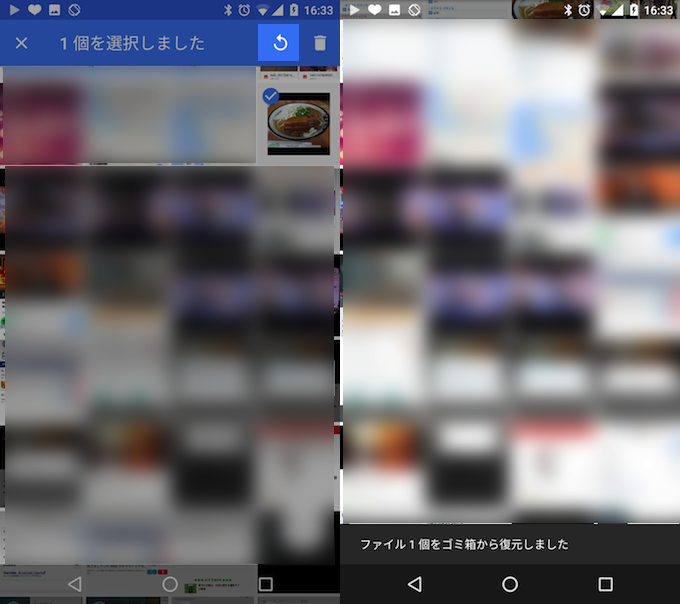
具体来说,您可以随时取消删除,除非满足以下条件:
- 自从我搬到垃圾桶罐头以来已经超过60天了
- 搬到垃圾桶后清空垃圾桶
- 完全从垃圾桶中移走
有关更多信息,请参阅相关文章[如何还原和恢复已从Google Photos上垃圾桶中删除的照片和视频]解释。
通过从设备中删除大量备份照片来增加容量
如果将照片从智能手机备份到Google照片的目的是“保留设备上的可用空间”,则每次上传时,您都需要从内部存储中删除照片,这很麻烦。
实际上,Google照片具有称为“启用自由空间”的函数,可让您仅删除已从设备一次备份的图像和视频,并且使用Android版本,此操作将完全从智能手机中删除文件。
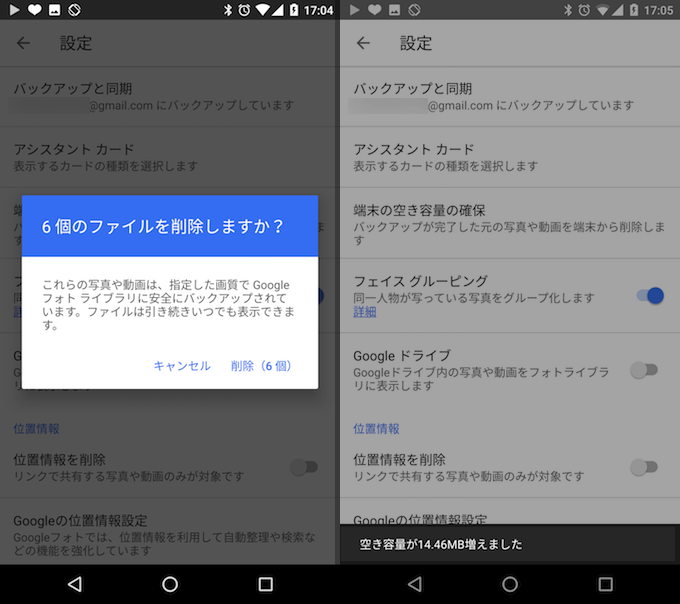
另一方面,使用iOS版本,即使您运行“增强自由空间”,您也只会迁移到“垃圾箱”文件夹,因此您还需要单独清空垃圾箱。
有关更多信息,请参阅相关文章[如何通过一次从设备删除备份到Google照片的照片来节省设备容量]解释。
如果您的Android缺乏自由空间,请参阅相关文章[琐事的集合,可帮助您摆脱Android自由空间!如何设置系统来保存内部存储并增加内存]总结对策。
更改图像和视频的方向并保存它们
例如,可以在Google照片上以各种方式编辑上传的图像和视频,例如,您可以旋转方向。
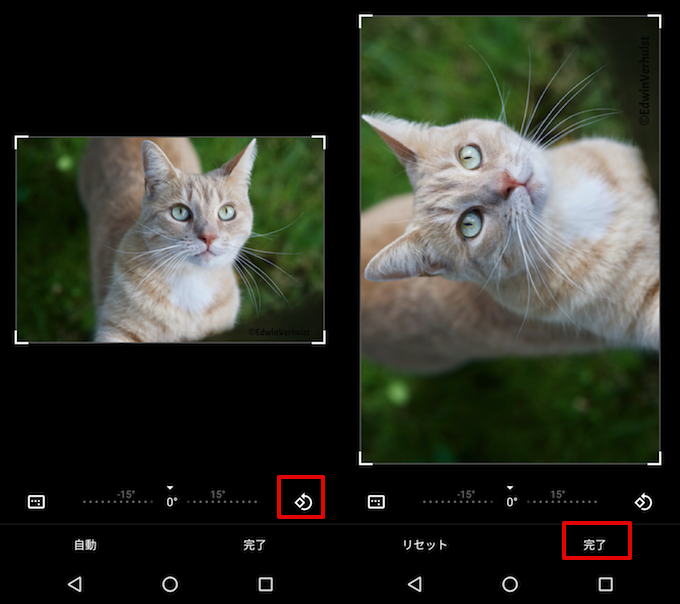
Google照片的景点之一是,如果您使用如此简单的编辑,则不需要准备单独的应用程序。
有关更多信息,请参阅相关文章[如何更改Google照片中图像的方向!尝试旋转/倒置照片和视频]解释。
与多个Google帐户共享图像
Google照片通过将文件链接到您的Google帐户来管理文件,但是在不同帐户之间很容易共享文件。
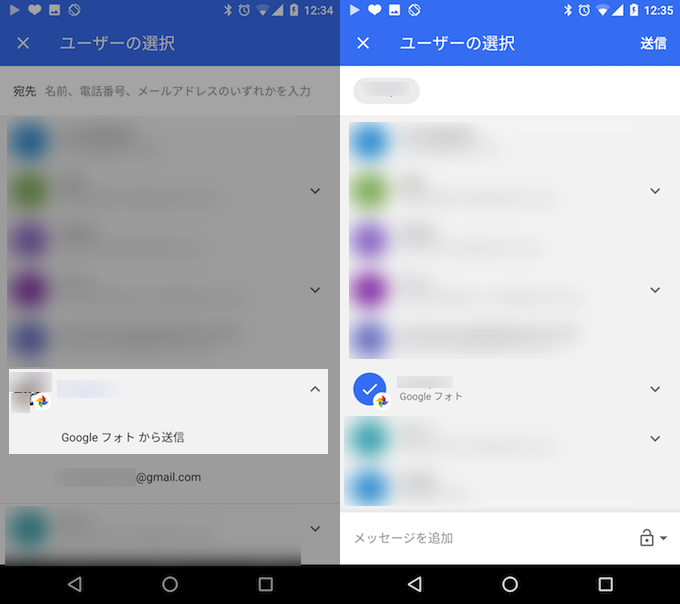
有多种与朋友和家人共享照片的方法(例如,通过电子邮件发送或通过线发送),但是如果您彼此共享Google照片,则建议您在不降低图像质量的情况下移交它们。
有关更多信息,请参阅相关文章[将Google照片照片转移到另一个帐户!如何与多个Google帐户共享图像]解释。
检查照片中的出口和地理标签
用智能手机拍摄的图像嵌入了称为“ Exif”或“ geotags”的数据,您可以通过简单地在专用应用程序中打开文件来检查诸如“相机模型名称”,“拍摄日期”和“拍摄照片”之类的拍摄数据。
无论摄影师的意图如何,都会自动记录此信息,从而使稍后组织照片的方便,但是如果将其发布给未指定的人数,例如在互联网上,则可能会从位置信息中泄漏摄影师的家或工作场所。
因此,通过查看Google照片中的照片,您可以查看嵌入式EXIF信息,使您可以分开具有隐私问题的文件。
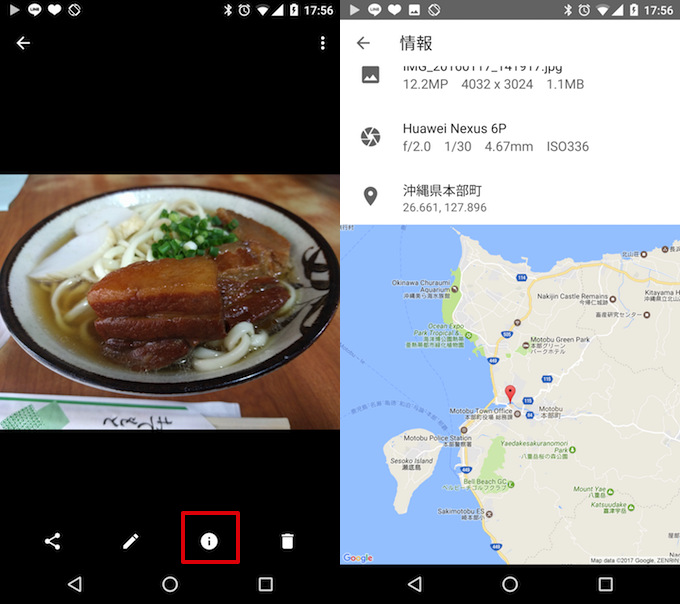
其他相关文章包括如何编辑(删除)照片中的Exif信息[如何检查/删除照片Exif!编辑/擦除图像退出和地理标签以保护您的个人信息[iPhone/android]]解释。
如何解决Google照片错误的摘要
为什么您不能下载视频和解决方案
Google照片可以在云上进行管理,不仅是图像,而且可以在视频上进行管理,但是通常可以在线看到一个事件,该事件无法从PC上下载从智能手机上传的视频文件。
实际上Google Photos网络版本有了此规范,在某些情况下不能下载视频,因此需要制定各种事情。
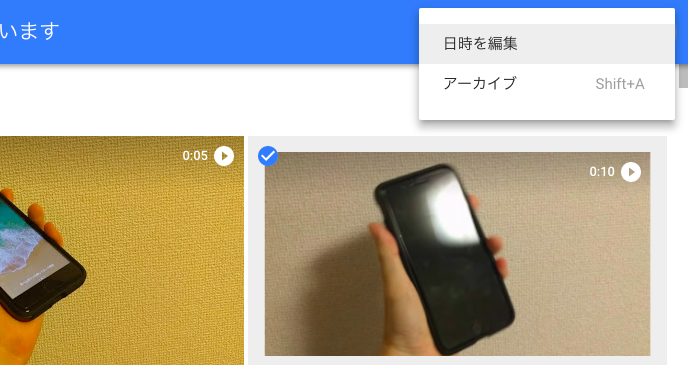
即使您检查要下载的视频,也将无法从右上角的菜单下载它。
具体来说,我们检查了以下四个解决方案:
- 一次下载多个文件
- 通过Google Drive下载
- 将您的浏览器更改为Safari或Firefox并下载
- 使用屏幕捕获功能强制下载
有关更多信息,请参阅相关文章[为什么不能使用Google照片下载视频!如何解决错误并将其保存到智能手机或PC]解释。
不显示本应备份的照片的原因和解决方案
当使用Google照片时,偶尔出于某种原因,应该在Google Photos上找到应该备份的照片。
这需要一次切割,因为可以假定各种原因如下:
- 尚未设置要备份的文件夹
- 删除并移至垃圾桶
- 启动备份的条件未满足
- 应用程序的登录状态有问题
- Google+(plus)设置有问题
- 这只是搜索照片的不好方法
有关更多信息,请参阅相关文章[Google照片上找不到典型原因和解决方案的典型原因和解决方案]解释。
设备上不可见的照片的原因和解决方案
Google Photos通过将文件链接到您的Google帐户来管理文件,因此,即使您在不同的设备上,如果您登录的帐户相同,则显示的照片应该相同。
但是,由于某种原因,您可能会注意到显示了一些照片,并且根据所使用的设备没有显示一些照片。
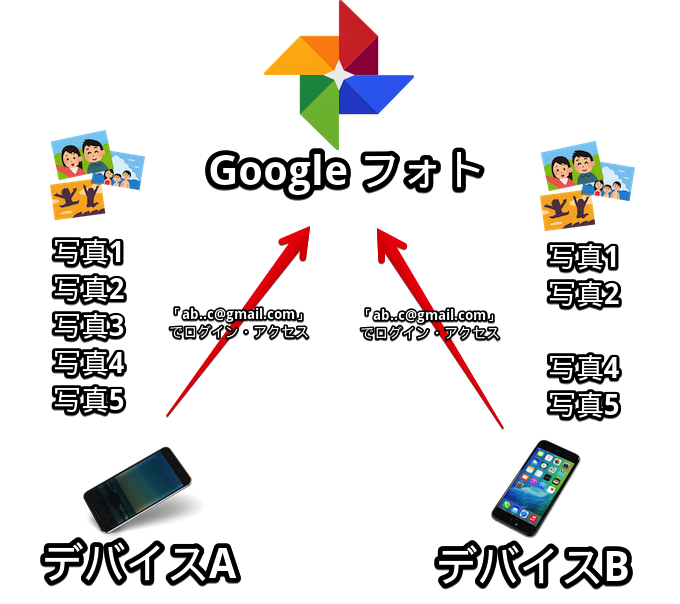
我正在使用同一帐户访问Google照片,但是照片3没有显示在设备B上。
当发生这样的事件时,以下操作将有效:
- 再次登录到您的Google帐户
- 重新安装Google照片
- 重新启动设备
有关更多信息,请参阅相关文章[设备仅显示一些Google照片!如何找到所有图像]解释。
备份的原因和解决方案未完成
在使用Google照片备份期间,屏幕上显示以下消息,在某些情况下,即使毕竟上传也不会结束。
- 我要备份
- 我正在准备备份
- 等待备份
- 它仍然可以备份
- 我正在准备照片
- 我得到了一张照片
这种症状有多种原因,解决方案将根据使用环境和设备状况而有所不同。
[基本解决方案]
- 重新启动Google照片
- 检查Wi-Fi连接状态
- 关闭“备份并同步”切换一次→再次打开
- 重新启动设备
- 将Google照片更新为最新版本
- 删除Google照片数据
[其他解决方案]
- 检查详细的备份设置
- 从您的Google帐户中注销,然后再次登录
- 手动执行备份
- 查看您的Google+(加上)设置
有关更多信息,请参阅相关文章[Google照片备份尚未完成的原因!如何解决无法从准备/等待[iPhone/android]中的上传的上传]解释。
总计:使用方便的Google照片明智地管理您的照片!
就这样,琐事的集合,可以使用Google照片来方便使用!将照片保存在iOS和Android上的云中那是一个解释。
通过掌握多功能的Google照片,它不仅可以用于每日备份,而且可用于与朋友和家人分享回忆。
请看看。