
如何管理智能手机上的照片?
如果将捕获的图像永久保留在设备上,则如果设备出现故障,则存在数据丢失的风险。
还有一些方法可以将文件传输到SD卡或电脑上,但前者存在兼容性问题,而后者则需要很麻烦。
在这种情况下,云服务会派上用场,它允许您将照片上传到互联网并从任何设备查看它们。
在本文中,我们将介绍流行的云服务,例如“谷歌照片我们将介绍``的基础知识和用法。
Google官方推荐的应用程序,可以让您免费自动备份无限量的照片和视频。
照片由皮克斯
Google Photos是Google提供的专门用于图片的云服务(在线存储),只要您拥有Google帐户,就可以自动备份您的照片和视频。
“在线存储”就像互联网上的“个人照片存储”,它具有您可以随时在多个设备上使用同一帐户共享最新照片的功能。
许多公司都运营“照片在线存储”,但其中,Google Photos 是其中之一。“实际上无限容量”&“免费使用”这是一项非常有利的服务,您可以使用。
当然,由于重要的照片数据存储在互联网上,因此存在安全风险以及服务突然终止的风险。不过,由于它是由谷歌运营的,因此与其他服务相比,它的吸引力之一就是可以相对安心地使用。
在 Google Photos 上备份在多种情况下都很有用,例如“我的智能手机坏了或丢失了,我的数据消失了!”或“我想检查我用另一部智能手机拍摄的照片!”
下面解释基本用法。
Google 照片备份过程:基础知识
首先,如果您通过计算机使用它,网络版 Google 照片它可以使用智能手机进行操作,但如果您想通过智能手机使用它,则需要一个特殊的应用程序。
如下图所示,有 iOS 版本和 Android 版本,但可用性几乎相同。
现代 Android 设备通常预装“Google Photos”应用程序,但如果您找不到它,请安装它。
另外,如果您是 iOS 用户,如果您还没有 Google 帐户,请借此机会创建一个新帐户(免费)。
详细内容请参见相关文章【如何在您的智能手机上创建新的 Google 帐户!在您的 iPhone 或 Android 上注册您的 Gmail 地址] 进行了解释。
做好了上面的准备工作之后,我们就开始使用吧。
如何使用 iOS 版 Google 相册
本文以iPhone 8 Plus(iOS 11.0.3)为例。
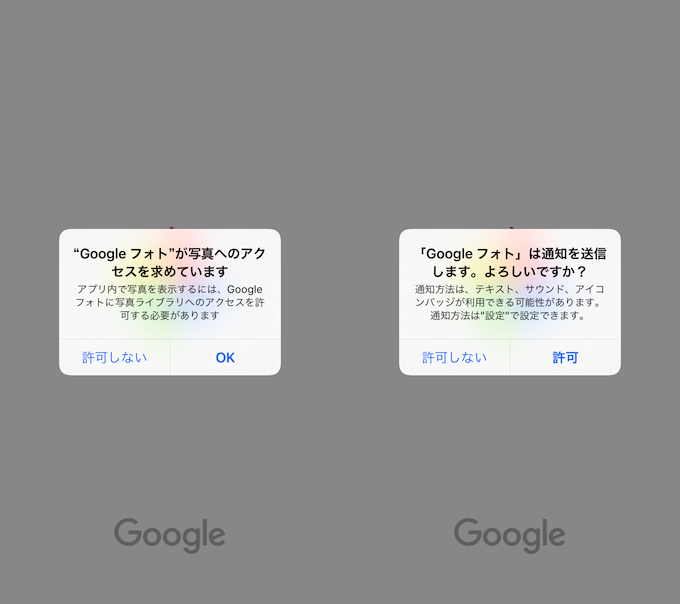
当您启动安装的“Google 相册”时,系统会要求您访问“照片”,因此允许它,然后设置“通知”。
如果您允许“通知”,则当使用 Google 相册功能自动生成“拼贴画、动画、电影”时,或者当朋友或家人分享照片时,将会显示通知。
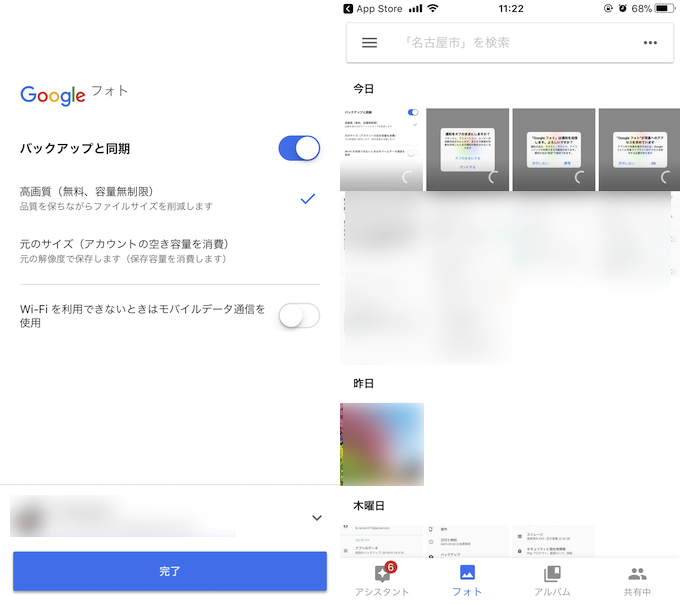
接下来,使用您将用于备份的 Google 帐户登录,并对“备份和同步”进行初始设置。稍后会详细解释,但默认设置就可以了。
对于iOS版本,如果您成功登录,设备上保存的所有图像和视频将在连接Wi-Fi时自动备份。
请注意 iOS 11 及更高版本的 HEIF 格式
从 iOS 11 开始,“海伊夫'被采纳。
这种格式存在一些兼容性问题,因此,如果您将以 HEIF 格式拍摄的照片备份到 Google Photos,然后将其下载到 Windows 或 Android,则可能会出现照片无法正常显示的情况。
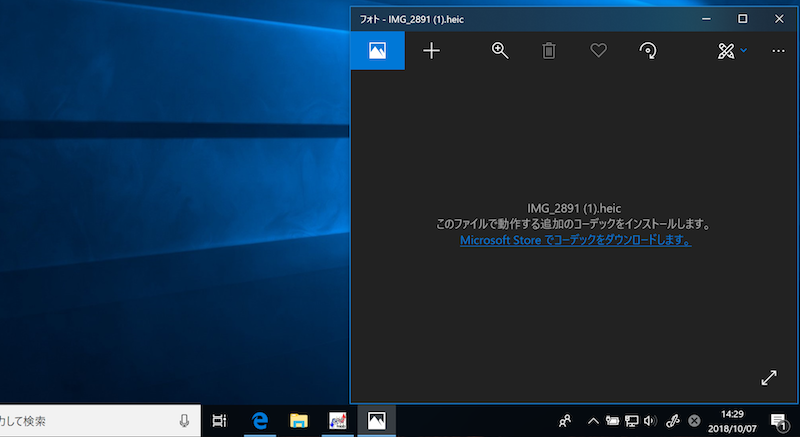
以 Windows 10 为例。系统会要求您下载其他编解码器。
如果您经常在 Windows 或 Android 上查看用 iPhone 拍摄的照片,我们建议您更改 iPhone 上的设置。
详细内容请参见相关文章【[iOS] 如何恢复iPhone拍摄的HEIF照片格式!将heic转换为jpg并显示] 进行了解释。
如何使用 Android 版 Google 相册
本文以Xperia Z3(Android 6.0.1)为例。
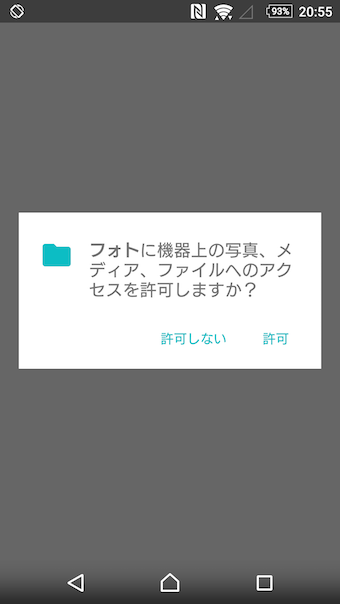
首次启动“Google 相册”时授予对“媒体功能”的访问权限。
接下来,使用您将用于备份的 Google 帐户登录,并对“备份和同步”进行初始设置。稍后会详细解释,但默认设置就可以了。
对于Android版本,如果您成功登录,在连接Wi-Fi时,将自动备份设备相机拍摄的照片和视频。
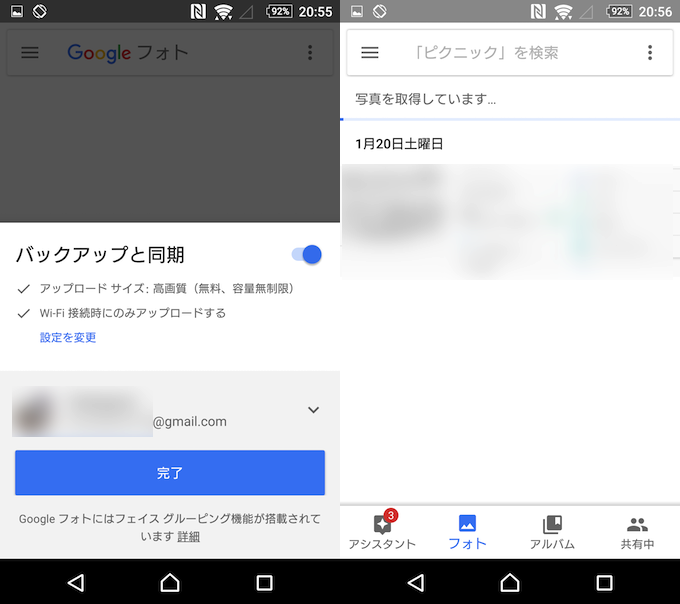
另一方面,与iOS版本不同的是,保存在其他文件夹中的“截图图像”和“从LINE下载的视频”不会自动备份,需要手动设置。
详细内容请参见相关文章【使用 Google 相册备份相机照片以外的照片!如何保存 LINE 和捕获的图像文件夹] 进行了解释。
Google 照片备份过程:高级
只需上述设置,您应该就可以在 iOS 和 Android 版本上自动备份设备上保存的图像和视频。
此外,最初设置的“上传大小”和“上传方法”可以稍后更改。基本上,我们建议保留默认设置,但请参阅下面的说明来更改它们。
更改上传大小
除了默认的“高品质”计划外,Google 相册还有针对“上传大小”的“原始大小”计划。
正如前面提到的,Google Photos 是一项“非常有利的服务,可以使用“几乎无限的存储”和“免费使用”,但它被称为“实际上”是有原因的。
事实上,在默认的“高质量”计划的情况下,您拍摄的照片和视频不会以其原始大小进行备份。严格来说,文件会自动压缩以节省空间。如果尺寸超过 16MP(1600 万像素),照片将缩小至 16MP;如果分辨率超过 1080p,视频将缩小至 1080p(高质量)。
因此,还有另一个名为“原始大小”的计划,它可以让您以相同的分辨率保存文件,而不会减少文件大小。另一方面,最多 15GB 的存储空间是免费的,之后您需要购买 Google Drive 存储空间。
参考 Google 云端硬盘帮助 – 查看套餐价格并升级存储空间
更改方法很简单:转到Google Photos中的“设置”,然后“备份和同步”。
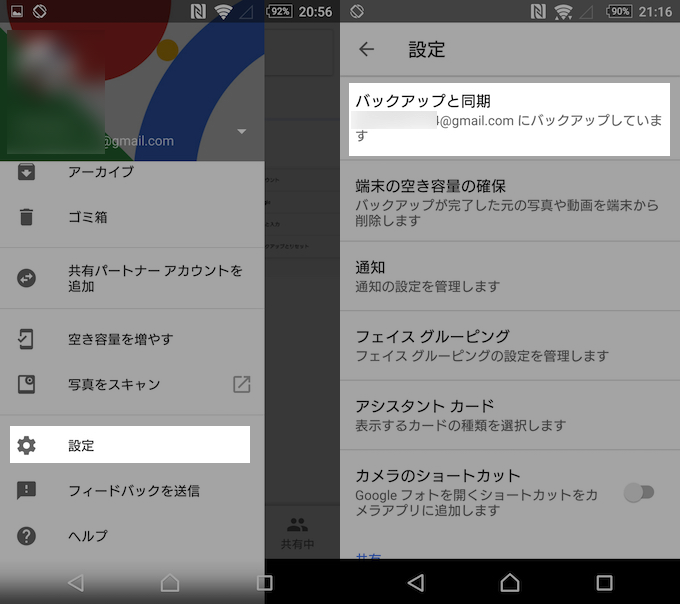
在“上传尺寸”中选择“原始尺寸(分辨率)”。
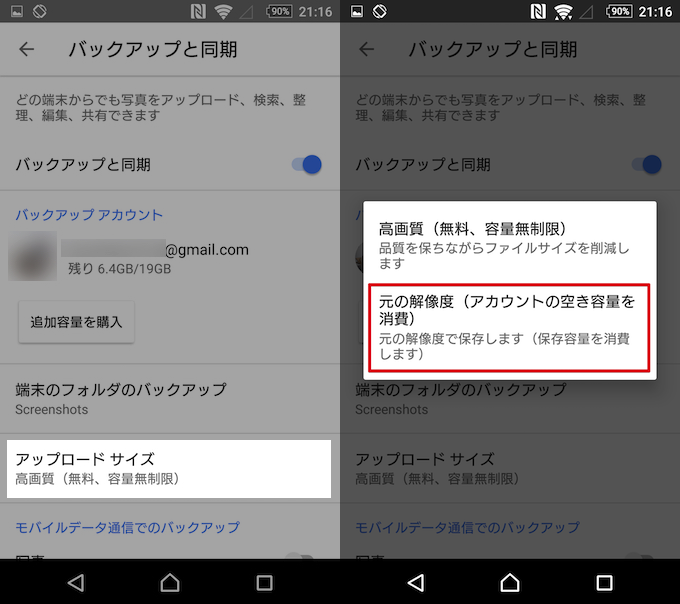
上面的例子是Android版本的截图,但iOS版本的设置流程是一样的。
老实说,如果您想保存日常生活或旅行时的照片,“高品质”计划的压缩尺寸看起来会很漂亮,您不会注意到差异,但为了工作中的专业用途,有些人可能会选择“原始尺寸”计划。
更改上传方式
除了Google Photos的默认“上传方式”“仅在连接到Wi-Fi时”之外,还有“也使用移动数据通信”的设置。
如果打开这个设置,你可以立即备份外出时在没有Wi-Fi的环境中拍摄的照片和视频,但当然存在数据通信被消耗(死机)的风险。
更改很简单:转到 Google Photos 的“设置”,转到“备份和同步”,然后启用“使用移动数据备份”的切换开关。

我们建议您仅在外出时需要拍摄重要照片时才启用此设置。
详细内容请参见相关文章【如何设置 Google Photos 以减轻智能手机数据流量和电池的负担] 进行了解释。
补充:
有关如何使用 Google 相册的其他有用信息
在此博客中,我们总结了使用 Google 相册的其他有用技巧。
例如,谷歌照片有一个“出色的搜索功能”,可以让您使用各种关键字来缩小照片和视频的范围。
- 按人名搜索
- 按地点搜索
- 按季节或时区搜索
- 按照片类型搜索
- 按活动内容搜索
- 按一起出现的对象搜索
只需在搜索窗口中输入您要查找的照片的特征(例如拍摄地点/与谁一起拍摄),Google 巧妙的图像识别技术就会帮助您以很高的概率找到您要查找的图像。
我们在相关文章中整理了其他有用的信息[使用 Google 相册的有用技巧摘要!在 iOS 或 Android 上明智地将照片保存在云端] 进行了解释。
其他信息汇总,解决可用空间不足的问题
有很多方法可以解决 Android 上的内部存储空间不足的问题。
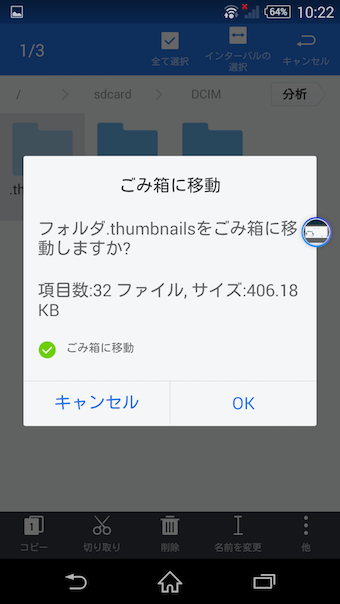
例如, ”.缩略图” 文件夹,您也许能够释放几 GB 的可用空间。
此外,来自Android 6.0的新功能“可采用的存储通过使用``,您可以将插入的SD卡设置为设备的内部存储,这可以作为空间不足的对策。
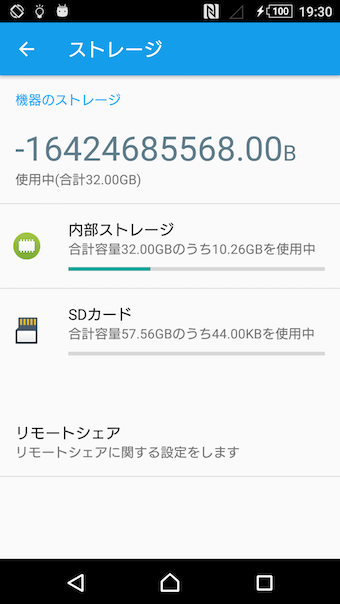
在 Xperia Z3 上使用 SD 卡作为内部存储的示例,通常无法对其进行配置。
除此之外,我们还总结了各种信息和相关文章[解决Android可用空间不足的小窍门汇总!如何设置以节省内部存储空间并增加内存] 进行了解释。
〆:备份您的重要照片数据
多于,如何使用 Google 相册的基础知识!如何在 iOS (iPhone/iPad) 和 Android 上自动备份照片和视频这就是解释。
如果您的智能手机上留有大量照片,我们强烈推荐 Google Photos 服务。
尝试一下。