
过去,本博客介绍了与 Mac 上的 Wi-Fi 设置相关的各种有用的琐事。
如今,在咖啡馆、公共设施以及家庭或工作以外的其他地方连接 Wi-Fi 的机会越来越多,而密码管理、网络共享设置、检查网络运行状态等 Wi-Fi 相关功能的使用效果对 Mac 的可用性有很大影响。
因此,在这篇文章中,我们将以“Mac Wi-Fi相关设置”为主题,总结一下本篇博客过去所涉及到的琐事。
仅针对 macOS 的标准功能就有各种设置,请务必查看。
照片由皮克斯
如何通过连接历史记录查看 Wi-Fi 密码
如果您过去在 Mac 上至少连接过一次 Wi-Fi,则可以从“钥匙串访问”中检查密码。
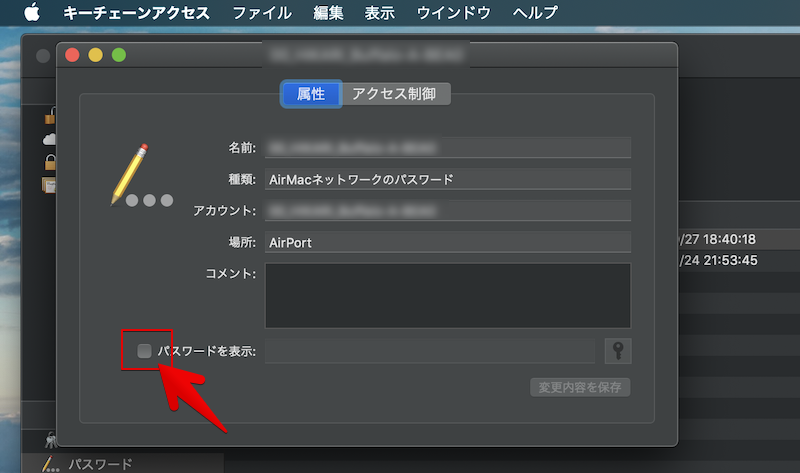
通常情况下,一旦连接到 Wi-Fi,它就会自动连接,无需您输入密码,因此很容易忘记密码,但了解此功能很有用。
详细内容请参见相关文章【如何在 Mac 上查看之前连接过的 Wi-Fi 密码!分析 macOS 中保存的网络] 进行了解释。
如何防止Wi-Fi自动连接历史记录
如果您过去至少使用 Mac 连接过一次 Wi-Fi,则无需输入密码即可自动连接,但如果网络不稳定并且是公共 Wi-Fi,您可能不想连接它。
因此,通过在“网络偏好设置”中取消选中目标 SSID(网络名称)的“自动连接到此网络”,从现在起它就不会自动连接,除非您手动操作,否则不会连接。
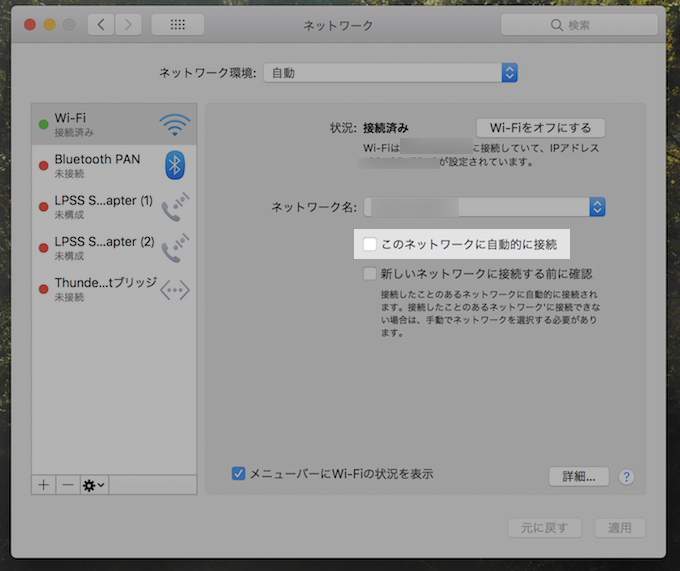
它很方便,因为它使您免去了仅自动连接到不稳定 SSID 的麻烦。
详细内容请参见相关文章【如何防止您的 Mac 自动连接到以前使用过的 Wi-Fi!禁止重新连接到历史记录中的 SSID(网络)] 进行了解释。
如何使用蓝牙 PAN 将连接的 Wi-Fi 共享到另一台设备
近年来,可以使用Wi-Fi的环境越来越多,但在某些情况下Wi-Fi仅限于一台设备,无法连接多个移动设备。
这种时候,你可以使用标准的macOS功能“蓝牙PAN通过使用``,您可以与iPad或Android共享连接到Mac的Wi-Fi,类似于网络共享。
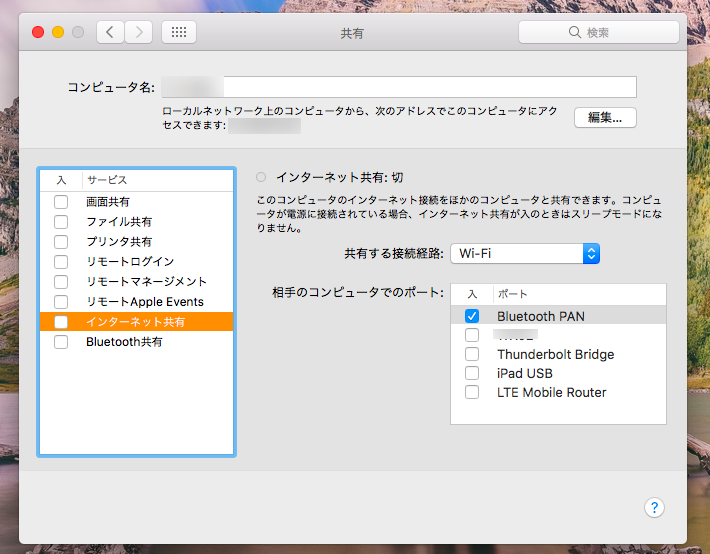
有很多事情需要记住,例如无法与 iPhone 一起使用,以及在移动设备上使用互联网时需要保持 Mac 运行,但这对于酒店和其他可连接 Wi-Fi 的设备数量有限的地方来说是有用的知识。
详细内容请参见相关文章【如何使用蓝牙 PAN 将 Mac 上连接的 Wi-Fi 共享到 iPad 或 Android] 进行了解释。
如何快速查看您的IP地址和安全信息
在 Mac 上执行技术工作时,您可能需要检查安全信息,例如所连接 Wi-Fi 的 IP 地址。
在这样的时候,选项只需按住并单击菜单栏中的 Wi-Fi 图标即可显示详细的技术信息,例如当前连接的 Wi-Fi 的 IP 地址。

使用星巴克Wi-Fi时。
类似的功能可以通过第三方应用程序实现,但这种方法非常简单,建议作为使用标准 Mac 功能检查 IP 地址的方法。
详细内容请参见相关文章【[Mac] 如何从菜单栏立即查看已连接Wi-Fi的IP地址和安全信息] 进行了解释。
如何通过 Android 连接 Wi-Fi
在智能手机的网络共享功能中,“Wi-Fi网络共享”是最正统的网络共享连接方式,因为它连接方便且速度足够快。
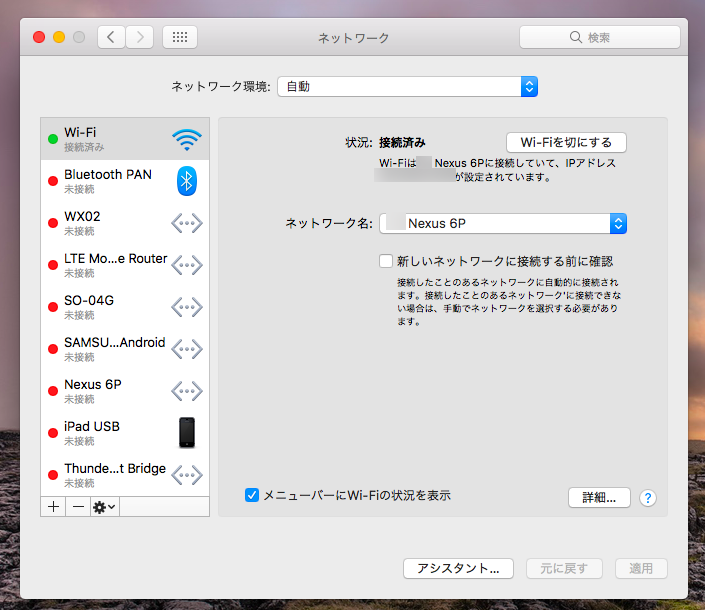
有关如何在三种主要 Android 型号(Xperia / Galaxy / Nexus)上使用 Mac 执行“Wi-Fi 网络共享”的说明,请参阅相关文章 [[Android] 如何在智能手机和 Mac 之间进行 Wi-Fi 网络共享 [Xperia/Galaxy/Nexus]] 进行了解释。
另请参阅相关文章[智能手机网络共享功能总结! Wi-Fi/蓝牙/USB连接的优缺点] 进行了解释。
如何测量 Wi-Fi 数据流量
Mac 上使用的数据通信量可以使用标准函数“活动监视器您可以从``.
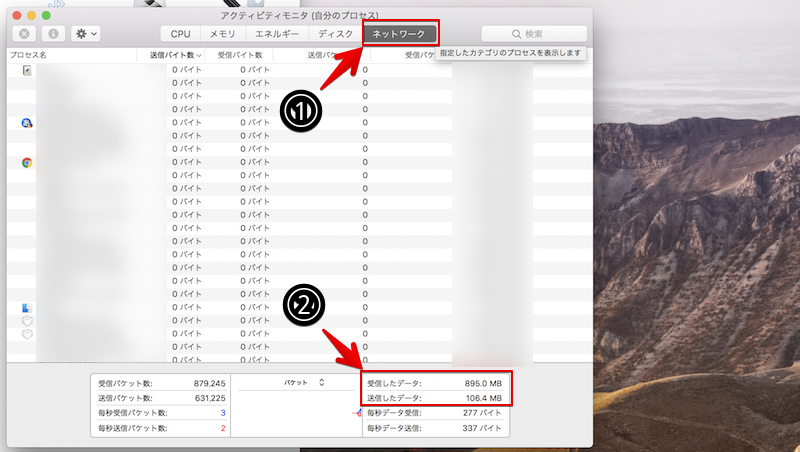
当您重新启动 macOS 时,此使用状态会重置,因此,例如,如果您想测量每月的通信费用,您可以通过继续使用设备一个月而不关闭设备来计算出来。
有关更多详细信息,包括如何查看菜单栏或通知中心,请参阅相关文章 [如何检查 Mac 的数据使用情况!检查每个应用程序/SSID 的网络状态] 进行了解释。
如何显示/隐藏菜单栏中的 Wi-Fi 图标
默认情况下,Mac 的菜单栏上显示 Wi-Fi 图标,但您可以根据需要删除它或重新排列其位置。
擦除是⌘只需按住 ,拖动图标,然后将其放到菜单栏底部即可。
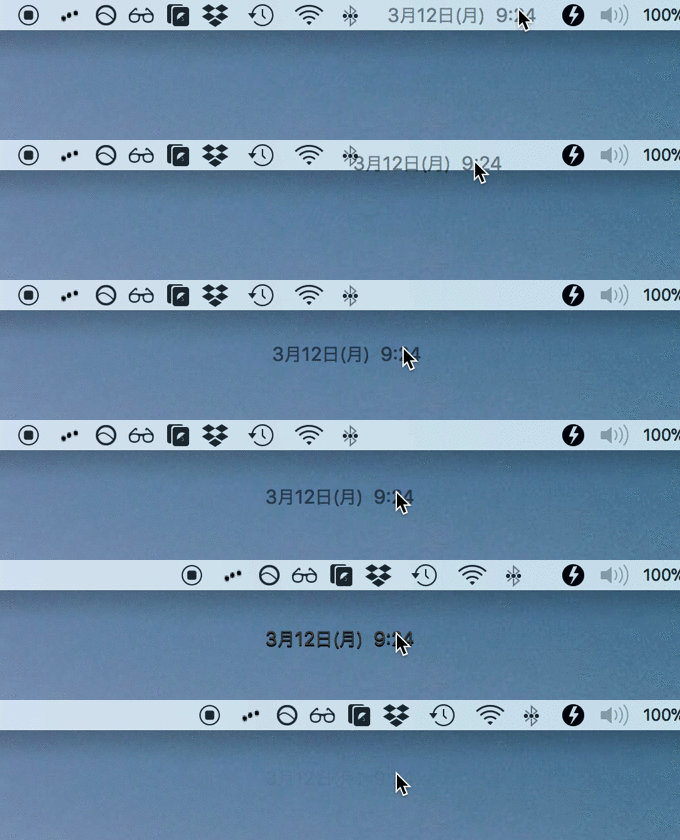
删除时间图标的示例。
运动是⌘您可以通过按住并拖动图标,然后将其放在所需位置(释放)来进行操作。

对时间图标进行排序的示例。
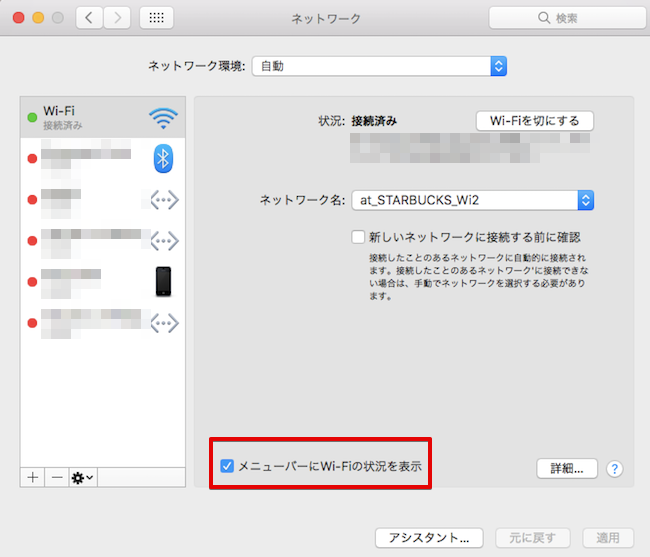
此外,即使从菜单栏中删除了该图标,也可以通过“系统偏好设置”中的“网络”设置再次显示该图标。
Wi-Fi以外的图标也包含在相关文章中[[Mac]如何更改菜单栏上的图标显示总结! [排序/删除/恢复(Restore)]] 进行了解释。
〆:充分利用Mac的Wi-Fi功能!
多于,[Mac] Wi-Fi 功能相关实用知识汇总!掌握 macOS 的网络设置这是一个解释。
无线电波是看不见的,因此很难有效地使用它们并解决问题,但通过尝试我们这次整理的 Mac 设置和应用程序,您可以更方便地使用 Wi-Fi 功能。
该博客还包含与作为移动 Wi-Fi 路由器的“WiMAX”相关的各种文章。
详细内容请参见相关文章【有关 GMO Tokutoku BB 的 WiMAX 的有用琐事摘要!让我们有利且方便地使用它吧!] 进行了解释。