
在本文中:如何查找 Mac 上已连接的 Wi-Fi 密码我会解释一下。
如果您忘记了密码或想与家人或朋友分享,请尝试一下。
我将介绍两种方法。
①:检查Wi-Fi设置(目标:Ventura或更高版本)
在 macOS Ventura 中,您可以轻松检查您的 Wi-Fi 密码。
 在系统设置的“Wi-Fi”中,选择您要显示密码的Wi-Fi。
 单击更多按钮。
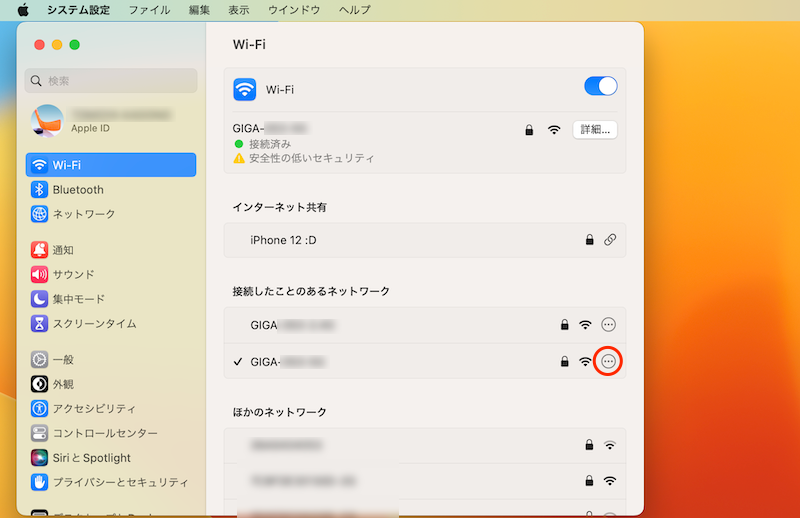
单击红框图标。
复制密码Wi-Fi 密码将保存到您的剪贴板。
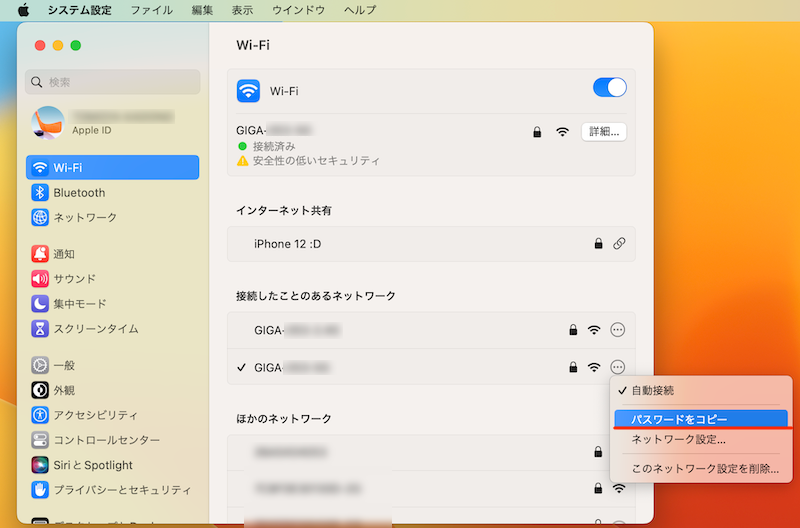
您可以通过将密码粘贴到适当的应用程序中来检查密码。
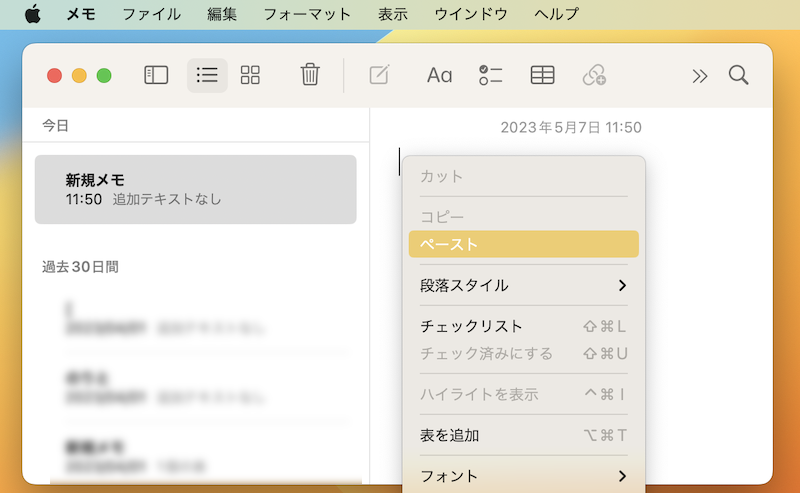
在备忘录应用程序上粘贴的示例。
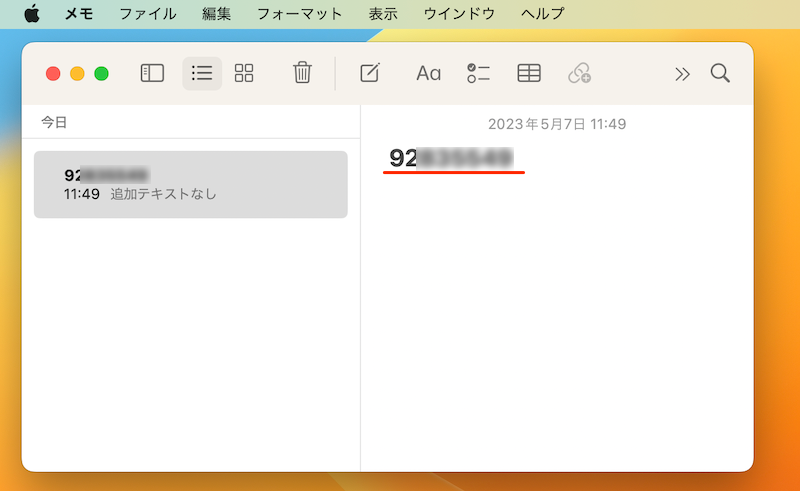
可以显示密码。
②:检查钥匙串访问(目标:蒙特雷及更早版本)
检查您要显示密码的 Wi-Fi 网络名称。
菜单栏  单击即可显示。
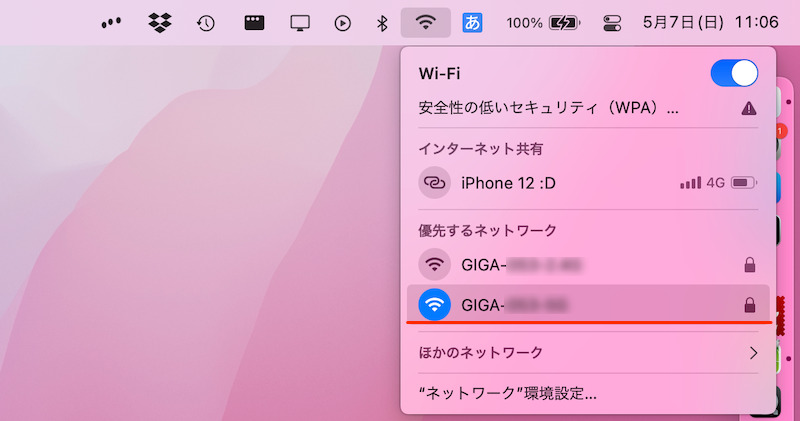
记下带红色下划线的名称“GIGA-●●”的示例。
 打开钥匙串访问。
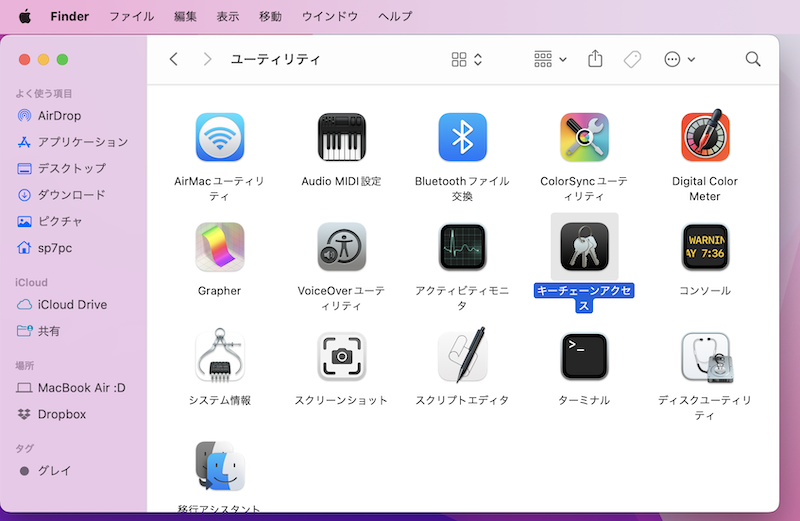
例如,您可以通过从应用程序列表中选择“实用程序”→“钥匙串访问”来启动它。
打开密码选项卡并搜索您要查看密码的 Wi-Fi 网络名称。
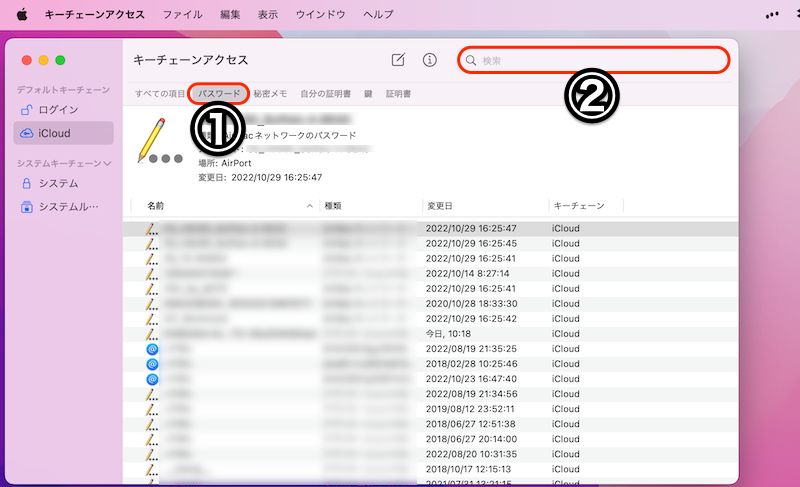
① 打开密码选项卡 → ② 搜索网络名称
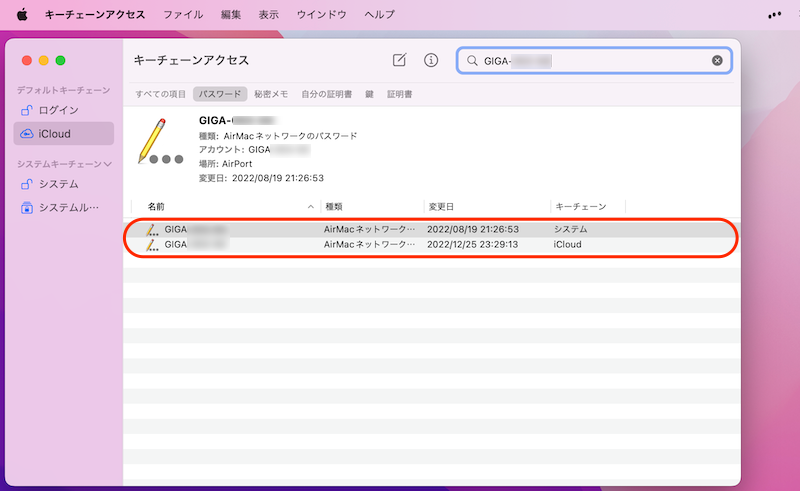
将显示搜索到的 Wi-Fi。
从右键菜单中查看信息打开它并选中“显示密码”。
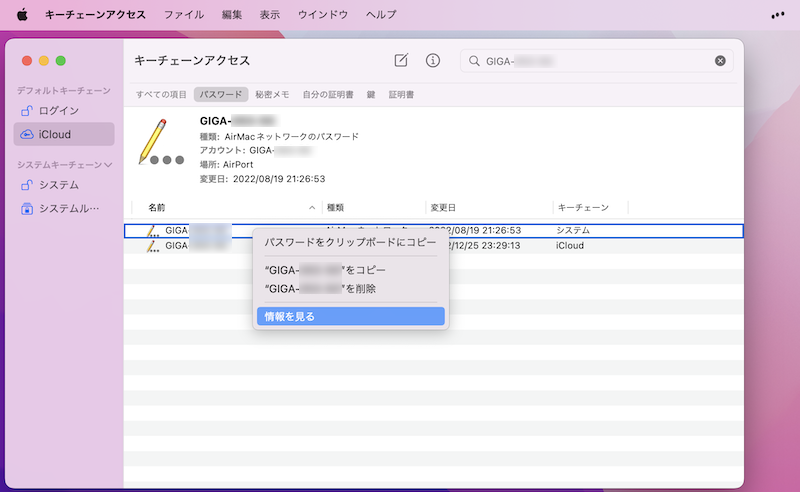
右键单击您要检查的 Wi-Fi,然后选择“查看信息”。
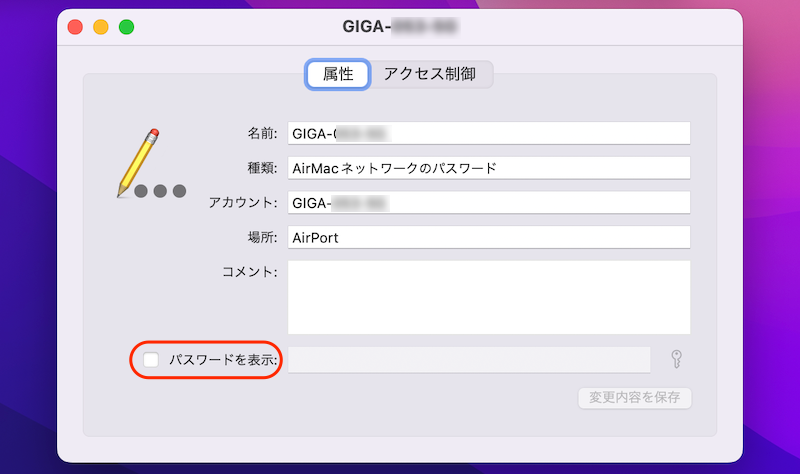
显示密码。
系统将要求您验证登录密码,因此请按照屏幕上的说明进行操作。
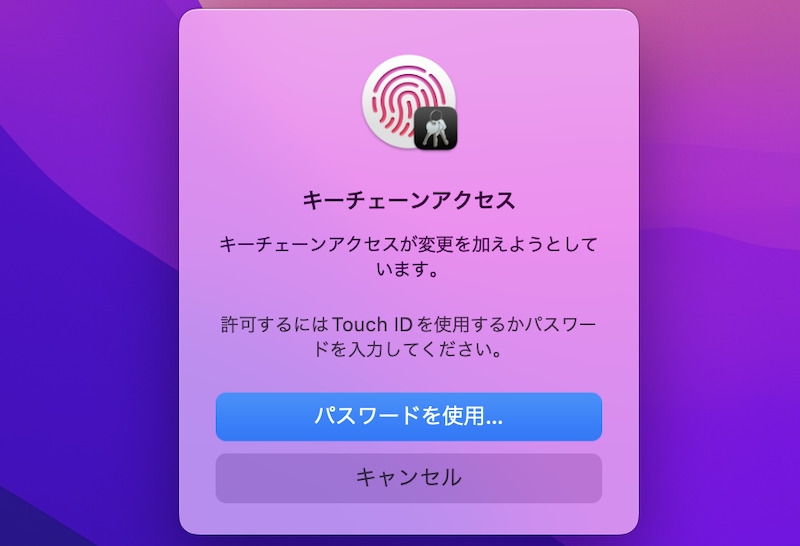
第一次认证。
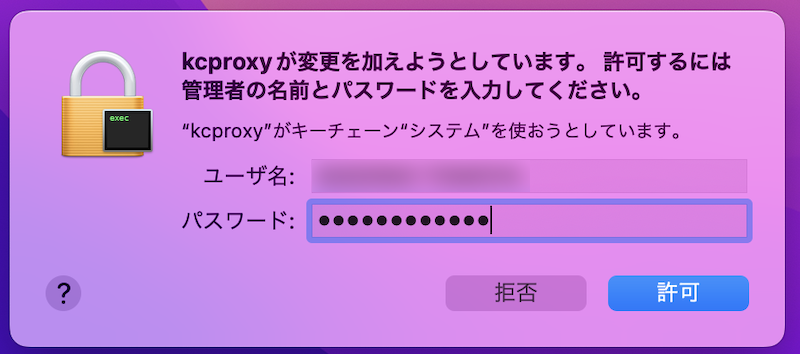
第二次认证。对于用户名,输入登录用户的名称。
通过身份验证后,将显示所选 Wi-Fi 的密码。
也可以直接复制。
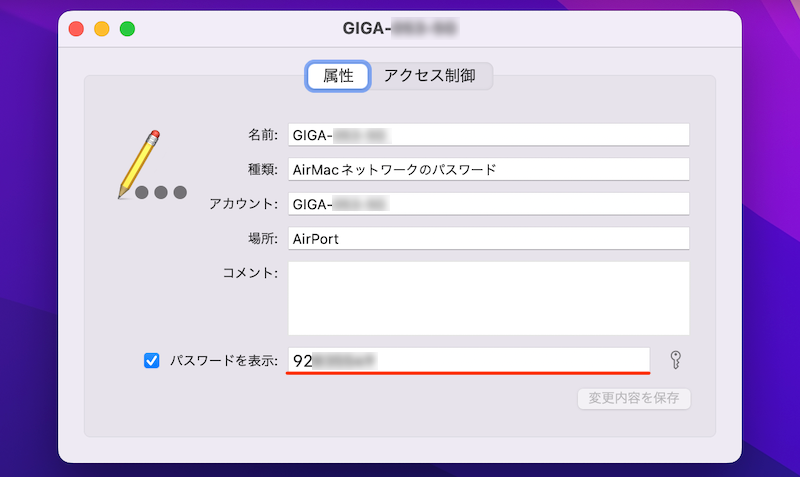
显示为红色下划线。
补充:如何使用苹果Wi-Fi密码共享功能
如果您想将Mac上连接的Wi-Fi连接到另一台Apple设备(iPhone/iPad/Mac),Apple标准的Wi-Fi密码共享功能很方便。
虽然您无法检查 Wi-Fi 密码本身,但当您想让家人或朋友使用您忘记的 Wi-Fi 密码时,它会很有用。
不过,有很多先决条件,您的设备和对方的设备都必须满足以下所有条件。
- 必须是 Apple 产品 (iPhone/iPad/Mac)
- 打开 Wi-Fi 和蓝牙
- 双方的 Apple ID 必须注册为联系人。
- 让您的设备彼此距离足够近
- iPhone/iPad 必须是 iOS 11 或更高版本,Mac 必须是 macOS High Sierra (Ver.10.13.xx) 或更高版本
首先,确保您的 Apple 设备(=密码共享器)已解锁并连接到 Wi-Fi。
在此状态下,如果您尝试连接到对方 Apple 设备(=密码共享目的地)上的同一 Wi-Fi,您的 Apple 设备上将显示以下消息,因此选择“共享”。
"●●(Wi-FiのSSID)"のWi-Fiパスワードを"●●(相手のデバイス名)"と共有しますか?
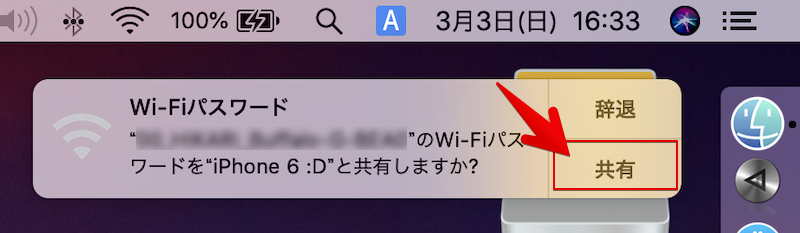
将 Mac 作为密码共享源进行操作的示例。
另一台 Apple 设备现在将连接到 Wi-Fi。
Wi-Fi 密码可以在满足条件的 Apple 设备之间共享,无论设备类型如何。

在 MacBook Pro、iPhone 8 Plus 和 iPhone 6 之间共享 Wi-Fi 密码的示例。
当然,正如本文介绍的,如果是Mac,系统设置或您可以使用钥匙串访问检查您的 Wi-Fi 密码。
不过,Wi-Fi密码共享功能从以下两个角度来看具有优势。
- 无需在对方的设备上输入长密码
- 您无需明确告诉第三方您的密码即可连接到 Wi-Fi。
推荐在 Apple 设备之间使用。
〆:再次确认您保存的Wi-Fi密码!
多于,如何在 Mac 上查看之前连接过的 Wi-Fi 密码!在 macOS 中查看保存的网络这就是解释。
如果您忘记了家里或其他地方的 Wi-Fi 路由器的密码,您可以使用此方法来查明您的 Mac 上是否有过去的连接历史记录。
请尝试一下。
参考 Apple 支持 - 更改 Mac 上的 Wi-Fi 设置
参考 Apple 支持 - 在 Mac 上分享您的 Wi-Fi 密码
▼Wi-Fi路由器主要厂商参考页面
参考BUFFALO – 如何检查无线 LAN 基站的 SSID 和加密密钥(Wi-Fi 密码)
参考NEC – 在哪里可以找到网络名称 (SSID) 和加密密钥?