
PDFTOPPM 图像格式PNG和其他人。这是一个命令行工具,可以将整个PDF文档转换为单独的图像文件。和pdftoppm,您可以指定首选的图像分辨率,比例并裁剪图像。
使用PDFTOPPM命令行工具,您需要先安装PDFTOPPM这是流行音乐/流行乐/流行乐器包裹。根据您的Linux分发,以下安装此软件包
$ sudo apt install poppler-utils     [On Debian/Ubuntu & Mint]
$ sudo dnf install poppler-utils     [On RHEL/CentOS & Fedora]
$ sudo zypper install poppler-tools  [On OpenSUSE]
$ sudo pacman -S poppler             [On Arch Linux]
以下是如何使用的示例PDFTOPPM将PDF文件转换为图像的工具:
1。将PDF文档转换为图像
转换整个PDF的语法如下:
$ pdftoppm -<image_format> <pdf_filename> <image_name>
$ pdftoppm -<image_format> <pdf_filename> <image_name>
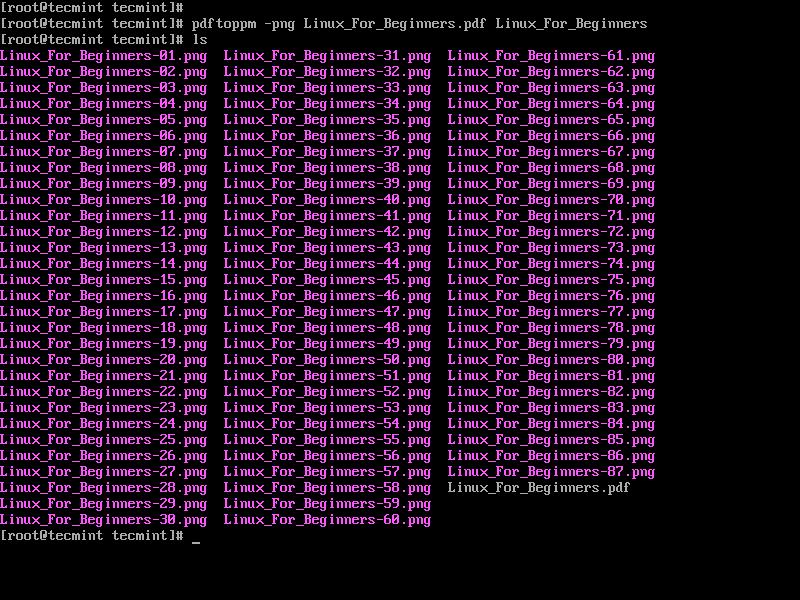
在下面的示例中,我的文档名称是linux_for_beginners.pdf我们将转换为PNG格式并将图像命名为linux_for_beginners。
$ pdftoppm -png Linux_For_Beginners.pdf Linux_For_Beginners
每页PDF将转换为PNG作为linux_for_beginners-1.png,,,,linux_for_beginners-2.png, ETC。
2。将PDF页面的范围转换为图像
指定范围的语法如下:
$ pdftoppm -<image_format> -f N -l N <pdf_filename> <image_name>
$ pdftoppm -<image_format> -f N -l N <pdf_filename> <image_name>
在哪里N指定为秘密的第一页编号和-l N对于最后一页要转换。
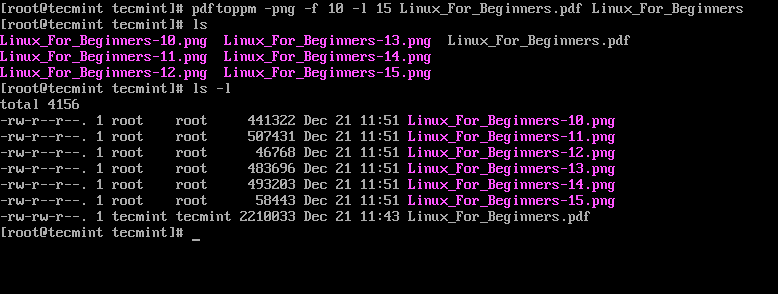
在下面的示例中,我们将从linux_for_beginners.pdf到PNG。
$ pdftoppm -png -f 10 -l 15 Linux_For_Beginners.pdf Linux_For_Beginners
输出将是命名的图像linux_for_beginners-10.png,,,,linux_for_beginners-11.png, ETC。
3。将第一个PDF页面转换为图像
要转换第一页仅使用以下语法:
$ pdftoppm -png -f 1 -l 1 Linux_For_Beginners.pdf Linux_For_Beginners
4。将DPI质量调整为转换
PDFTOPPM转换PDF与图像的页面DPI的150默认情况下。要调整,请使用Rx指定的数字x解决方案和-ry指定的数字y分辨率,在DPI中。
在此示例中,我们调整了DP的质量linux_for_beginners.pdf到300。
$ pdftoppm -png -rx 300 -ry 300 Linux_For_Beginners.pdf Linux_For_Beginners
要查看PDFTOPPM中可用和支持的所有选择,请运行命令:
$ pdftoppm --help
$ man pdftoppm
希望您现在可以使用pdf页面将PDF页面转换为Linux中的图像PDFTOPPM命令行工具。
嘿,tecmint读者,,,,
激动人心的消息!每个月,我们的顶级博客评论者都有机会赢得奇妙的奖励,例如免费的Linux电子书,例如RHCE,,,,RHCSA,,,,LFCS,,,,学习Linux, 和尴尬,每个值$ 20呢
学习呢


我的名字叫Winnie,Linux爱好者和Linux和DevOps主题的热情科技作家。我喜欢与Linux生态系统中的最新技术保持同步,并尝试FOSS社区提供的新工具。
每个教程tecmint是由经验丰富的Linux系统管理员团队创建的这样它符合我们的高质量标准。