
Linux 凭借其强大的命令行界面,为用户提供了大量的工具来监控和。
故障排除或系统优化的一项重要信息是了解进程已经运行了多长时间。
在本文中,我们将探讨 Linux 新用户可以使用的简单命令来检查正在运行的进程的持续时间。
1.ps命令
这是查看 Linux 系统上进程信息的基本工具。
要了解进程(程序或应用程序)运行了多长时间,请打开终端并键入以下命令:
ps -eo pid,comm,etime
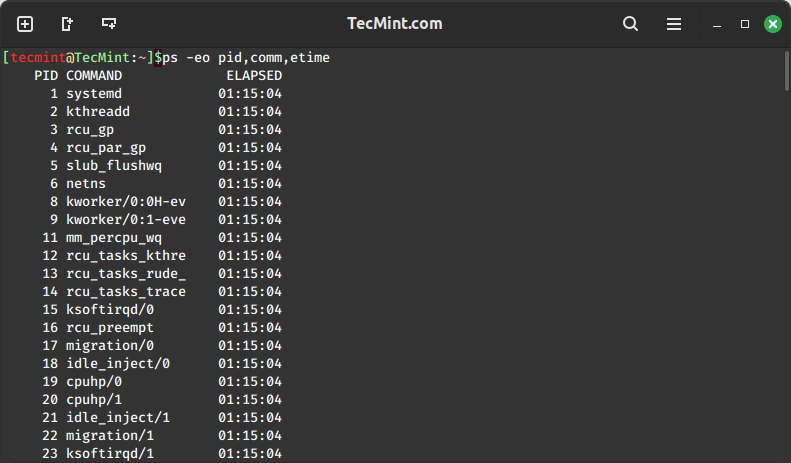
该命令列出了、命令名称以及所有进程的已用时间 (etime)。经过的时间列以格式“日-时:分:秒“, 在哪里 ”DD” 代表天,“呵呵” 代表小时,“毫米” 代表分钟,“SS” 代表秒。
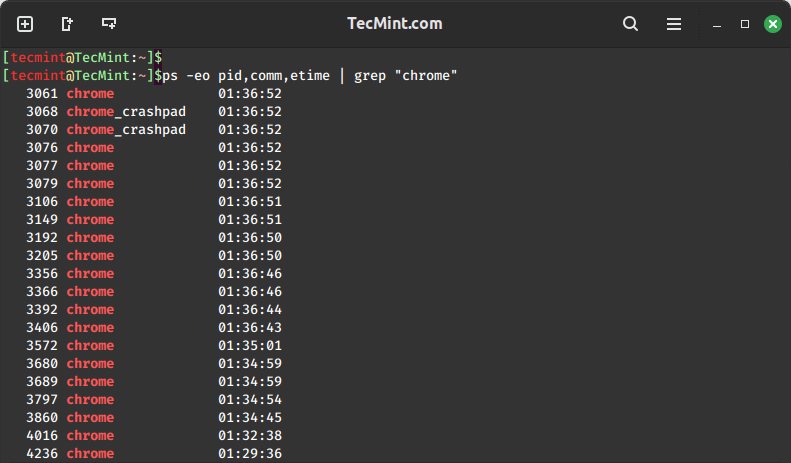
对于更有针对性的方法,您可以结合`附注` 命令与过滤掉有关特定进程的信息。
ps -eo pid,comm,etime | grep "process_name"
此命令缩小输出范围,仅显示有关指定进程的信息,从而更容易确定它已经运行了多长时间。
2. 顶部命令
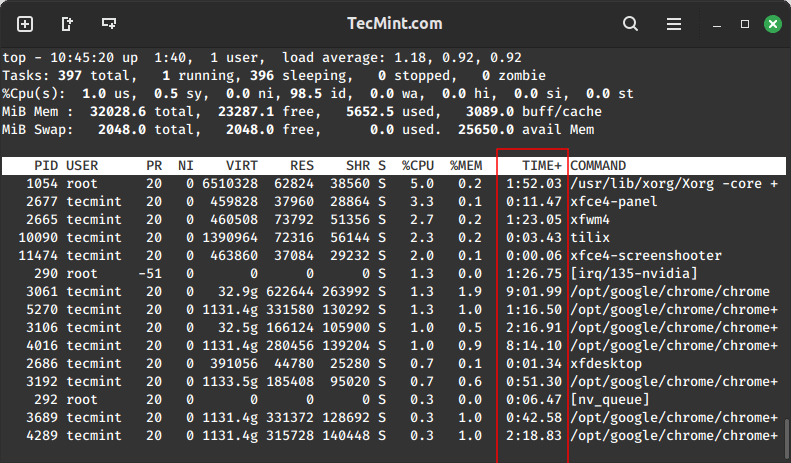
为了获得更加用户友好和交互式的过程监控体验,您可以使用,用于提供所有正在运行的进程的实时概览以及各种详细信息,例如,和运行时间。
top
运行top命令后,只需按'c'在不同的显示选项之间切换并找到所需的进程,其正常运行时间将显示在"TIME+"列,表示每个进程的总累计 CPU 时间。
3. 系统监控GUI工具
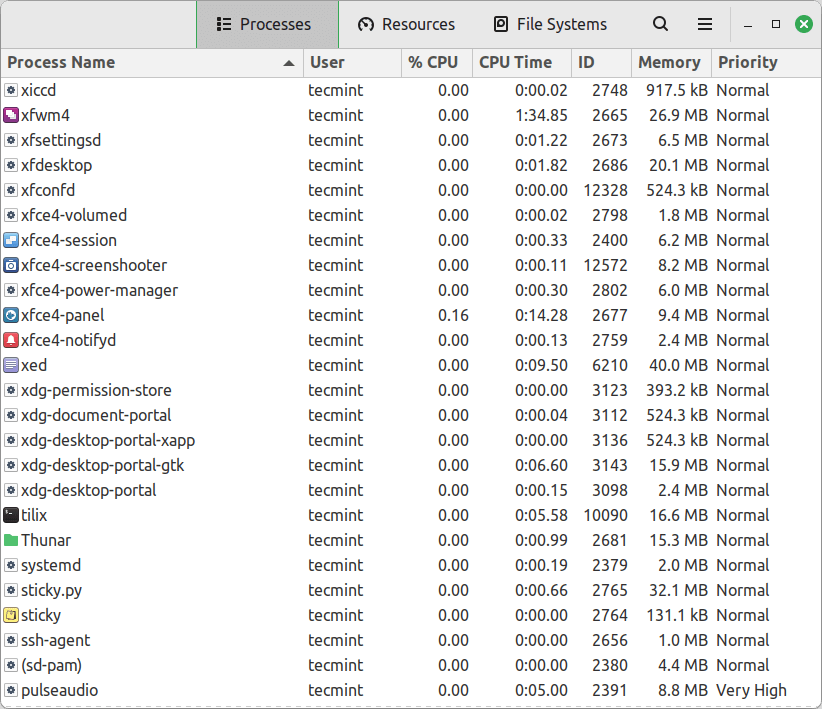
Linux 还为那些喜欢以视觉方式表示系统信息的用户提供图形用户界面 (GUI)。这GNOME 系统监视器是一个受欢迎的选择。
要安装GNOME 系统监视器在 Linux 系统上,您可以使用特定于您的 Linux 发行版的包管理器。
sudo apt install gnome-system-monitor         [On Debian, Ubuntu and Mint]
sudo yum install gnome-system-monitor         [On RHEL/CentOS/Fedora and Rocky/AlmaLinux]
sudo emerge -a sys-apps/gnome-system-monitor  [On Gentoo Linux]
sudo apk add gnome-system-monitor             [On Alpine Linux]
sudo pacman -S gnome-system-monitor           [On Arch Linux]
sudo zypper install gnome-system-monitor      [On OpenSUSE]
sudo pkg install gnome-system-monitor         [On FreeBSD]
安装后,您可以从应用程序菜单或运行以下命令启动它:
gnome-system-monitor
导航至“流程”选项卡,找到您想要的进程,然后选中“中央处理器时间”一栏,将显示进程消耗的总CPU时间,可以快速浏览其运行时长。
结论
了解 Linux 进程的运行时间对于故障排除和优化系统性能来说是一项至关重要的技能。和,新的 Linux 用户可以轻松检索有关进程持续时间的信息,从而获得对其系统活动的宝贵见解。
是否使用像 ' 这样的基本命令附注' 或者 '顶部' 和 GUI 选项,如GNOME 系统监视器,Linux提供了一个以满足用户的多样化需求。
当你继续,将使您能够有效地管理和监控系统上的进程。
嘿 TechMint 读者,
令人兴奋的消息!每个月,我们的顶级博客评论者都有机会赢得丰厚奖励,例如免费的 Linux 电子书,例如红细胞认证工程师,红十字会协会,LFCS,学习Linux, 和awk, 每个值20 美元!
学习!


我是一位经验丰富的 GNU/Linux 专家和全栈软件开发人员,在 Linux 和开源技术领域拥有十多年的经验
每个教程位于泰克明特由经验丰富的 Linux 系统管理员团队创建使其符合我们的高品质标准。