
在本文中,我们将介绍一款应用程序,可让您使用智能手机的音量按钮控制音乐播放器。 跳过曲目介绍一下。
将其放在口袋或包中时,可以方便地播放、跳过和暂停歌曲。
跳过轨道 – 如何使用它
作为初始设置,系统会要求您删除“电池优化”限制。
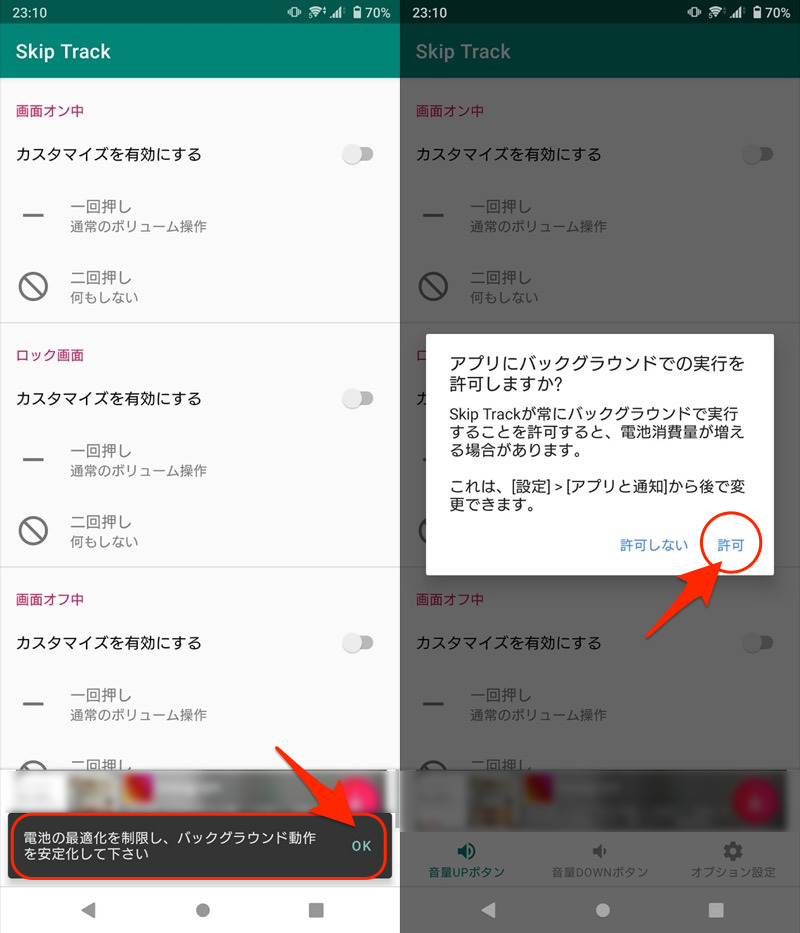
只需按照应用程序屏幕上的说明操作即可。
您所要做的就是将您最喜欢的媒体操作分配给音量按钮。
您可以为音量调高和调低按钮设置两种模式:按一次和按两次。
这里我们以音量增大按钮为例。
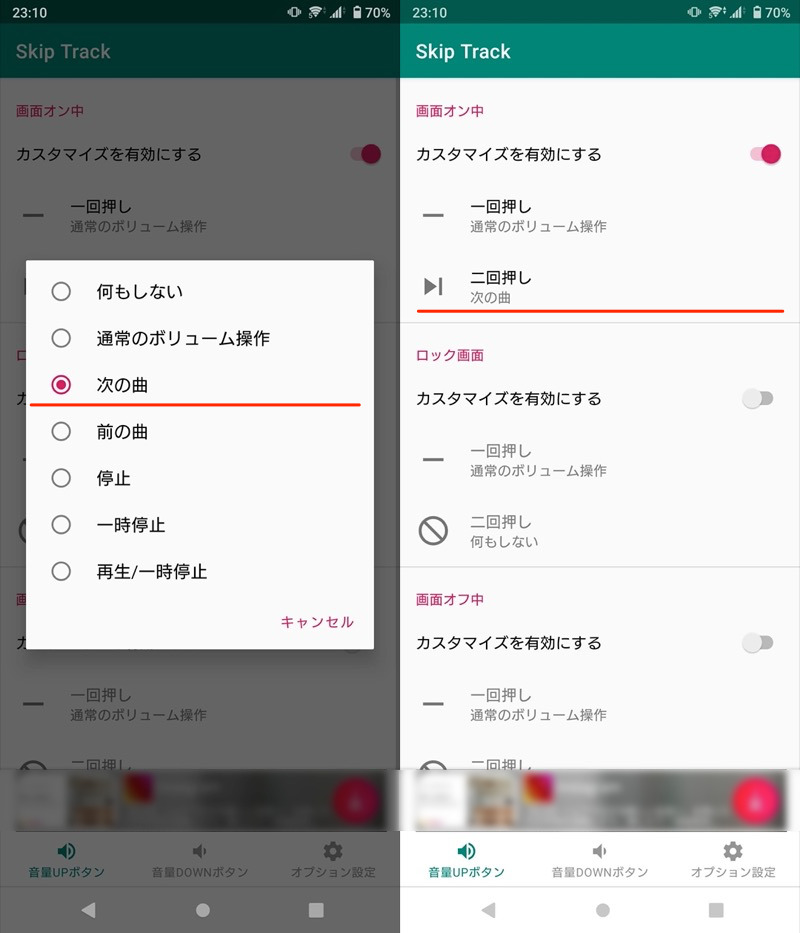
设置按两次音量增大按钮移至下一首歌曲的示例。
如果使用音量按钮可以进行设置媒体操作,则说明成功。
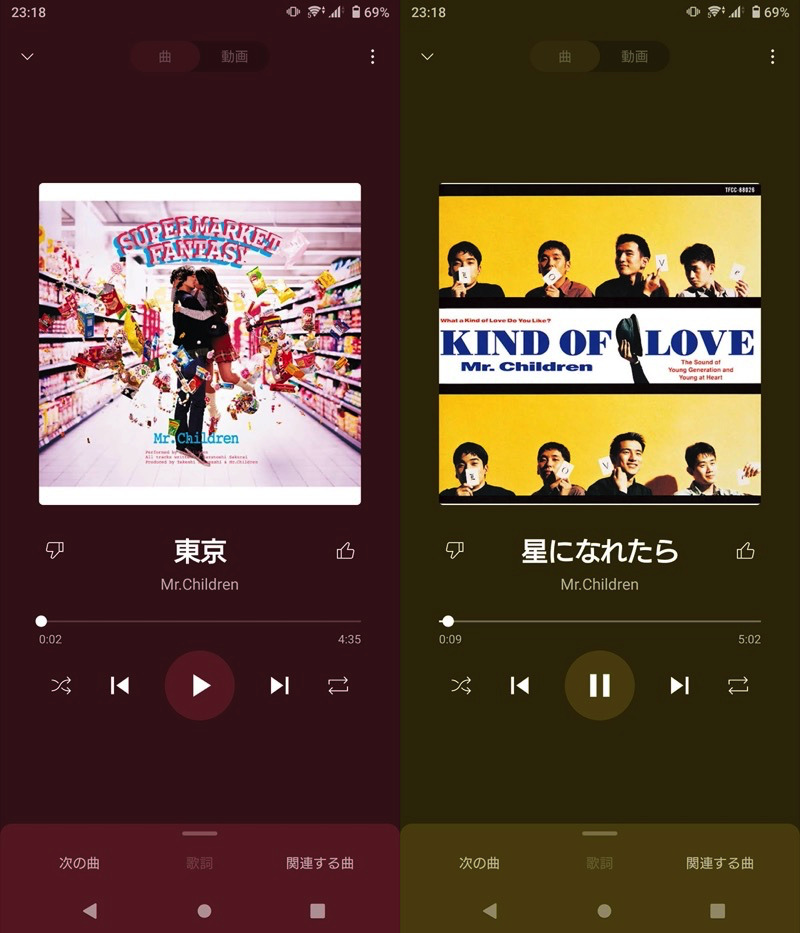
通过按两次音量增大按钮移至下一首歌曲的示例。
可以设置以下五种媒体操作模式。
- 下一首歌曲
- 上一首歌曲
- 停止
- 一时停止
- 再生/一时停止
如果将其指定为“锁定屏幕”或“屏幕关闭”,则无需触摸屏幕即可对其进行操作。
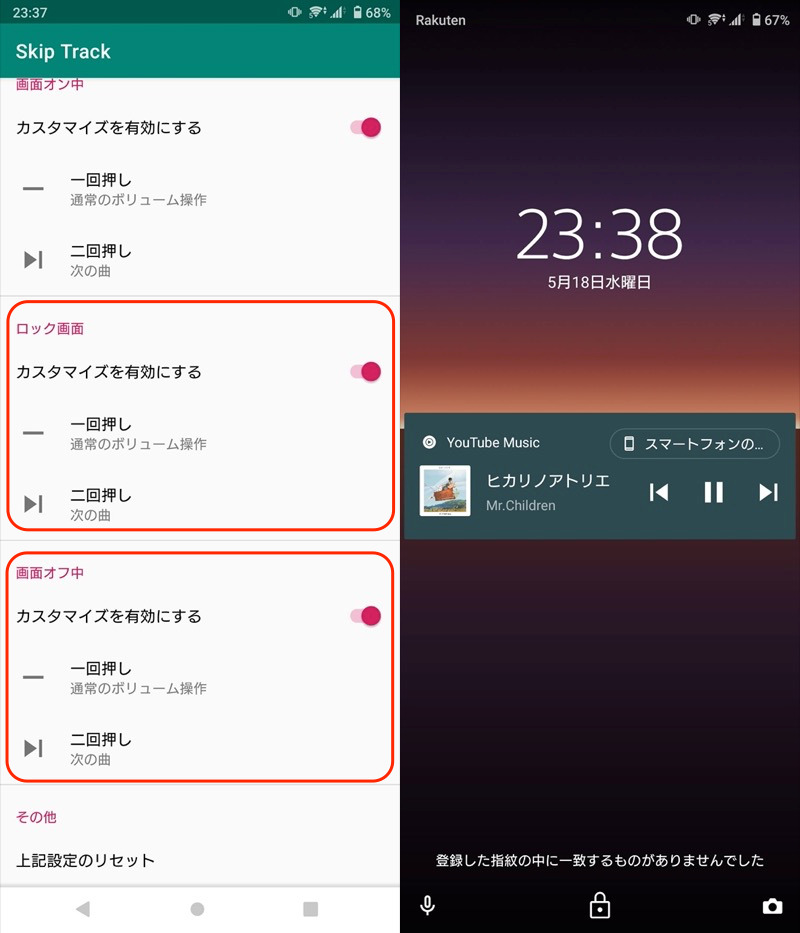
(左)锁屏或熄屏时的项目 (右)例如可以在锁屏上进行操作
多于,这是对 Skip Track 的介绍。
您可以做的非常简单,如果您想使用音量按钮更改歌曲,这是完美的应用程序。
补充:关于听音乐的那些事
本部分提供与在 Android 上听音乐相关的补充信息。
如果您有兴趣,请
说明流程
补充①
补充②
Audio Swipe – 一款将整个屏幕变成音乐播放器控件的应用程序
补充③
使用音量按钮推进歌曲的其他方法
 或者
或者 您还可以使用音量按钮在此类应用程序中前进歌曲。
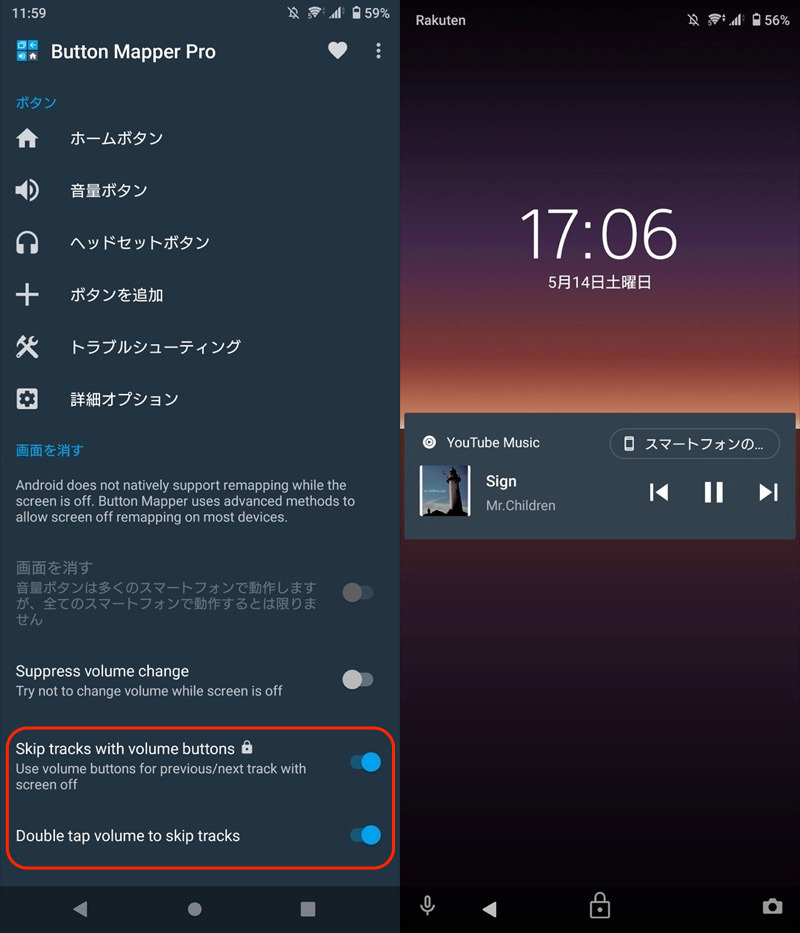
按钮映射器的示例。仅当灯关闭时,您可以使用音量增大按钮移至下一首歌曲,使用音量减小按钮移至上一首歌曲。
这些应用程序的优点是,除了媒体操作之外,您还可以分配各种操作。
▼Button Mapper主要操作摘录(部分功能仅在付费版本中可用)
有关该应用程序的更多信息,请参阅相关文章 [如何更改 Android 上的音量按钮分配!设置音量键的快捷键] 进行了解释。
Audio Swipe – 一款将整个屏幕变成音乐播放器控件的应用程序
 有了一款名为 Audio Swipe 的应用程序,整个智能手机屏幕就变成了音乐播放器的操作空间,你可以向上、向下、向左或向右滑动来“前进”或“播放/暂停”音乐。
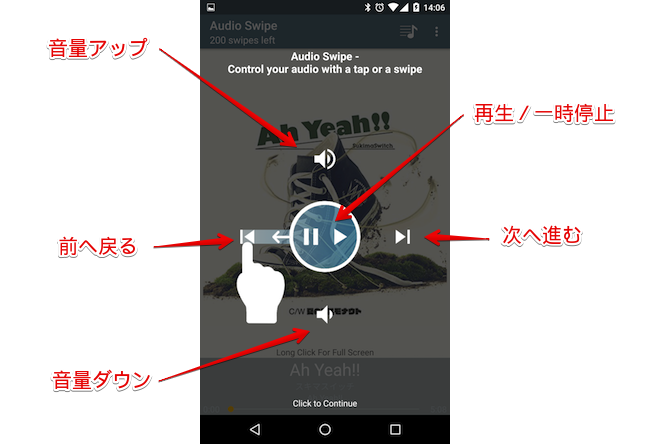
音频滑动操作屏幕。
该应用程序在驾驶汽车时等难以注视屏幕进行操作的情况下非常有用。
详细内容请参见相关文章【如何在驾驶时轻松操作您的 Android 音乐播放器!在车内安全地播放智能手机上的音乐] 进行了解释。
方便地调节智能手机音量的方法汇总
Android 上有 5 种音量类型。
每个音量都是独立设置的,因此更改一个音量不会影响另一个音量。
- 来电/通知音量
- 媒体音量
- 报警音量
- 耳机音量
- 接收量
使用单独的应用程序可以更方便地控制这些音量。
例如 使用此应用程序,您可以为各种类型的音量设置固定音量值,例如“来电/通知音量”和“媒体音量”。
我们在相关文章中总结了有关Android体积的信息[Android上如何自定义音量调节总结!让音量播放/调节变得方便] 进行了解释。
〆:用音量键控制音乐!
多于,如何使用 Android 的音量按钮前进歌曲!将“下一个/上一个”和“播放/暂停”分配给音量键这就是解释。
这次介绍的应用程序在您想要不看屏幕而操作音乐播放器的情况下非常有用。
请随意使用此作为参考。