
在这篇文章中,我们将讨论智能手机如何将您喜欢的功能分配给音量按钮我们将介绍以下三种模式。
例如,通过按音量按钮,您可以执行以下操作。
- 灯开/关
- 屏幕开/关
- 歌曲转发
- 屏幕向上/向下滚动
- 电源菜单显示
如果您想将常用功能设置为快捷方式,请这样做。
如何使用 Button Mapper 自定义音量键
 按钮映射器使用此应用程序,您可以通过按音量增大/减小键来调用您最喜欢的功能。
如果您有兴趣自定义音量按钮,我们推荐您从这款易于理解的应用程序开始。
按钮映射器的基本用法
首先,作为初始设置,按照屏幕上的说明授予权限。
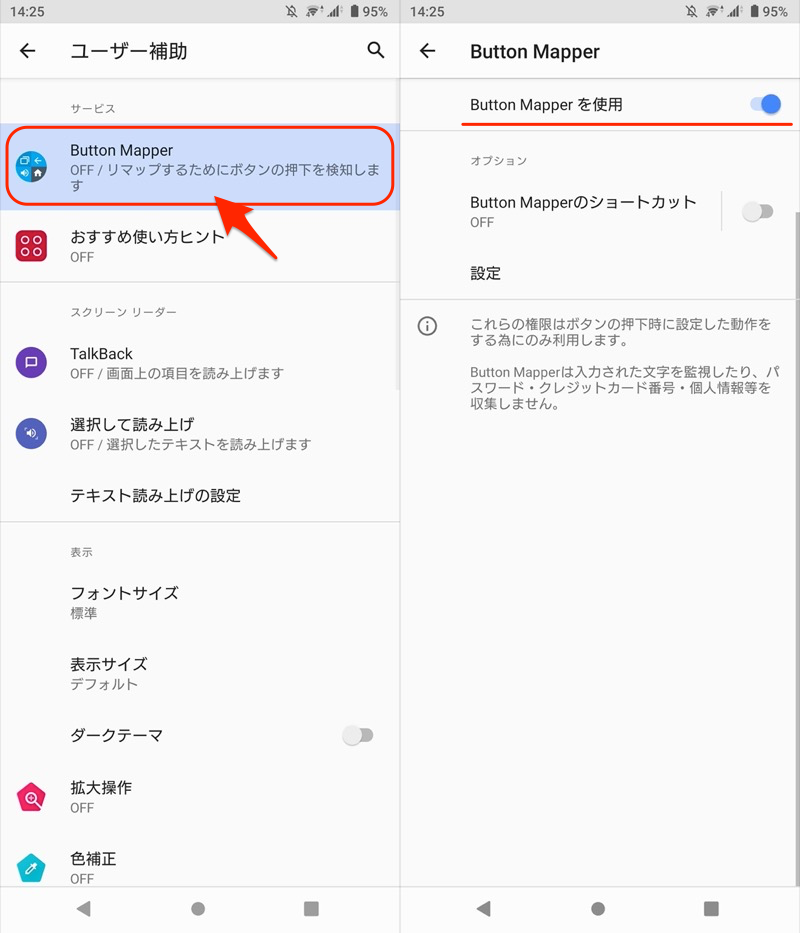
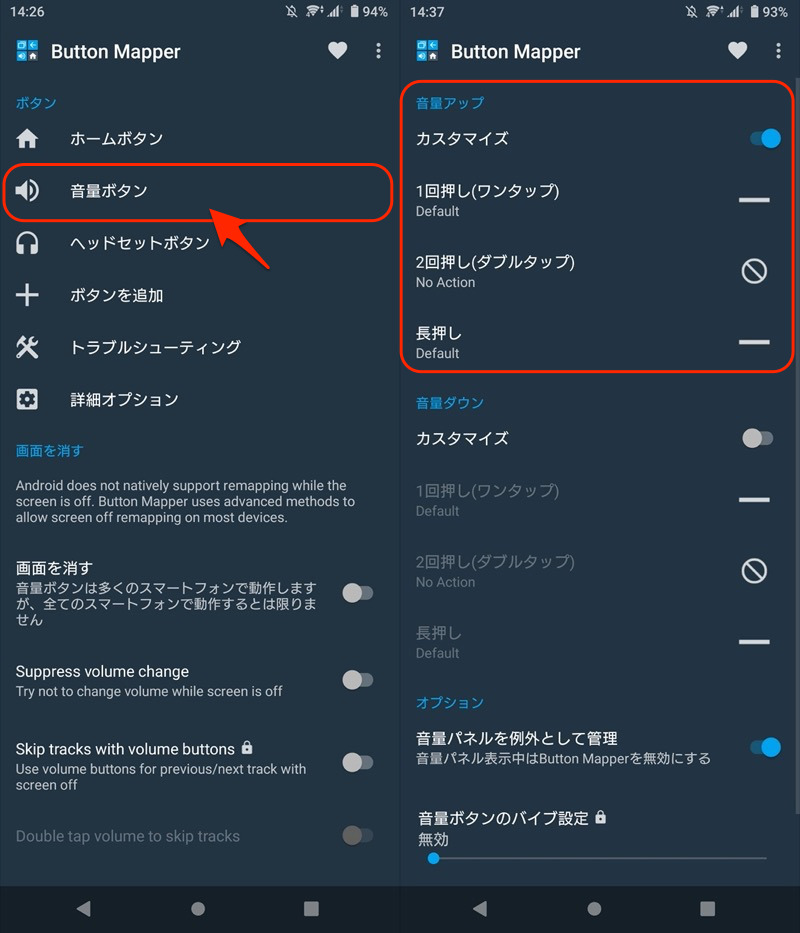
打开按钮映射器并选择要为其分配功能的音量按钮。
您可以为音量调高和调低按钮设置三种模式:单击、双击和长按。
这里我们以音量增大按钮为例。
只需选择您要分配的操作即可。
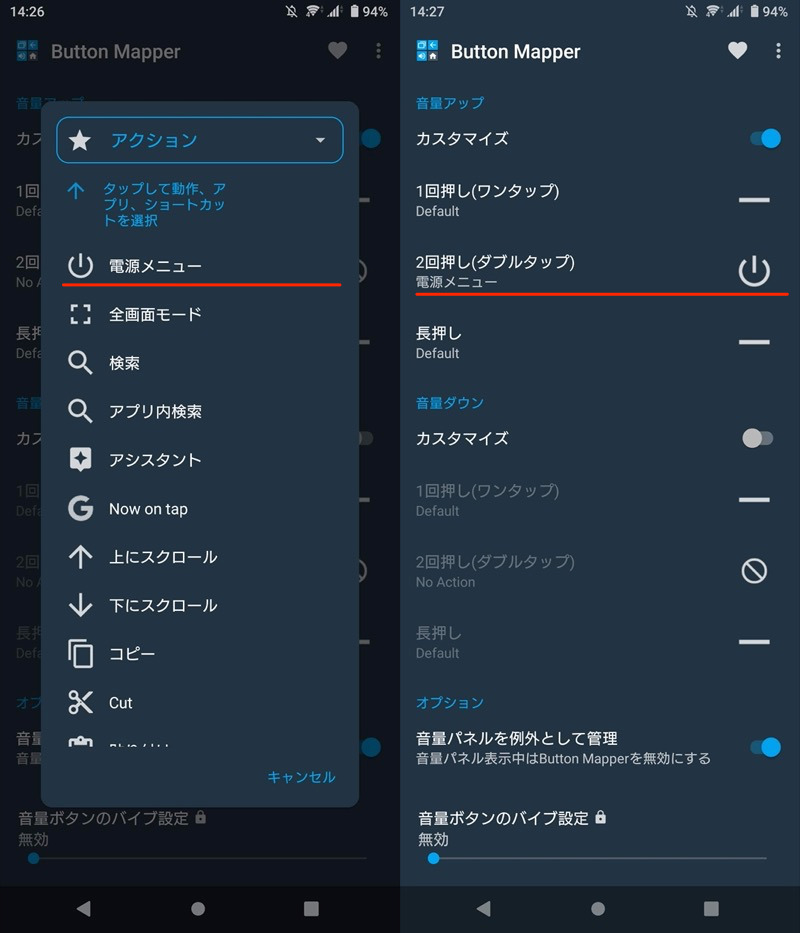
设置按两次音量增大按钮打开电源菜单的示例。
如果通过操作音量按钮激活设定的动作则成功。
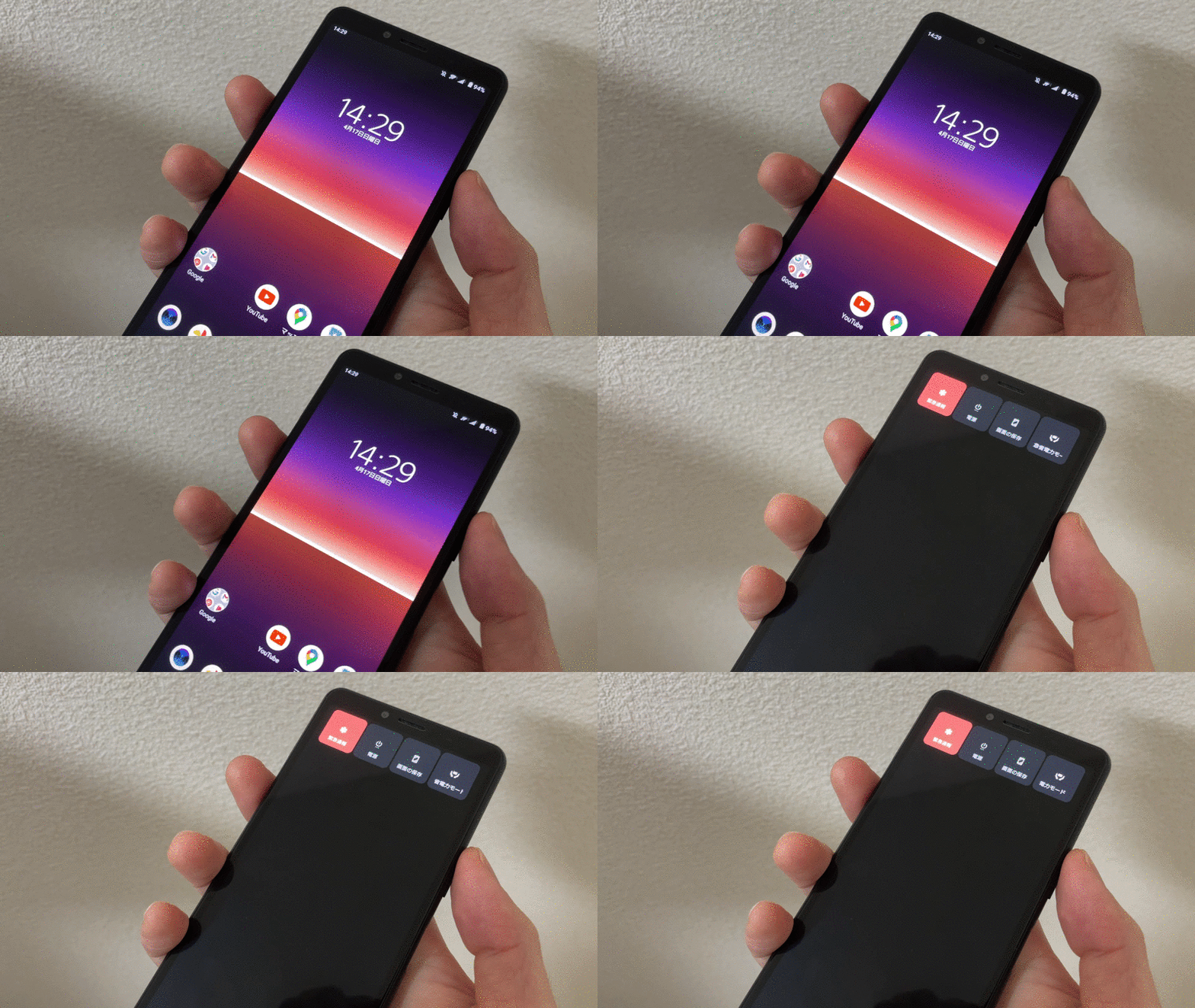
如何通过按两次音量按钮来显示电源菜单的示例。
以上是基本的设置过程,剩下的就是只需从按钮映射器中找到有用的功能即可。
▼主要动作摘录(部分功能仅付费版可用)
另外,它仅限于付费版本,但是使用音量按钮跳过曲目如果启用此功能,您将只能在屏幕关闭的睡眠模式下使用音量按钮更改歌曲。
当屏幕打开时,分配给音量按钮的操作将起作用。除此之外,它仅在屏幕关闭时充当歌曲转发器。
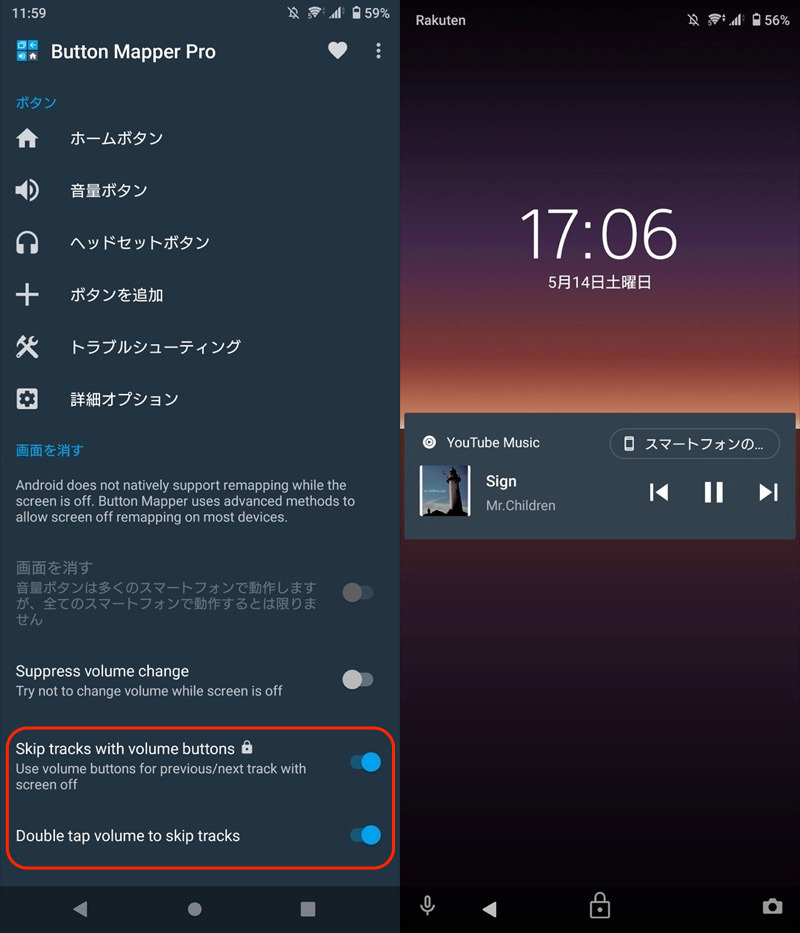
仅当灯关闭时,您可以使用音量增大按钮移至下一首歌曲,使用音量减小按钮移至上一首歌曲。
此外,仅当特定应用程序运行时,有详细的自定义元素,例如停止按钮映射器功能的设置。
请随意尝试一下。
如何使音量按钮快捷键即使在睡眠期间也能工作(需要 adb 命令)
Button Mapper 的主要功能是您可以亚行命令如果执行 ,即使在睡眠期间屏幕关闭时也可以执行操作。
[什么是 adb 命令?] – adb (一个安卓系统D漏洞乙岭)命令。 Google 的官方工具,可让您向 Android 提供高级自定义指令,而这些指令无法从正常设置屏幕完成。
尽管看起来很困难,但它是一个相当容易操作的工具,即使是没有编程知识的普通用户也可以轻松操作。
这就是工作流程。
- 电脑上准备好adb环境等
- 运行 adb 命令
- 配置按钮映射器
每次重新启动智能手机时,您都需要运行 adb 命令。
1.电脑上准备好adb环境等
请在电脑上准备一个可以使用adb命令的环境。
相关文章中介绍了适用于 Windows 和 Mac 的步骤。
如果您已使用以下命令完成了设备连接检查,则OK。
adb devices
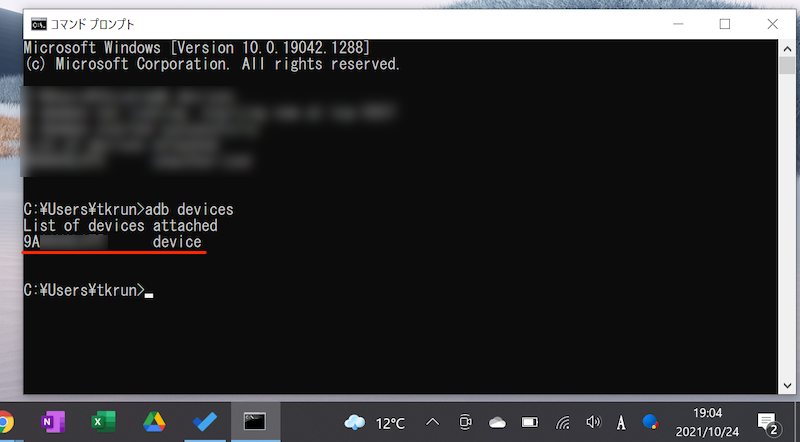
如果连接的Android设备能够被识别就OK了。
2.运行adb命令
这取决于您设备的 Android 操作系统版本。
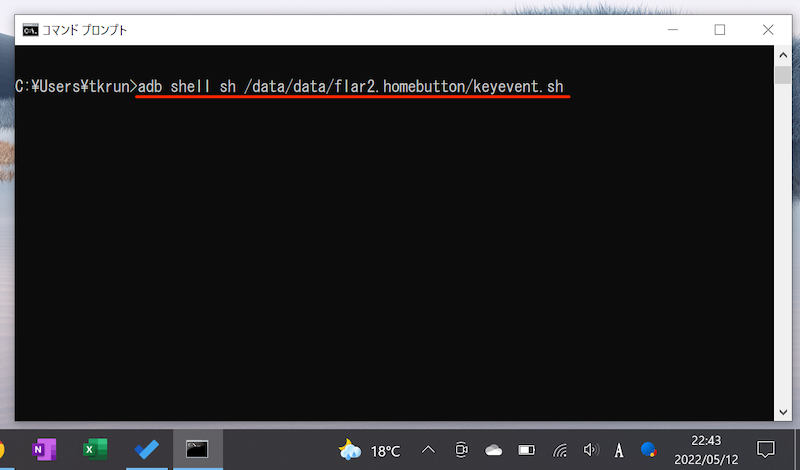
对于Android 11及以下版本,执行下面的adb命令。
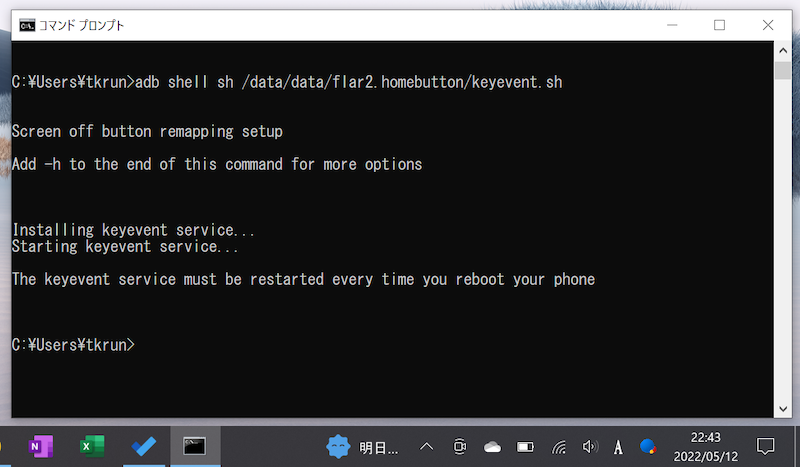
adb shell sh /data/data/flar2.homebutton/keyevent.sh
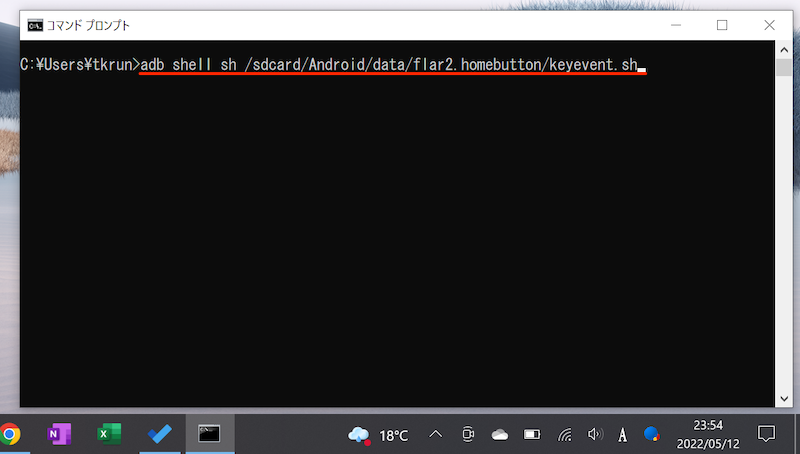
从 Android 12 开始,执行下面的 adb 命令。
adb shell sh /sdcard/Android/data/flar2.homebutton/keyevent.sh
将显示以下消息。
Screen off button remapping setup
Add -h to the end of this command for more options
Installing keyevent service...
Starting keyevent service...
The keyevent service must be restarted every time you reboot your phone
如果出现如下提示,则说明您输入的adb命令不正确。
▼案例1:在Android 12设备上执行Android 11或更低版本的adb命令
sh: /data/data/flar2.homebutton/keyevent.sh: Permission denied
▼案例2:在Android 11或更低版本的设备上执行Android 12的adb命令
sh: /sdcard/Android/data/flar2.homebutton/keyevent.sh: No such file or directory
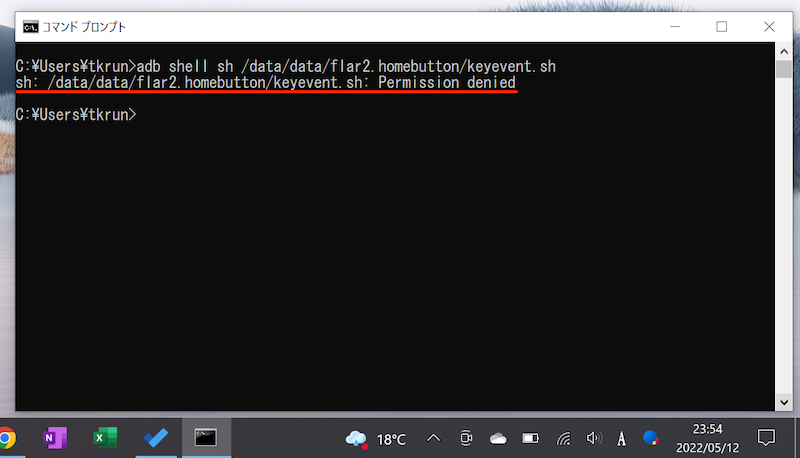
在运行 Android 12 的设备上执行 Android 11 或更低版本的 adb 命令的情况。
3. 设置按钮映射器
按钮映射器关闭屏幕启用它并决定即使在睡眠期间也要运行哪些操作。
虽然仅限于付费版本,但新出现的仅关闭屏幕如果打开,设置的动作仅在灯关闭时才起作用(灯亮时,它将作为正常的音量变化起作用)。
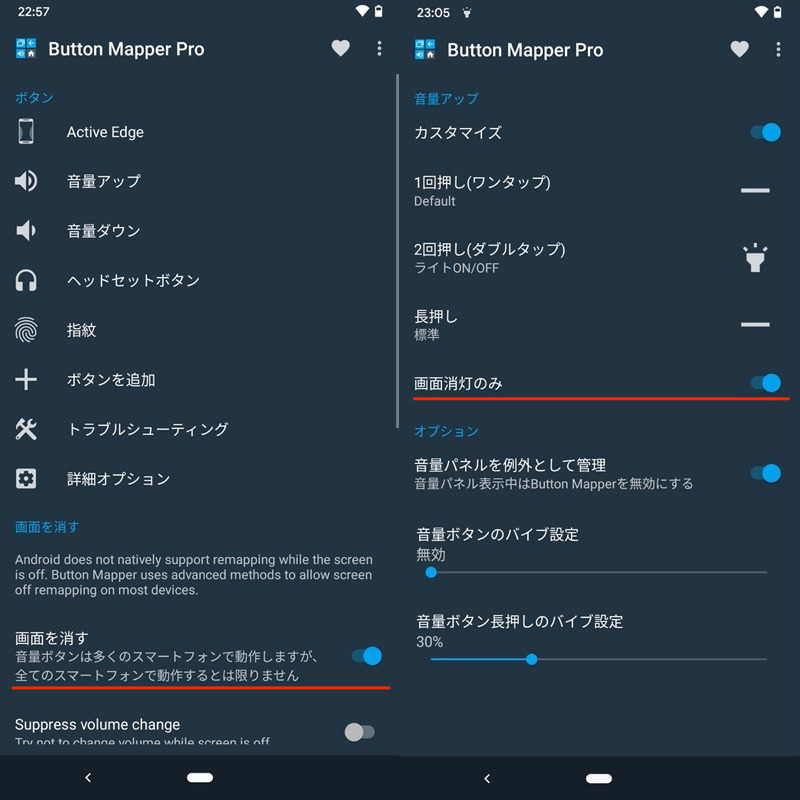
(左)启用“关闭屏幕”(右)您也可以选择“仅关闭屏幕”
即使屏幕锁定时,如果通过操作音量按钮来激活设置的操作,也会成功。
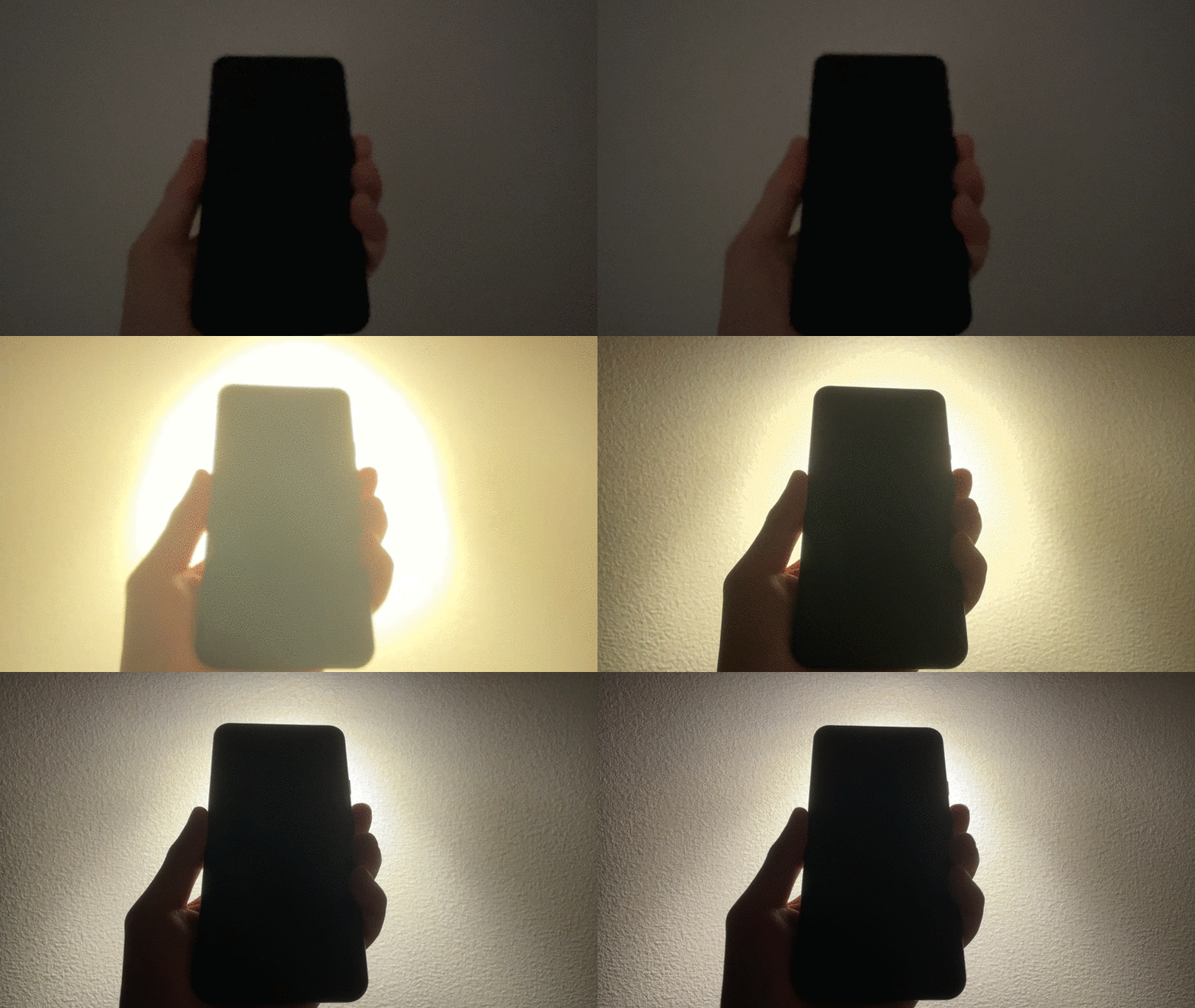
有关如何在屏幕关闭时按两次音量按钮来打开灯的示例。
此外关闭屏幕如果点击 后仍出现另一条消息,则表明 adb 命令未正确执行。
如前所述,每次重新启动终端时都需要重新输入 adb 命令。另外,根据型号也存在兼容性,在我测试的设备上,Galaxy和Pixel运行稳定,而Xperia和AQUOS则运行不佳。
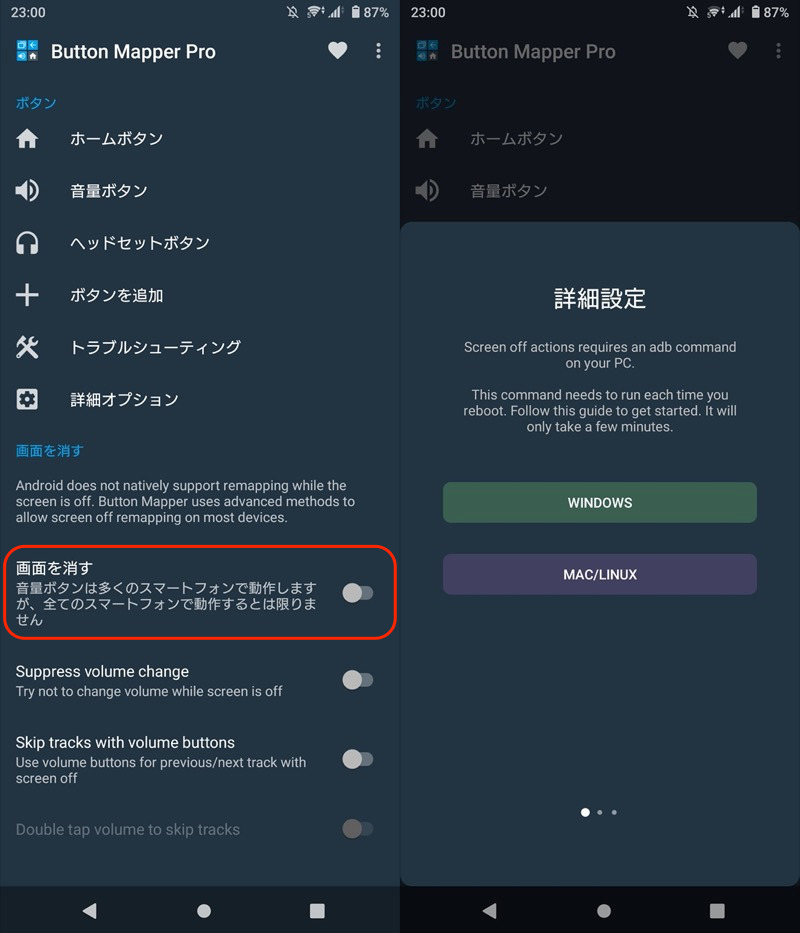
(右)显示消息的示例。 adb 命令不起作用。
参考:重启不重置的adb命令(仅适用于Android 10及以下版本)
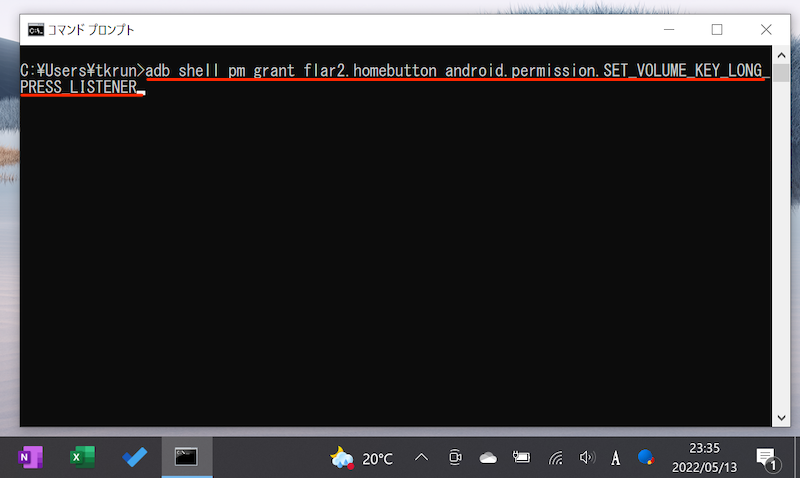
有偿版如果您使用的是 Button Mapper 并且您的设备是 Android 10 或更低版本,您还可以使用下面的 adb 命令。
adb shell pm grant flar2.homebutton android.permission.SET_VOLUME_KEY_LONG_PRESS_LISTENER
与之前介绍的adb命令不同,每次重启终端时无需重新输入。
现在按钮映射器屏幕关闭长按操作如果启用此功能,即使在屏幕关闭的睡眠模式下,您也可以继续按住音量按钮。
如果出现消息“Button Mapper need to be restarted”,请关闭该应用程序并重新打开它。
如前所述,这是仅限付费版本的功能。
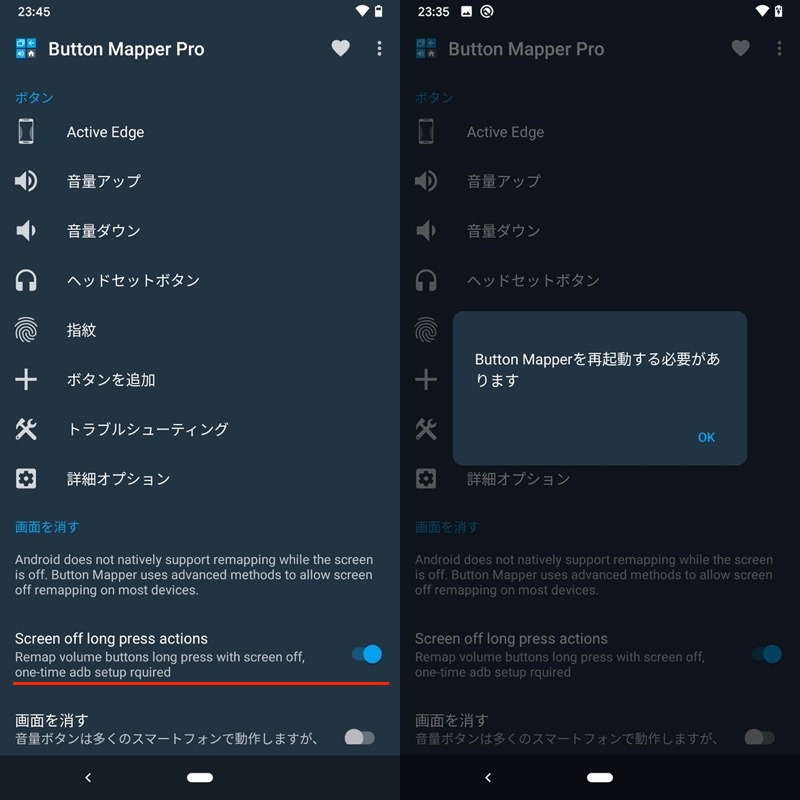
(右)显示消息的示例。如果重新启动按钮映射器就OK。
您所要做的就是决定即使在睡眠期间您想要执行哪个操作来响应长按音量按钮。
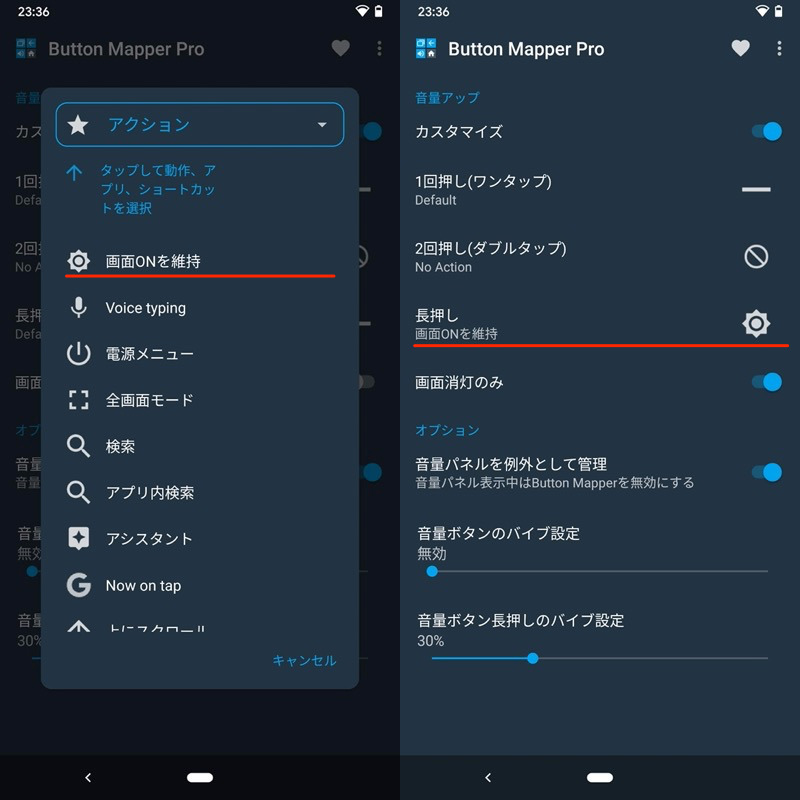
设置通过按住音量增大按钮来打开屏幕的示例。
即使屏幕锁定时,如果按住音量按钮并激活设置的操作,则表示成功。

有关如何在屏幕关闭时按住音量按钮来唤醒的示例。
有一些限制,例如“仅限长按操作”和“不兼容Android 11或更高版本”,但优点是即使重新启动后该功能也会继续,因此如果有条件,请使用它。
如何使音量按钮快捷键即使在睡眠期间也能工作(需要 root)
如果已root的设备如果你有通过与按钮映射器链接,即使在睡眠期间屏幕关闭时也可以进行操作。
与使用 adb 命令的方法相比,即使重新启动后,该功能仍会继续。对操作系统版本没有要求。
首先,在Android设备上准备一个root环境。
随后打开按钮映射器并赋予其超级用户权限。
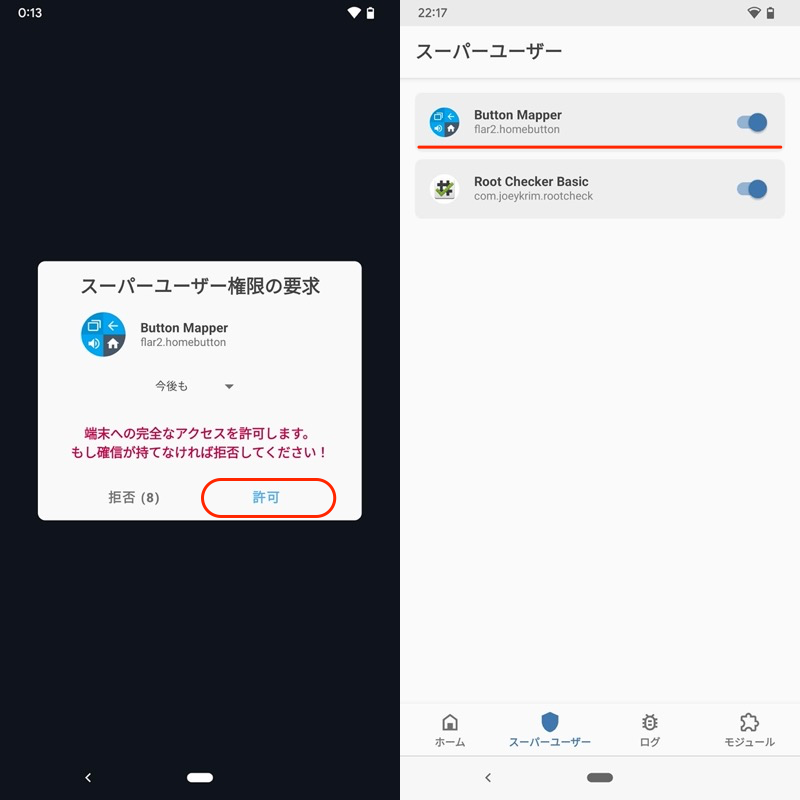
(左)超级用户权限请求屏幕(右)Magisk 设置屏幕
现在按钮映射器关闭屏幕您应该能够启用它。
如果您无法成功启用它,请从菜单中检查您是否已root请点击。
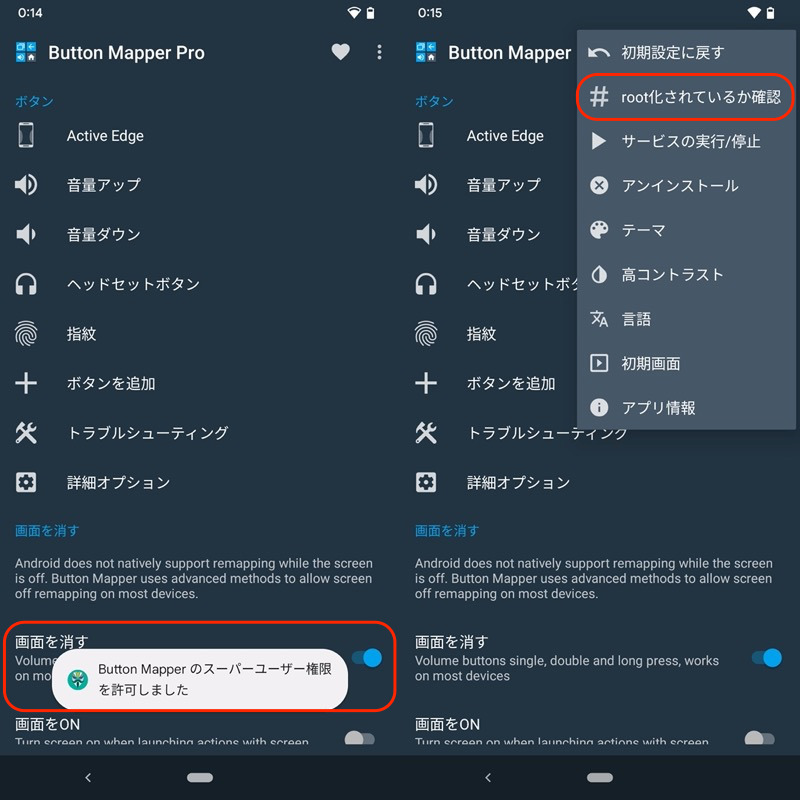
您所要做的就是决定即使在睡眠期间也要执行哪个操作。
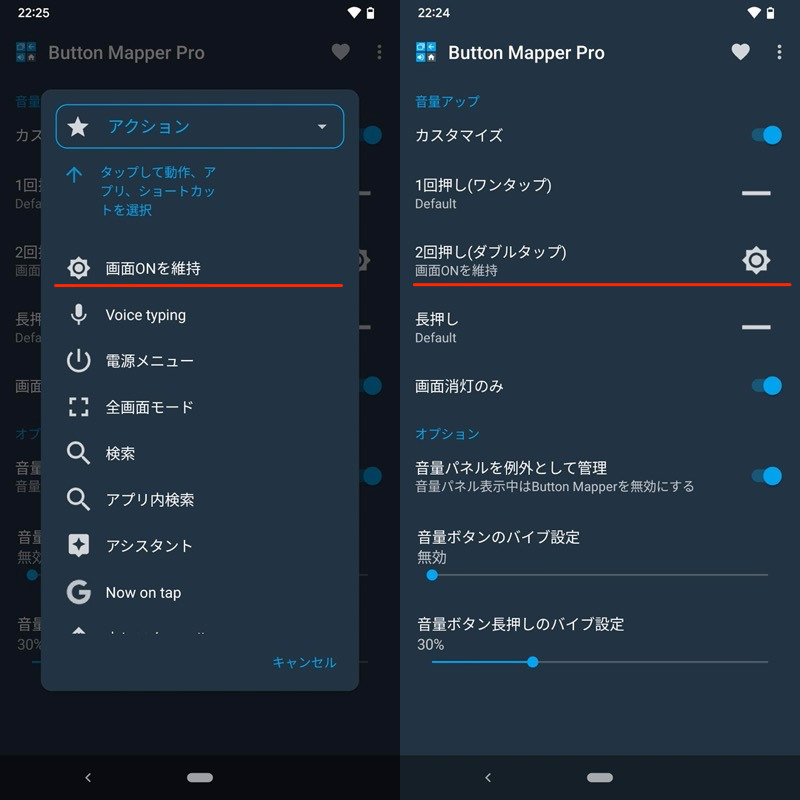
设置按两次音量增大按钮打开屏幕的示例。
即使屏幕锁定时,如果通过操作音量按钮来激活设置的操作,也会成功。
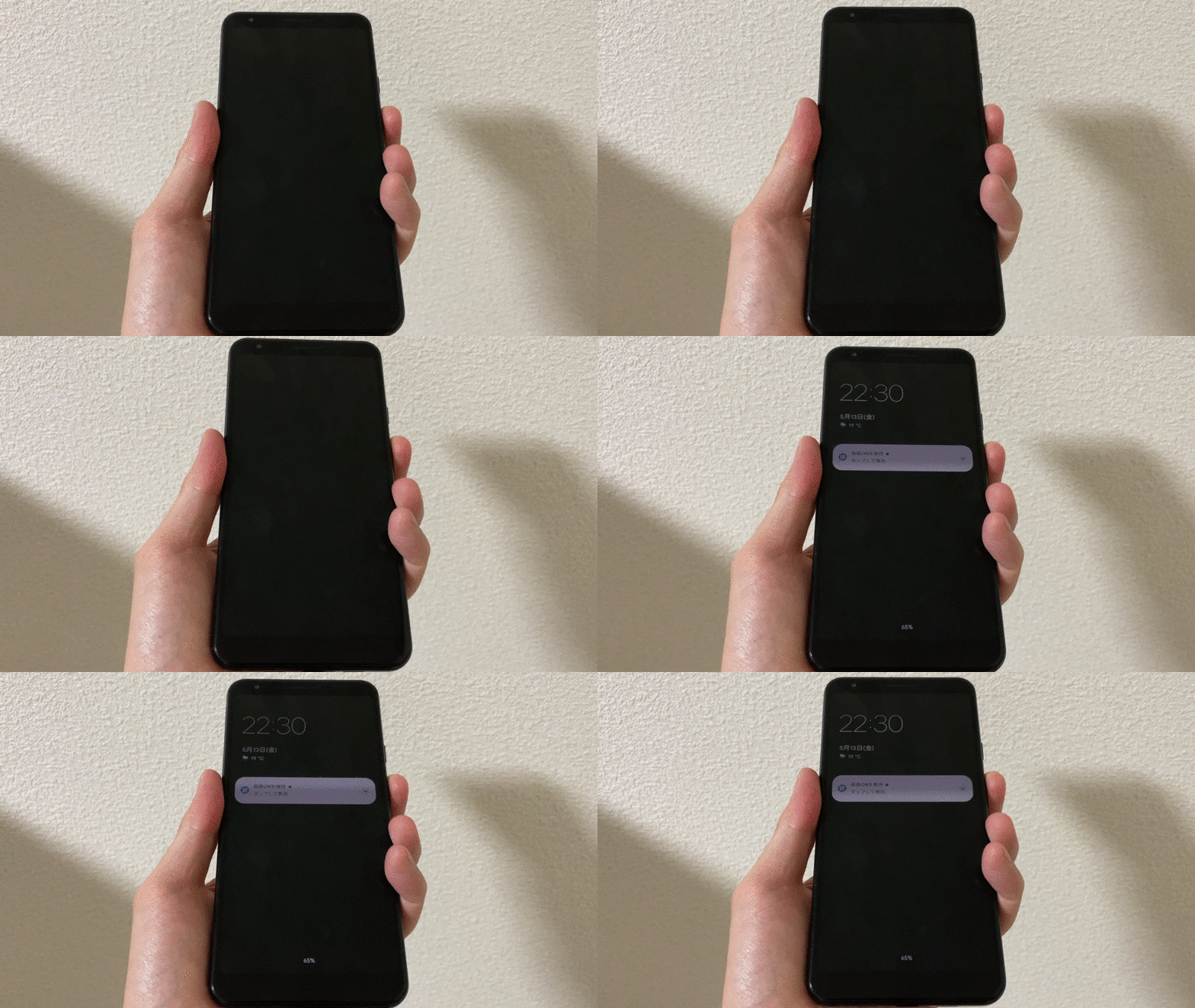
有关如何在屏幕关闭时按两次音量按钮唤醒的示例。
多于,这是对 Button Mapper 的解释。
这是一个有趣的应用程序,可以通过为音量按钮重新分配新功能来以多种方式使用。
除了音量按钮之外,您还可以自定义指纹验证和 Active Edge。
有些功能不付费就无法解锁,但它物有所值,所以不妨尝试一下。
人们普遍误解电源按钮和虚拟按钮(例如导航栏按钮)不可自定义。
如何在 MacroDroid 上自定义音量键
 宏机器人使用此应用程序,您可以通过按音量增大/减小键来调用您最喜欢的功能。
如果您对复杂的自动化设置感兴趣,包括音量按钮以外的东西,建议您使用此应用程序。
根据您设置的触发器或操作,您可能需要授予各种访问权限。按照屏幕提示进行操作(以下不再赘述)。
MacroDroid的基本使用
第一的添加宏捻扳机我们来设置一下吧。
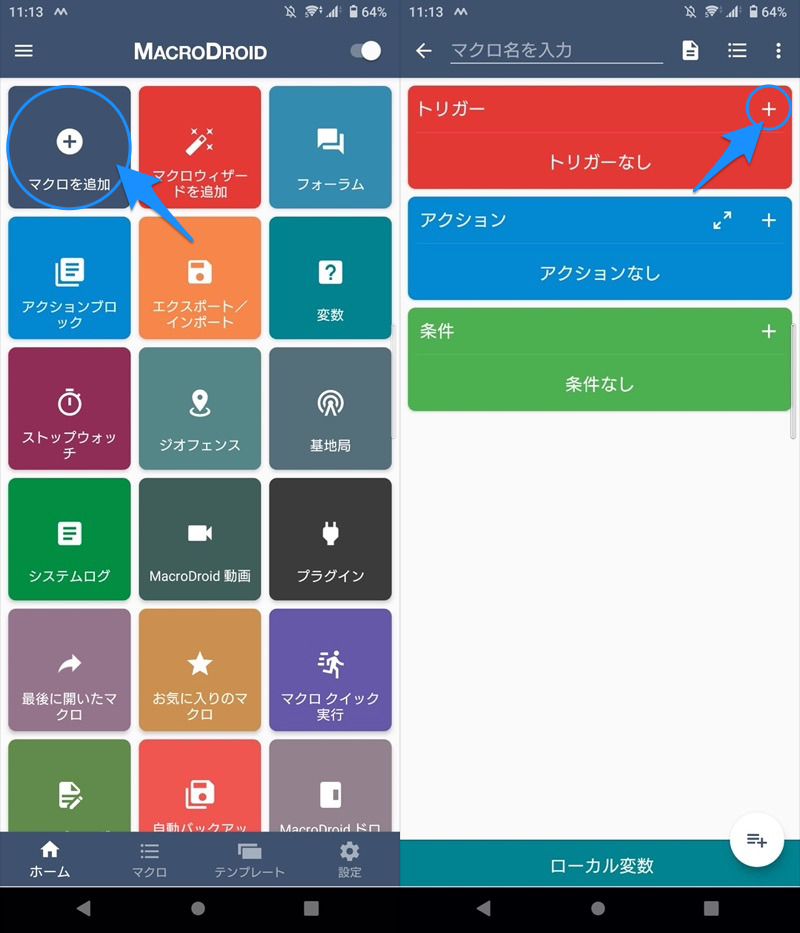
用户操作→音量按钮操作→使用无障碍服务,选择要为其分配功能的音量按钮。
您可以为音量增大按钮和音量减小按钮设置两种模式:单击和长按。

选择按住音量增大按钮的示例。
剩下的就是行动从那里,选择要分配的操作,选择名称,然后保存。
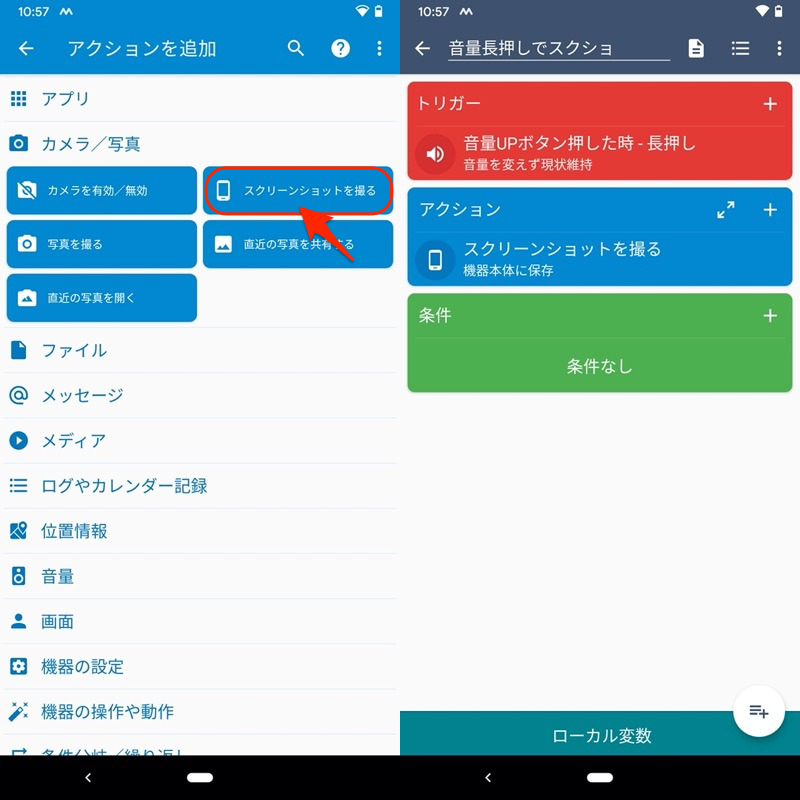
长按音量按钮截屏的宏示例。
如果通过操作音量按钮激活设定的动作则成功。
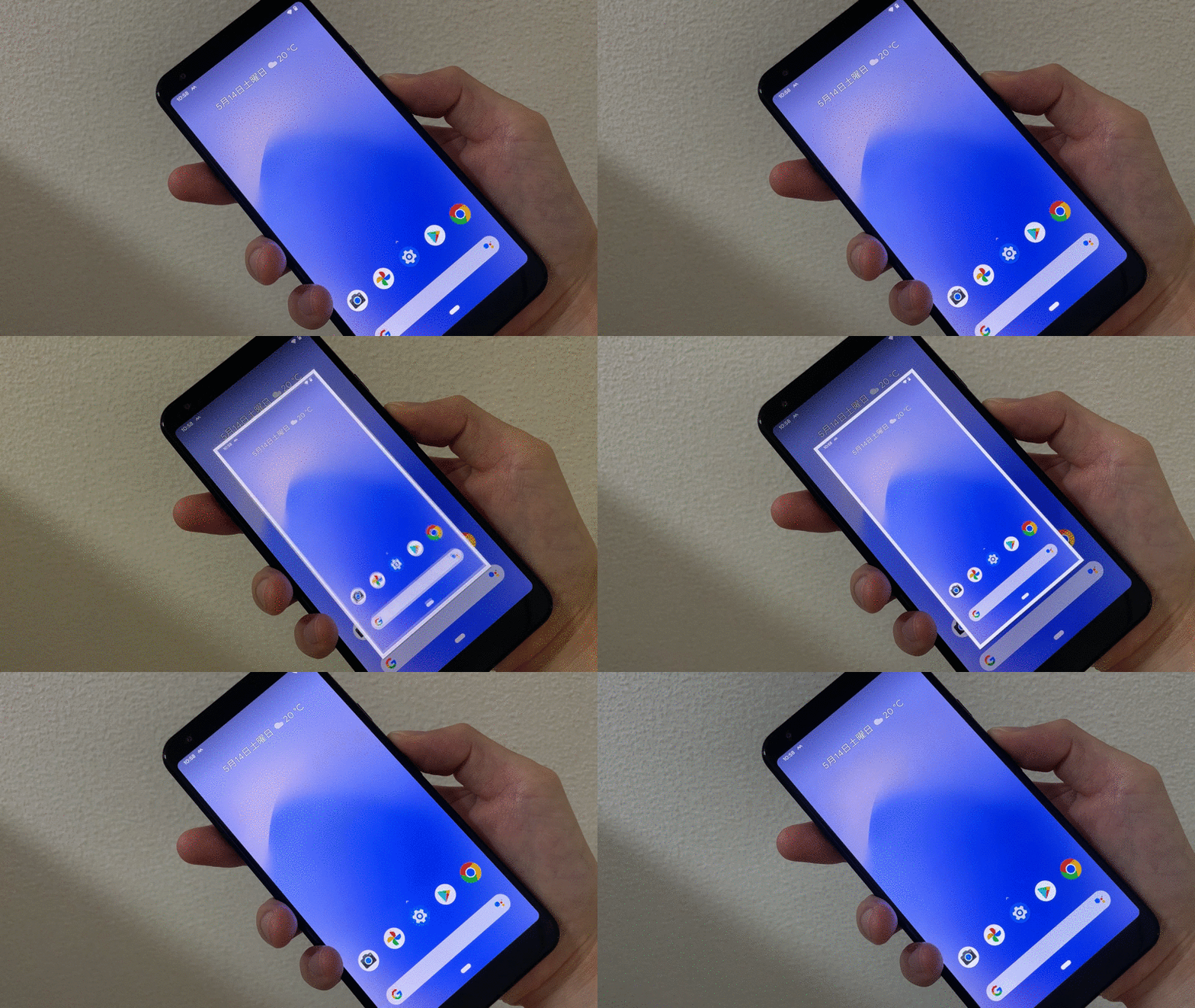
如何通过按住音量按钮截取屏幕截图的示例。
以上是基本的设置过程,剩下的就是只需从 MacroDroid 中找到有用的功能即可。
▼宏示例1:长按音量加键开/关灯
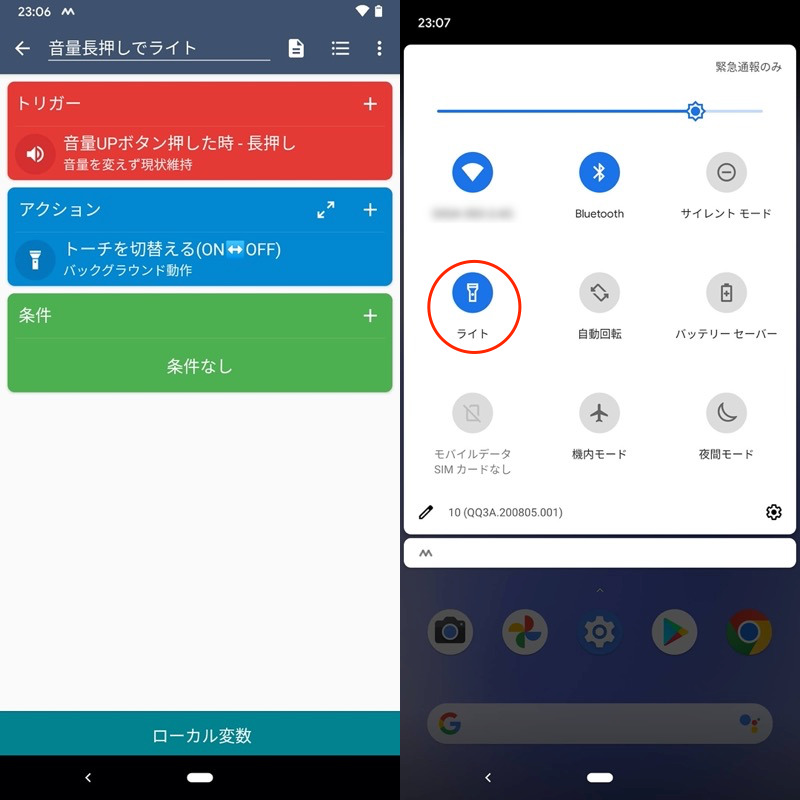
(左)宏示例(右)可以使用音量按钮打开灯
▼宏示例2:长按音量减键关闭屏幕
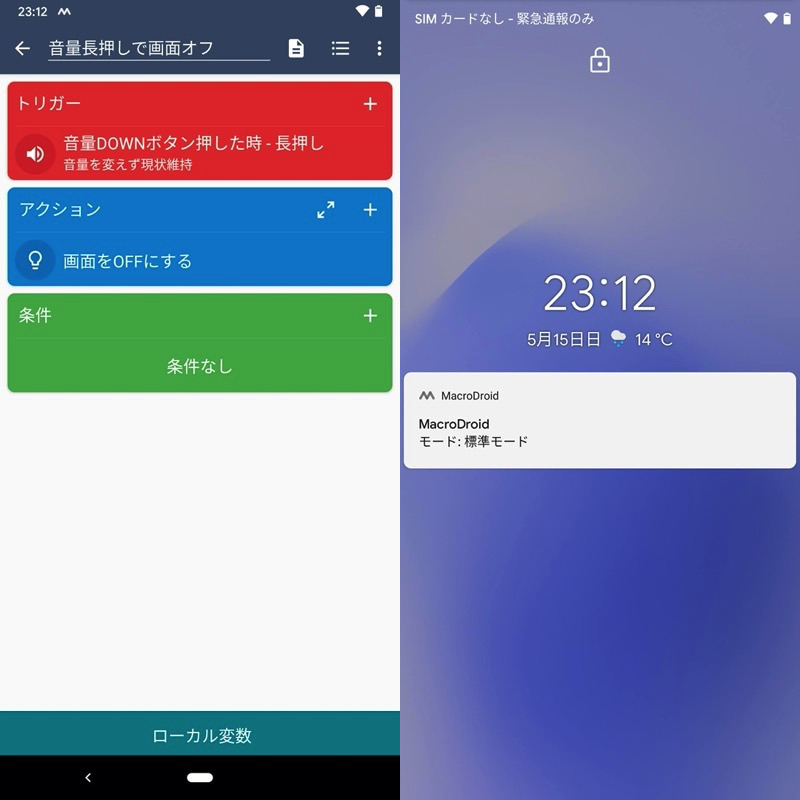
(左)宏示例(右)您可以使用音量按钮锁定屏幕
▼宏示例3:长按音量加键换歌
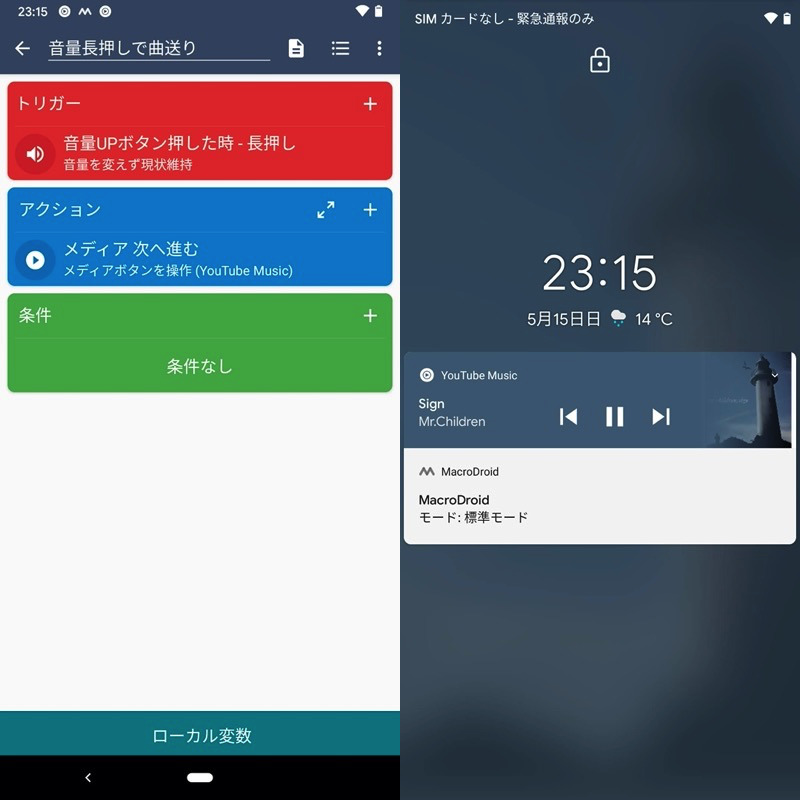
(左)宏示例(右)使用音量按钮移至下一首歌曲
可以设置的动作有很多,也可以组合多个动作。
推荐给那些想要定制更复杂条件的人。
如何使音量按钮快捷键即使在睡眠期间也能工作(需要 adb 命令)
MacroDroid 允许您亚行命令如果执行 ,即使在睡眠期间屏幕关闭时也可以执行操作。
[什么是 adb 命令?] – adb (一个安卓系统D漏洞乙岭)命令。 Google 的官方工具,可让您向 Android 提供高级自定义指令,而这些指令无法从正常设置屏幕完成。
尽管看起来很困难,但它是一个相当容易操作的工具,即使是没有编程知识的普通用户也可以轻松操作。
这就是工作流程。
- 电脑上准备好adb环境等
- 运行 adb 命令
- 设置 MacroDroid
此内容适用于 Android 10 及更低版本。不再支持 Android 11 或更高版本。
1.电脑上准备好adb环境等
请在电脑上准备一个可以使用adb命令的环境。
相关文章中介绍了适用于 Windows 和 Mac 的步骤。
如果您已使用以下命令完成了设备连接检查,则OK。
adb devices
如果连接的Android设备能够被识别就OK了。
2.运行adb命令
执行下面的adb命令。
adb shell pm grant com.arlosoft.macrodroid android.permission.SET_VOLUME_KEY_LONG_PRESS_LISTENER
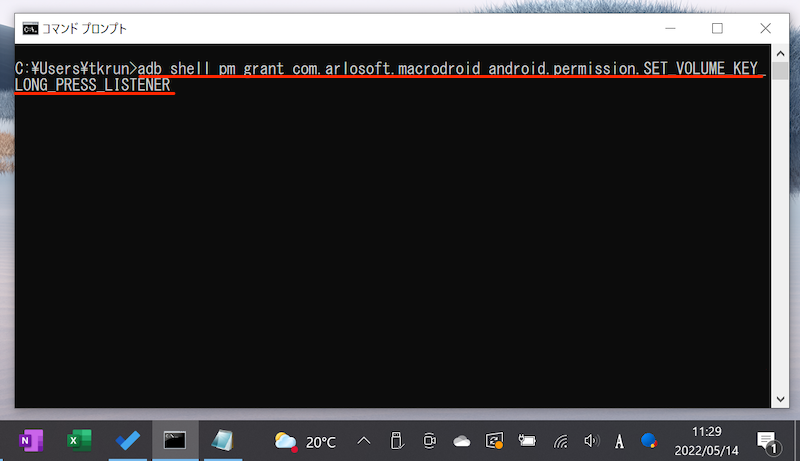
3. 设置MacroDroid
扳机作为,用户操作→长按音量键,选择要为其分配功能的音量按钮。
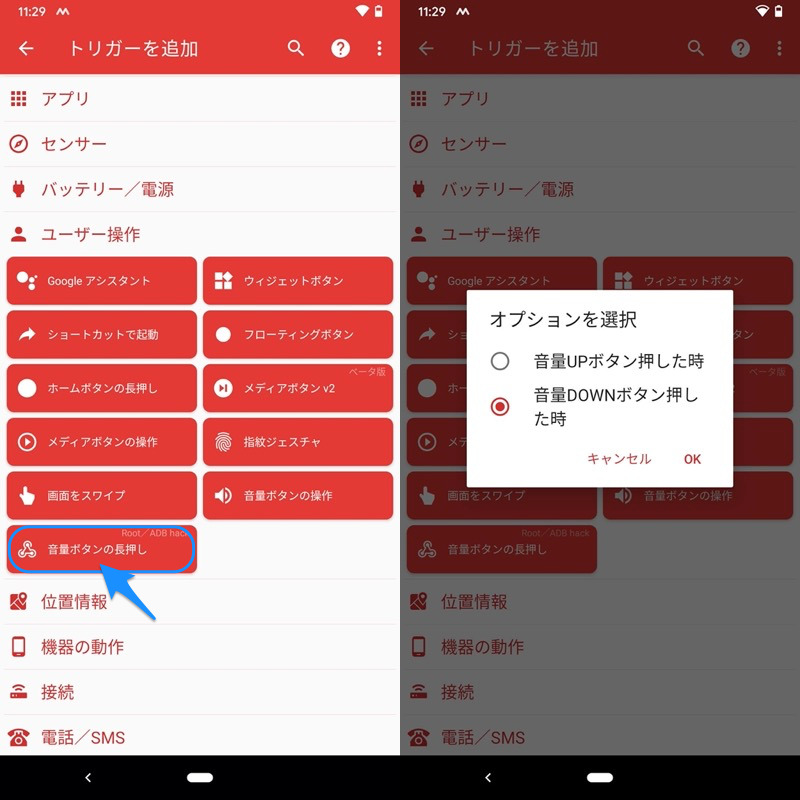
选择按住音量调低按钮的示例。
剩下的就是行动从这里开始,决定即使在睡眠期间也要运行哪些操作。
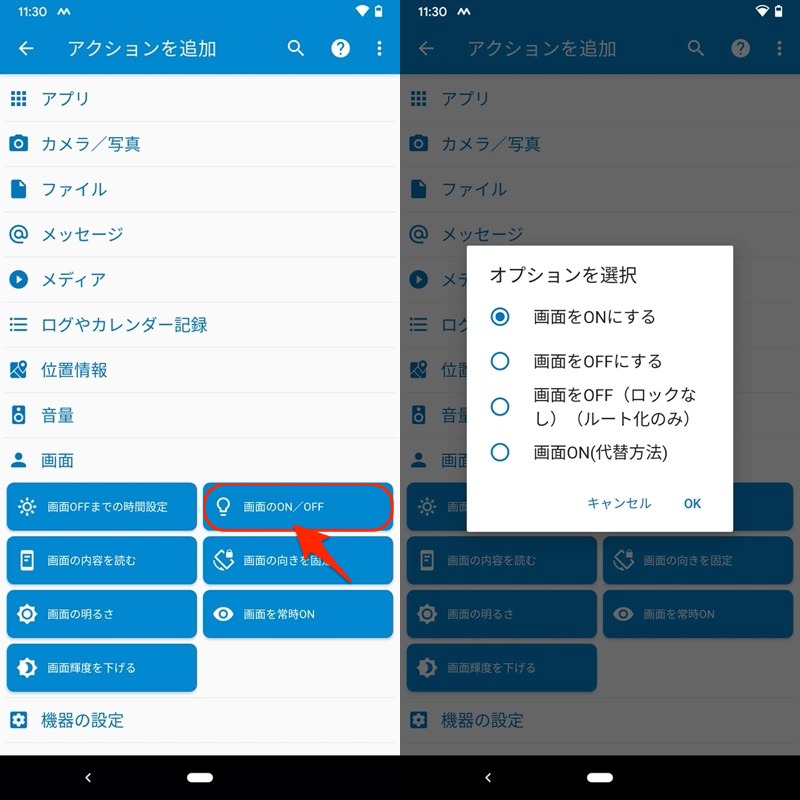
选择点亮屏幕的操作的示例。
最后,选择一个名称并保存。
如果出现如下提示,则说明adb命令没有正确执行。
アクセス許可には、機器本体のルート化またはADBツールが必要です
android.permission.SET_VOLUME_KEY_LONG_PRESS_LISTENER
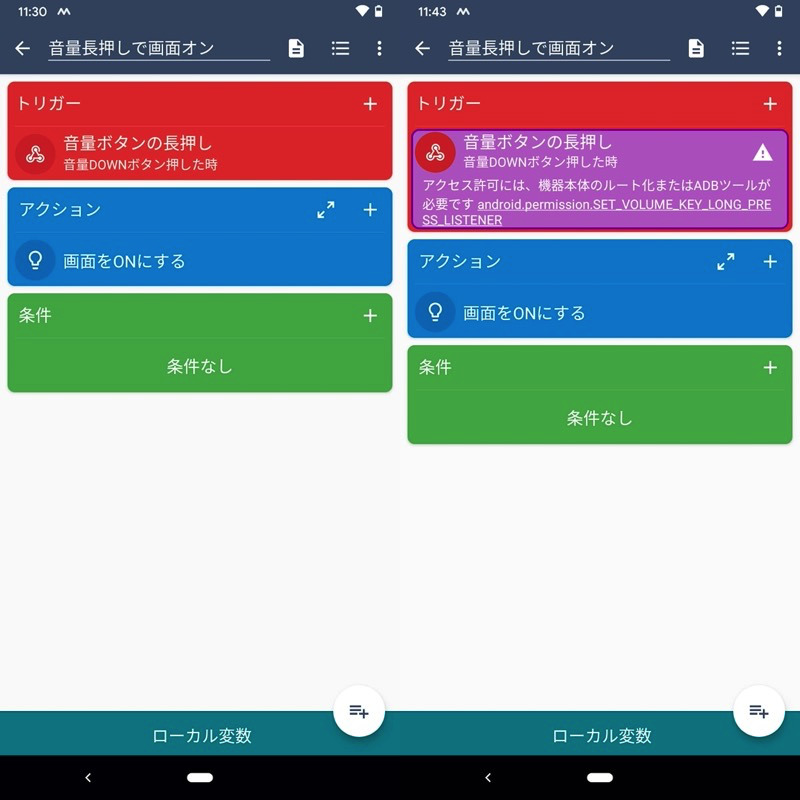
(右)显示错误消息
即使屏幕锁定时,如果通过操作音量按钮来激活设置的操作,也会成功。
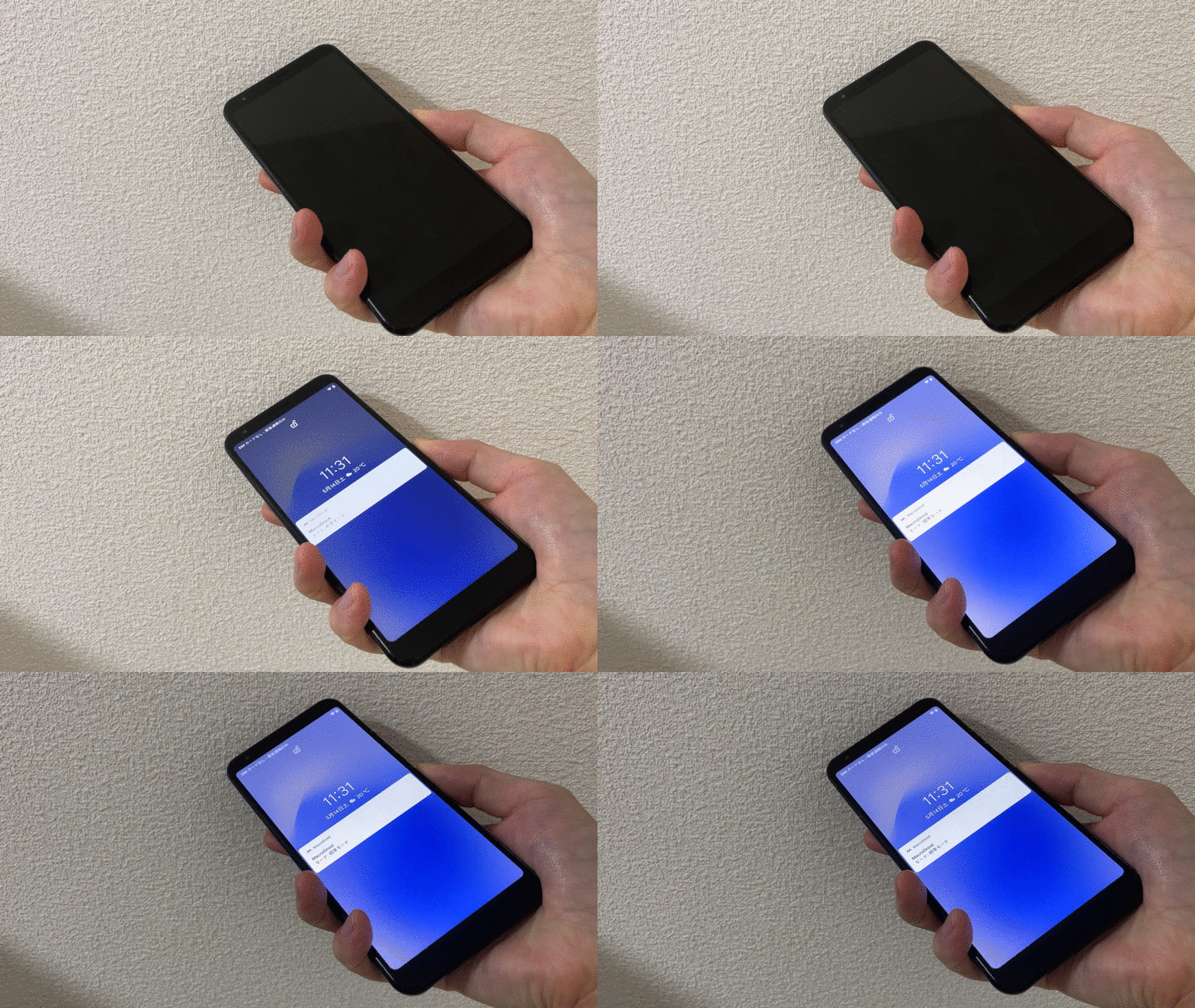
有关如何在屏幕关闭时按住音量按钮来唤醒的示例。
多于,这是MacroDroid 的解释。
由于它可以做的事情多种多样,因此提前设置有点困难,但它是一个根据您使用的组合而具有无限可能性的应用程序。
如果您对自动化各种操作感兴趣,而不仅仅是音量按钮,请尝试一下。
如何在辅助功能中使用音量快捷键
作为 Android 的标准功能,同时按住音量调高和调低按钮 辅助功能快捷键它可以用作
尽管功能有限,但如果您正在寻找一种尽可能避免安装应用程序的方法,建议您使用它。
我将以 Xperia 10 II (Android 11) 为例进行说明。
 设置从辅助功能中,选择要用作快捷方式的功能。
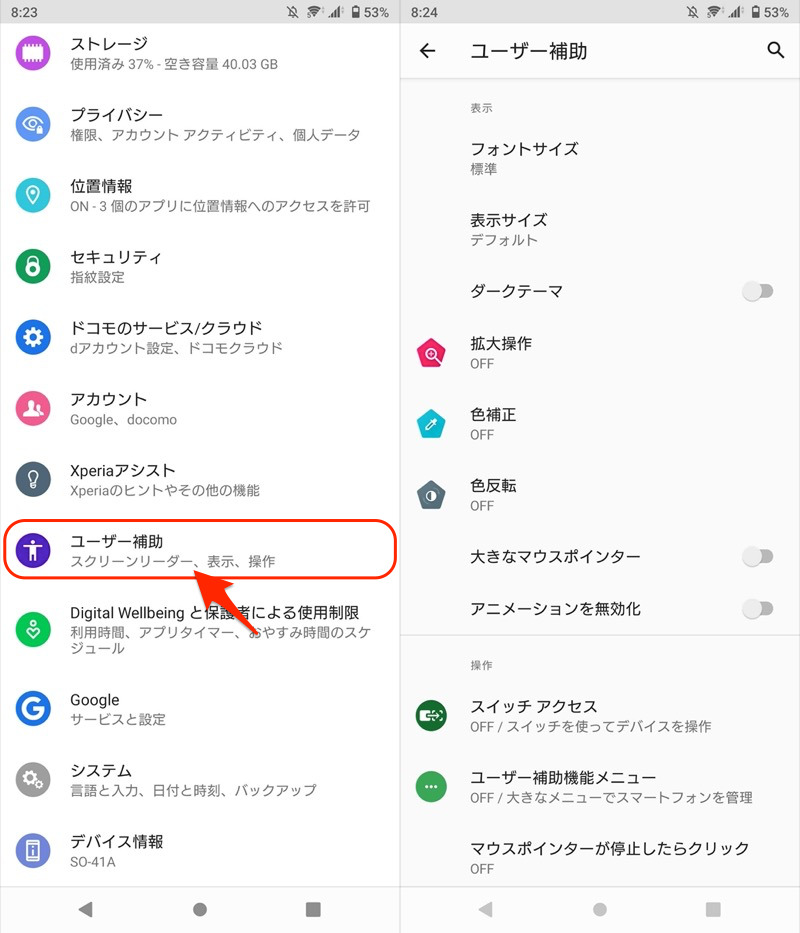
●●(功能名称)快捷方式作为启动步骤。长按音量键如果您选中该框就可以了。
点击“●●(功能名称)快捷方式”项目即可显示启动程序选择屏幕。
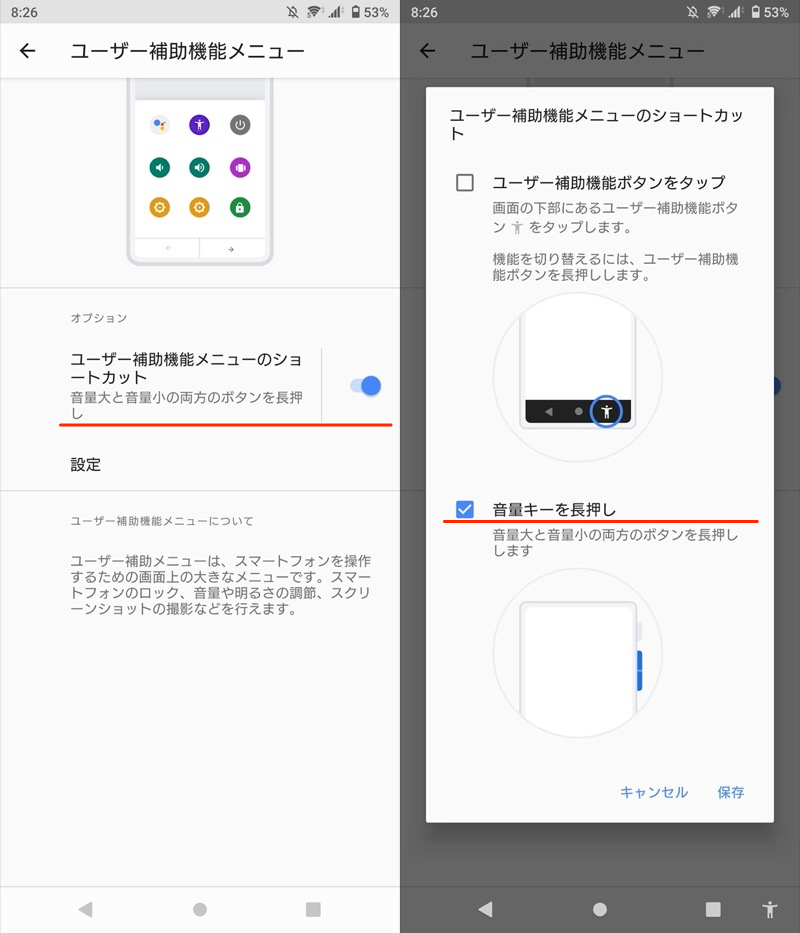
将辅助功能菜单设置为快捷方式的示例。
同时按住音量增大按钮和音量减小按钮(约 3 秒)以确认设置。如果无障碍功能启动则成功。
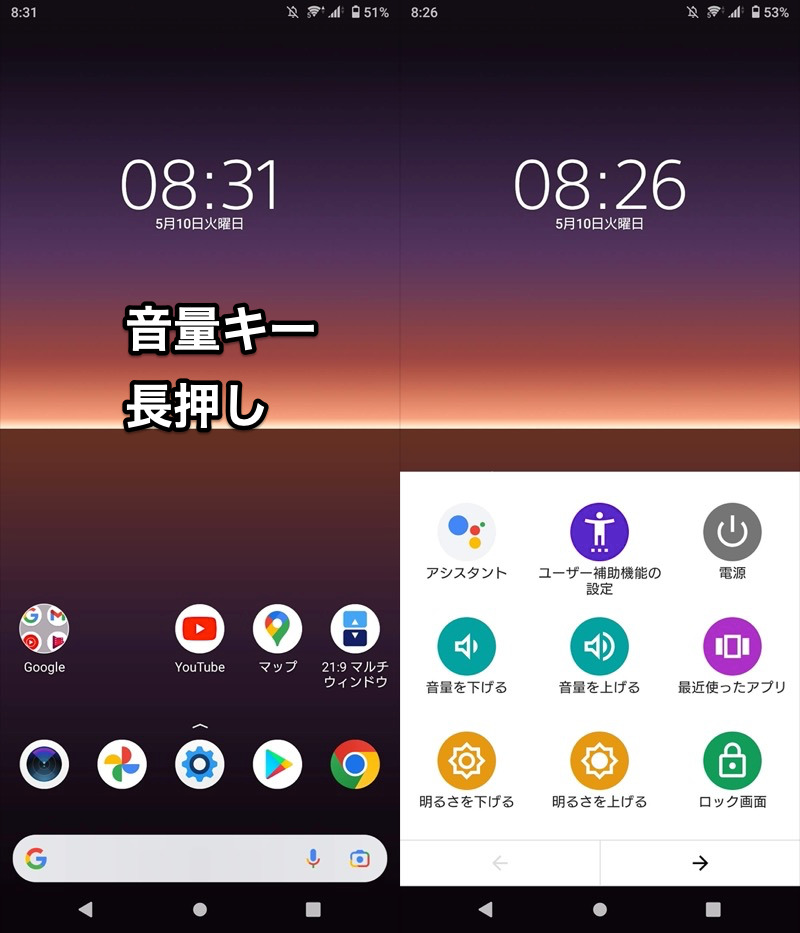
通过按住音量键调用辅助功能菜单的示例。
您可以设置多个要用作快捷方式的功能,但每次从菜单中选择将需要更多精力。
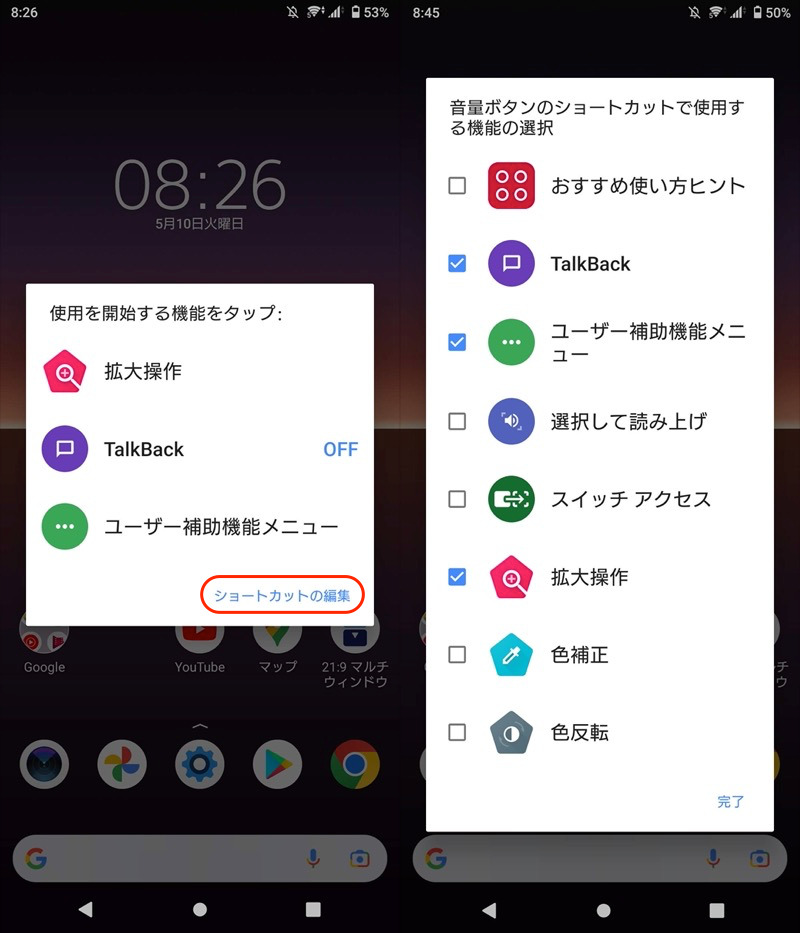
选择多个功能时显示的屏幕示例。您还可以通过编辑快捷方式(左)或缩小功能范围(右)来缩小功能范围。
可以选择辅助功能因型号和操作系统版本而异。
▼功能列表(以Xperia 10 II为例)
根据型号,分开 如果安装,可设置的菜单将会增加。
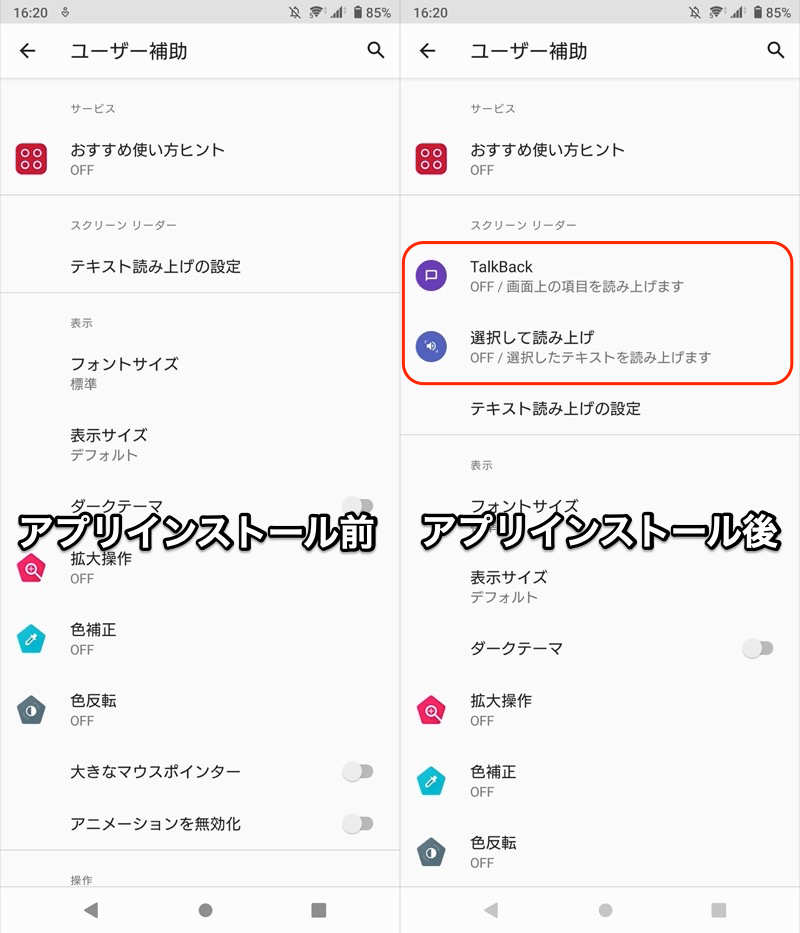
以 Xperia 10 II 为例。安装应用程序后,将添加一个菜单(右)。
如果您也想在锁定屏幕上使用它,锁屏快捷方式如果你启用它就可以了。
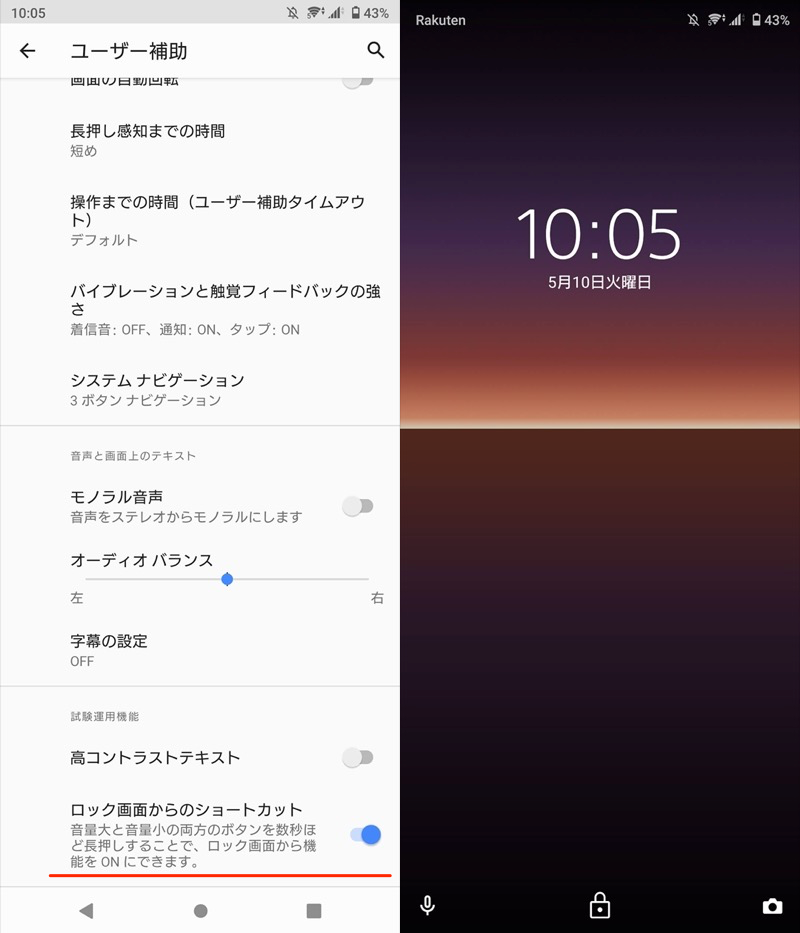
(右)即使屏幕锁定,您也可以通过按住音量键来调用快捷方式。
上面,我使用了音量按钮如何使用辅助功能快捷方式。
我以 Xperia 10 II 为例进行了说明,但其他型号的过程也类似。
然而,Galaxy、OPPO等搭载自己操作系统的厂商,设置中的菜单比较特殊,因此请阅读适合每个型号的说明。
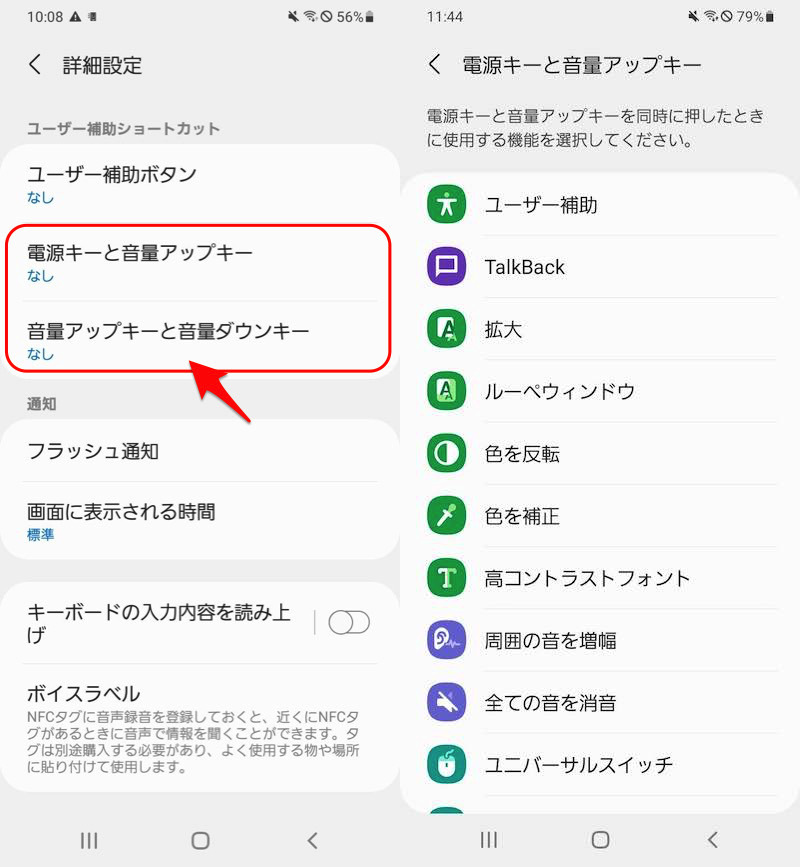
Galaxy A20 的示例。您还可以将电源+音量增大按钮设置为快捷方式。
上一部分介绍过按钮映射器与MacroDroid相比,可以分配的功能相当有限。
但如果您正在寻找一种在标准功能中自定义音量按钮的方法,那么您来对地方了。
补充:音量键设置的其他利用方式总结
在这一部分中,我们将提供有关自定义物理按键(包括音量按钮)的详细信息。
如果您有兴趣,请这样做。
说明流程
补充①
补充②
补充③
补充④
补充⑤
补充⑥
补充⑦
如何使用音量按钮设置相机快门/变焦
按音量按钮并 相机快门拍摄和变焦是可能的。
▼Xperia系列:相机设置音量键设置更多设置

将快门分配给 Xperia 10 II 上的音量键的示例。
▼Galaxy系列:相机设置拍摄方法→使用音量键操作更多设置

Galaxy A20 的示例。
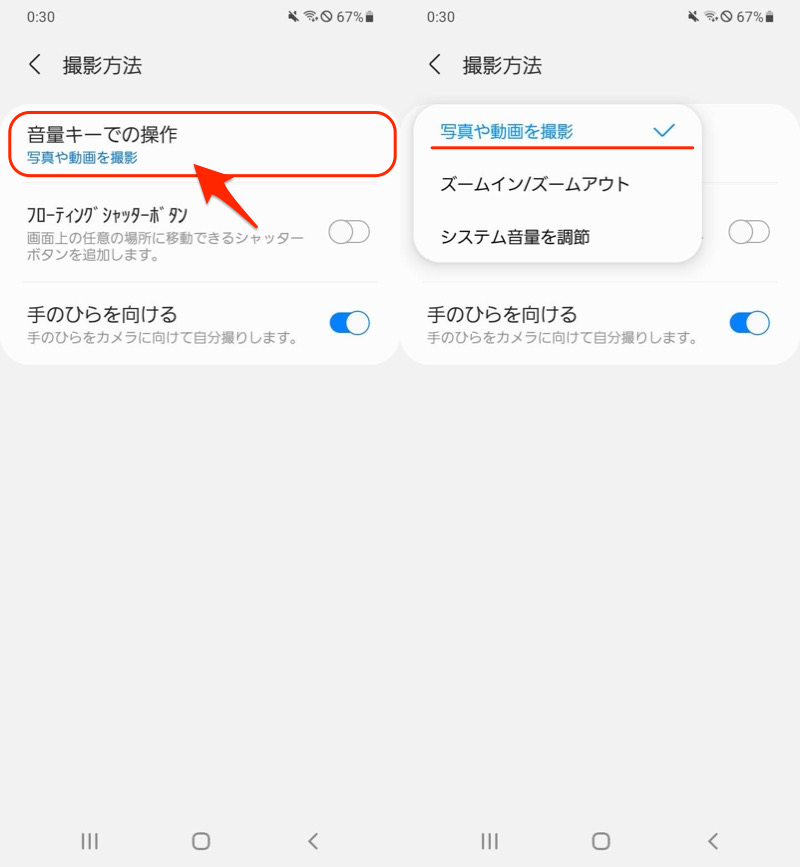
将快门分配给 Galaxy A20 上的音量键的示例。
▼OPPO系列:相机设置音量按钮更多设置
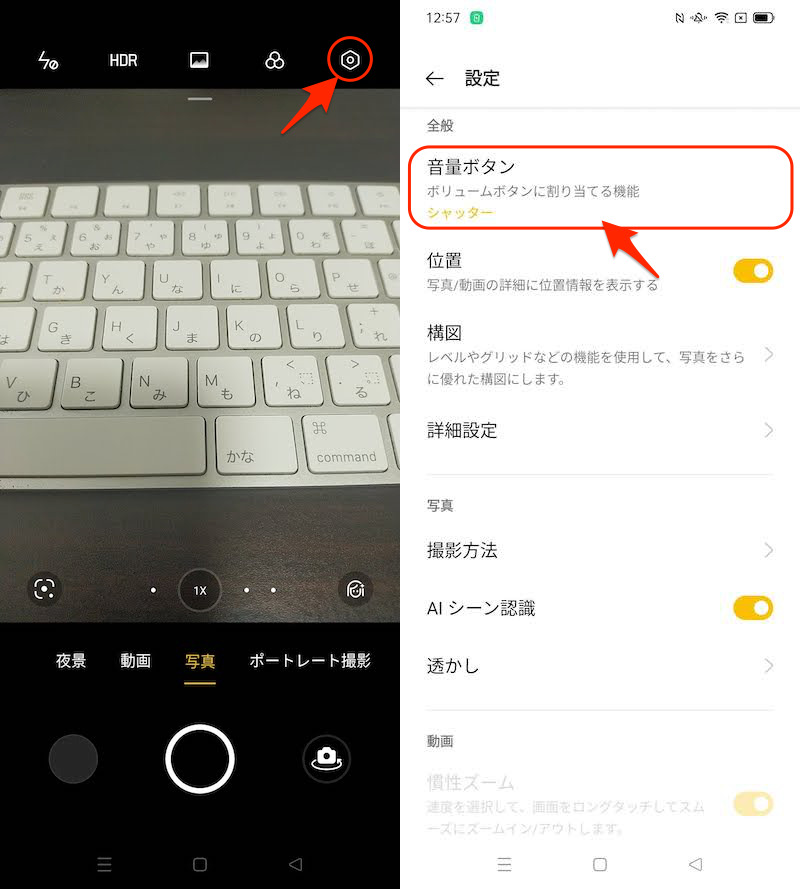
将快门分配给 OPPO Reno3 A 上的音量键的示例。
即使在您的智能手机上,标准尝试在相机应用程序中查找设置。
如何使用音量按钮开灯
 压力机如果您使用名为同时按住音量调高和调低按钮可打开/关闭灯。能。

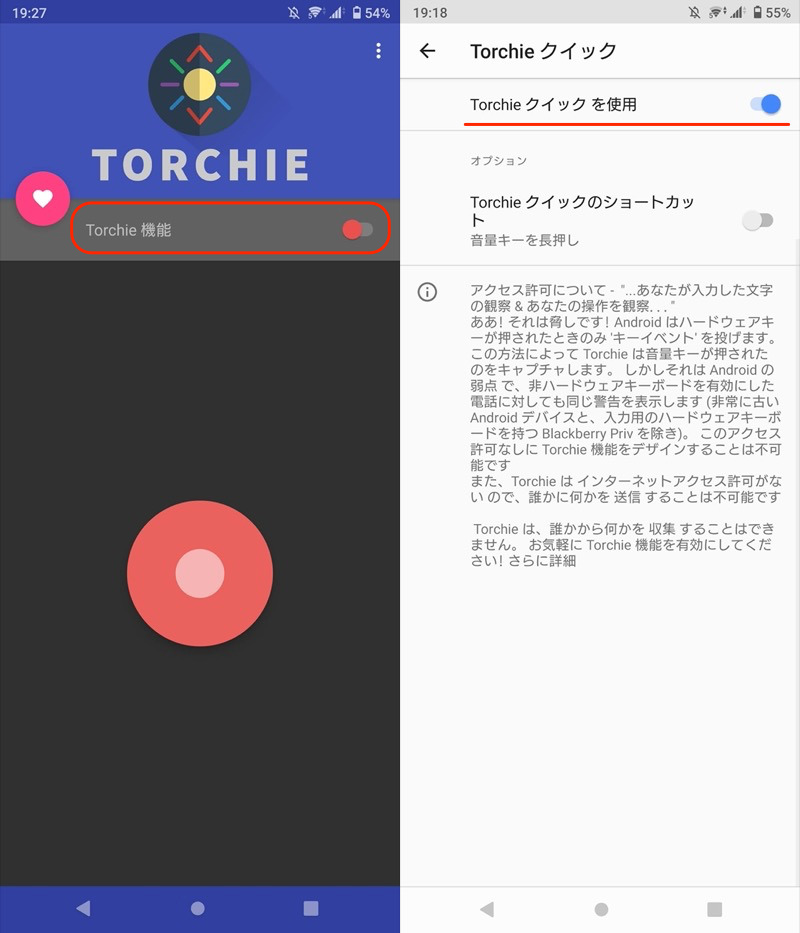
在初始设置中,您需要根据屏幕上的说明授予权限。
也可以从设置菜单屏幕关闭通过选中此框,即使在屏幕关闭的睡眠模式下也可以进行操作。
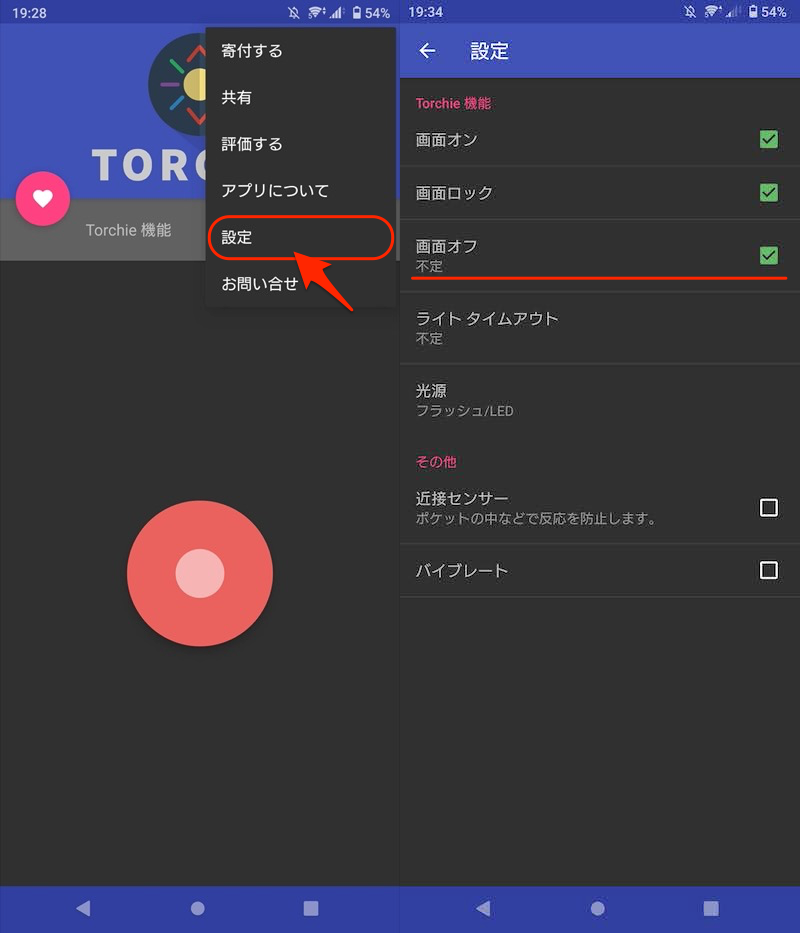
上一部分介绍过按钮映射器这可以使用 MacroDroid 来实现,但如果您只想打开灯,火炬更简单。
如何使用音量按钮打开屏幕
 电源按钮到音量按钮如果您使用名为使用音量按钮唤醒并打开屏幕能。
初始设置是启用/禁用音量电源只需点击即可启用该功能。
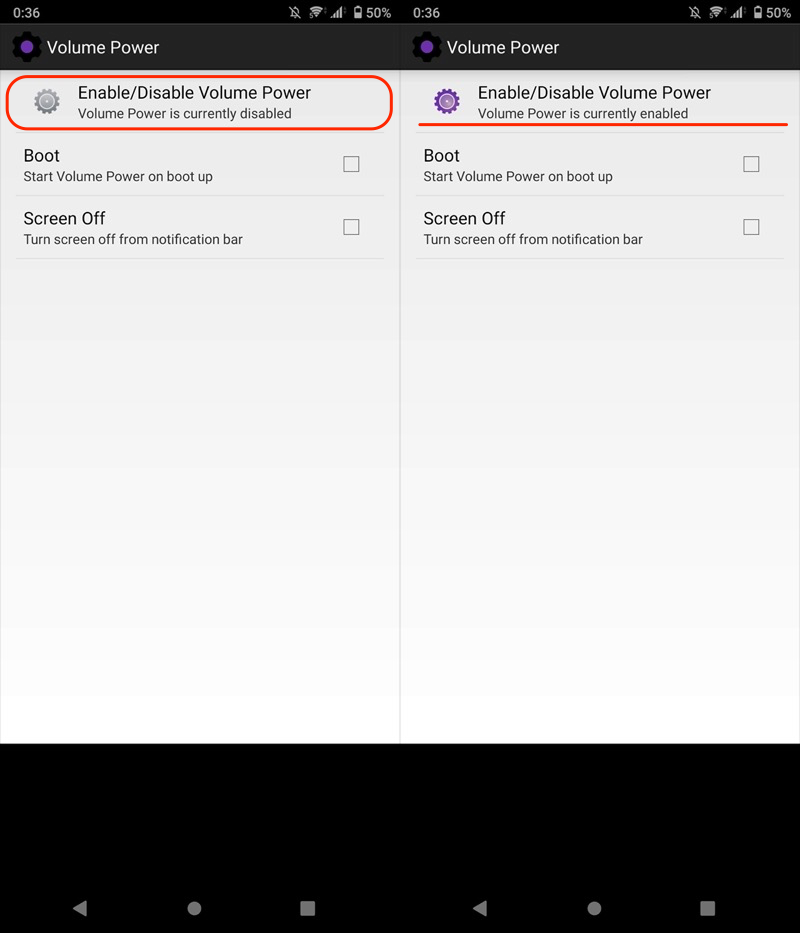
(右)启用状态
即使屏幕锁定,如果按下音量按钮时显示屏亮起,则说明成功。
它响应音量增大按钮和音量减小按钮。
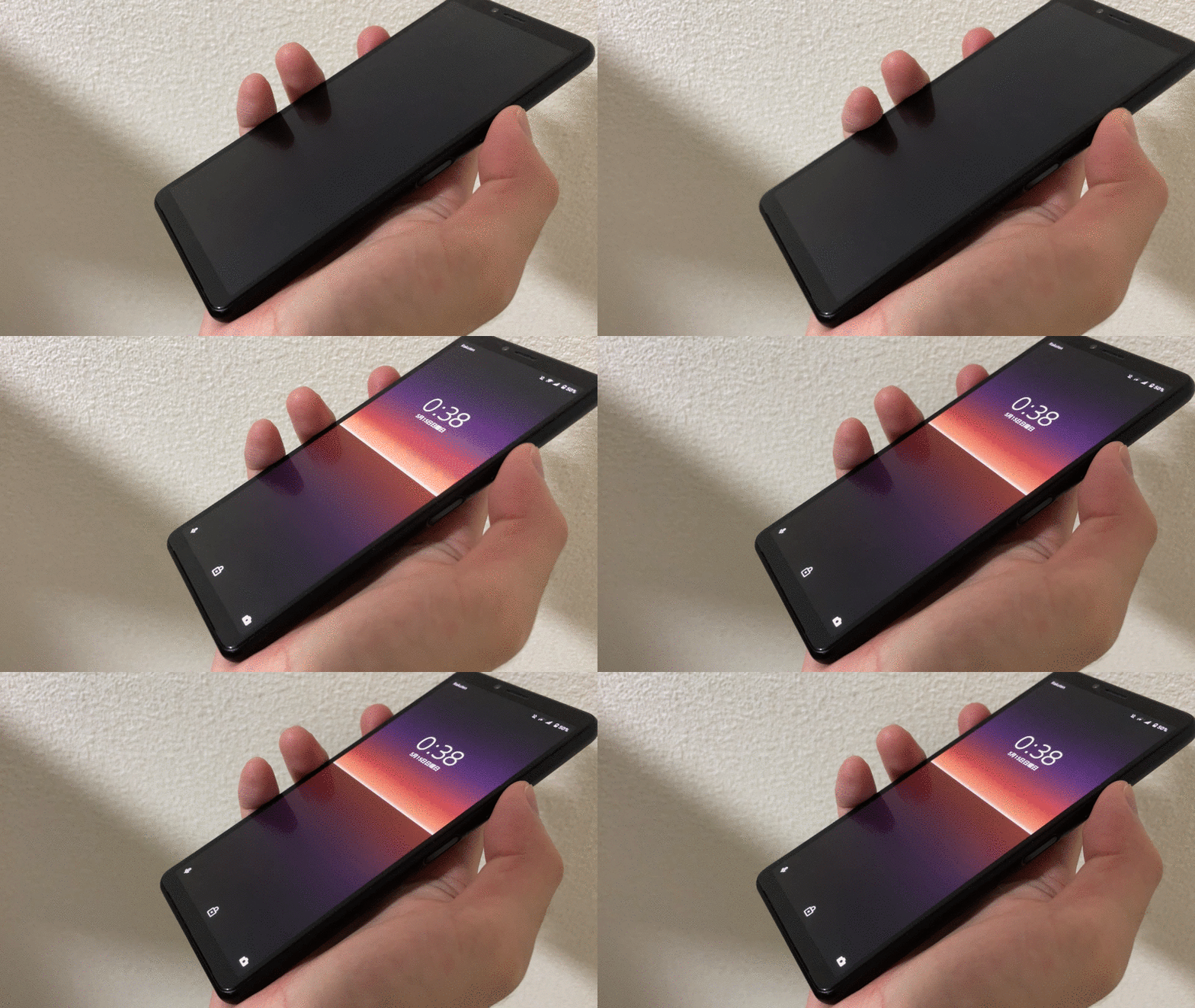
有关如何在屏幕关闭时按音量增大按钮唤醒的示例。
上一部分介绍过按钮映射器这可以使用 MacroDroid 来实现,但如果您只想打开屏幕,电源按钮到音量按钮更简单。
电源键转音量键不具备通过音量键关闭屏幕的功能。
有关如何在不使用电源按钮的情况下打开/关闭屏幕的信息,请参阅相关文章 [如何在不按电源按钮的情况下唤醒您的 Android!使用应用程序控制屏幕开/关] 进行了解释。
如何使用音量按钮更改歌曲
 跳过曲目通过此应用程序,您可以使用音量按钮执行以下操作:
- 下一首歌曲
- 上一首歌曲
- 停止
- 一时停止
- 再生/一时停止
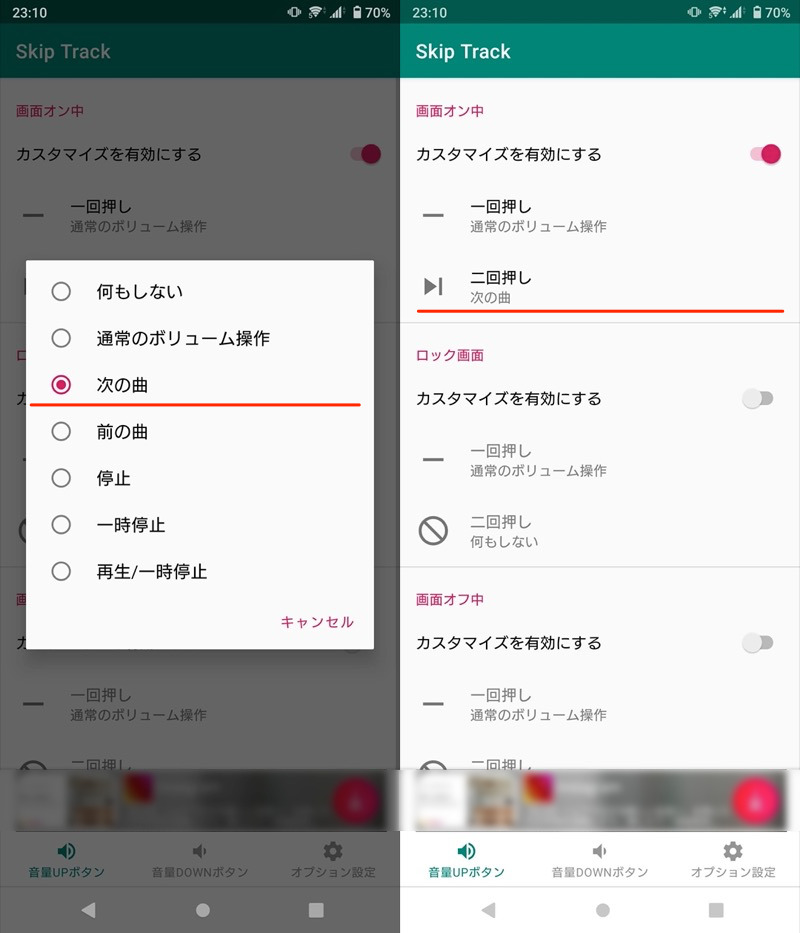
设置按两次音量增大按钮移至下一首歌曲的示例。
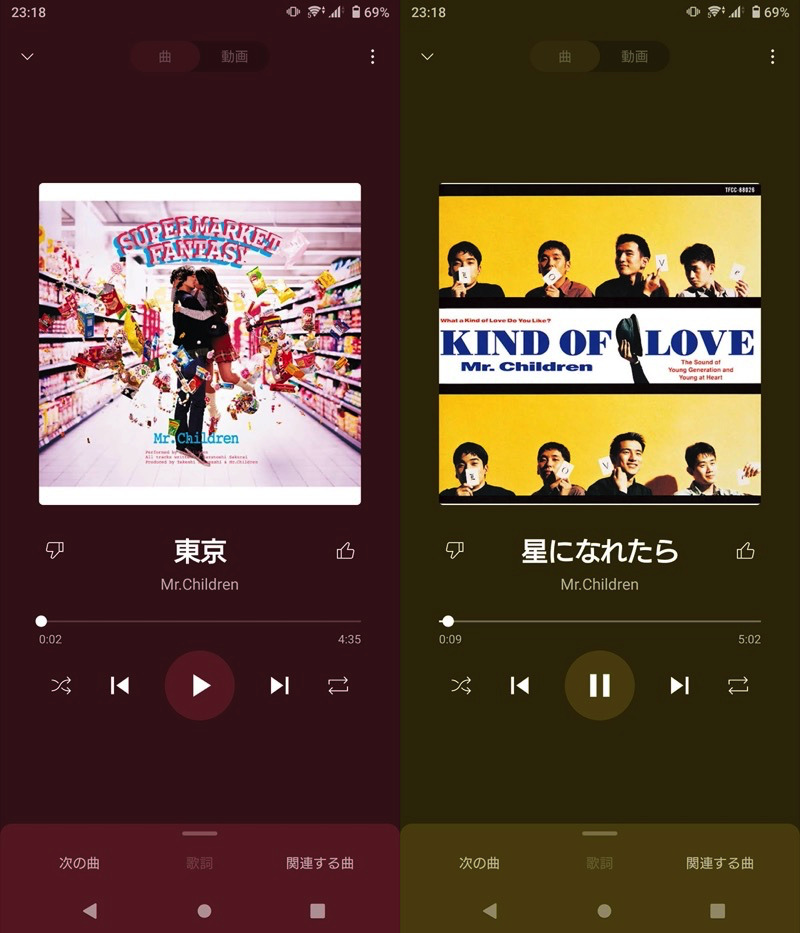
通过按两次音量增大按钮移至下一首歌曲的示例。
上一部分介绍过按钮映射器这可以使用 MacroDroid 来实现,但如果您只想转发歌曲,跳过轨道更简单。
欲了解更多信息,请参阅相关文章[如何使用 Android 的音量按钮前进歌曲!将“下一个/上一个”和“播放/暂停”分配给音量键] 进行了解释。
如何更改快门按钮分配
对于 Xperia 系列的部分机型,快门按钮(相机按钮),并且您可以使用以下功能。
- 长按按钮:启动相机应用程序
- 按下按钮(相机运行时):释放快门
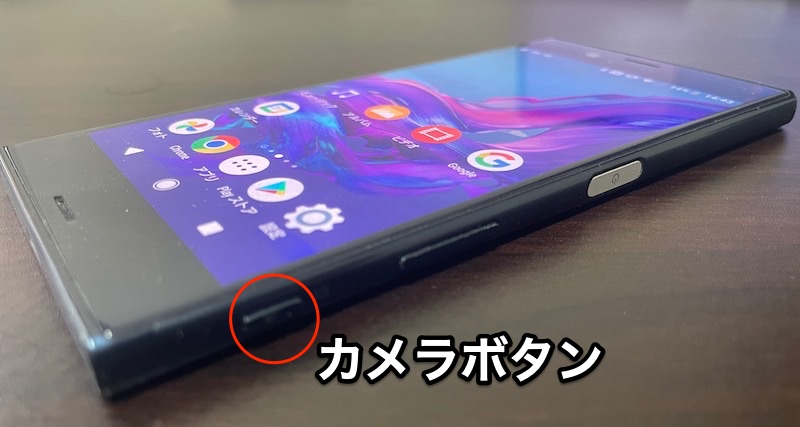
Xperia XZ 的示例。
这个按钮在前面的部分也介绍过。您可以使用 分配您最喜欢的功能。
相机按钮只需选择您要分配的操作即可。
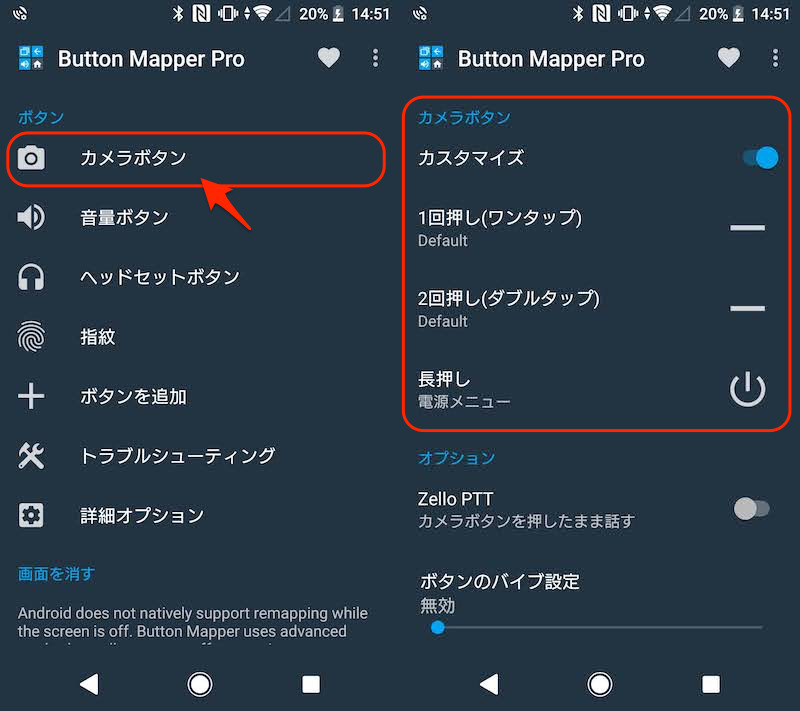
如果您只是想禁用快门按钮,从相机应用程序设置快速启动如果你把它关掉就可以了。
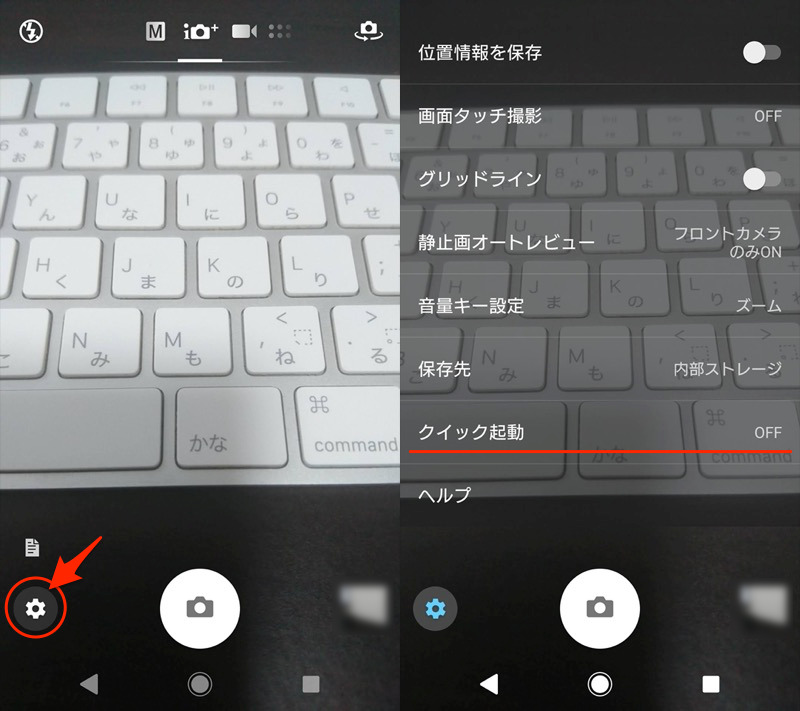
如果您在使用相机键时遇到多次错误操作的问题,请尝试进行设置。
如何更改耳机按钮设置
有些耳机配有按钮,可让您调节音量和更换歌曲。
这个按钮在前面的部分也介绍过。按钮映射器使用 MacroDroid,您可以分配您最喜欢的功能。

耳机按钮示例。
例如如果耳机按钮只需选择您要分配的操作即可。
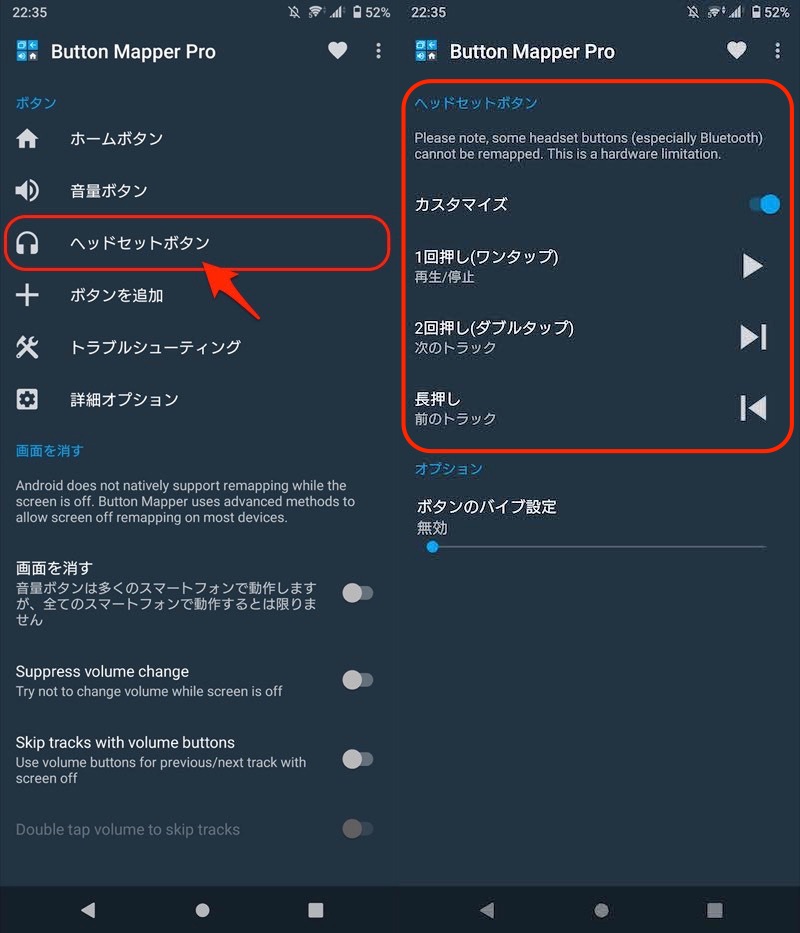
然后,作为触发器媒体按钮操作你设置一下就OK了。
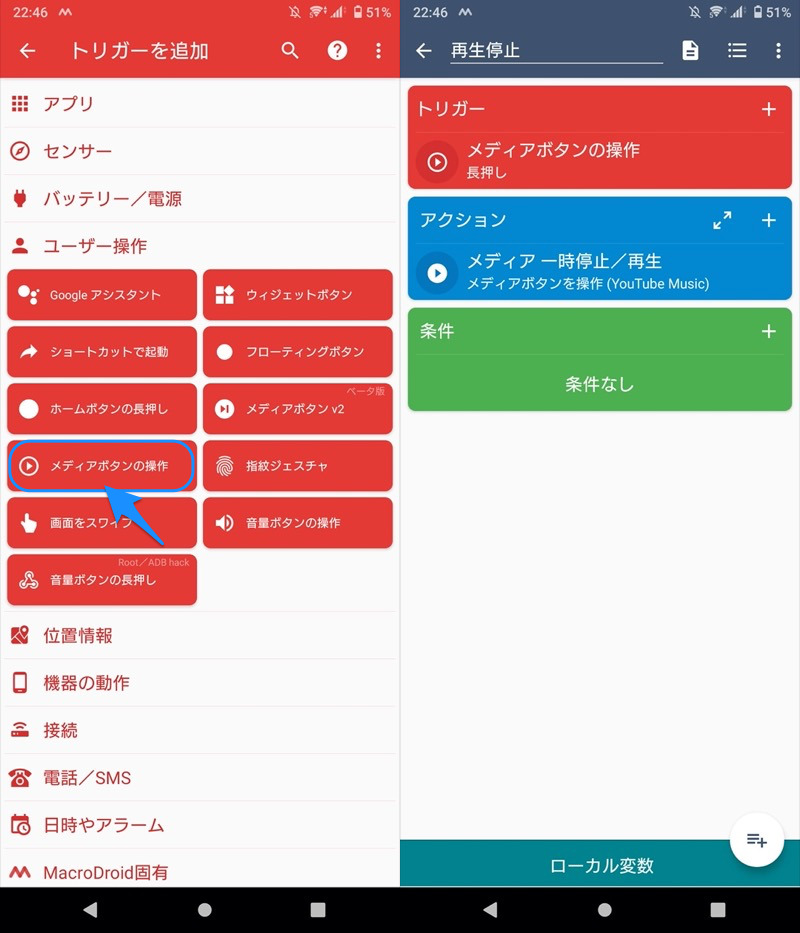
(右)使用耳机按钮暂停/播放音乐的宏示例
耳机按钮的规格因产品而异,因此请检查它们是否适合您的环境。
如何自定义物理按键和传感器功能总结
除了音量按钮之外,Android 还允许您自定义物理按钮和传感器功能。
例如,使用此应用程序,您可以更改按电源按钮三次或更多次时发生的情况。
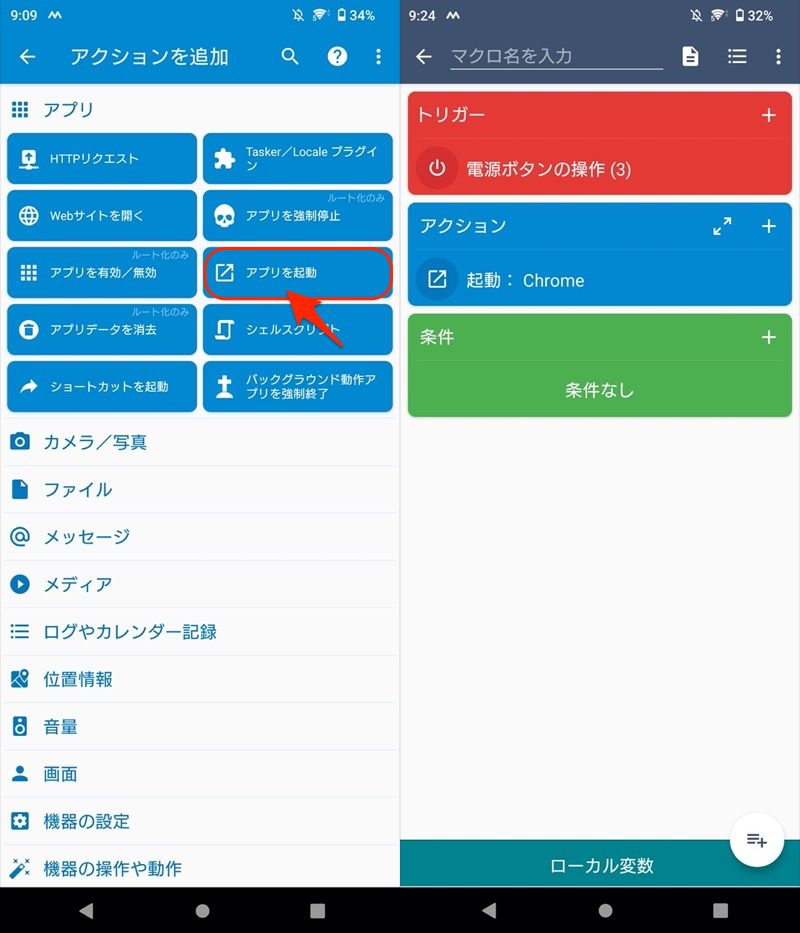
通过按三次电源按钮启动 Chrome 的宏示例。
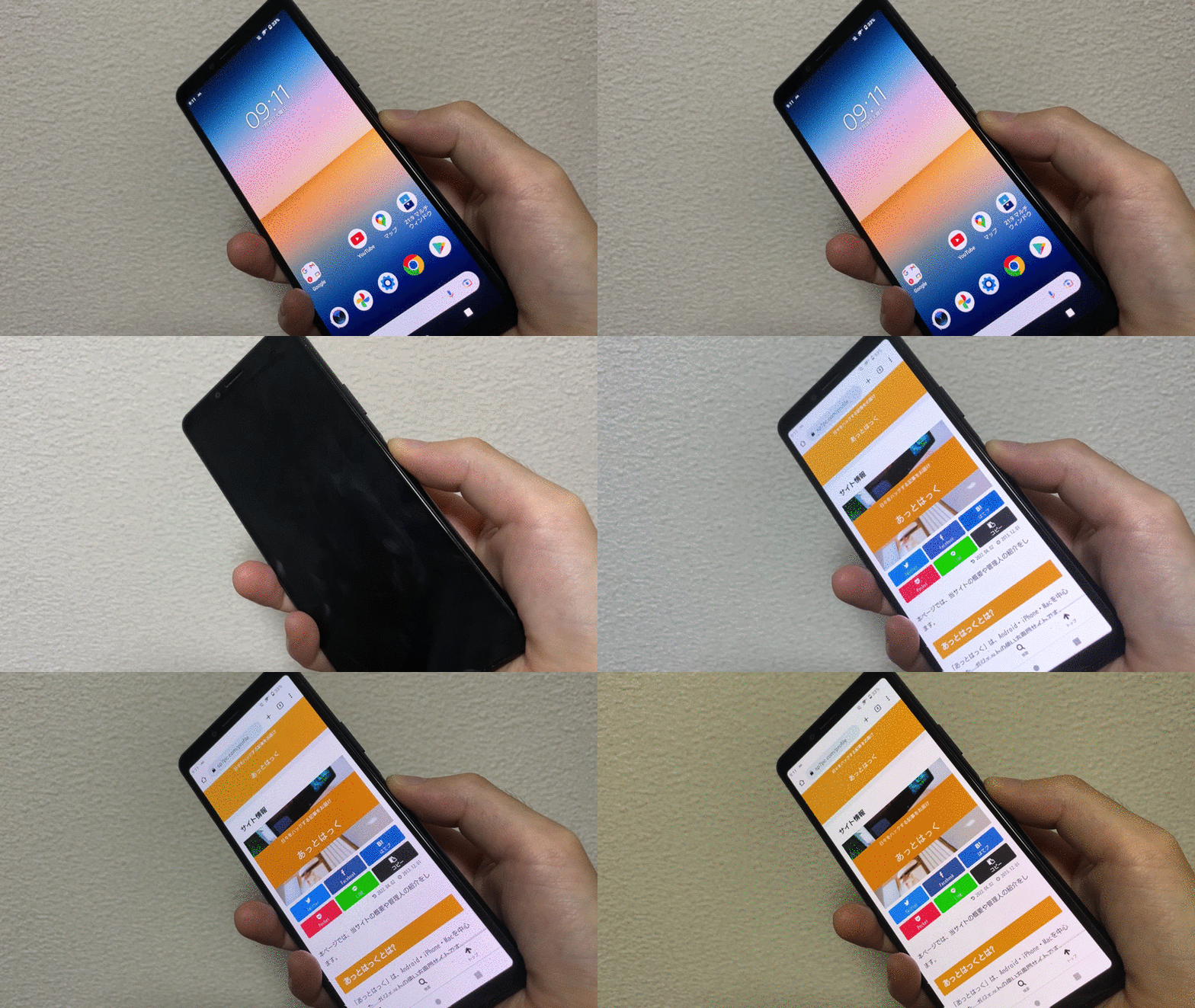
通过连续按三次电源按钮启动 Chrome 的示例。
有关如何有效利用这些物理按钮/各种传感器的信息可以在相关文章中找到[如何更改 Android 上的物理按钮/传感器分配!自定义您的智能手机的硬键] 进行了解释。
〆:有效利用音量键!
多于,如何更改 Android 上的音量按钮分配!设置音量键的快捷键这就是解释。
如果您不在智能手机上听音乐或经常将其置于静音模式,则您可能没有太多机会触摸音量按钮。
本文介绍的按钮映射器如果您使用MacroDroid之类的东西,您可以分配您最喜欢的功能,从而使您能够有效地利用智能手机上的几个物理按钮。
请尝试一下。