
在本文中:如何在不按电源按钮的情况下打开/关闭屏幕介绍一下。
如果您遇到 Android 电源按钮无响应的问题,请尝试此操作。
如何在不使用电源按钮的情况下唤醒
在本部分中,我们将介绍 4 种模式作为打开/关闭屏幕的具体步骤。
- 点击/双击屏幕
- 倾斜/放下您的设备
- 按设备上的音量按钮
- 触摸指纹认证传感器
方法一:点击打开/关闭屏幕
根据型号,作为标准功能,双击可打开/关闭屏幕能。
▼Pixel 3a XL 示例
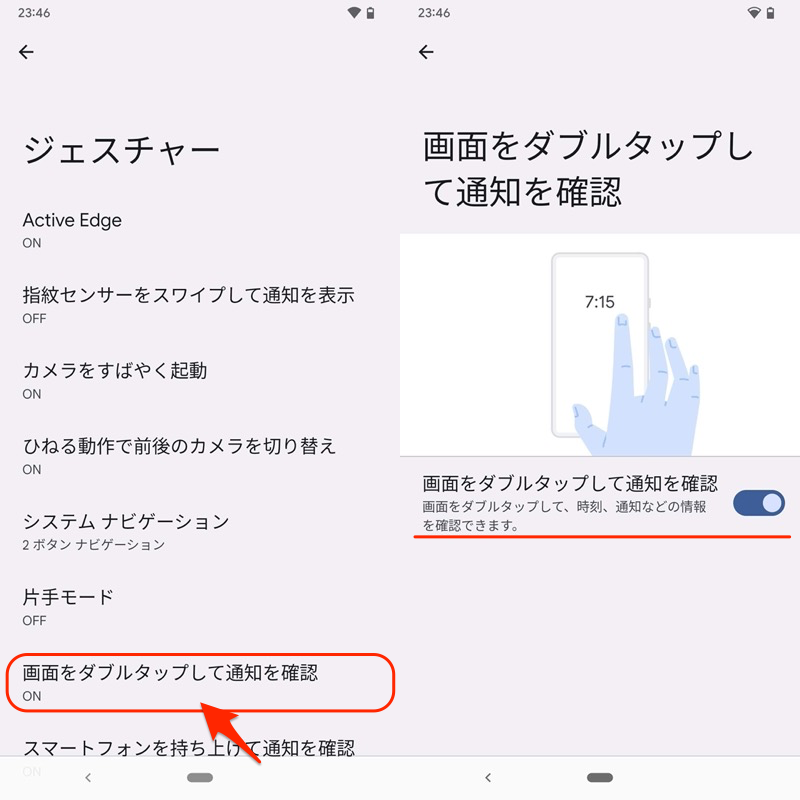
您可以通过转到“设置”>“系统”>“手势”来检查这一点。
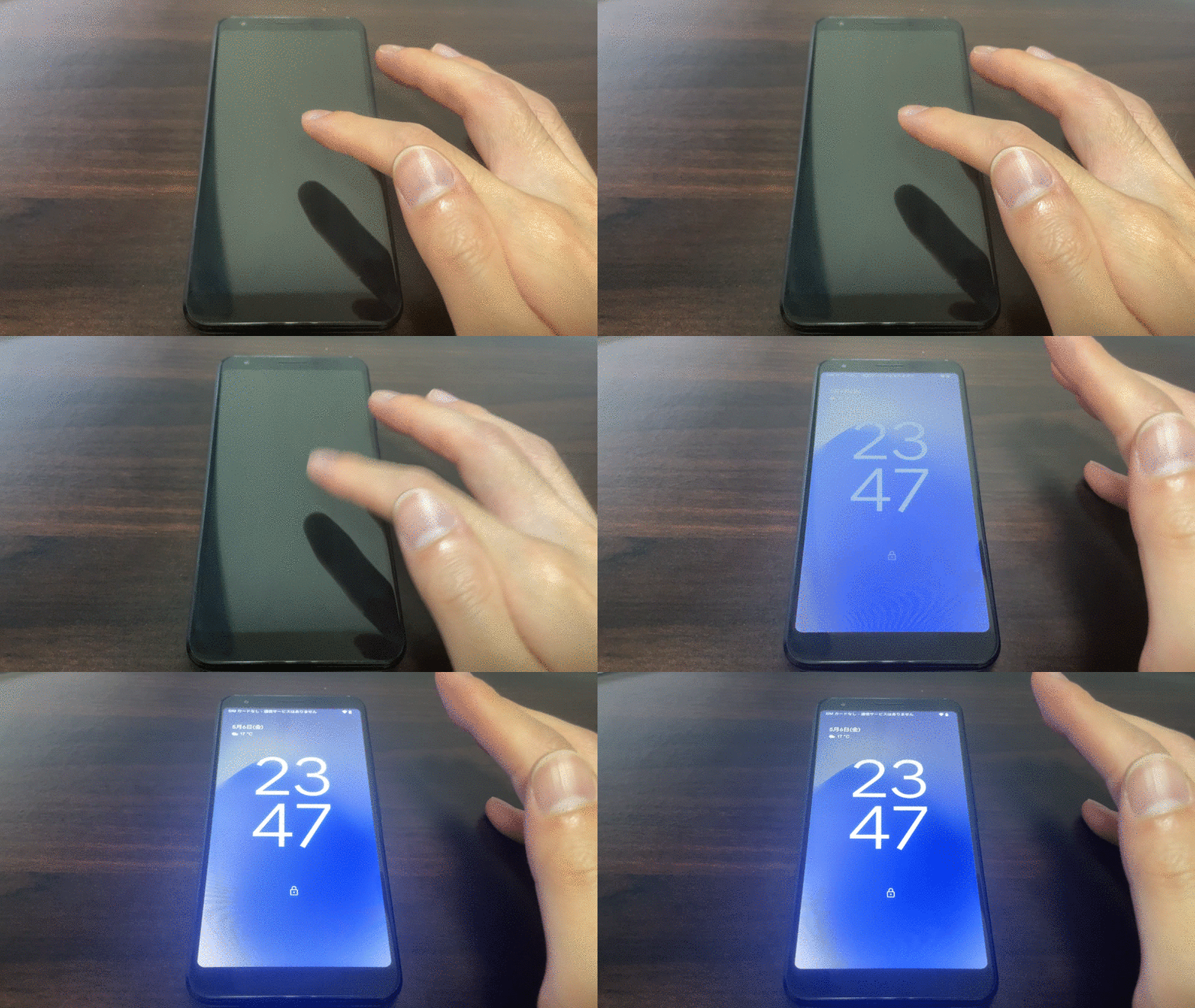
您可以通过双击从睡眠中唤醒。
▼Galaxy A20 示例
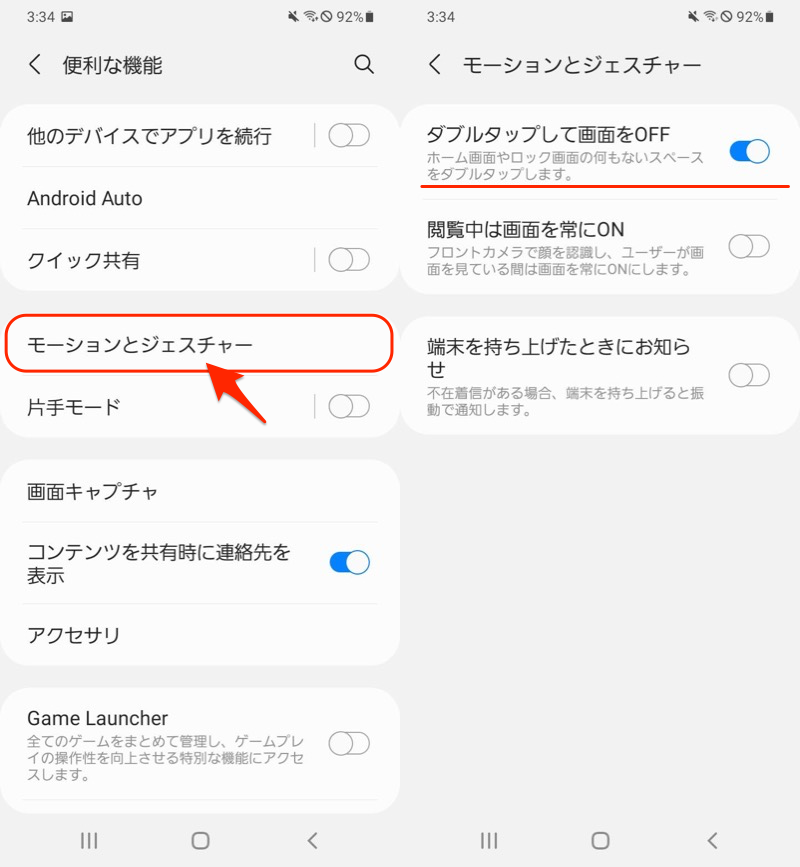
您可以从“设置”中的“有用功能”→“动作和手势”进行设置。
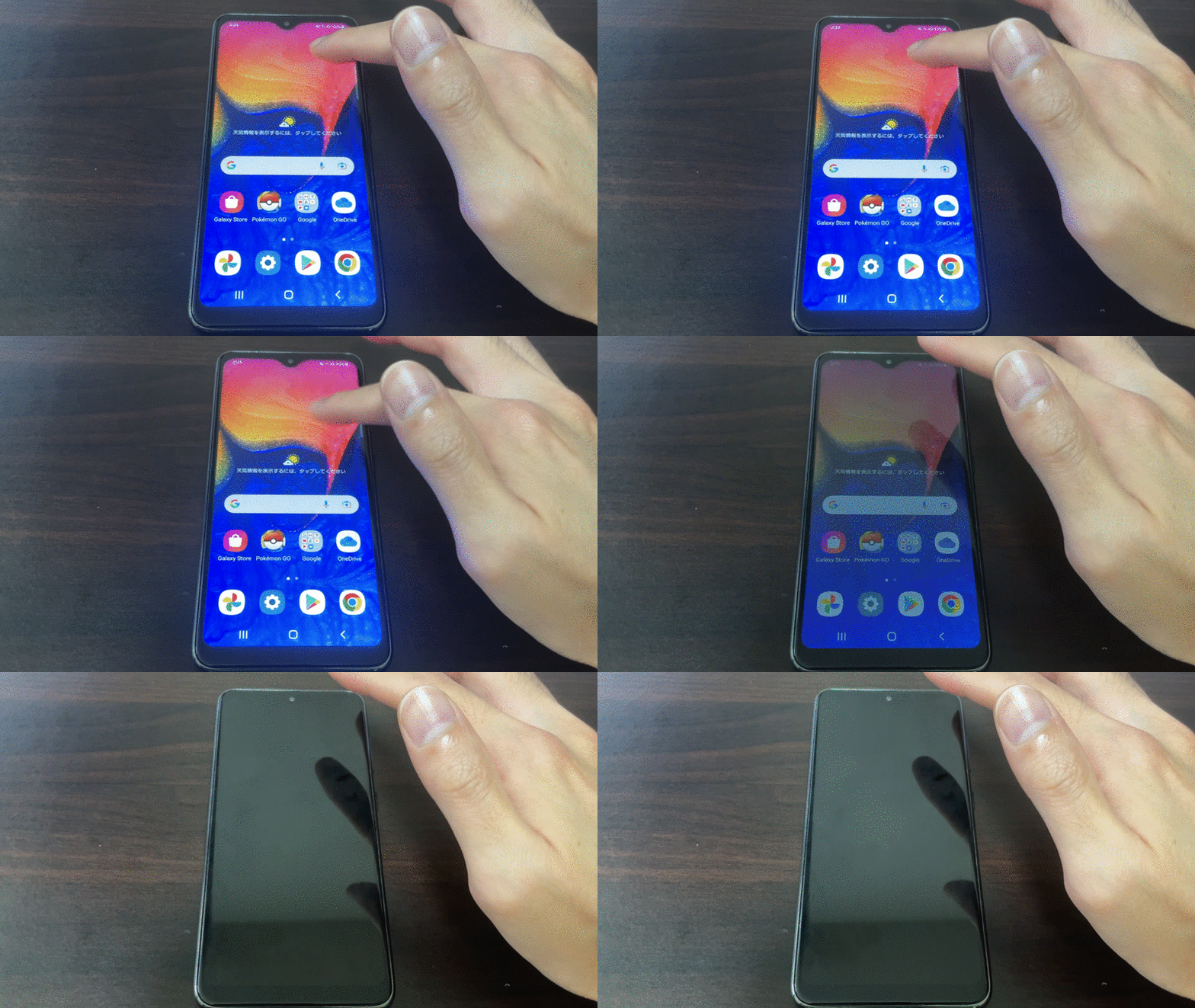
您可以通过双击关闭显示屏。
还有第三方应用程序 双击屏幕打开和关闭使用 ,您可以通过双击来打开和关闭屏幕。
这个应用程序是  由于它未在 Play Store 上分发,因此请获取并安装 apk 文件。
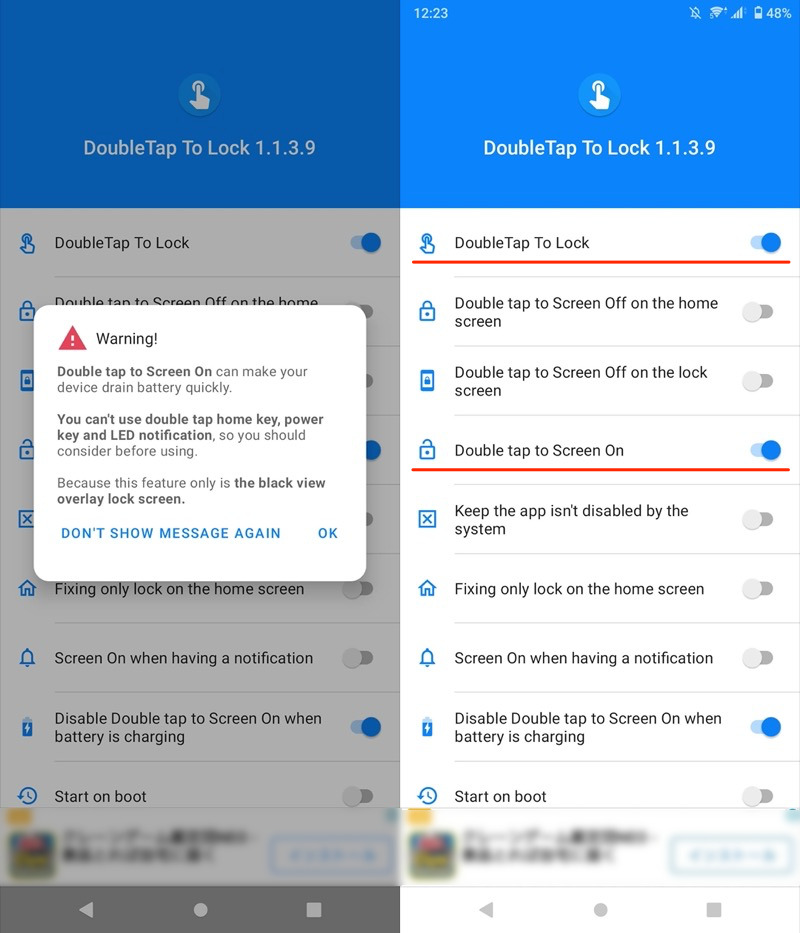
应用程序屏幕。
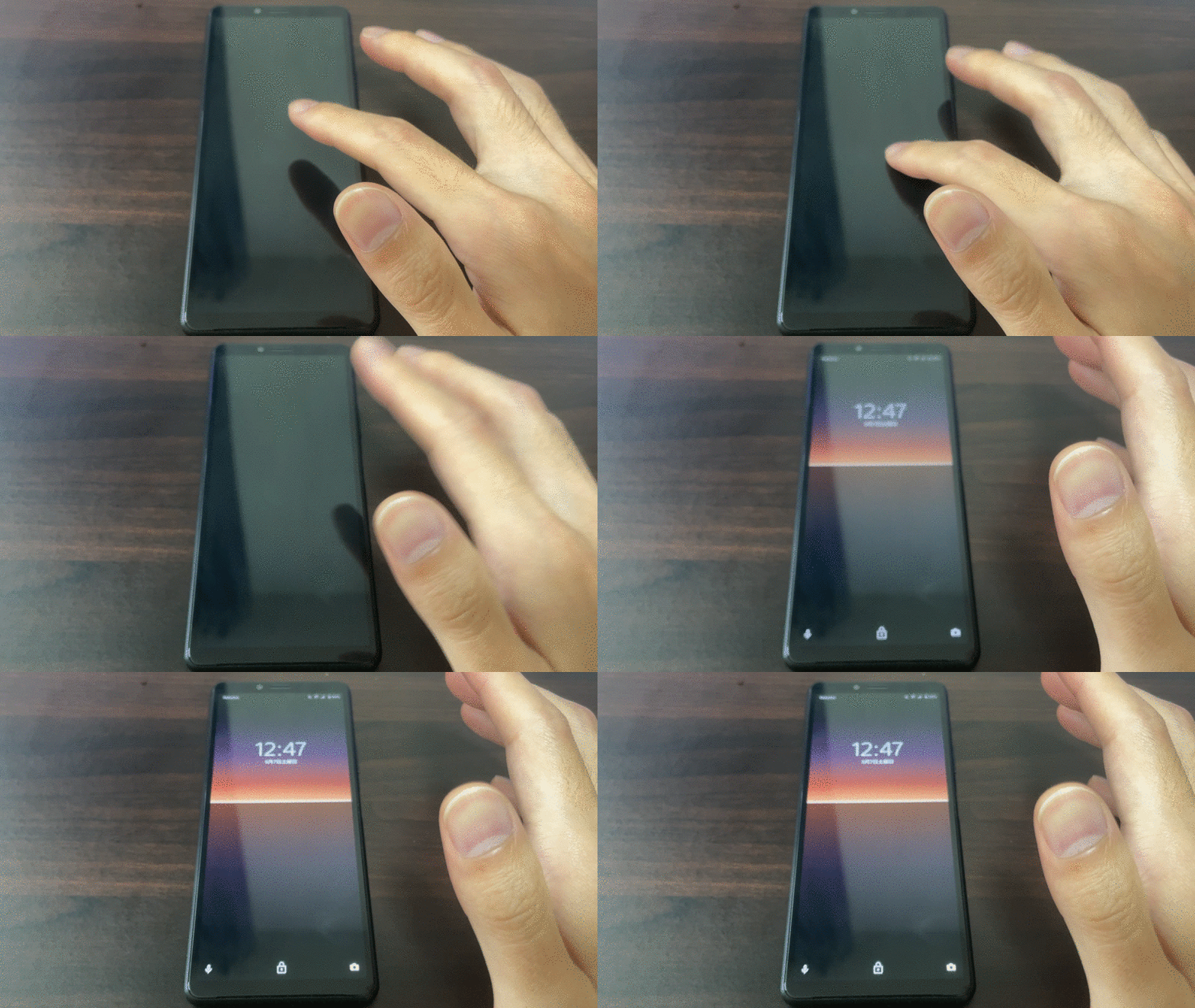
以 Xperia 10 II 为例。您可以通过双击从睡眠中唤醒。
如果您只想关闭屏幕, 我也推荐这个应用程序。
您可以在主屏幕上添加专用按钮,然后点击该按钮即可关闭屏幕。
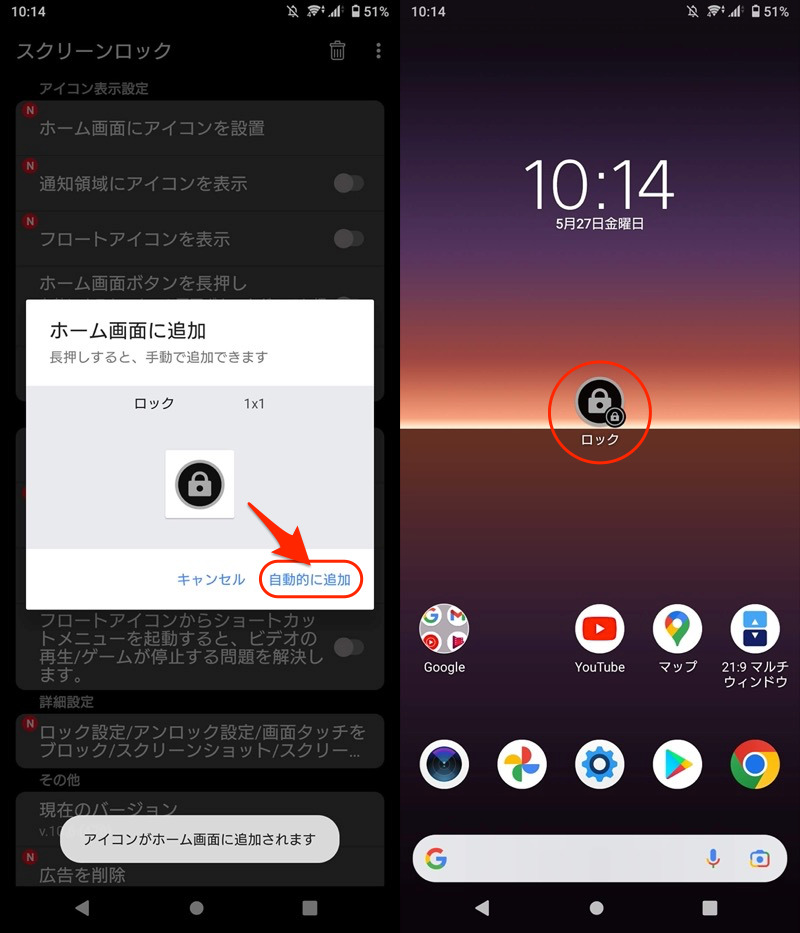
您可以将屏幕关闭快捷方式图标添加到主屏幕。
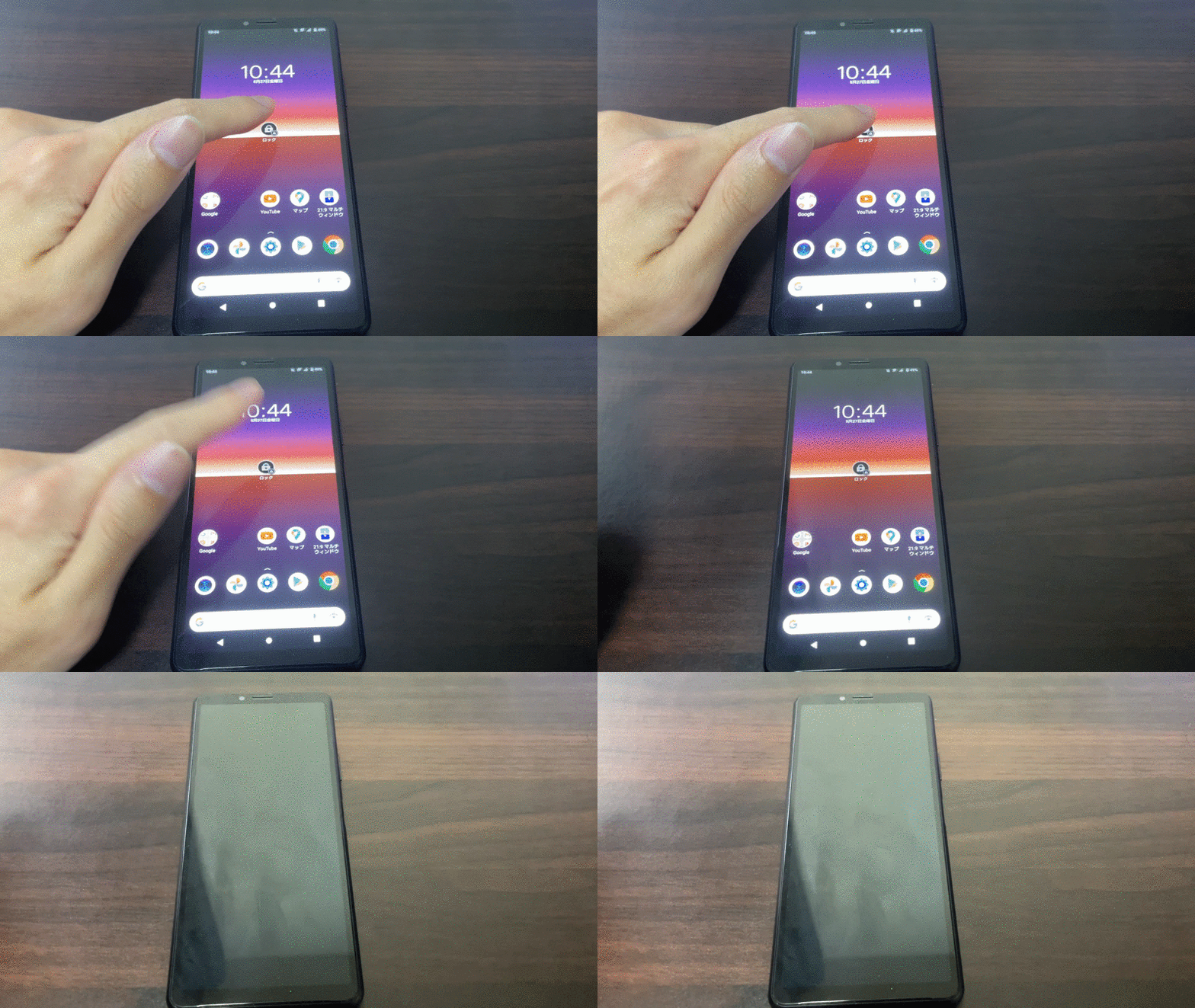
一按该图标将立即切换到睡眠模式。
如果您想通过点击屏幕来控制灯的开/关,请尝试一下。
方法二:通过倾斜/放下来打开/关闭屏幕
根据型号的不同,您可以使用智能手机作为标准功能。向前倾斜以打开屏幕能。
▼Pixel 3a XL 示例
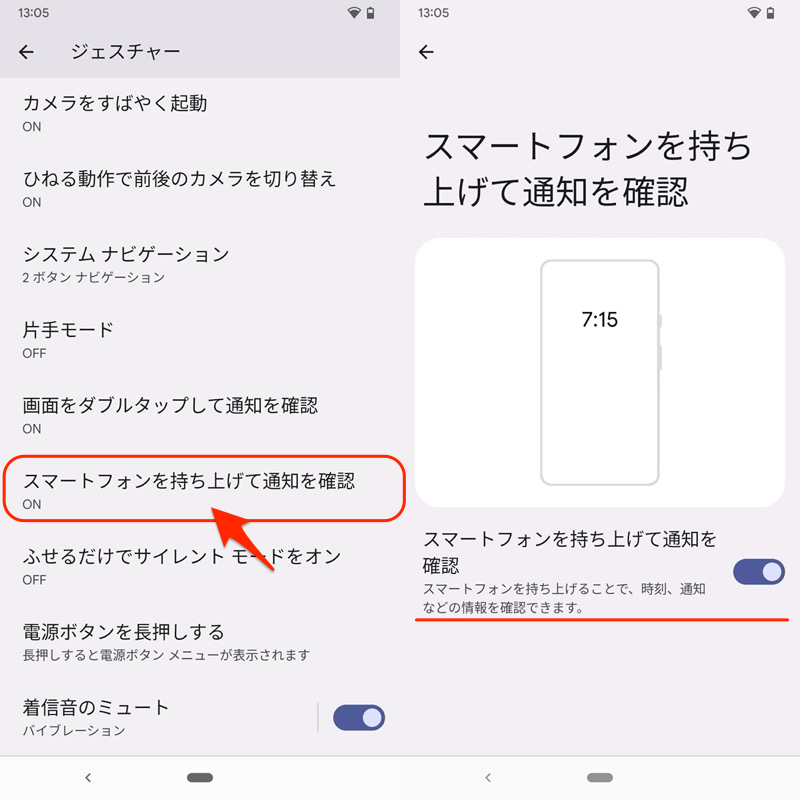
您可以通过转到“设置”>“系统”>“手势”来检查这一点。
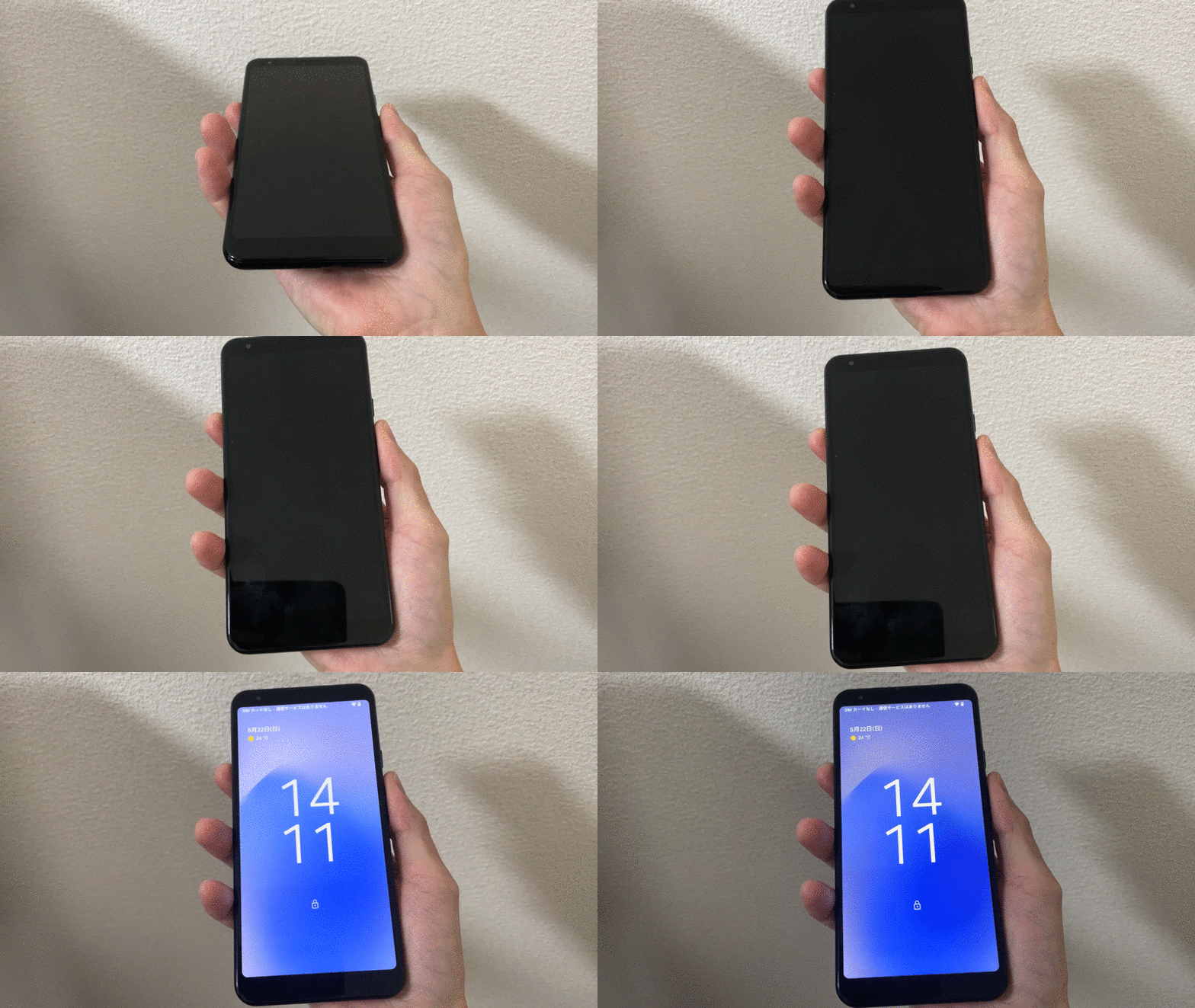
您可以通过将设备向您倾斜来从睡眠中醒来。
还有第三方应用程序 如果你使用抬起即可打开屏幕或者躺下并关闭屏幕,两者都可以实现。
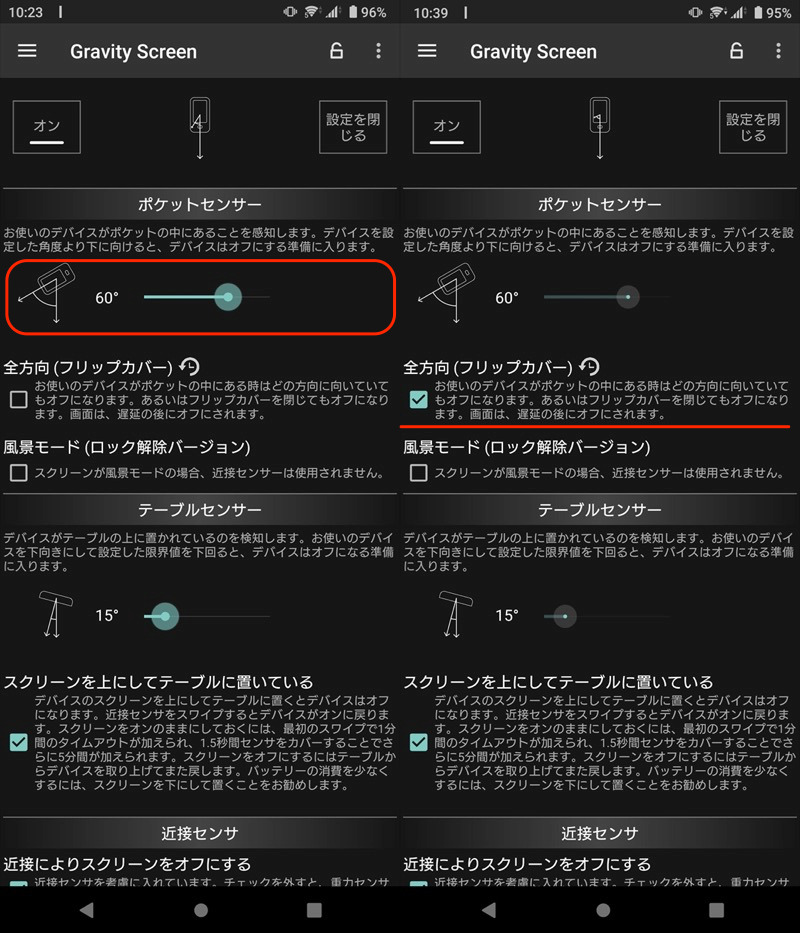
应用程序屏幕。

例如,如果您将智能手机放在桌子上,显示屏就会关闭。
如果您想通过移动(倾斜或放置)智能手机来控制灯的开/关,请尝试一下。
方法 3:使用音量按钮打开/关闭屏幕
 如果您使用名为使用音量按钮唤醒并打开屏幕能。
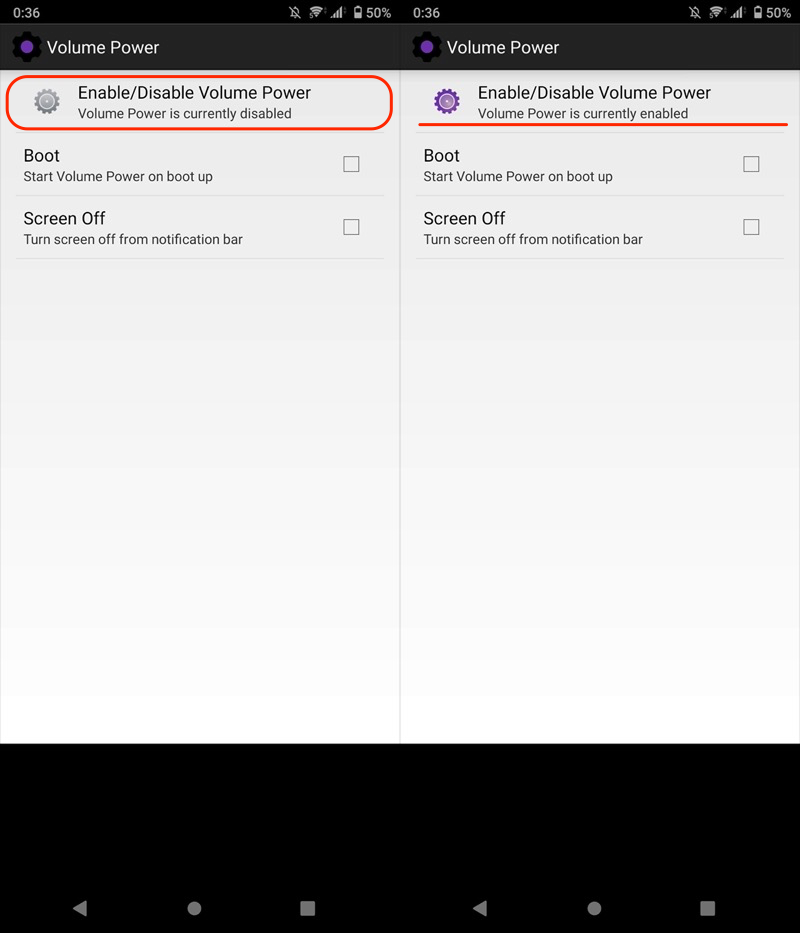
应用程序屏幕。
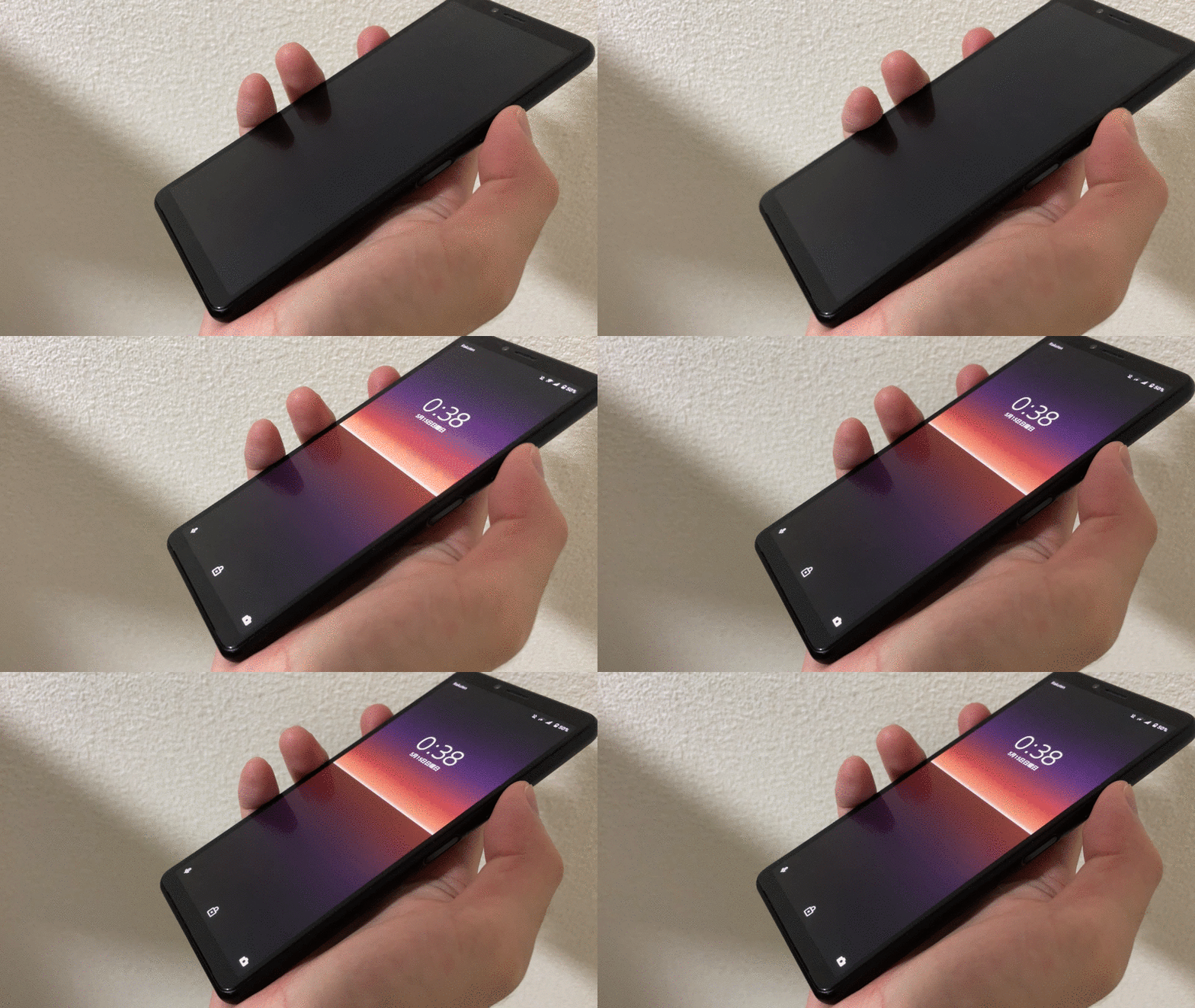
有关如何在屏幕关闭时按音量增大按钮唤醒的示例。
或者 如果您使用名为使用音量按钮打开/关闭屏幕,两者都可以实现。
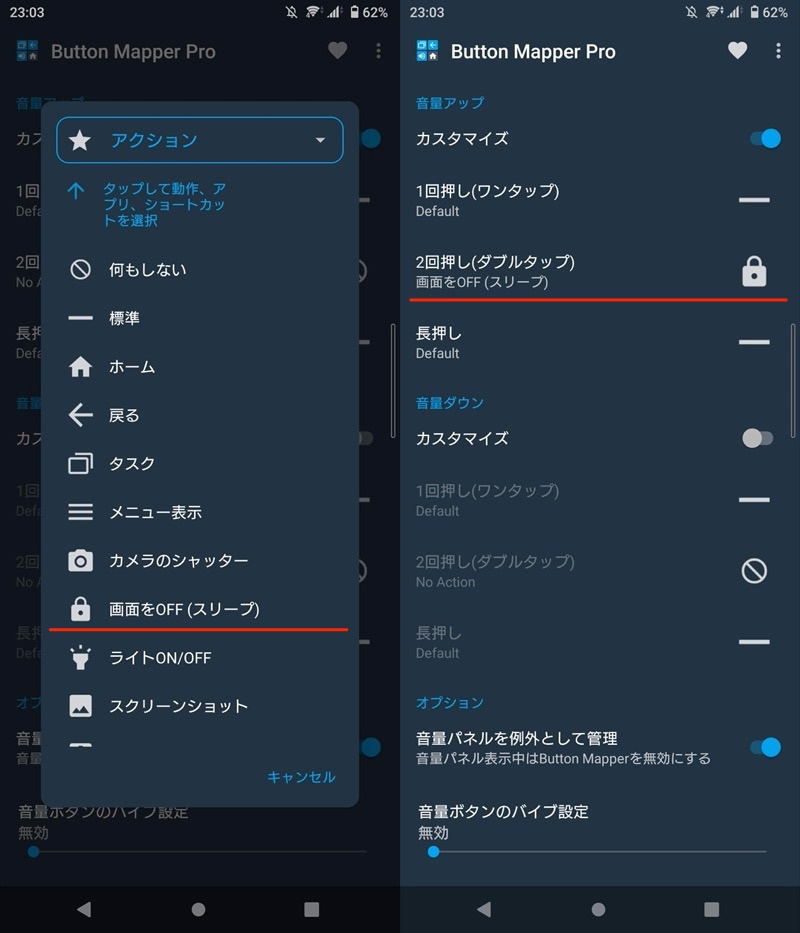
应用程序屏幕。
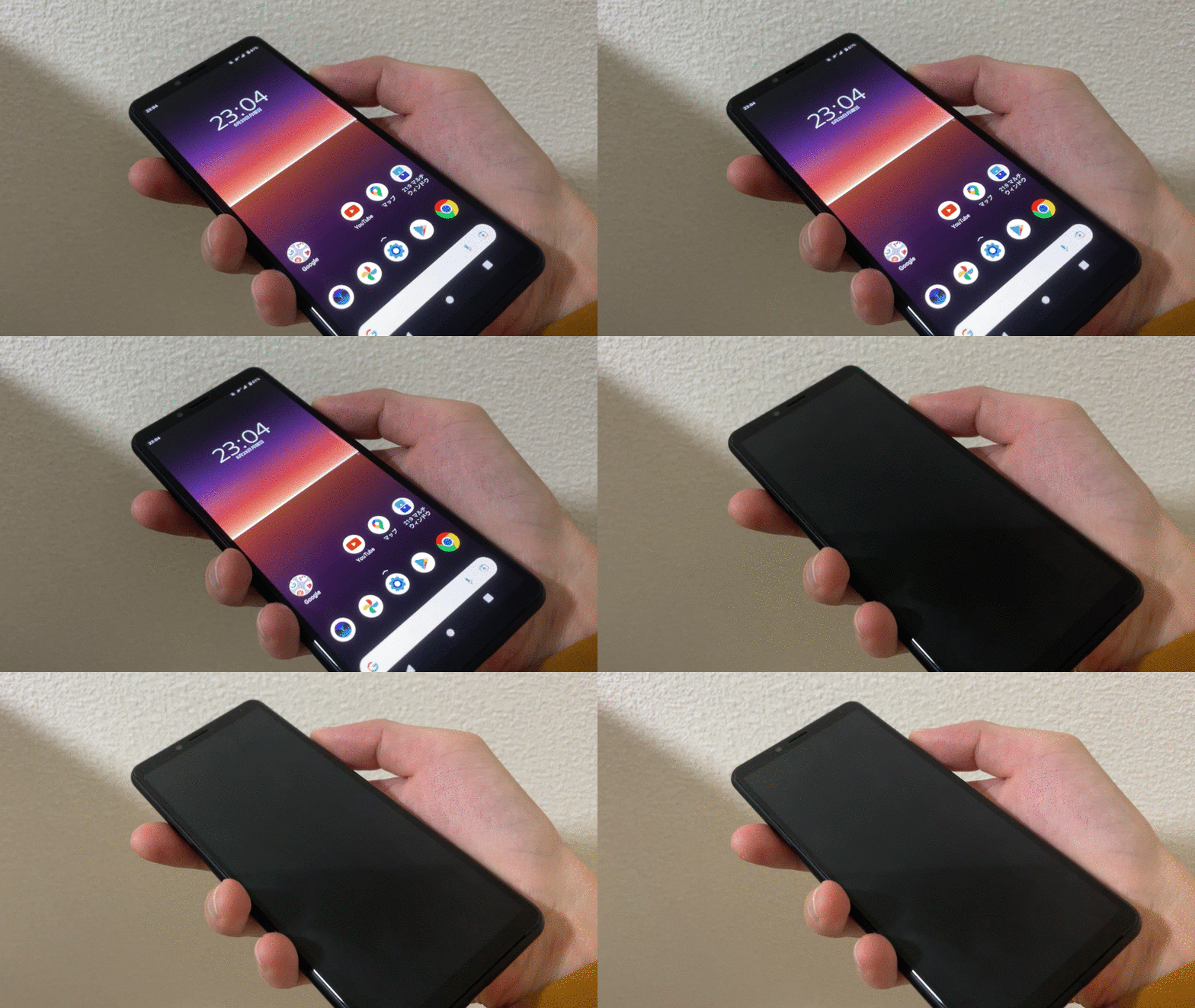
如何通过按两次音量增大按钮关闭屏幕的示例。
如果您想用音量键控制灯的开/关,请尝试一下。
方法四:使用指纹识别传感器打开/关闭屏幕
此内容适用于配备指纹验证传感器的型号。
 如果您使用名为触摸指纹认证传感器使屏幕进入睡眠状态能。
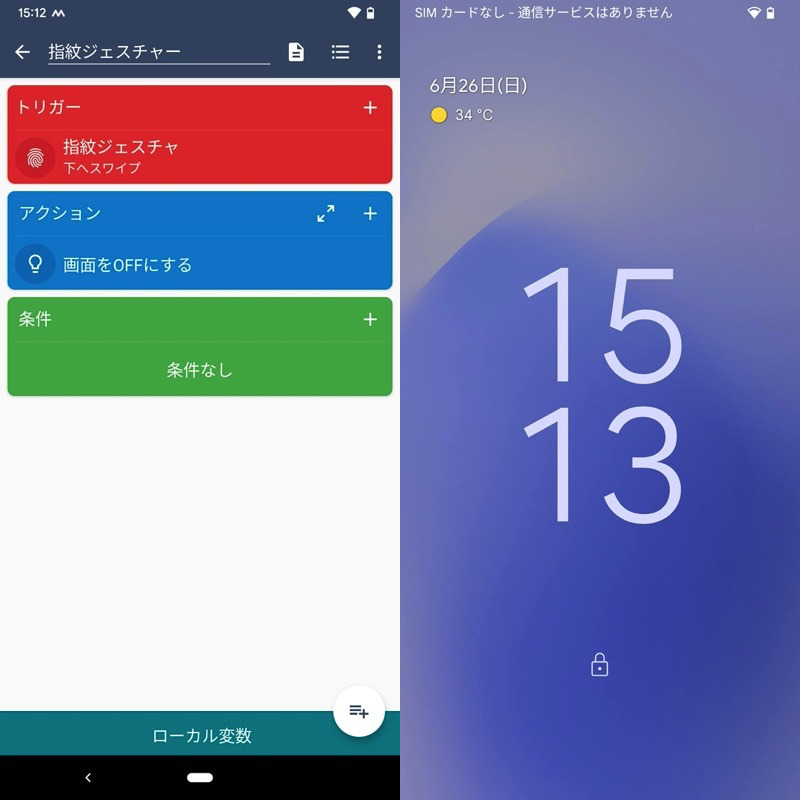
(左)宏示例(右)可通过指纹手势关闭屏幕
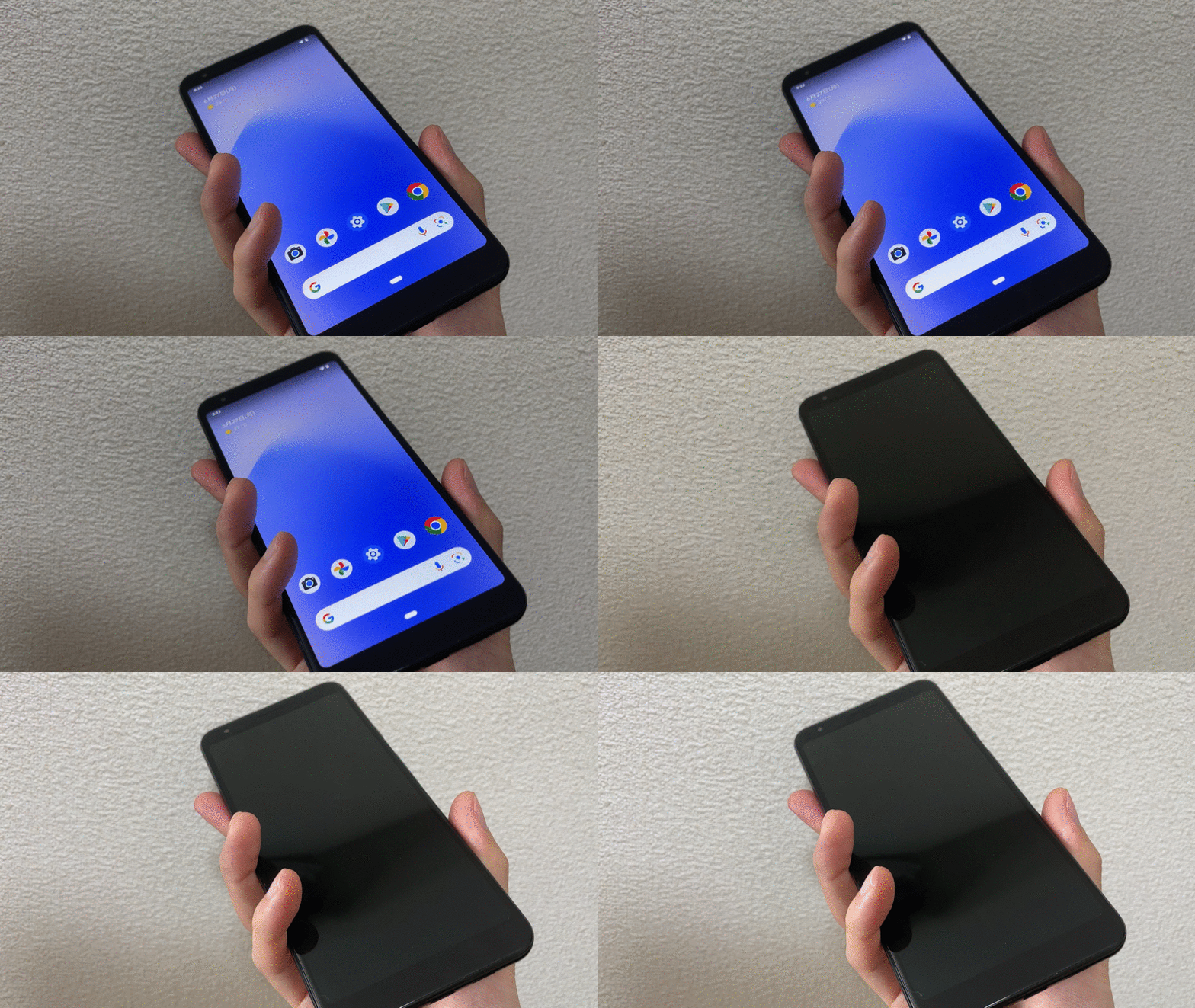
触摸指纹验证传感器如何关闭屏幕的示例。
此外,作为标准功能,如果您设置使用指纹验证解锁,睡眠状态下触摸指纹认证传感器即可点亮屏幕这是有可能的。
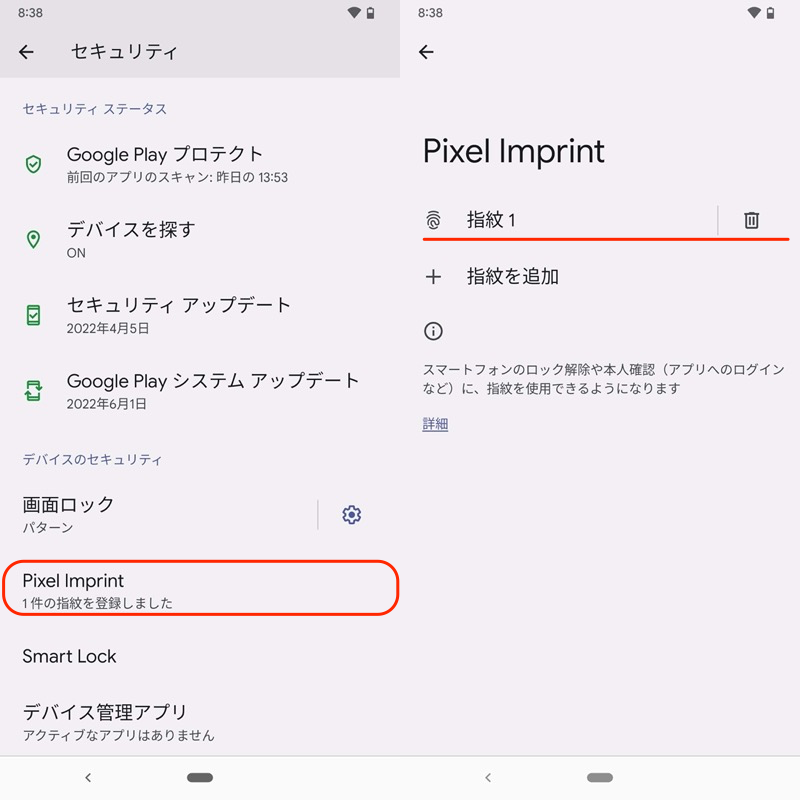
Pixel 3a XL 的示例。只需从安全设置中注册您的指纹即可。
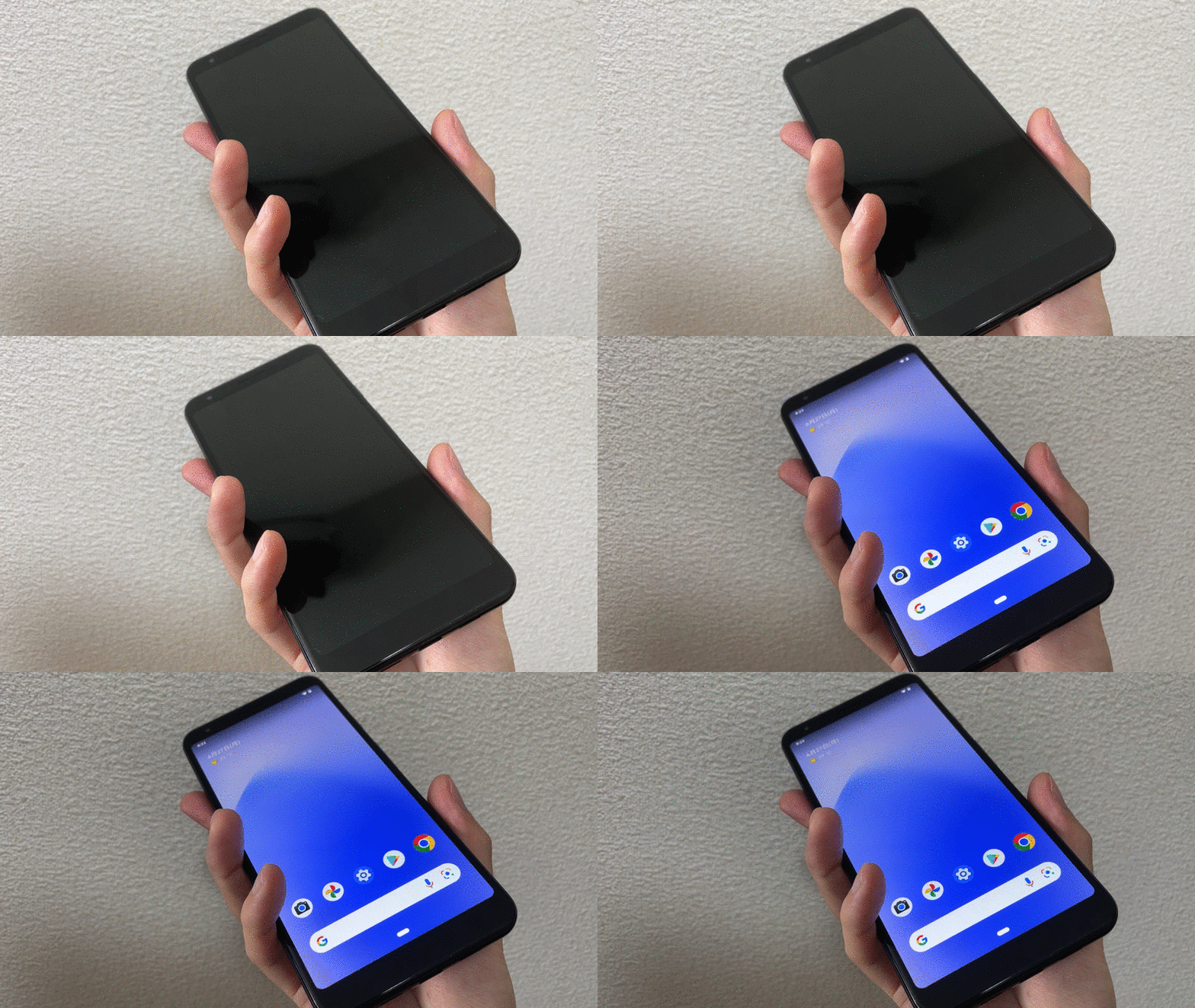
触摸指纹验证传感器时屏幕如何亮起的示例。
如果您想使用指纹手势控制灯的开/关,请尝试一下。
不按电源键就亮屏的原因及解决方法
在本部分中,我们将解释即使未触摸电源按钮,计算机也会因某种原因唤醒的症状。
可能的原因主要有5个。
- 启用通知到达时启动
- 抬起/点击屏幕开启已启用
- 环境显示已启用
- 充电器有问题
- 某些应用程序正在干扰
原因1:启用了通知到达时激活。
Android 具有一项功能,可以在您收到应用程序通知时自动唤醒您的设备。
可能是这个设置造成的,请检查一下。
我们以 Pixel 3a XL(Android 12)的屏幕为例进行说明。
 从设置展示→锁屏并继续,
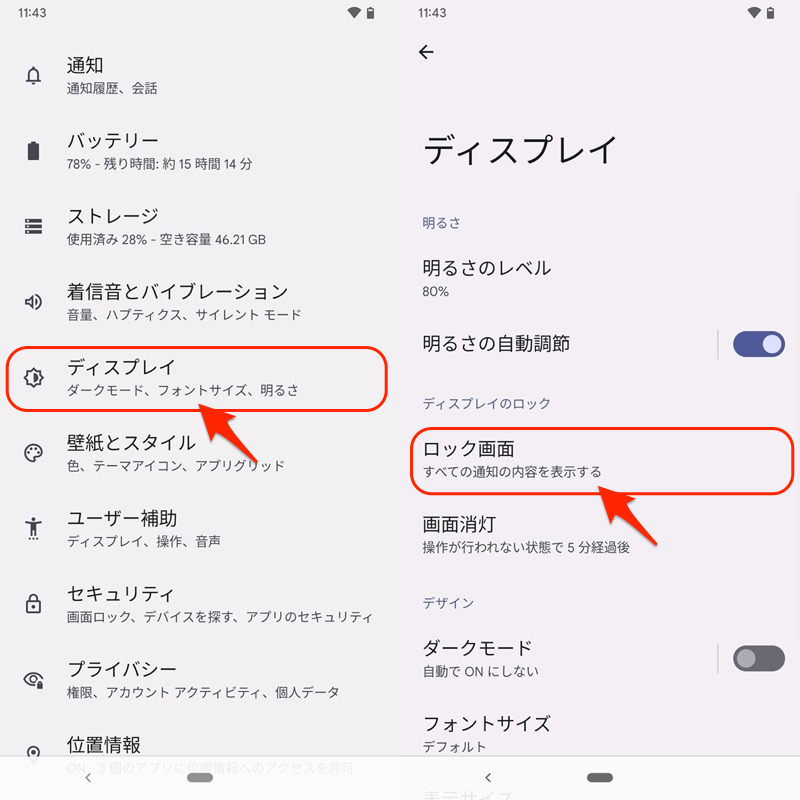
根据通知从睡眠中唤醒让我们检查一下。
如果打开此功能,当您收到应用程序通知时,屏幕将自动打开。
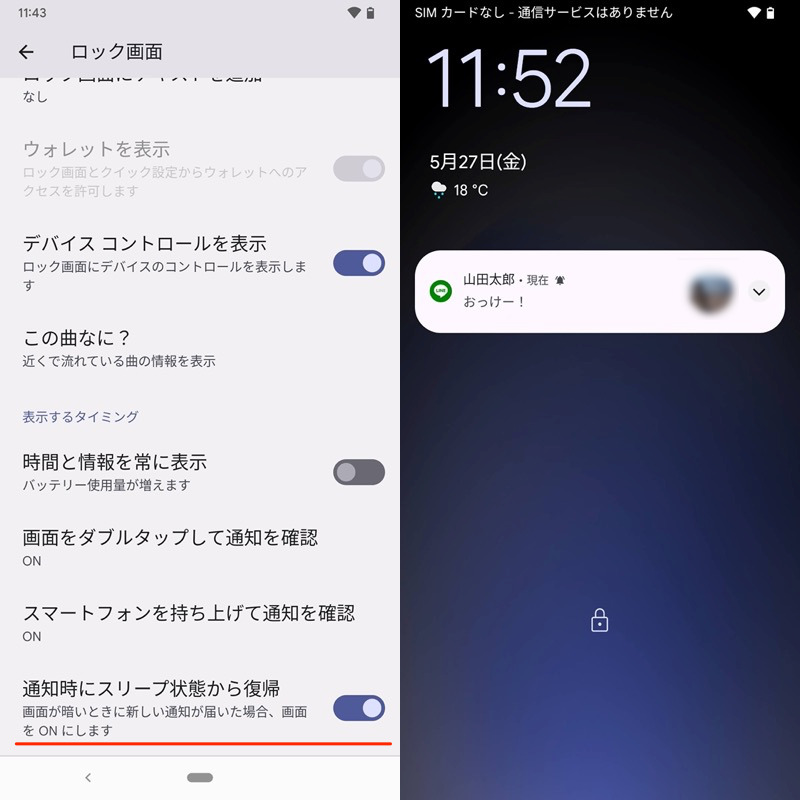
(右)例如,当 LINE 消息到达时,屏幕会自动亮起。
如果你在你的模型上找不到它,请从设置中搜索。
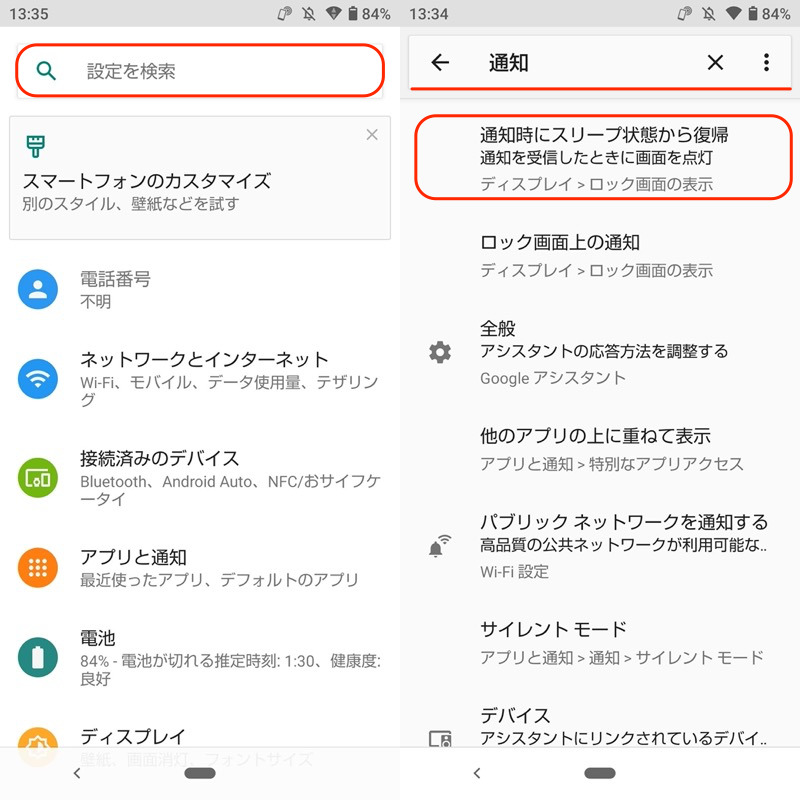
AQUOS sense3 示例。搜索“通知”,您将找到菜单。
原因2:抬起/点击打开屏幕已启用
原因可能是某个设置允许您使用电源按钮以外的方法从睡眠中唤醒。
我们以 Pixel 3a XL(Android 12)的屏幕为例进行说明。
设置系统→手势捻,
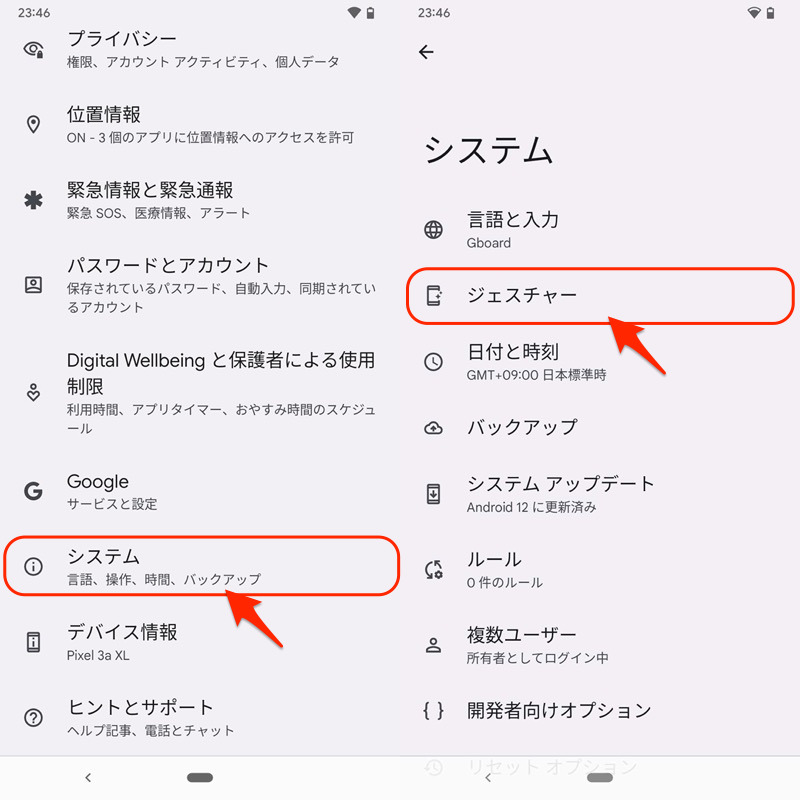
检查以下两项设置。
- 双击屏幕查看通知
- 拿起您的智能手机查看通知
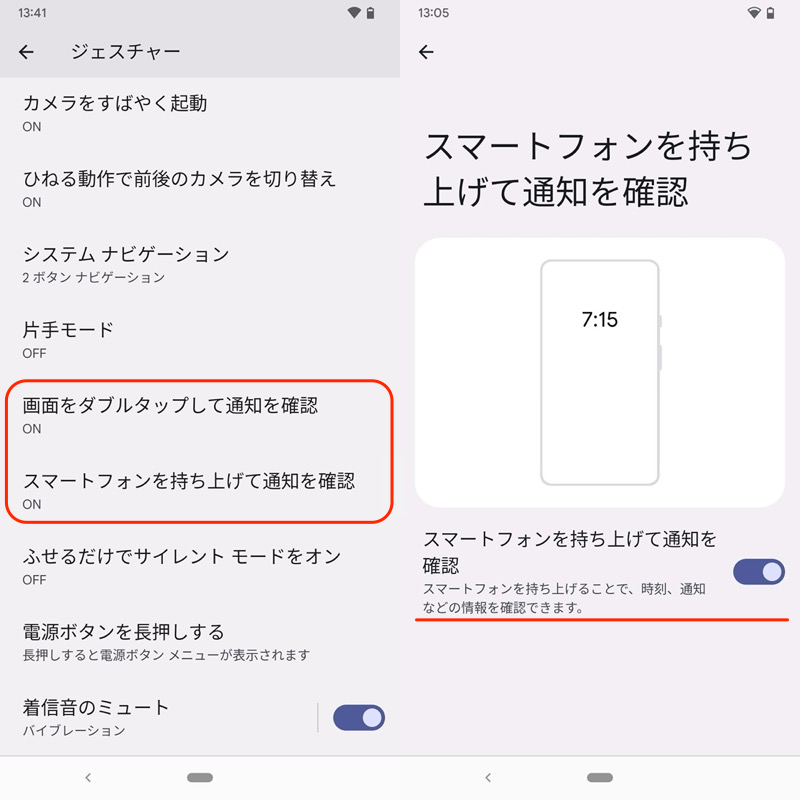
(右)“拿起智能手机查看通知”示例
▼双击屏幕查看通知
如果启用的话。双击即可从睡眠中唤醒。
▼拿起智能手机查看通知
启用后,如果您将设备向您倾斜,它将从睡眠模式唤醒。
您的模型可能也有一个,所以尝试在设置中搜索“双击”等关键字。
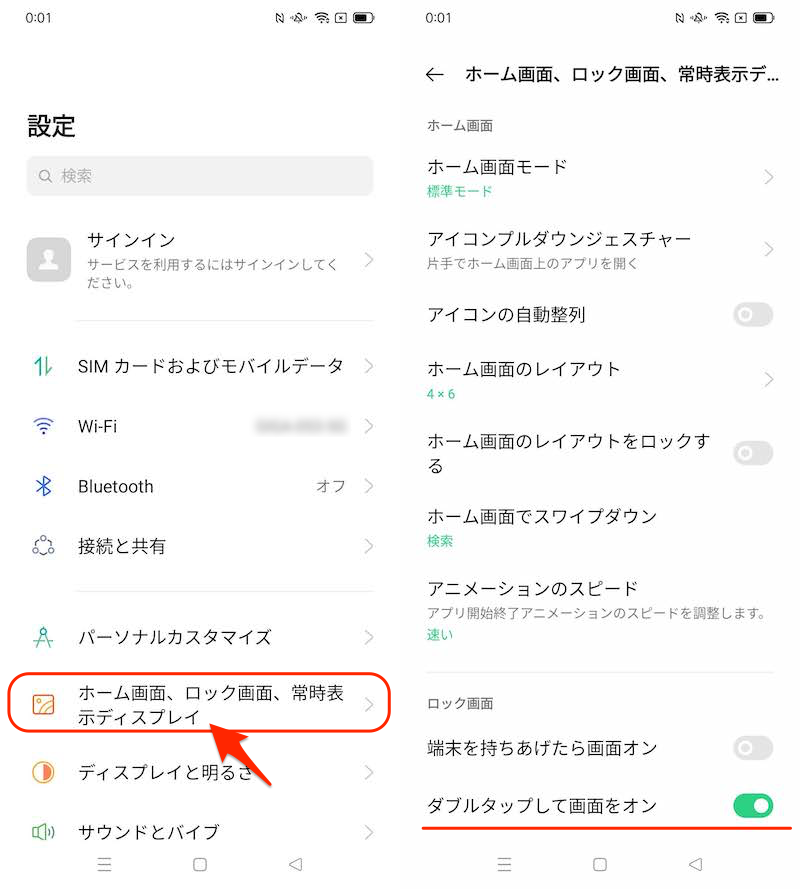
以OPPO Reno3为例 A. 设置中有“双击亮屏”选项。
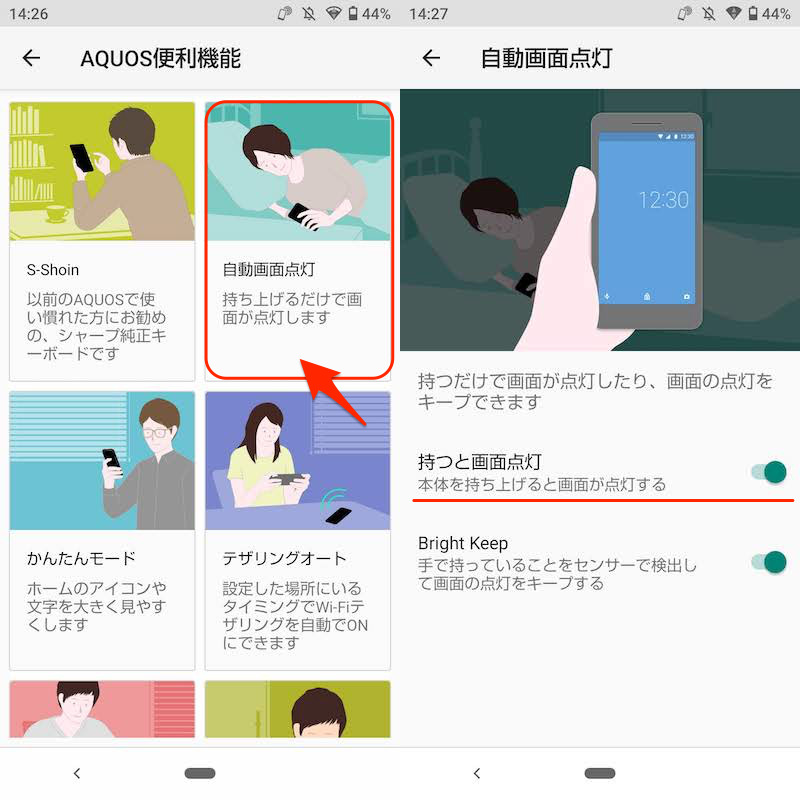
AQUOS sense3 示例。设置中“AQUOS有用功能”→“自动屏幕点亮”下有一个“按住时屏幕点亮”选项。
原因3:环境显示启用
环境显示(替代名称:始终显示)启用后,即使在睡眠模式下也会始终显示时间、天气和剩余电池电量等信息。
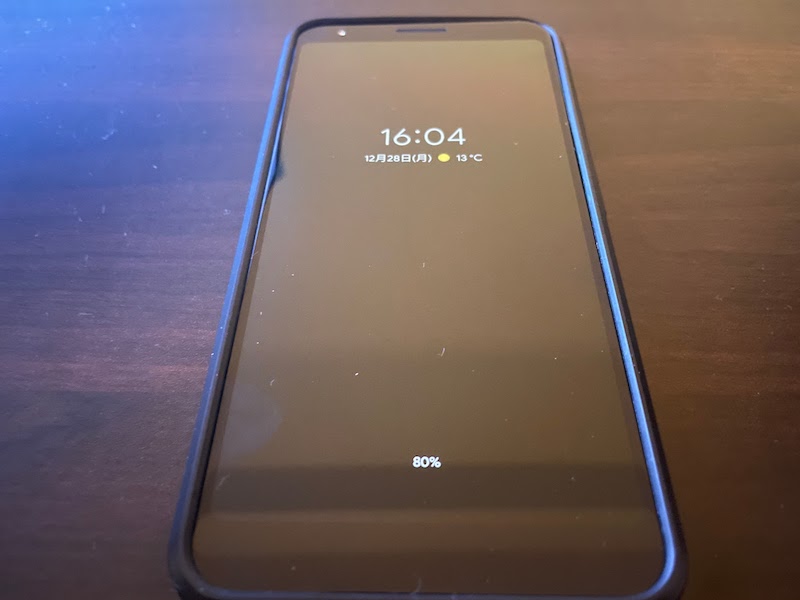
Pixel 3a XL 上环境显示的屏幕示例。
如果您在使用类似的显示时遇到问题,请尝试关闭该功能。
我们以 Pixel 3a XL(Android 12)的屏幕为例进行说明。
设置展示→锁屏捻,时间和信息始终显示检查一下就可以了。
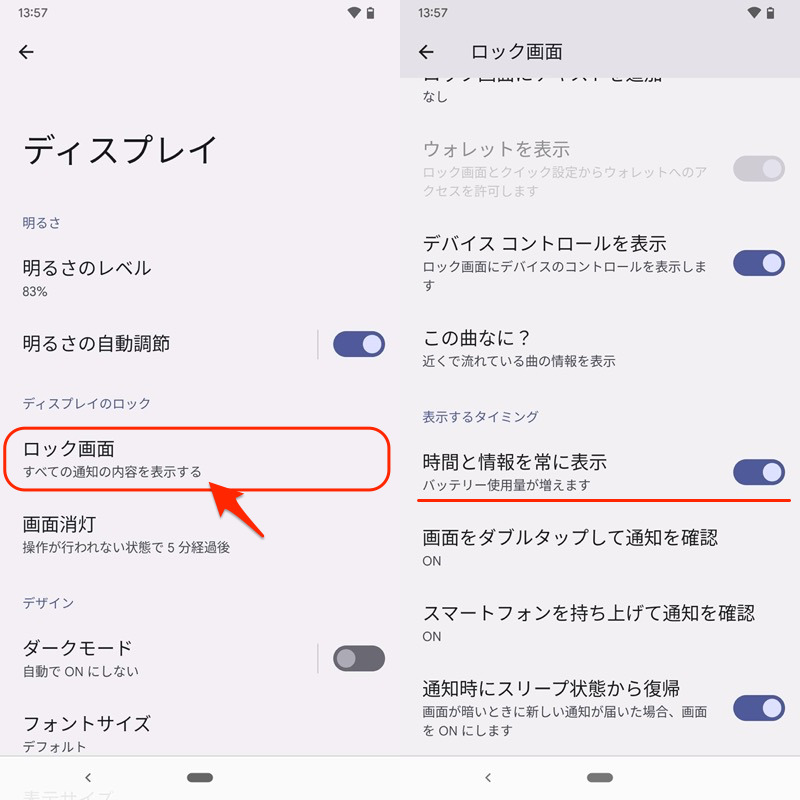
如果你在你的模型上找不到它,请从设置中搜索。
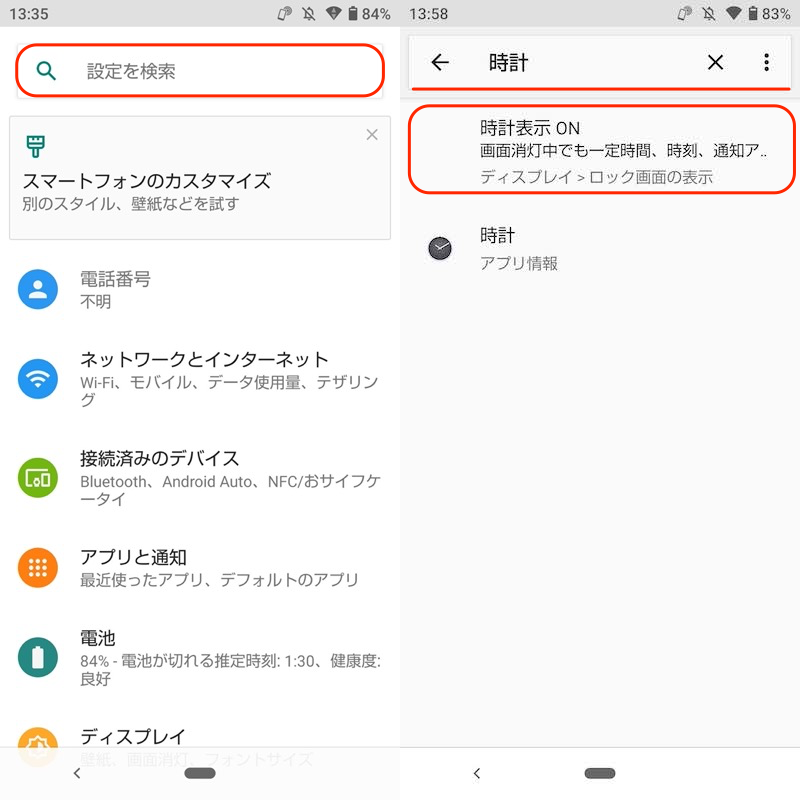
AQUOS sense3 示例。搜索“时钟”,您将找到菜单。
有关环境显示(Always On Display)的更多信息,请参阅相关文章 [如何使用始终显示!在所有 Android 机型上设置 Galaxy 的环境显示] 进行了解释。
原因4:充电器有问题。
如果充电时屏幕反复打开和关闭,则可能是所连接的充电线出现问题。
可能会出现自动休眠→充电开始唤醒→自动休眠→...的循环。
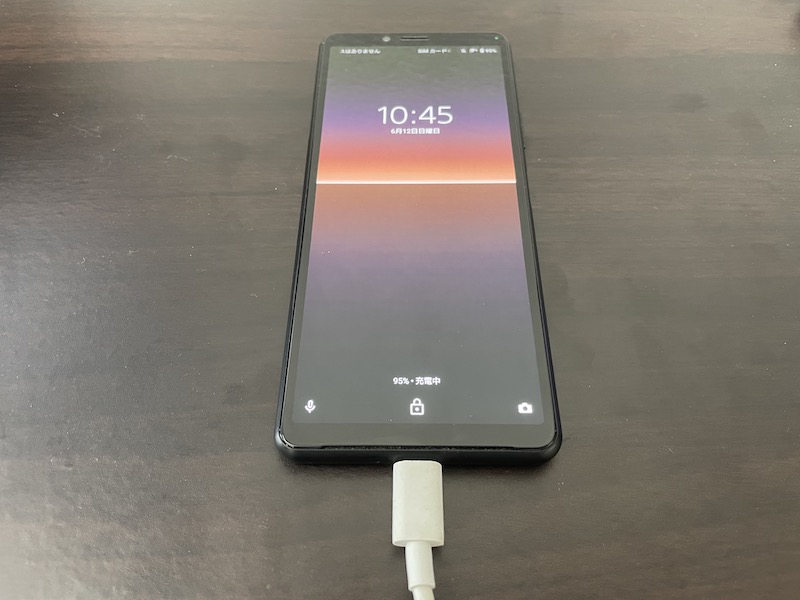
Xperia 10 II 充电时的示例。
请尝试以下步骤确定原因是在智能手机侧还是充电线侧。
- 尝试使用不同的充电线为智能手机充电。
- 尝试将相应的充电线与另一部智能手机一起使用。
如果您怀疑问题出在充电线一侧,我们建议更换充电线。
原因5:某些应用程序干扰。
由于第三方应用程序的干扰,设备可能会自动唤醒。
一、安卓安全模式请尝试切换到并查看症状是否再次出现。
[什么是安全模式?] - 一种仅使用预装应用程序临时启动的模式。它用于隔离由应用程序引起的问题。
在大多数型号上,从电源菜单关闭电源您可以通过长按来更改它。
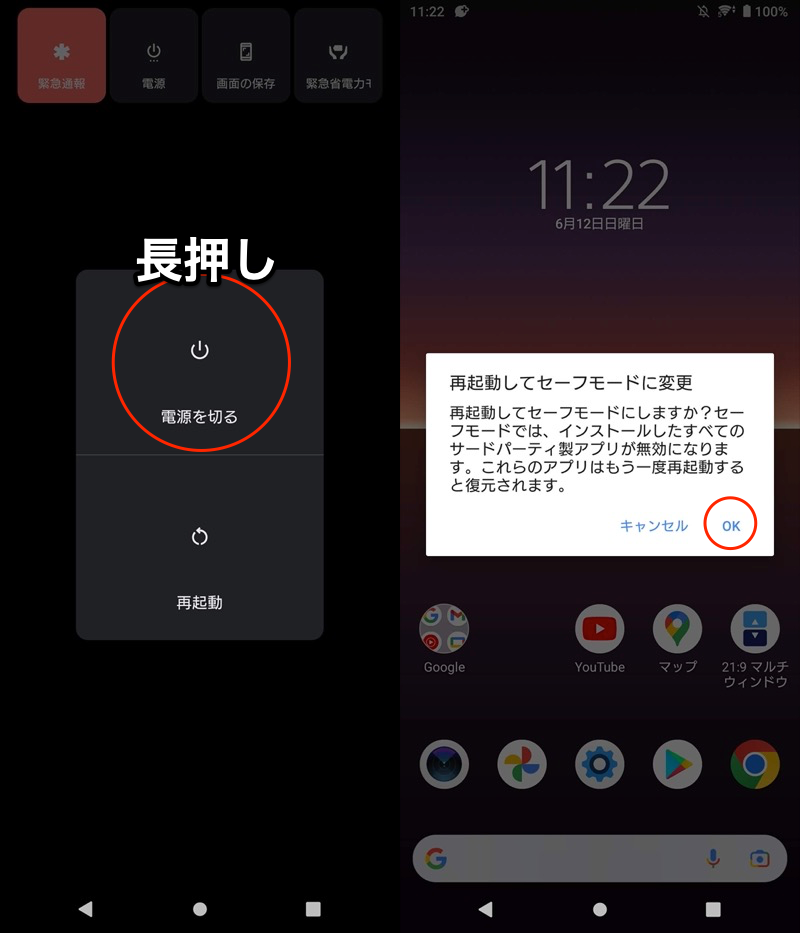
Xperia 10 II 的电源菜单示例。
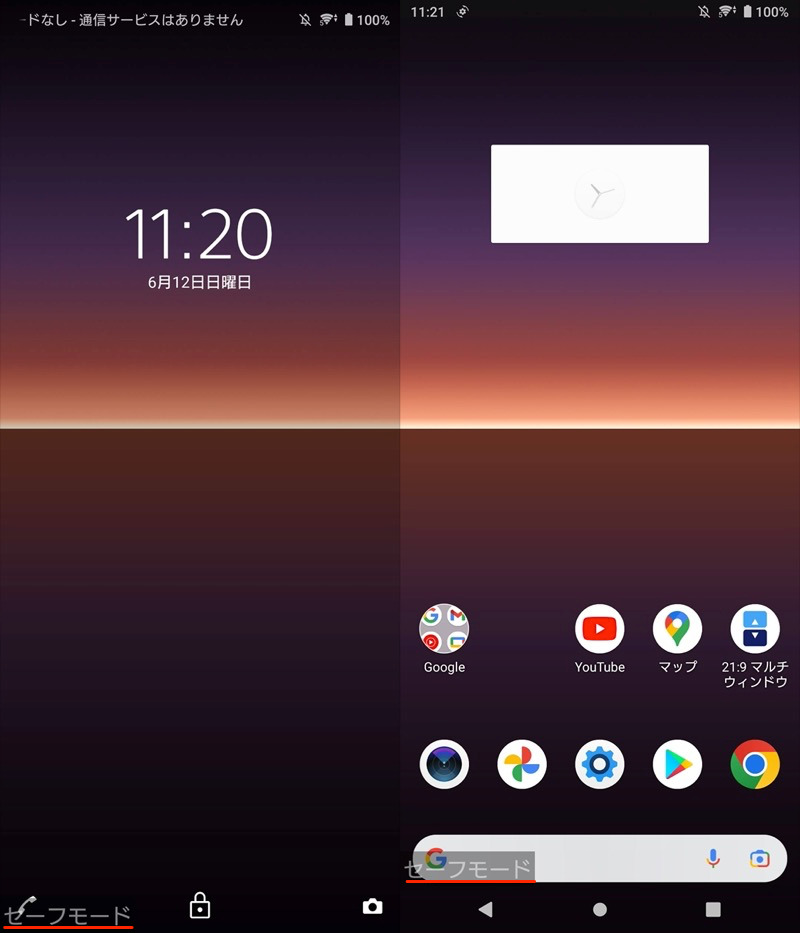
屏幕处于安全模式。在左下角,您会看到一条消息“安全模式”。
如果它在安全模式下没有唤醒,那么罪魁祸首很可能是第三方应用程序。
退出安全模式后,尝试一一卸载可疑应用程序。
重新启动设备将自动退出安全模式。
补充:关于屏幕灯光和电源按钮的事情
在这一部分中,我们将补充有关显示照明和电源键的详细信息。
如果您有兴趣,请这样做。
如何保持屏幕常亮
直到屏幕关闭的时间是您可以在设置中自由更改它,但作为一般规则,您不能选择“无”睡眠。
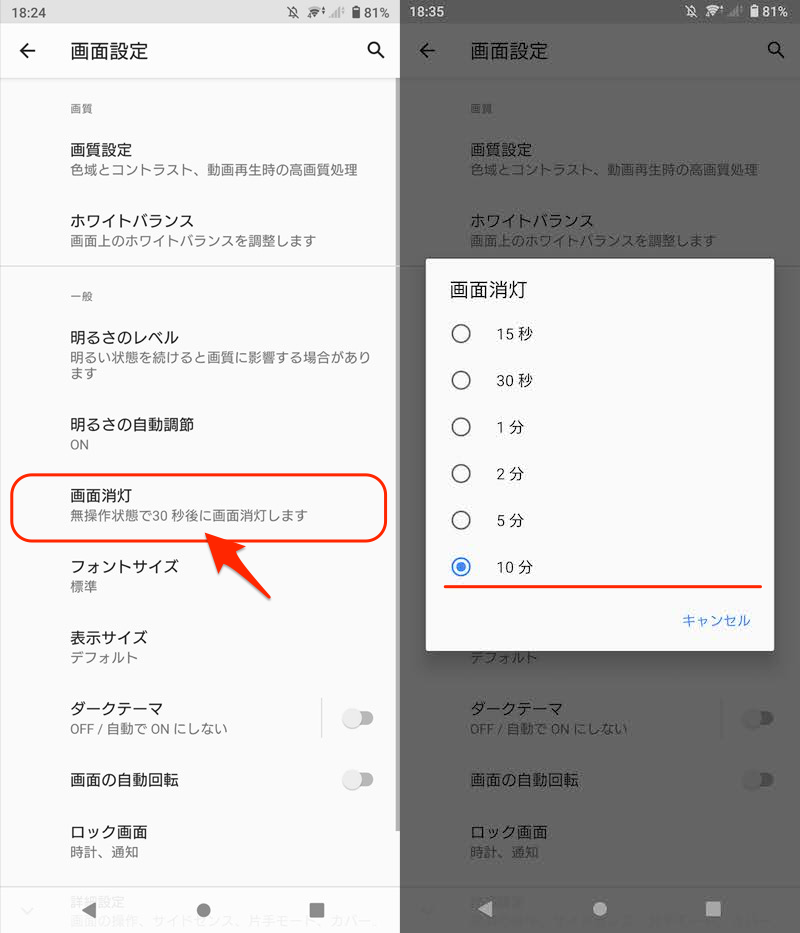
以 Xperia 10 II 为例。您可以通过“设置”中的“屏幕设置”→“屏幕关闭”进行调整。
但是,可以通过三种主要方法来克服此限制并使屏幕始终保持打开状态。
例如开发者选项通过使用 ,您可以设置设备在充电时不切换到睡眠模式。
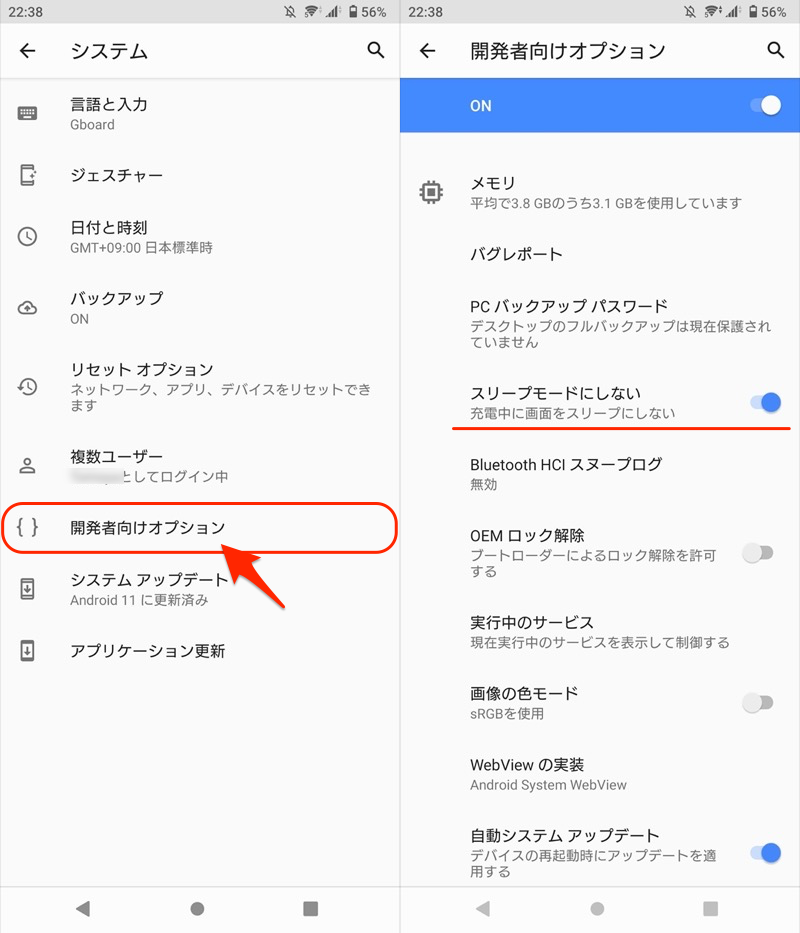
以 Xperia 10 II 为例。打开“不进入睡眠模式”。
详细内容请参见相关文章【如何让你的安卓屏幕一直亮着!保持显示屏始终开启!] 进行了解释。
Android 电源按钮损坏的使用方法总结
如果电源按钮失灵,将导致后续操作不方便。
- 醒来
- 重新启动
- 截图
但是,通过使用各种应用程序,您可以在不使用电源按钮的情况下执行这些操作。
例如, 使用此应用程序,您只需点击屏幕上的按钮即可拍照。
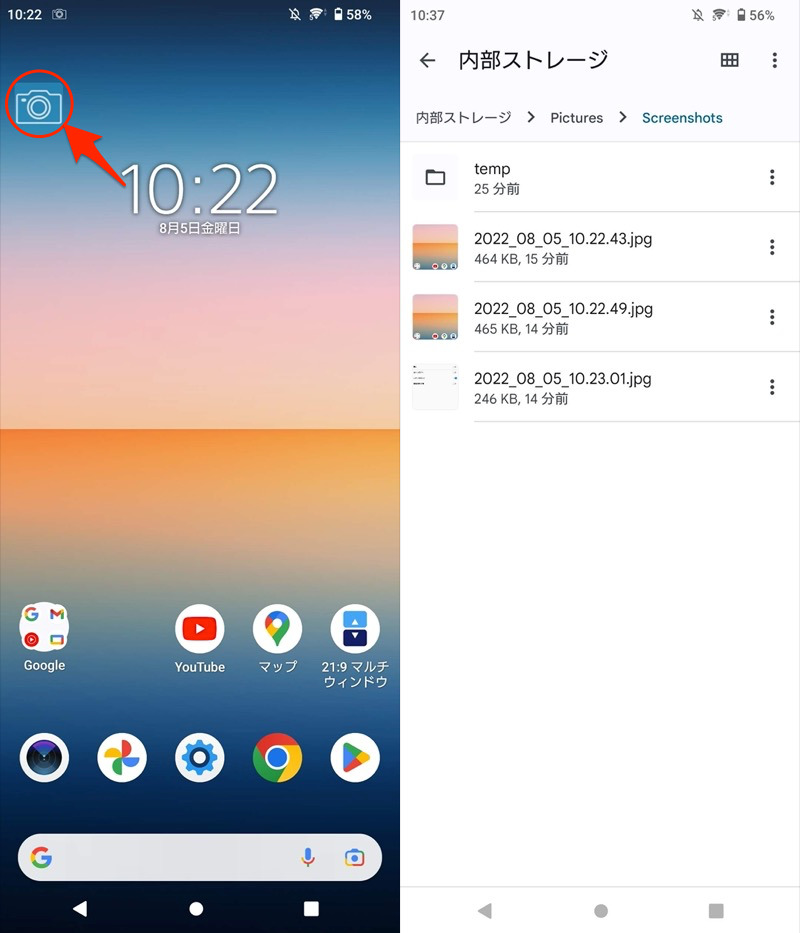
(左)屏幕上的拍摄按钮(右)保存在与常规屏幕截图相同的位置
我们整理了这些信息并发表了相关文章[总结一下如何在电源按钮坏了的情况下使用Android!使用无响应的物理按键而不对其进行修复] 进行了解释。
〆:让我们更方便地控制睡眠吧!
多于,如何在不按电源按钮的情况下唤醒您的 Android!使用应用程序控制屏幕开/关这就是解释。
如果您对电源按钮有疑问,或者想尽可能避免使用电源按钮以防止出现故障,那么了解这里介绍的方法将会很有用。
请尝试一下。