
在本文中,如何防止睡眠并保持屏幕常亮介绍一下。
如果您正在寻找一种防止屏幕消失的方法,那么您来对地方了。
如何在 Android 上禁用屏幕超时
在本部分中,我们将介绍三种禁用睡眠并保持屏幕常亮的具体方法。
首先,我会谈到一直打开屏幕的影响,所以请继续阅读。
前提:不关闭屏幕的优点/缺点
通常情况下,直到屏幕关闭的时间是 您可以在设置中自由更改它。
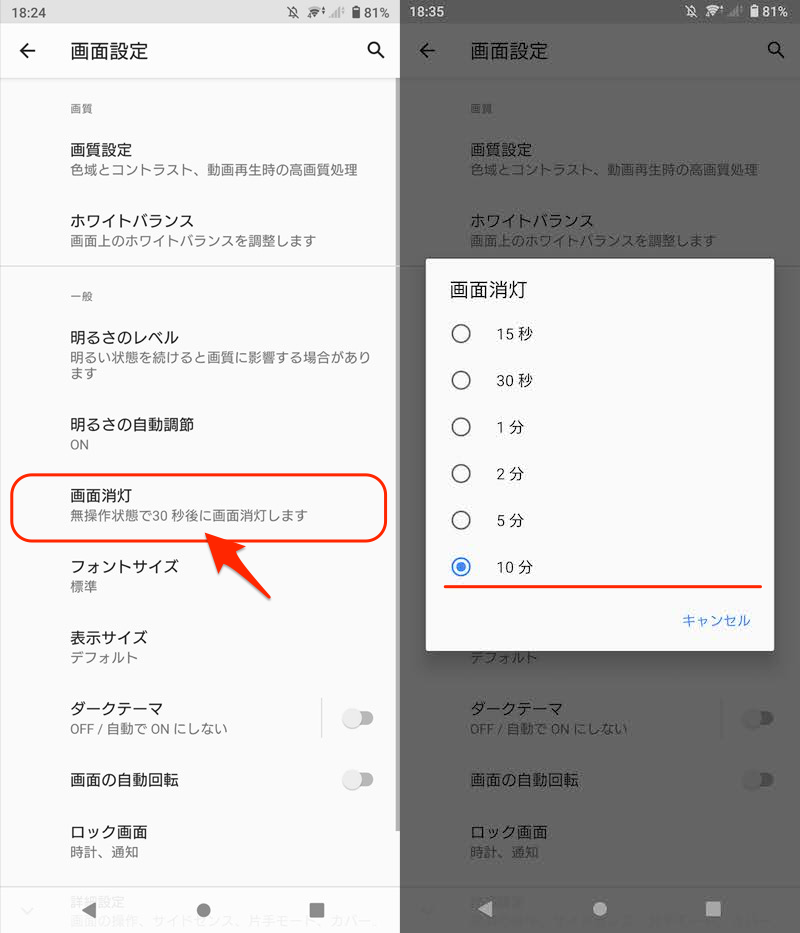
以 Xperia 10 II 为例。您可以通过“设置”中的“屏幕设置”→“屏幕关闭”进行调整。
可选择的时间因型号而异,但原则上不能选择“从不”睡眠。
▼各厂商的时间限制示例(最长时间摘录)
通过使用本文介绍的方法,您可以忽略上述默认设置并始终显示屏幕。
这些是主要的优点和缺点。
优点是它可以防止您正在使用的应用程序无意中进入睡眠状态。
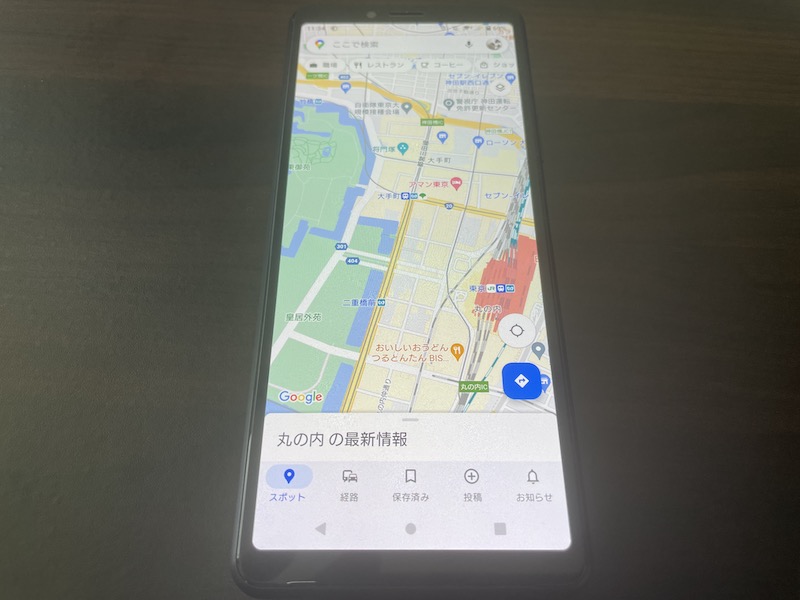
例如,您可以始终打开 Google 地图。
另一方面,作为一个缺点,电池劣化可以给。
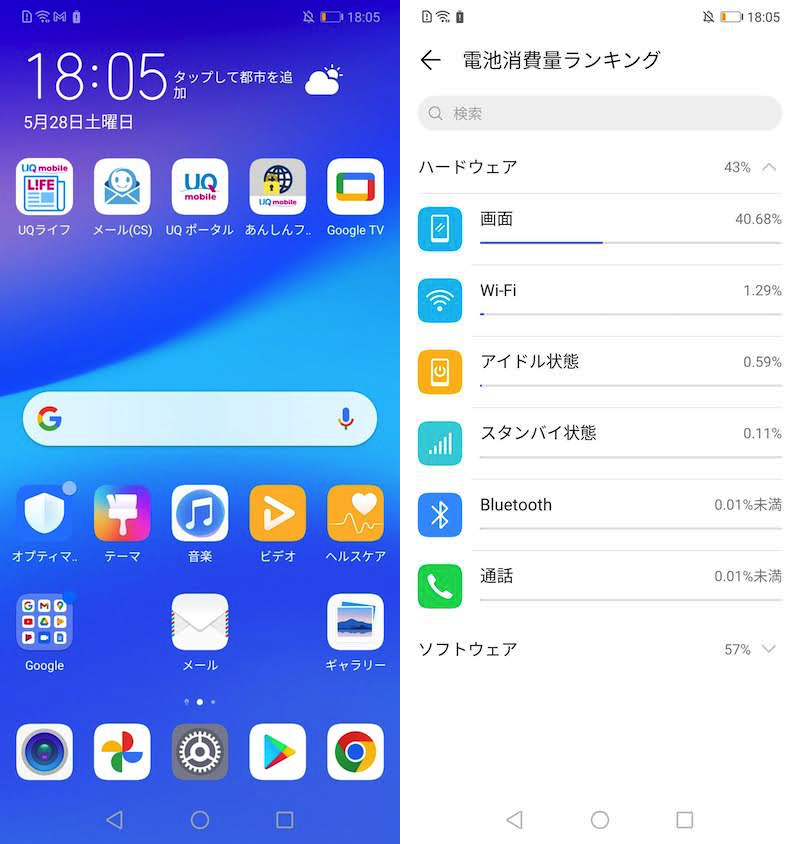
华为 P20 lite 示例。 “屏幕”位于电池消耗排名的顶部(右)。
还屏幕烧屏你还需要小心。
[什么是烧屏?] – 指的是智能手机屏幕上长时间显示同一图像而在屏幕上残留残像的现象。这在配备有机EL显示器的设备上尤其明显。
例如,在主屏幕上,“状态栏”、“导航栏”和“Dock”会长时间显示,因此
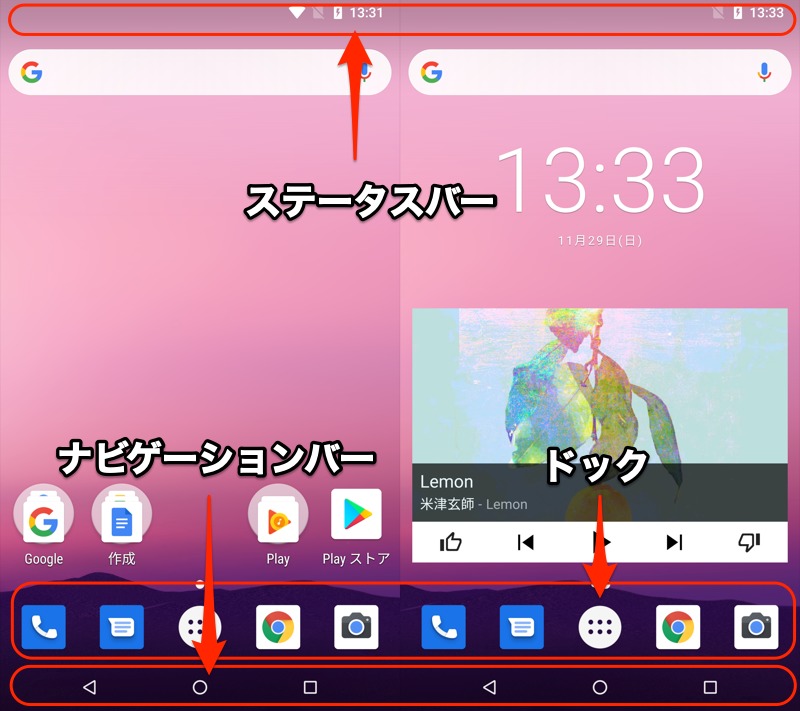
这三个图像都有可能造成烧屏现象。
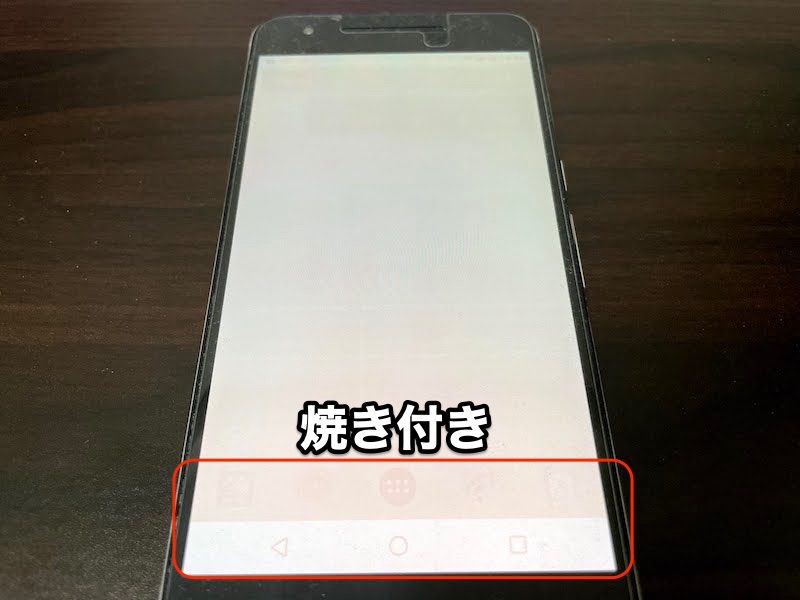
Nexus 6P 示例。如果将整个屏幕设为白色,则可以清楚地看到导航栏和扩展坞的烧屏现象。
由于烧屏是由像素劣化引起的,因此很难改善,需要维修或更换。
因此,提前了解防止烧机的三项措施非常重要。
- 将屏幕显示更改为黑色
- 不要长时间显示同一屏幕
- 请勿过度增加屏幕亮度
请注意,本文中讨论的内容会增加屏幕烧坏的风险。
更详细的信息请参考相关文章【如何解决 Android 上的烧屏问题!改善智能手机 LCD 或有机 EL 屏幕的烧屏现象] 进行了解释。
方法1:使用KeepScreenOn应用程序阻止自动睡眠
我想介绍两个应用程序。
如何使用保持屏幕开启
 保持屏幕开启如果你使用无论睡眠时间设置如何,您都可以禁用屏幕超时。
使用起来很简单, 只需按下开始按钮即可。
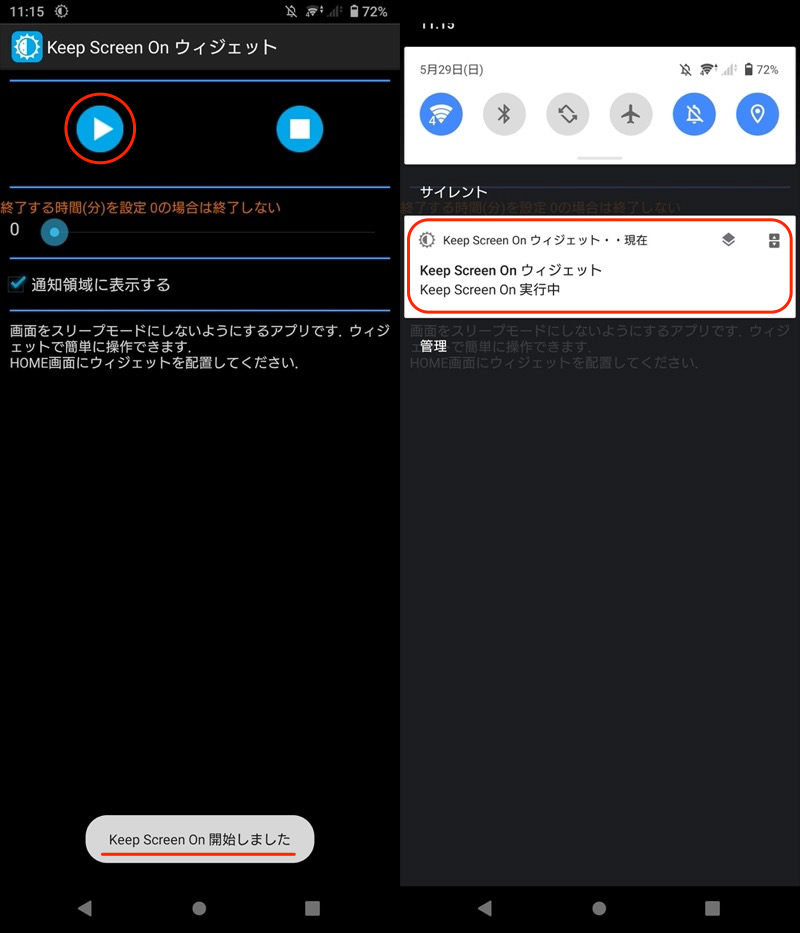
(右)如果通知区域显示“正在运行”,则表示正常。
显示屏现在始终处于开启状态。
例如,可以永远显示谷歌地图。
将小部件放置在主屏幕上可以方便地打开和关闭它们。
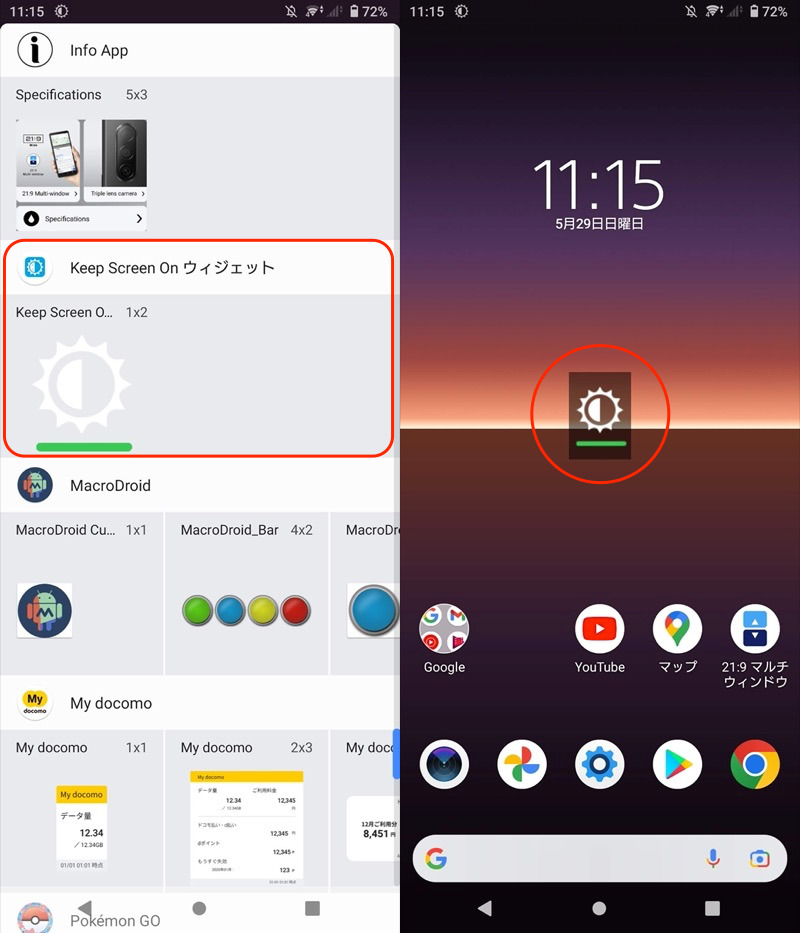
如果启用KeepScreenOn,锁屏不会消失。
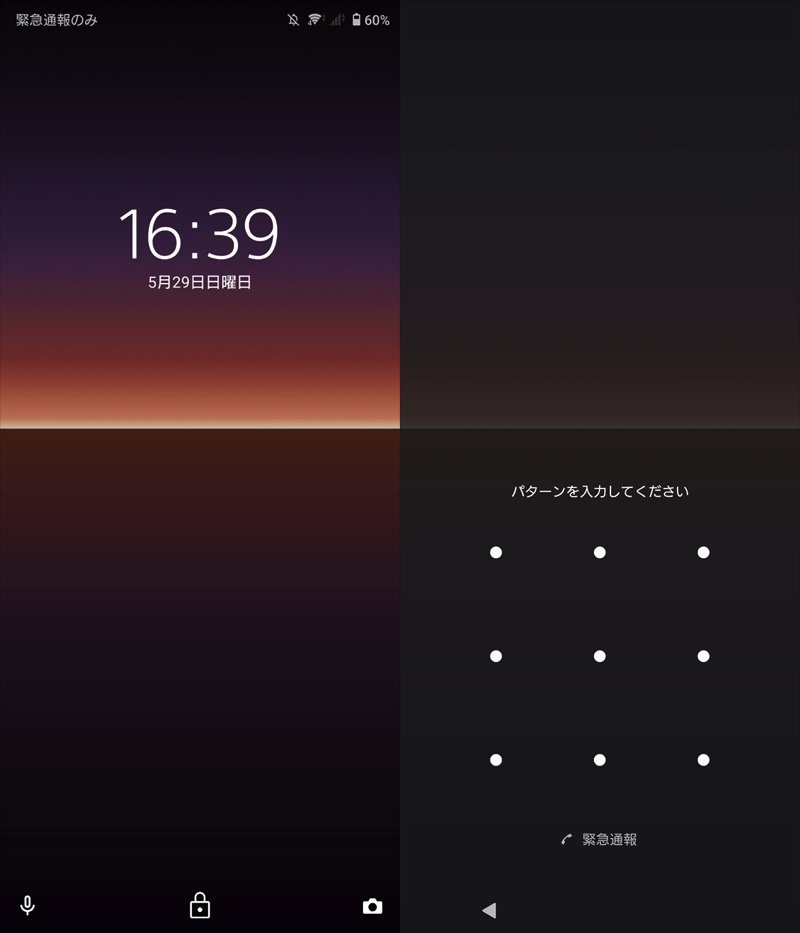
即使在锁定屏幕上,屏幕也会保持点亮状态。
如何使用自动睡眠预防和重启
 自动睡眠预防和重启通过使用 ,您可以阻止特定应用程序进入睡眠状态。
作为初始设置,需要授予各种权限。按照屏幕上的说明进行操作。
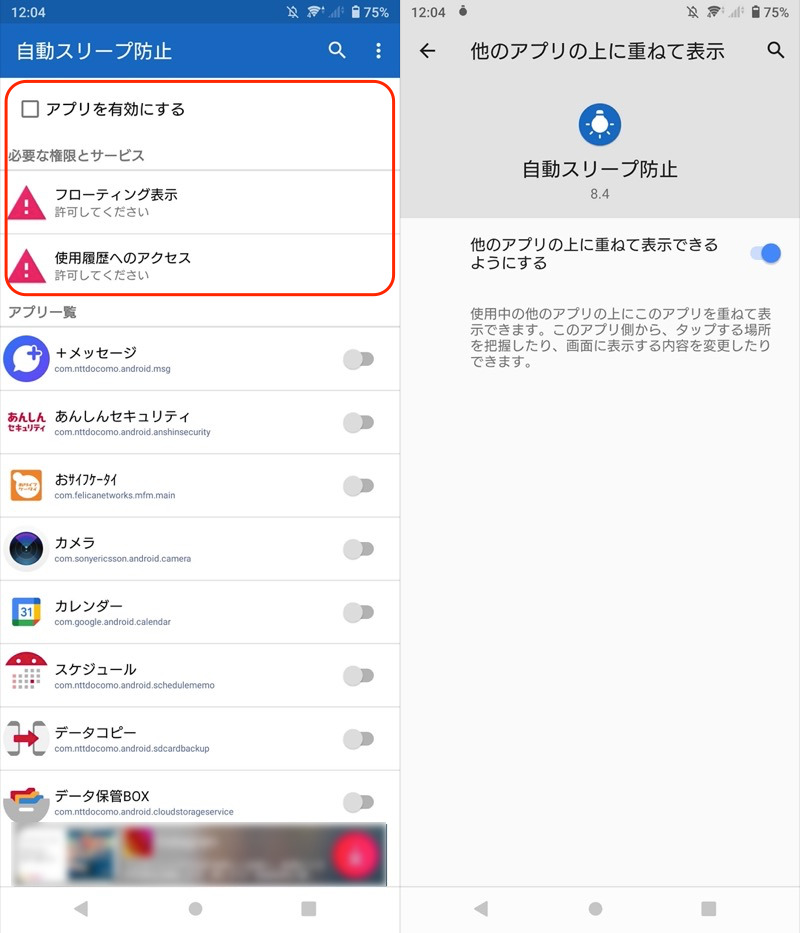
(左)需要初始设置的菜单(右)要授予的权限之一
您所要做的就是选择您想要一直打开的应用程序。
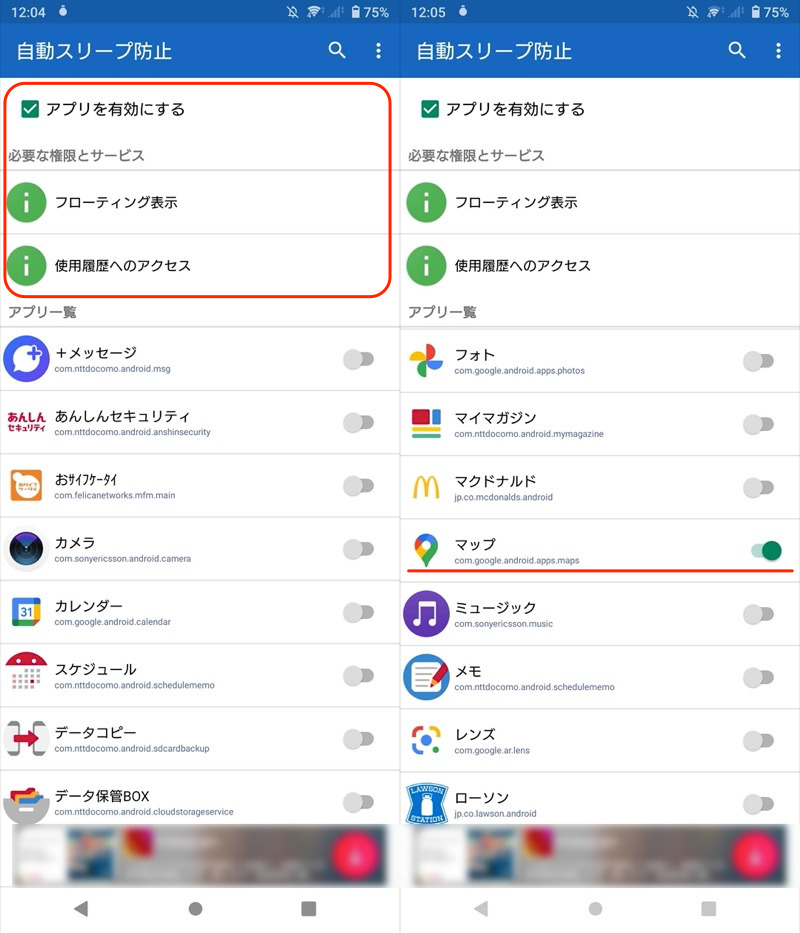
(左)如果红框可以设置,则初始设置完成(右)选择Google Maps的示例
当指定的应用程序运行时,自动睡眠预防和重启已启用,显示屏始终开启。
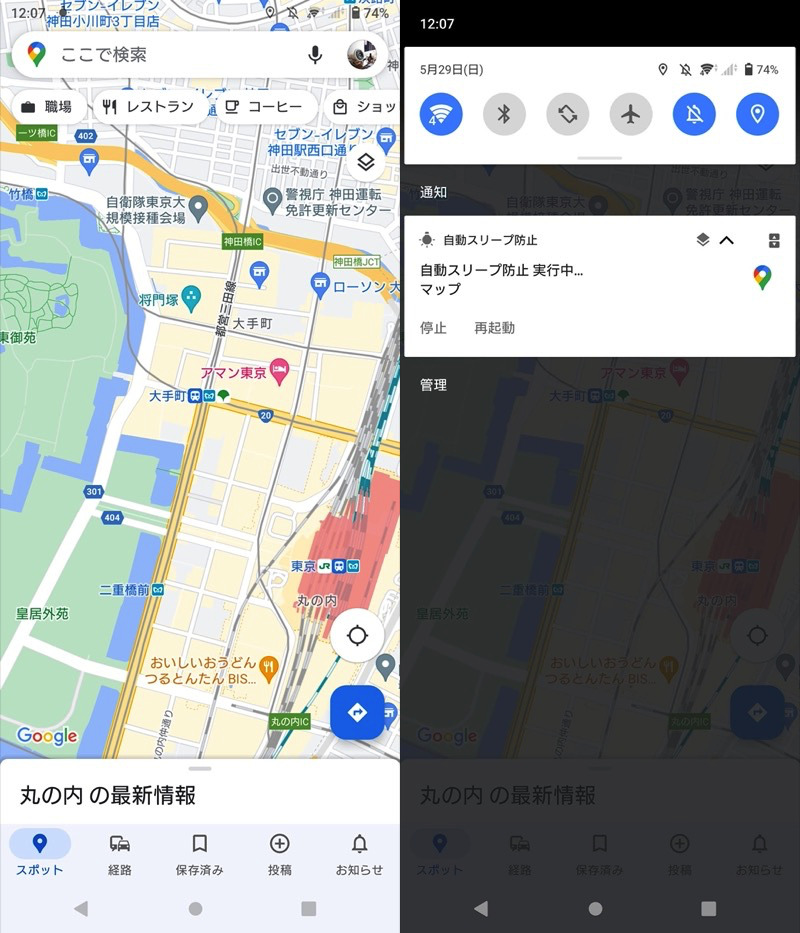
例如,可以自动检测 Google 地图何时激活并永远继续显示。
以上是使用第三方应用程序的解释。
如果您正在寻找一种在不限制条件的情况下始终打开屏幕的方法,请检查一下。
方法2:使用开发者OP充电时始终显示屏幕
开发者选项您只能在充电时禁用屏幕超时。
如果您是第一次使用它,从设置设备信息→内部版本号请连续点击启用。
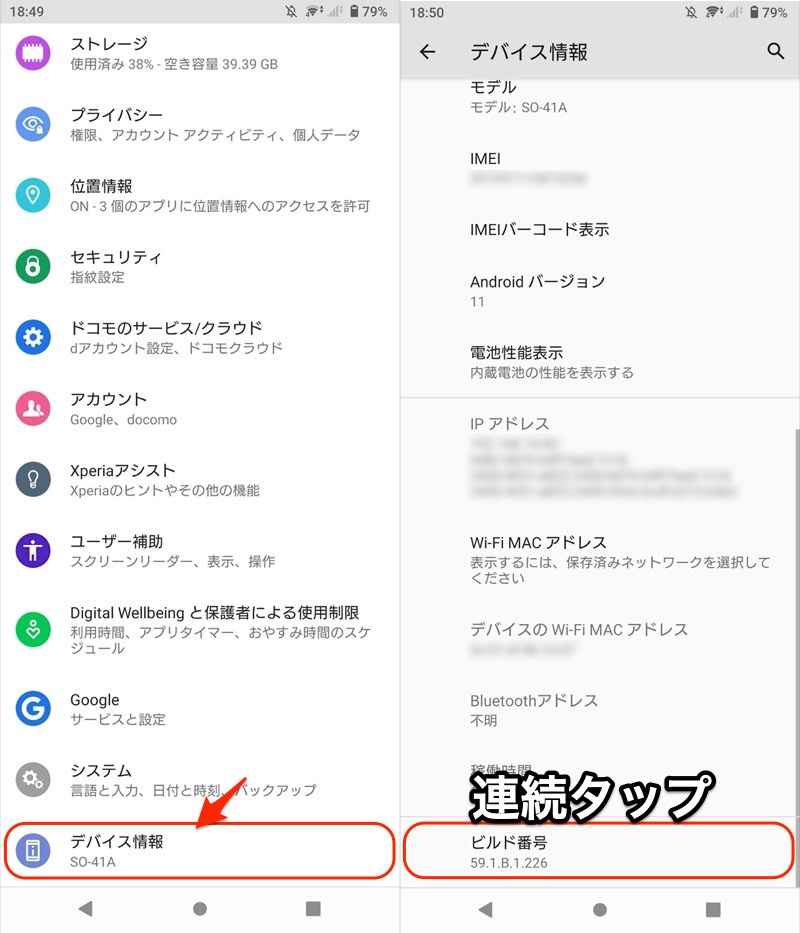
剩下的就是开发者选项从不要进入睡眠模式如果你启用它就可以了。
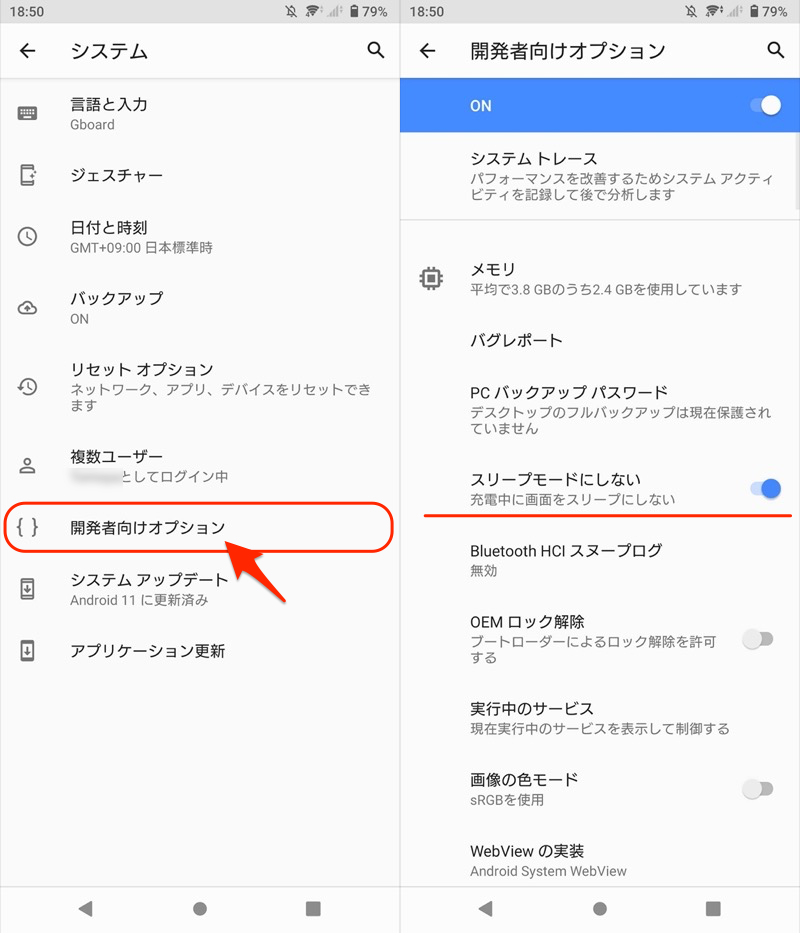
现在,充电时显示屏始终处于开启状态。
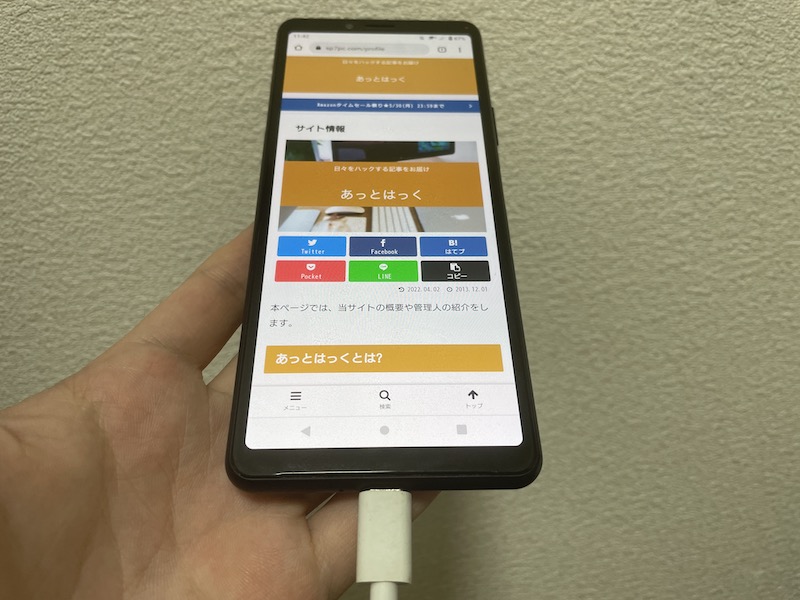
例如,可以在充电时继续显示Chrome。
这是如何使用开发者选项。
虽然仅限于充电,但无需第三方App即可实现。
方法三:利用屏幕提醒功能取消自动关机
部分车型已安装屏幕关注功能使用 ,您只能在使用手机时禁用屏幕超时。
设备的摄像头或传感器会检测到您何时注视屏幕或握住智能手机,并防止其进入睡眠状态。
功能名称因型号而异,设置步骤也有所不同。
▼银河A20:浏览时保持屏幕常亮
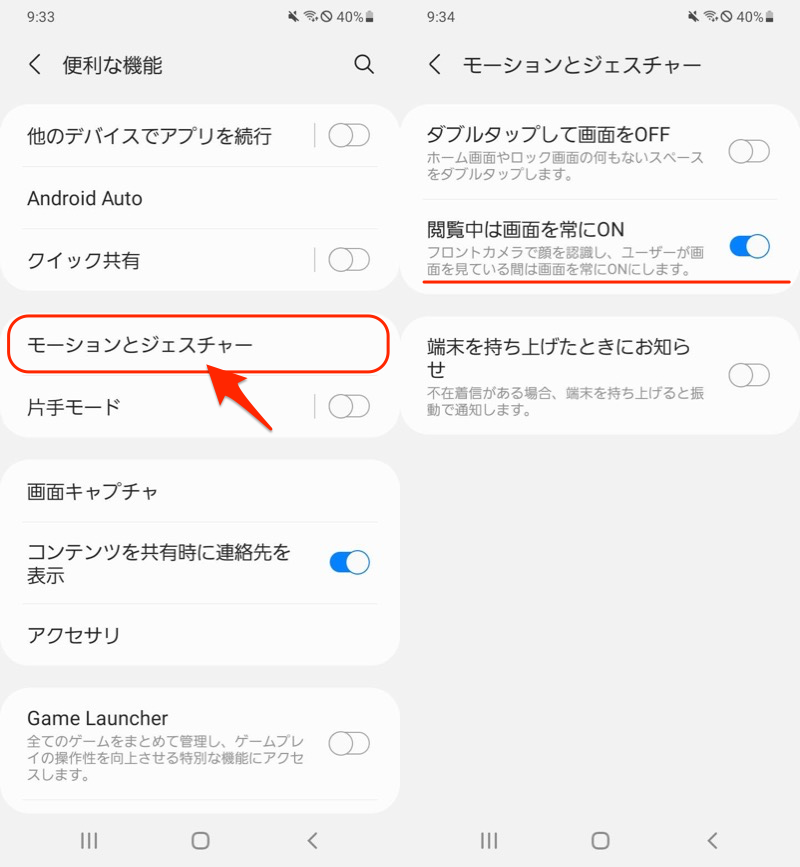
您可以从设置中的“有用功能”→“动作和手势”中进行选择。
▼AQUOS sense3:光明要塞
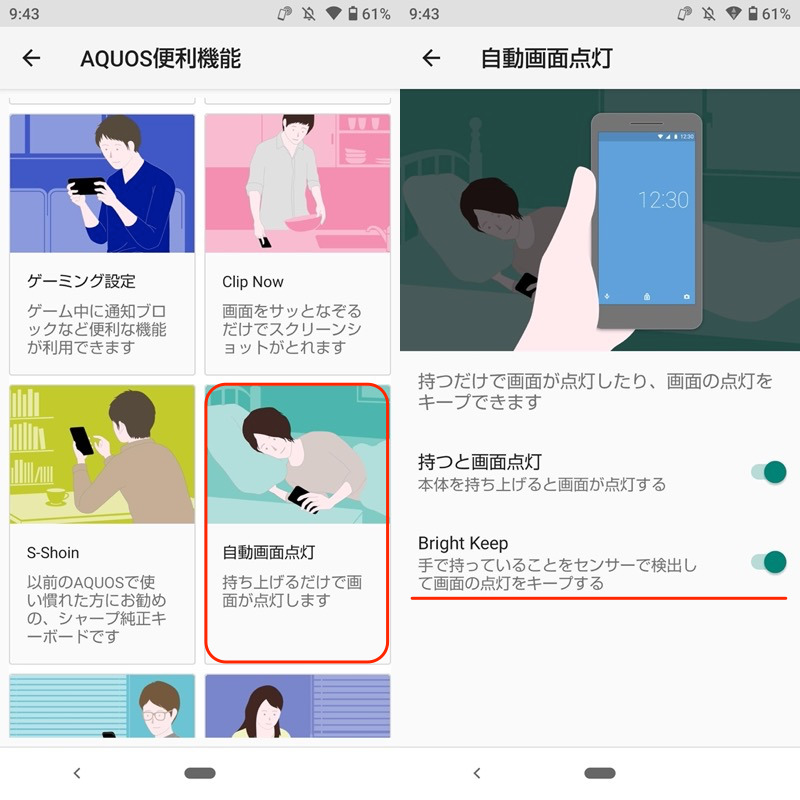
您可以从设置中的“AQUOS便利功能”→“自动屏幕照明”中进行选择。
▼箭头为:按住时开启
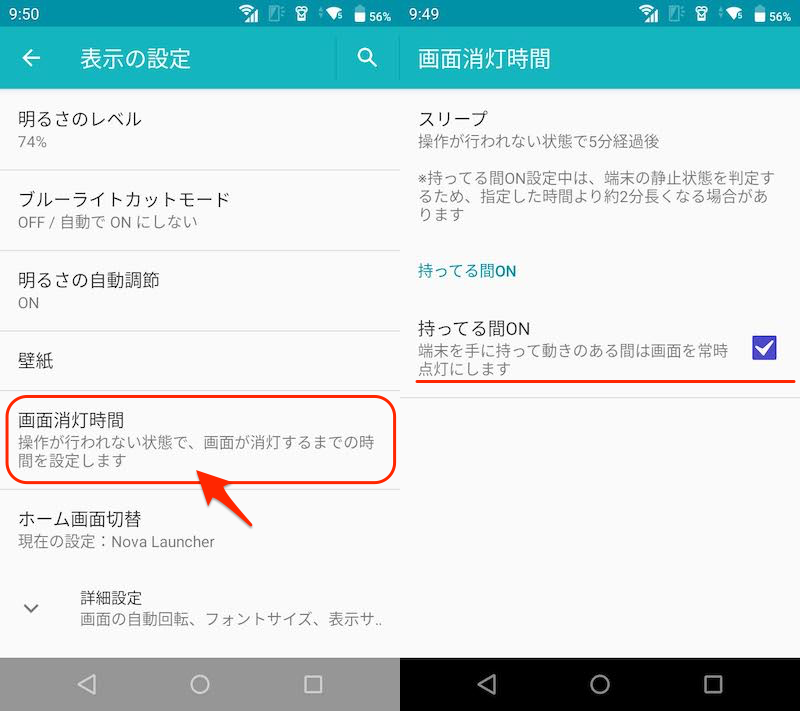
可以从“设置”>“显示设置”>“屏幕关闭时间”中进行选择。
▼像素7a:屏幕注意力
Pixel 4 及更高版本中包含此功能。
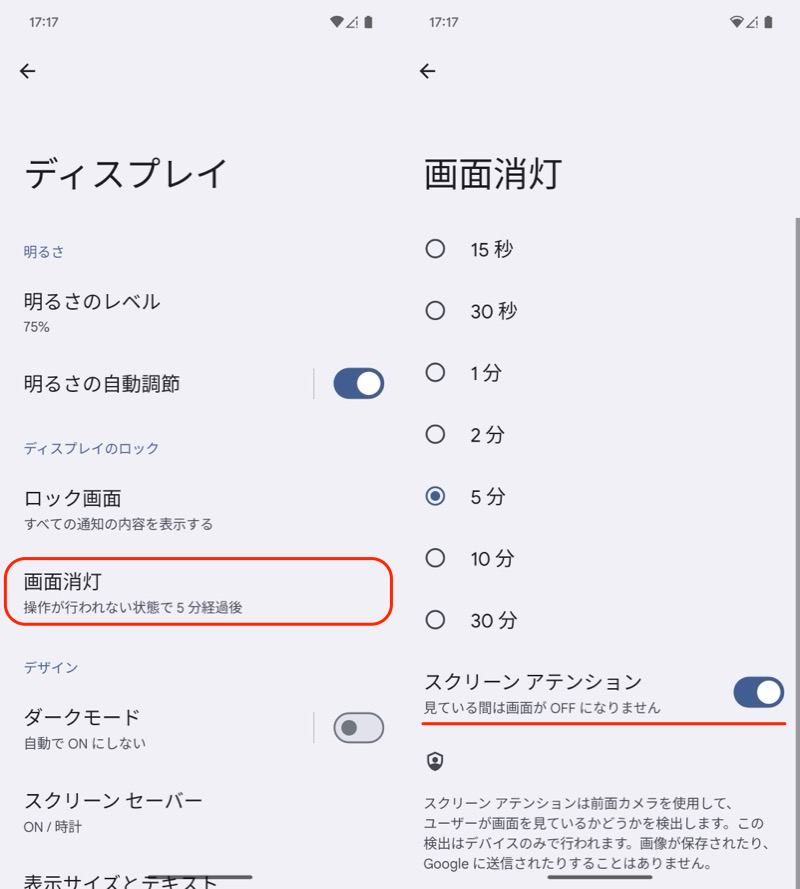
可以从“设置”>“显示”>“屏幕关闭”中进行选择。
您的模型可能也有一个,所以请检查您的设置。
另外,作为第三方应用程序, 也推荐。
也推荐。
它会检测您何时触摸设备并保持屏幕打开。
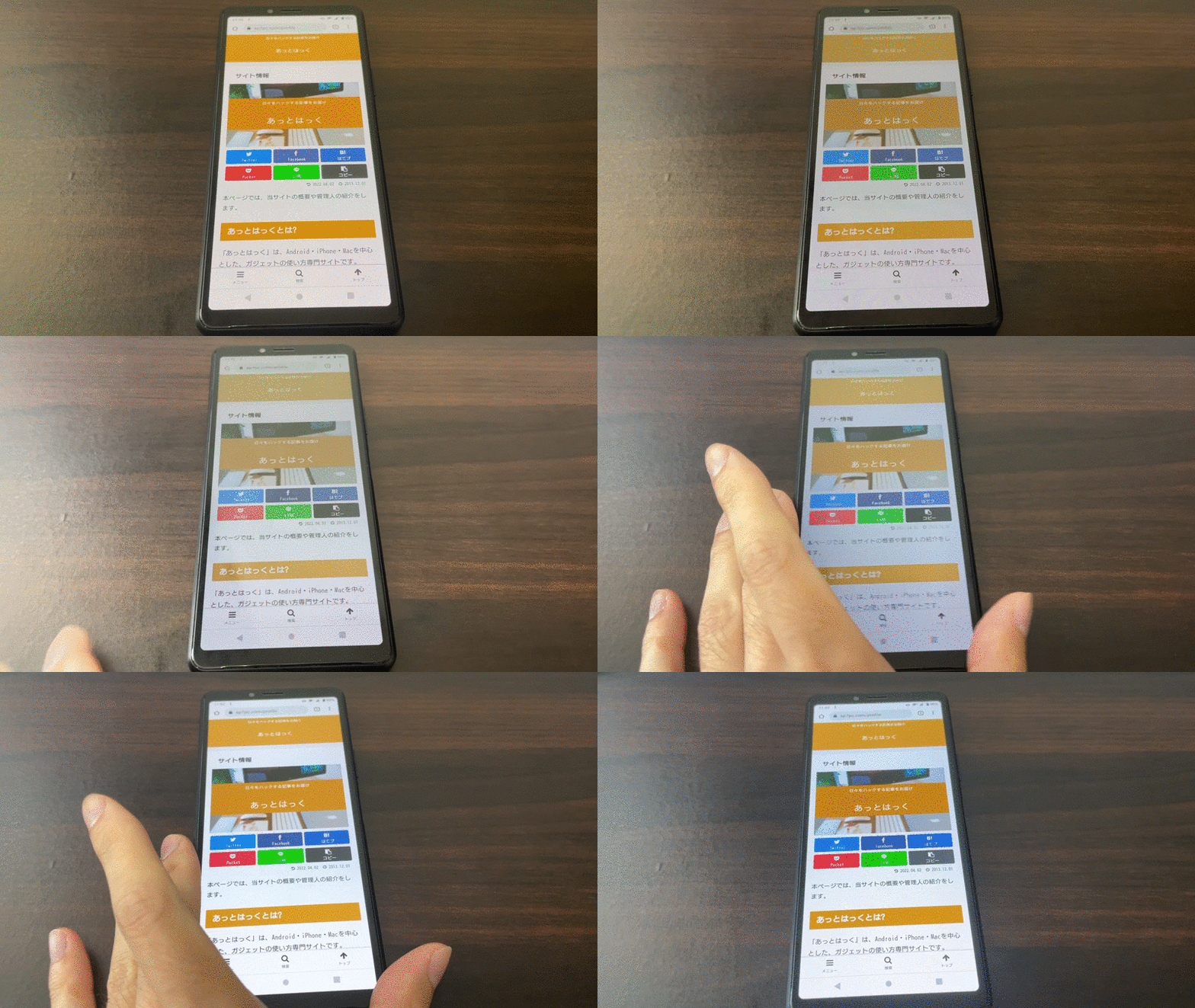
屏幕变暗后轻微摇动设备以保持屏幕打开的示例。
这是对屏幕关注功能的介绍。
它仅限于“当您使用它时”,但如果您正在寻找一种防止屏幕关闭的方法,请尝试一下。
补充:关于智能手机屏幕照明的那些事
在这一部分中,我们将补充有关显示照明的详细信息。
如果您有兴趣,请这样做。
标准设置如何防止睡眠(仅适用于部分机型)
屏幕超时可以作为少数设备上的标准功能被禁用。
以华为 P20 lite 为例,从设置屏幕→睡觉并继续,
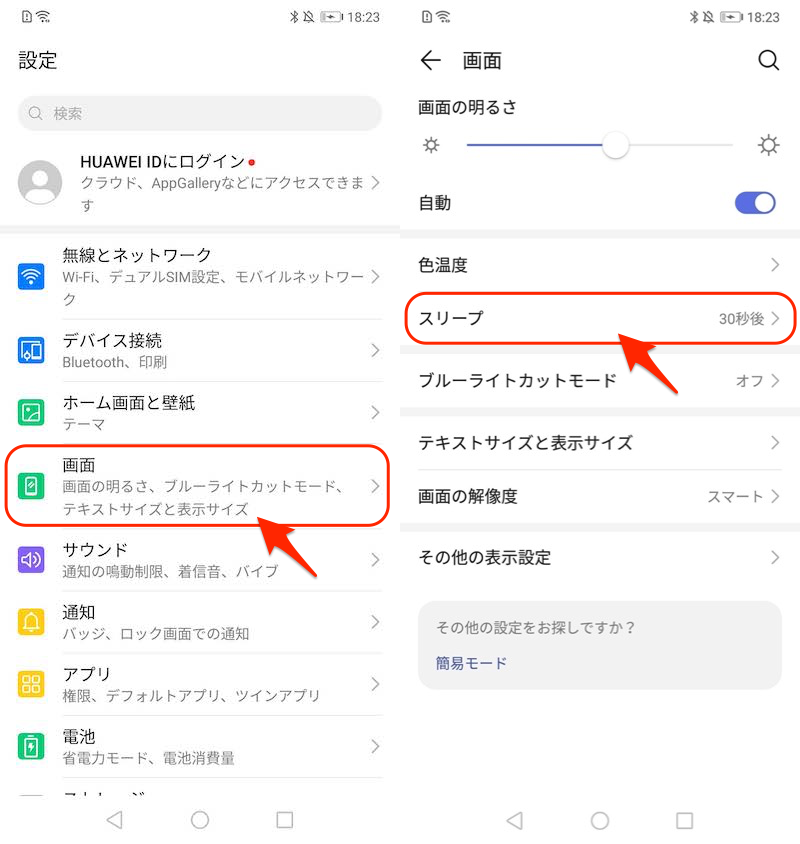
不启用选择禁用屏幕超时。
只需关闭自动睡眠并按电源按钮切换到屏幕关闭即可。
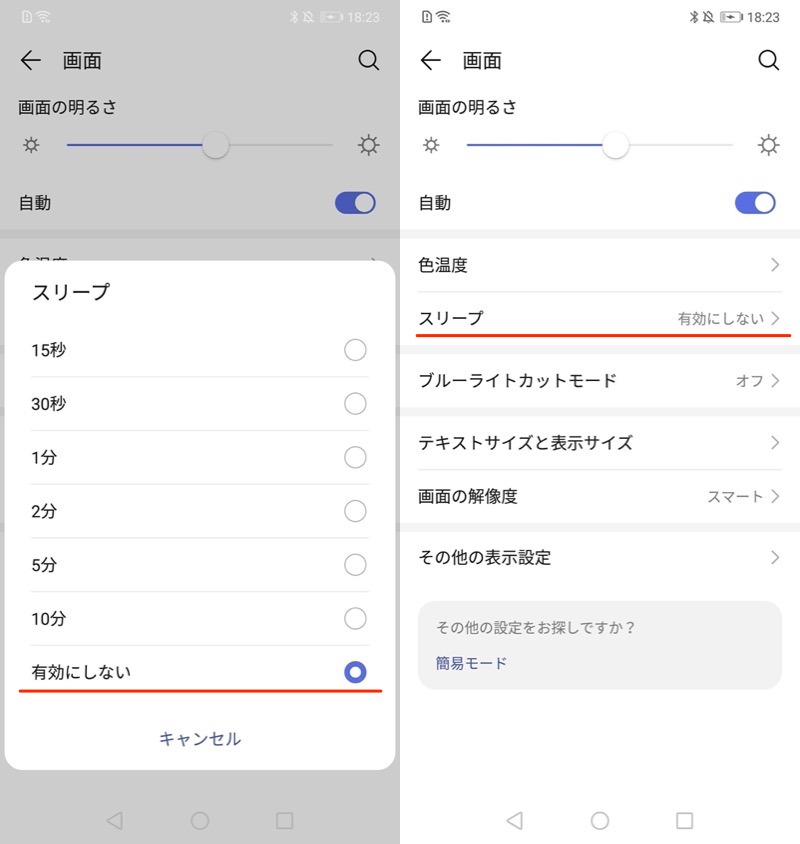
如果您的智能手机是不久前推出的并且具有 LCD 显示屏,则可能可以进行设置,因此请检查。
如何从睡眠中醒来一段时间
 使用此应用程序,除了默认睡眠时间外,您还可以暂时延长睡眠时间。
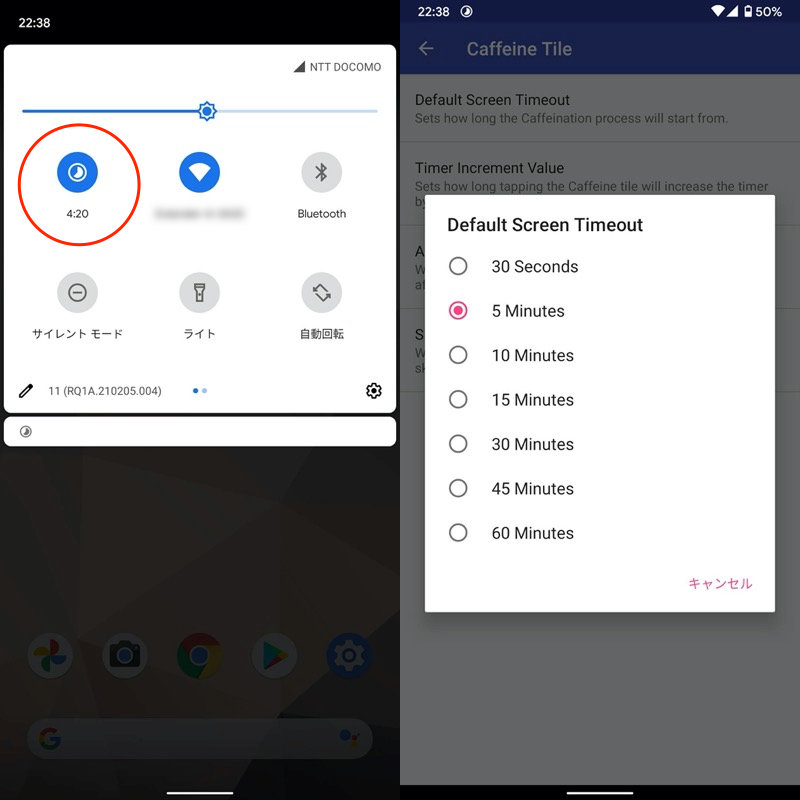
咖啡因屏幕。您可以通过快速设置面板中的图块延长睡眠时间。
可以根据情况单独调整睡眠时间,很方便。
如何修复正在运行的应用程序的屏幕
以下是仅永久显示特定应用程序的两种方法。
- 固定屏幕
 使用
使用
固定屏幕
“固定的“(屏幕固定) 功能,您可以固定正在运行的应用程序的屏幕。
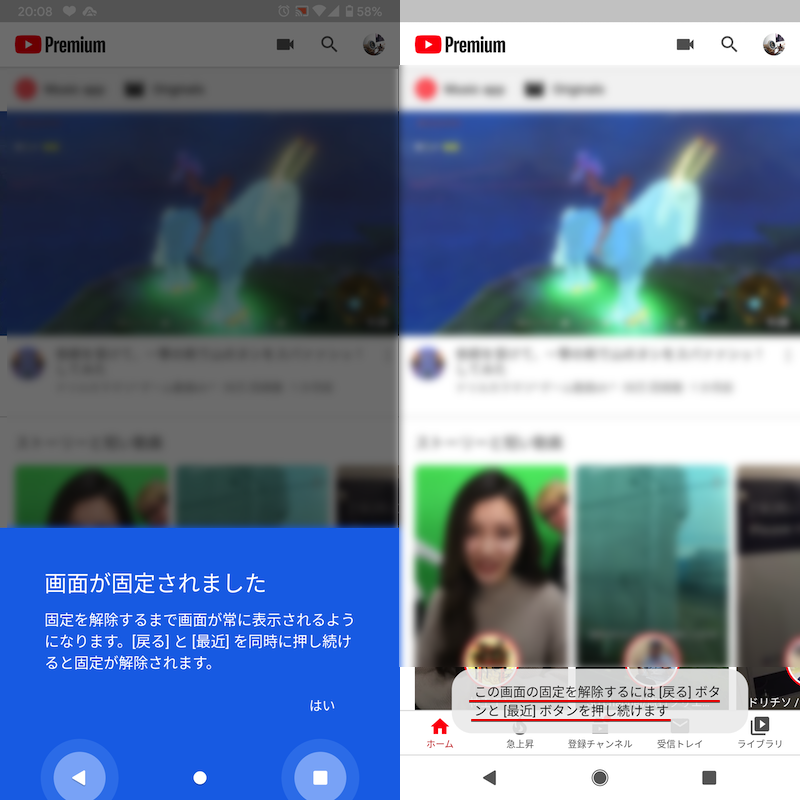
修复 YouTube 应用屏幕的示例。
由于以下功能,无论您做什么,当前的应用程序都会始终显示(基本上)。
具体设置步骤请参考相关文章【如何在 Android 上固定屏幕!固定智能手机上显示的应用程序并设置信息亭模式] 进行了解释。
使用屏幕锁定
第三方应用程序如果您使用 ,您可以修复正在运行的应用程序屏幕并禁用屏幕触摸。
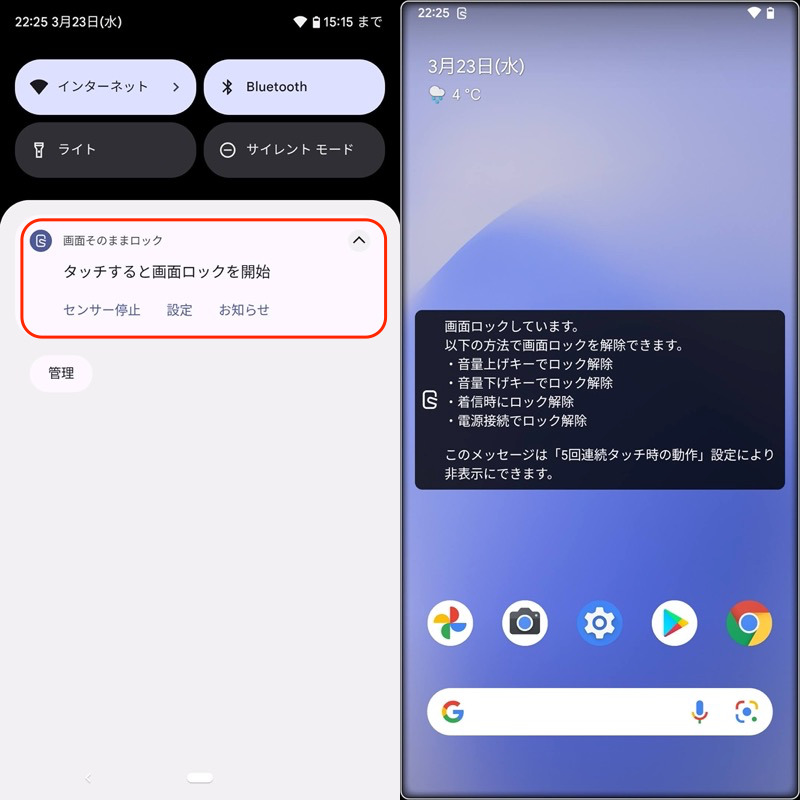
开始锁屏的屏幕。
您可以实现“我想在禁用屏幕操作的同时继续运行应用程序”的想法。

屏幕锁定时的 YouTube 示例。视频正在播放,但点击没有响应。
有关屏幕锁定的功能和使用的详细信息,请参阅相关文章[如何在 Android 上禁用屏幕触摸!通过锁定屏幕防止意外操作] 进行了解释。
〆:根据您的目的使用最合适的功能
多于,如何让你的安卓屏幕一直亮着!保持显示屏始终开启!这就是解释。
如果您正在寻找一种让屏幕始终保持打开状态的方法,请尝试这篇文章。
另一方面,长时间打开会增加电池消耗和屏幕烧伤的风险。
请了解其缺点并选择最佳设置。
相关文章 为什么该关闭屏幕却没有关闭
相关文章充电时屏幕自动亮起的原因
相关文章为什么不按电源键屏幕就亮了