
您是否曾经遇到过想要在保持智能手机屏幕显示的情况下禁用触摸的情况?
- 在智能手机上显示视频并让孩子触摸时
- 当您将智能手机短时间放在口袋中时
然而,标准屏幕锁定(睡眠状态)会禁用触摸并同时关闭屏幕显示。
因此,在本文中,我们将介绍一款禁用显示屏触摸的应用程序。 锁定屏幕原样介绍一下。
该应用程序是免费的,没有广告。
如何使用屏幕锁定
如何设置和取消基本操作
作为初始设置,请按照屏幕上的说明授予权限。
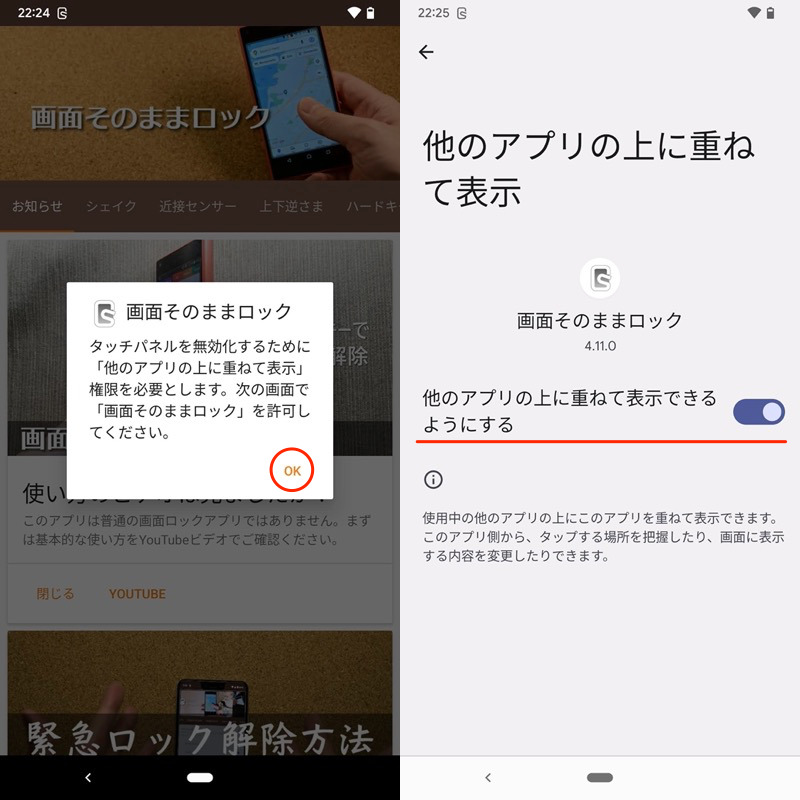
通知时新增锁屏操作面板,点击即可锁屏。
锁定的屏幕可以通过按音量键立即解锁。
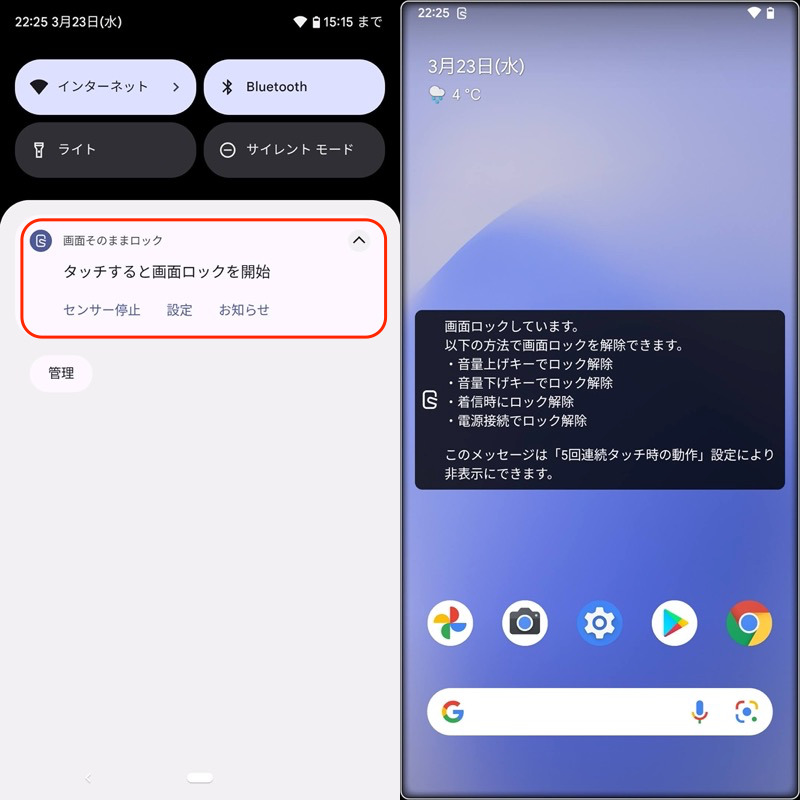
(左)通知上的操作面板(右)屏幕锁定
锁定时,任何触摸操作都不会被识别,但屏幕仍然可见。
例如 即使在玩 YouTube 时,也只会禁用触摸屏操作,视频会继续播放,因此您可以安全地将智能手机交给孩子。
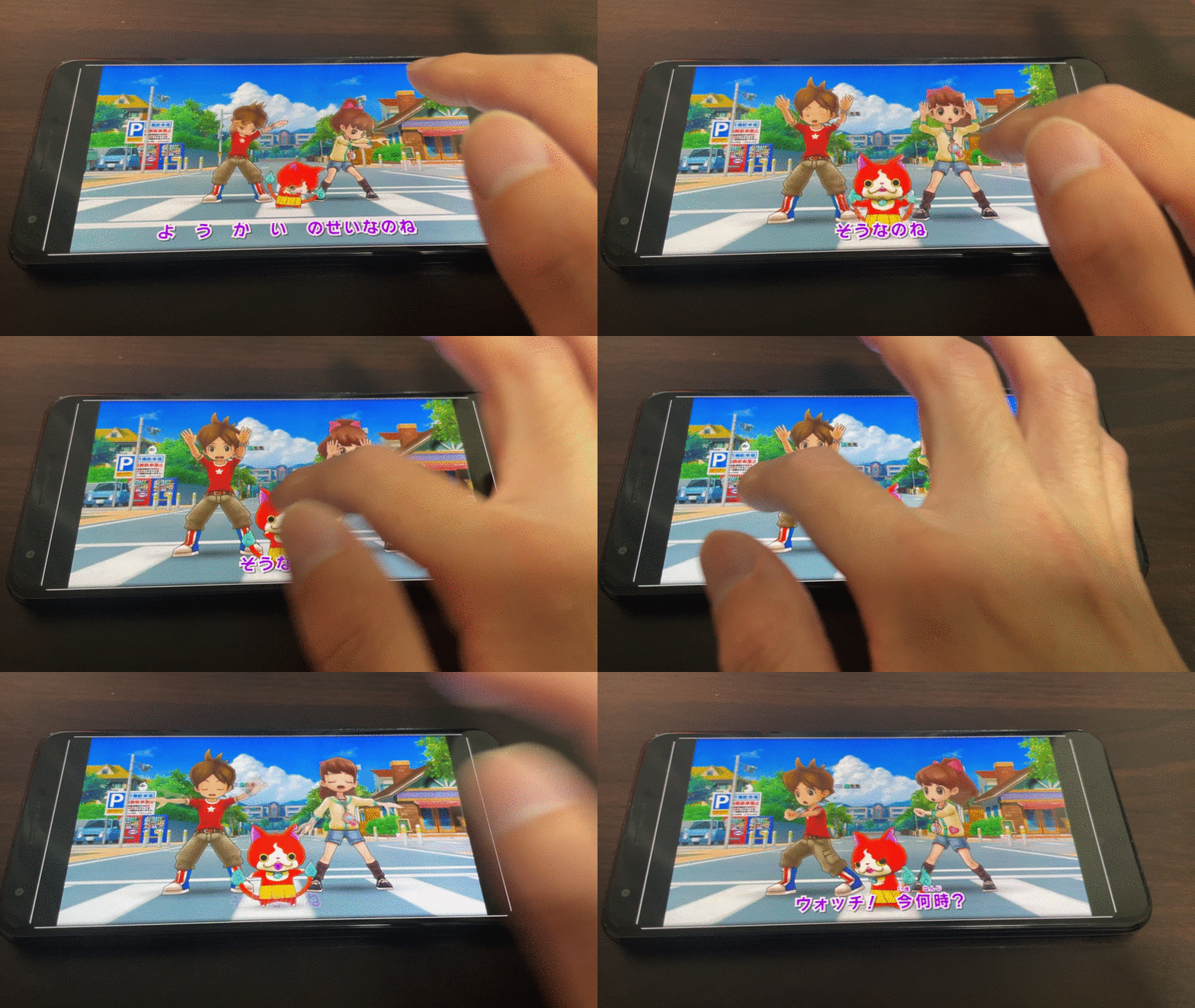
屏幕锁定时的 YouTube 示例。视频正在播放,但点击没有响应。
此外,位置信息应用程序(例如 谷歌地图/
谷歌地图/ Pokemon GO)也会禁用触摸屏,但会更新您的当前位置。
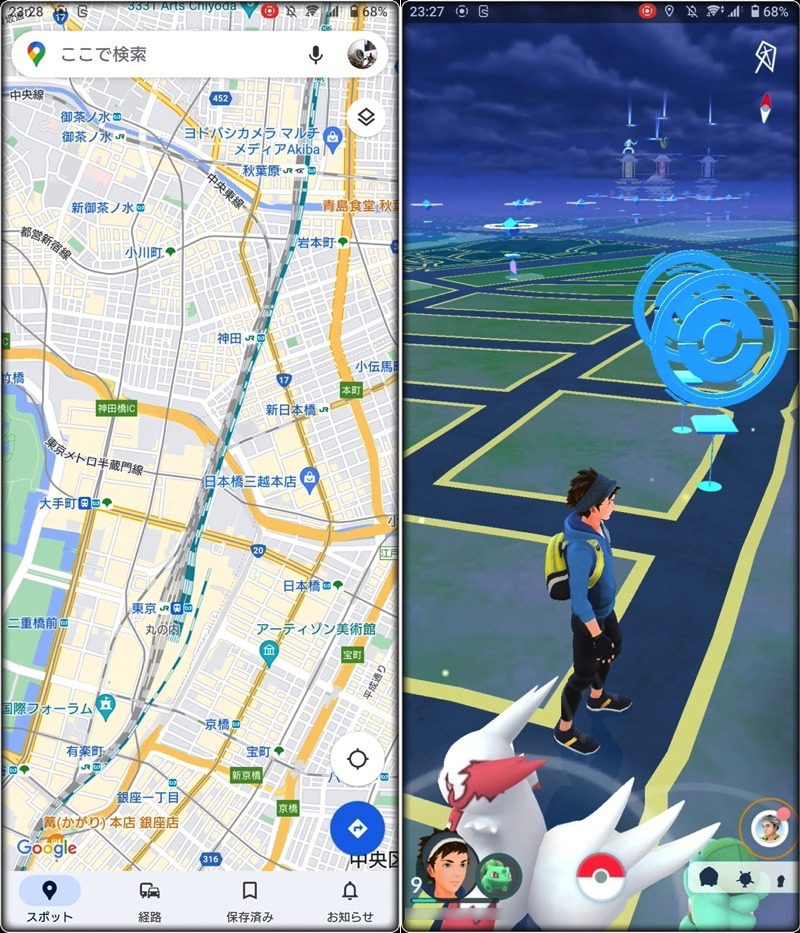
(左)Google 地图(右)Pokemon GO
这样,在您想要在禁用屏幕操作的情况下继续运行应用程序的场景中,锁定屏幕很方便。
如何更改屏幕锁定/解锁条件
锁屏有多种激活条件。
这是一个例子。
- 通过摇动控制
- 通过接近传感器进行控制
- 控制颠倒
通过摇动控制
通过上/下/左/右摇动您的智能手机来锁定或解锁屏幕。
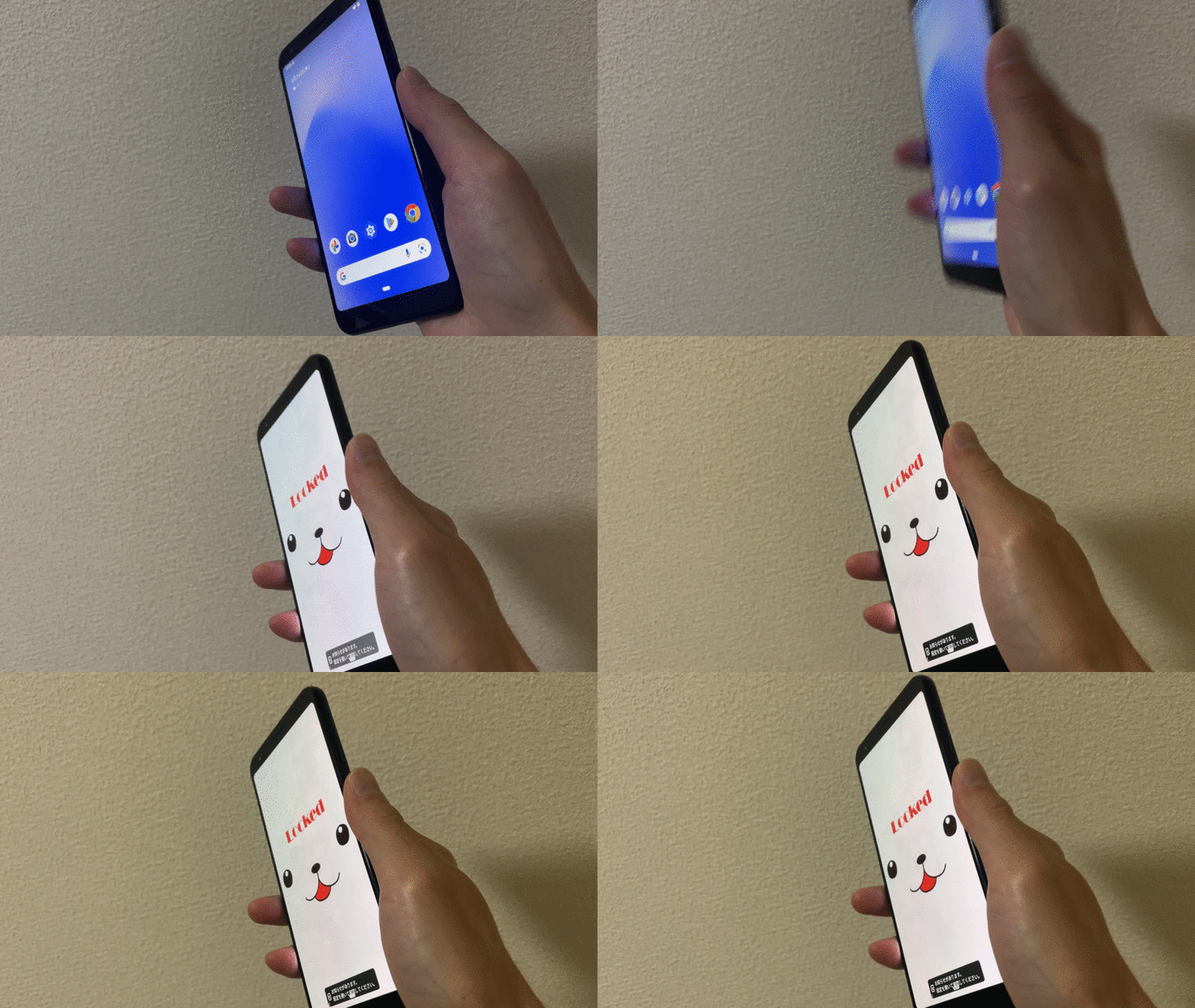
您可以从“摇动”选项卡进行设置。
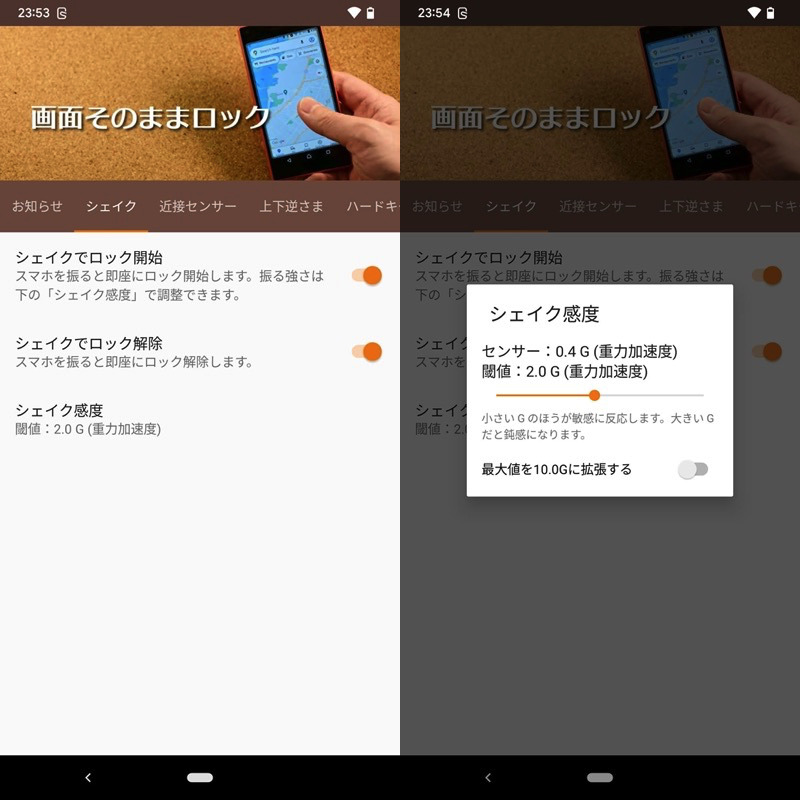
(左)可锁定或解锁,仅设置一侧(右)还可调节灵敏度
通过接近传感器进行控制
智能手机的接近传感器会做出反应以锁定或解锁屏幕。
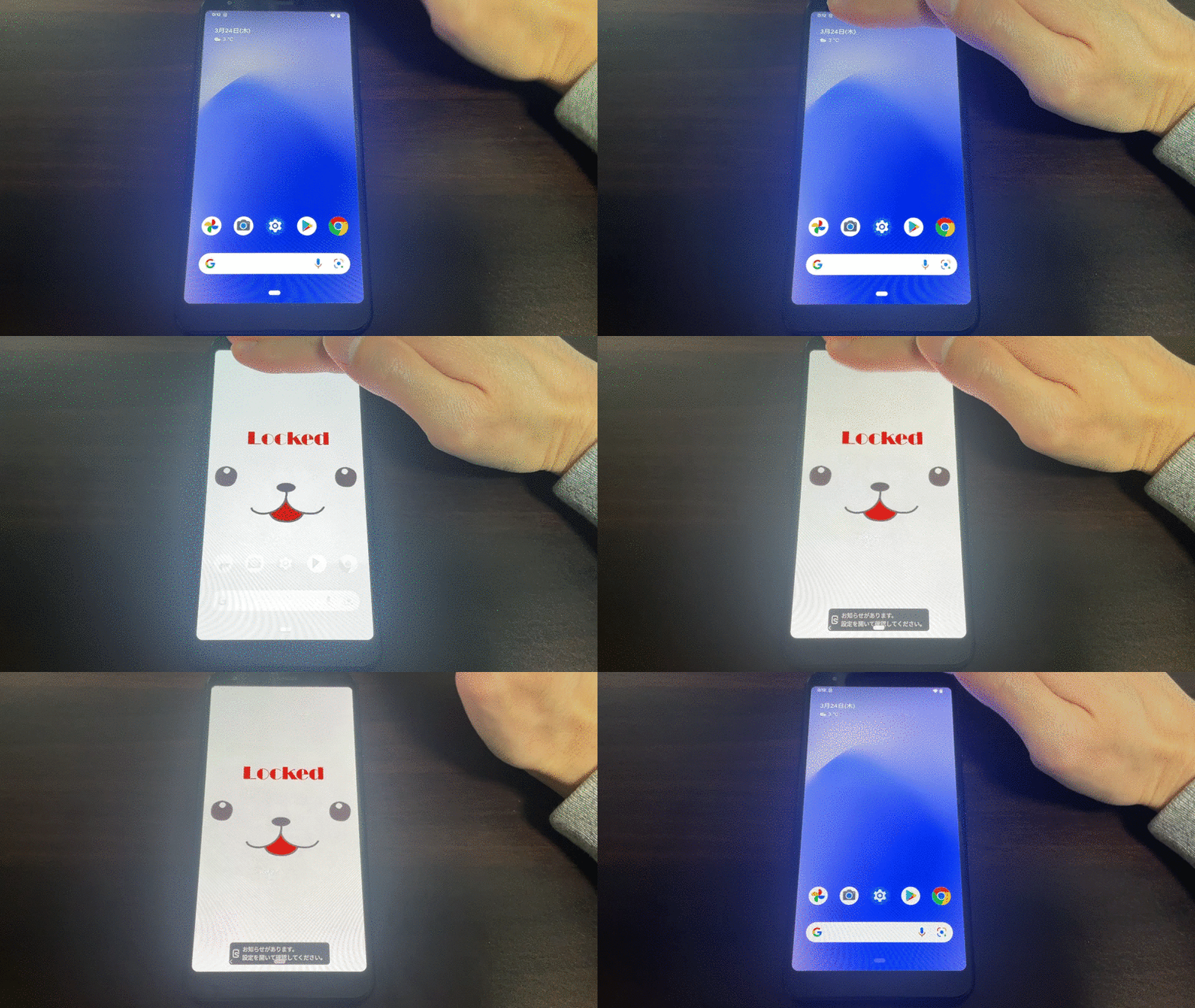
接近传感器的位置因型号而异,但在许多情况下,它位于屏幕顶部的内置摄像头附近。
接近传感器位于您耳朵放置的位置,可自动调暗屏幕,以便在通话过程中不会做出错误响应。
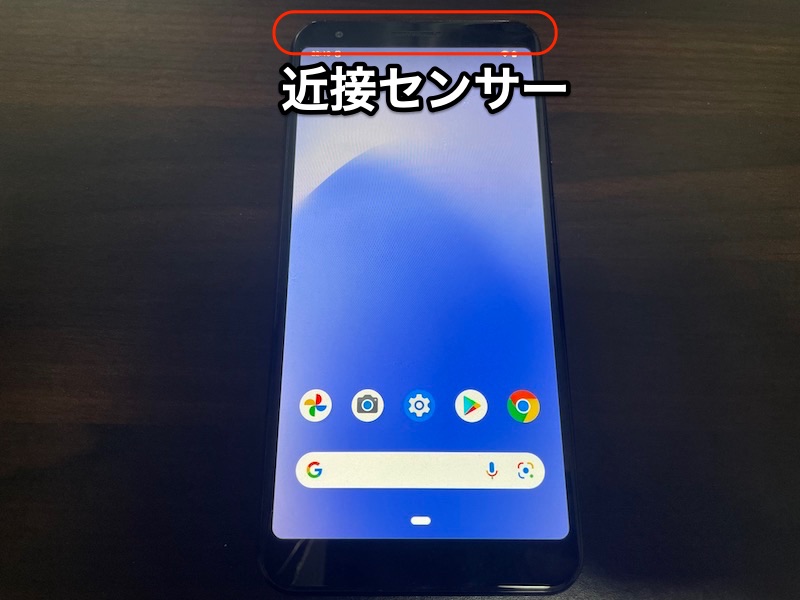
Pixel 3a XL 上的接近传感器示例。
您可以从“接近传感器”选项卡进行设置。
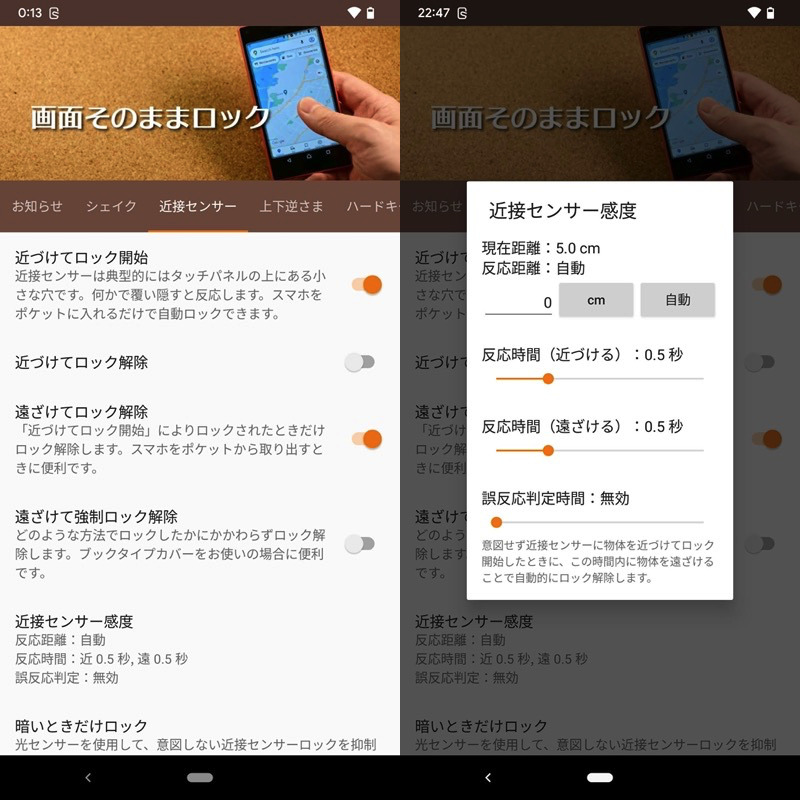
(左)可锁定或解锁,仅设置一侧(右)还可调节灵敏度
控制颠倒
通过翻转智能手机来锁定或解锁屏幕。
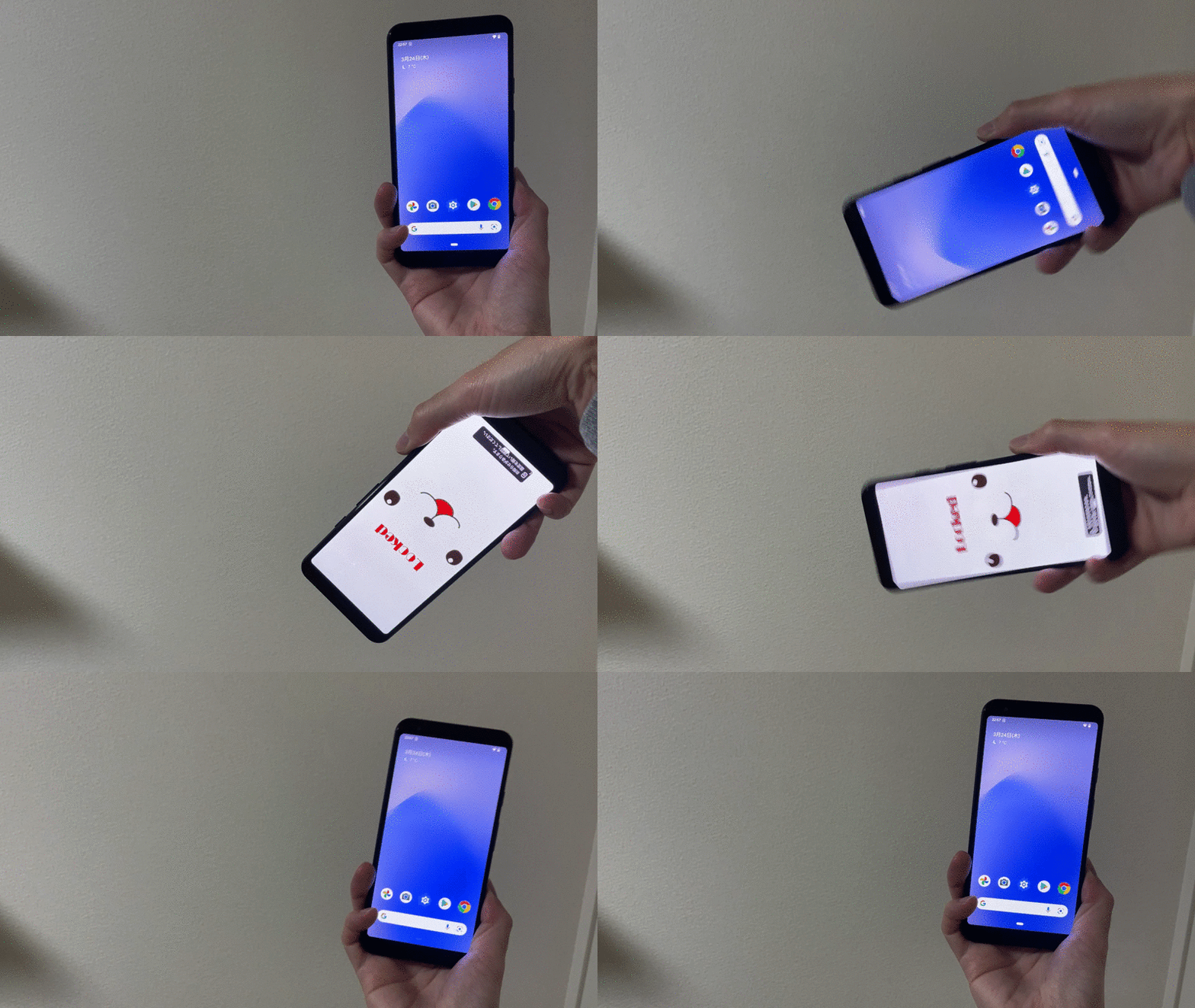
您可以从“颠倒”选项卡进行设置。
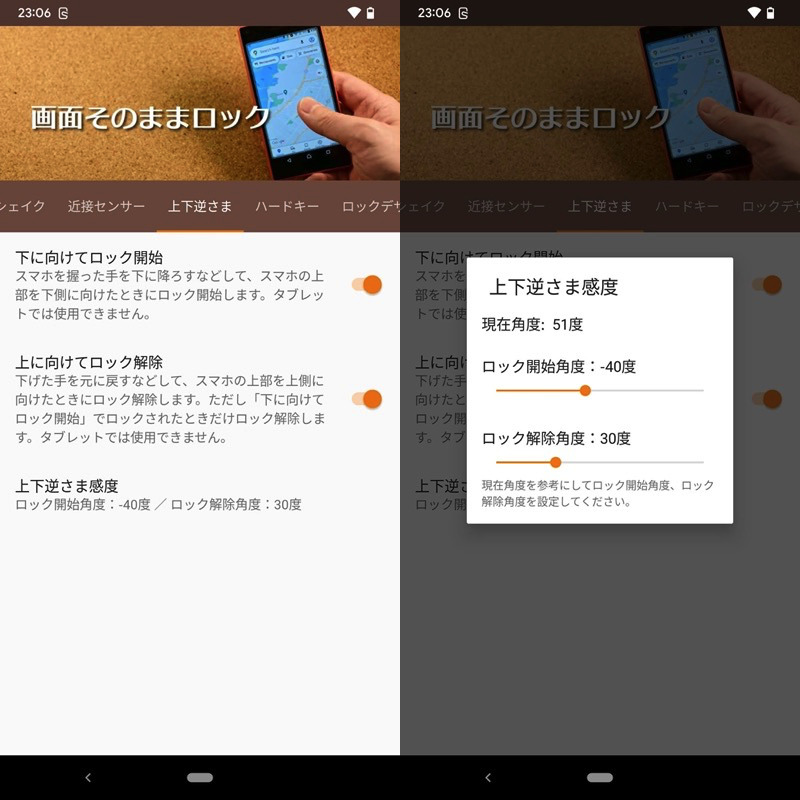
(左)可锁定或解锁,仅设置一侧(右)还可调节灵敏度
这是启动条件的介绍。
还有其他可以进行的微调,请尝试一下。
如果您在解锁时遇到问题
如果您忘记了如何解锁,请尝试以下操作。
- 连续点击屏幕 5 次
- 连接充电线
- 打电话
- 强制重启
▼连续点击屏幕5次
如果在设置中隐藏则没有效果。
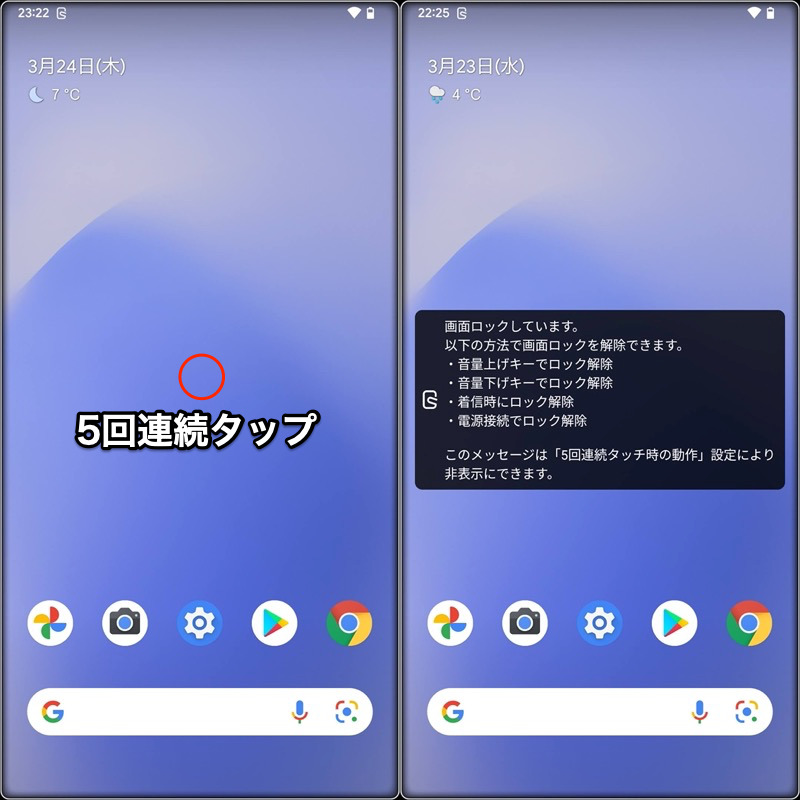
将显示当前设置的取消程序列表。
▼连接充电线
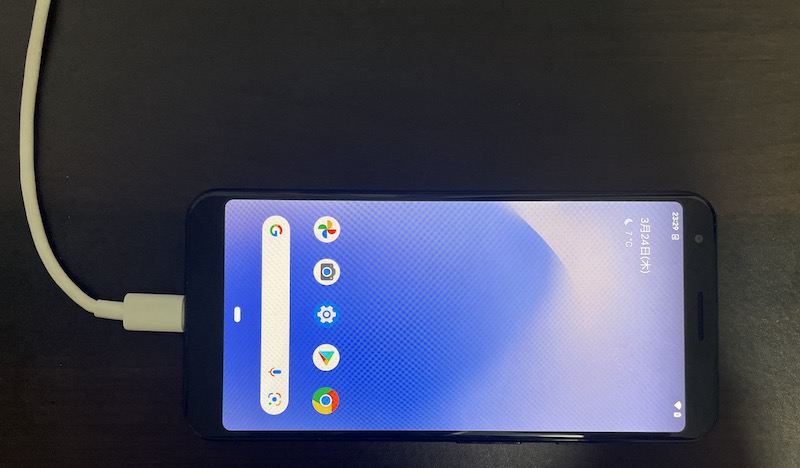
当充电开始时,它会自动解锁。
▼拨打电话
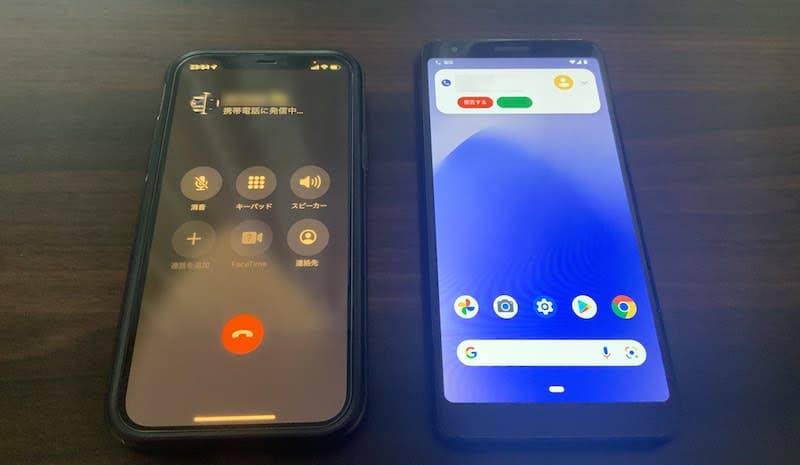
当接到电话时,锁会自动解锁。
▼强制重启
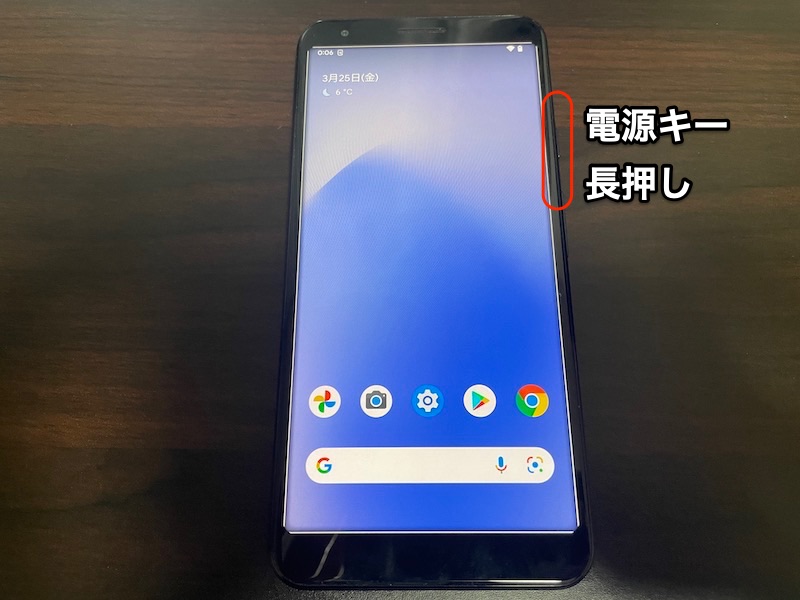
例如,如果您有 Pixel 3a XL,请按住电源键强制重新启动。
补充:防止你的智能手机未经许可被操纵的小知识
在这一部分中,我们将介绍有用的应用程序和功能,以防止对智能手机进行未经授权的操作。
说明流程
补充①
如何在锁定屏幕的 Android 上播放 YouTube
补充②
补充③
补充④
补充⑤
如何在锁定屏幕的 Android 上播放 YouTube
如果“屏幕触摸被禁用”,如果您需要串流 YouTube,请参阅上一部分。很方便。
另一方面,具有标准屏幕锁定(睡眠状态)如果您想播放 YouTube,请考虑后台播放。
例如,付费服务YouTube 高级版如果您订阅,即使在锁定屏幕上也可以继续播放视频。
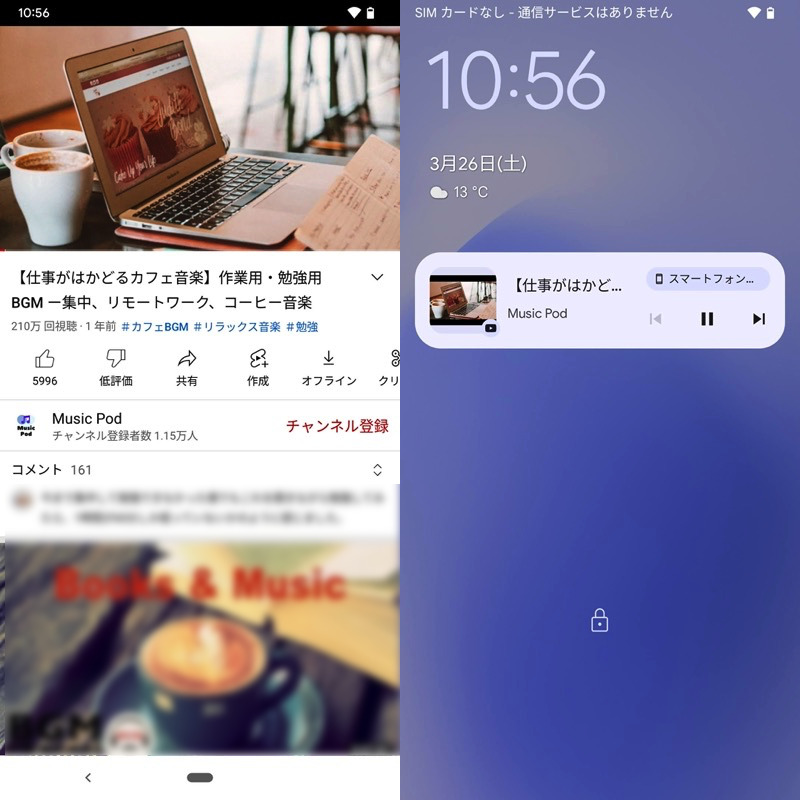
使用 YouTube Premium 在锁定屏幕上播放视频的示例。
还 在 Chrome 中网页版 YouTube 网站还有一种方法,只要打开就可以在后台免费播放。
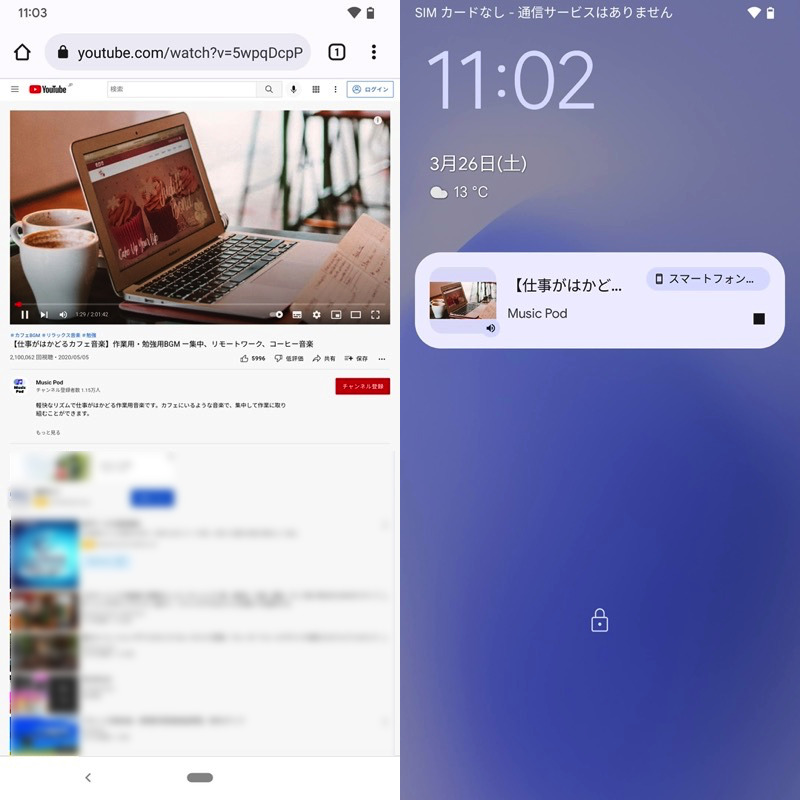
使用 YouTube 浏览器版本在锁定屏幕上播放视频的示例。
在安卓上如何在后台播放YouTube在相关文章中有总结[如何在 Android 上在后台播放 YouTube!继续播放视频作为背景音乐] 进行了解释。
如何修复正在运行的应用程序的屏幕
上一部分介绍过禁用触摸,因此它不适合以下情况:例如,您将智能手机借给家人或朋友并希望他们仅使用某些应用程序。
因此,修复正在运行的应用程序的屏幕很有用。固定的“(屏幕固定) 功能。
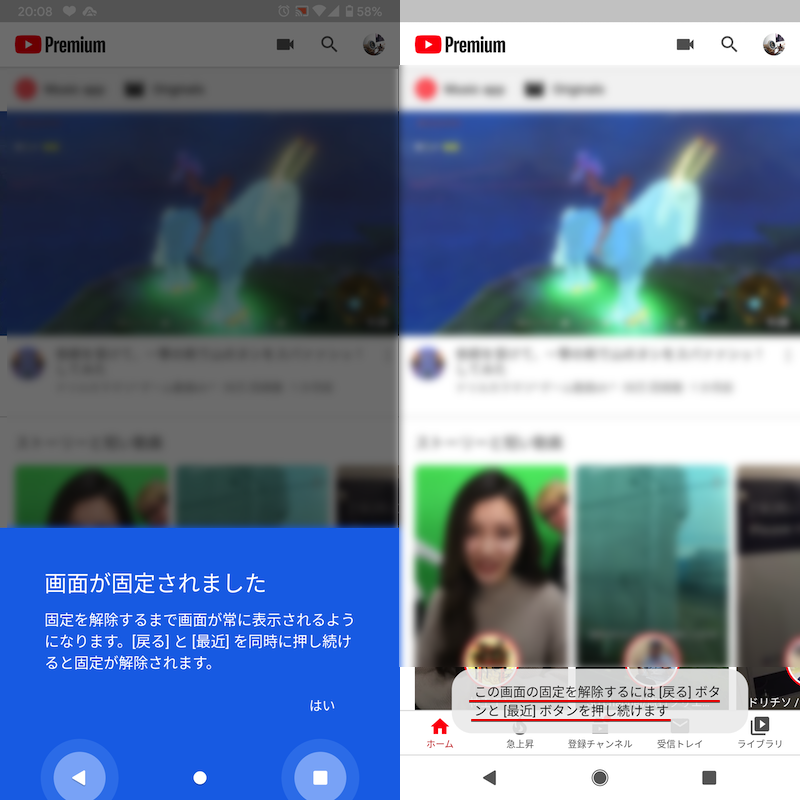
修复 YouTube 应用屏幕的示例。
由于以下功能,无论您做什么,当前的应用程序都会始终显示(基本上)。
具体设置步骤请参考相关文章【如何在 Android 上固定屏幕!固定智能手机上显示的应用程序并设置信息亭模式] 进行了解释。
如何在多账户中创建第二个专用账户
如果您与家人或朋友共用智能手机,请使用标准 Android多账户功能也推荐。
与业主的主帐户分开,为客人生成一个专用帐户,允许他们从头开始设置 Android。
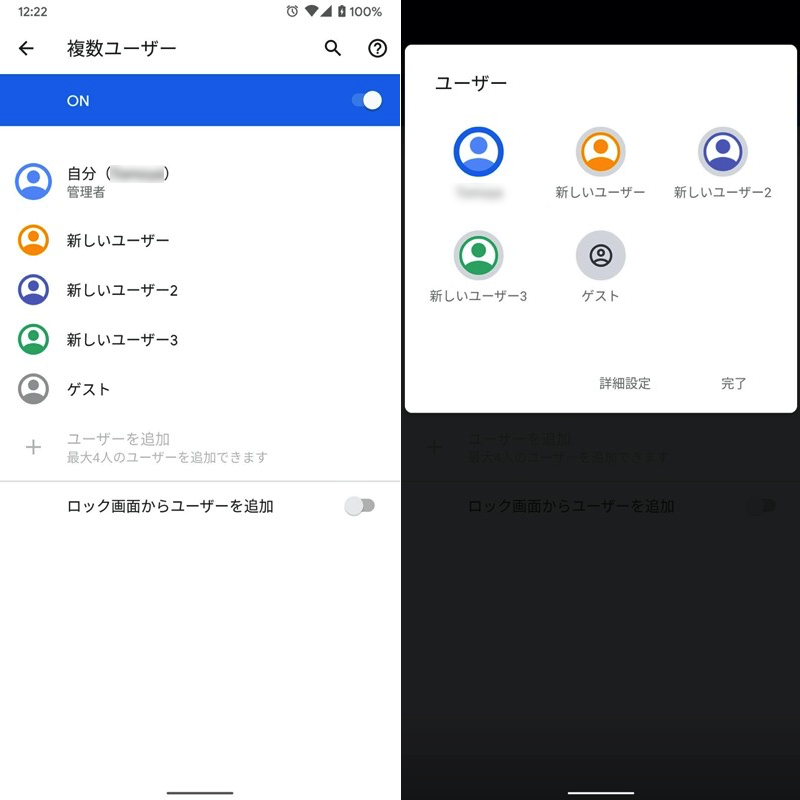
增加专用帐户数量的示例。
但是,由于它与所有者空间分开,因此主帐户中的以下信息受到了很好的保护:
- 已登录谷歌账户
- 应用程序数据(例如 LINE/Instagram)
- 存储的媒体文件(例如照片/音乐)
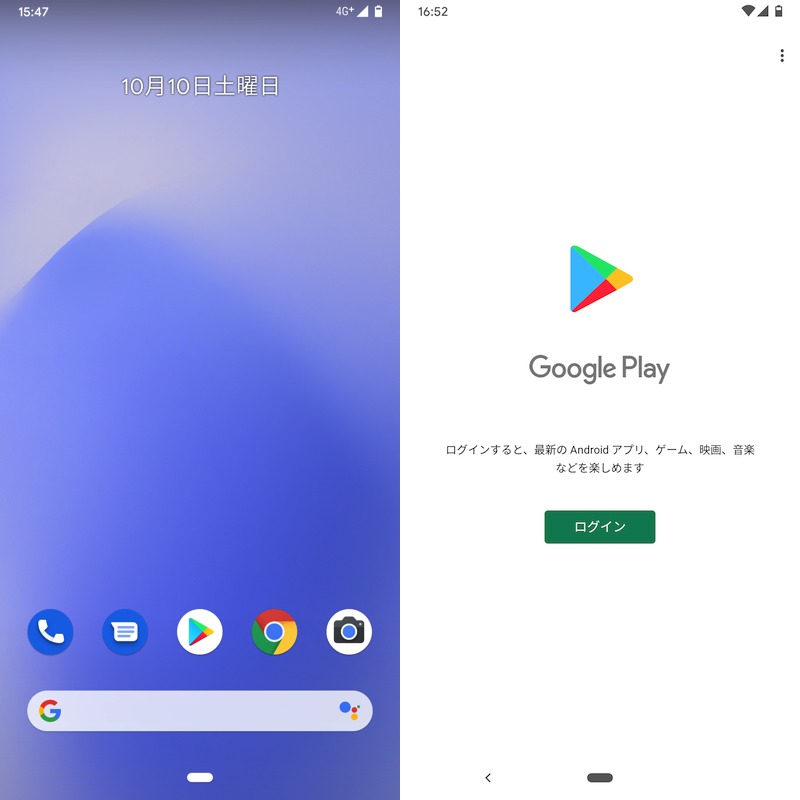
(左)可以从初始化开始设置(右)Google帐户等不会被继承
如果您有以下需求,多账户功能是完美的解决方案。
详细使用信息请参见相关文章【如何在 Android 上设置访客模式!将多个帐户添加到您的智能手机并切换用户] 进行了解释。
如何使用智能锁防止应用程序被未经授权的卸载
如果你想防止Android应用程序被未经许可地删除, 我推荐一款名为“智能锁”的应用程序。
通过设置专用密码并限制以下三个应用程序,
除非用户知道您之前设置的密码,否则他们将无法卸载该应用程序。
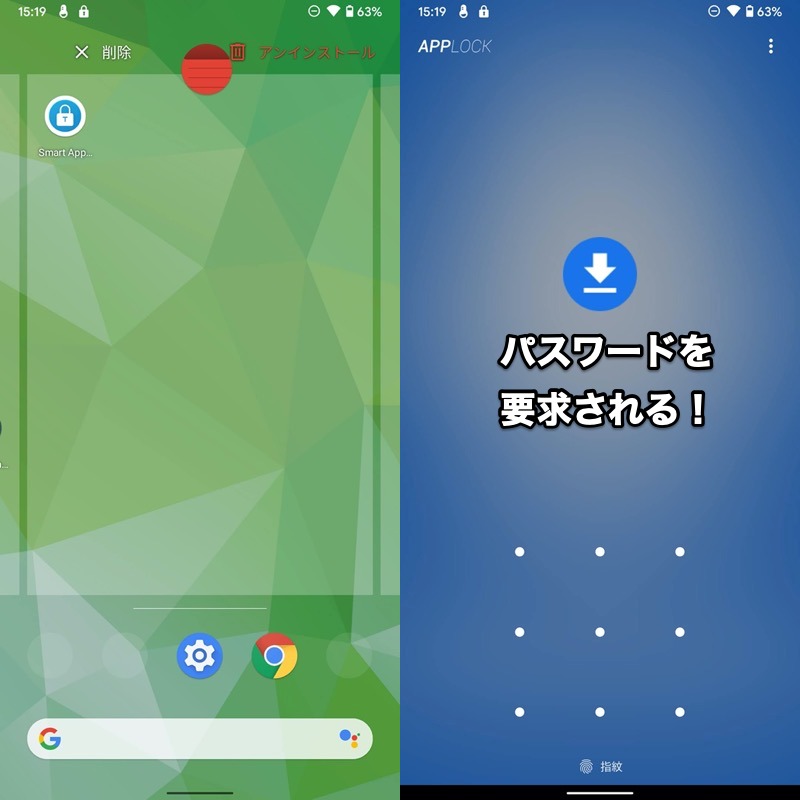
从主屏幕卸载应用程序的示例。系统会要求您输入密码。
有关智能锁的更多信息,请参阅相关文章[Android 上如何防止应用程序被卸载!设置限制以阻止未经授权的删除] 进行了解释。
如何关闭屏幕并保持应用程序运行
 黑屏如果您使用此应用程序,您可以将屏幕调暗为纯黑,同时保持正在运行的应用程序运行。
初始化后,屏幕上会出现一个覆盖图标。 会显示,如果点击它,屏幕会变黑。

(右)全黑的屏幕。它看起来与睡眠模式相同。
点击黑暗的屏幕开锁如果选择 ,则会恢复正常。

这黑屏在以下情况下很有用,例如:
- 我只想播放 YouTube 的声音
- 我想开始游戏并让它继续玩。
- 我想继续下载浏览器
在正常睡眠模式下,正在运行的应用程序会停止运行,因此您必须始终显示相同的屏幕,这会增加烧屏和电池耗尽的风险。
另一方面,如果您使用黑屏,应用程序将继续工作,但屏幕会变暗为纯黑,这有一定的效果。
此外,有关 Android 烧机问题的更多信息,请参阅相关文章 [如何解决 Android 上的烧屏问题!改善智能手机 LCD 或有机 EL 屏幕的烧屏现象] 进行了解释。
〆:可以防止故障,让您安心!
多于,如何在 Android 上禁用屏幕触摸!通过锁定屏幕防止意外操作这就是解释。
如果您担心将智能手机借给孩子或将其放入口袋时会发生“故障”,请尝试设置此应用程序。
尝试一下。
参考