
在安卓上 有 5 种方式在后台播放 YouTube。
推荐给以下人群:
- ①:YouTube重度用户(想要使用后台播放以外的有用功能)
- ②·③:我想尝试一下后台播放功能。
- ④・⑤:我想免费实现后台播放&我对自己的IT知识有信心
详细内容从现在开始按顺序进行说明。
如何在 Android 上的 YouTube Premium 后台播放
YouTube 官方付费服务“YouTube Premium(旧称:YouTube Red)”允许您在后台播放视频。
这是该方法的一个特点。
优点
- 不需要复杂的知识
- 您还可以使用后台播放以外的有用功能。
这是“YouTube Premium”提供的典型功能。
- 您可以在后台播放视频
- 您可以播放没有广告的视频
- 视频可以离线播放(下载)
- 您可以使用画中画 (PIP) 播放视频。
- 您还可以使用 Google Play 音乐和 YouTube Music Premium。
- 您可以观看 YouTube 原创作品(YouTube Originals)
具体来说,我将解释使用“YouTube Premium”在Android上后台播放的流程。
操作流程
步骤①
步骤②
使用 YouTube Premium 在后台播放视频
第 1 步:注册 YouTube Premium
“YouTube Premium”是您可以从 YouTube 应用程序注册。
请注意,如果您从 iPhone 版本的 YouTube 应用程序注册,每月费用将为 1,550 日元,比平时要高。
从帐户菜单购买 YouTube Premium继续进行
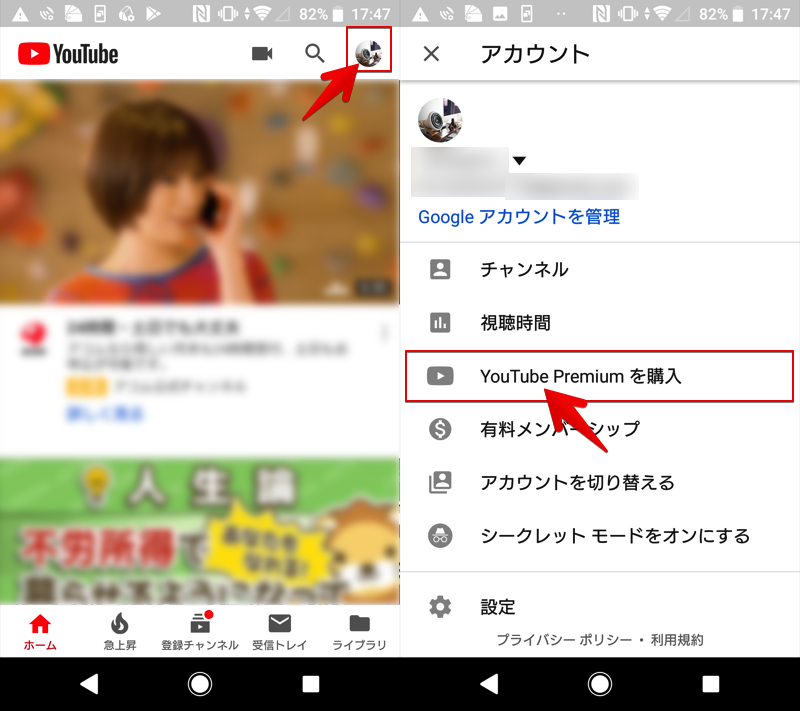
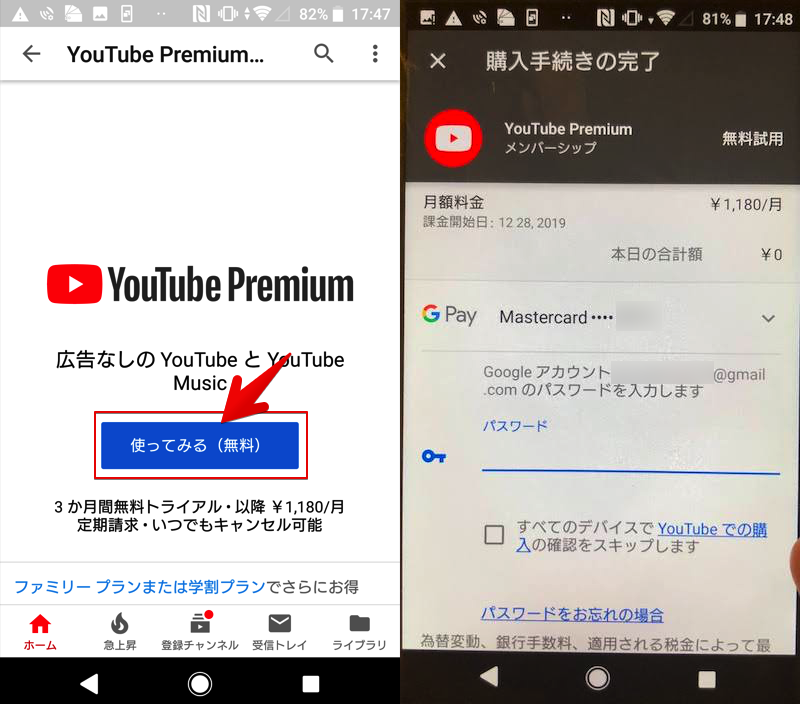
您可以从免费试用开始。
将出现付款屏幕,因此请检查金额并通过您的 Google 帐户选择付款方式。
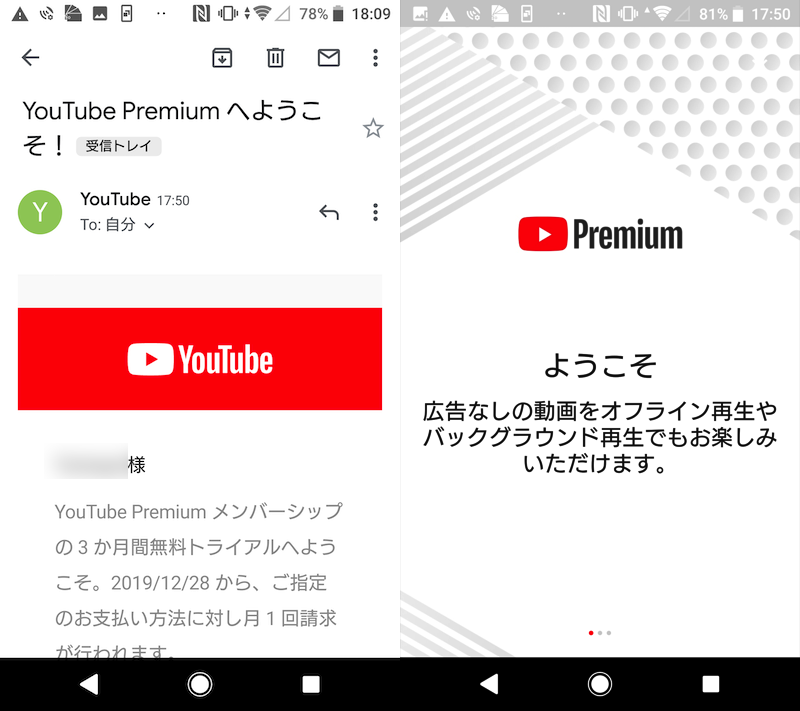
注册完成后, 系统将向 Gmail 发送一条消息,您就可以开始使用 YouTube Premium。
第 2 步:在 YouTube Premium 上后台播放视频
在 YouTube 上选择您最喜欢的视频后,即使您通过执行以下操作关闭应用程序,背景音乐也会继续播放:
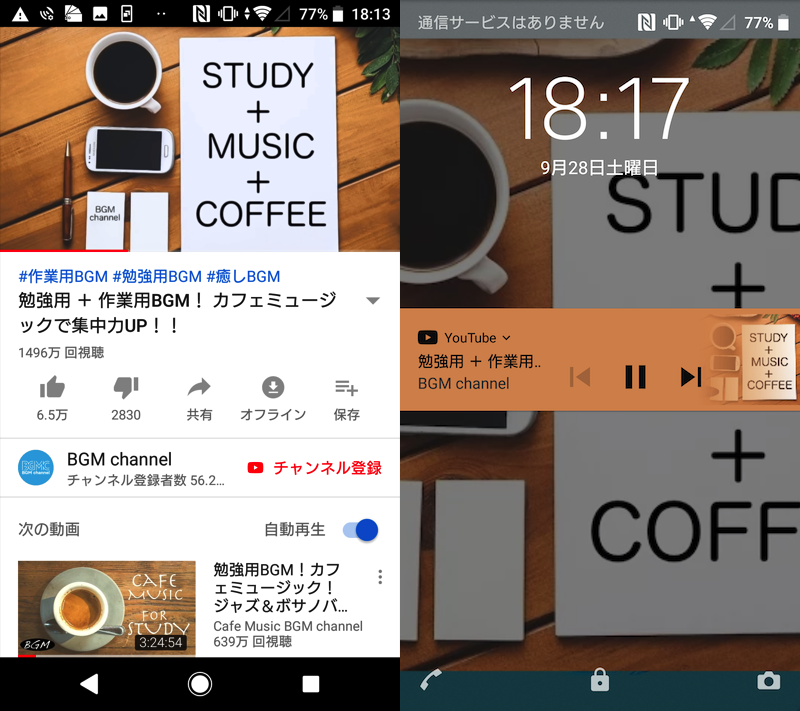
(右)即使锁定屏幕关闭,应用程序也可以在后台播放的示例。
在锁屏之外,您可以选择两种播放方式。
“画中画模式”是Android 8.0中包含的功能,因此在Android 7.x及更早版本中无法选择。
- 画中画模式:在屏幕边缘显示小窗口播放视频和背景音乐
- 音乐聆听模式:后台仅播放BGM
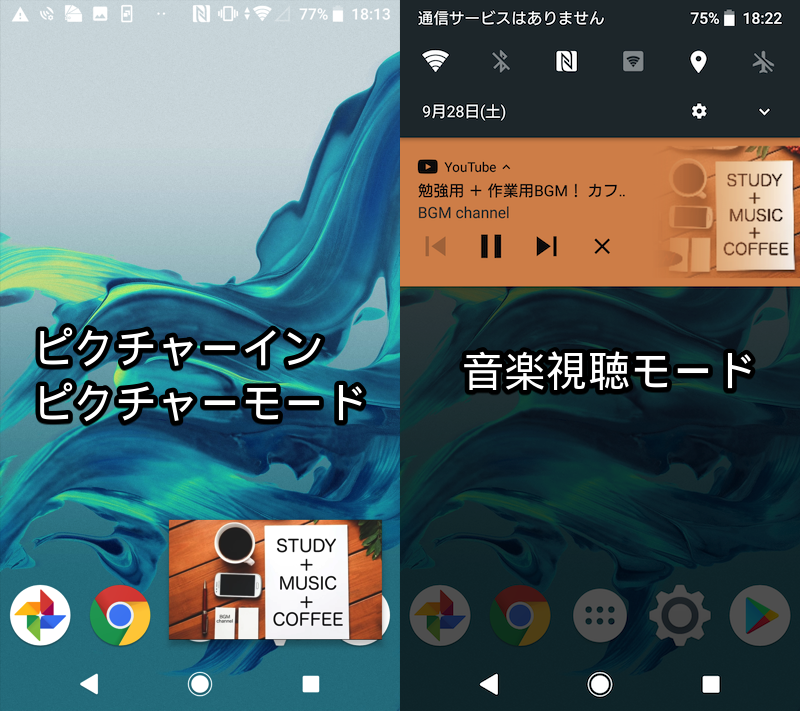
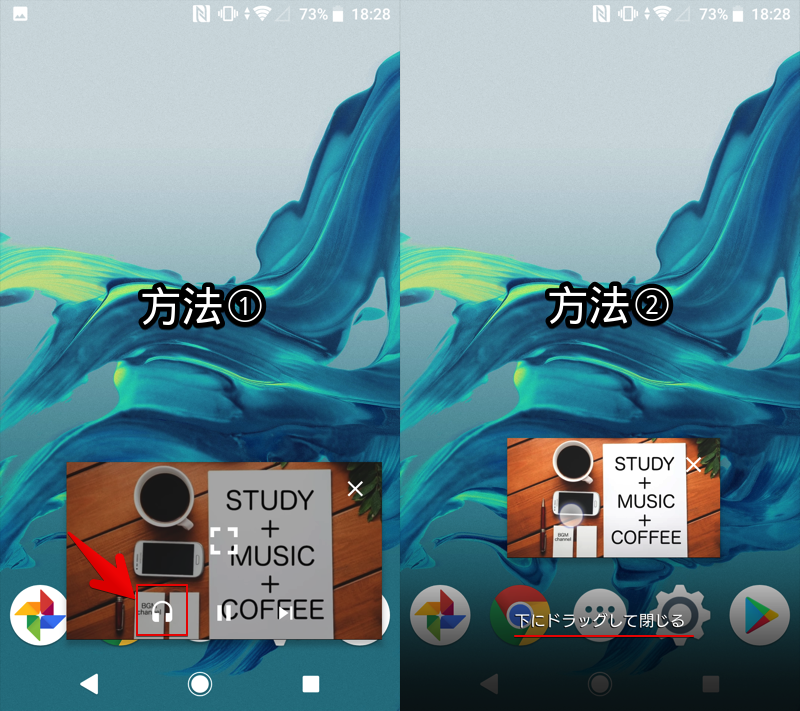
默认情况下当您关闭 YouTube 时,它会进入“画中画模式”,您可以按照以下步骤之一切换到“音乐聆听模式”。
- 方法一:小窗口
 点击图标
点击图标 - 方法二:向下拖动小窗口将其关闭
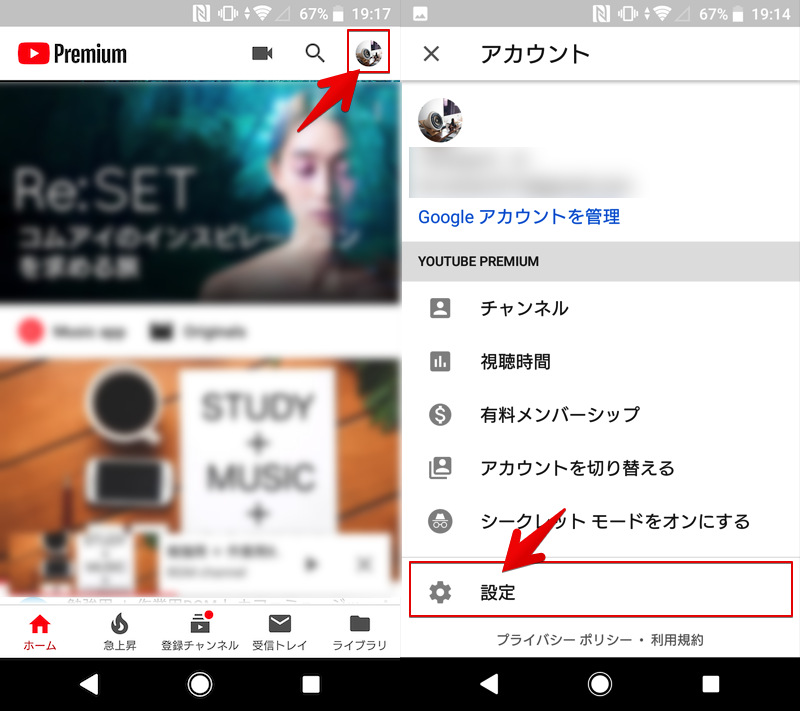
如果不需要,您也可以禁用“画中画模式”。
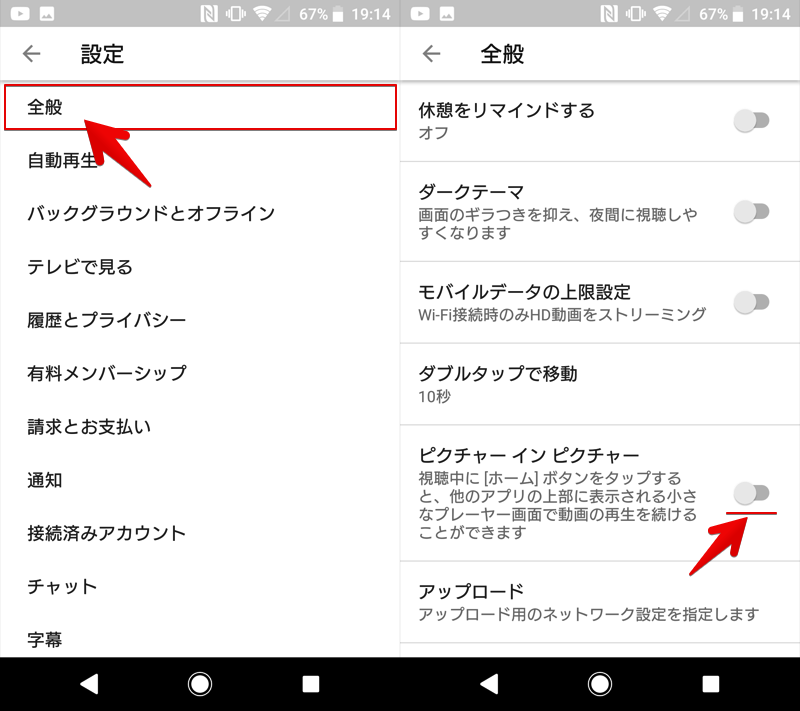
从帐户菜单环境打开
一般的捻画中画如果你把它关掉就可以了。
如果您在浏览器应用程序中打开网页版 YouTube 并将显示格式更改为“适用于 PC”,则可以在后台播放视频。
这是该方法的一个特点。
优点
- 自由的
- 不需要复杂的知识
- 只需您常用的浏览器即可完成(无需其他应用程序)
在本文中,具体来说,浏览器 铬合金和
铬合金和 我将解释Android上使用Firefox的后台播放流程。
在 Chrome 中后台播放 YouTube 的步骤
本文内容已在Android 8.0上运行的Chome版本77.0.3865.92进行验证。
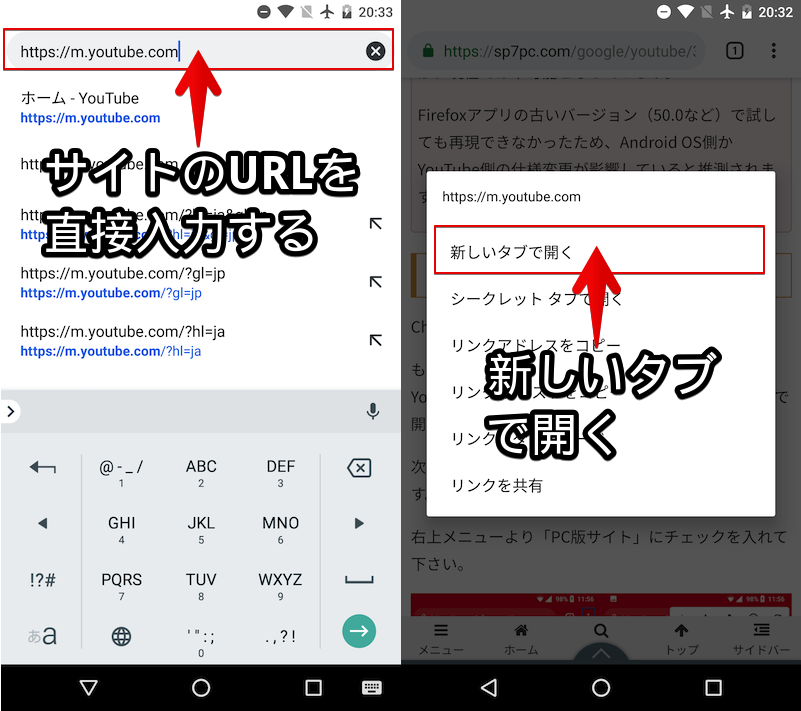
在 Chrome 中网页版 YouTube 网站打开。
如果您点击链接如果 YouTube 应用被迫启动,请尝试以下操作之一。
- 直接在浏览器中输入 YouTube 网站 URL
- 从链接上的长按菜单中选择“在新选项卡中打开”
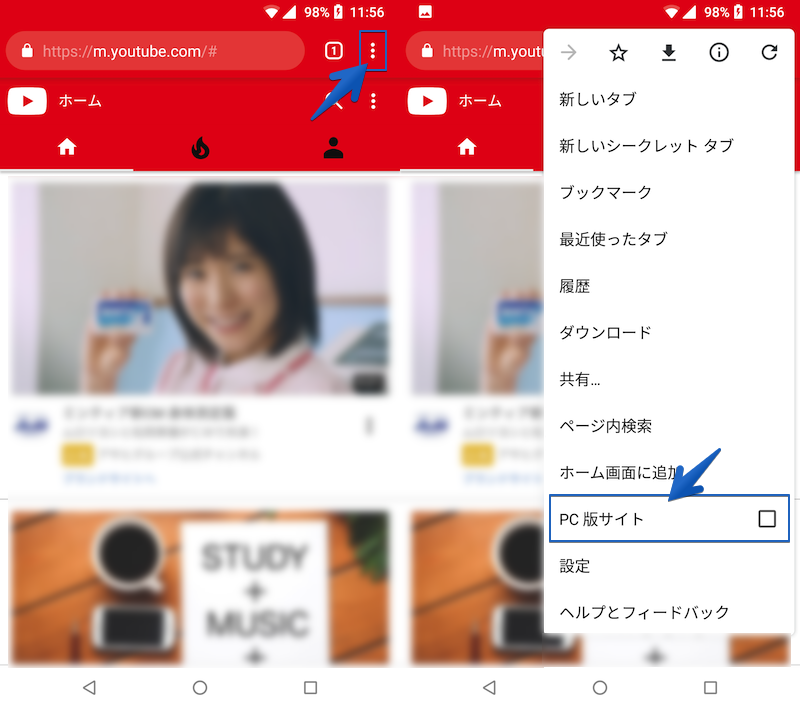
接下来,将页面显示格式更改为“For PC”。
从菜单中PC版网站请勾选此框。
然后该页面将重新显示在 PC 布局中,以便您可以继续在后台播放您想要播放的视频。
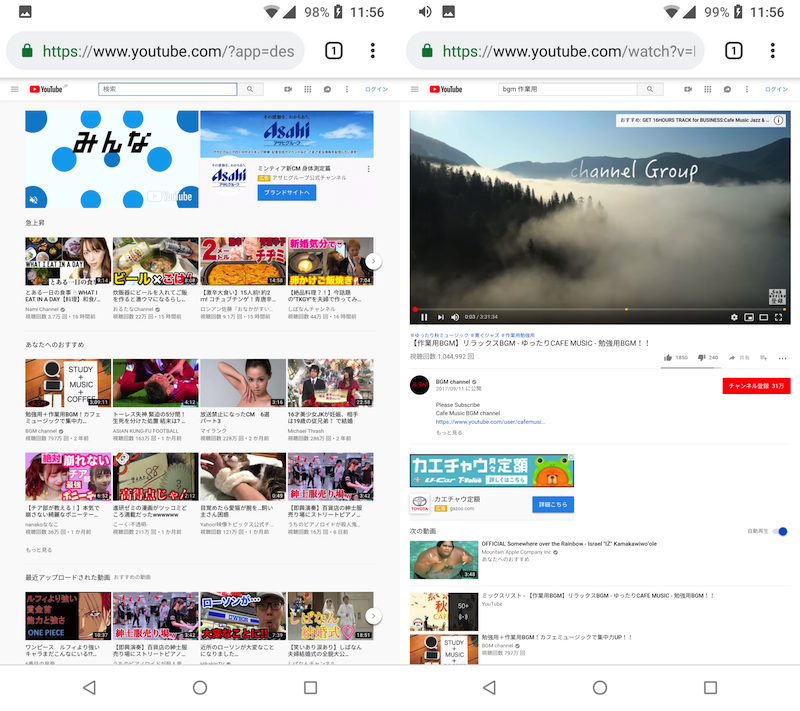
(左)显示 PC 布局的屏幕 (右)显示要在后台播放的视频的屏幕
在此状态下,您可以在后台播放视频。
即使执行以下操作,BGM 也会继续播放。
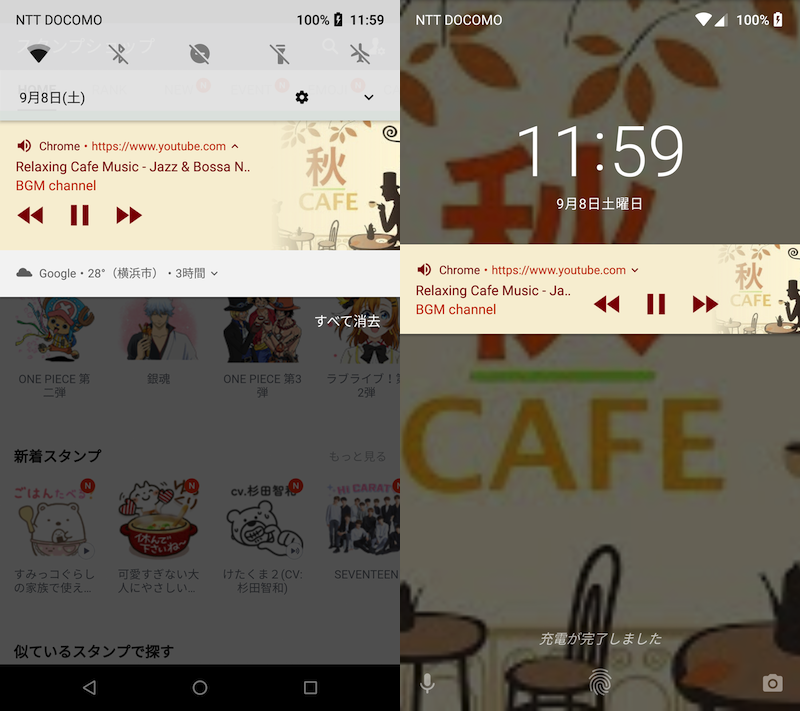
左边是显示 LINE 的示例,右边是锁屏后台播放 YouTube 的示例。
在后台播放时,通知区域会显示一个控制器,以便您可以调整暂停/继续。
在 Firefox 上后台播放 YouTube 的步骤
本文内容已使用 Android 8.0 上运行的 Firefox 版本 68.1.1 进行验证。
在火狐浏览器中网页版 YouTube 网站打开。
如果您点击链接如果 YouTube 应用被迫启动,请尝试以下操作之一。
- 直接在浏览器中输入 YouTube 网站 URL
- 从链接上的长按菜单中选择“在新选项卡中打开”
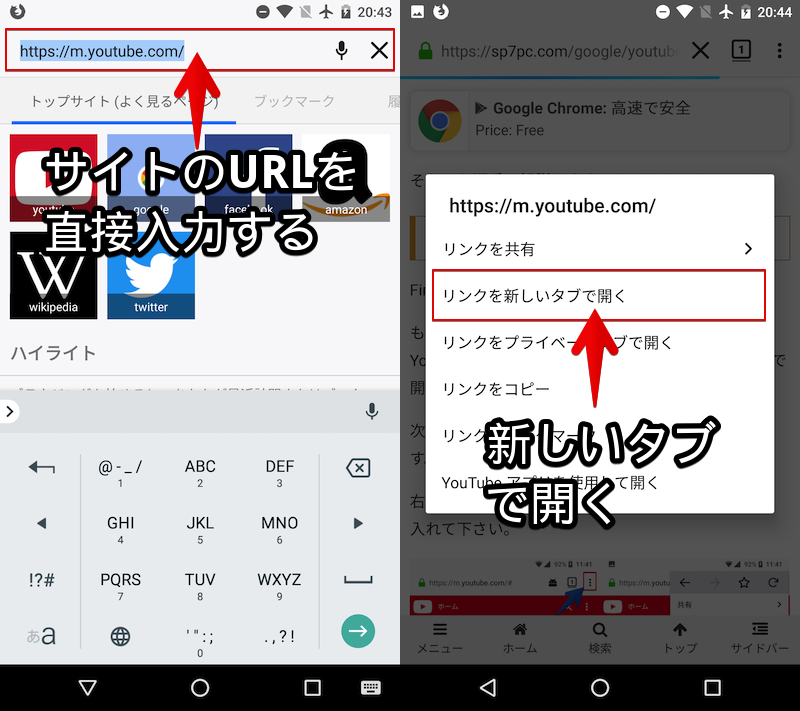
接下来,将页面显示格式更改为“For PC”。
从菜单中PC站点模式请勾选此框。
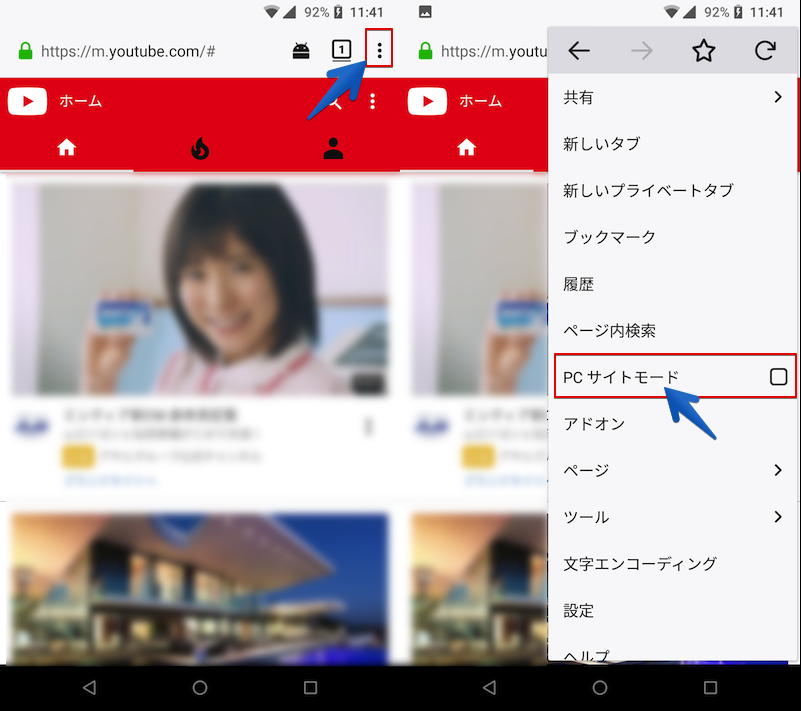
然后该页面将重新显示在 PC 布局中,以便您可以继续在后台播放您想要播放的视频。
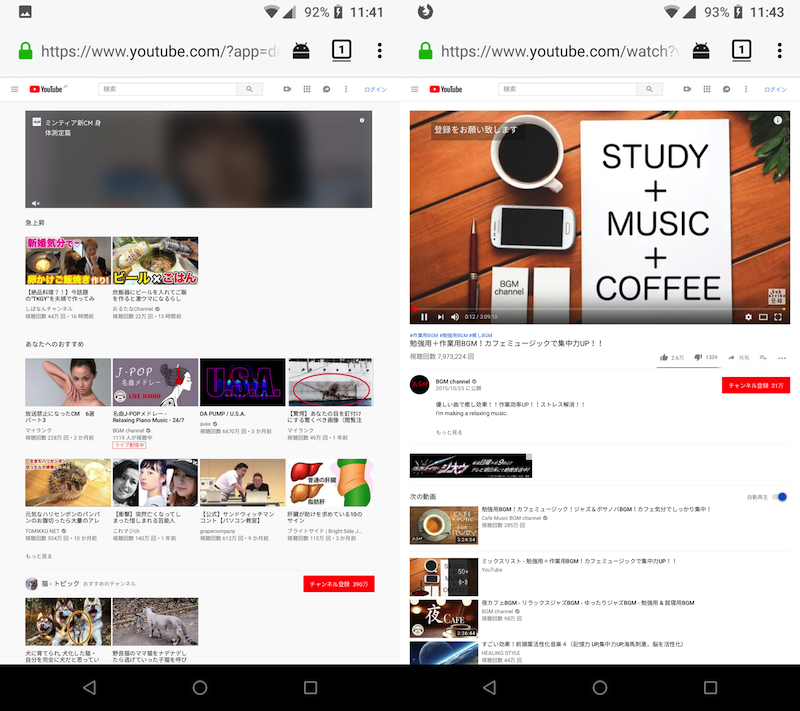
(左)显示 PC 布局的屏幕 (右)显示要在后台播放的视频的屏幕
在此状态下,您可以在后台播放视频。
即使执行以下操作,BGM 也会继续播放。
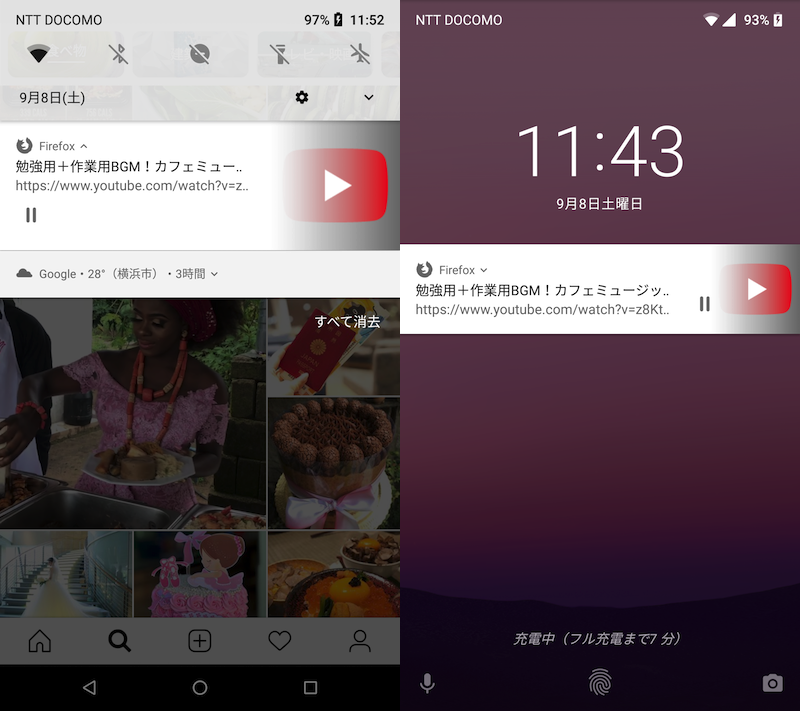
左侧示例显示 Instagram 正在显示,右侧示例显示 YouTube 在锁定屏幕的后台播放。
在后台播放时,通知区域会显示一个控制器,以便您可以调整暂停/继续。
以前,Firefox 可以在后台播放,而无需将显示格式更改为“适用于 PC”,但这已不再可能。
我尝试使用旧版本的 Firefox 应用程序(例如 50.0),但无法重现该问题,因此我怀疑 Android 操作系统或 YouTube 端的规范更改产生了影响。
如何在 Android 上以多窗口方式在后台播放 YouTube
Android 具有三种类型的多窗口功能,可在屏幕上显示多个应用程序。
使用此功能,您可以打开一个专用于 YouTube 的小窗口并继续播放视频以模拟后台播放。
这是该方法的一个特点。
优点
- 自由的
- 不需要复杂的知识
- 不仅可以享受BGM,还可以享受视频
缺点
- YouTube 必须始终显示在前面(而不是“在后台播放”)
- 某些功能需要额外的应用程序
- 某些功能只能在 Android 7.0 或更高版本上使用。
在本文中,我们将具体解释 Android 上使用这三种模式的后台播放流程。
在分屏模式下在后台播放 YouTube 的步骤
「分屏模式”是一项功能,允许您分割屏幕并同时在每个屏幕上显示不同的应用程序。
应用此功能始终显示在一个屏幕上如果显示 YouTube 应用程序,则可以在另一个屏幕上操作该应用程序的同时继续播放视频。
除非您拥有 Android 7.0 或更高版本,否则无法使用此功能。
第一的使用 YouTube 应用程序播放您想要在后台播放的视频。
接下来,按住任务按钮激活“分屏模式”,然后选择要在第二个屏幕上显示的应用程序。
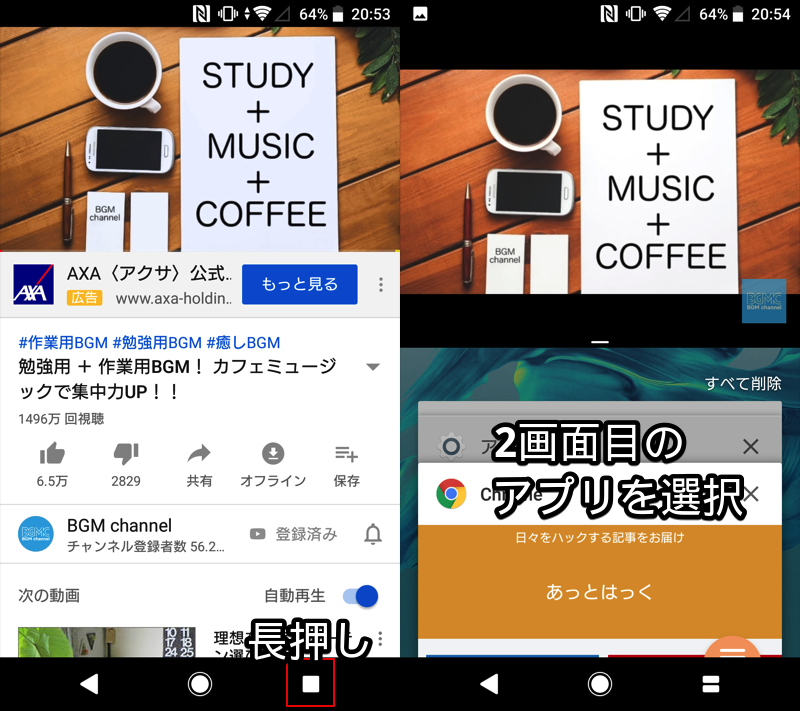
在一个屏幕上由于 YouTube 已开放,因此您可以在播放背景音乐的同时在第二屏幕上操作该应用程序。
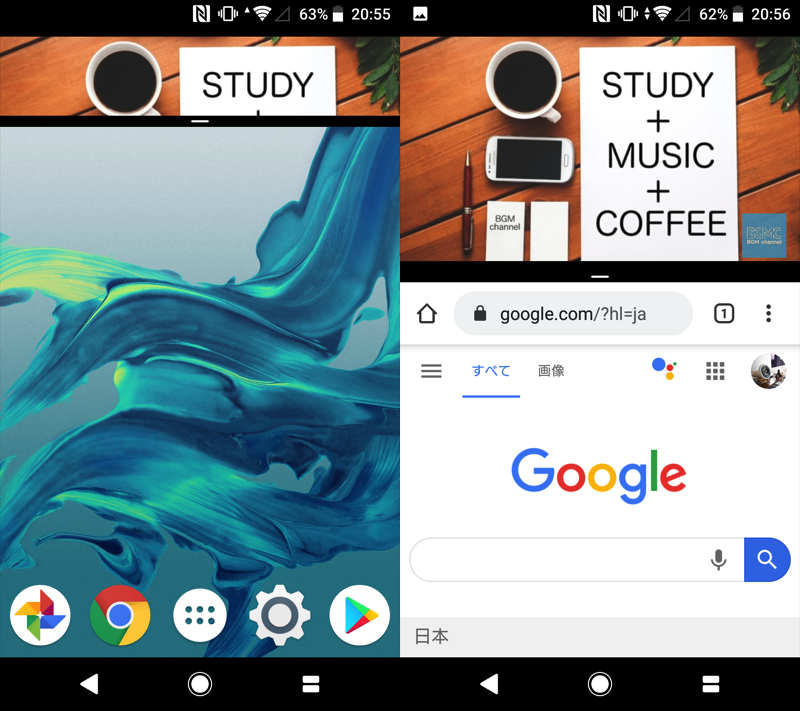
(左) 在一侧显示主屏幕的示例 (右) 在一侧显示 Chrome 的示例
它的吸引力在于它只需使用标准的Android功能即可完成,因此无需准备任何额外的应用程序。
然而,有两个主要缺点。
- 屏幕小,操作困难
- 部分应用无法在“分屏模式”下显示
它很容易启动,因此如果您想在工作时观看 YouTube 视频,请尝试一下。
在画中画模式下在后台播放 YouTube 的步骤
「画中画 (PIP) 模式”是一项功能,允许您同时操作其他任务,同时保持一个应用程序窗口较小。
对于 YouTube 应用程序,除非注册付费“YouTube Premium”(YouTube Premium 的详细信息如上所述),否则无法使用此功能。
然而,通过使用第三方应用程序,可以通过一个小窗口继续播放YouTube视频,类似于“画中画模式”。
一个名为 Stream 的应用程序就是一个例子。
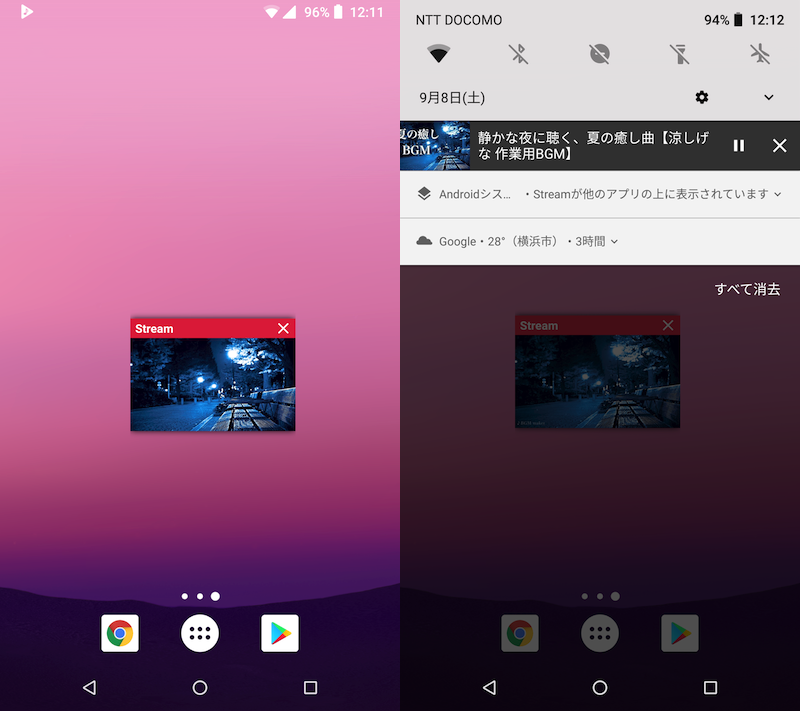
YouTube 上带有 Stream 的画中画示例。
解释有点长,请参考相关文章【如何在 Android 上以画中画方式播放 YouTube!使用PIP播放方式在小窗口中显示视频] 进行了解释。
在自由格式模式下在后台播放 YouTube 的步骤
「自由形式模式”是一项将应用程序变成像计算机上的窗口的功能。
通过应用此功能,您始终可以将其变成一个窗口。通过将 YouTube 保持在前台,您可以在使用其他应用程序的同时继续播放视频。
除非您拥有 Android 7.0 或更高版本,否则无法使用此功能。
可以通过两个主要步骤启用“自由形式模式”。
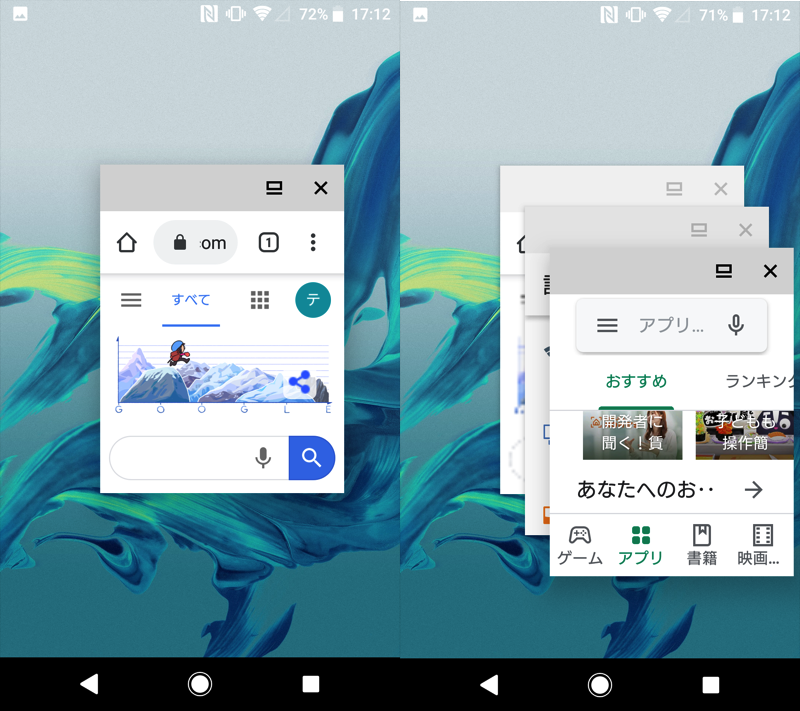
(左)Chrome 作为窗口的示例(右)排列 Chrome、设置和 Play 商店的示例
“自由模式”的设置过程需要很长时间来解释,所以请参考相关文章[如何在 Android 的任务栏上设置自由模式!在浮动窗口中独立显示应用程序] 进行了解释。
如何在 Android 上的 YouTube Vanced 上后台播放
YouTube 应用的修改版本 YouTube Vanced 允许您在后台播放视频。
这是该方法的一个特点。
优点
- 自由的
- 您可以使用类似于 YouTube Premium 的功能
- root化不要
缺点
- 困难的安装过程(对于高级用户)
- 由于这是一个非官方应用程序,任何问题的解决都必须由您自行承担风险。
这是 YouTube Vanced 提供的典型功能。应用程序的可操作性以官方为准它相当于YouTube应用程序。
- 您可以在后台播放视频
- 您可以播放没有广告的视频
- 您可以使用画中画 (PIP) 播放视频。
- 视频可重复播放
我们将简要说明安装过程。
首先,安装以下 3 个应用程序。
之前 它仅适用于 YouTube Vanced,但规格已更改,现在需要另外两个应用程序。
官方的 无需删除 YouTube 应用(您可以保留它)。
在那之后,如果您在 YouTube Vanced 上选择了喜欢的视频,即使您通过执行以下操作关闭应用程序,背景音乐也会继续播放。
后台播放的规格与前面提到的“YouTube Premium”相同。
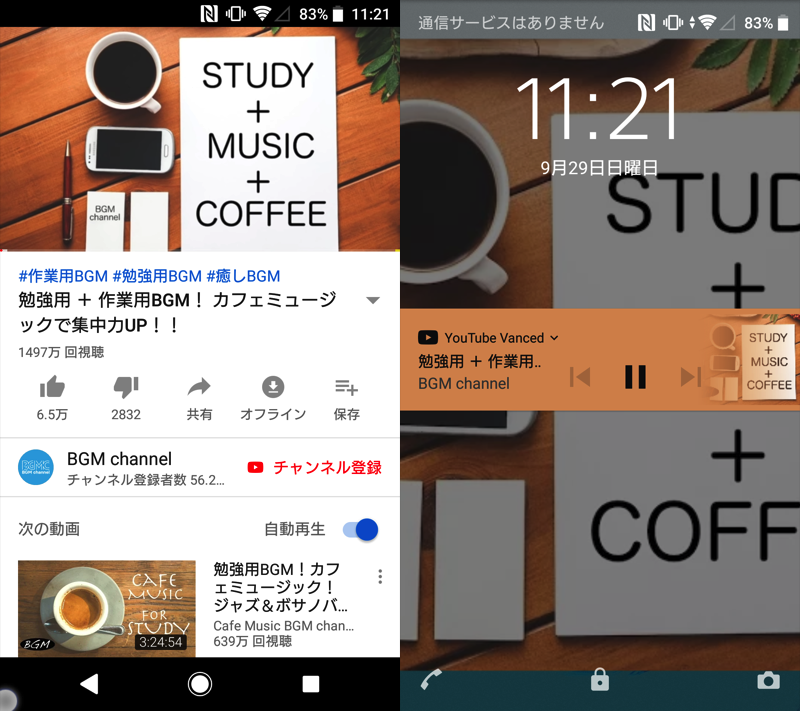
(右)即使锁定屏幕关闭,应用程序也可以在后台播放的示例。
在锁屏之外,您可以选择两种播放方式。
“画中画模式”是Android 8.0中包含的功能,因此在Android 7.x及更早版本中无法选择。
- 画中画模式:在屏幕边缘显示小窗口播放视频和背景音乐
- 音乐聆听模式:后台仅播放BGM
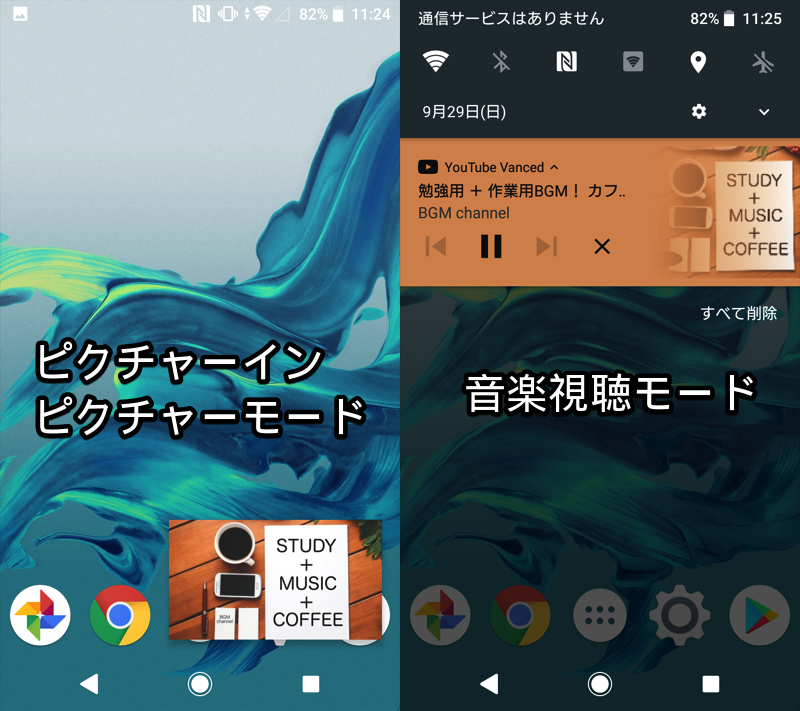
最初,“画中画模式”是仅限“YouTube Premium”的功能,但 它已作为 YouTube Vanced 的标准配置包含在内。
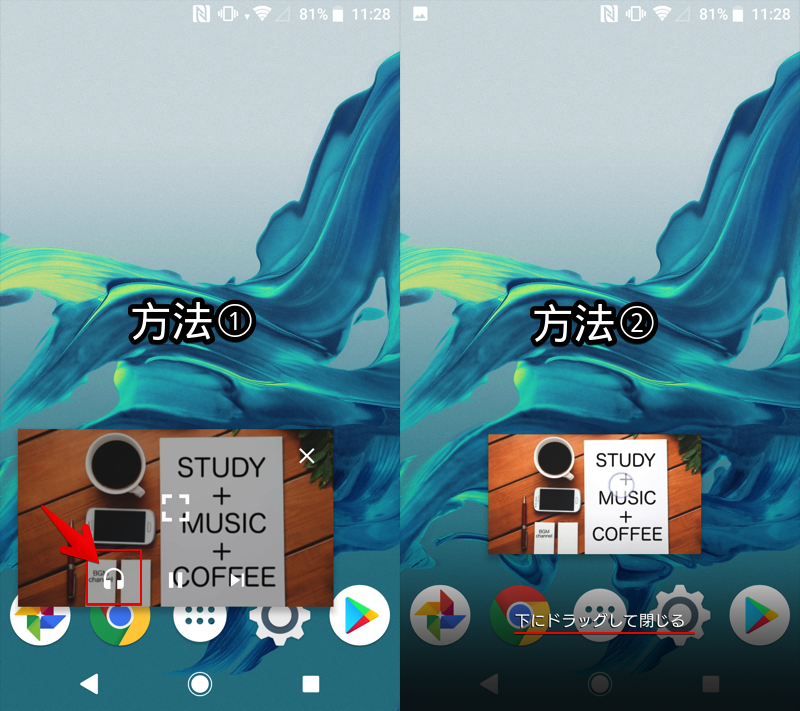
默认情况下当您关闭 YouTube Vanced 时,它会进入“画中画模式”,您可以按照以下步骤之一切换到“音乐聆听模式”。
- 方法一:小窗口点击图标
- 方法二:向下拖动小窗口将其关闭
如果不需要,您也可以禁用“画中画模式”。
从 YouTube Vanced 上的帐户菜单环境打开
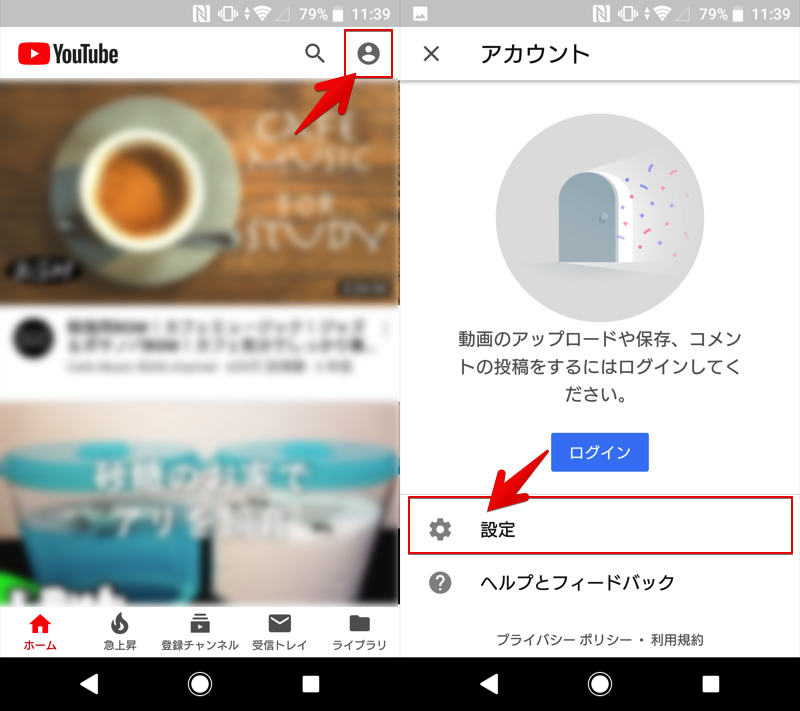
一般的捻画中画如果你把它关掉就可以了。
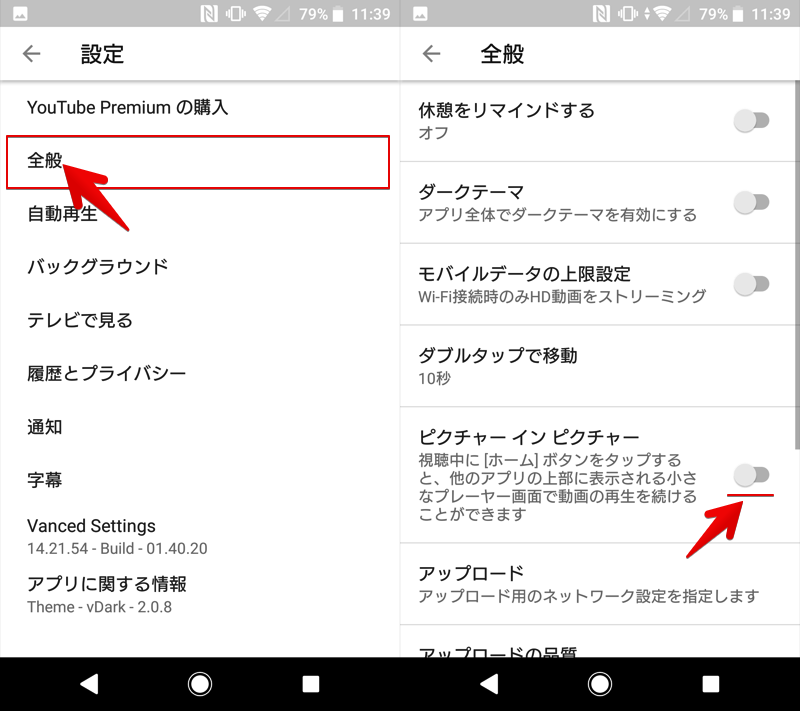
就这样这是对 YouTube Vanced 后台播放的说明,但该应用程序还有许多其他有用的功能。
- 您可以播放没有广告的视频
- 您可以使用画中画 (PIP) 播放视频。
- 视频可重复播放
更详细的信息请参考相关文章【如何使用 YouTube Vanced!登录设置及更新方法说明[Android]] 进行了解释。
如何使用YouTube官方应用程序在后台播放(需要root)
如果您的 Android 系统安装了 Xposed,则该模块 您可以使用YouTube后台播放来实现YouTube官方应用程序的后台播放。
这是该方法的一个特点。
优点
- YouTube 官方应用程序可实现“完整”后台播放
缺点
- 需要安装Xpose,门槛很高
关于Xpose的详细说明和安装过程,请参考相关文章【如何在安卓上安装Xpose!使用框架和模块为您的智能手机提供超级强大的功能[需要 root]] 进行了解释。
安装Xpose需要root你的Android手机,所以过程比较困难,而且存在各种风险。
如果您的Android系统安装了Xposed,请参阅下面介绍的“YouTube后台播放”模块的使用方法。
YouTube 后台播放 – 如何使用
从XDA网站下载“YouTube后台播放”的apk文件。
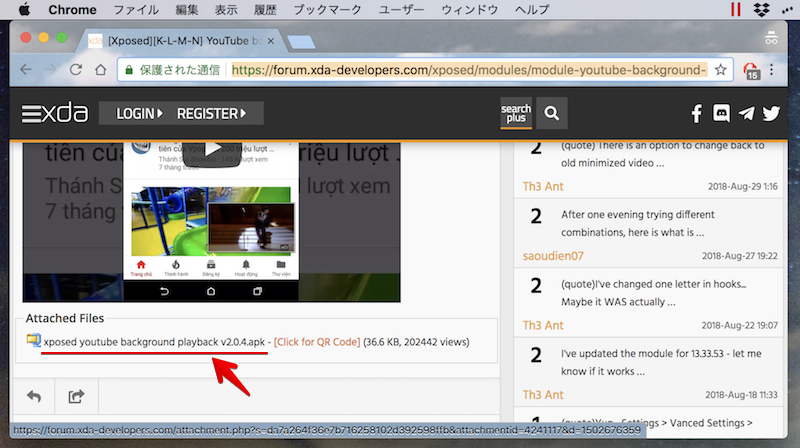
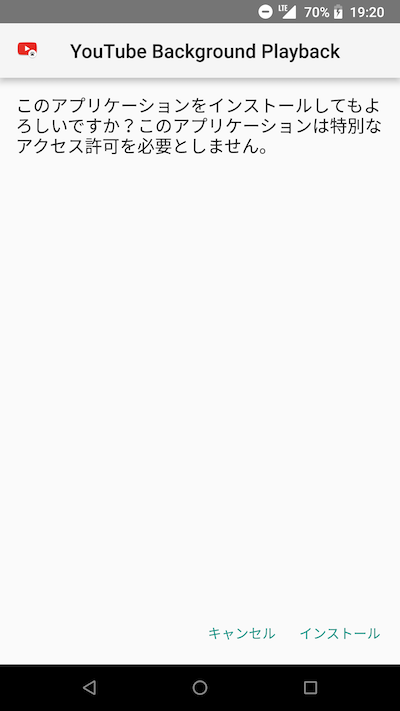
接下来,在安装了 Xposed 的 Android 上安装“YouTube 后台播放”。
由于这是一个来源不明的应用程序,因此需要单独的许可。
之后,启动“Xposed Installer”以启用该模块,然后重新启动您的Android。
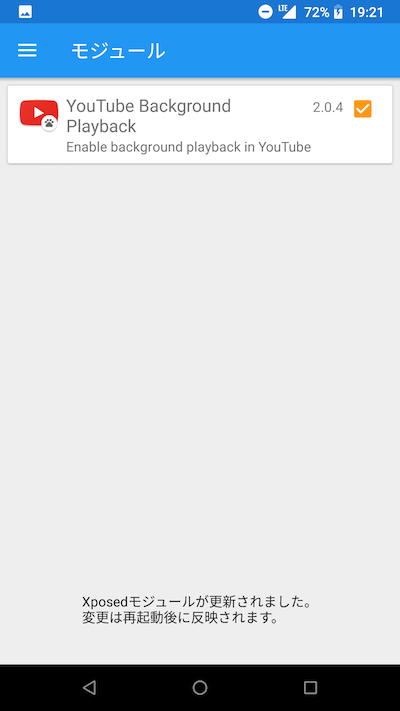
现在你已经准备好了。
当你在YouTube官方应用上播放视频时关闭屏幕时,会自动出现一个像PIP(画中画)一样的小窗口。
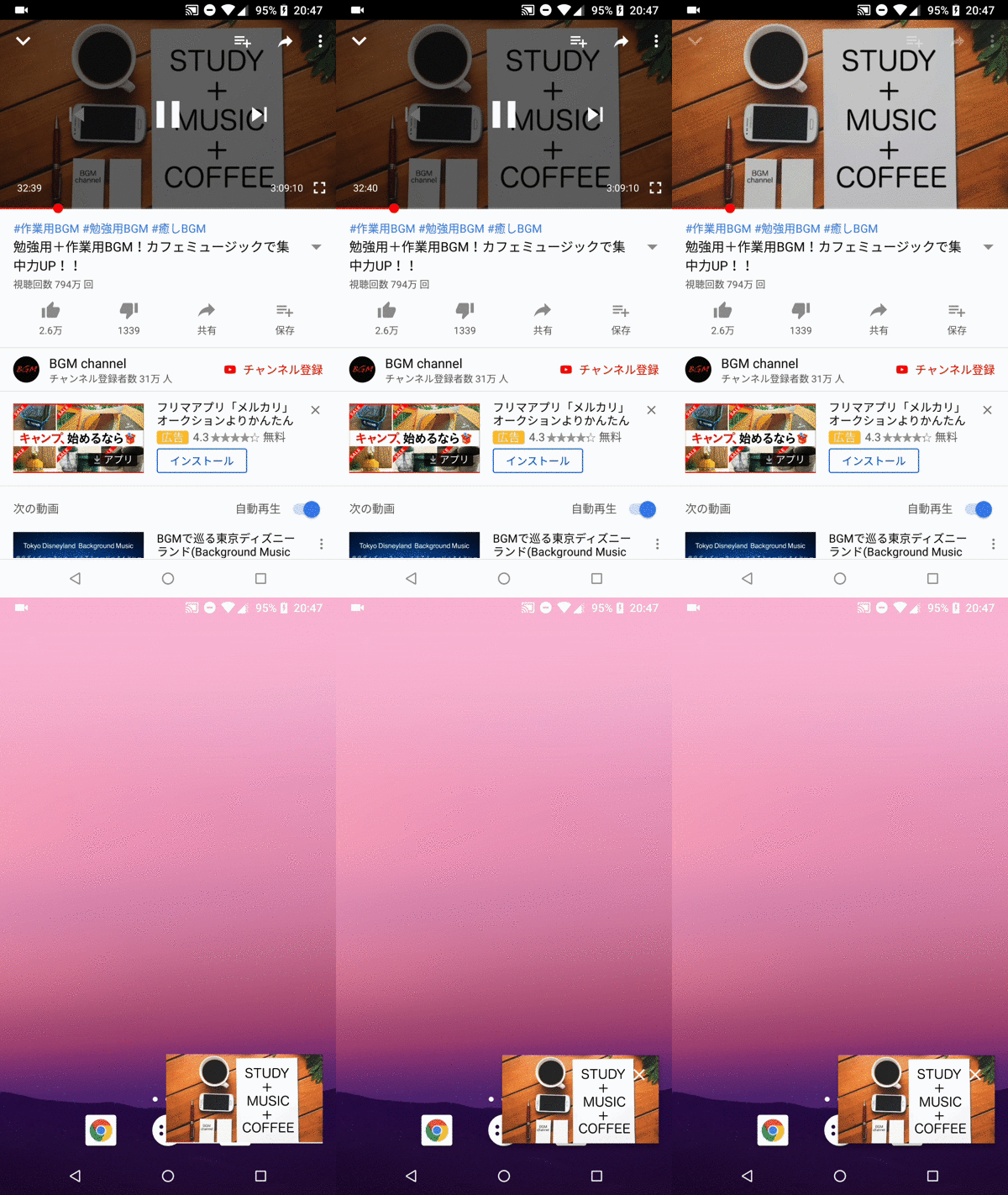
如果通过拖放删除小窗口,正在播放的视频将显示在通知区域中,并在后台继续播放。
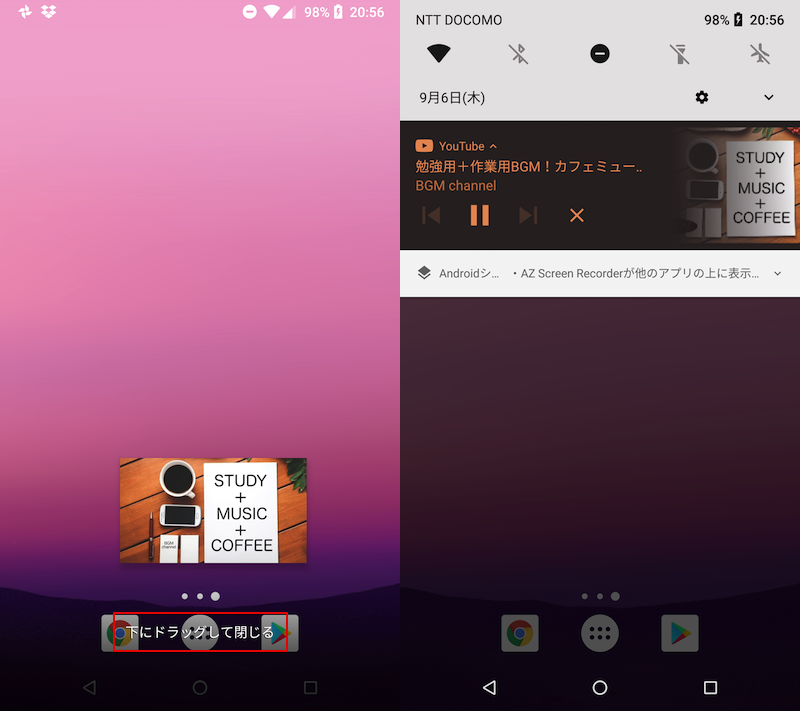
当然,即使在锁屏或任何应用程序上,YouTube也不会停止,背景音乐也会继续播放。
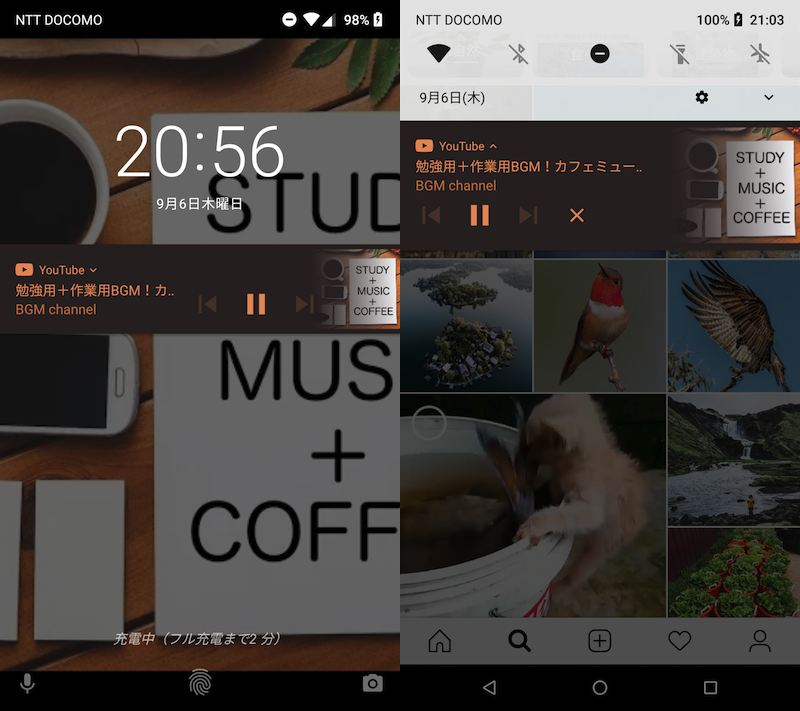
左图是锁定屏幕,右图继续在 Instagram 后台运行。
您可以以“完美形式”在后台播放 YouTube。
补充:如何反复播放YouTube
如果您想在 Android 上反复播放 YouTube,有两种方法可以实现。
- 使用 YouTube 的标准“播放列表”功能重复播放
- 外部网站“重复收听” 重复播放。
对于简单的循环播放,推荐使用前一种方法。
另一方面,如果您还需要高级循环功能(例如重复播放特定长度),建议使用后一种方法。
详细内容请参见相关文章【如何重复播放 YouTube!在 iPhone/Android 或 Chrome 上重复循环] 进行了解释。
〆:以您喜欢的方式在后台播放 YouTube!
多于,如何在 Android 上在后台播放 YouTube!继续播放视频作为背景音乐这就是解释。
在安卓上 我们介绍了在后台播放 YouTube 的各种方式,但如果您经常观看 YouTube,最推荐“YouTube Premium”。
其他方法都是免费的,但是有很多不便,所以推荐给想尝试使用后台播放功能的用户。
请随意使用此作为参考。